Как разобрать ноутбук Dell Inspiron 15 — 3521, 5521
Если вы впервые приступаете к разборке ноутбука, рекомендуем обратить внимание на статью «впервые приступая к ремонту ноутбука». В этой статье есть рекомендации, которые помогут избежать типичных ошибок в процессе разборки.
Как почистить ноутбук от пыли Dell Inspiron 15 — 3521, 5521
Если ноутбук перегревается во время работы и резко выключается — это скорей происходит из-за перегрева системы охлаждения. Причиной этому является скопление пыли на радиаторе. Если вовремя не произвести чистку системы охлаждения, это приведет к поломке материнской платы в ноутбуке. Эту проблему можно устранить самостоятельно, повторив все этапы, показанные на видео ниже. Информация предоставленная в наших видео инструкциях дает возможность почистить ноутбук от пыли самостоятельно в домашних условиях. Необходимые инструменты для ремонта, можно приобрести в конце страницы.
Замена клавиатуры в ноутбуке Dell Inspiron 15 — 3521, 5521
Ремонт клавиатуры в большинстве случаев вызван с пролитием чая или кофе на поверхность, и как показывает практика есть два варианта исхода:
- Снять клавиши с клавиатуры и прочистить их механизмы с помощью дистиллированной воды или спирта, используя щетку.
- Замена на новую клавиатуру (если чистка кнопок не помогла), значит жидкость попала на нижние слои с пленками, где расположены дорожки.
Обратная сборка Dell Inspiron 15 — 3521, 5521
После завершения разборки и ремонта это видео поможет вам собрать ноутбук в исходное состояние.
Клавиши (кнопки) клавиатуры для ноутбука Dell Inspiron Gaming
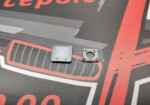
Стоимость клавиш «W», «A», «S», «D», Пробел, и стрелочки — 300 грн за одну штуку. Клавиши с усилителями — 200 грн за одну штуку. Все остальные — 150 грн за одну штуку.
✅
Может устанавливаться на несколько моделей, потому нужно сравнивать крепления и лифты с фотографией.
Про наличие конкретных клавиш вы можете узнать нажав на иконки соответствующих мессенджеров под кнопкой «Заказать»
❗
Видео о снятии/установке клавиш в клавиатуру ноутбука вы можете посмотреть на нашем канале Youtube по ссылке «замена клавиш в ноутбуке».
Мы надеемся, что Вы смогли найти интересующую Вас услугу или товар.
Если нет — тогда 24/7 вы можете написать в Viber по номеру (099) 5580090 или позвонить по любому номеру указанному здесь или в контактах с 11:00 до 19:00.
Консультируем бесплатно, охотно, но по мере имеющегося времени, так как постоянно работаем на пределе возможностей.
Популярные услуги
- Ремонт замена видеокарты в ноутбуке GTX 1050, 1060, 1070, 1650, 1660
- Замена процессора в ноутбуке
- Ремонт ноутбука Lenovo Legion
- Ремонт ноутбука Asus ROG, TUF, Strix
- Ремонт ноутбука Acer Predator
Ноутбуки б/у и запчасти
- Купить ноутбук б/у с гарантией
- Материнские платы для ноутбуков
- Видеочип, процессор, видеопамять для ноутбука
Контакты и график работы
- +38 (044) 338 6188
- +38 (099) 338 6188
- +38 (067) 270 6188
- +38 (073) 240 6188
- +38 (099) 558 0090
- E-mail: service@a-game.kiev.ua
- Адрес: Украина, Киев, ул. Нижнеюрковская 3, оф. 25а
Copyright 2023 A-Game Сервис.
Как снять кнопку с клавиатуры ноутбука dell
Цена зависит от технических особенностей ноутбука, сложности его разборки и стоимости новой клавиатуры.
Для того, чтобы максимально снизить время ремонта рекомендуем записаться к нам в сервис, для этого достаточно позвонить по номеру +7 (812) 241-0111 и выбрать удобное время посещения.
от 30 минут
Что входит:
1. Разборка и сборка ноутбука.
2. Установка клавиатуры (стоимость клавиатуры включена).
3. Проверка и тестирования новой клавиатуры.
Распространяется на весь комплекс проводимых работ.
Замена клавиатуры на ноутбуке
Устройство клавиатуры ноутбука отдаленно напоминает печатную машинку: пользователь нажимает на кнопку, та, в свою очередь, давит на контактную дорожку, откуда уже передается сигнал на материнскую плату. На любом из этих этапов может случиться сбой, и тогда потребуется замена клавиатуры на ноутбуке. В случае механического повреждения отдельной клавиши можно обойтись малой кровью, заменив только пострадавший элемент, но если проблема кроется глубже — например, вышли из строя сами дорожки — рекомендуется заменить клавиатуру полностью. Ниже приведены основные симптомы поломок связанных с клавиатурой:
- Кнопки выпадают из пазов. Скорее всего, здесь не обошлось без шалостей маленького ребенка или домашнего животного.
- Все работает, но клавиатура «хрустит»: очевидно, под нее набились крошки от ваших вечерних перекусов за ноутбуком, необходимо провести комплексную чистку.
- Визуально все в порядке, но некоторые клавиши не работают — вероятнее всего, проблема в вышеупомянутых контактных дорожках, устранить ее в домашних условиях крайне сложно.
- Вы нажимаете, условно говоря, клавишу «А», а на экране появляется «П» — снова дорожки.
- Клавиатура вообще не реагирует на ваши действия — требуется диагностика: либо сломались контактные дорожки, либо поврежден шлейф или разъем подключения клавиатуры.
Совет от специалистов «IronBook»: если клавиатура вашего ноутбука излишне близко «познакомилась» с чаем или кофе, ноутбук нужно немедленно обесточить (отключить зарядное устройство и вытащить аккумулятор). После этого попытаться удалить как можно больше жидкости с помощью салфеток или другой впитывающей материи (но ни в коем случае не сушить феном!). И отнести его в сервисный центр.
Мы крайне не советуем проводить ремонт клавиатуры ноутбука самостоятельно: несмотря на кажущуюся простоту, этот процесс требует определенных навыков и познаний, не говоря уже о специализированном оборудовании. Желание сэкономить на услугах сервисного центра нередко приводит к куда более серьезным поломкам и значимым затратам.
Специалисты нашего сервис центра имеют большой опыт и все необходимое оборудование для быстрой и аккуратной замены клавиатуры ноутбука. После ремонта нашим клиентам предоставляется акт выполненных работ с перечнем услуг и комплектующих, а также гарантией на них.
Руководство по клавиатуре Dell Latitude 5480
В этом руководстве представлена информация о доступных сочетаниях клавиш и их функциях на ноутбуке Dell Latitude 14 5480.
Сводка: В этом руководстве представлена информация о доступных сочетаниях клавиш и их функциях на ноутбуке Dell Latitude 14 5480.
- Содержание статьи
- Свойства статьи
- Оцените эту статью
Возможно, эта статья была переведена автоматически. Если вы хотите поделиться своим мнением о ее качестве, используйте форму обратной связи в нижней части страницы.
Содержание статьи
Симптомы
Ключевые функции сочетаний клавиш
В следующей таблице приведен список сочетаний клавиш для клавиатуры Dell Latitude 5480.

Причина
| Функциональные сочетания клавиш | Результат |
|---|---|
| Fn + F1 | Отключение звука |
| Fn + F2 | Уменьшить громкость |
| Fn + F3 | Увеличить громкость |
| Fn + F4 | Отключение микрофона |
| Fn + F5 | Блокировка номера (для работы функции full number Lock требуется изменение BIOS системы). Быстро нажимайте F2 при включении питания, чтобы войти в BIOS.) |
| Fn + F6 | Scroll Lock |
| Fn + F8 | Переключение на внешний дисплей |
| Fn + F9 | Поиск |
| Fn + F10 | Увеличение яркости подсветки клавиатуры (это необязательный компонент). |
| Fn + F11 | Увеличение яркости |
| Fn + F12 | Уменьшение яркости |
| Fn + Esc | Включение и выключение блокировки режима Fn |
| Fn + PrntScr | Переключение беспроводного подключения |
| Fn + Insert | Спящий режим (Sleep) |
| Fn + стрелка вправо/клавиша курсора | В конец |
| Fn + стрелка влево/клавиша курсора | В начало |
Разрешение

Дополнительные материалы и информацию можно найти в базе знаний по клавиатурам.

Дополнительные статьи и информацию можно найти на странице поддержки для сенсорной панели.

Дополнительные статьи и информацию можно также найти на странице поддержки для мыши.