Как слушать Spotify Офлайн без Premium на телефоне
Миллионы любителей музыки теперь часто используют Spotify. The software is simple to use on a variety of platforms and devices when there is a stable Internet connection. If you have a Spotify Premium account, you can easily enjoy your favorite Spotify music offline. However, you might still want to know как слушать Spotify offline without premium on phone or on PC.
Слушать Spotify offline with premium, you just need to select «Offline Mode» from the dropdown menu next to «Premium Membership» on the Spotify приложение. Затем вас спросят, хотите ли вы отключить сотовые данные во время прослушивания, что рекомендуется.
However, steaming Spotify music offline on your phone or PC without premium is a little tricky. But it’s still possible with the help of some tools. Now we will discuss this question in this post. Read on to learn how to listen to Spotify offline without premium on phone or on PC.
Part 1: Can I listen to Spotify Офлайн без премиум?
В то время как Spotify offers an exceptional music streaming platform, you might wonder if you listen to Spotify offline without premium. In brief, yes, Spotify provides an Offline Mode feature, but it’s a perk exclusively reserved for Premium subscribers when it comes to music tracks.
With this feature, you can download up to 10,000 songs on a maximum of 5 different devices, giving you the ability to access your saved songs without an internet connection. It’s important to note that all offline playlists are downloaded in an encrypted format called DRM and can only be played through the built-in media player in the Spotify приложение
As for free users, it’s worth mentioning that offline listening with a free Spotify account is possible but limited to podcasts, not music. And there are ads delivered too.
Часть 2: Как слушать Spotify Offline without Premium [On PC]
Слушать Spotify offline is a great way to save on data costs, which can be useful if you’re someone who travels or commutes a lot. In the previous part, we already knew that music on Spotify is available for download, whether you have a premium account or not. Next, we will introduce how to rip Spotify offline without premium on PC and how to listen to Spotify оффлайн без премиум на телефоне.
First, let’s learn how to convert Spotify music on your PC without premium. There are many different ways to make it, but one of the easiest is using DumpMedia Spotify Music Converter . This app lets you download Spotify songs from your favorite artists, albums, and playlists so that you can listen to them anytime without needing an internet connection.
Если у вас нет Spotify Премиум или если вы хотите загрузить более одной песни за раз, есть и другие доступные варианты. Самое приятное в этом приложении то, что у него есть бесплатная пробная версия! И вам не нужно отказываться от какой-либо личной информации. Все, что вам нужно, это компьютер с подключением к Интернету и немного свободного времени!
Click the above button to have a free trial and follow the step-by-step guide below. Here’s how it works:
Шаг 1: Установка DumpMedia Spotify Music Converter — это первый шаг при использовании вышеупомянутой загрузки. DumpMedia Spotify Music Converter можно загрузить и установить на свой компьютер под управлением Windows. Он совместим как с настольным компьютером, так и с мобильным устройством.
Шаг 2: Откройте приложение DumpMedia Spotify Music Converter на втором шаге и войдите в Spotify.
Откройте программу, когда она будет успешно установлена. Как только Spotify Веб-плеер запущен, вы видите встроенные браузеры. Чтобы продолжить, пользователь должен сначала войти в Spotify Интернет-плеер.
Шаг 3: Интегрируйте свой Spotify Музыка с программой
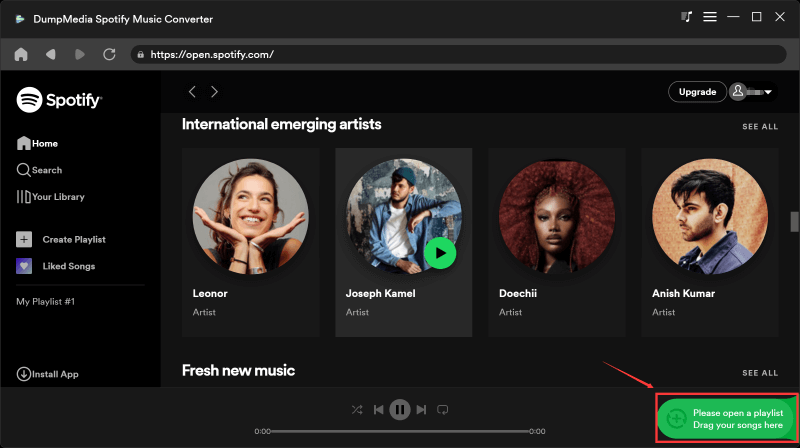
Основной интерфейс имеет зеленый кружок в правом нижнем углу. Это кнопка быстрого добавления ко всему, что вы можете перетащить, музыку или даже список воспроизведения. Когда вы перетащите музыку в зеленые пузыри, появится окно конвертера со списком всей добавленной вами музыки.
Шаг 4: Выберите формат данных и место назначения.
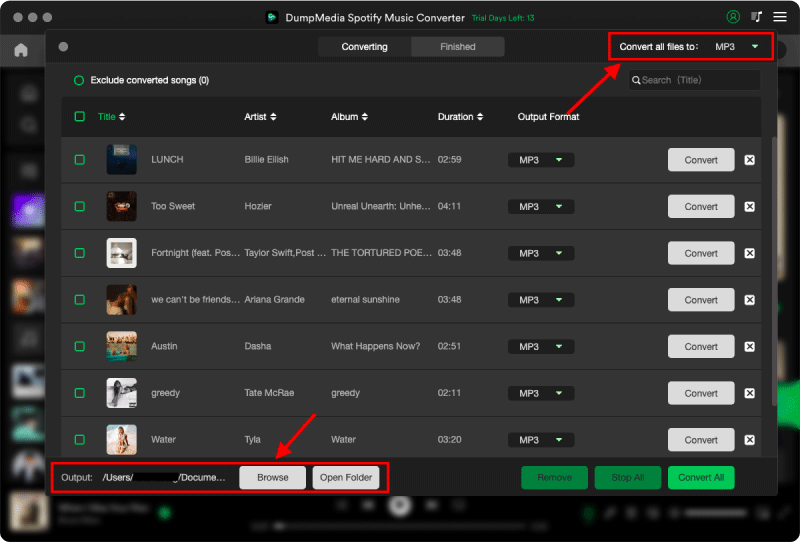
В правом верхнем углу экрана можно выбрать многочисленные форматы вывода, такие как MP3, M4A, FLAC и WAV. Чтобы изменить конечный файл, перейдите в левый нижний угол экрана конвертера.
Шаг 5: Начать процесс преобразования
Чтобы начать преобразование, выберите поле «Конвертировать», расположенное справа от каждой музыки. Когда вы выберете значок «Преобразовать все» в правом нижнем углу, только эта музыка в списке действительно будет включена в той последовательности, в которой они появляются.
Шаг 6: Завершено преобразование
Поле конверсии имеет «завершенный» щелчок в верхней части. Вы можете щелкнуть и ввести это нажатие, чтобы просмотреть всю вашу преобразованную музыку.
Проще говоря, это эффективная и простая система, которая позволяет пользователям экспортировать Spotify дорожки в указанном формате для просмотра в автономном режиме с помощью DumpMedia Spotify Музыкальный конвертер. Это лучший способ ответить на вопрос, как слушать Spotify оффлайн без премиума на телефоне.
Часть 3: Как слушать Spotify Offline without Premium [On Phone]
Transferring the files to your mobile device is a straightforward process. Simply connect your phone or tablet to your computer, and then copy the converted Spotify files to your device’s storage. Here’s a revised version of the instructions for syncing Spotify music to your iPhone using iTunes:
Выслушивать Spotify Offline without Premium on iOS:
- Launch iTunes on your computer and click the «File» menu. Select either «Add File to Library» or «Add Folder to Library,» then navigate to the folder where you’ve stored the downloaded Spotify Музыка.
- Подключите ваш iPhone к компьютеру с помощью USB-кабеля.
- Open iTunes on your computer and click the device icon, typically located near the upper left corner of the iTunes window.
- In the iTunes sidebar, navigate to the «Music» menu tab. Check the box labeled «Sync Music» to activate music synchronization between your computer and your iPhone.
- Click the «Apply» button. iTunes will now begin automatically syncing your Spotify music to your iPhone.
Выслушивать Spotify Offline without Premium on Andriod:
- Unlock your Android device if it’s currently locked, and then connect it to your computer using a USB cable.
- On your Android device, establish a new folder named «Spotify Music.» This folder will serve as the storage location for your downloaded Spotify музыкальные файлы.
- Найдите Spotify music files on your computer that you obtained using DumpMedia Spotify Music Converter. Afterward, drag and drop these Spotify music tracks into the «Music» folder you created on your Android device.
The above are methods about how to listen to SPotify offline without premium on iOS and Android phones. You could choose according to the devices that you are using.
Часть 4: Как слушать Spotify Offline with Premium [On Phone]
Иметь Spotify Premium subscription comes with a significant benefit – the capability to relish offline listening by downloading songs. With Spotify Premium, you have the ability to craft your customized offline music collection, ensuring a smooth and hassle-free listening experience right at your fingertips.
Above, we introduced how to listen to Spotify offline without premium. Below we briefly introduce how to listen to Spotify offline with premium. But please note that this requires you to subscribe to Spotify Premium. There will be a certain additional cost each month.
Полное руководство выглядит следующим образом:
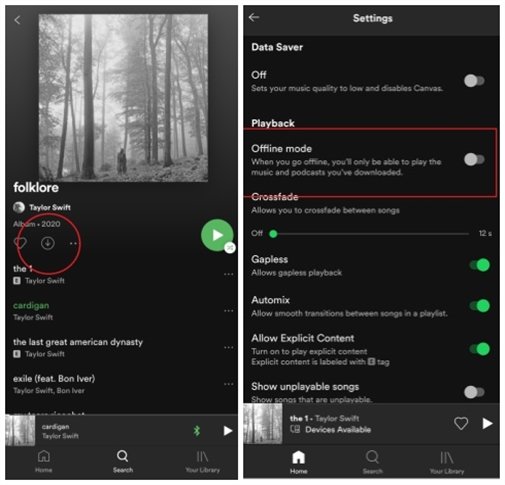
- Начните с поиска треков, альбомов или плейлистов, которые вы хотите получить на Spotify.
- Нажмите стрелку вниз на компьютере или смартфоне, чтобы загрузить. Включите «Загрузить» для Spotify Настольные компьютеры.
Часть 5: Резюме
В этом уроке я показал вам, как слушать Spotify offline without premium on your PC, iOS, or Android phone. You can do so by converting Spotify music into MP3 files and then downloading them to your phone and we’ll provide step-by-step instructions on it. We’ve also discussed enjoying Spotify в автономном режиме без оплаты премиум-аккаунта.
Если вы хотите слушать, как слушать Spotify в автономном режиме без премиум на вашем телефоне, мобильном устройстве или планшете, есть два разных способа: вы можете использовать бесплатные приложения, такие как DumpMedia Spotify Music Converter которые позволяют скачивать музыку с Spotify и слушать, когда вы не подключены к Интернету, или вы можете просто заплатить за Spotify Премиум аккаунт.
I hope this guide has helped show you how to listen to Spotify оффлайн без премиум на телефоне.
Можешь ли ты послушать Spotify Офлайн без премиум? Да!
Можешь ли ты послушать Spotify Не в сети? Узнайте больше об этом здесь.
Spotify в настоящее время является одной из самых популярных музыкальных потоковых платформ для любителей музыки. Его доступность для пользователей Android, iOS и даже Windows является одной из причин, по которой он наиболее широко используется многими. Потому что Spotify, слушать музыку еще никогда не было так просто. Просто введите имя исполнителя, название песни или название альбома, который вы хотите прослушать, и вуаля! Теперь вы можете слушать и скачивать музыку, которую давно хотели услышать. Однако эта возможность загрузки и прослушивания в автономном режиме доступна только для Spotify Премиум подписчики.
Это существенный недостаток для людей, которые используют только Spotify бесплатно. Чтобы продолжать наслаждаться музыкой, которую они слушают, бесплатные пользователи должны быть постоянно подключены к Интернету. Не всегда есть возможность подключиться к Интернету, особенно если вы решили отправиться в поход или в поход и хотели бы послушать музыку. Теперь, если вам интересно, можете ли вы слушать Spotify музыка в автономном режиме, ответ — да. В этой статье вы найдете советы о том, как слушать Spotify музыку в автономном режиме, а также может ответить на ваш вопрос, можете ли вы слушать Spotify в автономном режиме, независимо от того, есть ли у вас премиум-подписка или нет. Продолжайте читать, чтобы узнать больше!
Часть 1. Руководство о том, как вы можете слушать Spotify Офлайн с Премиум-подпиской
Если ты Spotify Премиум пользователь, поздравляю! Одним из преимуществ премиум-подписки является возможность загружать песни или альбомы вашего любимого исполнителя или даже подкасты вашего влиятельного лица, чтобы вы могли слушать их в любое время и в любом месте. Если вы только что подписались на премиум-членство и не знаете, как воспользоваться некоторыми из его преимуществ, пусть это будет вашим руководством о том, как загружать и слушать музыку в автономном режиме.
Премиум-подписчики могут загружать до 10,000 30 песен на пять разных устройств. Однако вы должны помнить, что вы должны выходить в Интернет не реже одного раза в XNUMX дней, чтобы поддерживать свои загрузки. Spotify делает это, чтобы собирать игровую статистику и компенсировать артистам. Вы можете загружать песни на смартфоны и планшеты, выполнив следующие действия:
- Зайдите в Интернет и убедитесь, что вы подключены к Интернету. Открыть Spotify приложение и найдите песни, альбомы, плейлисты или подкасты, которые вы хотите сохранить.
- Нажмите на белую стрелку вниз, которая обычно находится под названием альбома/плейлиста.
- Когда стрелка вниз становится зеленой, это означает, что загрузка прошла успешно.
Процесс загрузки с рабочего стола почти такой же; единственная разница в том, что вы должны переключить Скачать кнопка вкл. Если появится зеленая стрелка, это означает, что загрузка прошла успешно.
Когда вы теряете интернет-соединение, загрузки начинают воспроизводиться автоматически; однако вы можете включить автономный режим, чтобы начать воспроизведение только ваших загрузок. Чтобы включить автономный режим на смартфоне или планшете, просто нажмите Главная, затем нажмите Настройки, затем нажмите Воспроизведение. Наконец, переключитесь Не в сети на. Чтобы включить автономный режим на MacBook, перейдите в меню Apple в верхней части экрана и выберите Автономный режим. Для Windows перейдите в меню «Файл» в верхней части экрана и выберите «Автономный режим». Теперь вы можете слушать загруженную музыку и смотреть подкасты где угодно и где угодно! Но если вы являетесь бесплатным пользователем и в настоящее время задаетесь вопросом, можете ли вы слушать Spotify в автономном режиме, продолжайте читать в следующей части, чтобы узнать, как вы можете слушать музыку в автономном режиме без Spotify Премиум.
Часть 2. Прослушивание Spotify Офлайн Без Spotify Премиум
Метод I: TunesFun Spotify Music Converter
Если ты Spotify бесплатный пользователь, вы, должно быть, всю жизнь задавались вопросом, можете ли вы слушать Spotify в автономном режиме, вы, вероятно, знаете, что предыдущий раздел к вам не относится. Вам может быть интересно, как слушать Spotify отслеживает в автономном режиме без необходимости платить за Spotify Премиум.
Позвольте представить вам TunesFun Spotify Музыкальный конвертер, ваш спасатель. Как Spotify бесплатный пользователь, вам может быть интересно, почему вы не можете скачать или почему так сложно скачать музыку с Spotify для автономного прослушивания. Spotify использует Технология управления цифровыми правами (DRM) для защиты владельцев цифровых авторских прав путем регулирования использования цифровых мультимедийных материалов, таких как музыка, видео, цифровое искусство и т. д.
TunesFun Spotify Music Converter это стороннее приложение, которое отключает SpotifyТехнология управления цифровыми правами (DRM), позволяющая пользователям загружать и конвертировать Spotify песни, альбомы и списки воспроизведения в любом аудиоформате, который они выберут, включая MP3, AAC, FLAC и WAV. TunesFun Spotify Music Converter обеспечивает 5-кратную скорость загрузки и конвертации Spotify музыку без ущерба для Spotify Премиальное качество песен, поэтому пользователям не нужно беспокоиться о медленной процедуре загрузки и конвертации. Благодаря 5-кратной скорости вы можете загружать десятки музыкальных файлов за считанные минуты, сокращая время ожидания. Spotify бесплатные пользователи теперь могут наслаждаться и загружать музыку и подкасты для прослушивания в автономном режиме с помощью TunesFun Spotify Музыкальный конвертер.
Когда вы посещаете TunesFun Spotify Music Converter, вам будет предоставлен выбор: попробовать его бесплатно или сразу приобрести программное обеспечение. Не беспокоиться! Если вы решите купить программу сразу, вы получите месяц бесплатной пробной версии и 30-дневную гарантию возврата денег, чтобы убедиться, что вы удовлетворены своей покупкой. По отзывам клиентов, большинство из них оценили простой и удобный интерфейс, а также обещанную быструю конвертацию и загрузку Spotify песни, альбомы, плейлисты и подкасты. Выполните следующие действия, чтобы загрузить и преобразовать треки из Spotify используя TunesFun Spotify Музыкальный конвертер:
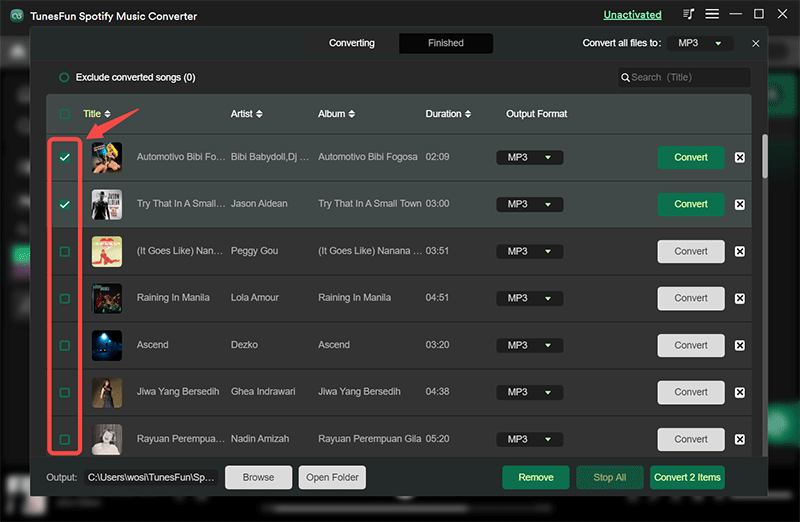
- После того, как вы загрузили бесплатную версию или приобрели программное обеспечение, щелкните его, чтобы запустить.
- Войдите в свой Spotify .
- Скопируйте ссылку на песню, плейлист или альбом, который вы хотите преобразовать и скачать. Чтобы добавить больше музыки, используйте Скопировать и вставить ссылку на песню or Перетащите файлы.
- Выберите формат аудиофайла, который вы хотите загрузить, затем нажмите Конвертировать все.
- После успешного завершения преобразования нажмите Просмотреть файл для доступа к музыке.
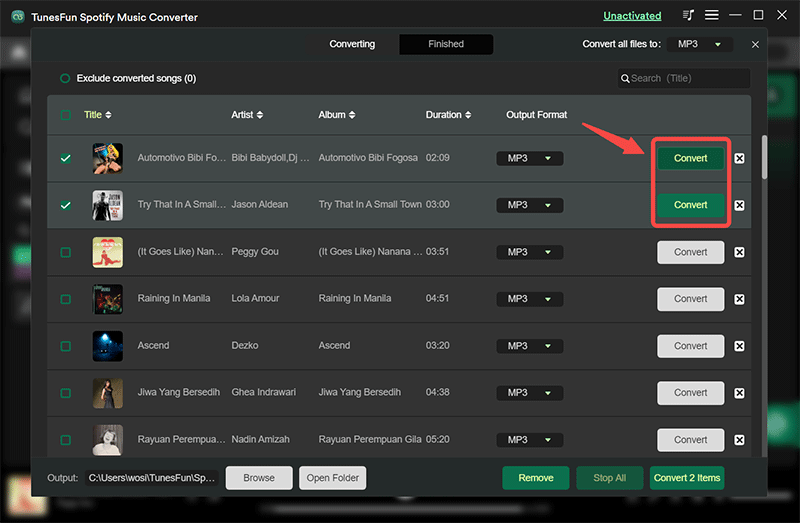
TunesFun Spotify Music Converter совместим с системами Mac и Windows. Так чего же ты ждешь? Если вы ищете безопасное и надежное программное обеспечение для загрузки и преобразования Spotify треки без Spotify Премиум, это программное обеспечение для вас!
Способ II:
В этой статье стало ясно, что только Spotify Премиум-подписчики могут загружать песни, альбомы и плейлисты для развлечения в автономном режиме. Бесплатно Spotify пользователи, с другой стороны, могут загружать подкасты только для прослушивания в автономном режиме. Если вы все еще не уверены попробовать TunesFun Spotify Music Converter, но хотите воспользоваться теми же преимуществами, что и Spotify премиум, у нас все еще есть альтернатива для вас. Spotify Premium Mod APK — это альтернатива для пользователей Android. это треснувший Spotify приложение, которое позволяет Spotify-бесплатные пользователи получают доступ к тем же функциям, что и премиум-пользователи. Просто следуйте этим инструкциям, чтобы установить его на свое устройство Android:
- Получить Spotify Премиум Мод APK.
- Удалить текущий Spotify приложение с вашего Android-смартфона.
- Перейдите на Настройки и включить Разрешить неизвестный источник.
- Установить взломанный Spotify Premium Mod APK, который вы скачали.
- Войдите в свой бесплатный Spotify учетная запись. После этого вы сможете использовать Spotify офлайн-режим без оплаты подписки.
После того, как вы успешно установили Spotify Premium Mod APK, теперь будет доступна опция «Скачать» для песен, альбомов или плейлистов.
Конечно, у нас есть кое-что и для пользователей iOS. Твикбокс Spotify является наиболее рекомендуемым взломанным приложением для пользователей iOS, поскольку это один из APK-файлов, который не требует от пользователей iOS отказа от обещания безопасности Apple. Установить Tweakbox Spotify на вашем устройстве iOS просто выполните следующие действия:
- Перейдите на официальный сайт Tweakbox, чтобы получить приложение Tweakbox для вашего устройства iOS.
- Загрузите и установите приложение Tweakbox на свое устройство iOS. Появится всплывающее окно с просьбой одобрить его установку.
- Разархивируйте файл под Профиль скачен Чтобы аутентифицировать ваше устройство, вы должны ввести пароль вашего iPhone.
- Откройте приложение Tweakbox и перейдите к Настроенные приложения область, чтобы найти Spotify++
- Чтобы установить Spotify++ app, выберите его и нажмите кнопку «Установить». После этого вы получите Spotify приложение с премиальной функциональностью.
Однако при использовании этих взломанных программ вы должны хорошо подумать и действовать с осторожностью. Помимо того факта, что некоторые взломанные программы содержат вредоносные программы и вирусы, существует вероятность того, что ваша личная информация, такая как информация о банковском счете, адрес и т. д., может быть скомпрометирована.
Часть 3. Вывод
Для большинства из нас и тех, кто задает такие вопросы, как можете ли вы слушать Spotify в автономном режиме прослушивание музыки стало обычным времяпрепровождением. Spotify недавно стал одним из самых популярных сайтов потоковой передачи музыки. Spotify предоставляет своим пользователям доступ к более чем 82 миллионам треков, включая более 3.6 миллиона эпизодов подкастов. Его способность работать в различных операционных системах, включая Android, iOS, Windows и даже Linux, — это лишь одна из функций, которые помогли ему стать таким популярным.
Тем не менее, так как Spotify поощряет удобную, но легальную потоковую передачу ваших любимых песен, некоторые из его лучших функций на самом деле не бесплатны. Точно так же, как загружать и слушать любимые песни без постоянного подключения к Интернету. Только Spotify Премиум-пользователи могут пользоваться этими привилегиями.
В этой статье вы узнали, что можете скачать и прослушать любимую Spotify отслеживает в автономном режиме, даже если у вас нет Spotify Премиум. Теперь вы знаете о TunesFun Spotify Music Converter, это безопасная программа, позволяющая загружать и конвертировать Spotify песни, не теряя их высококачественного звучания, как Spotify Треки премиум-класса. Вы наверняка также поняли, что можете использовать определенные взломанные Spotify приложений на ваших устройствах Android и iOS. Однако, наряду с его многочисленными преимуществами, существует риск заражения вашего устройства вредоносными программами или вирусами или того, что ваша личная информация будет скомпрометирована. Итак, если вы хотите послушать Spotify музыку в автономном режиме, не подвергая опасности ваше устройство или личную информацию, и у вас нет Spotify премиум, я бы порекомендовал TunesFun Spotify Музыкальный конвертер!
Как слушать Spotify в автономном режиме без Premium
Многие люди сходят с ума от Spotify. Поскольку он предоставляет разнообразную музыку, плейлисты, подкасты и аудиокниги. Мало того, в его песни встроены тексты, что делает его идеальным для подпевания. Однако все мы знаем, что Spotify не был бесплатным.
Но большинство из нас не могут себе позволить или не хотят платить за Премиум, поэтому мы выбираем бесплатно. У вас может быть их бесплатная потоковая передача, но есть некоторые ограничения, такие как тот факт, что она не без рекламы. Итак, как мы можем слушать Spotify в автономном режиме без премиум-класса запись?
Не волнуйтесь, вы попали в правильный угол. Мы собираемся показать вам, как вы можете слушать Spotify в автономном режиме без дополнительной оплаты. Вы также узнаете, как включить автономный режим в своих премиум-аккаунтах. Таким образом, вы можете слушать любую роскошную музыку в автономном режиме.
Часть 1. Как слушать Spotify в автономном режиме без Premium?
Если вы являетесь бесплатным подписчиком Spotify, вам может потребоваться стороннее программное обеспечение, чтобы слушать Spotify офлайн без премия. Лучшее программное обеспечение для этого — AMusicSoft Spotify Music Converter. Это приложение идеально подходит для преобразования MP3 на таких платформах, как Spotify.
Он имеет отличные функции, такие как преобразование песен Spotify в различные форматы аудиофайлов, такие как MP3, WAV, FLAC, AC3 и AAC. Он обладает мощью пакетного преобразования, что позволяет загружать много песен одновременно с высокой скоростью загрузки.
После того, как песни загружены, они имеют качество без потерь, которое сохраняет качество песни в преобразованном файле. Таким образом, вам не нужно беспокоиться о том, что у вас будут песни низкого качества.
Далее, лучшая вещь в этой функции — это то, что она удаляет защиту DRM песни. Если это будет удалено, теперь вы сможете передавать песни и делиться ими со своей семьей и друзьями. Кроме того, это означает, что у вас будет возможность слушать Spotify в автономном режиме без премиум-аккаунта.
Наконец, это замечательное приложение бесплатно !! Таким образом, вам не нужно беспокоиться о ежемесячной оплате использования приложения. Теперь конвертируйте свои песни Spotify всего за три простых шага:
Во-первых, вам необходимо загрузить приложение из браузера или магазина приложений и затем запустить его. Как только приложение обнаружит вашу учетную запись Spotify, вы можете перетащить выбранные вами плейлисты в интерфейс приложения.
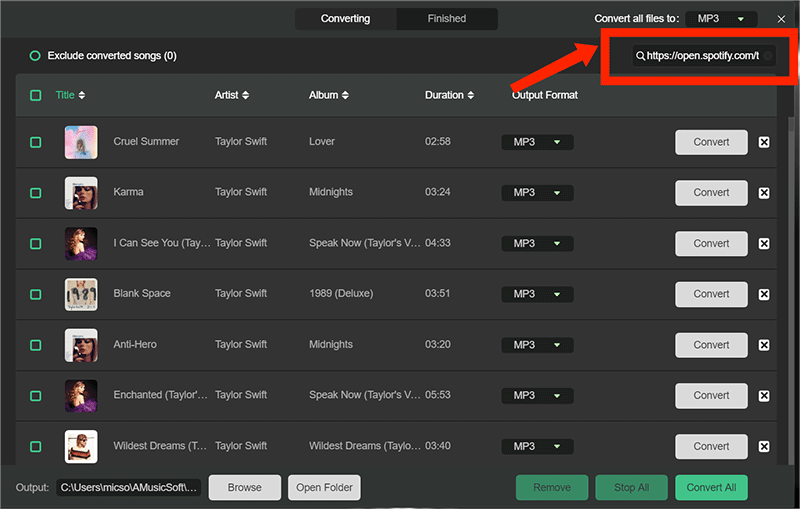
Во-вторых, после перетаскивания списка воспроизведения выберите выходной формат MP3. Кроме того, выберите выходную папку вашего плейлиста, в ней хранятся преобразованные файлы. Наконец, посмотрите и нажмите кнопку «Конвертировать файлы», чтобы начать преобразование.

После завершения преобразования вы можете проверить файлы в выбранной выходной папке. Благодаря этому теперь вы можете слушать Spotify в автономном режиме без премиальной подписки. Но если вы хотите хранить свои файлы на других устройствах, чтобы вы могли воспроизводить их в любое время, вот что нужно сделать.
Извлеките свое устройство, как iPhone, к компьютеру с помощью кабеля телефона. После подключения появится папка с файлом вашего устройства. Перейдите в папку с преобразованными файлами песен, скопируйте и вставьте ее в папку своего устройства.
Если передача выполнена, теперь вы можете удалить извлеченный шнур, чтобы слушать Spotify в автономном режиме без дополнительной платы.
Часть 2. Как слушать Spotify в автономном режиме с помощью Premium?
С другой стороны, вы также можете слушать Spotify Offline с Premium. Spotify имеет автономный режим, чтобы премиум-пользователи могли пользоваться его функциями даже в автономном режиме. Это означает, что даже если ваше интернет-соединение отключено, вы все равно можете слушать загруженный плейлист Spotify.
Кроме того, члены Premium могут загружать до 10,000 XNUMX песен на пять различных устройств, используя автономный режим Spotify. Однако офлайн-плейлисты загружаются в зашифрованном формате и доступны только через Spotify. Чтобы активировать автономный режим Spotify, вам нужно сделать следующее:
Offline Spotify Music для Android и iOS
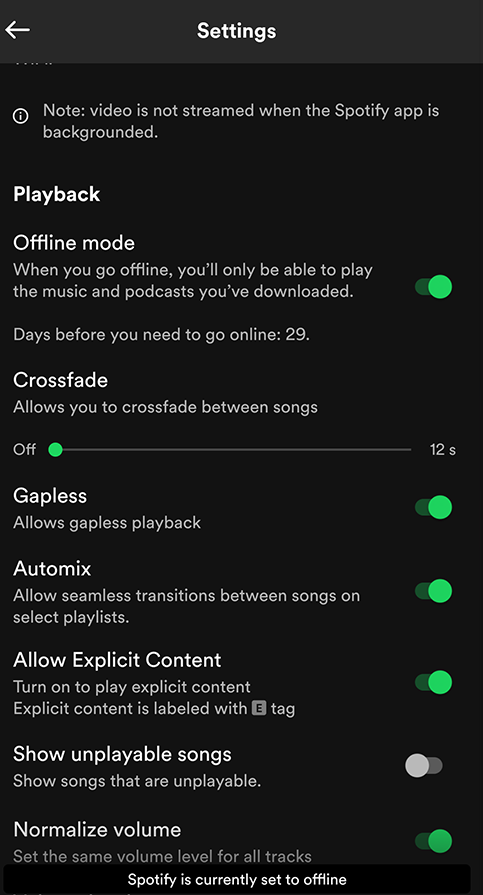
Для начала вы должны напрямую подключить свое устройство к Интернету и запустить приложение Spotify на своем телефоне. После этого войдите в систему со своим премиум-членством и найдите песни или плейлисты, которые хотите слушать в автономном режиме.
В верхней части списка воспроизведения просто нажмите кнопку загрузки и оставайтесь, пока песни не закончат загрузку. Затем нажмите кнопку «Загрузить».
По завершении загрузки отключите гаджет IOS или Android от Интернета. Автоматически переходите в автономный режим и продолжайте слушать музыку в автономном режиме на своем гаджете.
Другой способ — перевести вашу учетную запись Spotify в автономный режим. Для этого переключите опцию Offline в настройках, затем нажмите Playback. Теперь это включит ваш премиум-офлайн-режим Spotify.
Offline Spotify Music для Mac / Windows
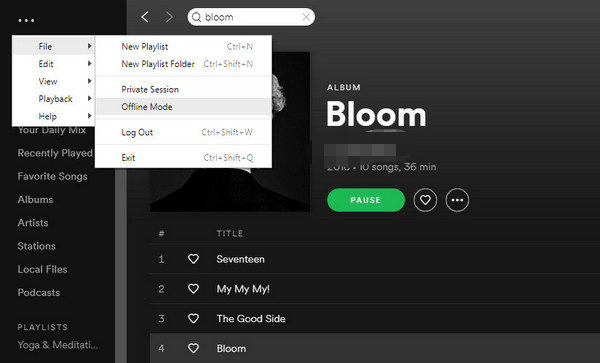
Вот как прослушивать свою учетную запись Spotify Premium в автономном режиме, если вы используете Mac или Windows. Убедитесь, что у вас есть приложение Spotify на ваших устройствах с Windows и Mac. Начните с запуска инструмента Spotify на вашем компьютере и войдите в свою платную учетную запись Spotify.
Затем в онлайн-магазине Spotify найдите треки или плейлисты, которые вы хотите сохранить для прослушивания в автономном режиме. Чтобы начать загрузку желаемого трека или альбома, переключите опцию Download. Наконец, перейдите к настройкам приложений Spotify / Apple и выберите автономный режим. После этого вы можете наслаждаться и слушать Spotify без подключения к Интернету.
Часть 3. Резюме
Spotify — отличное приложение для всех. Вот почему миллионы людей во всем мире подписываются и используют это как часть своей повседневной жизни. Но ведь не все хорошее имеет загвоздку, верно? Как и Spotify, вы можете подписаться на премиум или использовать его с ограниченными возможностями бесплатно.
Также не у всех сильный интернет, поэтому есть вероятность прерывания во время прослушивания. Вот почему прослушивание в автономном режиме является хорошей альтернативой для этого. Итак, чтобы слушать Spotify в автономном режиме без премиум-аккаунта, мы настоятельно рекомендуем скачать и использовать AMusicSoft Музыкальный конвертер Spotify.
Он предлагает высококачественные функции для удовлетворения всех ваших потребностей в потоковой передаче музыки. Кроме того, он очень надежен и прост в использовании. Кроме того, вы также можете слушать Spotify в автономном режиме с помощью премиум-аккаунта описанными выше способами. В целом, независимо от того, какая у вас есть подписка, вы должны попробовать этот метод, чтобы бесплатно слушать музыку Spotify в автономном режиме.
Люди Читайте также
- Изучение автономного прослушивания Spotify
- «Работает ли Spotify в автономном режиме для пользователей с премиальной и обычной подпиской» — решено!
- Как слушать Spotify в автономном режиме с премией или без нее
- Можете ли вы слушать Spotify в автономном режиме?
- Как слушать Spotify в автономном режиме
Старшие пользователи Apple Music, Spotify, Amazon Music. Делитесь разными советами и решениями.
Последнее обновление: март 31, 2022
Как слушать Spotify в автономном режиме с/без Premium (2023)
В сообществах Quora или Spotify много людей задают вопросы, например: «Могу ли я слушать Spotify в автономном режиме без премиум-класса?» or «Как слушать музыку офлайн на Spotify без премиум-класса?» Ну, на самом деле, только когда вы подпишетесь на премиум-аккаунт Spotify, вы сможете слушать Spotify в автономном режиме, включив его автономный режим.
Однако вместо того, чтобы искать официальный путь, сторонний загрузчик Spotify, такой как TuneFab Spotify Music Converter, может помочь вам это сделать. С их помощью вы можете напрямую получить доступ ко всей библиотеке Spotify и бесплатно конвертировать песни из Spotify в форматы без DRM, такие как MP3. Затем вы сможете слушать музыку в автономном режиме без каких-либо дополнительных услуг на любом медиаплеере, который вы предпочитаете. Если хотите, вы также можете добавить их в качестве локальных источников и транслировать их напрямую на Spotify в автономном режиме.
Теперь вы можете нажать кнопку загрузки ниже, чтобы установить этот инструмент, а затем прокрутить вниз, чтобы выполнить следующие шаги.
Связанные статьи:
Часть 1. Как слушать музыку в автономном режиме на Spotify без Premium на Windows/Mac
Наслаждаться автономным воспроизведением Spotify совсем несложно, если у вас есть правильный инструмент. И весь процесс даже не требует подписки Spotify Premium. TuneFab Spotify Music Converter тот, который вам нужен. Благодаря встроенному веб-плееру Spotify, а также мощным функциям загрузки вы можете легко бесплатно скачивайте любые песни или плейлисты со Spotify наслаждаться в автономном режиме.
Помимо обеспечения плавного процесса загрузки музыки, TuneFab Spotify Music Converter также оснащен более важными функциями, такими как возможность конвертировать музыку в различные форматы мультимедиа, такие как MP3, WAV, M4A, FLAC, AIFF, ALAC, и сохранять оригинальное качество звука без каких-либо потерь для лучшего восприятия.
Другие привлекательные особенности музыкального конвертера TuneFab Spotify
● Высокая эффективность: Пакетный процесс загрузки плейлистов Spotify с гарантированной скоростью 35X или выше.
● Удобство: Полное сохранение тегов ID3 и информации метаданных для организации музыкальных списков воспроизведения в автономном режиме без хлопот.
● Дружественный интерфейс: Индивидуальные настройки качества для определения наилучшего качества потоковой передачи музыки после загрузки в автономном режиме.
● Простота в обращении: Нет необходимости устанавливать приложение Spotify для синхронизации и значительно повысить вероятность успеха.
Теперь узнайте, как слушать Spotify в автономном режиме без надбавки через TuneFab Spotify Music Converter:
Шаг 1. Запустите TuneFab Spotify Music Converter, чтобы войти в систему.
Загрузите музыкальный конвертер TuneFab Spotify из приведенного выше »XNUMX» и установите его. После запуска программного обеспечения вы увидите страницу приветствия. Затем нажмите кнопку «Открыть веб-плеер Spotify» и обработайте вход в учетную запись, чтобы сразу же войти в веб-плеер.
Шаг 2. Добавьте песни в Music Downloader
Найдите музыку, которую хотите слушать в автономном режиме, или даже перейдите к списку воспроизведения. Получив доступ к тем, которые вы хотите загрузить, перетащите их в плагин с зеленым пузырем в правой части конвертера.
Шаг 3. Установить настройки вывода
После добавления музыки пришло время установить параметры вывода. Нажмите значок гамбургера в правом верхнем углу и выберите «Настройки«. Здесь вы можете предварительно настроить выходной формат, частоту дискретизации или битрейт в соответствии с музыкальными параметрами Spotify.
Примечание: В качестве выходного формата рекомендуется выбрать MP3, так как он хорошо совместим с большинством устройств и медиаплееров.
Шаг 4. Начать преобразование музыки Spotify
Просто нажмите «Конвертировать все«, чтобы преобразовать Spotify Music, чтобы вы могли слушать Spotify Music в автономном режиме без дополнительной платы.
Шаг 5. Слушайте Spotify в автономном режиме без Premium
Всего за несколько секунд TuneFab Spotify Music Converter быстро завершит загрузку музыки для вас партиями. Вы можете получить к ним доступ в разделе «Построенные» раздел.
Шаг 6. Импортируйте локальные файлы обратно в приложение Spotify.
Запустите приложение Spotify на своем телефоне и перейдите в «Настройки«. Прокрутите вниз, пока не увидите «Локальные файлы«. Ударь «Добавить источник» и выберите выходную папку TuneFab Spotify Music Converter. Затем вы сможете найти эти загрузки MP3 Spotify на «Ваша библиотека».
Шаг 7. Включите автономный режим Spotify в настольном приложении.
Как только вы сохраните загрузки MP3 Spotify в своей библиотеке Spotify, вы можете перейти в «Файл» в Windows или «Spotify» на Mac, чтобы включить «Автономный режим». Как только автономный режим активен, вы можете слушать Spotify в автономном режиме без премиум-класса на своем компьютере.
Кроме того, поскольку загрузки Spotify теперь представлены в распространенных форматах, вы также можете передавать их на любое устройство и воспроизводить с помощью установленных медиаплееров без использования приложения Spotify!
[Расширенное чтение] Научитесь играть в Spotify на разных устройствах
Часть 2: Как слушать Spotify в автономном режиме без премиум-класса на телефоне
Если вы загрузили песни Spotify в автономном режиме с помощью TuneFab Spotify Music Converter, вы можете гибко использовать эти загруженные файлы Spotify. Это означает, что вы можете передавать их на любое устройство, например, на свой мобильный телефон, для прослушивания в автономном режиме по своему усмотрению. Просто следуйте пошаговому руководству ниже, чтобы перенести музыку Spotify, которую вы загружаете со своего ПК, на свой мобильный телефон. слушайте Spotify в автономном режиме на мобильном телефоне бесплатно.
Прежде чем перемещать файлы Spotify на свой телефон, убедитесь, что вы уже создали список воспроизведения Spotify с добавленными файлами в разделе «Локальные файлы» в своей библиотеке.
На iPhone
Шаг 1: Используйте USB-кабель для подключения iPhone к ПК и запустите iTunes на ПК.
Шаг 2: Щелкните всплывающее окно «iPhone» слева, чтобы войти на его страницу, затем вы можете перетащить загруженную музыку Spotify на iPhone.
На Android
Шаг 1: Также подключите Android-устройство к компьютеру через USB-кабель.
Шаг 2: Нажмите «Мой компьютер» и найдите папку с загруженными файлами. Скопируйте файлы и вставьте их в папку вашего телефона.
После выполнения шагов вы можете вернуться в приложение Spotify на своем телефоне, коснувшись «Настройки» и прокрутите вниз, чтобы проверить «Локальные файлы«. Включите кнопку «Автономный режим» в своем мобильном приложении Spotify, и вы сможете слушать песни на Spotify в автономном режиме.
Часть 3. Как использовать Spotify в автономном режиме бесплатно с премиум-аккаунтом
Очевидным фактом является то, что только пользователи Spotify Premium могут пользоваться автономной функцией Spotify. Однако, к счастью, Spotify предоставит 30-дневный бесплатный пробный период, чтобы пригласить новых пользователей присоединиться к его плану Spotify Premium. Кроме того, зарегистрировавшись в PayPal, вы даже получите 3-месячную бесплатную пробную версию Spotify. Так что, если вы новичок в Spotify, не упускайте возможность получить бесплатную пробную версию Spotify Premium и слушайте песни Spotify в автономном режиме напрямую.
Примечание:
Если вы больше не являетесь новым пользователем Spotify или у вас уже есть бесплатная пробная версия Spotify через PayPal или другими способами, вы не сможете слушать Spotify в автономном режиме с помощью своей премиальной учетной записи Spotify. В это время вы можете использовать TuneFab Spotify Music Converter в качестве альтернативы, чтобы бесплатно пользоваться всеми функциями и услугами Премиум-пользователей.
Пометить плейлист Spotify для автономной синхронизации на рабочем столе
Шаг 1: Запустите приложение Spotify на своем ПК.
Шаг 2: Найдите плейлист, который вы хотите загрузить для прослушивания в автономном режиме.
Шаг 3: Нажмите кнопку «Скачать«, затем подождите, пока стрелка рядом со списком воспроизведения не станет зеленой. Это означает, что вы успешно загрузили песни Spotify.
Шаг 4: Как только вы загрузите песни Spotify на свой компьютер, вы можете включить «Автономный режим» вариант, а затем вы сможете слушать загруженную музыку в автономном режиме на своем компьютере с помощью своей премиум-аккаунта.
Пометить плейлист Spotify для автономной синхронизации на телефоне или планшете
Шаг 1: Запустите приложение Spotify на своем мобильном телефоне или планшете.
Шаг 2: Найдите плейлист, который хотите загрузить, а затем коснитесь «Скачать«иконка для»Ваша библиотека«.
Шаг 3: Подождите, пока появится зеленая стрелка рядом со списком воспроизведения, что означает, что загрузка прошла успешно.
Шаг 4: После загрузки перейдите к «Настройки>>Воспроизведение>>Офлайн» чтобы включить автономный режим, вы сможете бесплатно слушать Spotify в автономном режиме с помощью своей премиальной учетной записи Spotify.
Примечание: Согласно официальным данным Spotify, вы можете загрузить до 10,000 5 треков на каждое из XNUMX различных устройств после покупки Spotify Premium.
Часть 4: Как слушать подкасты Spotify в автономном режиме без Premium
Вы должны знать, что Spotify также предлагает подкасты для нас. Однако, в отличие от музыкальных ресурсов, подкасты Spotify доступны для загрузки и прослушивания в автономном режиме без премиальной подписки.
Однако, как и песни Spotify, все загруженные подкасты Spotify доступны только в приложении Spotify. Если вы хотите получить бесплатный контент Spotify сохраненные в виде файлов MP3 для воспроизведения вне приложения Spotify или на таких устройствах, как MP3-плееры без совместимости со Spotify, вам необходимо искать программное обеспечение, такое как TuneFab Spotify Music Converter помогать.
На ПК
Шаг 1: Запустите приложение Spotify, затем перейдите к подкасту, который хотите загрузить.
Шаг 2: Наведите курсор мыши на эпизоды, и вы увидите значок «Скачать» для каждого. Нажмите на нее, чтобы загрузить подкаст.
Примечание: Вы можете не только загрузить аудио из подкаста, но также получить видео из подкаста для просмотра на своем компьютере с помощью TuneFab Spotify Music Converter.
На Android/iPhone
Шаг 1: Коснитесь приложения Spotify и найдите подкаст, которым вы хотите наслаждаться в автономном режиме.
Шаг 2: Введите список эпизодов. Затем вы увидите значок загрузки в каждом эпизоде.
Шаг 3: Просто коснитесь его, и все эпизоды в списке будут сразу же загружены в автономном режиме.
Бонус: как включить автономный режим Spotify, чтобы избежать использования мобильных данных
Когда вы ищете новые песни, вам нужно отключить автономный режим. И я полагаю, что вы справитесь со скачанными песнями, которые вообще не скачаны, в том же плейлисте. Если вы не забудете включить режим после этого, когда будете транслировать загруженную музыку Spotify или оставить Spotify в фоновом режиме, ничего не воспроизводя, ваши данные все равно будут использоваться. Чтобы избежать этого, вы можете заблокировать Spotify от этого.
Примечание: Автономный режим длится всего 30 дней. После этого вам нужно отключить эту функцию, чтобы убедиться, что учетная запись зарегистрирована.
На ПК
Шаг 1: Найдите «Три точки» в верхнем левом углу настольного приложения Spotify.
Шаг 2: Щелкните точки, а затем выберите «Файл«>»Автономный режим«, чтобы перевести Spotify в автономный режим.
Бонус Подсказка: Если вы используете Mac компьютер, вы можете перемещаться и выбирать «Автономный режим» из строки меню в верхней части экрана.
После включения «Автономный режим«,»Автономный режим» будет отмечена галочкой, и вы увидите синий значок с надписью «Ты не в сети» в правой части интерфейса.
На Android/iPhone
Шаг 1: Перейдите в раздел «Настройки» на вашем телефоне.
Шаг 2: Ударь «Apps» и найти «Spotify«.
Шаг 3: Нажмите «Мобильные данные«и выключи»Разрешить использование данных в фоновом режиме«.
Часто задаваемые вопросы о прослушивании Spotify в автономном режиме
Q1: разница между загрузкой TuneFab и официальной автономной функцией Spotify
Будучи пользователем Spotify Premium, вы можете использовать автономную функцию Spotify для загрузки песен Spotify. Но песни, загруженные таким образом, по-прежнему защищены DRM, поэтому вы можете воспроизводить их в автономном режиме только в приложении Spotify, а не на других неавторизованных устройствах или платформах.
Все по-другому, если вы загружаете музыку Spotify, используя TuneFab Spotify Music Converter. Загрузки TuneFab будут сохранены на вашем локальном компьютере в популярных форматах MP3, M4A, WAV или FLAC, чтобы вы могли перемещать их на другие проигрыватели для прослушивания в автономном режиме или записывать их на компакт-диск по своему усмотрению.
Q2: Есть ли альтернативный способ прослушивания песен Spotify без Premium?
Если вам нужна альтернатива использованию загрузчика Spotify, вы можете установить Spotify Mod APK. Это пиратская версия приложения Spotify, которую можно использовать на Android. Он эмулирует функцию Spotify и позволяет вам бесплатно получать доступ к функциям Premium, просто войдя в свою бесплатную учетную запись. Есть много веб-сайтов, которые предлагают загрузку Spotify Mod APK, например Jojoy, Spotifygeek и BestforAndroid.
Но прежде чем вы попробуете эти бесплатные модифицированные приложения для взлома функций Spotify Premium, следует отметить, что могут быть потенциальные риски столкнуться с атаками вредоносных программ или вирусами. Поэтому обязательно сначала обратитесь к надежному сайту загрузки приложений, чтобы избежать проблем. Кроме того, использование этих APK-файлов может нарушить официальные Условия предоставления услуг Spotify и привести к удалению вашей учетной записи Spotify в любое время.
Заключение
. TuneFab Spotify Music Converter позволяет слушать Spotify без премиум-класса с высочайшим качеством 320 кбит/с. Вы можете легко загружать синглы/плейлисты/альбомы Spotify в MP3 или другие форматы партиями. Но для загрузки подкаста, даже если вы не являетесь премиум-подписчиком Spotify, вы можете его обработать. Теперь попробуйте программное обеспечение и наслаждайтесь воспроизведением Spotify более гибкими способами в автономном режиме!
TuneFab Spotify Music Converter
Загрузите все песни Spotify и слушайте в автономном режиме без Premium