Отправка презентации по электронной почте
В PowerPoint вы можете отправить презентацию другим людям по электронной почте. Презентацию можно отправить как вложение, ссылку, PDF-файл, XPS-файл или как факс через Интернет.
Важно: Вы не сможете отправить презентацию по электронной почте непосредственно из PowerPoint компьютерах с Windows RT. Вместо этого можно открыть приложение электронной почты, создать сообщение и прикрепить к нему презентацию.
Если презентация, которую нужно отправить по электронной почте, содержит аудио- или видеофайлы, выполните одно или оба указанных ниже действия.
- Сжимайте файлы мультимедиа, чтобы уменьшить размер презентации.
- Оптимизируйте мультимедиа в презентации с целью обеспечения совместимости, чтобы презентация без проблем проаграмла при ее получении.
- Выберите Файл >Общий доступ >Отправить по электронной почте.
- В разделе Отправить по электронной почте выберите одно из указанных ниже действий.
- Отправить как вложение: вложение презентации в сообщение электронной почты.
- Отправить ссылку: создание сообщения электронной почты, содержащего ссылку на презентацию.
Примечание: Чтобы отправить ссылку,необходимо сохранить презентацию в общем расположении, например в библиотеке документов SharePoint, к которую имеют доступ получатели, или в OneDrive.
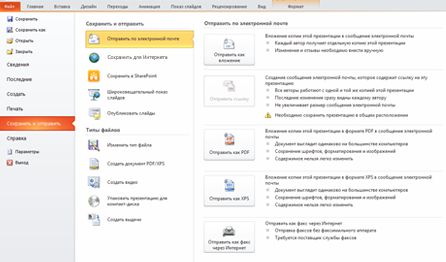
- Нажмите кнопку «>сохранить & отправить».
- В области & «Отправить»нажмите кнопку «Отправить по электронной почте».
- В разделе Отправить по электронной почте выполните одно из указанных ниже действий.
- Нажмите кнопку «Отправить как вложение», чтобы вложение презентации в сообщение электронной почты.
- Нажмите кнопку «Отправить ссылку», чтобы создать сообщение электронной почты со ссылкой на презентацию.
Примечание: Чтобы отправить ссылку,необходимо сохранить презентацию в общем расположении, например в библиотеке документов SharePoint, к которую имеют доступ получатели, или в OneDrive.
Слайд-шоу по электронной почте в Powerpoint 2010
PowerPoint позволяет пользователям делиться презентацией в виде вложений электронной почты. Хотя вы можете прикрепить презентацию из-за пределов программы, возможность отправлять электронные письма непосредственно из PowerPoint довольно удобна; это потому, что вам не нужно выходить из программы PowerPoint, чтобы отправить электронное письмо.
Ниже приведены шаги для отправки электронной почты из PowerPoint.
Шаг 1 – Перейдите в представление Backstage на вкладке « Файл ».
Шаг 2 – Нажмите « Сохранить и отправить» , выберите « Отправить с помощью электронной почты» и нажмите кнопку « Отправить как вложение» .
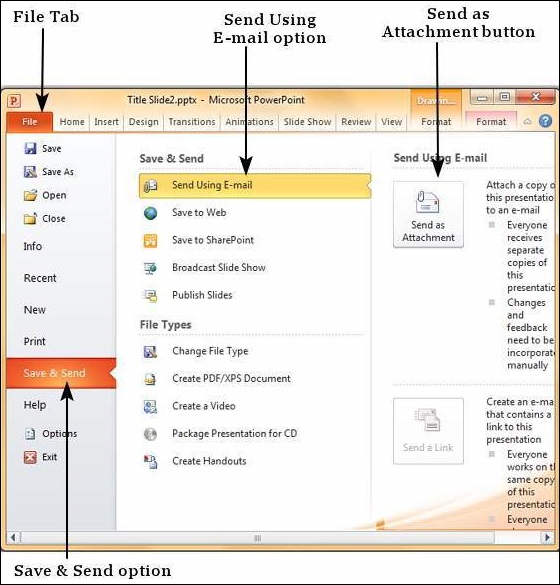
Шаг 3 – Это запускает окно Outlook Send Email с презентацией, добавленной в качестве вложения. Вы можете добавить электронные письма получателей и отправить электронное письмо.

Шаг 4. Вместо « Отправить как вложение » вы выбираете « Отправить как PDF », вместо вложения .pptx вы получите вложение в формате PDF.
Предоставление общего доступа к презентации PowerPoint
Сведения о совместной работе над документом с другими пользователями см. в статье Совместная работа над презентациями PowerPoint.
Предоставление общего доступа с помощью традиционного вложения электронной почты:
Если вы не хотите предоставлять доступ к документу другим пользователям для совместной работы, используйте традиционное вложение в электронном письме для отправки презентации другим пользователям.
В OneDrive для бизнеса или SharePoint вы можете предоставить общий доступ к PDF-файлу или копии презентации по электронной почте
Эта функция доступна только при наличии подписки на Microsoft 365. Если вы являетесь подписчиком Microsoft 365, убедитесь, что у вас установлена последняя версия Office.
- Чтобы отправить копию презентации или PDF-файл, нажмите Поделиться.
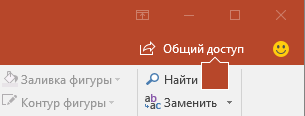
- Нажмите Вложить копию в качестве замены в диалоговом окне Общий доступ

- Выберите Отправить презентацию PowerPoint или PDF.
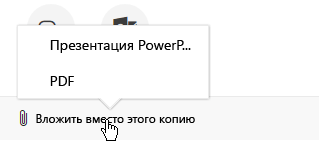 PowerPoint откроет ваше почтовое приложение и вложит файл в новое сообщение. Введите сведения о получателях и добавьте небольшое сообщение, а затем нажмите Отправить.
В OneDrive предоставьте общий доступ к PDF-файлу или копии презентации через электронную почту
Эта функция доступна только при наличии подписки на Microsoft 365. Если вы являетесь подписчиком Microsoft 365, убедитесь, что у вас установлена последняя версия Office.
- Чтобы отправить копию презентации или PDF-файл, нажмите Поделиться.
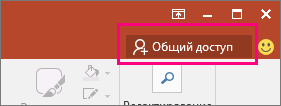
- Выберите Отправить как вложение на панели Общий доступ.
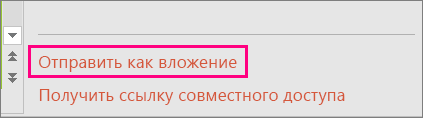
- Выберите либо Отправить копию, либо Отправить как PDF.
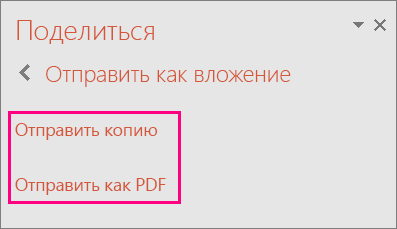 PowerPoint откроет ваше почтовое приложение и вложит файл в новое сообщение. Введите сведения о получателях и добавьте небольшое сообщение, а затем нажмите Отправить.
В PowerPoint для macOS вы можете делиться презентациями и работать над ними вместе с другими пользователями. При совместном редактировании презентации изменения, внесенные соавторами, объединяются. Если вы хотите поделиться презентацией, вы можете:
- пригласить людей для просмотра или изменения файла, который хранится в облаке, например в OneDrive;
- отправить ссылку на файл, сохраненный в облаке;
- отправить копию файла в виде почтового вложения.
Примечание: Сведения о сохранении презентации в формате JPEG или PDF см. в статье Форматы файлов, поддерживаемые в PowerPoint.
Важно: Презентации в формате PPTX или PPSX, которые хранятся в OneDrive или на сервере с установленным Microsoft SharePoint Server 2010 или более поздней версии, можно редактировать одновременно с другими пользователями. Для работы с SharePoint в Office для Mac требуется Microsoft Office 2011 для Mac (выпуск для дома и бизнеса, академический выпуск или стандартный выпуск) или более поздней версии.
Приглашение людей для просмотра или изменения презентации
Сохраните файл в облаке, а затем пригласите пользователей для его просмотра или редактирования. В результате при каждом обновлении файла всем, кому вы предоставили доступ, будет доступна его последняя версия.
- В правом верхнем углу щелкните значок Поделиться и выберите команду Пригласить людей.
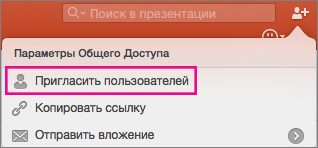 Если файл находится на вашем устройстве, вам будет предложено сначала отправить его в облако.
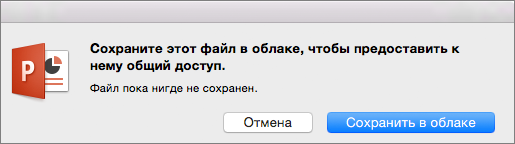
- Пригласите пользователей, добавив их адреса электронной почты в поле приглашения. Если вы добавляете имена в первый раз, PowerPoint запросит доступ к сведениям о контактах.
- Чтобы разрешить пользователям изменять файл, установите флажок Может вносить изменения. Добавьте примечания в соответствующее поле и нажмите кнопку Поделиться.
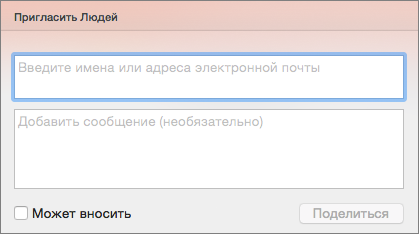 Получателям будет отправлено сообщение электронной почты, содержащее ссылку на общий файл.
Отправка ссылки на презентацию
Можно скопировать ссылку на презентацию и вставить ее в другой общий файл или в сообщение электронной почты.
- В правом верхнем углу щелкните значок Поделиться и выберите команду Копировать ссылку.
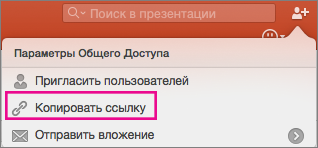 Если файл находится на вашем устройстве, вам будет предложено сначала отправить его в облако.
- Вставьте ссылку в нужное место.
Отправка презентации в виде почтового вложения
Если вы не хотите сохранять файл в облаке, то можете отправить его в виде вложения по электронной почте.
- В правом верхнем углу щелкните значок Поделиться и выберите команду Отправить как вложение.
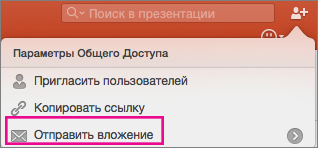
- Выберите пункт Презентация или PDF.
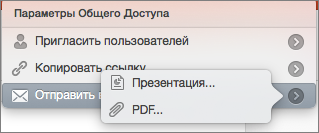
- PowerPoint откроет ваше почтовое приложение и вложит файл в новое сообщение. Вам останется только указать адреса электронной почты и добавить короткий текст, а затем нажать кнопку Отправить.
Отправка презентации по электронной почте
В Веб-приложение PowerPoint вы можете отправить файл в виде вложения в Outlook. com или Outlook Web App в Microsoft 365. Получатель получит копию файла, и, если он хочет изменить его, нужно сохранить его под новым именем. Вы также можете отправить ссылку на презентацию, которая находится в облаке.
Из Outlook.com
- Создание сообщения.
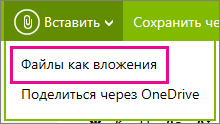
- На вкладке Вставка нажмите кнопку файл как вложения.
- Перейдите в папку OneDrive, а затем в папку, содержащую презентацию, которую вы хотите отправить.
- Дважды щелкните файл, чтобы прикрепить его к сообщению электронной почты.
- В поле Кому введите адреса электронной почты людей, которым вы хотите отправить вложение, а затем добавьте тему.
- Нажмите кнопку отправить
 .
Из Outlook Web App в Microsoft 365
- В Microsoft 365 в верхней части страницы нажмите кнопку Outlook
 .
- Нажмите кнопку новый почтовый
 .
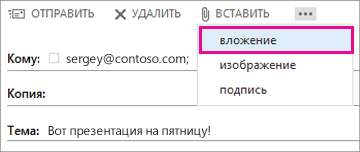
- Введите адреса электронной почты получателя и тему, нажмите кнопку Вставить, а затем — вложить.
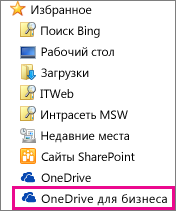
- Откройте OneDrive для своей организации.
- Найдите файл презентации и нажмите кнопку Открыть.
- Нажмите кнопку Отправить.
Отправка ссылки на презентацию сВеб-приложение PowerPoint

- Откройте вкладку общий доступ.
- В разделе общий доступнажмите кнопку Отправить сообщение электронной почты.
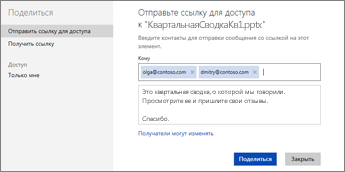
- Введите адреса электронной почты людей, которым вы хотите отправить ссылку, а затем введите сообщение.
- Если вы хотите, чтобы они могли редактировать презентацию, установите флажок получатели могут изменять.
- Если вы беспокоитесь о том, что электронная почта будет переадресована пользователям, которые не хотят просматривать презентацию, установите флажок требовать всех, кто получает доступ к этому сообщению (для входа в учетную запись Майкрософт).
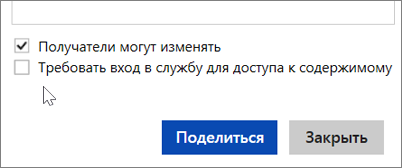
- Выберите команду Общий доступ.
Примечание: Эта страница переведена автоматически, поэтому ее текст может содержать неточности и грамматические ошибки. Для нас важно, чтобы эта статья была вам полезна. Была ли информация полезной? Для удобства также приводим ссылку на оригинал (на английском языке).