Вставка оглавления


- Поместите курсор туда, куда нужно добавить оглавление.
- Выберите Ссылки >Оглавление. и выберите автоматический стиль.
- Если вы вносите в документ изменения, влияющие на оглавление, обновите оглавление, щелкнув правой кнопкой мыши по оглавлению и выбрав Обновить поле.
Сведения о том, как вручную обновить оглавление, см. в разделе Обновление оглавлиния.
Если у вас отсутствуют записи
Отсутствующие записи часто происходят из-за того, что заголовки не форматируются как заголовки.

- Для каждого заголовка, который вы хотите в оглавлении, выделите текст заголовка.
- Перейдите в раздел Главная >Стили, а затем выберите Заголовок 1.
- Обновите оглавление.
Сведения о том, как вручную обновить оглавление, см. в разделе Обновление оглавлиния.
Создание оглавления
На основе заголовков Word автоматически создает оглавление, которое может обновляться при изменении текста, последовательности или уровня заголовка.
- Щелкните место, где требуется вставить оглавление — как правило, в начале документа.
- Щелкните Ссылки>Оглавление, а затем выберите из списка стиль Автоматическое оглавление.
Примечание: Для стиля Ручное оглавление Word не создает оглавление на основе заголовков и не может обновлять его автоматически. Вместо этого Word создает представление оглавления с замещающим текстом, вместо которого можно вручную ввести каждый раздел. Сведения о том, как обновить оглавление вручную, см. в разделе Обновление оглавлиния.

Оглавление можно форматировать и настраивать. Например, можно изменить шрифт, число уровней заголовков и указать, должны ли отображаться пунктирные линии между названиями разделов и номерами страниц.
Если у вас отсутствуют записи
Отсутствующие записи часто происходят из-за того, что заголовки не форматируются как заголовки.
- Для каждого заголовка, который вы хотите в оглавлении, выделите текст заголовка.
- Перейдите в раздел Главная >Стили, а затем выберите Заголовок 1.
- Обновите оглавление.
Сведения о том, как вручную обновить оглавление, см. в разделе Обновление оглавлиния.
На основе заголовков Word автоматически создает оглавление, которое может обновляться при изменении текста, последовательности или уровня заголовка.
- Щелкните место, где нужно вставить оглавление — обычно в начале документа.
- На ленте панели инструментов выберите Ссылки.
- В левой части экрана выберите Вставить оглавление. (Или выберите Оглавление >Вставить оглавление. Оглавление вставляется с заголовками и нумеровками страниц в документе.
Если вы вносите в документ изменения, влияющие на оглавление, его можно обновить, щелкнув правой кнопкой мыши таблицу и выбрав Команду Обновить оглавление.
Создание интерактивного оглавления

Интерактивное оглавление является самостоятельным разделом документа, создавать его нужно на новой странице в конце документа. На ленте «Ссылки» в группе «Оглавление» нажать «оглавление» (рис. 7), после чего появится диалоговое окно «Оглавление» (рис. 8).
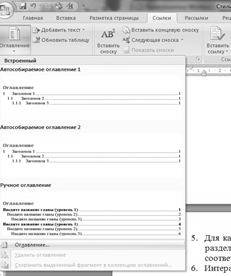
Рисунок 7 – Оглавление
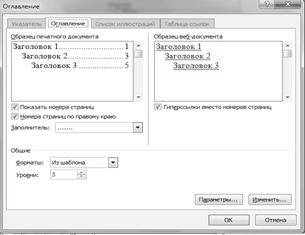
Рисунок 8 – Диалоговое окно «Оглавление»

Если требуется изменить стиль оглавления в соответствии с ГОСТ, необходимо нажать кнопку . В появившемся диалоговом окне «Стили» (рис. 9), выбрать «Заголовок 1» или «Оглавление 1», нажать на кнопку «Изменить», в новом окне «Изменение стиля» установить все необходимые параметры (выбрать самостоятельно, выравнивание по левому краю), затем нажать на кнопку «Формат» — выбрать «абзац», в диалоговом окне установить нужные параметры (самостоятельно, отступ слева для раздела 1 уровня – 0, для 2 уровня – 1, для 3 уровня -2 см). Для Заголовков 2 и 3 провести аналогичную процедуру по изменению стилей.
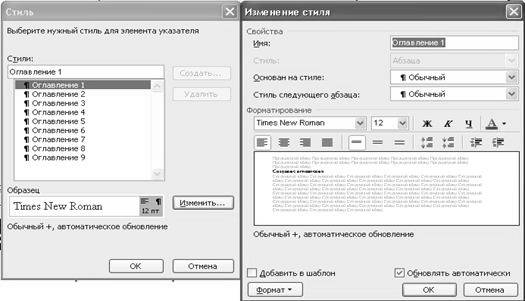
Рисунок 9 – Изменение стиля оглавления
Затем нажать на кнопки ОК. На странице появится интерактивное оглавление. При добавлении новых разделов в текст документа необходимо обновить оглавление: щелкнуть внутри оглавления (в любом месте) правой кнопкой мыши и из контекстного меню выбрать команду «Обновить поле». В появившемся окне выбрать переключатель «обновить целиком» (рисунок 10).
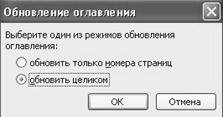
Рисунок 10 – Обновление оглавления
Тестовые задания: Тема «Технологии обработки текстовой информации»
1. При задании типа выравнивания «по правому краю» в представленном на картинке документе MS Word изменения затронут
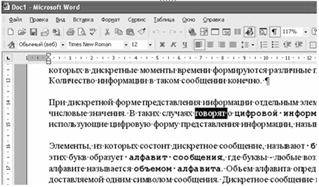
1. только текущую строку
2. выделенное слово
4. изменений не произойдет
2. Шаблоны в MS Word используются для…
1. Использования установленных параметров форматирования
2. копирования одинаковых частей документа
3. вставки в документ графики
4. замены ошибочно написанных слов
3. В MS Word невозможно применить форматирование к…
3. номеру страницы
4. Изменение параметров страницы возможно…
1. в любое время
2. только после окончательного редактирования документа
3. только перед редактированием документа
4. перед распечаткой документа
5. Разделы документа MS Word могут иметь …
1. различные параметры форматирования страниц
2. различные стили
3. различные панели инструментов
4. различные пункты меню
6. Одинарный щелчок левой клавишей мыши в MS Word, когда курсор имеет вид, представленный на рисунке, приводит к выделению…
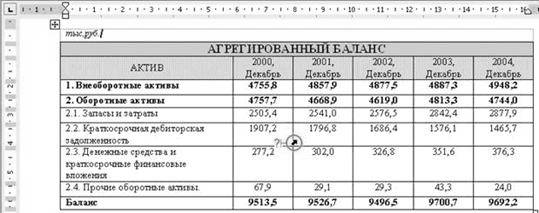
1. ячеек по диагонали таблицы
2. строки таблицы
3. одной ячейки таблицы
4. столбца таблицы
7. Двойным щелчком на внедренном объекте Microsoft Equation в MS Word активизируется …
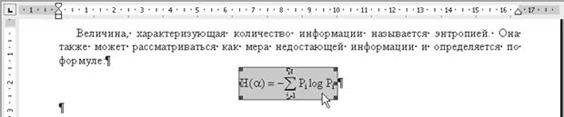
1. режим настройки изображения
2. режим расположения объекта поверх текста
3. редактор формул
4. режим трансформации объекта (формулы) в обычный текст
8. Завершение операции в MS Word, представленной на рисунке, приводит к …
1. замене начертания шрифта с обычного на полужирный для выделенного фрагмента текста
2. замене начертания шрифта с обычного на полужирный для текста всего документа
3. замене начертания шрифта с обычного на курсив для выделенного фрагмента текста
4. установке отображения непечатаемых знаков
9. Завершение операции в MS Word, представленной на рисунке, приводит к …
1. изменению размера шрифта текста всего документа
2. изменению размера шрифта выделенного фрагмента текста
3. изменению межстрочного интервала выделенного фрагмента текста
4. увеличению отступа первой строки выделенного фрагмента текста
10. С помощью указанных на рисунке элементов в MS Word…
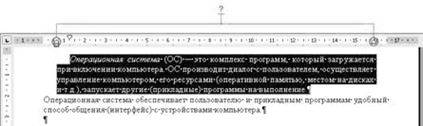
1. устанавливается выравнивание абзаца по ширине страницы
2. устанавливаются левая и правая границы для выделенного фрагмента текста
3. устанавливается левая и правая границы для всего документа
4. выставляются параметры страницы для печати документа
11. С помощью выделенного пункта меню программы MS Word, пользователь имеет возможность …
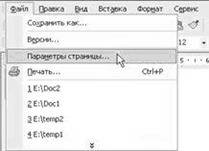
1. установить элементы форматирования документа (поля, ориентацию и размер страницы)
2. установить параметры абзаца на странице (например, выравнивание, интервал)
3. выбрать элементы управления (кнопки), которые будут добавлены на панели инструментов
4. установить скорость прокрутки страницы и цвет фона
12. Данный список относится к типу __________ список

13. На рисунке пользователь работает с таблицей документа MS Word. В настоящее время он готов
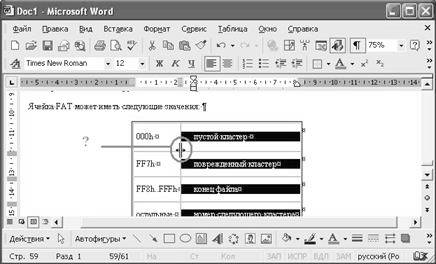
1. изменить ширину столбца таблицы
2. изменить ширину двух верхних ячеек
3. удалить столбец
4. удалить строки
14. Ориентация листа бумаги документа MS Word устанавливается
1. в диалоговом окне «параметры страницы»
2. в диалоговом окне «параметры абзаца»
3. при задании способа выравнивания строк
4. при вставке номеров страниц
15. Команда «Тезаурус» позволяет найти
1. список антонимов выделенного слова
2. список наиболее часто встречающихся слов в текущем документе.
3. список синонимов выделенного слова
4. список синонимов искомого текста, встречающихся в текущем документе
16. Использование разделов при подготовке текстового документа служит
1. только для изменения разметки документа на одной странице
2. только для изменения порядка нумерации страниц документа
3. для сжатия документа.
4. для изменения разметки документа в разных разделах
17. Отличие обычной сноски от концевой заключается в том, что…
1. текст обычной сноски находится внизу текущей страницы, а концевой сноски – в конце всего документа
2. для выделения сносок используются различные символы
3. количество обычных сносок не ограничено
4. количество концевых сносок ограничено
18. Количество стилей, используемых одновременно в документе для оформления текста
1. не ограничено
3. равно количеству абзацев в документе
4. зависит от версии MS Word
Лабораторная работа № 5
Тема: ОБРАБОТКА ДАННЫХ СРЕДСТВАМИ ЭЛЕКТРОННЫХ ТАБЛИЦ В MS EXCEL
Цель работы:Получение практических навыков использования табличного процессора MS Excel при расчетах формул, построении графиков, диаграмм.
Задание: По указанной литературе, методическим указаниям к данной работе и Приложению изучить порядок работы с программой (приложением) MS Excel. Ответить на контрольные вопросы.
Литература: [1]-стр. 282-338, [2]-стр. 252-291.
Перечень заданий по Excel
1. Основные приемы работы, ввод данных и формул, оформление таблиц.
2. Создание электронной таблицы и заполнение формулами, форматирование ячеек. Редактирование таблиц.
3. Работа с автозаполнением и составление формул, абсолютные и относительные ссылки.
4. Диаграммы. Типы диаграмм.
5. Процедура создания диаграммы с помощью мастера диаграмм.
6. Настройка (оформление) диаграммы.
7. Составление условий в электронных таблицах. Анализ «что-если».
8. Подбор параметра.
9. Сортировка данных, фильтры, работа с листами рабочей книги.
Статьи к прочтению:
- Создание и оформление презентации
- Создание и оформление рисунков
Как создать интерактивное оглавление (и навигацию) в файлах pdf
Похожие статьи:
- Создание и редактирование колонтитулов, оглавления и указателя Для выполнения работы выполните следующую последовательность действий. 1. Запустите редактор Word и откройте документ Пример3.doc папке D:\HOME. 2….
- Создание оглавления из коллекции После того как все элементы оглавления будут помечены, можно приступить к сборке оглавления. Щелкните в документе место, куда требуется вставить…
Как сделать содержание в Word
Практически в каждой отчётной работе студента (курсовом проекте, домашнем задании, реферате и т.д.) требуется оформить содержание с указанием страниц. Microsoft Word позволяет создавать такие содержания автоматически на основании представленного в документе оформления.
Для того, чтобы Word «понимал» какие строки текста содержат названия разделов/подразделов работы необходимо использовать стили оформления текста, доступ к которым осуществляется через вкладку «Главная» (кликните по картинке, чтобы увеличить):
Каждый стиль имеет свое название, позволяющее Вам понять для чего он (стиль) используется, например, стиль с названием «Заголовок 1» подходит для оформления строки текста, содержащей название раздела работы, «Заголовок 2» — для подзаголовка и т.д. Обычно, встроенных стилей Word вполне достаточно, чтобы оформить любое сколь угодно сложное содержание.
Рассмотрим процесс создания содержание на примере вот такого документа:
Документ содержит две главы, причем, первая глава состоит из двух подразделов. Выполняем следующие действия:
1. Выделяем строку с названием главы
2. В группе стилей оформления текста выбираем стиль «Заголовок 1»
Оформление текста в строке изменится в соответствии с выбранным стилем. Позднее, вы можете изменить это оформление на любое другое, например, установить свой шрифт, размер шрифта и т.д. Главное, чтобы у строки был установлен стиль «Заголовок 1». Например, на рисунке ниже представлено собственное оформление строки со стилем «Заголовок 1». Обратите внимание, что при установке курсора на строку Word показывает установленный для строки стиль:
4. Аналогичным образом, выделяем строку с названием второй главы и выбираем для неё также стиль «Заголовок 1»
5. Выделяем строки с подзаголовками и устанавливаем им стиль «Заголовок 2»
В итоге, документ примет следующий вид:

6. Устанавливаем курсор в то место документа, начиная с которого будет выводится содержание (обычно — это первая строка первого или второго листа документа) и переходим на вкладку «Ссылки»:

7. В группе «Оглавление» жмем кнопку «Оглавление» и выбираем стиль оформления:
8. Word автоматически соберет оглавление документа, используя для его оформления встроенные стили текста:

Можете теперь изменить в оглавлении шрифт, его размер и т.д., чтобы стиль оформления соответствовал всему документу. В итоге, после всех изменений, документ станет вот таким (в документе использован шрифт Times New Roman 14 pt)

Преимуществом представленного подхода к оформлению содержания является то, что, в случае изменения документа (добавлении новых разделов, изменении расположения глав в документа и т.д.) Вам не потребуется вручную перелистывать весь документ и проставлять номера страниц — всё это Word выполнить автоматически при выборе соответствующей опции в блоке оглавления. Например, на следующем рисунке подзаголовок 2 в документе был перемещен на вторую страницу, а глава2, соответственно, на третью страницу:
Очевидно, что теперь наше оглавление указывает на неверные номера страниц. Чтобы исправить эту ошибку, кликаем в любом месте оглавления правой кнопкой мыши и, в открывшемся меню, выбираем пункт «Обновить поле»:

Откроется окно с опциями обновления оглавления, в котором необходимо выбрать пункт «обновить только номера страниц»:

Жмем кнопку «Ок» и в оглавлении появятся верные номера страниц:
Опцию «Обновить целиком» необходимо использовать в том случае, если в документе появляются новые разделы/подразделы документа, которые необходимо вынести в содержание. При этом следует помнить, что полное обновление документа полностью перезапишет и стиль оформления текста оглавления, т.е. Вам снова придётся назначать шрифт, размер шрифта и т.д. Избежать этого можно создав собственные стили оформления текста, но это уже совсем другая история…
И помните, что использование всех возможностей Microsoft Word значительно сокращает время на разработку документа!
Как сделать оглавление в Word: убийственно простой способ
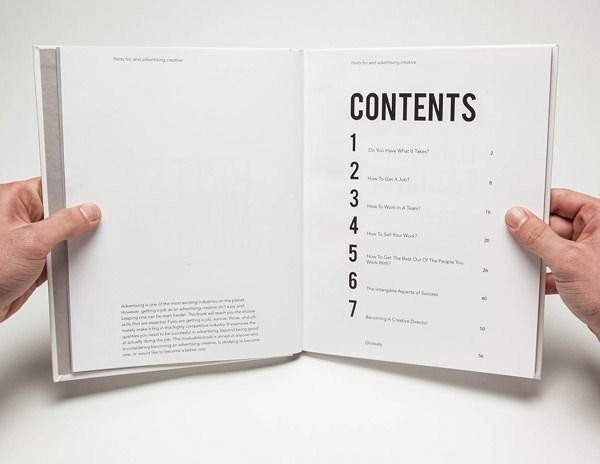

В этой статье расскажем, как элементарно вставляются и актуализируются оглавления в Microsoft Word. Сделать оглавление в Word можно всего за три клика — и вот как.
В этой статье расскажем, как элементарно вставляются и актуализируются оглавления в Microsoft Word. Сделать оглавление в Word можно всего за три клика — и вот как.
Для примера используем Word 2013, однако, процесс будет аналогичным и для Word 2010, и для Word 2007, и для Word 2011 на Mac. Можете посмотреть короткую видеоинструкцию или почитать, как это сделать по пунктам.
Вставка оглавления в Word
В Word оглавление составляется по списку форматированных заголовков в тексте. То есть, чтобы сделать оглавление в Word, необходимо, чтобы у вас в тексте были заголовки, отформатированные при помощи автостиля Заголовок 1, Заголовок 2 и других, в зависимости от уровня заголовка.
Если это уже сделано, для вставки оглавления осталось выполнить следующие действия:
- Установите курсор в то место документа, где вы хотите добавить оглавление. Если вам нужно, чтобы под оглавление была выделена целая страница, вставьте разрыв страницы (Ctrl+Enter) перед вставкой и после вставки оглавления.
- Нажмите на вкладку Ссылки. В группе Оглавление выберите Автособираемое оглавление 1. Стили Автособираемое оглавление 1 и 2 в русской версии Word аналогичны.
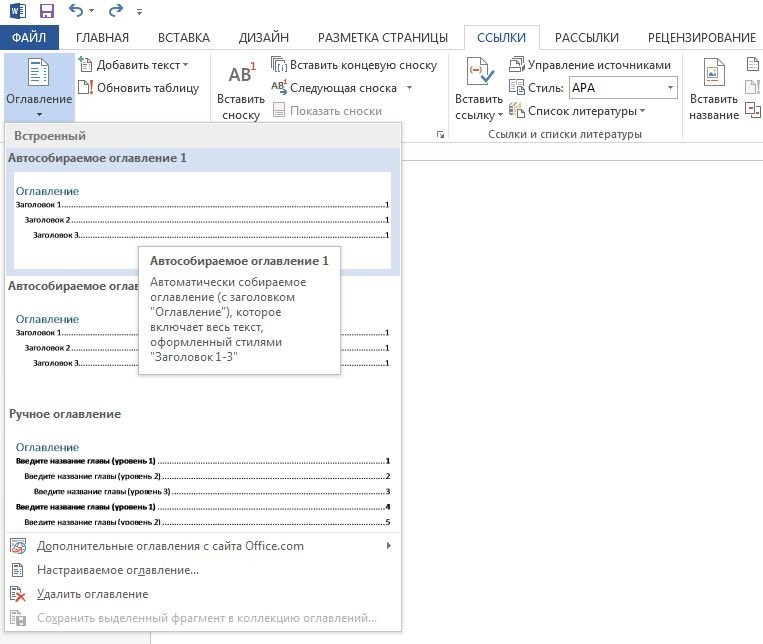
Word создаст оглавление из фраз в документе, которые вы отформатировали при помощи одного из следующих автостилей: Заголовок 1, Заголовок 2 или Заголовок 3. Каждый заголовок будет снабжен отбивкой из точек (так называемым заполнителем) и номером страницы, на которой он находится.
- Если зажать Ctrl и кликнуть на любой заголовок в оглавлении, то вы перейдете к странице, на которой находится раздел документа под данным заголовком.
- Если читатель вашего документа наведет курсор на номер страницы на любой странице в документе, Word напомнит ему всплывающей подсказкой, что для навигации можно воспользоваться оглавлением.

Если нет отформатированных заголовков
Если в документе еще нет заголовков, отформатированных при помощи автостилей, следует предварительно пробежаться по документу и сделать это. В простейшем случае, выберите по очереди каждый заголовок раздела и примените к ним стиль Заголовок 1, который доступен на панели Стили вкладки Главная.
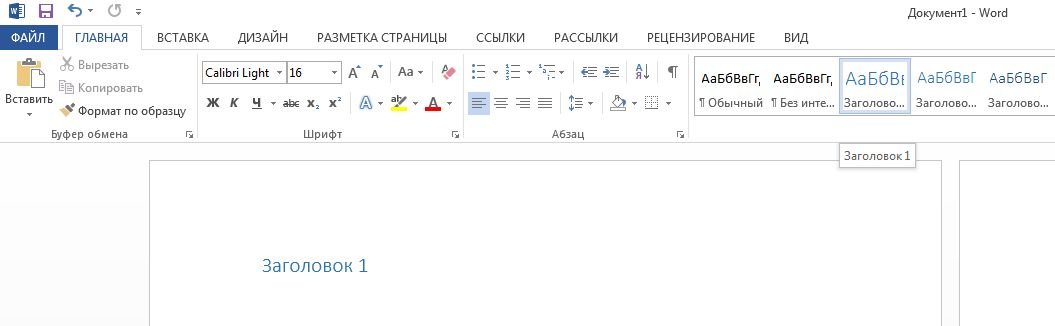
Затем выберите каждый подзаголовок и примените к нему стиль Заголовок 2 (доступен там же). Рядом автоматически появится стиль Заголовок 3; если у вас есть подразделы третьего уровня, отформатируйте их при помощи него.
Когда все заголовки будут отформатированы при помощи стилей, перейдите на вкладку Ссылки и вставьте оглавление.
Вставка настраиваемого оглавления
По умолчанию, автособираемое оглавление в Word включает только заголовки первых трех уровней. В более длинных документах, впрочем, присутствует более детальная разбивка по разделам.
Чтобы включить в оглавление заголовки, например, 4 уровня, нужно отформатировать их при помощи стиля Заголовок 4 (появляется на панели Стили автоматически после применения стиля Заголовок 3).
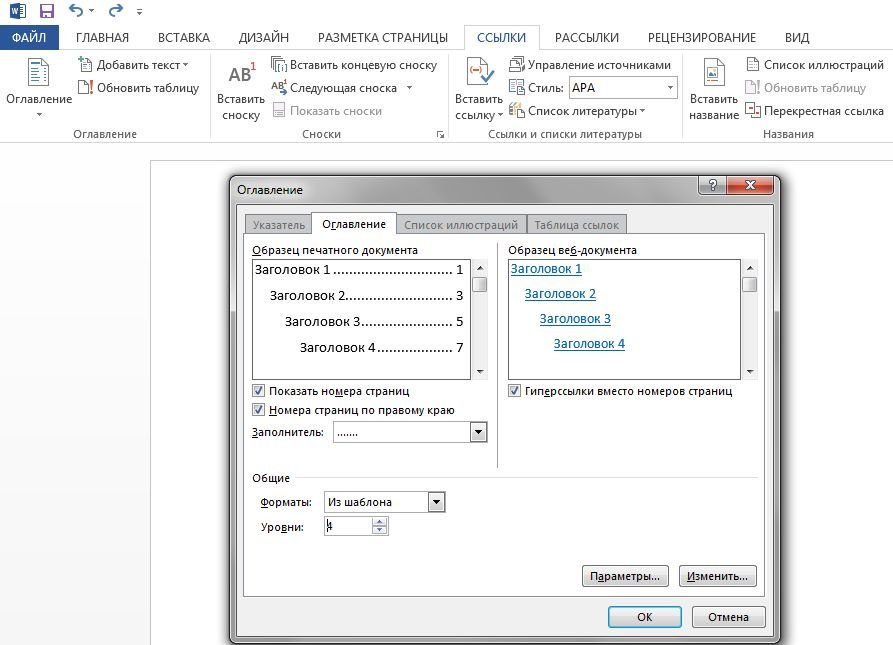
После этого нужно перейти на вкладку Ссылки и выбрать Оглавление > Настраиваемое оглавление. В отобразившемся окне на вкладке Оглавление установите переключатель Уровни в значение 4 и нажмите ОК. Заголовки будут включены в оглавление.
 Форматирование оглавления
Оглавление в Word создается на основе стилей, поэтому форматировать его нужно тоже при помощи стилей. Если вы хотите изменить шрифт, размер, начертание или другие атрибуты оглавления, выберите нужный стиль, к примеру, Заголовок 1 на панели Стили вкладки Главная и задайте форматирование для заголовков этого уровня. Сделайте так для всех стилей, которые используются для заголовков в вашем тексте.

Не рекомендуется выделять оглавление целиком и применять к нему единое форматирование. Причина этому следующая: когда вы будете обновлять оглавление, это форматирование будет сброшено.
Обновление оглавления
По мере того как вы редактируете документ, в него могут добавиться новые заголовки, а порядок страниц — измениться. Таким образом, оглавление станет неактуальным и его придется обновить. Вот как это делается:
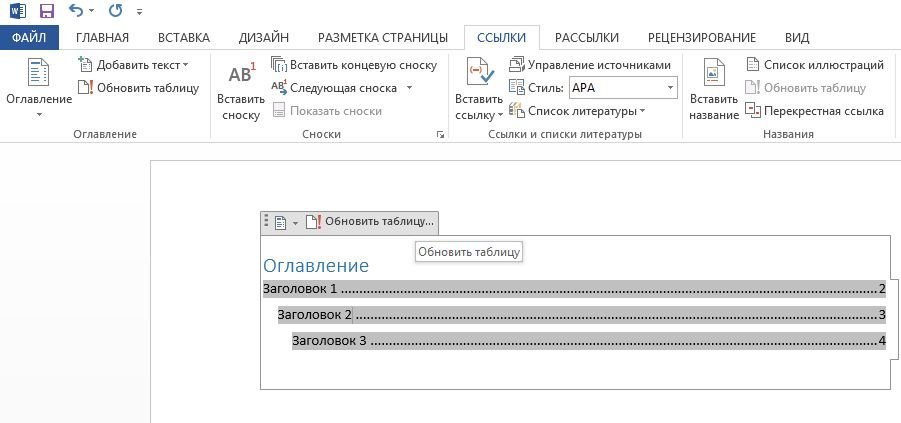
- Перейдите на страницу с оглавлением, наведите на него курсором мыши и нажмите Обновить таблицу.
- В отобразившемся окне выберите Обновить целиком.
Оглавление будет автоматически приведено к актуальному состоянию.
На заметку
- Вам не нужно ждать, пока ваш документ будет полностью закончен, чтобы вставить оглавление. Наоборот, если вы создаете длинный документ, вы можете сразу добавить в него оглавление, чтобы перемещаться по документу по мере работы над ним.
- Не все документы требуют оглавления; оно явно не нужно для писем и заметок и будет очевидно излишним для небольших документов.
- Оглавление органично смотрится в официальных отчетах и документах длиной более 10 страниц. Любой документ, заслуживающий титульной страницы, также вполне может содержать оглавление, встроенную навигацию для людей, которые будут его использовать.
Читайте также:
- Как в Word правильно вводить подстрочные и надстрочные символы
- Word: автоматическая нумерация формул
- Word: как обновить все поля одновременно
Фото: авторские, pixabay.com