Как узнать пароль от своего аккаунта Гугл

Всем привет! Сегодня поговорим про самые эффективные способы решения проблемы когда нужно посмотреть пароль от своего аккаунта Google. Итак, поехали!
Метод 1: Опции аккаунта
Самый незатейливый метод признать пароль от собственного аккаунта Google – это просмотр данных в опциях профиля. Данный вариант включится при условии, собственно что в учетную запись совершен вход. Дабы взглянуть пароль, действуйте грядущим образом.
Принципиально, дабы браузер раньше сберег пароль в cookie, по другому будет необходимо одобрять, собственно что это ваш акк, вводом учетных данных.
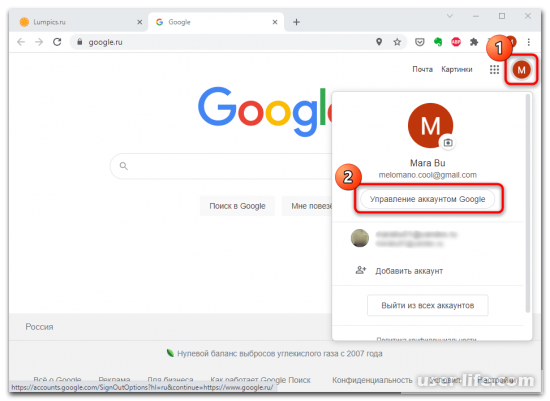
Перейдите на ключевую страничку Гугл, вслед за тем кликните по аватарке аккаунта, расположенной в верхнем углу справа. Нажмите на кнопку «Управление аккаунтом Google».
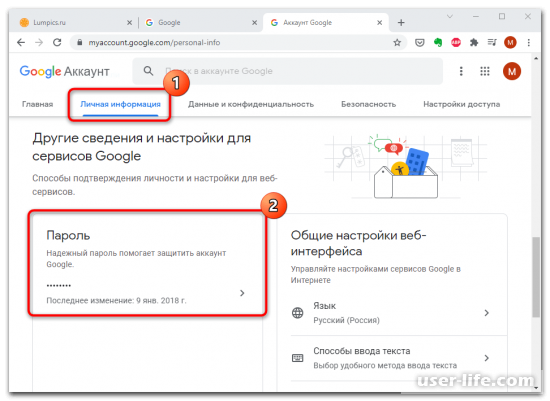
В показавшемся окошке перейдите на вкладку «Личная информация». Отыщите раздел с другими сведениями и опциями для сервисов Google. Щелкните по блоку «Пароль»: в нем отражается информация, когда он был изменен в конечный раз.
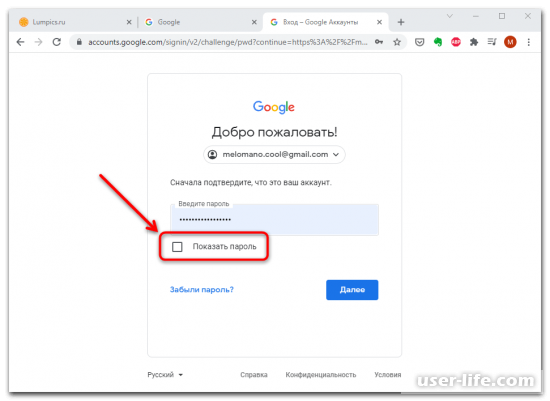
Раскроется окошко входа в учетную запись. В строке «Пароль» обязаны быть точки, которые означают знаки композиции. Поставьте галочку у функции «Показать пароль». В строке отобразится пароль от аккаунта.
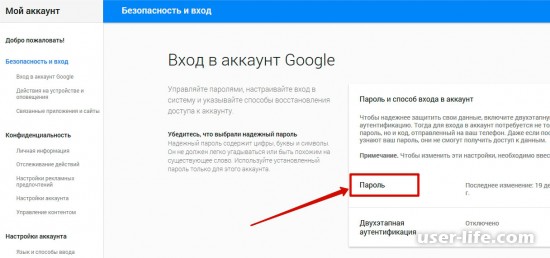
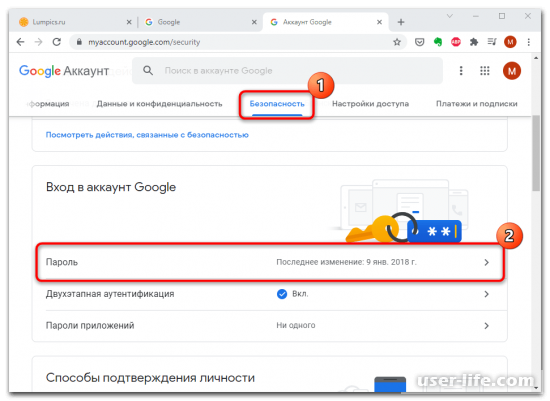
Еще пароль возможно взглянуть сквозь вкладку «Безопасность». В разделе «Вход в акк Google» есть информация об учетных данных и настройка входа в профиль: активация функции входа с поддержкой телефонного аппарата и двухэтапная аутентификация.
Метод 2: Сохраненные пароли браузера
Ещё 1 метод признать пароль от аккаунта Google заключается в просмотре сохраненных паролей в браузере.
Он подойдет, в случае если в обозревателе активирована эта функция. На случае браузера Гугл Chrome разглядим, как взглянуть сохраненные пароли.
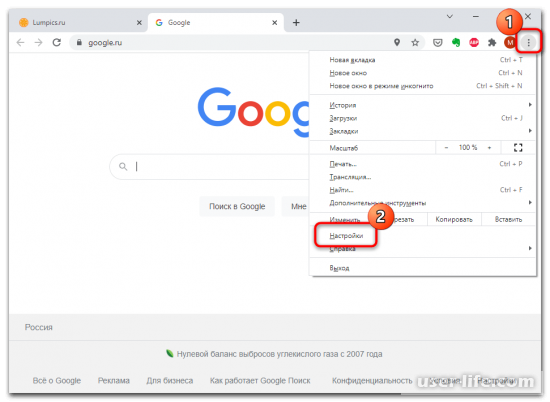
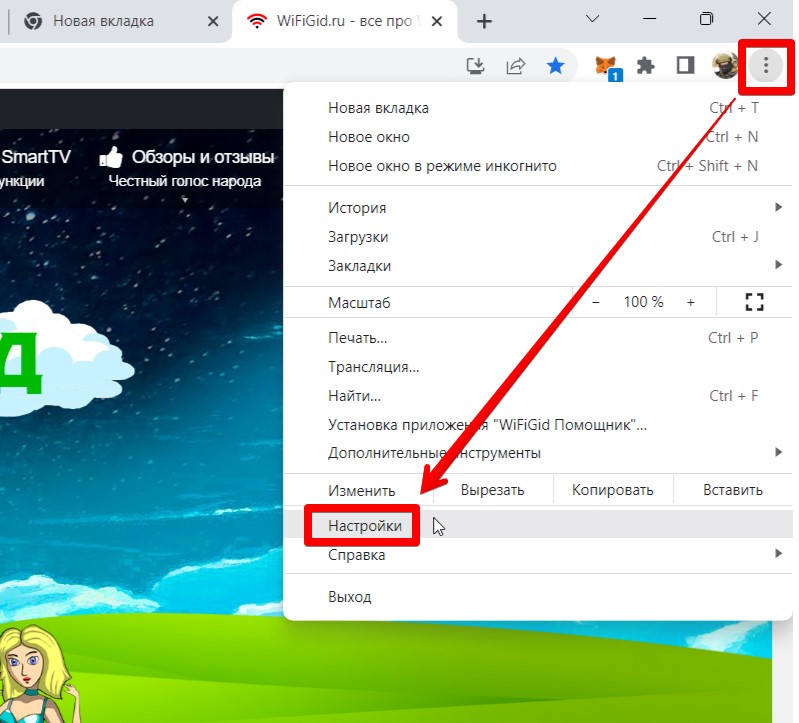
Щелкните по иконке в облике 3-х вертикальных точек, дабы перебежать в ключевое окно, и вызовите «Настройки».
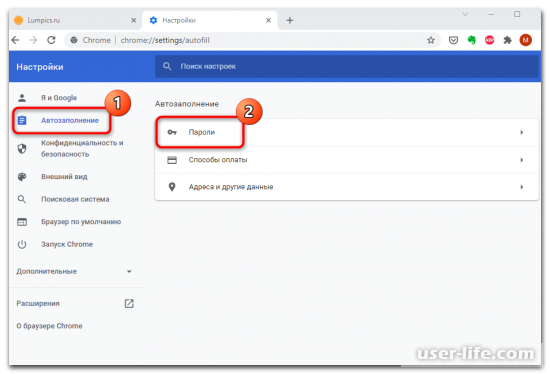
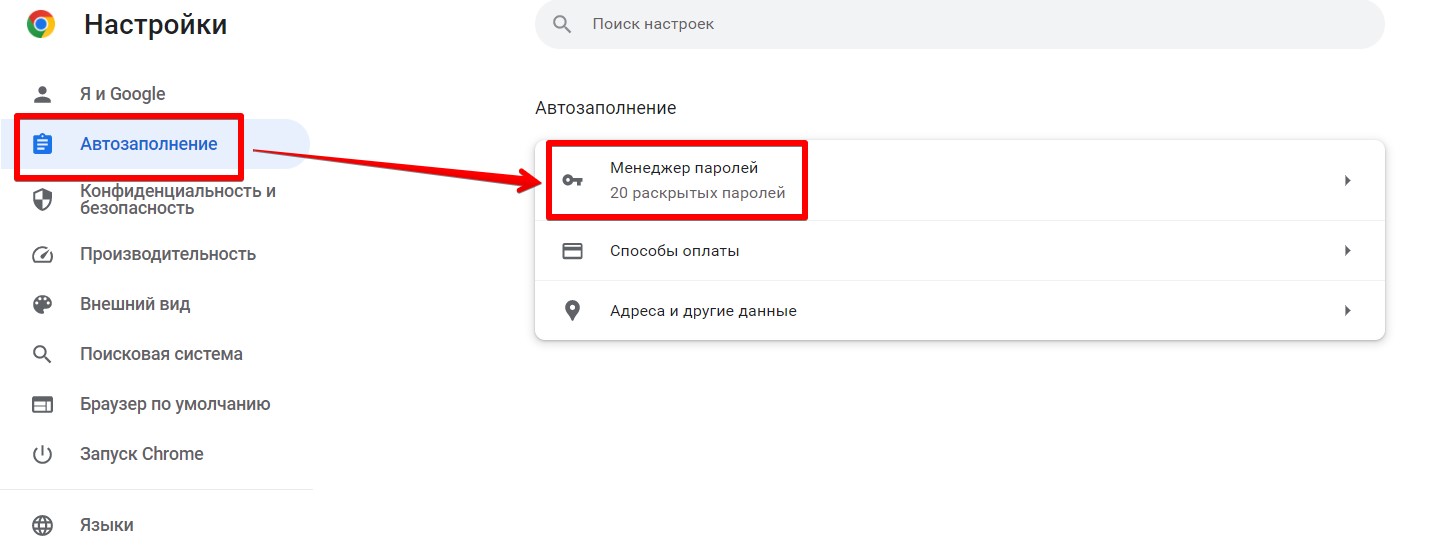
В разделе «Автозаполнение» нажмите на место «Пароли».
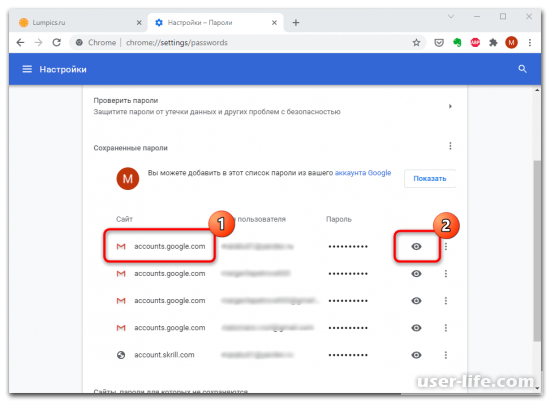
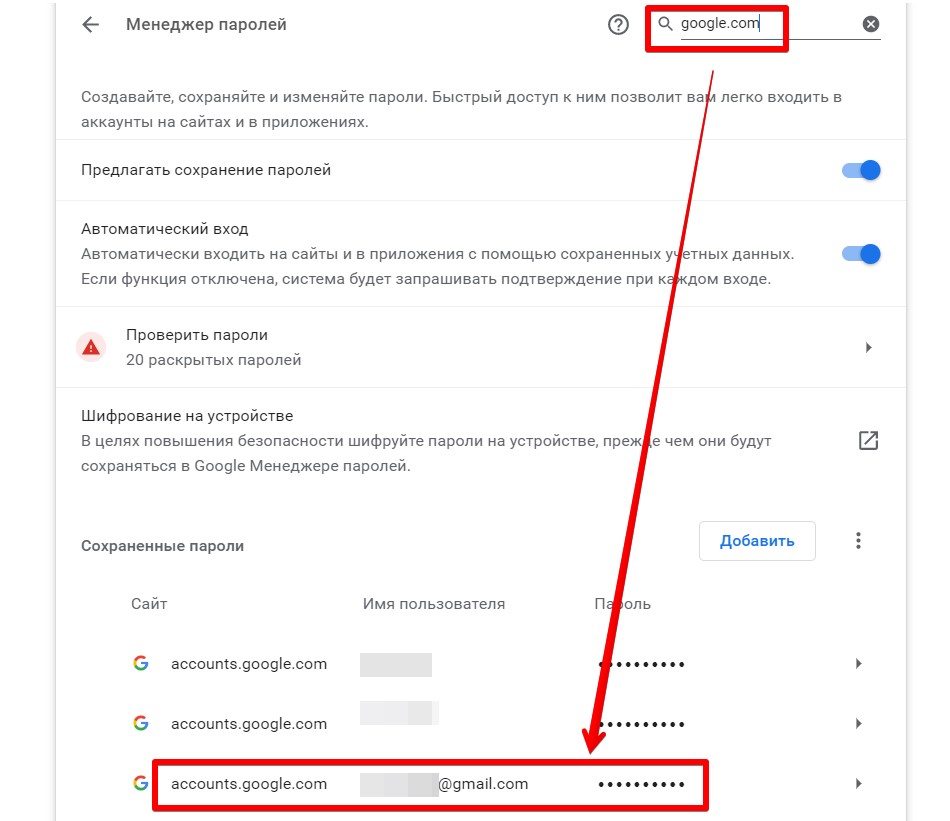
В перечне сохраненных паролей отыщите вебсайт «accounts.гугл.com». Все позиции отсортированы по алфавиту, для удобства сможете пользоваться поисковой строчкой, окружающей сверху. Кликните по иконке в облике глаза, дабы взглянуть пароль.
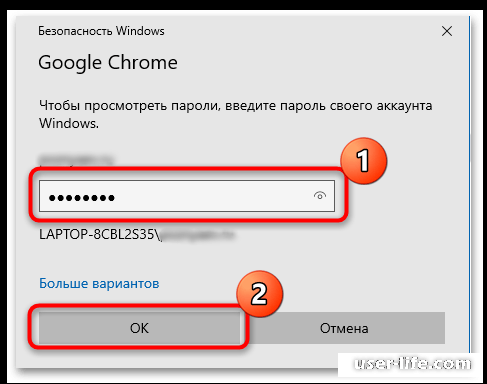
В системном окошке введите пароль от аккаунта Windows, в случае если станет запрошен, вслед за тем кликните по кнопке «ОК» или же кнопке «Enter».
Впоследствии сего взамен точек в перечне вебсайтов отобразится пароль от аккаунта. Дабы его утаить, щелкните по иконке в облике зачеркнутого глаза. Сквозь кое-какое время пароль вновь будет недосягаем без ввода данных от профиля Windows.
Метод 3: Восстановление пароля сквозь акк Гугл
В случае если браузер не предохраняет пароль, то единый метод попасть в акк Гугл – это смена пароля. Для сего понадобится номер телефонного аппарата или же электрическая почта, которые обязаны быть привязаны к учетной записи Google. Больше доскональная информация о восстановлении пароля есть в иной нашей заметке.
Логин и пароль google логин и пароль google
Чтобы входить в аккаунт, не вводя пароль, вам потребуется телефон Android с настроенной блокировкой экрана:
- Откройте страницу Аккаунт Google.
- На панели навигации выберите Безопасность.
- В разделе «Вход в аккаунт Google» выберите Вход в аккаунт с помощью телефона Настроить.
- Следуйте инструкциям на экране.
Что делать если забыл пароль и логин от аккаунта гугл
Если у вас есть все необходимые данные, для восстановления пароля гугл аккаунта следует выполнить несколько простых шагов: Перейти на Google Account Recovery и в открывшемся окне выбираем строку «Я не помню пароль». Затем введите адрес электронной почты аккаунта, который хотите восстановить и нажмите «Продолжить».
Как узнать логин Gmail
Способы поиска аккаунта пользователя:
- Войдите в консоль администратора Google. Войдите в аккаунт администратора (он не заканчивается на @gmail.com).
- В консоли администратора нажмите на значок меню Каталог Пользователи.
- Найдите пользователя в списке и нажмите на его имя, чтобы открыть страницу его аккаунта. Совет.
Как узнать все свои пароли
- Откройте браузер Chrome на компьютере.
- В правом верхнем углу экрана нажмите на изображение профиля «Пароли». Если вы не можете найти значок «Пароли», в правом верхнем углу нажмите на значок с тремя точками Настройки Автозаполнение Менеджер паролей.
- Выполните нужное действие: Просмотр.
Как пароль Google
Как изменить пароль:
- Откройте страницу своего аккаунта Google. При необходимости выполните вход.
- На странице «Безопасность» перейдите к разделу Вход в аккаунт Google.
- Выберите Пароль. Если потребуется, выполните вход ещё раз.
- Введите новый пароль и нажмите Изменить пароль.
Как узнать свой аккаунт в Google по номеру телефона
Чтобы проверить, так ли это, сделайте следующее:
- На телефоне или планшете Android откройте приложение «Настройки» Google. Управление аккаунтом Google.
- Вверху экрана нажмите Личная информация.
- В разделе «Контактная информация» выберите Телефон.
- Вы можете:
- Введите номер телефона, который:
- Следуйте инструкциям на экране.
Как узнать свой аккаунт в гугле
Вы также можете сразу перейти в Личный кабинет Google:
- Откройте страницу Аккаунт Google.
- На панели навигации нажмите Данные и конфиденциальность.
- В разделе «Управление данными и конфиденциальностью» выберите Какие данные хранятся в приложениях и сервисах, которыми вы пользуетесь Сохраненные данные из сервисов Google.
Как восстановить аккаунт Google по номеру телефона
Чтобы проверить, так ли это, сделайте следующее:
- Откройте страницу Аккаунт Google.
- На панели навигации слева выберите Безопасность.
- В разделе Вход в аккаунт Google нажмите Вход в аккаунт с помощью телефона.
- Нажмите Настроить.
- Вы можете:
- Добавить номер.
- Введите номер телефона, который:
- Следуйте инструкциям на экране.
Как узнать свой пароль от гугл аккаунта на телефоне
Как изменить пароль:
- На телефоне или планшете Android откройте приложение «Настройки» Google. Управление аккаунтом Google.
- В верхней части экрана нажмите Безопасность.
- В разделе «Вход в аккаунт Google» выберите Пароль. При необходимости выполните вход.
- Введите новый пароль и нажмите Сменить пароль. Примечание.
Как узнать пароль от Google на телефоне
- Откройте браузер Chrome. на телефоне или планшете Android.
- В правом верхнем углу экрана нажмите на значок с тремя точками.
- Выберите «Настройки» Менеджер паролей.
- Выполните нужное действие: Просмотр. Нажмите на пароль «Показать пароль». Удаление. Выберите пароль и нажмите на значок «Удалить» в верхней части экрана.
Как узнать пароль который сохранен
Windows: меню браузера → «Открыть все настройки браузера» → «Дополнительно» → «Безопасность» → «Пароли». macOS: меню браузера → «Открыть все настройки браузера» → «Дополнительно» → «Безопасность» → «Пароли». Android: меню браузера → «Настройки» → «Пароли». iOS: меню браузера → «Настройки» → «Пароли».
Что такое логин и пароль
Логин — это набор букв и/или цифр, который необходим для доступа к сайту или сервису. Пароль — это секретный набор символов, который защищает вашу учетную запись.
- Как узнать логин Gmail
- Как узнать свой пароль от гугл аккаунта на телефоне
Copyright © 2017 Номера телефонов горячей линии техподдержки.
Все права защищены. Запрещается копирование текста и изображений.
Как посмотреть пароль от Google аккаунта, если ты его забыл


Если честно, я вообще не знаю своих паролей от основных почт. Так наверное и лучше – даже злостный злоумышленник умелыми техниками не вытянет их из меня А зачем его знать – в крайнем случае есть доступы к телефону и резервной почте, и в случае чего всегда можно будет его восстановить. Столкнувшимся с необходимостью узнать свой пароль от Google аккаунта посвящаю эту небольшую статью, покажу как можно просто посмотреть пароль и ввести его, а также как его восстановить, если все методы прошли даром. Поехали!
Способ 1 – Сохраненные пароли

Этот вариант сработает не у всех, зато если сработает, то не нужно будет восстанавливать пароль. И это хорошо. Почему бы не попробовать? Особенно актуально для пользователей браузера Google Chrome, которые активно им пользуются и сохраняют пароли на компьютере или телефоне.
Действия ниже показываю на примере браузера Google Chrome. Наверняка, в вашем браузере есть те же самые настройки паролей, но скорее всего они просто будут называться немного по-другому.
- Открываем свой браузер на компьютере или телефоне и переходим в настройки.
- Переходим в «Автозаполнение» (а на телефоне здесь сразу будет доступен пункт «Менеджер паролей», куда и нужно будет перейти) и выбираем «Менеджер паролей».
- В строку поиска вводим «google.com» и находим свой почтовый ящик (у меня их несколько, но вы обязательно точно вычислите свой). Нажимаем по нему.
- У меня Windows просит подтвердить паролем от системы доступ в менеджер паролей, после чего открывается карточка с паролем. И здесь мы можем сразу или нажать кнопку копирования пароли, или показать пароль, чтобы его посмотреть и набрать уже где-то в другом месте вручную.
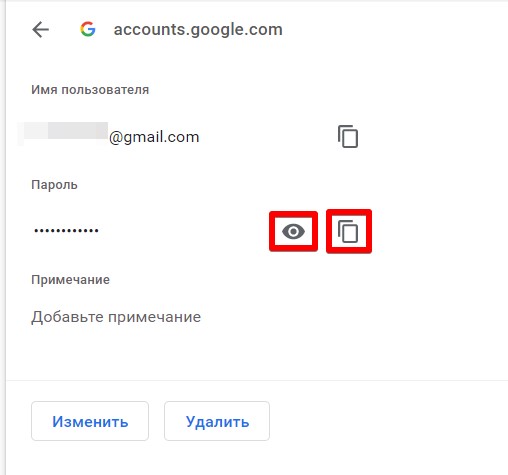
Это самый простой вариант. Если он не сработал у вас во всех браузерах, вы проверили это на компьютере и телефоне, значит просто так найти пароль от своего аккаунта Google не получится. Останется только сбрасывать пароль.
Способ 2 – Сброс пароля
Самый нежелательный для меня вариант, но иногда к нему все-таки приходится прибегать. Если уж забыл пароль, но очень хочется войти в аккаунт – другого варианта я не вижу.
Для входа в аккаунт нам понадобятся точное название электронной почты, номер телефона и, если делали, резервная почта (но можно и без нее).
- Переходим на сайт google.com и нажимаем на кнопку «Войти». Если вы уже вошли в аккаунт я бы не выходил из него (на всякий случай), а просто бы включил режим инкогнито. Но, надеюсь, ваша ситуация стандартная, и вы не вошли в аккаунт. Поэтому просто используем кнопку «Войти».
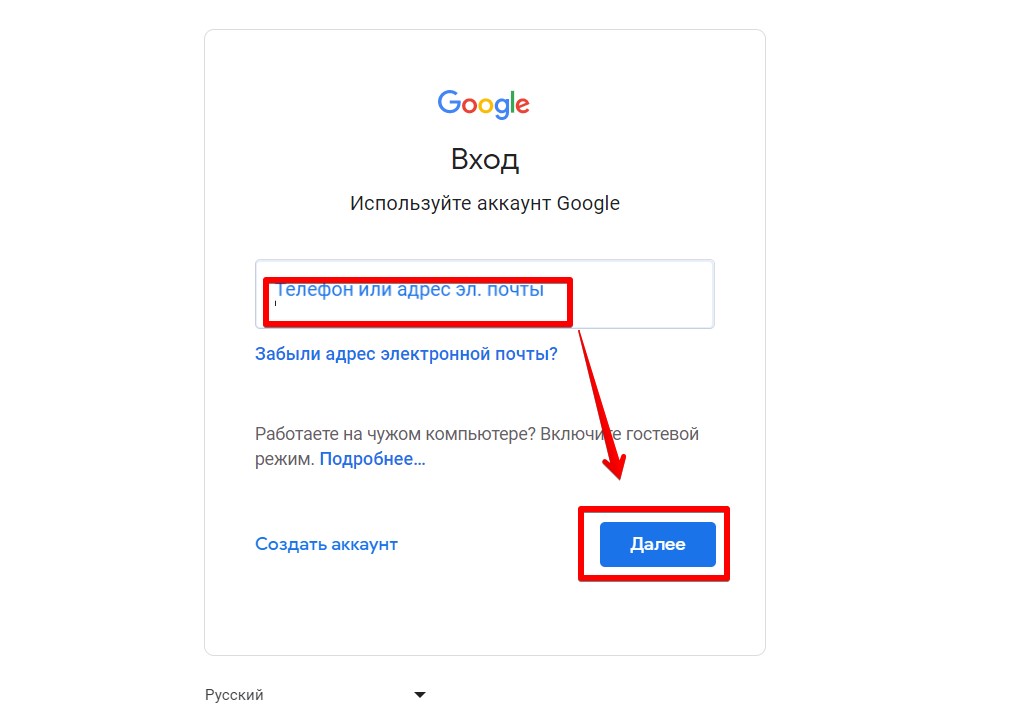
- Нам предложат ввести адрес электронной почты, вводим его (или номер телефона).
А если вдруг не помните его – есть вариант нажать по ссылке «Забыли адрес электронной почты».
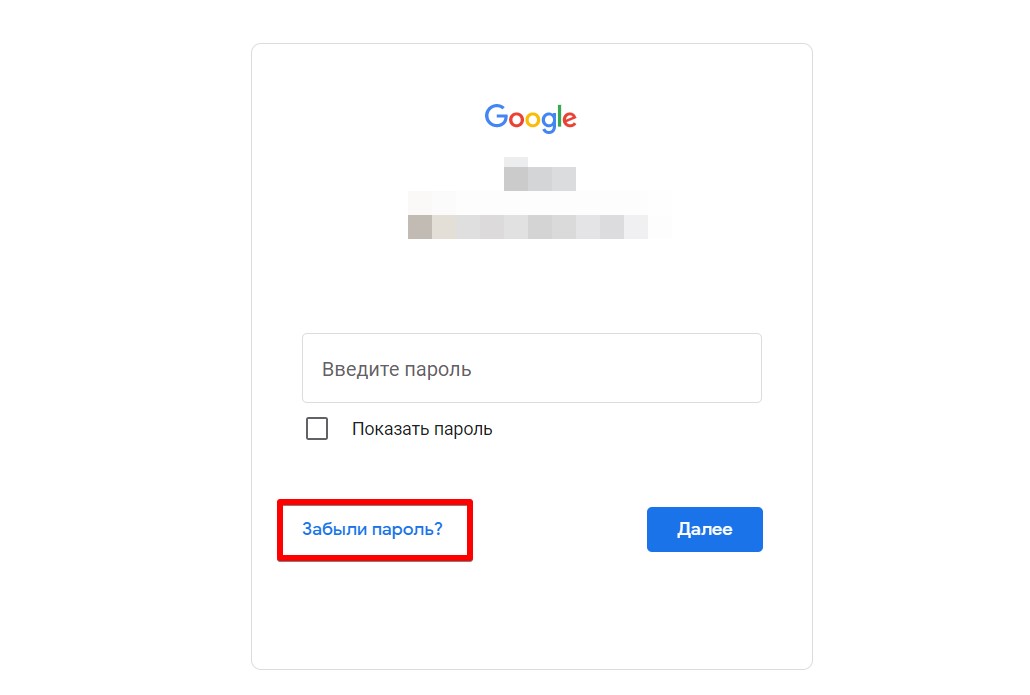
- На страничке ввода пароля нажимаем на ссылку «Забыли пароль?».
- Выбираем удобный нам способ входа и используем его.
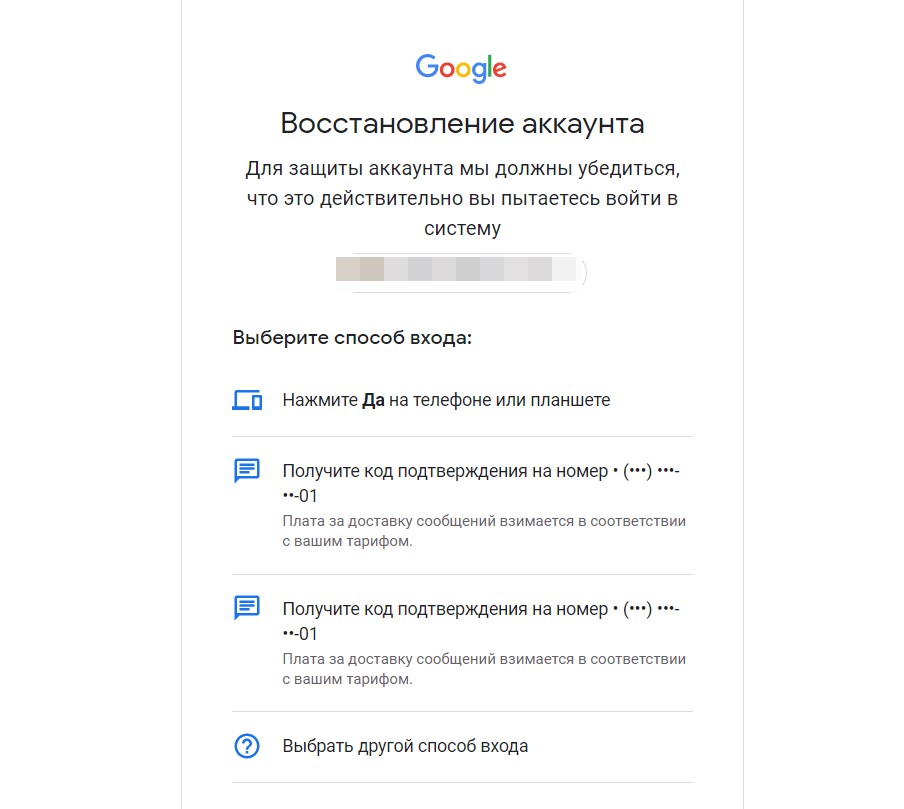
Эти способы входа от аккаунта к аккаунту изменяются (а могут меняться и в моменте). Так у меня в качестве подтверждения можно использовать подключенные к Google аккаунту телефон или планшет, а также просто прислать SMS на номер телефона. Используем любой удобный для себя вариант.
В конечном итоге вы введете новый пароль (который, надеюсь, еще и запишите куда-нибудь) и с ним сможете войти на любом устройстве.
Но бывает, что к аккаунту вообще ничего не было привязано. Тогда остается просто сидеть до позеленения и пытаться подобрать пароль. Ну или просто распрощаться с аккаунтом.
Как посмотреть сохранённые пароли на Android-смартфоне
Мы привыкли, что при создании пароля браузер или другое приложение предлагает свои, более надёжные и замысловатые варианты, а также спрашивает, не желаем ли мы сохранить код для последующего автоматического входа. При необходимости можно посмотреть сохранённые на Android-смартфоне пароли. Есть два проверенных способа.
Развернуть
Где на Android посмотреть пароли, сохранённые через «Автозаполнение»
Некоторые производители смартфонов предлагают свои сервисы сохранения паролей, например Samsung или Huawei. Правило тут общее: если вы сохранили пароль в одном сервисе, то посмотреть его можно в нём же, а не в другом. В какой ящик положили, в таком и возьмите — в остальные нет смысла заглядывать.
Ниже мы разберём подробнее просмотр паролей, которые сохранены в сервисе Google, универсальном для Android-гаджетов.
Доступы к сайтам и приложениям на Android сохраняются в специальном инструменте — менеджере паролей. Вот как попасть в него через меню «Автозаполнение»:
Необходимо зайти в настройки устройства и найти там учётную запись Google. Она может как находиться в самом меню настроек, так и скрываться в подразделе «Аккаунты» или «Учётные записи».