Просмотр, изменение и удаление файлов cookie
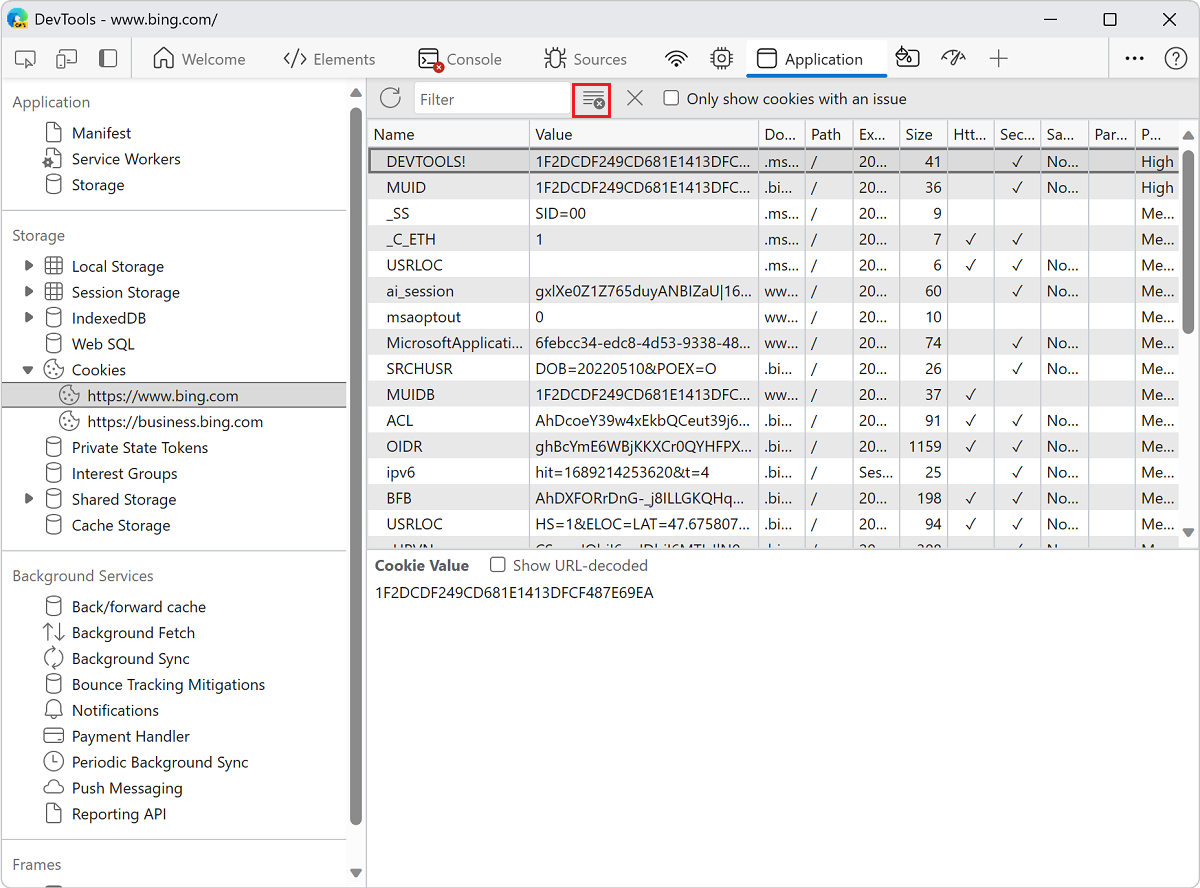
Файлы cookie HTTP используются для управления сеансами пользователей, хранения настроек персонализации пользователей и отслеживания поведения пользователей. Используйте панель Cookie средства приложения для просмотра, изменения и удаления файлов cookie HTTP для веб-страницы.
Открытие панели «Файлы cookie»
- Откройте devTools, нажав клавишу F12 или CTRL+SHIFT+I (Windows, Linux) или COMMAND+OPTION+I (macOS).
- В devTools на панели действий выберите вкладку Приложение . Если эта вкладка не отображается, нажмите кнопку Дополнительные инструменты (
 «) и выберите пункт Приложение. Панель Манифест обычно открывается по умолчанию: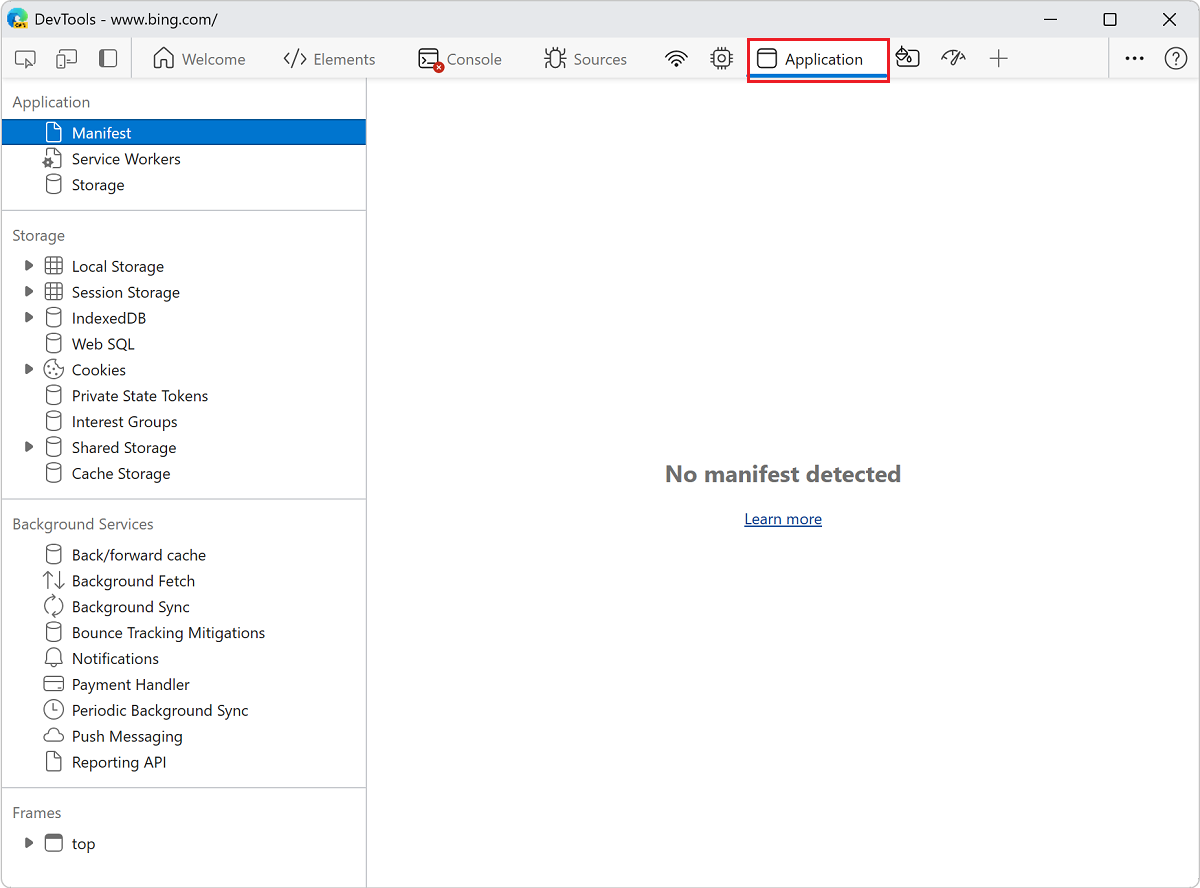
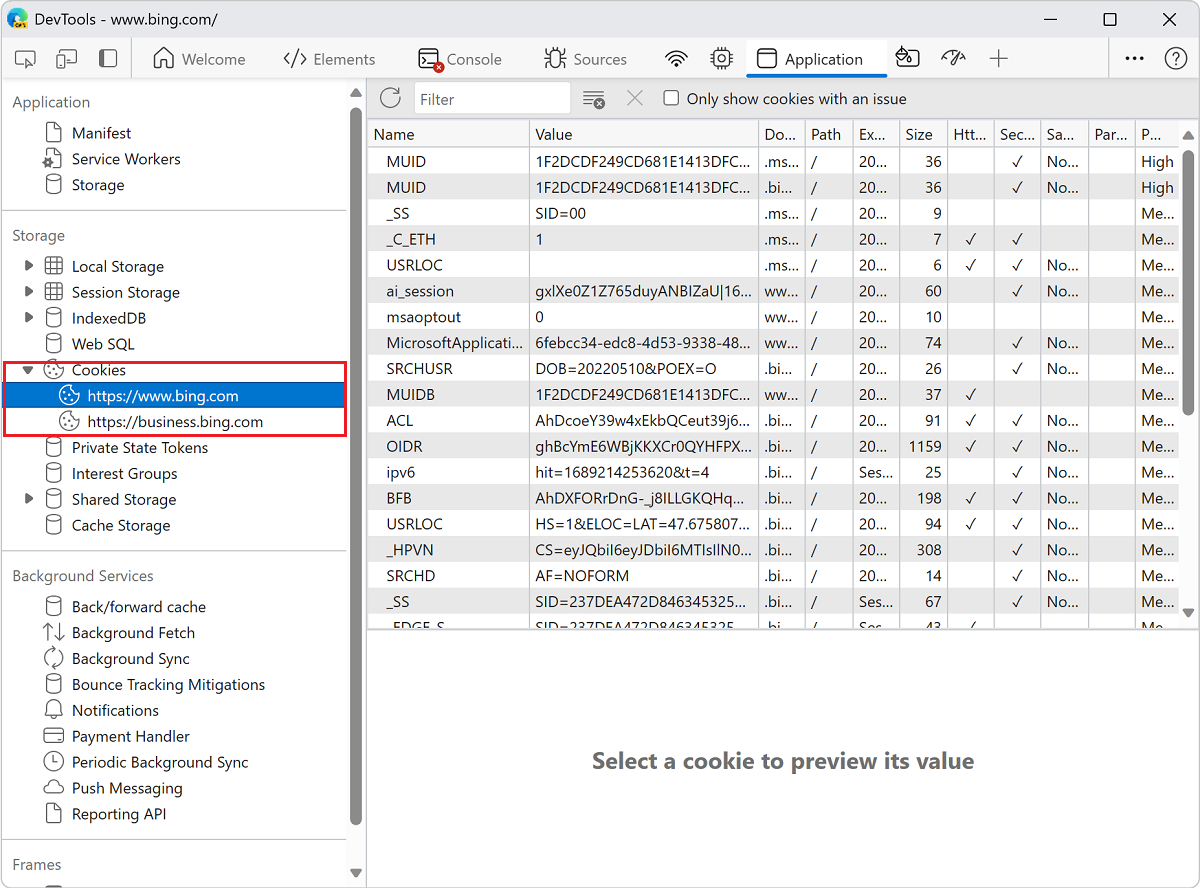
- В разделе Хранилище разверните узел Файлы cookie, а затем выберите источник:
Fields
Таблица cookie содержит следующие поля:
- Имя. Имя файла cookie.
- Значение. Значение файла cookie.
- Домен. Узлы, которым разрешено получать файлы cookie. См. раздел Область файлов cookie.
- Путь. URL-адрес, который должен существовать в запрошенном URL-адресе для отправки заголовка Cookie . См. раздел Область файлов cookie.
- Срок действия или максимальный возраст. Дата окончания срока действия или максимальный срок действия файла cookie. См. раздел Постоянные файлы cookie. Для файлов cookie сеанса это значение всегда Session равно .
- Размер. Размер файла cookie (в байтах).
- HttpOnly. Если true задано значение , это поле указывает, что файл cookie следует использовать только по протоколу HTTP, а изменение JavaScript запрещено. См. раздел Файлы cookie HttpOnly.
- Безопасно. Если true задано значение , это поле указывает, что файл cookie должен отправляться на сервер только через безопасное https-подключение. См. раздел Защита файлов cookie.
- SameSite. Содержит или lax , strict если файл cookie использует экспериментальный атрибут Samesite.
- SameParty. Этот атрибут предоставляет веб-разработчикам средства для создания пометок файлов cookie, которые можно задавать или отправлять в односайтовых контекстах.
- Ключ секции. Ключ секции файла cookie существует только в том случае, если файл cookie установлен в секционированном хранилище и соответствует сайту верхнего уровня, на котором был изначально создан файл cookie. См. сведения о файлах cookie с пробной версией независимых секционированных состояний (CHIPS).
- Приоритет. low Содержит , medium (по умолчанию) или high , если файл cookie использует устаревший атрибут Приоритета файлов cookie.
Фильтрация файлов cookie
Чтобы отфильтровать файлы cookie по имени или значению, используйте текстовое поле Фильтр :
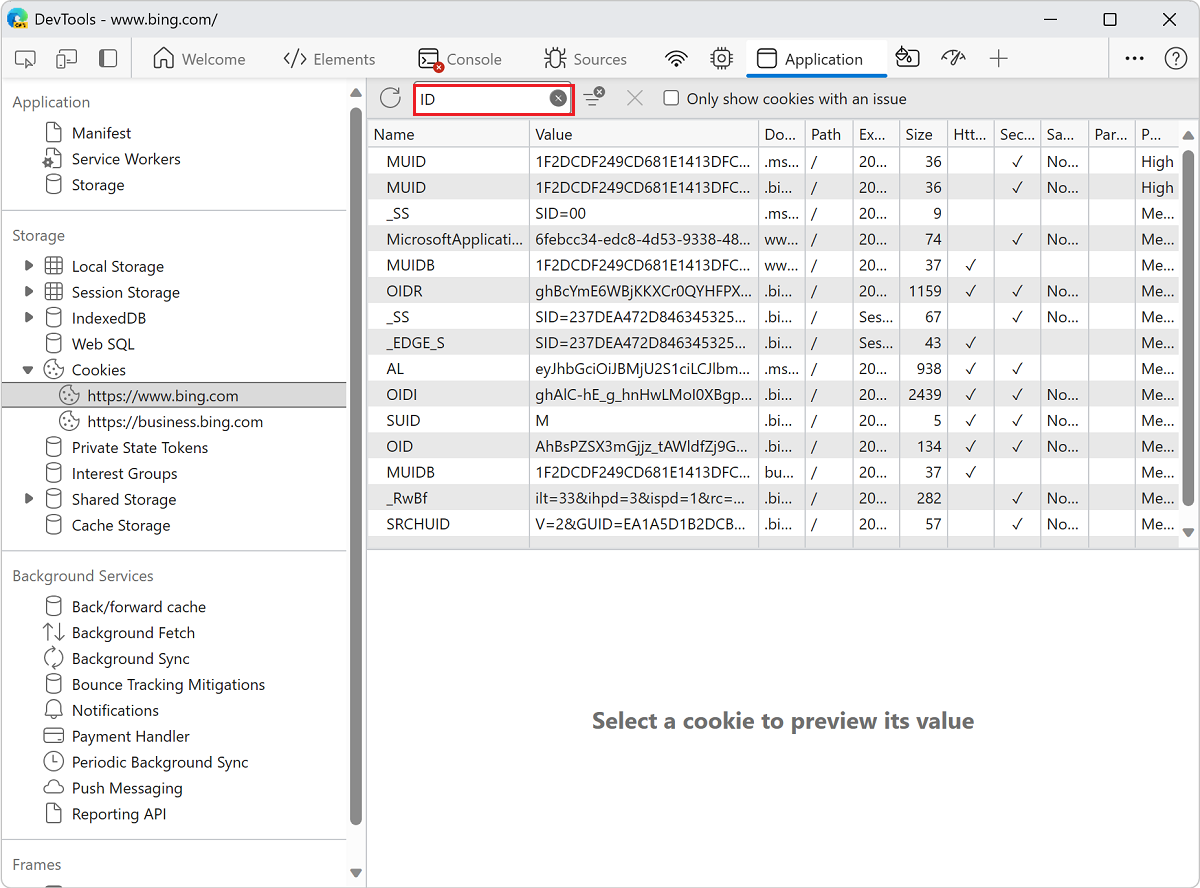
Примечание: Фильтрация по другим полям не поддерживается.
Изменение файла cookie
Поля Имя, Значение, Домен, Путь и Срок действия / Максимальный возраст доступны для редактирования. Дважды щелкните поле, чтобы изменить его:

Удаление файлов cookie

Чтобы удалить определенный файл cookie, щелкните файл cookie и нажмите кнопку Удалить выбранный ():
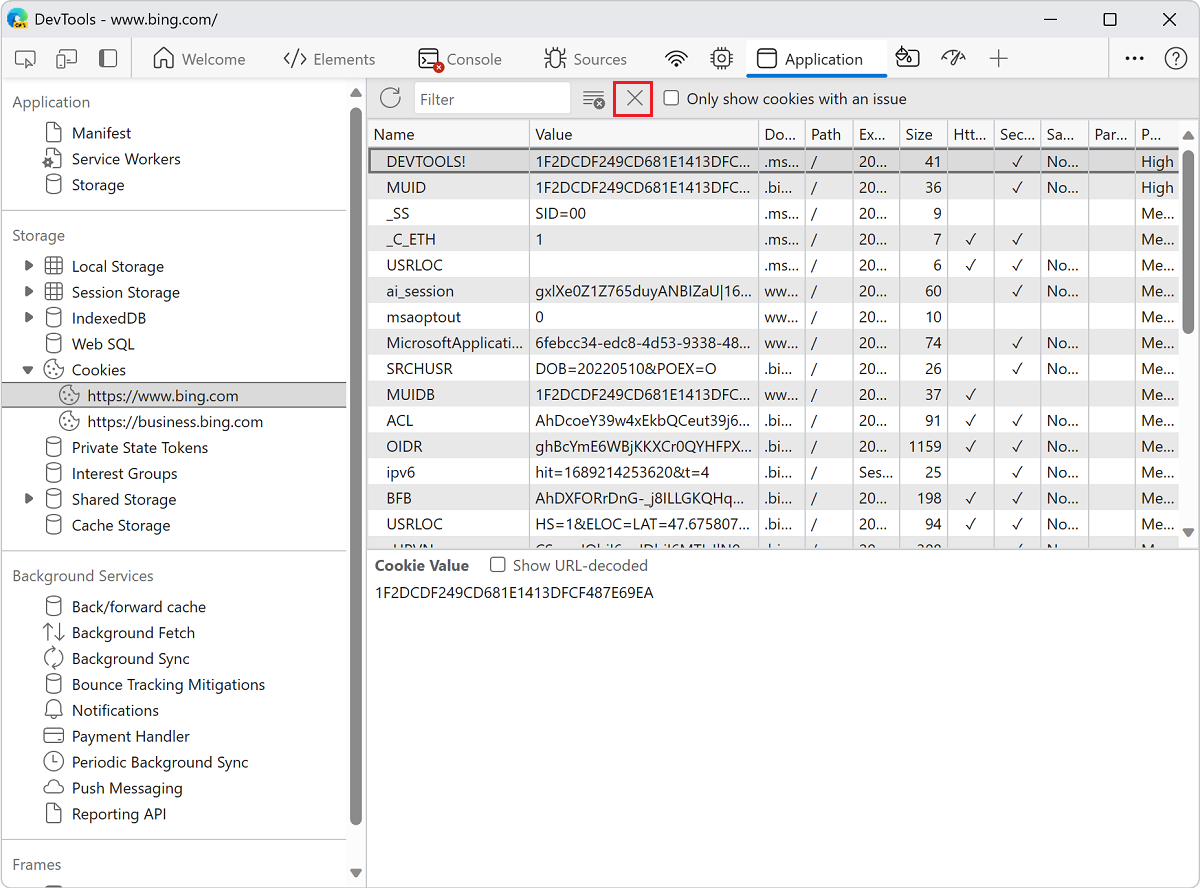

Чтобы удалить все файлы cookie, нажмите кнопку Очистить все файлы cookie ():
Части этой страницы являются изменениями, основанными на работе, созданной и совместно используемой Google и используемой в соответствии с условиями, описанными в международной лицензии Creative Commons Attribution 4.0. Исходная страница находится здесь и автор Kayce Basques (Технический писатель, Chrome DevTools & Lighthouse).
Эта работа лицензируется по международной лицензии Creative Commons Attribution 4.0.
Как посмотреть куки в хроме
Изменить язык
Полная версия
© Valve Corporation. Все права защищены. Все торговые марки являются собственностью соответствующих владельцев в США и других странах. Политика конфиденциальности | Правовая информация | Соглашение подписчика Steam | Refunds

Установить Steam
© 2023 Valve Corporation. Все права защищены. Все торговые марки являются собственностью соответствующих владельцев в США и других странах.
Как посмотреть куки в Google Chrome
Для упрощения работы пользователя система использует временные файлы, куда сгружает настройки посещенных ранее страниц. Это ускоряет их последующий запуск, позволяет комфортнее взаимодействовать с функционалом. Поэтому сегодня мы поговорим о том, как посмотреть куки в Google Chrome, также рассмотрим наиболее простой способ достижения желаемого.
Инструкция
Вы и так слышали хвалебные оды и ведра с помоями, которые выливались на миленькие головки временных хранилищ. Поэтому разу разберемся, как же просмотреть их перечень.
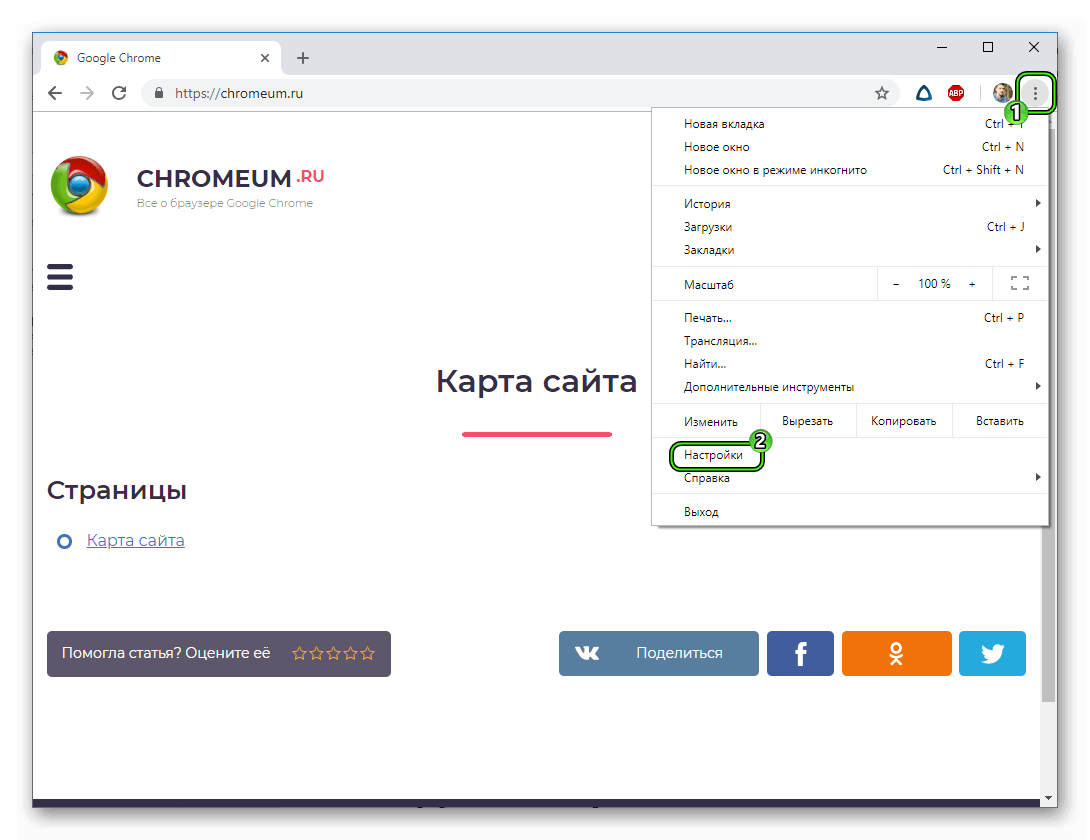
- Открываем Гугл Хром и кликаем ЛКМ по системной кнопке в правом верхнем углу экрана.
- Переходим в настройки.
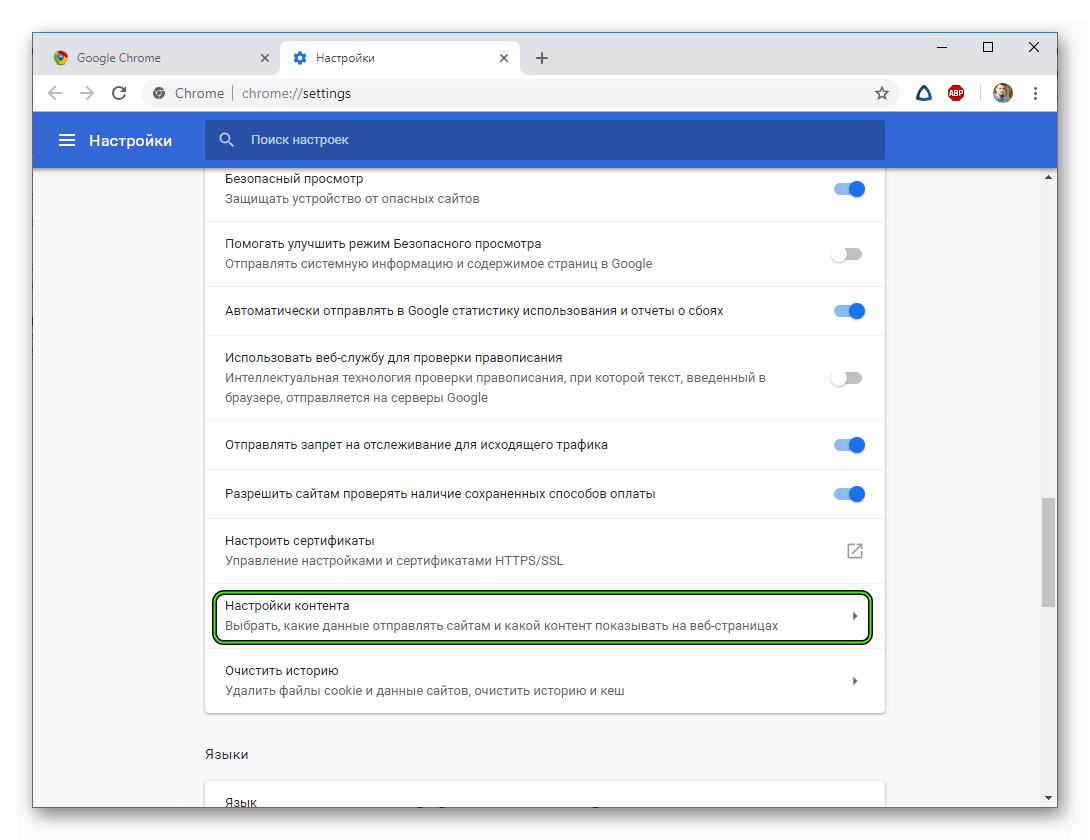
- Теперь прокручиваем страницу «до упора».
- Кликаем на пункт «Дополнительные».
- Находим вкладку «Настройки контента».
- В новом окне выбираем «Файлы cookie».
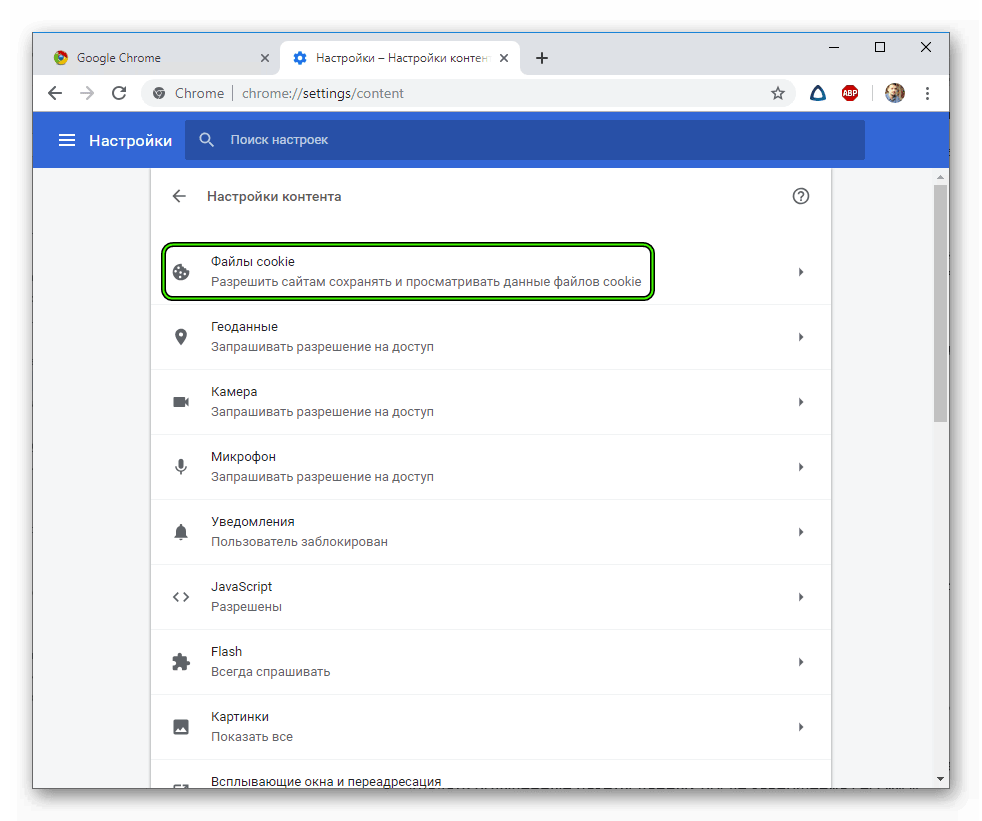
- Обращаем внимание на блок «Все файлы…».
- Выбираем его и перед нами перечень хранимых объектов.
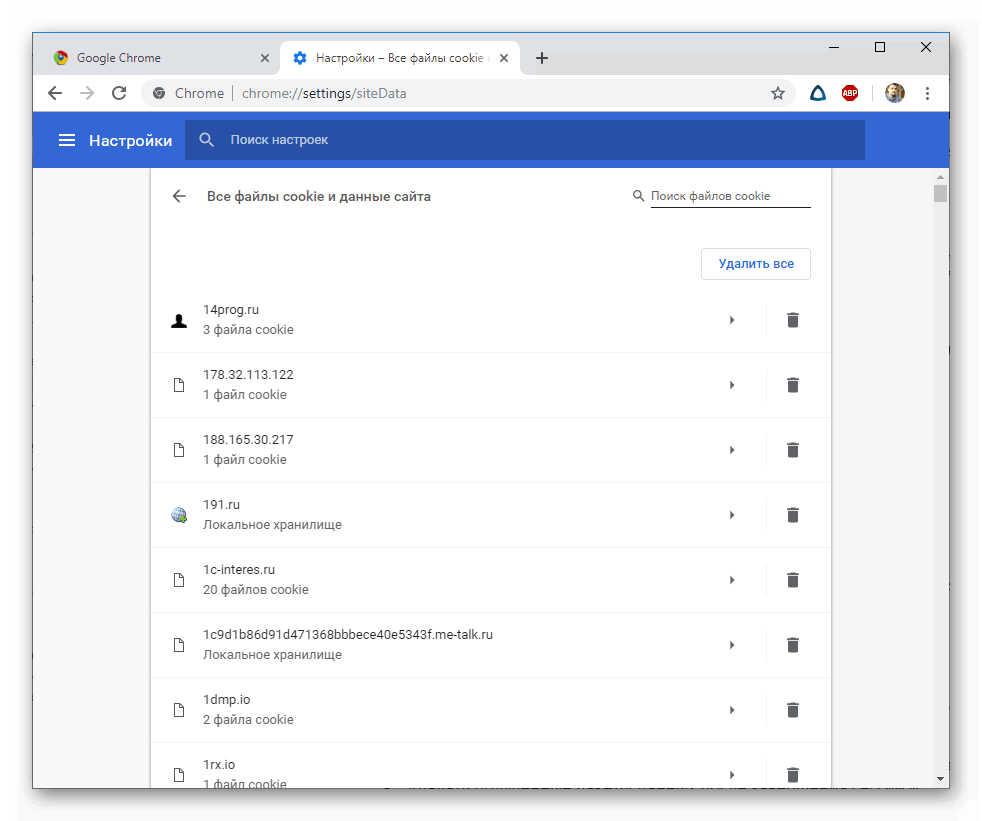
Сформированный перечень можно удалять, проводить выборочную чистку.
Примечательно: можно просмотреть подробную информацию о каждом объекте, просто кликнув по нему левой кнопкой мыши. Здесь и время создания, наименование, домен и настройки отправки. Формат куков в Гугл Хром выглядит примерно так. А в отдельных файлах на компьютере их искать не рекомендуется.
Управление
Cookies, как и другие типы информации, легко поддаются управлению. На том же экране можно:
- разрешить сайтам сохранять и использовать временные хранилища;
- удалять полученные пакеты данных после завершения сессии;
- настроить блокировку куков для определенных сайтов.
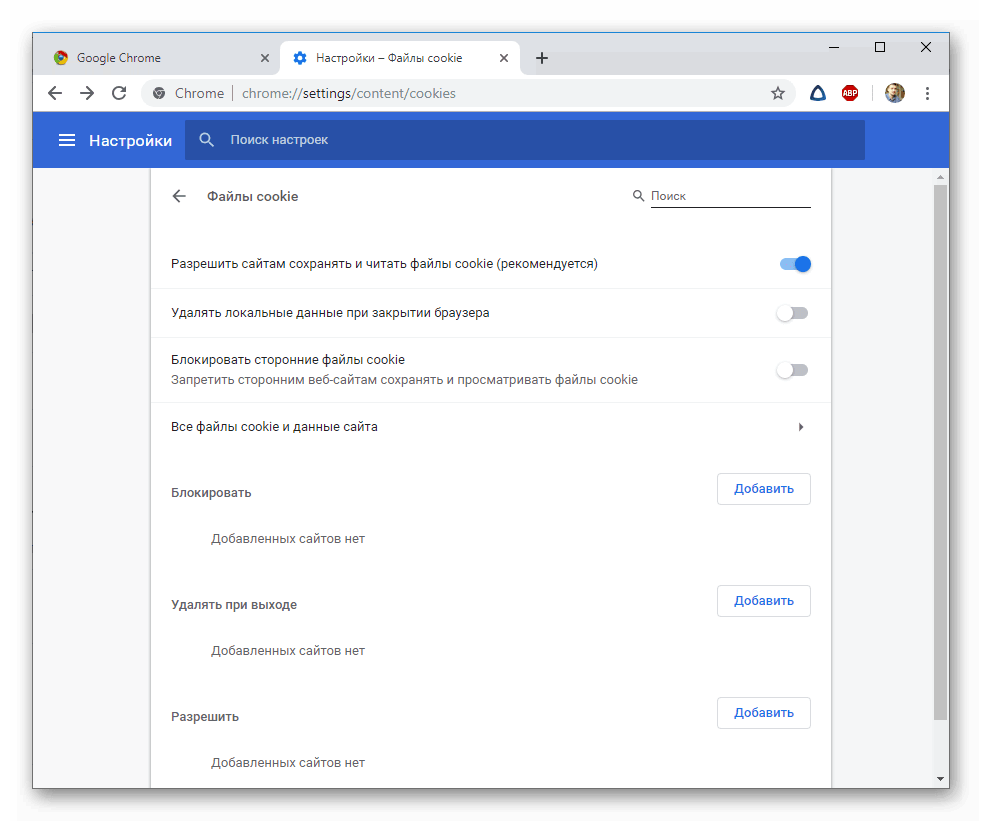
Пользователь по своему усмотрению определяет «белый» и «черный» списки площадок.
Завершение
Cookies упрощают работу в Интернете, за что им честь и хвала. Но часто мошенники их используют для воровства персональной информации, «разоблачения» истории посещений. Поэтому к этим файликам нужно относиться с опаской, но ценить их вклад в комфортный серфинг.
Как посмотреть cookies в google chrome
Клиент, перешедший по реферальной ссылке, автоматически становится вашим рефералом через добавление номера Вашего ID (Партнерский код) в cookies посетителя. Cookies хранятся до 90-ти дней в браузере посетителя, и, если он повторно зайдет на наш сайт и сделает заказ, то с данного заказа Вам начнут пожизненно начисляться партнерские отчисления.
ID (Партнерский код) отображается в личном кабинете в разделе «Партнерство» .
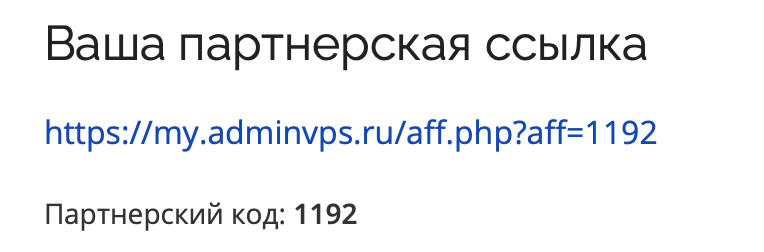
В нашем случае мы будем отслеживать Партнерский код: 1192.
Как проверить сработал ли переход по реферальной ссылке партнера?
Расскажем как проверить cookies на примере браузера Google Chrome, для этого:
- Заходим в браузер Google Chrome и кликаем левой кнопкой мыши в правом верхнем углу экрана
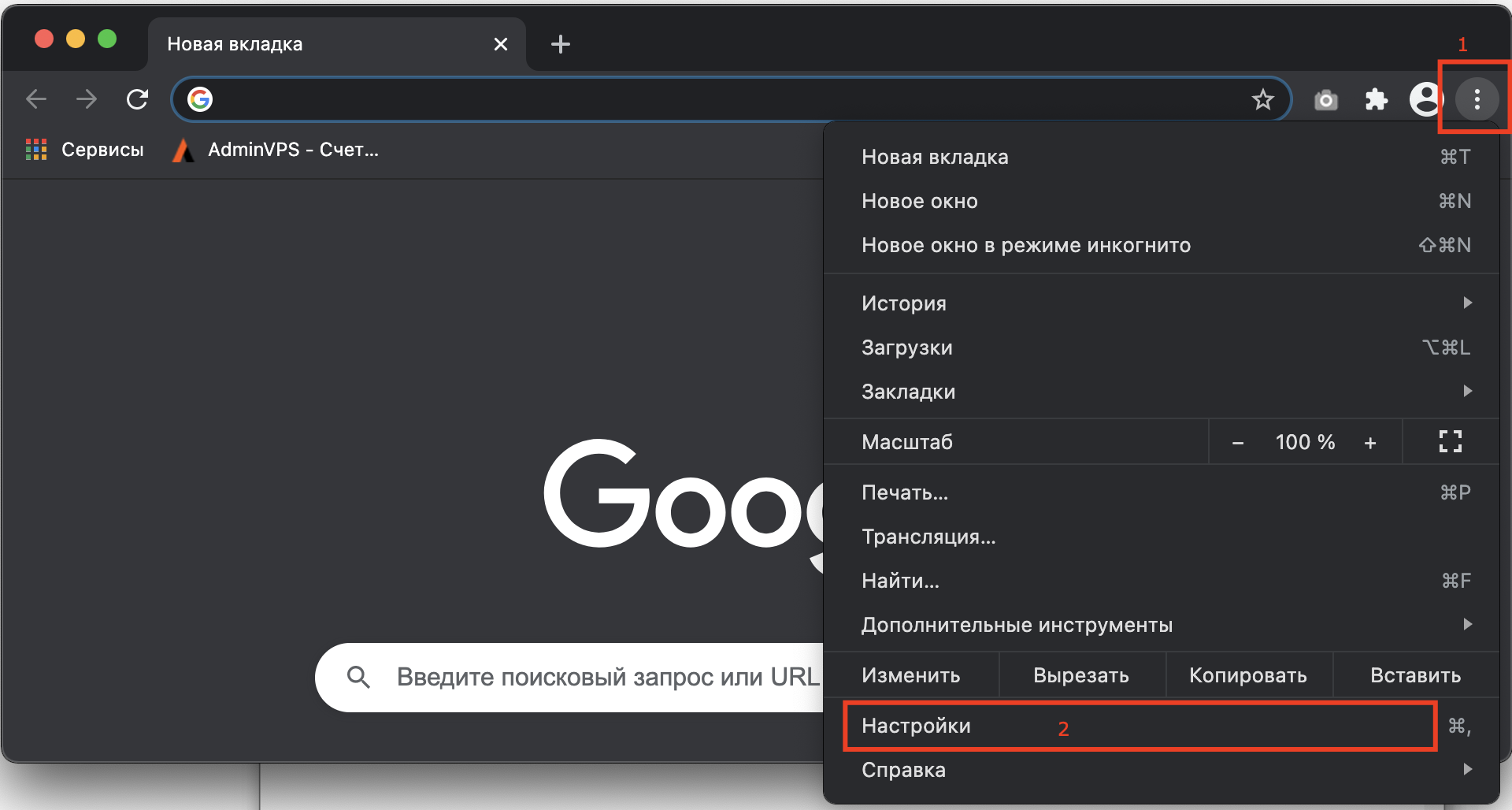
4. Переходим в блок Все файлы cookie и данные сайта
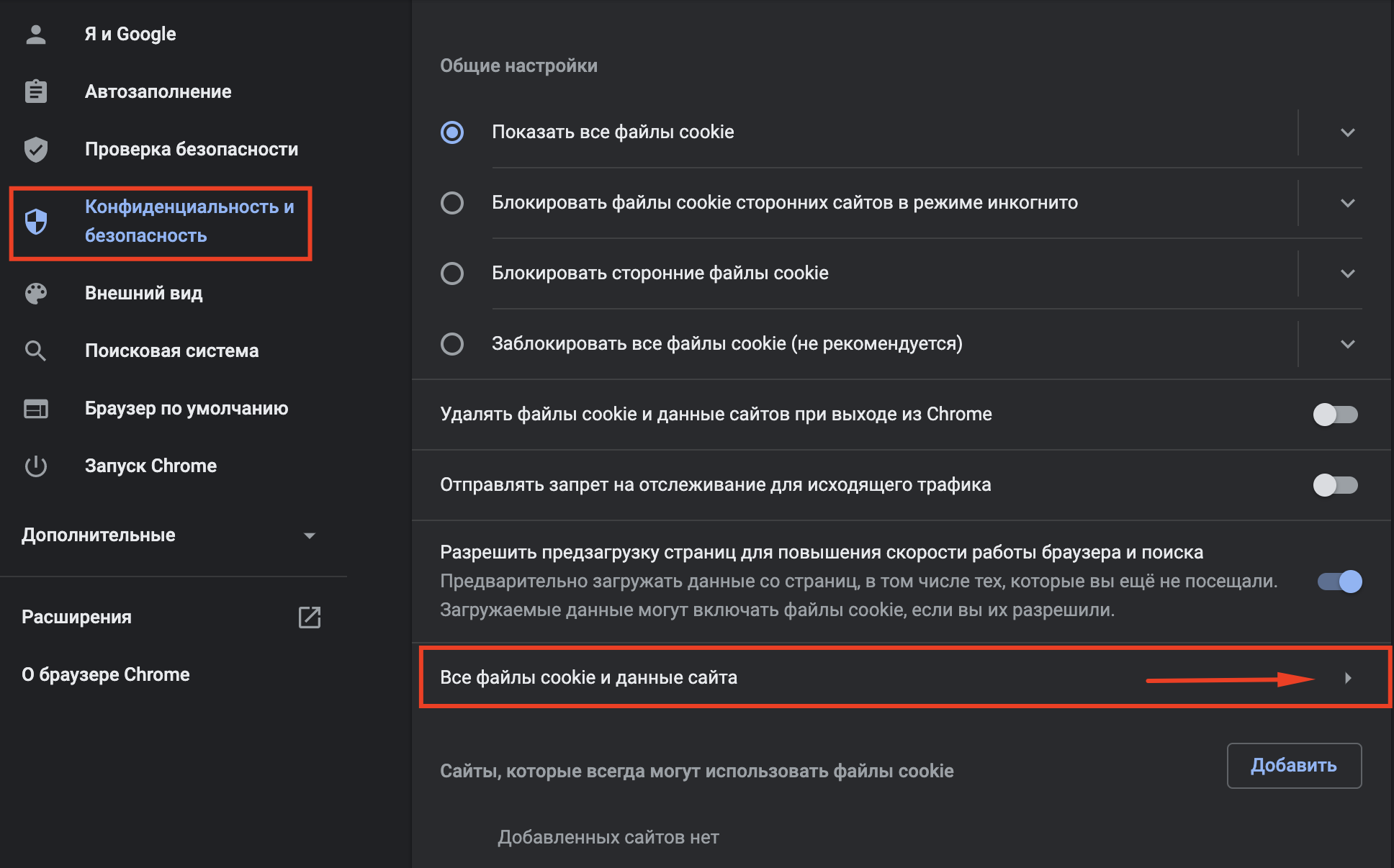
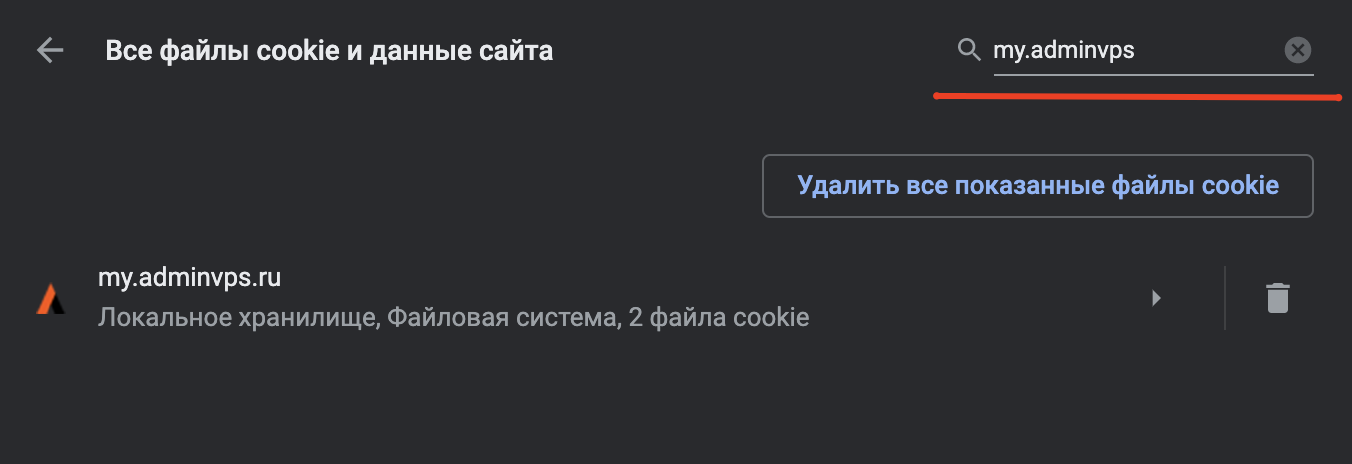
5. Перед нами перечень хранимых объектов.
6. В поиске достаточно ввести my.adminvps
7. Нажимаем на WHMCSAffiliateID (1) и видим Контент, что равно ID (Партнерский код), в нашем случае — это 1192.
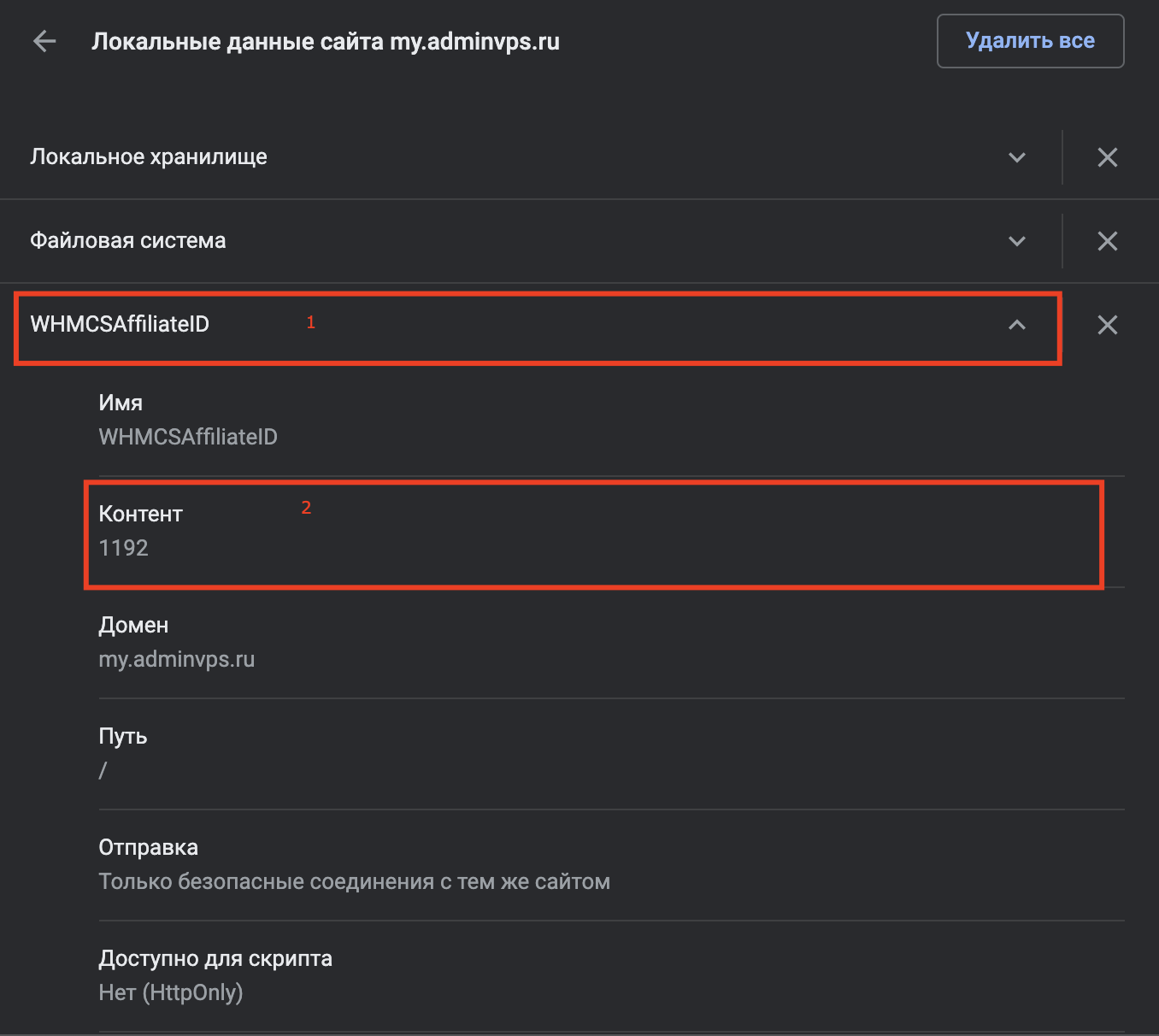
Таким образом, мы видим, что клиент перешел по корректной реферальной ссылке.
- 1 Пользователи считают это полезным
Похожие статьи
В данном разделе представлена информация о заключении партнерского договора: Договор для.
По факту нарушений мы оставляем за собой право аннулировать те или иные отчисления или же.