Как поменять пароль в Скайпе

Вам может потребоваться поменять пароль в профилактических целях, если вы подозреваете, что его украли, или в рамках стандартной процедуры восстановления личных данных.
Поменять пароль в Скайпе можно двумя способами:
- в личном кабинете на skype.com
- в рамках процедуры восстановления личных данных
Как поменять пароль в Скайпе в личном кабинете
В личный кабинет можно зайти из установленной на вашем устройстве программы, выбрав «Личные данные → «Редактировать мои данные…» → «Управление»
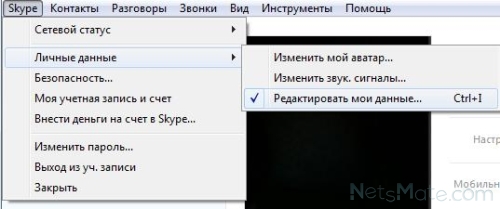
Редактировать личные данные
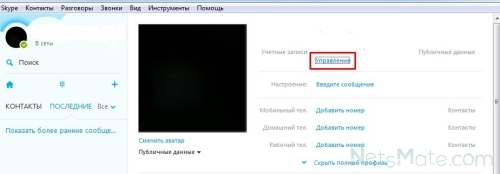
Вы перейдете на страницу управления аккаунтом:

Чтобы изменить пароль, достаточно выбрать соответствующий пункт:
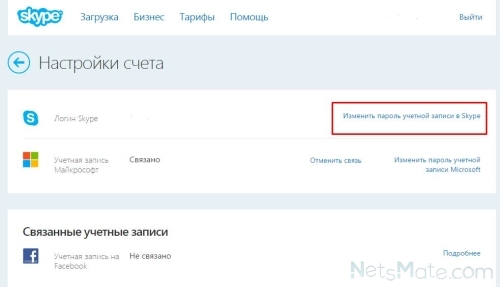
Так как заменить данные можно в учетной записи Skype или Microsoft в зависимости от того, как вы входите в аккаунт, выберите нужную опцию и приступайте к изменению пароля:
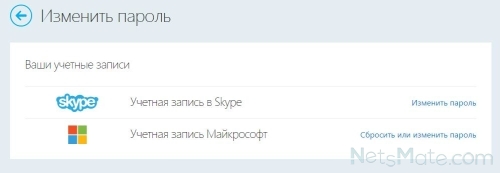
Выбрать учетную запись
Как изменить пароль в Скайпе, если вы его забыли
Если программа не принимает ваш «password» (или он не вводится), следуйте процедуре восстановления. Для этого на странице авторизации выберите пункт «Не можете войти…?»:
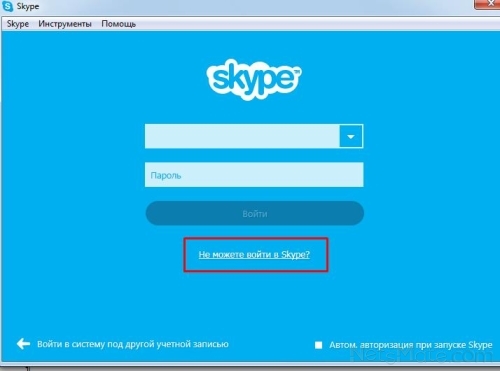
Переходим по ссылке
И вы будете перенаправлены на страницу восстановления:
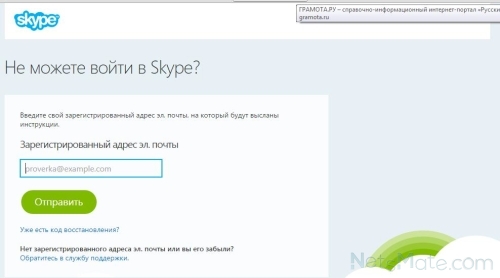
Обратите внимание, что смена пароля в Скайпе по такой процедуре возможна только по зарегистрированному адресу электронной почты, к которому вы имеете доступ, так как сменить пароль в Скайпе вы сможете только по инструкции, высылаемой на ящик:
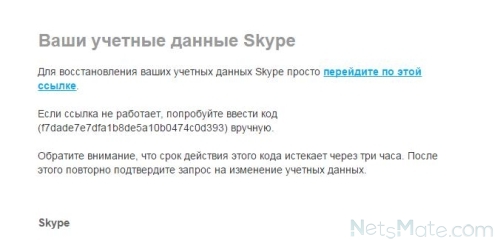
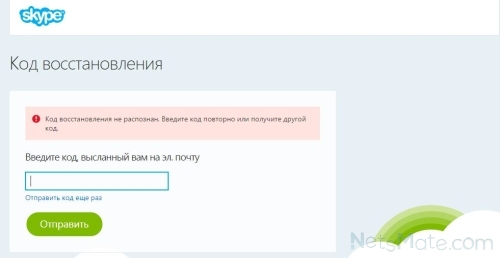
Если код просрочен, вы должны будете получить его заново:
Менять учетные данные можно и по прямой ссылке https://login.skype.com/intl/ru/account/password-reset-request, где вам также будет предложена форма с заполнением вашего e-mail:
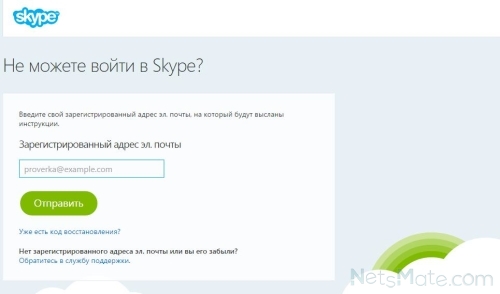
Та же процедура по прямой ссылке
Обратите внимание, что инструкции должны приходить со следующего адреса:

Официальная почта сервиса
Или с адреса noreply@notifications.skype.com, это официальные адреса сервиса.
Проблема, как поменять логин и пароль вместе, не имеет решения. Логин учетной записи нельзя менять. Вы можете создать новый аккаунт с новыми регистрационными данными, а в одной и той же учетной записи поменять логин невозможно – он является ключевой характеристикой аккаунта.
Автор: Евгений Винокуров
Как изменить пароль в Скайпе

Скайп – популярнейший мессенджер среди пользователей не только ПК, но и различных мобильных устройств. После внесения изменений в параметры безопасности системы компанией Майкрософт, авторизация в нем производится с помощью адреса электронной почты или телефона и пароля – секретной комбинации из цифр, букв и других символов, доступной только пользователю. Но если данные учетной записи стали известны другим лицам, при ее взломе, а также в некоторых других случаях, пользователю необходимо изменить пароль в Скайпе.
О создании аккаунта в Скайп можно узнать из этой статьи.
Особенности смены пароля
Разработчики Skype постарались сделать максимально удобным и безопасным использование программы. Они предусмотрели различные способы сменить данные для авторизации в мессенджере. Пользователь может воспользоваться для выполнения этих действий программой на компьютере или приложением на телефоне. А также он может поменять пароль в Скайпе на сайте мессенджера.
В качестве альтернативы допускает вносить корректировки и через сброс параметров до авторизации в аккаунте.
О нюансах смены логина в мессенджере можно прочитать тут.
Изменение на компьютере
Самый простой вариант установки нового пароля – смена его на компьютере или ноутбуке с использованием программы Скайп. Для этого потребуется выполнить 4 действия:
1) Запустить программу и выполнить вход в аккаунт, используя логин (email, телефон).
2) Открыть настройки и перейти по кнопке «Ваш профиль».

3) Дождаться, пока будет запущен браузер и произойдет вход в учетную запись, а затем перейти к изменению секретного кода.

4) Вновь пройти авторизацию в системе с текущими данными аккаунта.

5) Ввести 1 раз текущий и 2 раза новый код доступа к профилю.
Изменения вступят в силу сразу. В программе на компьютере и других устройствах может потребоваться пройти авторизацию повторно уже с новыми данными учетной записи.
Читайте также:
Смена с телефона
Многие пользуются мессенджером с телефона. Он доступен в вариантах для Android, Windows Phone и iOS через официальные магазины программного обеспечения. Если возникла необходимость изменить парольную комбинацию, то это можно также сделать со своего смартфона, выполнив следующие действия:
1) Запустить приложение и войти в учетную запись.
2) Открыть меню настроек и перейти к управлению профилем.

3) Перейти к управлению учетной записью с помощью соответствующей кнопки в меню.

4) Прокрутить содержимое экрана вниз и в разделе «Параметры» и перейти по ссылке для смены парольной фразы.

5) Заполнить форму для изменения данных аккаунта.

Перед переходом к изменениям в учетной записи система может запросить код подтверждения из электронного письма или SMS.
Если нужно удалить аккаунт в Скайпе, прочтите эту статью.
Изменение через браузер
Запускать приложение для внесения изменений в профиль необязательно. Пользователь может воспользоваться для выполнения этой операции любимым браузером. Порядок действий в этом случае будет немного иной:
1) Перейти на сайт Skype.com и выполнить вход в учетную запись с помощью кнопки «Войти» рядом с главным меню.

2) Внизу страницы перейти по ссылке для смены секретного кода.

3) Ввести текущий пароль и задать новый.
Пользователь может также настроить регулярный запрос на изменение параметра каждые 72 дня. Это позволит повысить безопасность.
Альтернативный вариант
Пользователь может выполнить смену пароля, не осуществляя вход в аккаунт. Для этого необходимо перейти на страницу входа в программе или на сайте, указать логин и нажать на ссылку «Забыли пароль?». Система предложит отправить код безопасности на телефон или адрес электронной почты.

После ввода проверочного цифрового кода будет предложено задать и подтвердить новые данные для авторизации в системе. При этом использовать варианты, применявшиеся ранее, нельзя в целях безопасности.
О том, как восстановить пароль от аккаунта Skype, можно узнать из этой статьи.
Пароль призван обеспечить безопасность учетной записи. Он должен быть максимально надежным и пользователю не следует сообщать его другим людям. Но даже самый надежный код необходимо менять в ситуации, когда он стал известен посторонним или периодически в целях повышения безопасности. К счастью, сделать это в Скайпе несложно.
Смена пароля Skype для бизнеса на устройстве под управлением iOS или Android
Если системный администратор сбросил ваш пароль, может потребоваться сменить пароль при попытке войти в приложение Skype для бизнеса с мобильного устройства. В этом случае выполните следующие действия.
- Откройте браузер на мобильном устройстве и перейдите на веб-сайт office.com. Нажмите кнопку Войти.
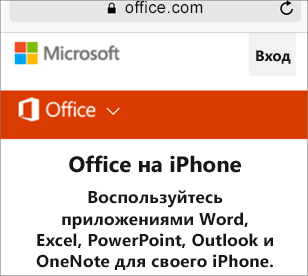
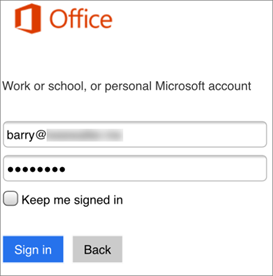
- Введите имя пользователя и пароль Skype для бизнеса (системный администратор отправил вам их после сброса), затем нажмите кнопку Войти.
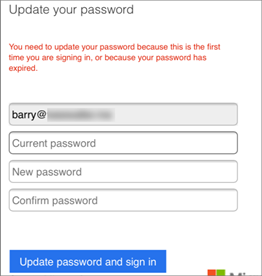
- Вам потребуется повторно ввести пароль, который был отправлен системным администратором, а затем — новый пароль. После этого нажмите кнопку Сменить пароль и войти в систему.
- Закройте браузер.
- Откройте Skype для бизнеса и войдите с указанием нового пароля.
Забыли пароль?
Нажмите кнопку ниже, чтобы получить новый.

Я знаю свой пароль, просто хочу сменить его.
Ваша учетная запись и пароль Skype для бизнеса совпадают с учетной записью и паролем Microsoft 365, поэтому используйте следующие инструкции: Я не помню имя пользователя или пароль учетной записи для Office.
Смена пароля в бесплатной версии Skype
Skype (бесплатная версия) и Skype для бизнеса — это два разных продукта.
Как изменить пароль Skype на мобильном устройстве
- Запустите браузер и перейдите на сайт Skype.com.
- Нажмите кнопку Войти.
- Следуйте инструкциям на странице. Если вы забыли пароль, его можно сбросить.
Как поменять пароль в скайпе на телефоне
Здравствуйте, уважаемые читатели сайта coputerhom.ru. Если у вас вдруг возник вопрос на тему — как поменять пароль в скайпе на телефоне?
То вы можете ознакомиться с простой и доступной инструкцией, как изменить пароль в скайпе с телефона.
Единственный способ сменить пароль от учетной записи скайп — это с помощью браузера, другим способом изменить пароль вы не сможете.
1. Чтобы поменять пароль в скайпе, вам нужно на своем телефоне открыть любой браузер. Затем ввести и перейти на официальный сайт skype.com.
2. На главной страничке скайпа нажимаем на ссылку «Скайп». В раскрывшемся меню выбираем пункт «Моя учетная запись».
3. В следующем шаге нам нужно совершить в ход в учетную запись скайпа введя свой логин и пароль.
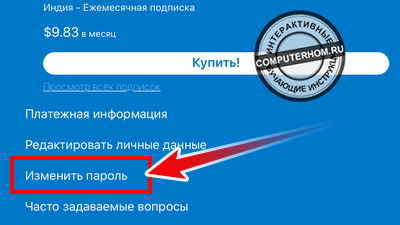
После того как вы войдете в свою учетную запись, отпускаем страничку чуть ниже вашего профиля, там будет отображена ссылка «Изменить пароль», вот ее нам и нужно нажать.
4. После всех действий, вам предложат выбрать способ восстановления пароля, через email или телефон, выбираем способ восстановления.
Далее к вам придёт код безопасности. Вводим код безопасности и меняем пароль.
Теперь давайте рассмотрим данную инструкцию более подробно и пошагово.
Итак, приступим к изучению материала…
Обратите внимание: данная инструкция совместима со всеми телефонами на базе андроид и айфон.
Если вы хотите сменить пароль от скайпа с помощью компьютера, то читайте инструкцию — как поменять пароль в скайпе на компьютере.
Как посмотреть пароль от скайпа на телефоне
Переходим на официальный сайт — Скайпа
Итак, чтобы изменить пароль от учетной записи скайп, выполняем следующие действие:
- На своем телефоне открываем браузер. Далее нам нужно в панели браузера ввести и перейти на сайт skype.com.
Вы также можете перейти на данный сайт нажав на ссылку — перейти.
На главной странице скайпа, в самом начале нажимаем на ссылку «Скайп».
В раскрывшемся меню выбираем строчку «Моя учетная запись».
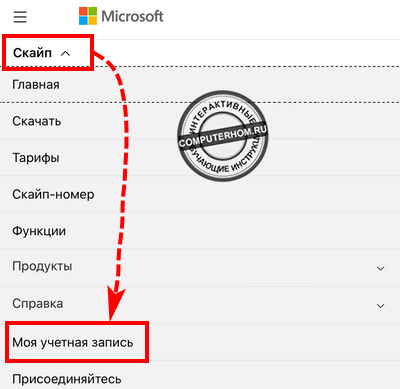
Вход в учетную запись скайпа
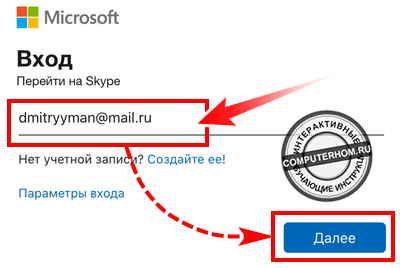
Далее в веб — браузере откроется страничка «Входа».
В первом шаге водим свой логин от своей учетной записи (email, номер телефона или логин).
После чего нажимаем кнопку «Далее».
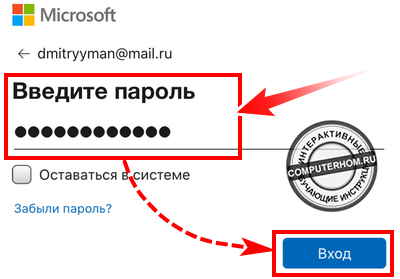
Во втором шаге вам будет предложено ввести пароль, который вы всегда вводите при входе в скайп.
Обратите внимание: если вы забыли пароль от своей учетной записи, то читайте инструкцию — как восстановить пароль от скайпа через телефон.
Итак, вводим пароль в специальное поле и нажимаем кнопку «Вход».
После того как вы войдете в свою учетную запись, вы сможете изменить пароль.
Смена пароля в Skype
Итак, чтобы изменить пароль, вам нужно отпустить страничку чуть ниже вашего профиля (профиль с автором — имя).
Отпустив страницу немного вниз, вы увидите ссылку «Изменить пароль». Для смены пароля нажимаем на ссылку «Изменить пароль».
После всех действий, у вас откроется страничка с выбором восстановления пароля.
Если у вас привязан почтовый ящик или номер мобильного телефона, то вам предоставят возможность получить код безопасности на email или телефон.
Вы выбирайте тот метод который вам больше удобен. Я же выберу получить код на почтовый ящик, поэтому нажму на пункт «Письмо».
После токо как вы выберите способ получения кода, у вас откроется окошко, в котором вам нужно ввести полученный код безопасности.
Данное окошко ни в коем случае не закрываем.
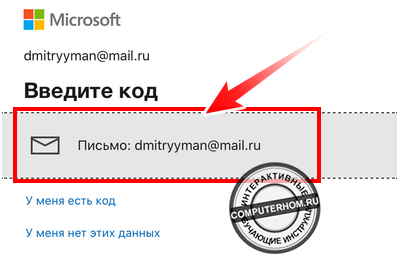
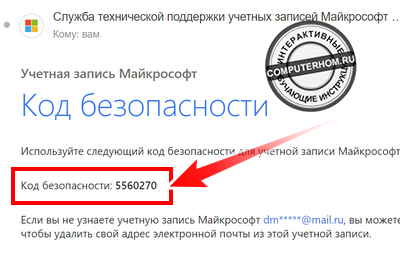
Переходим в почтовый ящик, открываем пришедшее письмо от службы Майкрософт.
Далее напротив строки «Код безопасности», запоминаем код безопасности и возвращаемся на страницу смены пароля.
Если вы выбрали получить код на телефон, то к вам должно поступить бесплатное смс сообщение с кодом безопасности.
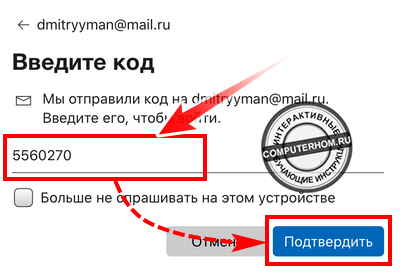
После того как вы получите специальный код, вам останется ввести код в специальное поле и нажать на кнопку «Подтвердить».
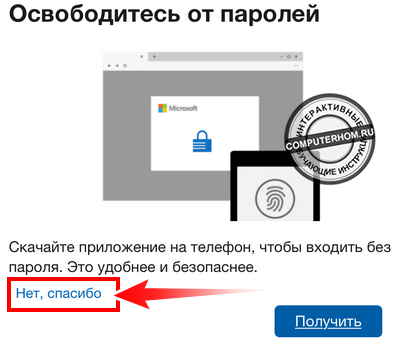
После проверки кода, вам предложат освободиться от всяких паролей, делать этого не нужно.
В этом шаге просто нажимаем на ссылку «Нет, спасибо».
После всех выполненных действий, у вас откроется страничка, где вы сможете поменять пароль от учетной записи скайп.
Создание — пример пароля в Skype
Пароль в скайпе должен быть не менее 6 символов. Пароль от скайпа может содержать латинские буквы прописные и заглавные.
Небольшой пример пароля — как может выглядеть пароль:
Пароль №1 Gradus07509 — средний пароль. №2 Gre0QT8XlP — надежный пароль. №3 51Brabus77rus — средний уровень сложности пароля. №4 V4mIO$7L1gl*d — очень сложный пароль.
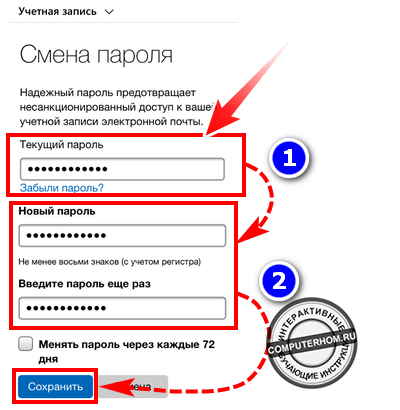
- Итак, в первом поле «Текущий пароль» вводим свой прежний пароль, который вы вводили при входе в скайп.
- В поле «Новый пароль» указываем свой новый пароль.
- И в последнем поле «Введите пароль еще раз» вводим тот же пароль, который вы ввели во втором поле «Новый пароль».
Обратите внимание: обязательно уберите галочку «Менять пароль через каждые 72 дня».
После всех выполненных действий нажимаем кнопку «Сохранить». Когда вы нажмете кнопку сохранить пароль от вашей записи скайп будет сменен.
Вот и все…
Теперь вы знаете, как поменять пароль в скайпе на телефоне.
На этом я буду заканчивать инструкцию, всем пока удачи! До новых встреч на сайте computerhom.ru.