Расширение «Способы ввода текста» для Chrome
Это расширение позволяет использовать Способы ввода текста на любых страницах, открытых в браузере Chrome. Вот как включить расширение:
- Установите расширение «Google Способы ввода текста».
- Нажмите на значок расширения и выберите «Параметры расширений».
- Найдите нужный способ ввода.
- Чтобы добавить его, дважды щелкните по названию в окне слева, а чтобы убрать – в окне справа.
- Упорядочьте выбранные способы, нажимая на способ ввода справа, а затем на значки
 и
 .

Чтобы начать использовать способ ввода, нажмите на значок расширения и выберите соответствующий способ в раскрывающемся меню. Если способ ввода включен, значок расширения становится цветным (), если отключен – серым (). Нажав «Отключить», вы деактивируете способ ввода. Также включать и выключать отдельные способы можно, нажимая на них.

Включив способ ввода, откройте веб-страницу, установите курсор в любое текстовое поле и начните печатать. Если способ ввода не действует, перезагрузите страницу, нажав .
Дополнительные статьи об использовании способов ввода:
- Транслитерация
- Редакторы методов ввода
- Виртуальная клавиатура
- Рукописный ввод
Способы ввода для других языков:
Рукописные заметки в браузере
Microsoft Edge является единственным браузером, позволяющим делать заметки, писать, Doodle и вымечать непосредственно на веб-страницах. Затем можно сохранить результаты и обмениваться ими всеми стандартными способами. Делайте заметки для рецептов, отправляйте своему партнеру «тонкие намеки» о подарке на день рождения или просто дорисовывайте усы знаменитостям — весь Интернет может стать вашим холстом.

Чтобы начать добавлять заметки на страницу, на которой вы находитесь, щелкните Добавить заметки . Используйте перо для рукописного ввода с помощью сенсорного экрана или мыши, маркера или добавьте заметок , а затем предоставьте к нему доступ .
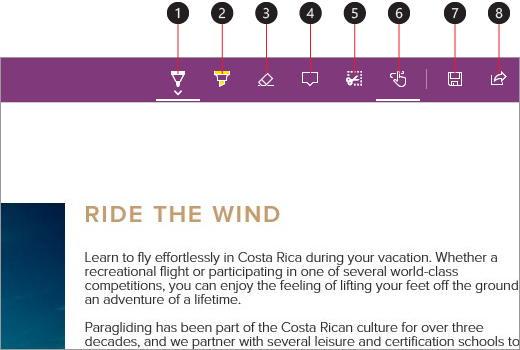
1. Ручка 2. Маркер 3. Ластик 4. Добавить рукописную заметку 5. Вырезать 6. Рукописный ввод 7. Сохранить веб-заметку 8. Общий доступ


Нужна дополнительная помощь?
Нужны дополнительные параметры?
Изучите преимущества подписки, просмотрите учебные курсы, узнайте, как защитить свое устройство и т. д.




В сообществах можно задавать вопросы и отвечать на них, отправлять отзывы и консультироваться с экспертами разных профилей.


Найдите решения распространенных проблем или получите помощь от агента поддержки.
Как писать и рисовать на веб-страницах в браузере Microsoft Edge
Microsoft Edge — единственный браузер, который позволяет рисовать на веб-страницах, стирать, добавлять заметки, выделять текст и другие элементы, а также копировать любую часть веб-страницы.
Все свои пометки можно сохранить и поделиться ими с друзьями всеми стандартными способами. Делайте заметки при подготовке к урокам, выделяйте текст во время поиска важной информации или дорисовывайте усы знаменитостям, поскольку Интернет становится вашим полотном.
Запустите браузер Microsoft Edge, зайдите на нужную страницу в Интернете.
Нажмите на панели кнопку Создать веб-заметку (в правом верхнем углу), чтобы дополнить текущую страницу.

Появится новое меню фиолетового цвета на котором присутствуют следующие инструменты.
1) Перо
2) Маркер
3) Ластик
4) Добавить заметку
5) Обрезать
6) Сохранить веб-заметку
7) Поделиться веб-заметкой
8) Выход

Используйте инструмент Перо, чтобы рисовать на экране. Можно выбрать цвет и размер пера.

Используйте инструмент Маркер для выделения текста или других элементов на экране. Также можно выбрать цвет и размер маркера.

Инструмент Ластик позволяет удалить ваши пометки с экрана. Выберите инструмент Ластик, нажмите на любую пометку и она исчезнет. Есть функция позволяющая очистить весь рукописный ввод.
С помощью инструмента Добавить заметку можно оставить любой комментарий к записи или изображению в любом месте веб-страницы.

Инструмент Обрезать, позволяет скопировать любую часть страницы в буфер обмена, а затем вставить в любой документ (например word), презентацию или просто сделать изображение и использовать его в своих целях.

С помощью кнопки Сохранить веб-заметку можно сохранить ваше творение в OneNote, Избранное или Список чтения в Microsoft Edge. В любое время вы можете открыть веб-заметку, внести в нее дополнения или же удалить.
Вы также можете поделиться своей веб-заметкой, отправив ее по почте, разместить в социальной сети, в OneNote или отправить ее на печать с помощью кнопки Поделиться веб-заметкой.
Кнопка Выход позволяет выйти из режима редактирования.
Делать заметки и рисовать на веб-страницах можно и с использованием стилуса.
С помощью Microsoft Edge действительно просто и удобно писать и рисовать на веб-страницах. И помните, что браузер Microsoft Edge доступен исключительно для пользователей Windows 10.
Существует ли расширение для браузера позволяющее оставлять заметки для веб страницы?
Существует ли расширение для браузера (Chrome) позволяющее писать заметки для веб страницы?
Например я сохранил страницу с видео youtube в закладки. Через некоторое время я снова открываю эту страницу. Мне нужно вспомнить минуту, на которой я остановил просмотр (я знаю что youtube запоминает это, но такое происходит не всегда + читайте вопрос дальше) и что самое главное, я хочу вспомнить на какой мысли я остановил просмотр видео. И тут мне поможет расширение, которое позволяет писать заметки к каждой странице сохраненной в закладках.
То есть я открываю сохраненную страницу, читаю заметку к ней, вспоминаю зачем я ее сохранял и работаю с этой страницей дальше.
- Вопрос задан более трёх лет назад
- 2616 просмотров
6 комментариев
Оценить 6 комментариев