Как включить подсветку клавиатуры на HP Pavilion
В создании этой статьи участвовала наша опытная команда редакторов и исследователей, которые проверили ее на точность и полноту.
Команда контент-менеджеров wikiHow тщательно следит за работой редакторов, чтобы гарантировать соответствие каждой статьи нашим высоким стандартам качества.
Количество просмотров этой статьи: 111 542.
В этой статье:
В этой статье мы расскажем вам, как включить подсветку клавиатуры на ноутбуке HP Pavilion. Для этого нужно нажать одну из F-клавиш, например «F5». Если подсветка клавиатуры не включается, выполните «жесткую» перезагрузку.
Метод 1 из 2:
Как включить подсветку

Подключите компьютер к электророзетке. В некоторых случаях подсветка клавиатуры не включается, если аккумулятор разряжен до определенного уровня. В этом случае просто включите ноутбук в розетку.

Найдите клавишу «Подсветка». Этой клавишей является одна из F-клавиш (как правило, «F5»), которые находятся вверху клавиатуры. На клавише ищите значок в виде трех точек. [1] X Источник информации

- Если подсветка не включилась, когда вы нажали клавишу «Подсветка», перейдите к следующему шагу.

- Не отпускайте клавишу «Fn» и несколько раз нажмите клавишу «Подсветка», чтобы выбрать нужный уровень яркости подсветки.

Убедитесь, что на ноутбуке HP Pavilion вообще есть подсветка клавиатуры. Имейте в виду, что не все ноутбуки HP Pavilion оснащены клавиатурой с подсветкой. Если вы не уверены, есть ли на вашем ноутбуке подсветка клавиатуры, почитайте инструкцию (онлайн или на бумаге) к ноутбуку.
Как включить подсветку клавиатуры на ноутбуке hp

Ноутбуки уже давно представляют собой многофункциональные устройства, обеспечивающие пользователям максимальный комфорт при эксплуатации. По умолчанию производители интегрируют в них массу вспомогательных опций. И об одной из них мы сегодня поговорим. Слышали, что ваш ноут можете подсвечивать клавиши, но не знаете, как включить подсветку клавиатуры на ноутбуке hp? Тогда эта статья для вас!
- 1 Как включить подсветку
- 1.1 Подключите ноутбук к электророзетке
- 1.2 Найдите клавишу «Подсветка»
- 1.3 Нажмите клавишу «Подсветка» несколько раз
- 1.4 Удерживайте клавишу Fn, а затем нажмите клавишу «Подсветка»
- 1.5 Убедитесь, что на ноутбуке HP есть подсветка клавиатуры
- 2.1 Убедитесь, что на вашем ноутбуке HP съемный аккумулятор
- 2.2 Отключите от ноутбука все кабели и USB-устройства
- 2.3 Выключите компьютер
- 2.4 Извлеките съемный аккумулятор
- 2.5 Удерживайте кнопку питания в течение 20 секунд
- 2.6 Вставьте аккумулятор и закройте его отсек
- 2.7 Включите ноутбук
- 2.8 Попробуйте включить подсветку клавиатуры
Как включить подсветку

Подсветка клавиатуры существенно облегчает работу в тёмное время суток. Кроме того, многие модели оснащены даже разноцветной подсветкой. Это позволяет выбрать наиболее приятный глазу цвет. Но как включить её, если ранее вы даже не задумывались о существовании этой опции? Давайте разбираться вместе.
Подключите ноутбук к электророзетке

Это первое, что нужно сделать. Дело в том, что некоторые модели при недостаточном заряде аккумулятора ограничивают функционал компьютера, нейтрализуя как раз дополнительные опции, к которым относится подсветка.
Поэтому подключите ноут к питанию и только в таком виде следуйте нашим дальнейшим инструкциям.
Найдите клавишу «Подсветка»
Не все понимают, что на ней не написано слово «подсветка». Обычно оно заменяется на иконку с изображением трёх квадратиков, от которых идёт свет. Это изображение стандартное и на всех моделях HP остаётся неизменным.
Обычно оно наносится на клавишу F5, но может быть и на клавише F4. Внимательно рассмотрите весь ряд и найдите нужную.
Нажмите клавишу «Подсветка» несколько раз

Активация подсветки на каждой модели происходит по-своему. И заранее сложно предположить, какой алгоритм был использован. Поэтому начните с самого простого – нажмите на клавишу с изображением подсветки один или несколько раз.
Удерживайте клавишу Fn, а затем нажмите клавишу «Подсветка»
Если предыдущий вариант не сработал, то попробуйте комбинацию клавиш Fn + F5 либо F4 (в зависимости от того, на какой изображена подсветка). Обычно клавиши нажимаются последовательно, но на некоторых моделях ноутбуков потребуется одновременное удержание в течение нескольких секунд.
Убедитесь, что на ноутбуке HP есть подсветка клавиатуры
Если ни один из приведённых выше вариантов не сработал, то вполне возможно, что подсветка в вашей модели ноутбука не предусмотрена. Это можно точно узнать, изучив технический паспорт или зайдя на сайт производителя и прочитав там информацию о вашей модели.
Но всё же отсутствие подсветки как опции можно определить и более быстрым способом – если на клавишах нет нанесённой иконки с изображением света, то значит ваша модель лишена такой функции по умолчанию.
А что делать, когда вы точно знаете, что подсветка клавиш предусмотрена, а запустить её не удаётся? Об этом мы поговорим в следующем разделе.
Как устранить неисправности с подсветкой
Нередко причиной проблем с подсветкой становится системный сбой. И в этом случае вас стоит провести ряд простых манипуляций, чтобы вернуть ваш ноутбук к нормальному функционированию.
Убедитесь, что на вашем ноутбуке HP съемный аккумулятор

Все последующие действия актуальны лишь для моделей со съёмным аккумулятором. Поэтому переверните ваш ноут и посмотрите, возможно ли открыть панель с аккумуляторной батареей. Если всё в порядке, то следуйте нашим рекомендациям.
Отключите от ноутбука все кабели и USB-устройства
Сначала отключите ваше устройство от всех флэшек и внешних носителей. Он должен быть абсолютно свободен ото всех дополнительных гаджетов, так как при выключении они могут запросто сгореть или будут создавать определённые помехи.
Выключите компьютер
Отключите ноутбук из розетки и затем выключите его обычным способом – кнопкой или через меню. Но учтите, что он должен быть не в «спящем режиме», а именно выключенным. Поэтому предварительно закройте все открытые файлы, приложения и рабочие программы, сохранив текущие изменения.
Извлеките съемный аккумулятор

Откройте заднюю панель и аккуратно вытащите батарею питания. Не убирайте её далеко, так как вся процедура не займёт у вас и 5 минут.
Удерживайте кнопку питания в течение 20 секунд
Переверните ноутбук и откройте его. Затем нажмите на кнопку питания и удерживайте её указанное время. Помните, что аккумулятора в устройстве в это время быть не должно!
Вставьте аккумулятор и закройте его отсек
Выдержав нужное время, отпустите кнопку и вставьте на место батарею (проверьте, чтобы она встала правильно!). Закройте панель – она должна защёлкнуться.
Включите ноутбук

Теперь включите устройство в розетку, а после запустите его кнопкой на корпусе. Дождитесь полной загрузки всех программ. После проведённых манипуляций это может занять чуть больше времени, чем обычно.
Попробуйте включить подсветку клавиатуры
Снова поэкспериментируйте с клавишами запуска подсветки. В 90% случаев после извлечения аккумулятора проблема решается, и подсветка начинает функционировать в нормальном режиме.
Советы
Попробовать устранить системный сбой можно и иным способом. Для этого:
- зайдите в меню «Пуск»;
- выберите «Панель управления»;
- в правой верхней части экрана в строке напишите слово «восстановление»;
- в открывшемся списке выберите «Восстановление компьютера или переустановка Windows»;
- нажмите на эту строку;
- активируйте «Запуск восстановления системы»;
- следуйте инструкции.
В процессе вам нужно будет выбрать контрольную точку и здесь лучше подстраховаться – пусть она будет как минимум месячной давности. Ведь мы не так часто пользуемся подсветкой и могли пропустить конкретную дату её выхода из строя.
Предупреждения
Если вам не удалось решить проблему ни одним из перечисленных нами способов, то не стоит пробовать дальше – отнесите ноутбук в сервисный центр. Некоторые пользователи продолжают свои эксперименты и пробуют действовать через BIOS, экранную клавиатуру и не только. В итоге теряют время, а то и создают новые проблемы своей некомпетентностью. Поэтому в сложных случаях доверяйте свой ноутбук специалистам!
Как включить подсветку клавиатуры на ноутбуке

Подсветка клавиш на некоторых ноутбуках достаточно полезная опция, но не все знают как она включается
Большинство пользователей выбирают именно те модели ноутбуков, у которых есть функция подсветки клавиш. Это очень удобно в условиях недостаточной освещенности, чтобы набор текста не приходилось выполнять на ощупь или использовать подсветку дисплея.
В рамках данной статьи рассмотрим основные моменты режима подсветки клавиш.
Как определить наличие подсветки клавиш на устройстве?
Некоторые специалисты рекомендуют посмотреть на ряд клавиш F1 до F12 и если там есть значки, обозначающие иллюминацию — режим подсветки на ноутбуке есть. Но на практике это не всегда так. На многих моделях есть несколько кнопок, характеризующих световой параметр. Производители по-разному могут выделять клавиши-индикаторы подсветки. А иногда пользователи путают иконки изменения яркости экрана с включением подсветки клавиатуры.
Поэтому применять нужно гарантированный метод. А именно — взять упаковку от устройства, инструкцию или прилагаемые к нему документы и посмотреть модель ноутбука. Затем просто забить в поисковую строку название и почитать технические характеристики. Обычно напротив раздела “подсветка клавиатуры” указывается информация о ее наличии. Самое главное, точно написать именно вашу модель и сверить ее с результатами, которые выдал поисковик.
Другим способом является изучение раздела “Центр мобильности Windows”. Для этого нужно в меню “Пуск” выбрать “Панель управления”. Справа в поисковой строке вводим “центр мобильности” и кликаем Enter. При выдаче вариантов нажимаем “Центр мобильности Windows” и открываем радел. Если вы увидите пункт “Яркость подсветки клавиатуры”, то это означает, что опция на вашем устройстве имеется.
Включение режима на разных моделях ноутбука
Чтобы включить функцию подсветки клавиш на устройствах Asus, в первую очередь нужно убедиться в следующем:
- включена ли опция в Bios;
- обновлены ли драйверы до последней версии.
Все это должно быть выполнено.
Если индикатор света находится в активном режиме, то диоды клавиш будут автоматически включены с учетом уровня освещения в помещении. Чтобы это регулировать вручную, можно использовать комбинацию клавиш: Fn+F4 — повысить; Fn+F3 — понизить.
Активировать опцию подсветки на ноутбуках Lenovo можно с помощью сочетания Fn+Пробел. Если их нажать одновременно — включится средняя яркость. Если нажатие сделать дважды — освещение увеличится. Следующее нажатие выполнит отключение диодов.
Значок подсветки в НР Pavilion обычно расположен в левой стороне от пробела. В зависимости от модели ноутбука, светодиоды можно включить следующими методами:
- Запустить устройство и нажать F5 (F12).
- Внизу клавиатуры находится клавиша Fn и Пробел. Их одновременное нажатие активирует функцию подсветки.
- Если модель поддерживает режим освещения клавиатуры, то клавиша для ее включения обычно обозначена тремя точками. При ее нажатии подсветка активируется.
В случае, если вышеописанные способы не сработали — полностью проверьте весь ряд клавиш F1-F12. Необходимая опция для активации может находиться в другом месте. Если не получится — зайдите в параметры Bios. В них нужно выбрать пункт “Setup” и перейти в раздел “Настройка системы”. Если опция отключена — необходимо активировать “Keys Mode”.
Когда подсветка слишком быстро отключается, буквально через пару секунд, то требуется настройка таймера в Bios. Для это нужно:
- Перезагрузить устройство и кликнуть F10, что вызовет появление меню Bios.
- Выбрать раздел “Дополнительно”.
- Перейти в параметры встроенного оборудования “Device Options” и нажать Enter.
- В параметрах выбрать пункт “Таймер подсветки”.
- Щелкнуть клавишу Пробел, что откроет настройки, и установить необходимую задержку по времени.
Отметим, что в Bios таких настроек может не быть. В этом случае данная опция скорее всего в устройстве не установлена. Чтобы в этом убедиться — посмотрите полное описание модели на сайте производителя.
Если же ноутбук этой опцией оснащен, то для регулировки яркости освещения нужно нажать функциональную клавишу два-три раза подряд. Если устройство на это не среагирует, то можно сделать это одновременно с клавишей Fn.
Современные MacBook обладают автоматическим определением яркости за счет установленного детектора освещенности. Параметры также можно настроить вручную с использованием горячих клавиш. Автоматическое включение диодов можно настроить после некоторого периода бездействия в меню Control Panel. Перейти в него нужно через панель задач.
В устройствах Microsoft регулировка яркости происходит с помощью комбинации клавиш: Alt+F2 — повышение, Alt+F1 — снижение.
Почему функция подсветки не работает?
За регулировку подсветки отвечает программное обеспечение вашего устройства. Для корректной работы функциональных клавиш требуется соответствующий драйвер. На ноутбуках Asus для определения установки необходимо выполнить следующие действия:
- Зайти на сайт компании и кликнуть левой кнопкой мышки “Сервис”.
- Перейти в меню “Поддержка”.
- В строку поиска ввести точное название модели ноутбука и перейти на соответствующую страничку.
- Выбрать раздел “Драйверы и утилиты”.
- Обязательно указать версию операционной системы и определить ее разрядность.
- В появившемся перечне доступных утилит найти “АТК” и загрузить последнюю версию.
- Открыть скачанный файл архиватором и нажмите на Setup.exe.
- Когда произойдет установка — перезагрузить ноутбук и попытаться заново активировать подсветку.
В случае, если это не сработало — найдите на сайте производителя старый вариант утилиты и установите ее на своем устройстве, перед этим удалив ранее скачанный драйвер.
Отметим, что подключение клавиатуры к материнской плате выполняется при помощи шлейфа. В некоторых устройствах он может быть не очень надежным и поломаться спустя какое-то время. Соединение также может повредится и при попытке разобрать ноутбук. В связи с этим, если установка драйвера включению режима подсветки не помогла, нужно обратиться к специалистам и диагностировать проблему.
Вывод
В итогах статьи отметим, что на сегодняшний день большинство ноутбуков разного ценового сегмента оснащаются светодиодами для подсветки клавиатуры. Данная функция значительно облегчает процесс работы в условиях плохой освещенности.
Поэтому знать, как настроить такой режим все таки нужно. Это позволит использовать его на практике и поможет избежать лишнего дискомфорта.
- Все посты
- HDD диски (27)
- KVM-оборудование (2)
- Powerline-адаптеры (2)
- SSD диски (49)
- USB-носители (4)
- USB-хабы (3)
- Батареи к ИБП (4)
- Безопасность (3)
- Беспроводные USB адаптеры (2)
- Беспроводные роутеры (18)
- Блоки питания (14)
- Бумага (1)
- Веб-камеры (1)
- Вентиляторы корпусные (3)
- Видеокарты (53)
- Видеонаблюдение (6)
- Внешние диски (4)
- Гарнитуры (2)
- Графические планшеты (2)
- Дисковые полки (2)
- Док-станции (1)
- Звуковые карты (4)
- ИБП (22)
- Инструменты (1)
- Кабели и патч-корды (8)
- Картриджи
- Карты памяти (2)
- Клавиатуры (8)
- Колонки (3)
- Коммутаторы (13)
- Комплекты (клавиатура и мышь) (2)
- Компьютерная периферия (2)
- Компьютерные кресла (2)
- Компьютеры (51)
- Контроллеры и адаптеры (6)
- Корпусы (15)
- Ленточные носители (2)
- Маршрутизаторы (1)
- Материнские платы (30)
- Мобильные аккумуляторы
- Модули памяти (19)
- Мониторы (44)
- Моноблоки (8)
- МФУ (6)
- Мыши (9)
- Ноутбуки (38)
- Общая справка (60)
- Оптические приводы (2)
- Охлаждение процессорное (16)
- Планшеты (3)
- Плоттеры (1)
- Принтеры (6)
- Программное обеспечение (63)
- Процессоры (56)
- Рабочие станции (6)
- Распределение питания (1)
- Ретрансляторы Wi-Fi (3)
- Серверы (46)
- Сетевые карты (5)
- Сетевые фильтры (2)
- Сканеры (1)
- СХД (5)
- Телекоммуникационные шкафы (6)
- Телефония (4)
- Тонкие клиенты (2)
- Трансиверы (5)
- Умный дом (2)
Также вас может заинтересовать

Как выбрать ноутбук для учебы
В современном образовании ноутбук — необходимый инструмент для школьников и для студентов. В этой статье мы разберемся, как выбрать ноутбук для учебных задач: работы с текстами и презентациями как из дома, так и из школы или университета.

Как в 2019 году выбрать ноутбук
Ноутбуки не такие гибкие, как настольные компьютеры: невозможно собрать ноутбук «под себя», приходится выбирать из уже готовых решений.

Как ухаживать за ноутбуком
В современном мире без ноутбука не обойтись — без него ни поработать, ни развлечься. Эти правила помогут на несколько лет продлить срок службы такого важного, но дорогого инструмента.
Как выбрать игровой ноутбук в 2019 году
В этой статье мы разберем, как выбрать такой игровой ноутбук, который будет соответствовать требованиям.

Как выбрать ноутбук для дома (вместо настольного ПК)
Ноутбук для дома может стать портативной заменой обычному компьютеру. Давайте разберемся, чем отличается домашний ноутбук от остальных и перечислим критерии, на которые стоит обратить внимание.
Как выбрать недорогой, но хороший ноутбук
Чтобы выпустить на рынок более дешевую модель, производителю нужно на чем-то сэкономить: на материалах корпуса, портах и прочих незначительных вещах. В любом случае, придется идти на компромиссы — давайте разберемся, на какие недостатки бюджетного ноутб.
Как выбрать игровой ноутбук 2018
Ноутбук называют игровым, когда он удовлетворяет требованиям самых передовых игр, богатых детализированными сценами и 3D-эффектами. Главное из них — видеокарта с высокими характеристиками: мощным графическим процессором, большим объёмом памяти и поддерж.
Как выбрать ноутбук для производительных задач в 2020 году
Выбираем ноутбук в средней ценовой категории из новинок 2019-2020 года
Как выбрать ультрабук в 2020 году
Компактное и стильное решение для рабочих и учебных задач

Как выбрать бюджетный ноутбук в 2020 году
Для большинства рабочих задач не нужен мощный компьютер — достаточно бюджетного ноутбука
Есть вопросы по взаимодействию или обнаружили ошибку на сайте?
Просьба связаться с нами125480, Москва, ул. Туристская, д.33, к.1
- Контакты
- info@andpro.ru
- +7 495 545 48 70
- 8 800 707 78 15
- Перезвонить
- Информация
- Сертификаты
- Условия оплаты
- Условия доставки
- Гарантия на товар
- Возврат товара
- Статьи
- Помощь
- Оформление заказа
- Персональные данные
- Вопрос-ответ
- Производители
- Поиск по сайту
- Прайс-лист
Включение подсветки клавиатуры на ноутбуке HP
На лэптопах HP может быть по умолчанию установлена подсветка клавиатуры различных цветов, которую по необходимости вы можете отключить. Мы же расскажем, как это можно сделать на устройствах данной марки.
Подсветка клавиатуры на ноутбуке HP
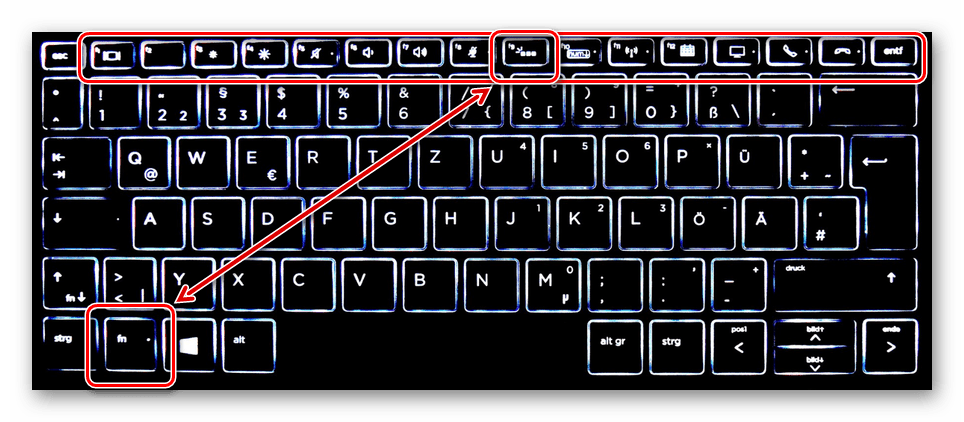
Для того чтобы отключить или, наоборот, включить подсвечивание клавиш, необходимо убедиться в правильном функционировании клавиши «Fn». Воспользуйтесь любой комбинацией из функциональных кнопок.
- Если все кнопки работают нормально, нажмите комбинацию «Fn+F5». При этом на данной клавише должен присутствовать соответствующий значок освещения.
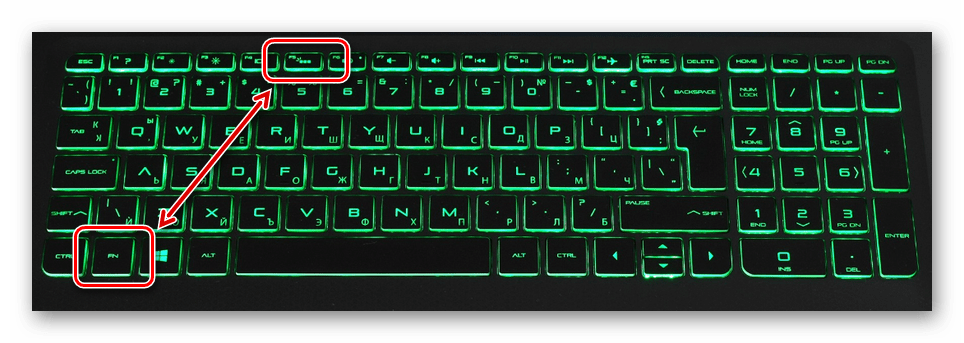
- В случаях отсутствия результатов или указанного значка осмотрите кнопки клавиатуры на предмет наличия ранее упомянутой иконки. Обычно она размещается в диапазоне клавиш от «F1» до «F12».
- Также на некоторых моделях присутствуют специальные настройки BIOS, позволяющие изменить время работы подсветки. Это актуально в случаях, когда подсвечивание загорается лишь на некоторое время. Читайте также: Как войти в BIOS на ноутбуке HP
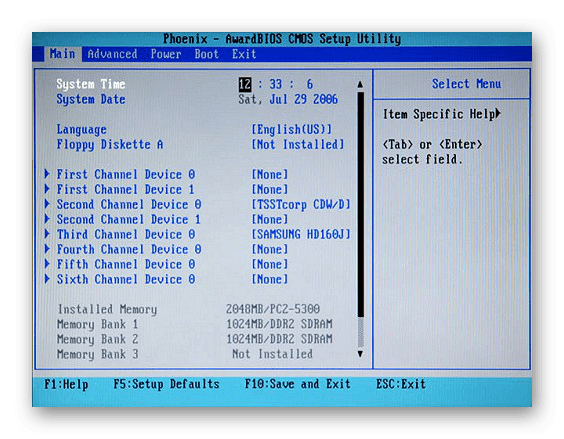
- Если вы используете одно из таких устройств, в окне «Advanced» кликните по строке «Built-in Device Option».
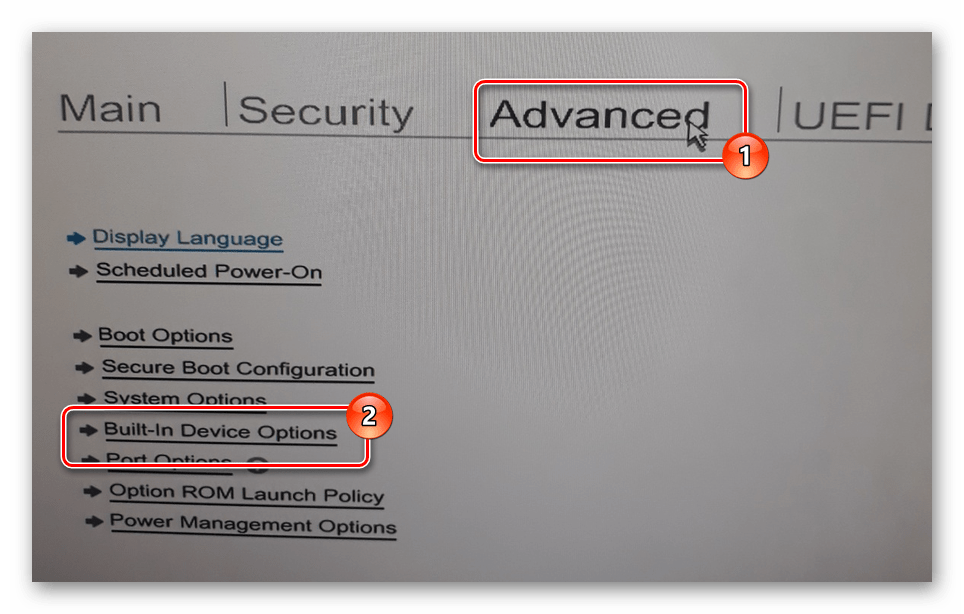
- Из появившегося окна выберите одно из представленных значений в зависимости от ваших потребностей.
Примечание: Сохранить настройки можно с помощью одиночного нажатия клавиши «F10»
Надеемся, у вас получилось включить подсветку клавиатуры на ноутбуке HP. Мы завершаем данную статью и в случае непредвиденных ситуаций предлагаем оставить нам свой комментарий.