Гугл для телевизора Haier: все о возможностях и настройке
Телевизоры с поддержкой Гугл SMART TV в последнее время становятся все более популярными. Одной из лидирующих компаний в этой области является Haier. Телевизоры Haier с Гугл SMART TV позволяют пользователям получить бесконечный доступ к различным контенту, а также использовать все преимущества операционной системы Гугл.
Гугл для телевизора Haier предоставляет множество возможностей: просмотр видео из интернета, установка приложений, игры, радио, музыкальные стриминговые сервисы и многое другое. Кроме того, эти телевизоры обладают возможностью подключения к интернету через Wi-Fi, что позволяет получить доступ к огромному количеству онлайн-сервисов.
Настройка телевизора Haier с Гугл SMART TV также довольно проста и интуитивно понятна. Специальное меню позволяет легко настроить соединение с интернетом, выбрать нужные приложения, а также настроить язык, часы и другие параметры. Благодаря этому, даже непрофессионал справится с настройкой и получит удовольствие от использования телевизора Haier с Гугл SMART TV.
Гугл для телевизора Haier предлагает уникальные возможности для комфортного просмотра различного контента. Сочетание качественного изображения, мощного процессора и гибкости операционной системы Гугл позволяет пользователю наслаждаться любимыми фильмами, сериалами и играми прямо на экране телевизора. Теперь телевизор стал не только средством просмотра телепередач, но и настоящим центром развлечений в доме.
Гугл для телевизора Haier: полное руководство по возможностям и настройке
Google для телевизора Haier предоставляет широкий спектр функций и возможностей для вашего телевизора. С помощью Гугл для телевизора Haier, вы можете наслаждаться интернет-поиском, просматривать видео-контент из различных приложений и многое другое. В этом руководстве мы рассмотрим основные возможности и настройки Гугл для телевизора Haier.
1. Интернет-поиск
С помощью Гугл для телевизора Haier, вы можете выполнять поиск в Интернете прямо с вашего телевизора. Просто откройте приложение Гугл и введите запрос с помощью пульта дистанционного управления. Вы сможете получить результаты поиска и выбирать интересующие вас ссылки для просмотра дополнительной информации.
2. Просмотр видео-контента
Ваш телевизор Haier с Гугл может быть подключен к различным видео-приложениям, таким как YouTube и Netflix. Вы можете искать и просматривать различные видео, сериалы, фильмы и другой контент прямо на большом экране вашего телевизора.
3. Управление умным домом
Если у вас есть в доме другие умные устройства, такие как умные голосовые помощники или умные осветительные системы, вы можете использовать телевизор Haier с Гугл для управления ими. Вы можете использовать голосовые команды для включения и выключения умных устройств или регулирования освещения.
4. Игры и развлечения
С помощью Гугл для телевизора Haier, вы можете наслаждаться играми и развлечениями прямо на большом экране. Вам доступны различные игры, приложения и контент для развлечения и отдыха.
Настройка Гугл для телевизора Haier:
1. Включите ваш телевизор Haier и подключите его к Интернету. Убедитесь, что у вас есть активное подключение Wi-Fi.
2. Зайдите в меню на вашем телевизоре и найдите раздел «Настройки».
3. В разделе «Настройки» найдите «Система» или «Сеть», в зависимости от модели вашего телевизора.
4. Внутри раздела «Система» или «Сеть» найдите «Гугл для телевизора».
5. Зайдите в настройки «Гугла для телевизора» и следуйте инструкциям на экране для авторизации в вашей учетной записи Гугл и настройки основных параметров.
Теперь у вас есть полное руководство по возможностям и настройке Гугл для телевизора Haier. Наслаждайтесь всеми преимуществами и удобствами, которые предлагает Гугл для вашего телевизора Haier!
Почему телевизор Haier с поддержкой Гугл является идеальным выбором
- Доступ к большому количеству контента: С поддержкой Гугл, вам доступны тысячи фильмов, сериалов, приложений и игр из Google Play Store. Вы сможете наслаждаться контентом от ведущих стриминговых сервисов, таких как Netflix, Гугл Плэй Фильмы и YouTube.
- Удобное голосовое управление: Благодаря встроенному Google Assistant, вы сможете управлять телевизором голосом. Просто скажите «Ok Google», чтобы включить фильм, найти информацию или открыть приложение. Удобно и быстро!
- Интеграция с другими устройствами: Телевизор Haier с поддержкой Гугл может быть интегрирован с другими устройствами в вашем доме, такими как смартфоны, планшеты и умные колонки. Вы сможете передавать контент на экран телевизора, управлять устройствами и многое другое.
- Удобный пользовательский интерфейс: Haier предлагает простой и интуитивно понятный пользовательский интерфейс для легкой навигации по меню и настройкам. Вы сможете быстро находить нужные приложения и контент, не теряя время на поиск.
- Стабильное и качественное воспроизведение: Благодаря высокой производительности и качественному дизайну, телевизор Haier обеспечивает стабильное и плавное воспроизведение видео с высоким разрешением. Вы сможете наслаждаться яркими цветами, четким изображением и глубокими черными тонами.
Таким образом, телевизор Haier с поддержкой Гугл предлагает множество полезных функций и преимуществ, которые делают его идеальным выбором для тех, кто хочет получить максимум от своего телевизора. Наслаждайтесь удобством и функциональностью с Haier!
Расширенные возможности использования Гугл на телевизоре Haier
Телевизор Haier, оснащенный функцией доступа к сервисам Google, предлагает множество расширенных возможностей для удобного и разнообразного использования.
1. Поиск и просмотр видео
- С помощью Гугл на телевизоре Haier вы можете легко и быстро найти интересующее вас видео из множества доступных ресурсов.
- Познакомьтесь с различными категориями видео, такими как фильмы, сериалы, юмор и многое другое.
- Настройте свои предпочтения и получайте рекомендации по интересным контентам.
2. Просмотр потокового контента
- С Гугл на телевизоре Haier вы сможете наслаждаться потоковым видео-контентом, который включает в себя популярные стриминговые платформы, такие как Netflix, YouTube, Amazon Prime Video и многое другое.
- Выберите платформы, которые соответствуют вашим предпочтениям и наслаждайтесь просмотром ваших любимых фильмов и сериалов в удобное время.
3. Использование голосовых команд
- Для максимального удобства и быстрого доступа к контенту Гугл на телевизоре Haier поддерживает голосовое управление.
- Просто используйте голосовые команды для поиска нужного контента, изменения настроек, переключения каналов и других задач.
4. Управление умным домом
- Если у вас уже есть умный дом, то с Гугл на телевизоре Haier вы можете легко и удобно управлять устройствами, такими как освещение, терморегуляторы, камеры наблюдения и многое другое.
- Благодаря интеграции с Google Assistant, вы сможете использовать телефон или голосовые команды для контроля устройств, создания сценариев и автоматизации.
5. Установка и запуск приложений
- Гугл на телевизоре Haier позволяет установить и запустить различные приложения, такие как игры, социальные сети, музыкальные сервисы и многое другое.
- Наслаждайтесь разнообразием приложений, чтобы сделать свой телевизор еще более интересным и функциональным.
В целом, Гугл на телевизоре Haier предоставляет множество возможностей для удобного просмотра видео, организации потокового контента, использования голосового управления, управления умным домом, а также установки и запуска приложений.
Как настроить Гугл на телевизоре Haier в несколько простых шагов
На современных телевизорах Haier, оснащенных ОС Android TV, можно легко настроить Гугл и получить доступ к множеству полезных функций. Следуйте этим простым шагам для настройки Гугл на вашем телевизоре Haier:
- Включите телевизор Haier и подключите его к интернету.
- На главном экране телевизора найдите и откройте приложение «Play Store».
- В окне «Play Store» введите «Google» в строке поиска и нажмите Enter.
- Найдите приложение «Google» в списке результатов поиска и нажмите на него.
- На странице приложения «Google» нажмите на кнопку «Установить».
- Подождите, пока приложение устанавливается на ваш телевизор Haier.
- После установки откройте приложение «Google» на главном экране или в меню приложений.
- Пройдите процесс входа в свою учетную запись Google, следуя инструкциям на экране.
- Поздравляю! Теперь вы настроили Гугл на телевизоре Haier и можете пользоваться всеми его возможностями.
Настройка Гугл на телевизоре Haier позволяет вам использовать множество полезных функций, таких как поиск контента, просмотр видео на YouTube, выход в интернет и другие. Благодаря Гугл, ваш телевизор Haier станет еще более удобным и интерактивным.
Ваш персональный помощник: изучаем функции Гугл Ассистанта на телевизоре Haier
Гугл Ассистант на телевизоре Haier может быть использован для управления различными функциями и приложениями, а также выполнения различных задач без затруднений. С помощью Гугл Ассистанта вы можете управлять телевизором с помощью голосовых команд, как например «Включи телевизор», «Поменяй канал на Россия 1», «Увеличь громкость» и так далее.
Возможности Гугл Ассистанта на телевизоре Haier не ограничиваются только управлением телевизором. Вы также можете получать информацию о погоде, новостях, спортивных результатов, а также выполнять другие задачи, например, создавать напоминалки, отправлять сообщения и т.д. Гугл Ассистант даже может помочь вам найти интересующий вас контент на телевизоре, используя голосовой поиск.
Настройка Гугл Ассистанта на телевизоре Haier осуществляется через меню настроек телевизора. Вы можете настроить язык, голосовые команды и другие параметры согласно вашим предпочтениям. После настройки, Гугл Ассистант будет готов быть вашим верным помощником на телевизоре Haier.
Использование Гугл Ассистанта на телевизоре Haier делает взаимодействие с телевизором проще и удобнее. Он позволяет вам совершать действия голосом, а не нажимать кнопки на пульте дистанционного управления. Это новое поколение телевизоров, которые делают вашу жизнь комфортнее и современнее.
Голосовое управление с Гугл на телевизоре Haier: удобство на новом уровне
Телевизор Haier с поддержкой Гугл предлагает пользователю уникальную возможность управлять телевизором голосом. Теперь вам не нужно использовать пульт дистанционного управления или переключаться между кнопками и меню, чтобы найти нужный контент или настройки. Весь процесс управления телевизором становится намного проще и удобнее.
Гугл позволяет контролировать телевизор Haier голосом. Вам достаточно сказать ключевое слово, например «ОК, Гугл», чтобы активировать встроенного голосового помощника. После этого вы можете сказать команду, например «Включи Youtube» или «Переключи на канал HBO», и телевизор автоматически выполнит вашу команду.
Голосовое управление с Гугл на телевизоре Haier делает процесс навигации по контенту значительно быстрее и удобнее. Вы можете искать фильмы, сериалы, видео или музыку, используя голосовые команды, а Гугл найдет и покажет вам результаты в самое ближайшее время. Особенно это удобно, когда вы хотите посмотреть что-то конкретное, но не знаете, где искать.
Кроме того, голосовое управление с Гугл на телевизоре Haier позволяет управлять настройками телевизора. Вы можете регулировать громкость, яркость, контрастность и другие параметры просто сказав соответствующую команду. Это особенно удобно, когда вы находитесь в удобном положении и не хотите вставать или искать пульт дистанционного управления.
Голосовое управление с Гугл на телевизоре Haier – это удобство на новом уровне. Оно делает процесс использования телевизора намного простым и интуитивно понятным. Теперь вы можете наслаждаться просмотром контента без лишних хлопот и необходимости переключаться между пультом дистанционного управления и кнопками. Просто скажите, что вам нужно, и телевизор Haier сделает все остальное.
Смотрим видео на YouTube через Гугл на телевизоре Haier: живые впечатления
Гугл-компания предоставляет удобную возможность смотреть видео на YouTube прямо на телевизоре Haier. Благодаря интеграции сервиса YouTube в операционную систему Android TV, пользователи могут без проблем наслаждаться любимыми роликами и каналами на большом экране. Нет необходимости использовать компьютер или смартфон. Просто запустите приложение YouTube и наслаждайтесь контентом без ограничений.
Для начала просмотра на телевизоре Haier необходимо убедиться, что у вас есть доступ к интернету. Подключите телевизор к Wi-Fi или используйте Ethernet-подключение. Затем откройте приложение «Гугл», перейдите в раздел «Приложения» и найдите иконку YouTube. Нажмите на неё, чтобы запустить приложение.
После запуска приложения YouTube вы можете использовать поиск или просматривать рекомендации на главной странице. Выберите видео, которое хотите посмотреть, и нажмите на него, чтобы начать воспроизведение.
Во время просмотра видео у вас есть возможность воспроизводить, останавливать, перематывать или регулировать громкость, используя пульт дистанционного управления телевизора или специальную клавиатуру, если она подключена.
Если вы были предыдущим пользователем приложения, YouTube запомнит вашу историю просмотров и будет предлагать вам рекомендации на основе ваших предпочтений. Также вы можете подписаться на каналы и следить за обновлениями понравившихся авторов.
Смотреть видео на YouTube через Гугл на телевизоре Haier – это удобный способ насладиться разнообразным контентом, от музыкальных клипов до обучающих видео. Получите максимум удовольствия от просмотра и погрузитесь в удивительный мир YouTube на вашем телевизоре Haier!
Как отключить нa телевизоре Haier голосовой помощник и безопасный режим
Телевизоры Haier быстро перестроили воронки продаж в России и странах СНГ. Техника стала востребованной благодаря хорошему соотношению цена-качество, стильному дизайну и наличию большого количества функций. Программная основа умной техники – операционная система Android в специфическом исполнении, имеет множество настроек, в которых непросто разобраться даже владельцу телефона под управлением аналогичного решения. Поэтому у пользователей возникает немало вопросов, касающихся эксплуатации смарт-TV этой китайской компании. Одними из наиболее часто затрагиваемых тем стали отключение голосового помощника и безопасного режима.
Зачем нужен голосовой помощник на телевизоре Haier?
Телевизоры с голосовыми помощниками обеспечивают дополнительный уровень удобства и доступности для пользователей. Можно управлять различными функциями телевизора: переключать каналы, регулировать громкость или запускать приложения просто произнося команды вслух. Это бывает особенно полезно для людей с ограниченной подвижностью или нарушениями зрения, поскольку уменьшает необходимость физического взаимодействия с телевизором или навигации по меню.
Голосовые помощники также могут улучшить юзабилити, предоставляя персонализированные рекомендации, основанные на истории просмотров, предпочтениях и поисковых запросах. Например, можно попросить голосового помощника порекомендовать фильм или телешоу, основанные на определенном жанре или актере, и помощник может предложить варианты из различных потоковых сервисов.

Кроме того, с ростом популярности устройств «умного дома» телевизор с голосовым помощником может выступать в качестве концентратора для управления другими подключенными устройствами, такими как освещение или отопление. Это создает более плавный и интегрированный интерфейс для пользователя, который может управлять несколькими устройствами с помощью одного устройства.
Для чего отключать языкового помощника на телевизоре Haier?
Может быть несколько причин, по которым кто-то может захотеть отключить голосового помощника на своем телевизоре. Некоторые из этих причин включают:
- голосовые помощники могут прослушивать и записывать разговоры в комнате, что может быть проблемой конфиденциальности для некоторых пользователей;
- иногда смарт-ассистент активируется случайно фоновым шумом или другими звуками в комнате, в результате чего начинает мешать просмотру;
- некоторым пользователям регулярные рекомендации могут показаться навязчивыми или бесполезными;
- возникает несовместимость с другими устройствами, которые используются дома, в результате чего возникают неразрешимые иным способом проблемы.
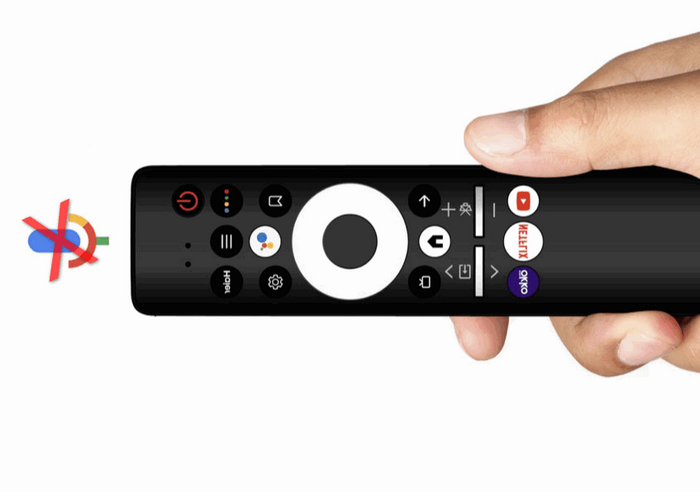
Как отключить на телевизоре Haier голосовой помощник
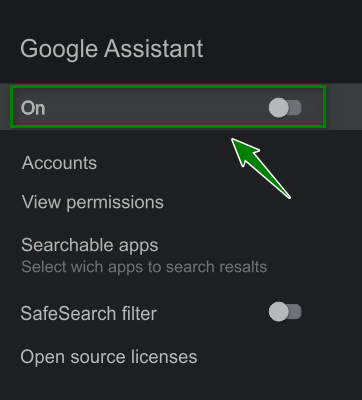
В конечном счете, следует ли отключать голосового помощника или нет, зависит от личных предпочтений и проблем. Если мысль о том, что телевизор прослушивает и записывает разговоры неприятно, или постоянные диалоги скорее отвлекают, чем помогают, то отключение бота может стать практичным выходом. В телевизорах Haier роль голосового помощника играет фирменное решение Google Ассистент.
Чтобы выключить функцию, выполните следующие действия:
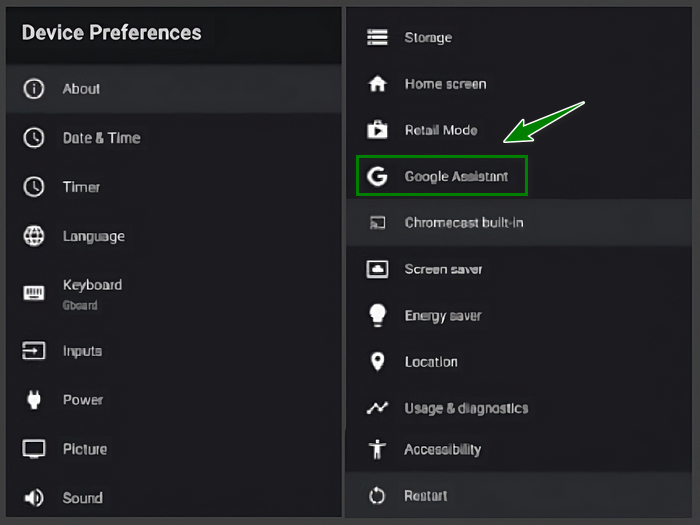
-
Откройте меню «Параметры устройства».
Что такое безопасный режим на телевизоре Haier?
Безопасный режим на телевизоре – это режим диагностики и устранения неполадок. Когда устройство находится в безопасном режиме, обычно определенные функции отключены. Пользователь таким способом может изолировать работу установленных из Google Play приложений и устранить любые проблемы, связанные с ошибками в коде или сбоями в логике работы продуктов сторонних разработчиков. Кроме того, безопасный режим, нередко запускает сам телевизор при обнаружении проблемы: ошибки программного обеспечения или аппаратной неполадки.
Зачем нужно отключать безопасный режим на телевизоре Haier?
Часто урезанную схему работы провоцируют незначительные, но стойко повторяющимися сбои, которые нередко мешают устройству вернуться в полнофункциональный режим работы. Причиной перехода в безопасный режим могут стать обновления программного обеспечения, при этом телевизор способен «забыть» вернуться в прежнее состояние.
Как отключить безопасный режим на телевизоре Haier
Если алгоритмы устройства недорабатывают и возврата в штатный режим работы не происходит, остается единственный вариант отключить безопасный режим – это возврат операционной системы телевизора Haier к заводским настройкам. В большинстве моделей телевизоров китайского производителя пункт для запуска процедуры доступен прямо из основного меню.
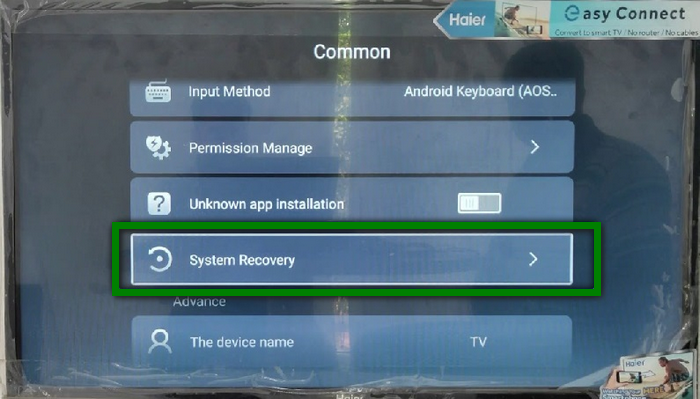
В случае глобальной программной ошибки даже жесткий сброс с выходом из аккаунта пользователя не приносит положительного результата. Часть функций остаются недоступными, на отдельных каналах не воспроизводиться изображение, на экране может периодически появляться предупреждение «Выбранная служба заблокирована». Не специалистам лучше не пробовать выполнить откат к заводским настройкам из сервисного меню. Это сложная процедура, которая при необдуманных действиях может привести к еще более серьезным последствием. Разумнее всего, как и при сценариях критической аппаратной поломки обратиться в авторизованный сервисный центр Haier https://www.haier-europe.com/ru_RU/service_providers. Производитель имеет филиалы в каждом крупном городе России и стран СНГ.
Посмотрите видео о четырех способах отключить безопасный режим на телевизорах с операционной системой Android (включите субтитры на русском языке):
Haier 50 smart tv ax pro совместимость с Алисой: можно ли подключить и как?
Современные телевизоры становятся все более «умными» и способными выполнять множество различных функций. Они уже давно перестали быть просто приемником телевизионных каналов и превратились в настоящие мультимедийные центры.
Один из таких «умных» телевизоров — Haier 50 smart tv ax pro, обладает уникальными возможностями и функциями. Но многих пользователей интересует, совместим ли этот телевизор с голосовым помощником Алиса от Яндекса и поддерживает ли он эту функцию.
Ответ на этот вопрос — да, Haier 50 smart tv ax pro совместим с Алисой, и пользователи могут легко подключить и настроить эту функцию. Для этого необходимо выполнить несколько простых шагов.
Haier 50 smart tv ax pro: функции и особенности
- Крупный диагональ экрана в 50 дюймов позволяет наслаждаться просмотром контента с высокой четкостью и яркостью.
- Смарт-телевизор оснащен операционной системой Android TV, что обеспечивает простоту использования и доступ к огромному количеству приложений и игр.
- Встроенный Wi-Fi и Ethernet порт позволяют подключить телевизор к интернету без использования дополнительных устройств.
- Haier 50 smart tv ax pro поддерживает 4K разрешение, что дает возможность смотреть контент высокого качества и наслаждаться просмотром своих любимых фильмов и шоу.
- Технология HDR обеспечивает более реалистичную и яркую картинку с большей глубиной цвета.
- Благодаря встроенному Google Chromecast, вы можете легко стримить контент с вашего смартфона или планшета на телевизор.
- Haier 50 smart tv ax pro также поддерживает голосовое управление, что позволяет вам управлять телевизором с помощью голосовых команд.
- Наличие нескольких портов HDMI и USB позволяет подключить различные устройства, такие как игровые приставки, DVD-плееры и медиаплееры.
Характеристики и функции Haier 50 smart tv ax pro делают его отличным выбором для тех, кто ищет умный телевизор с широкими возможностями и отличным качеством изображения.
Совместимость с Алисой: подключение и возможности
- Установите на свой смартфон приложение «Алиса» от Яндекса.
- Настройте подключение телевизора к Wi-Fi сети.
- Откройте приложение «Алиса» на своем смартфоне и выполните вход в аккаунт Яндекса.
- Настройте управление телевизором в приложении. Для этого выберите раздел «Устройства» и нажмите на кнопку «Добавить устройство».
- Выберите в списке устройств телевизор Haier 50 smart tv ax pro и выполните его настройку согласно инструкциям приложения.
- После успешной настройки вы сможете управлять телевизором с помощью голосовых команд Алисы. Например, вы можете попросить Алису включить или выключить телевизор, переключить канал или изменить громкость.
С помощью голосовых команд вы также можете управлять другими функциями телевизора, такими как поиск контента, запуск приложений, настройка яркости и т.д.
Обратите внимание, что для корректной работы функции управления телевизором с помощью Алисы, у вас должен быть активный интернет-сервис Яндекса, а также настройки приватности и безопасности должны быть включены.
Как настроить Haier 50 smart tv ax pro для работы с Алисой
1. Подключите телевизор к Интернету:
Убедитесь, что телевизор подключен к Wi-Fi сети с хорошим доступом к Интернету. Для этого вам может потребоваться ввести пароль от Wi-Fi сети на телевизоре.
2. Установите приложение Алиса:
Найдите и откройте «App Store» или «Google Play Store» на телевизоре и введите в поисковой строке «Алиса». Установите приложение на телевизор.
3. Войдите в Алиса на телевизоре:
После установки приложения, откройте его на телевизоре и выполните вход в свою учетную запись или создайте новую, следуя инструкциям на экране.
4. Подключите учетную запись Яндекса:
После входа в приложение Алиса, выберите «Настройки» и перейдите к разделу «Учетная запись». Нажмите на «Подключить учетную запись Яндекса» и следуйте инструкциям для входа в свою учетную запись Яндекса или создания новой.
5. Настройте управление через голосовые команды:
После успешного подключения учетной записи Яндекса, вернитесь в настройки приложения Алиса. В разделе «Управление устройствами» выберите «Haier 50 smart tv ax pro» и следуйте инструкциям для настройки управления телевизором с помощью голосовых команд.
После завершения всех шагов вы сможете использовать Алису для управления Haier 50 smart tv ax pro с помощью голосовых команд. Например, вы сможете попросить Алису включить определенный канал, настроить громкость, открыть YouTube и многое другое.
Убедитесь, что ваш телевизор всегда подключен к Интернету для стабильной работы с Алисой и наслаждайтесь удобством голосового управления вашим телевизором.
Работа с Алисой на Haier 50 smart tv ax pro: команды и функциональность
С помощью Алисы на Haier 50 smart tv ax pro можно выполнять такие функции, как:
- Включение и выключение телевизора — достаточно произнести команду «Алиса, включи телевизор» или «Алиса, выключи телевизор».
- Переключение каналов — можно сказать команду «Алиса, переключи на следующий канал» или «Алиса, переключи на предыдущий канал».
- Регулировка громкости — для увеличения или уменьшения громкости достаточно сказать «Алиса, увеличь громкость» или «Алиса, уменьши громкость».
- Поиск контента — пользователь может попросить Алису найти контент, например, «Алиса, найди комедии».
- Управление приложениями — можно использовать команды для запуска и закрытия приложений на телевизоре.
- Воспроизведение медиа — Алиса может управлять воспроизведением медиафайлов, например, командами «Алиса, включи видео» или «Алиса, перемотай на 5 минут вперед».
- Работа с умным домом — пользователь может управлять умными устройствами, совместимыми с Алисой, через свой Haier 50 smart tv ax pro.
Для использования голосовых команд на Haier 50 smart tv ax pro необходимо установить приложение «Алиса» и подключить его к телевизору. После подключения пользователь может начинать использовать команды для управления своими устройствами и получения информации.
Подключение Алисы к Haier 50 smart tv ax pro: необходимое оборудование
Для того чтобы подключить голосового помощника Алису к телевизору Haier 50 smart tv ax pro, вам потребуется следующее оборудование:
- Микрофон: Алиса использует голосовое управление, поэтому вам потребуется микрофон, который сможет преобразовать ваш голос в аудиосигнал и передать его на телевизор.
- Аудио-кабель: для передачи аудиосигнала от микрофона к телевизору вам потребуется аудио-кабель с соответствующими разъемами.
- Wi-Fi соединение: для работы с голосовым помощником Алиса, телевизор должен быть подключен к интернету по Wi-Fi. Убедитесь, что ваш телевизор поддерживает Wi-Fi и что у вас есть стабильное интернет-соединение.
После того, как вы будете иметь все необходимое оборудование, вы сможете выполнить подключение голосового помощника Алисы к телевизору Haier 50 smart tv ax pro и наслаждаться удобством и функциональностью голосового управления.
Алиса на Haier 50 smart tv ax pro: преимущества и удобство использования
Haier 50 smart tv ax pro предлагает удобный способ использования голосового помощника Алисы. Благодаря совместимости с Алисой, пользователи Haier 50 smart tv ax pro имеют возможность получить доступ к широкому спектру функций и удобств, которые предоставляет Алиса.
Одним из главных преимуществ использования Алисы на Haier 50 smart tv ax pro является возможность управления телевизором с помощью голосовых команд. Вы можете изменять громкость, переключать каналы или просто включать и выключать телевизор, просто произнося команду голосом.
Еще одним преимуществом является возможность получения информации и ответов на вопросы. Вы можете задать Алисе любые вопросы, и она предоставит вам актуальную информацию. Например, вы можете узнать прогноз погоды, составить список покупок или получить информацию о последних новостях.
Кроме того, Алиса на Haier 50 smart tv ax pro обеспечивает доступ к множеству развлекательных возможностей. Вы можете просматривать видеоконтент, слушать музыку, играть в различные игры и многое другое, используя только голосовые команды.
В целом, использование Алисы на Haier 50 smart tv ax pro позволяет сделать процесс управления телевизором более удобным и интуитивно понятным. Независимо от того, нужно ли вам управление телевизором, получение информации или доступ к развлекательным функциям — Алиса на Haier 50 smart tv ax pro предоставляет все необходимое, просто произнесите команду голосом.
Расширение функциональности Haier 50 smart tv ax pro с помощью Алисы
Алиса – это голосовой помощник, разработанный компанией Яндекс. С ее помощью можно управлять различными устройствами и получать информацию. Подключение Алисы к Haier 50 smart tv ax pro позволяет значительно расширить функциональность телевизора и упростить его использование.
Чтобы подключить Алису к Haier 50 smart tv ax pro, необходимо выполнить следующие шаги:
- Убедитесь, что ваш телевизор имеет поддержку голосового помощника Алиса. Если нет, обновите прошивку телевизора до последней версии.
- Настройте Алису на своем смартфоне или планшете, следуя инструкциям приложения.
- Настройки Haier 50 smart tv ax pro откройте раздел настройки и найдите раздел «Голосовой помощник». Включите функцию «Алиса» и выполните настройку голосового помощника.
- Следуйте указаниям Алисы и произнесите команду для активации голосового помощника на телевизоре.
После успешного подключения Алиса станет доступна на Haier 50 smart tv ax pro. Вы сможете управлять телевизором с помощью голосовых команд, запрашивать информацию, управлять другими устройствами и пользоваться всеми функциями, которые предоставляет Алиса.
Расширение функциональности Haier 50 smart tv ax pro с помощью Алисы делает использование телевизора более удобным и интуитивно понятным. Теперь вы сможете наслаждаться просмотром любимых фильмов и сериалов, не отрываясь от экрана, а всего лишь сказав голосовую команду.
Не включается голосовой набор
Добрый вечер. У телевизора Haier LE50U6900UG перестал включаться голосовой набор, т.е. исчез, но был, в чём проблема?
- не включается 2459
- причина неисправности 3742
- не работает режим 161
Добавить решение
Решения и ответы 3
СКЕД 15.07.2021 07:57
Проблема в программном обеспечении.
Комментарии
Мобилыч. Про на Дружбе 13.07.2021 12:22
Алексей, здравствуйте! Сделайте сброс настроек, если не поможет попробуйте прошить через USB, либо обратитесь в сервисный центр.
Комментарии
21.07.2021 22:07 Алексей ����а где бы ссылочку на скачивание программного обеспечения взять?,��
21.07.2021 22:08 Алексей Haier LE50U6900UG
21.07.2021 22:08 Алексей Ой��Haier LE55U6900UG
РемКомЦентр 13.07.2021 10:07
Попробуйте сделать сброс настроек к заводским.
Комментарии
Похожие вопросы
Проблема с включением телевизора haier более года назад Телевизоры Haier 43 SMART TV MX Добрый день, постоянно возникают проблемы с включением телевизора Haier (модель — 43 smart TV MX). Можно по несколько минут нажимать на.

Телевизор haier периодически не включается более года назад Телевизоры Haier LE50U6900UG Здравствуйте, телевизор Haier LE50U6900UG периодически отказывается включаться, помогает только вытаскивание вилки из розетки, с чем это.

Не включается телевизор хайер более года назад Телевизоры Haier 58 Smart TV BX День добрый. Не включается телевизор Haier 58 Smart TV BX, в чём причина?
Другие виды ремонтных работ
- Сервисный центр hp в спб
- Сервисный центр aquario
- Сервис лж
- Сервис асер в Москве
- Свотч сервисный центр в Москве
- Ремонт часов лонжин в Москве
- Ремонт кофемашины саеко в Москве
- Ремонт кофемашины филипс в Москве
- Ремонт водонагревателя аристон 80
- Леново сервисный центр спб
- Автосервис фольксваген в санкт петербурге
- Ремонт nikon Москва
- Гарантийный ремонт дайсон в Москве
- Ремонт айфон зеленоград
- Ремонт фольксваген в казани
- Ремонт газели в казани
- Рольф витебский форд сервис
- Ремонт видеокамер panasonic
- Ремонт свч печей в саратове
- Ремонт принтеров в ставрополе
Другие вопросы
Шум в вентиляторе более года назад Вентиляторы Bork P600 (CF TOR 4135 BK) Добрый вечер. Появился посторонний шум при работе колонного вентилятора Bork P600. Как будто проблема с подшипником, если там он есть.
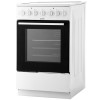
Не работает таймер духовки более года назад Электроплиты Gorenje EC 5241 WC Добрый день. В духовку плиты Gorenje EC 5241 WC ставим выпекать пирог, включаем таймер, время выпечки задаем, начинает тикать, а потом.

Часы то идут то не идут более года назад Наручные часы Casio EFV-C100D-1AVEF Добрый вер. Нужен новый механизм кварцевый или замена платы в наручных часах Casio EFV-C100D-1AVEF, сколько стоит?

Сливной фильтр стиральной машины более года назад Стиральные машины Whirlpool AWE 2215 Добрый день, форумчане! Хотел почистить сливной фильтр в стиральной машине Whirlpool AWE 2215 и столкнулся с такой проблемой: крышку.
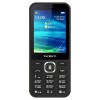
Телефон texet не включается более года назад Сотовые телефоны TeXet TM-D327 Всем привет, мой телефон TeXet TM-D327 перестал включаться, что делать, как решить проблему?

Пропала память на телефоне более года назад Сотовые телефоны Honor 8A Здравствуйте. Было свободно более 2 Гб на смартфоне (Honor 8A), скачивал в оффлайн с приложения Кинопоиск и сдуру на внутреннюю память, а.

Нет звука в колонках более года назад Усилители и ресиверы NAD T973 День добрый. У усилителя NAD T973 NAD T 973 при подаче питания не горят индикаторы каналов и соответственно не идёт звук на колонки. В чём.
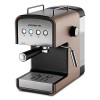
Вышла из строя кофеварка polaris pcm более года назад Кофемашины и кофеварки Polaris PCM 1526E Adore Crema Здравствуйте. После приготовления двух подряд порций капучино, кофеварка Polaris PCM 1526E Adore Crema вышла из строя. При подключении к сети.

Не работают кнопки на пылесосе polaris более года назад Пылесосы Polaris PVC 2004Ri Здравствуйте. На пылесосе Polaris PVC 2004Ri не работают кнопки вкл/выкл и регулировки мощности на ручке. Разбираю. Вывернул 2 винта. Один в.

Замена аккумулятора в колонке jbl более года назад Акустические системы JBL Boombox Добрый день. Сколько будет стоить замена аккумулятора и акб оригинал в колонке JBL Boombox?
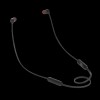
Развалился разьём для зарядки у наушников более года назад Наушники JBL TUNE110BT Здравствуйте. Я случайно заснул с наушниками JBL TUNE110BT и они упали на пол пока я спал. Когда я их нашёл, то я чуть не потерял часть от.

Где скачать прошивку более года назад Телевизоры DEXP U49D9000K Добрый день! Не подскажите ли, пожалуйста, на каком сайте можно бесплатно скачать прошивку на телевизор DEXP U49D9000K? Спасибо.

Не работает холодильник ока 6 более года назад Холодильники Ока 6М Доброй ночи. Сломался холодильник Ока 6М. 0н примерно1975 года. Стоял в гараже лет 20, но летом включали, а как он там работал я не знаю.
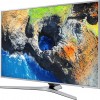
Не работает тв самсунг более года назад Телевизоры Samsung UE40MU6100U Здравствуйте. Телевизор Самсунг UE40MU6100, нет сигнала, автонастройка неактивна, материнку уже менял раза 4, но все тоже самое, что.
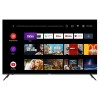
На экране появились две буквы более года назад Телевизоры Haier 32 smart tv MX Здравствуйте. Телевизор Haier 32 smart tv MX. В левом верхнем углу на экране две буквы IN. Поверх изображения тоже горят две буквы IN с.

Телевизор не видит пк более года назад Телевизоры Xiaomi Здравствуйте. Почему после подключения Айфона к телевизору Xiomi посредством дублирования экрана, сам телевизор перестал.
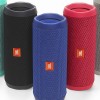
Сгорел контроллер питания на колонке более года назад Акустические системы JBL Charge 4 Добрый вечер. Сгорел контроллер питания на колонке JBL Charge 4, сколько будет стоить ремонт?
Перестал включаться планшет дигма более года назад Планшеты Digma CITI 10 C402T Здравствуйте. Включается планшет Digma CITI c402t CS1044EW нормально, но при закрытии крышки его надо перезагружать. При выключении через.

В дисплей кофемашины попала вода более года назад Кофемашины и кофеварки Jura IMPRESSA XJ5 Professional Добрый день. В дисплей кофемашины Jura XJ5 попала вода, кнопки не нажимаются, а экран мигает и тухнет, что делать?
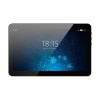
Планшет BQ1081G показывает, что он заряжается когда он не подключен к зарядке более года назад Планшеты BQ 1081G GRACE Добрый вечер. Планшет BQ 1081G показывает, что он заряжается, когда он даже и не подключен к зарядке, в чём проблема?

После замены экран начал отслаиваться более года назад Сотовые телефоны Xiaomi Redmi Note 7 Здравствуйте. После замены экрана у телефона Xiaomi Redmi Note 7, прямо в этот же день в нижнем углу появился просвет, т.е. отходит верхнее.

Кнопка меню не переключает режимы более года назад Аэрогрили KITFORT КТ-2219 День добрый. В нашем аэрогриле Kitfort KT-2219 кнопка меню не переключает режимы. Как решить проблему?
Верхняя камера холодильника не охлаждает более года назад Холодильники Haier C2F637CGWG Добрый день. Верхняя камера холодильника Haier C2F637CGWG недостаточно охлаждает, а до возникновения проблемы все устраивало. Сейчас.
Не работает кнопка выбора функции более года назад Встраиваемые духовые шкафы Gorenje BO7530CLI Доброе утро. Не работает кнопка выбора функций при нажатии и из-за этого, не включается духовка Gorenje BO7530CLI, что делать?
Кофемашина мелет мало кофе более года назад Кофемашины и кофеварки Philips Saeco Здравствуйте. Кофемашина Philips Saeco Sm5570 мелет мало кофе, настройка крепости не влияет на количество. В среднем около 5 граммов кофе. ЗУ.
Популярные поломки
- как настроить голосовой поиск на телевизоре haier
- haier a27 пульт голосовой поиск как включить
- как включить голосовой поиск на телевизоре haier
- как настроить голосовое управление на телевизоре haier
Сервисы и мастера по ремонту телевизоров Haier
- Ремонт телевизоров Haier в Москве 153 сервисных центра и частных мастера
- Ремонт телевизоров Haier в Санкт-Петербурге 68 сервистных центров и частных мастеров
- Ремонт телевизоров Haier в Казани 16 сервистных центров и частных мастеров
- Ремонт телевизоров Haier в Краснодаре 25 сервистных центров и частных мастеров