Комментарии «ВКонтакте»
В социальной сети «ВКонтакте» большое количество пользователей и сообществ постоянно публикуют новые посты или добавляют различные материалы вроде фотографий или видеозаписей. В большинстве случаев, если не были установлены ограничивающие настройки приватности, все эти материалы можно комментировать, причем «ВКонтакте» имеется множество интересных функций и возможностей, связанных с добавлением комментариев.
Важно отметить, что «ВКонтакте» можно оставлять комментарии:
- От имени своей личной страницы;
- От имени одного из администрируемых сообществ.
Комментарии «ВКонтакте» на компьютере
Просматривая комментарии под каким-либо постом «ВКонтакте», пользователь сначала по умолчанию видит самые интересные сообщения, то есть те, что набрали наибольшее количество лайков под данным постом. Чтобы изменить порядок их отображения, нужно кликнуть на «Сначала интересные», после чего откроется выпадающий список, где можно изменить вариант на «Старые», либо на «Новые», чтобы сначала отображались первые или последние комментарии. Каждый комментарий других пользователей можно лайкнуть, нажав на кнопку с сердечком и счетчиком лайков. Помимо этого, можно посмотреть ответы на конкретный комментарий, нажав на соответствующую кнопку со счетчиком ответов.

Как добавить комментарий?
Чтобы оставить свой комментарий, например, под каким-либо постом, нужно просто нажать на кнопку с комментарием, после чего появится специальная область. Здесь можно нажать на кнопку со своей аватаркой, чтобы выбрать из списка администрируемые сообщества, от имени которых можно оставить свой комментарий. Написать свой текст можно в соответствующем поле, а справа от него имеются дополнительные кнопки, которые позволяют прикреплять различные вложения, фотографии и добавлять смайлики или стикеры к комментарию. Для того, чтобы оставить комментарий, требуется просто нажать на кнопку отправления справа.

Если навести курсор мыши на свой оставленный комментарий, появятся дополнительные кнопки, которые позволяют редактировать (кнопка с карандашом) и удалять комментарий (кнопка с крестиком).

Настройки приватности
Если пользователь хочет отключить возможность комментирования фотографий из конкретного альбома, он может перейти в раздел «Фотографии» через левое меню на сайте и в общем списке выбрать требуемый альбом, после чего следует навести на него курсор мыши и нажать на появившуюся кнопку «Редактирование альбома» (иконка карандаша).

Далее отобразится страница, на которой можно поменять название и описание альбома, а также его видимость для других пользователей и параметры возможности комментирования. Здесь следует нажать на установленный вариант и выбрать подходящий пункт (например, «Только друзья»).

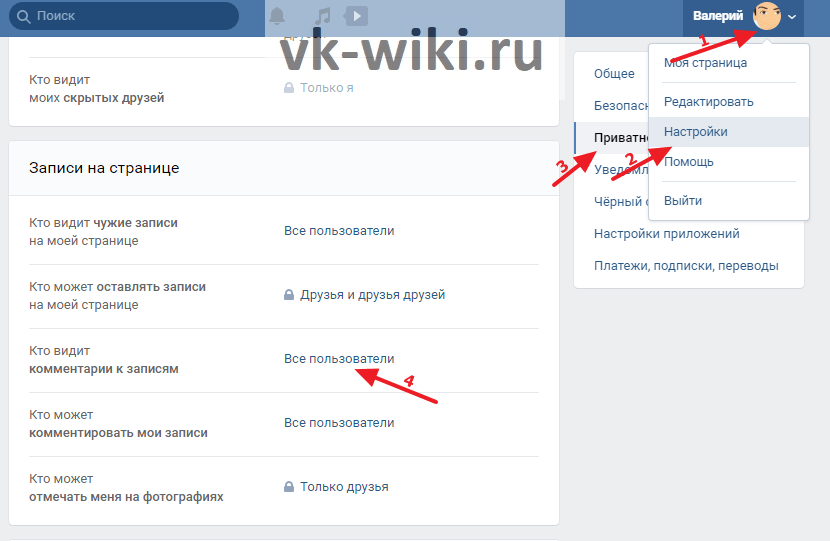
Остальные настройки, связанные с комментированием, можно найти, нажав сначала на иконку с миниатюрой своей аватарки в правом верхнем углу, после чего в выпадающем списке следует перейти в раздел «Настройки». Далее в левом меню нужно открыть вкладку «Приватность», после чего пользователь попадет на страницу с соответствующими настройками. Здесь, например, в разделе «Записи на странице» можно указать свой вариант в пункте «Кто видит комментарии к записям» (чтобы ограничить видимость для всех, следует выбрать пункт «Только я»). Подобным образом можно настроить и все остальные пункты, связанные с возможностью комментирования на странице пользователя.
Комментарии «ВКонтакте» в приложении
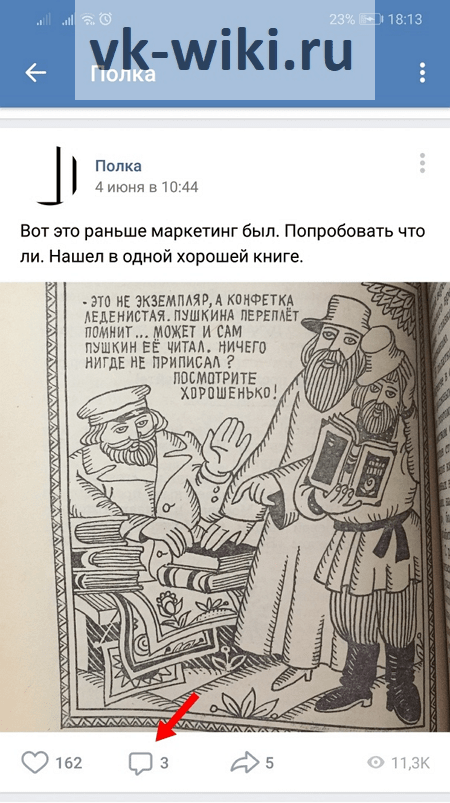
Чтобы посмотреть комментарии к той или иной записи, следует нажать на соответствующую кнопку под ней рядом со счетчиком лайков и репостов.
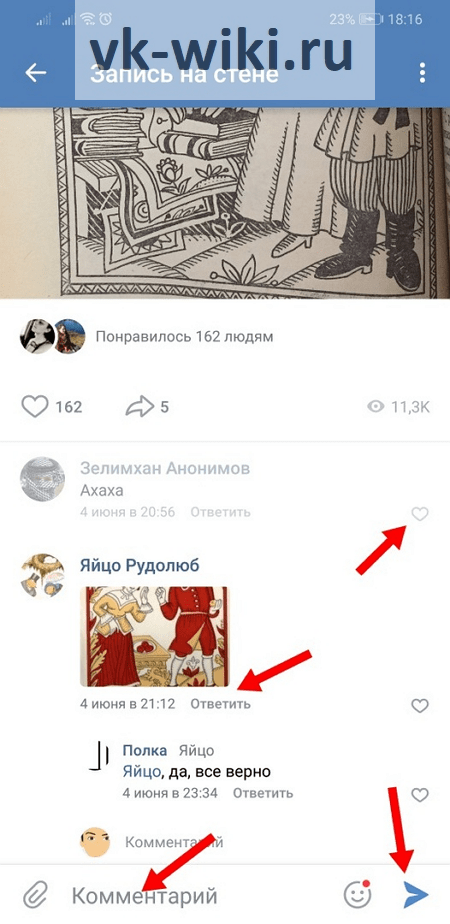
На странице с комментариями можно поставить лайк понравившемуся сообщению, нажав рядом с ним на кнопку с сердечком. Чтобы ответить на конкретный комментарий, следует нажать на кнопку «Ответить» (при этом автор комментария будет уведомлен об ответе). Написать свой комментарий можно в соответствующем поле снизу, причем здесь также можно прикрепить дополнительные материалы к своему комментарию или вставить смайлики. Для того, чтобы оставить комментарий, следует нажать на кнопку отправки справа.
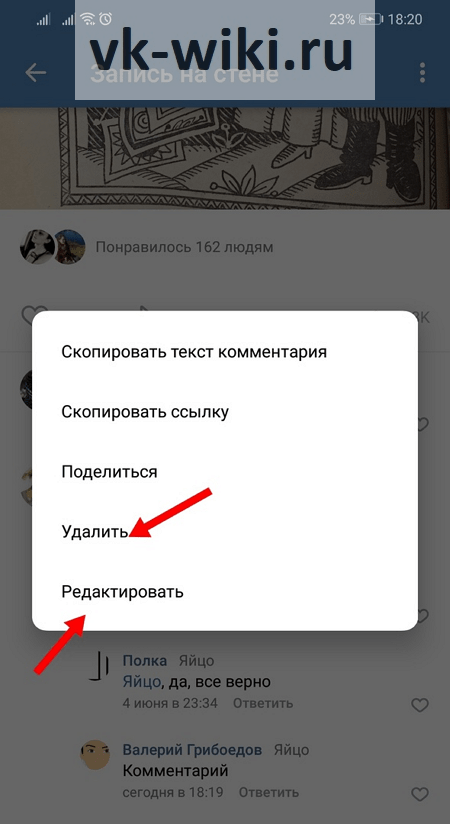
Нажав на свой оставленный комментарий, можно открыть меню дополнительных функций. Здесь среди прочего можно отредактировать, либо удалить данный комментарий.
Обратите внимание!
В официальном мобильном приложении на данный момент нельзя оставлять комментарии от имени администрируемых сообществ.
Комментарии «ВКонтакте» в мобильной версии
На сайте m.vk.com, который оптимизирован специально для браузеров на мобильных устройствах, тоже можно оставлять свои комментарии под постами, фотографиями или видео. Для этого следует нажать на соответствующую кнопку под записью, если нужно посмотреть комментарии к посту.

На открывшейся странице можно нажать на кнопку «Нравиться», чтобы лайкнуть тот или иной комментарий. Чтобы дать свой ответ на один из комментариев, требуется нажать на кнопку «Ответить». Писать текст своего комментария нужно в соответствующей области, рядом с которой имеются также кнопки, что позволяют прикреплять дополнительные материалы и смайлики. Чтобы оставить свой новый комментарий, требуется нажать на кнопку «Отправить». В мобильной версии сайта, как и в приложении, нельзя оставлять комментарии от имени администрируемых сообществ.

После того, как комментарий будет оставлен, пользователь может нажать на кнопку со стрелкой справа от него, после чего откроется меню дополнительных функций. Здесь можно, например, отредактировать свой комментарий, либо вовсе удалить его.

Заключение
В социальной сети «ВКонтакте» есть множество интересных функций, связанных с комментированием материалов, а также с особыми настройками конфиденциальности, что позволяют скрывать комментарии от определенных пользователей, либо вовсе запрещать возможности комментирования тех или иных материалов.
Как редактировать (изменять) отправленные сообщения ВКонтакте
Изменить отправленное сообщение в личной переписке можно в течение суток (24 часов) с момента его отправки.
- Нажми на сообщение или наведи на него курсор. В мобильном приложении надо просто нажать на сообщение один раз, держать палец не нужно.
- Выбери пункт «Редактировать» или нажми кнопку редактирования, она выглядит как карандаш:
В полной версии ВК:

В мобильной версии ВК:

Затем отредактируй сообщение и нажми галочку:

Изменения сохранятся. Вот и все! Ты отредактировал сообщение. При необходимости можно повторить.
В полной версии ВК можно сделать так:
- Убедись, что курсор стоит в поле ввода и мигает (если нет — нажми пробел).
- Нажми стрелку вверх на клавиатуре (↑).
- Включится редактирование твоего последнего отправленного сообщения.
- Отредактируй сообщение и нажми Ввод (Enter).
Это можно делать, даже если на твое сообщение уже ответили.
Хочешь полностью удалить отправленное сообщение? Посмотри здесь, как это сделать
Узнает ли человек, что сообщение отредактировано?
Рядом с сообщением появится пометка (ред.) — то есть «редактировано». Она как раз и нужна для того, чтобы получатель понял, что сообщение было изменено. Пометку (ред.) никак не убрать:

Кроме того, если человек включил себе функцию уведомлений о новых сообщениях по электронной почте, то первый вариант сообщения он все равно увидит, если зайдет в почту.
Изменять сообщения можно только через сайт ВК? А через приложение на телефоне?
Изменить отправленное сообщение в личке можно и в полной, и в мобильной версии сайта ВКонтакте, а также в официальных мобильных приложениях ВК на Айфоне и Андроиде. В мобильных приложениях эта возможность появилась позже, и если у тебя стоит старая версия, то в ней возможности редактирования может не быть. Нужно обновить приложение.
Как редактировать сообщения, комментарии, ответы в группах?
Почти так же. В полной версии ВК нужно навести курсор на сообщение и нажать кнопку карандаша. В мобильной — нажать на бледную стрелочку в правом нижнем углу сообщения, откроется меню, затем выбрать пункт «Редактировать». И еще это можно сделать в приложении на телефоне. В мобильном приложении ВК для открытия меню просто нажать на сообщение. Изменив сообщение, нажать «Сохранить».
Ответы на прочие вопросы по редактированию сообщений в ВК
В течение какого времени можно изменять отправленное сообщение?
В течение суток (24 часов) с момента отправки, но не с момента последнего редактирования. После истечения срока сообщение уже никак не изменить.
Сколько раз можно редактировать сообщение?
Можно ли отредактировать прочитанное сообщение?
Да, можно. Точно так же, как и непрочитанное. В любом случае рядом с ним появится пометка (ред.) — то есть «редактировано». Прочитанное сообщение изменится, но останется «прочитанным».
Станет ли прочитанное сообщение непрочитанным, если я его отредактирую?
Нет, останется выглядеть прочитанным.
Можно ли отредактировать и полностью стереть (удалить) сообщение?
Можно полностью удалить сообщение или вставить один пустой символ, и сообщение будет выглядеть пустым. Во втором случае оно придет получателю, но там будет написано только (ред.) («отредактировано») и время, когда ты его отправил. Как это делается, узнай отсюда:
Можно ли изменить чужие сообщения?
Конечно же, нельзя.
Как отредактировать сообщение, если тебя занесли в ЧС?
Почему не могу изменить сообщение?
- Прошло более суток (24 часов) с момента, как ты его отправил. По истечении этого времени редактировать сообщение уже нельзя.
- Ты пытаешься изменить сообщение в старой версии мобильного приложения на телефоне, а там такой возможности еще не было. Обнови приложение или зайди в свой ВК через мобильную или полную версию сайта.
Зачем вообще нужно редактирование сообщений?
Чтобы можно было исправить какую-нибудь глупую опечатку или что-то перефразировать, если написал и подумал, что собеседник тебя не вполне поймет.
Как посмотреть, какое было сообщение до редактирования?
Никак, но если у тебя включены уведомления о новых сообщениях на почту, то туда придет первый вариант сообщения.
Как узнать, во сколько было отредактировано сообщение?
Наведи курсор на пометку (ред.) — появится всплывающая подсказка, в которой будет указано время редактирования сообщения.
Как сохранить исходный вариант сообщения на случай, если человек его отредактирует?
Если ты волнуешься, что собеседник изменит свое сообщение в личных интересах, выдели его и перешли самому себе (нажав кнопку «Переслать», найди себя в диалогах по имени). Теперь, даже если человек его отредактирует, у тебя будет копия оригинала с датой и временем.
Еще по теме сообщений ВКонтакте
- Как удалить отправленное сообщение ВКонтакте
- Как восстановить удаленные сообщения ВКонтакте, диалог, переписку
- Сообщения ВКонтакте — новые, непрочитанные, удаленные
- Что делать, если не отправляются сообщения ВКонтакте
- Как написать, если закрыта личка ВКонтакте
Как изменить комментарии в ВК
Зачастую бывает, что написанный комментарий теряет актуальность или просто в нем надо внести какие-либо изменения из-за допущенных ошибок. Многие просто удаляют комментарий и пишут новый, а можно просто внести изменения в старом. Ниже показан способ изменения написанного комментария.
Как изменить комментарий в ВК с компьютера
- Сразу уточню, что редактирование комментария возможно в течение суток. В дальнейшем его можно только удалить и написать новый. Сейчас рассматриваем случай, когда не прошло 24 часа, и мы можем внести изменение в написанный комментарий. И так…находим комментарий, в верхнем правом углу есть иконка карандашика. При наведении курсора он должен появиться.

- Нажимаем его и вносим необходимые коррективы. Снизу скриншот, как выглядит окно при редактировании комментария. При желании дополните Ваш комментарий дополнительными файлами, например, аудиодорожкой.

- Сохраняем. Наш отредактированный комментарий отображен на странице у пользователя. Редактировать комментарий можно неограниченное количество раз. Но надо помнить, что редактирование возможно только в течение 24 часов. При желании можно к комментарию прикрепить любой файл, например, песню, картинку или смайлик.

Как изменить комментарий в ВК на телефоне (через приложение)
- Заходим в приложении, и ищем интересующий нас комментарий. Нажатием на комментарий пальцем, нам выплывает контекстное меню с выбором действий. Выбираем последний пункт «Редактировать».

- После нажатия последнего пункта, выходит окно для редактирования комментария. Выбираем пункт «Редактировать».
- Вносим необходимые поправки, и нажимает на галочку, как показано на скриншоте. В мобильном приложении так же можно прикрепить дополнительные файлы к комментарию, нажав на иконку мелодии, либо прототип картинки.

- Комментарий сохранен и отредактированный отображен на странице пользователя.

Помогла статья? Поставьте оценку
Как сделать комментарии в ВК: на личной странице, в группе и фотоальбоме

Пошаговая инструкция по настройке комментариев в самых востребованных ситуациях — на странице и в группе и под загруженными фотографиями в личных альбомах.

Социальная сеть «ВКонтакте» дает массу возможностей по тонкой настройке как личных страниц, так и групп и сообществ. Одна из опций — комментарии к записям и вообще любому контенту, который вы публикуете. Если вы не хотите видеть мнения своих друзей или подписчиков, то можете отключить эту функцию. А если намерены общаться сами или повышать активность на странице за счет обмена мнениями своих подписчиков, то можно включить комментарии. Сделать это довольно легко, но есть свои нюансы, о которых мы и расскажем ниже.

Как открыть комментарии ВК на своей странице
Для того, чтобы разрешить, если у вас отключены комментарии к записям на личной странице, необходимо выставить соответствующие настройки в разделе настроек, которые касаются приватности профиля. Ну а если у вас комментарии уже активны и вы хотите или отключить их целиком, или же гибко отрегулировать настройки и дать возможность комментирования отдельным группам друзей или конкретным людям, делать это необходимо все в том же разделе.
Итак, если вас интересует, как включить комментарии в ВК:
- Зайдите на главную страницу «ВКонтакте» под своим логином;
- В правом верхнем углу страницы кликните по фотографии своего профиля;
- В открывшемся меню выберите пункт «Настройки»;
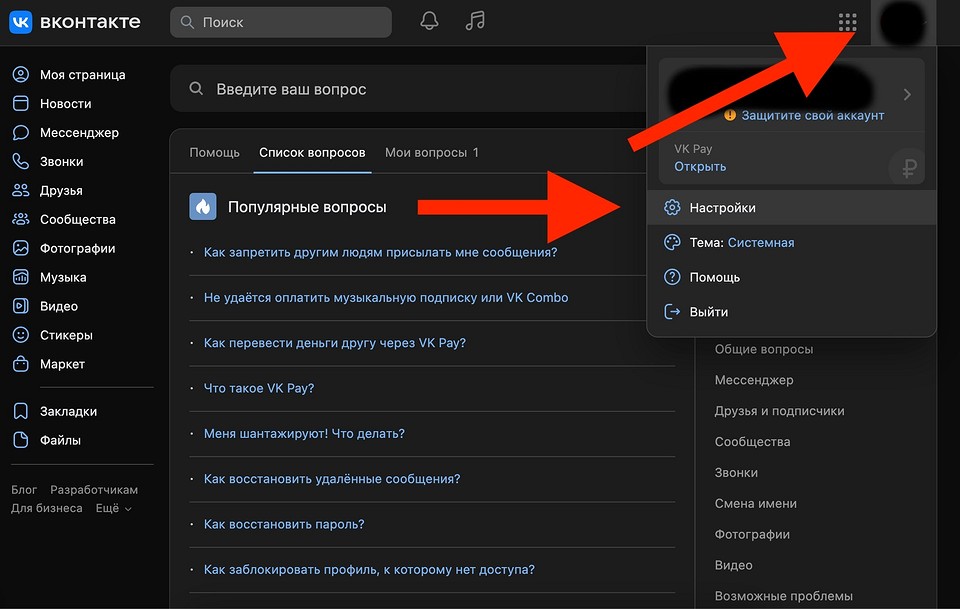
- На странице настроек аккаунта в правой колонке найдите вкладку «Приватность»;
- Открывшуюся страницу настроек пролистайте вниз до раздела «Записи на странице»;
- В отобразившемся меню выберите нужные настройки в разделе «Кто может комментировать мои записи»;
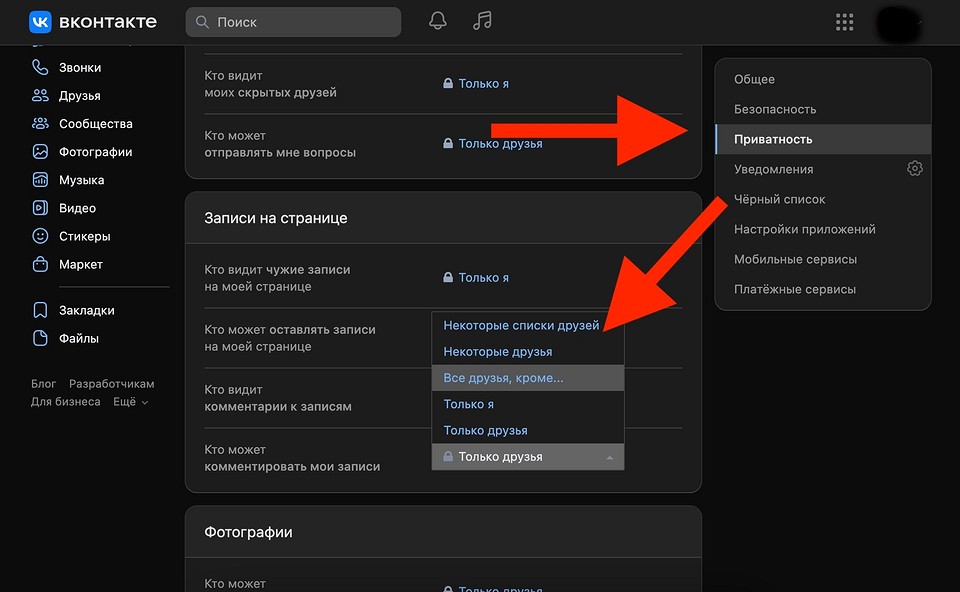
- Выбранный уровень приватности сохранится автоматически.
Разработчики социальной сети предоставляют несколько степеней доступа к комментариям на личной странице. Самый жесткий — «Только я» — оставляет возможность комментирования только для владельца профиля, а самый лояльный — «Все пользователи» — дает возможность писать всем зарегистрированным пользователям ВК. Если ваша страница сделана закрытой, то самый «открытый» вариант — «Только друзья». Но и внутри своего списка друзей вы можете гибко настраивать группы и конкретных людей, имеющих доступ к комментариям. Все зависит от вашего желания и вашего стремления делать свои публикации открытыми к обсуждению.

Как сделать комментарии в ВК в группе
Перечисленный выше алгоритм справедлив для настроек личной страницы, а если вы являетесь администратором какой-либо страницы, то можете отрегулировать возможности для комментариев в группе. Но, повторимся, для этого обязательно быть администратором.
Чтобы открыть комментарии в группе «ВКонтакте», необходимо:
- Зайти на страницу сообщества и под аватарой справа найти в меню пункт «Управление»;
- В открывшемся меню настроек отыскать вкладку «Разделы»;
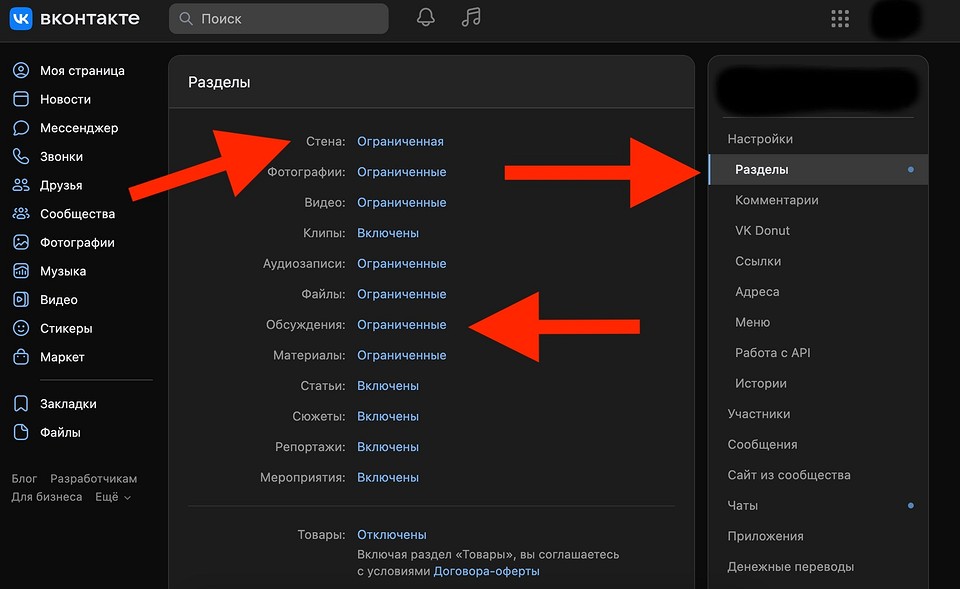
- В пункте «Разделы» найти «Стена» и «Обсуждения»;
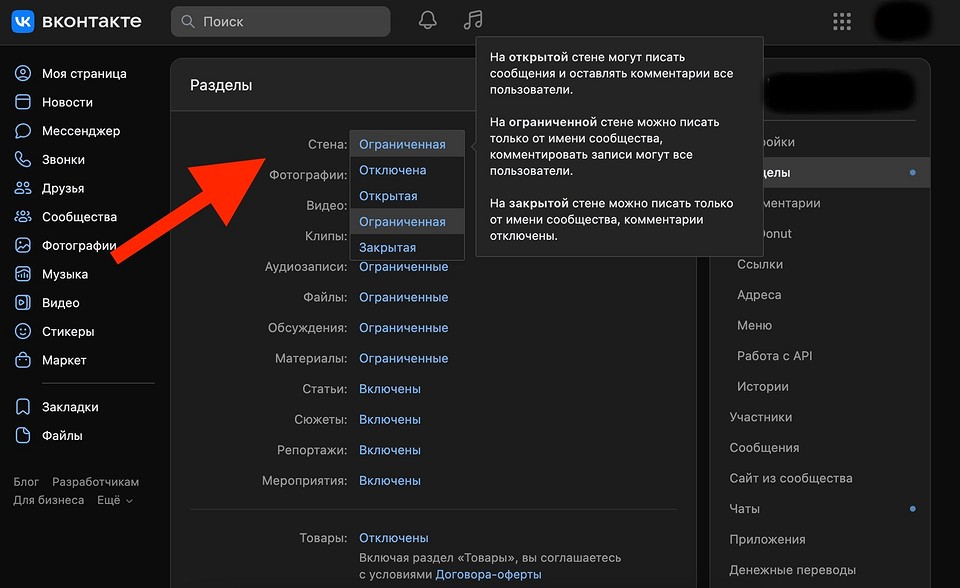
- В каждом из меню задать необходимые настройки доступа для комментаторов.
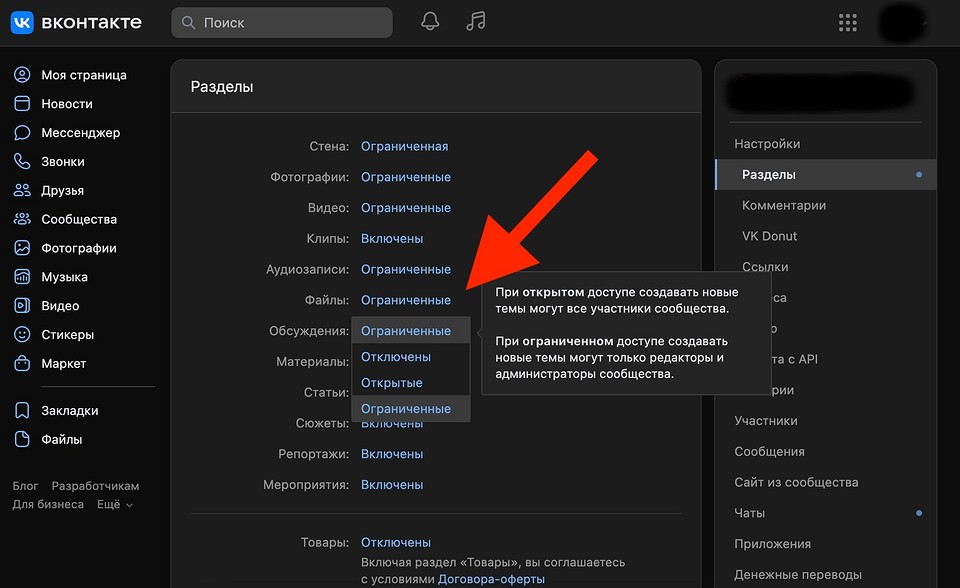
Как и в случае с личной страницей, есть разные уровни приватности — от открытого доступа, когда писать могут любые пользователи до полностью закрытого доступа или ограниченного, при котором размещать сообщения могут только администраторы страницы, но комментировать эти записи позволено всем подписчикам.

Как открыть комментарии под фото в ВК
Отдельная тема для разговора — комментарии под фотографиями. Социальная сеть позволяет гибко регулировать возможности для обсуждений загруженных изображений при группировке их по альбомам — настройки устанавливаются для конкретного альбома.
Чтобы разрешить комментарии под фотографиями во «ВКонтакте», необходимо:
- Найти в левом меню раздел «Фотографии»;
- Выбрать необходимый альбом и войти в него;
- Под заголовком альбома найти пункт «Редактировать альбом»;
- В открывшемся меню отыскать раздел «Кто может комментировать фотографии?»;
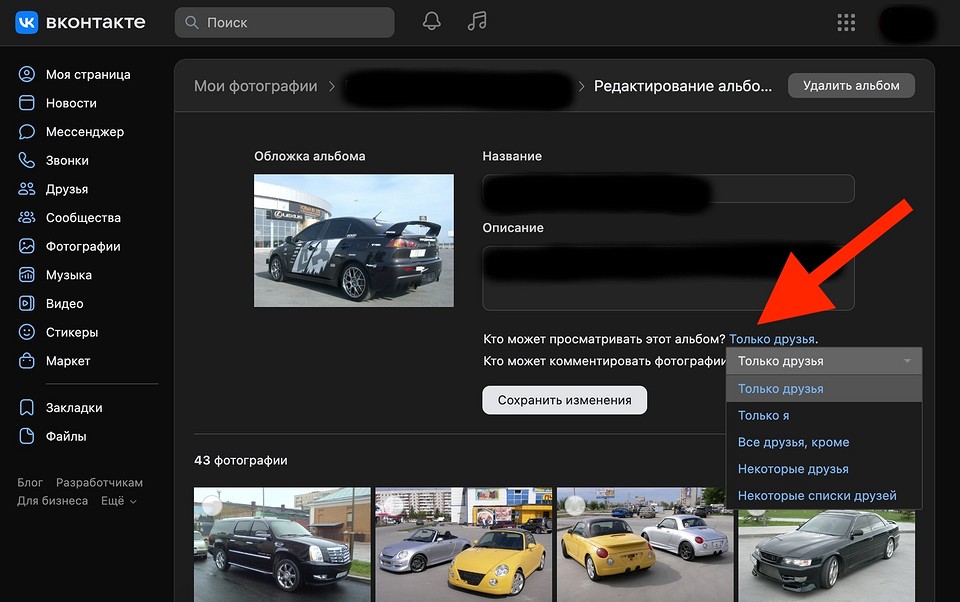
- Среди доступных настроек выбрать ту категорию пользователей, которой вы разрешаете комментировать изображения.
По уровню гибкости настроек приватности для комментариев к фото ВК предлагает почти те же возможности, что и для комментариев на стене пользователя. Можно задавать весьма тонкие настройки, включая доступ к комментариям только конкретным друзьям. Важно понимать, что все это относится только к фотографиям, которые вы загрузили сами — репостнутые снимки из чужих альбомов будут иметь те настройки, что задали им автор, загрузивший во «ВКонтакте».
И это не все возможности настроек, которые предоставляет своим пользователям социальная сеть. Ранее мы рассказывали о том, как сделать свою личную страницу приватной и зачем это нужно, а также о том, как посмотреть закрытый профиль (ну или по крайней мере попытаться). В том, что касается групп, мы также давали подробные инструкции как относительно того, как создать новую группу ВК, так и о том, как удалить группу, ставшую по разным причинам ненужной для вас «ВКонтакте».