Избранное в Яндекс Браузере где
Чтобы открыть коллекции в Браузере, нажмите в правом верхнем углу экрана значок. На странице Избранного сверху вы увидите поисковую строку, кнопки для просмотра и настройки. Ниже отобразятся ссылки, картинки, видео и другие карточки, которые вы добавили в Избранное. Нажмите вверху слева значок.
- Как посмотреть избранные фото в Яндекс диске
- Где находится коллекция в Яндексе
- Как найти избранные страницы
- Где хранятся закладки браузера
- Как найти Избранное на компьютере
- Как найти фото в избранном
- Что такое Яндекс коллекции
- Что такое Колдунщики в Яндексе
- Как загрузить Избранное
- Как восстановить избранные закладки
- Что такое избранные
- Как сохранить закладки в Яндексе
- Где хранятся данные браузера
- Как сделать чтобы были видны закладки
- Где найти в телефоне избранные изображения
- Как посмотреть все фото в Яндекс Диске
- Где хранятся фото на Яндекс Диске
- Как зайти в корзину на Яндекс Диске
Как посмотреть избранные фото в Яндекс диске
Чтобы перейти к просмотру фотографий, нажмите Фото в верхнем меню. В разделе «Фото» отображаются все фотографии в формате JPEG, у которых указана дата съемки. Также в этот раздел попадают фото и видео, автоматически загруженные на Диск с других устройств. Примечание.
Где находится коллекция в Яндексе
Как найти избранные страницы
Как открыть закладку:
- Откройте приложение Chrome. на телефоне или планшете Android.
- В правом верхнем углу экрана нажмите на значок «Ещё» Закладки. Если адресная строка находится внизу, проведите по ней вверх. Нажмите на звезду.
- Выберите нужную закладку.
Где хранятся закладки браузера
Открываем закладки в браузере
Переходим к списку основных функций и меню в правом верхнем углу. Затем наводим курсор на пункт «Закладки». В открывшемся списке ищем пункт «Диспетчер закладок» и нажимаем на него. В открывшемся окне вы увидите все закладки, сохраненные в браузере.
Как найти Избранное на компьютере
С помощью адресной строки:
- Запустите браузер Chrome на компьютере.
- В адресной строке введите @bookmarks.
- Нажмите клавишу Tab или Пробел. Также можно нажать на значок «Поиск в закладах» в подсказках.
- Введите ключевое слово.
- Выберите закладку в списке.
Как найти фото в избранном
Сейчас эта папка называется «избранное». Ее можно найти нажав на строку поиска в приложении Google Фото. Таким образом у Вас будут отображаться только избранные фотографии и видео.
Что такое Яндекс коллекции
Что собой представляют Яндекс. Коллекции? Сервис позволяет пользователям сохранять любые картинки, ссылки и видео, которые им понравились в Яндексе. Как утверждают в самой компании, Коллекции нужны, чтобы обмениваться задумками и искать вдохновение.
Что такое Колдунщики в Яндексе
Колдунщик — специальный модуль выдачи поисковых систем «Яндекса» и Google, задача которого — давать точный и ёмкий ответ на запрос пользователя прямо на странице с результатами поиска, избавляя его от необходимости искать информацию по ссылкам.
Как загрузить Избранное
Как импортировать закладки в Chrome:
- Откройте браузер Chrome на компьютере.
- В правом верхнем углу окна нажмите на значок с тремя точками.
- Выберите Закладки Диспетчер закладок.
- В правом верхнем углу нажмите на значок с тремя точками Импортировать закладки.
- Выберите браузер, в котором сохранены данные.
- Нажмите Импорт
Как восстановить избранные закладки
Выберите Закладки, а затем нажмите «Управление закладками» в нижней части панели. Импорт и резервные копии и затем выберите Восстановить. Выберите резервную копию, которую вы хотите восстановить, из списка датированных автоматических резервных копий.
Что такое избранные
Отобранный, выбранный из какого-н. большого числа (об издаваемых сочинениях). Избранные сочинения Ленина.
Как сохранить закладки в Яндексе
Нажмите → Избранное → Диспетчер закладок. В строке Панель закладок справа нажмите → Экспорт закладок в файл HTML. Выберите место для сохранения файла с закладками. Укажите имя файла и нажмите Сохранить.
Где хранятся данные браузера
В папке вашего профиля Google Chrome хранятся настройки вашего браузера, расширения, закладки, сохраненные пароли и приложения. То есть на вашем компьютере есть отдельная папка со всеми этими данными. Chrome по умолчанию синхронизирует настройки вашего браузера с аккаунтом Google, если он подвязан к браузеру.
Как сделать чтобы были видны закладки
Чтобы показать (включить отображение) или скрыть панель закладок в браузере Chrome, в правом верхнем углу окна браузера нажмите на значок Настройка и управление Google Chrome и в открывшемся меню последовательно выберите Закладки > Показывать панель закладок.
Где найти в телефоне избранные изображения
Где хранятся изображения на Андроид
Расположение фотографий всегда неизменно — папка DCIM\Camera. Полный путь выглядит так: /storage/emmc/DCIM — если в памяти телефона /storage/sdcard0/DCIM — если на карте памяти
Как посмотреть все фото в Яндекс Диске
Все фотографии на Диске собраны в раздел «Фото» для удобного просмотра. Чтобы увидеть свои фотографии, на панели слева нажмите Фото. На этой странице отображаются все изображения в формате JPG, у которых указана дата съемки.
Где хранятся фото на Яндекс Диске
Ваши фотографии с сервиса Яндекс Фотки теперь хранятся в разделе Диска Яндекс Фотки. Место на Диске они не занимают. Их можно скачать, отредактировать, поделиться ими, добавить в альбом, скопировать в другую папку Диска или загрузить в соцсети.
Как зайти в корзину на Яндекс Диске
Пролистайте верхнее меню вправо и нажмите ссылку Корзина. Выделите файлы или папки, которые вы хотите удалить из Корзины. В верхней строке нажмите.
- Где найти в телефоне избранные изображения
- Как найти избранные страницы
- Как найти фото в избранном
Где хранятся закладки в Яндекс Браузере
Доброго времени суток, дорогие читатели. Вы наверняка знаете, что практически все современные браузеры используют панель закладок, для того, чтобы пользователям можно было быстрее и удобнее находить любимые сайты. Однако, иногда возникают ситуации, когда нужно найти файл с закладками, чтобы быстро перенести их на другой браузер и компьютер. И в этой статье мы расскажем вам, что для этого нужно сделать.
Ранее в наших статьях мы уже рассказывали вам, что такое панель закладок в Яндекс Браузере, а также то, как ее активировать и для чего она нужна. Сейчас же будем рассматривать исключительно работу с файлами.
Итак, изначально вам нужно нажать на 3 полоски в правом верхнем углу браузера, а затем перейти в раздел «закладки».
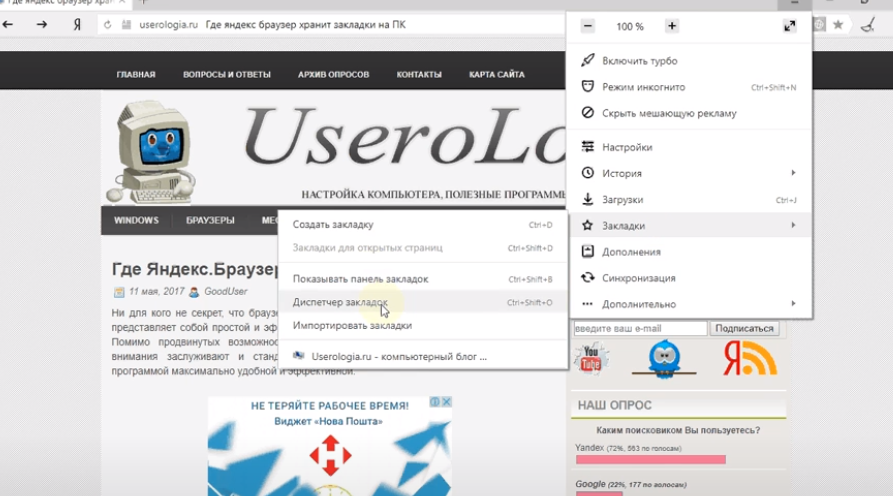
Аналогичным образом вы можете воспользоваться комбинацией горячих клавиш Ctrl+Shift+O. Вы сразу же перейдете в раздел закладок Яндекс Браузера, где будут отображаться все вкладки, находящиеся у вас в закладках или на рабочем столе браузера.
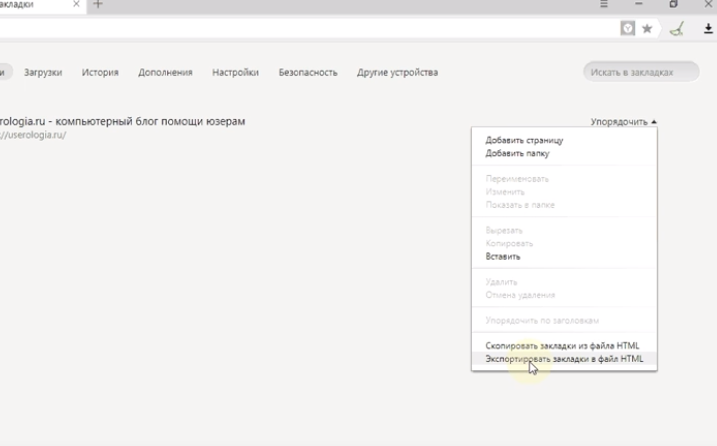
В правой части экрана вы увидите пункт «упорядочить» со стрелочкой. Нажмите на эту стрелку. В открывшейся табличке вы увидите пункт «экспортировать закладки в файл HTML». Если вам нужен файл с закладками для переноса на другой браузер или компьютер, то кликните по этой функции и сохраните файл на рабочем столе.
Что касается закладок непосредственно в браузере, то это очень долгий процесс. Для этого изначально вам нужно будет зайти в «компьютер» и выбрать пункт «сервис». В открывшейся таблице вы увидите пункт «параметры папок».
В открывшейся табличке пролистайте ползунок в самый низ и поставьте галочку около пункта «показывать скрытые файлы, папки и диски», в разделе «скрытые файлы и папки».
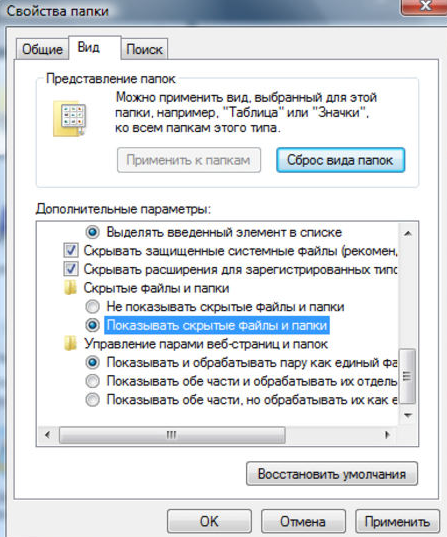
После этого вам нужно перейти по адресу: компьютер, локальный диск С, пользователи, User, AppData, Local, Yandex, YandexBrowser, User, Data, Default.
В последней папке вы найдете файл, под названием bookmarks. Именно папку с доступом к этому файлу вы открывали ранее. Именно в файле bookmarks Яндекс Браузер и хранит все ваши закладки.
На этом мы заканчиваем нашу статью, всем удачи и до новых встреч.
Избранное Яндекс браузера, где и как найти

Яндекс
Опубликовано 06.03.2022 Обновлено 06.03.2022
Здравствуйте. В данной инструкции, мы покажем вам, где и как найти избранное в браузере Яндекс. Что это такое? В избранном хранится вся ваша информация, которую вы добавили в избранное. Там могут быть картинки, ссылки, товары, фильмы, коллекции, организации, места. Также вы узнаете, как добавить любой материал в избранное. В общем, всё об избранном и коллекциях, смотрите далее.
Откройте главную страницу Яндекс браузера. Вверху справа нажмите на кнопку Меню.

В открывшемся окне, нажмите на вкладку Избранное.

Вы попадёте на страницу Яндекс Избранное. Здесь можно смотреть всё, что вы добавили в данный раздел:
- Коллекции;
- Товары;
- Ссылки;
- Картинки;
- Видео;
- Фильмы;
- Сериалы;
- Организации;
- Книги;
- Места;
- Игры;

Вверху справа, нажмите на значок плюс.

В открывшемся окне, вы можете создать новую коллекцию или карточку по ссылке.

Как добавить в избранное в Яндекс браузере
Откройте любой сайт или страницу, которую хотите добавить. Вверху справа нажмите на значок, как показано ниже на скриншоте.

В открывшемся окне, нажмите внизу на кнопку Готово, чтобы добавить в панель закладок.
Можно также добавить сайт в новую коллекцию или подборку.

Укажите название коллекции и нажмите Готово.
Свои коллекции, вы можете просматривать в избранном.
Где Яндекс Браузер хранит на компьютере файл с закладками?

Закладки в Яндекс браузере, как и любом другом – это сохраненная пользователем ссылка на статью, включающая в себя:
Содержание [Показать]
- Просмотр закладок в интерфейсе браузера
- Где хранится файл с закладками
- Адрес страницы в интернете;
- Название страницы;
- Небольшая иконка сайта (favicon).
Для удобства, доступ к закладкам осуществляется из интерфейса браузера. Сам обозреватель хранит всю пользовательскую информацию на компьютере (включая сохраненные логины и пароли) в специальной папке с профилем. Непосредственно закладки, хранятся в файле «Bookmarks».

Все браузеры (включая Chrome, FifeFox и Opera) используют следующую систему – непосредственный доступ к закладкам, осуществляется из интерфейса обозревателя, а файл «Bookmarks» используется для их переноса в другой обозреватель или в случаях его переустановки.
Просмотр закладок в интерфейсе браузера
Посмотреть закладки в Яндекс Браузере, удобнее всего через интерфейс браузера. Там же вы сможете их: открыть, изменить, вывести на панель и даже экспортировать в html формате, для последующего переноса на другой ПК.
1. Откройте обозреватель и перейдите в меню.

2. Найдите пункт «Закладки» – «Диспетчер закладок». Или воспользуйтесь горячими клавишами – по умолчанию «Ctrl + Shift + O».

3. Вы попали на страницу со списком всех ранее сохраненных страниц.

Помимо выше озвученных функций, вы можете их удобно отсортировать по папкам или упорядочить по заголовкам.
Где Яндекс Браузер хранит закладки. Файл «Bookmarks»
Доступ к файлу закладок может осуществляться двумя путями: через ярлык программы или напрямую, через проводник. Сначала рассмотрим быстрый способ найти их – используя ярлык.
Все действия производятся на базе OS Windows 10. Кардинального отличия от младших версий – нет.
1. Нажмите правой кнопкой мыши на ярлыке Яндекс Браузера, на рабочем столе. В контекстном меню выберите расположение файла.

2. Вы попали в директорию с исполняемым файлом обозревателя. Вернитесь на шаг назад, в папку «YandexBrowser» и перейдите в «User Data».

3. В папке «Default», найдите документ с названием «Bookmarks» – это и есть ваши сохраненные закладки.

Вы можете скопировать его или просто перенести на другой носитель. Во втором случае, он заново создаться, но будет пустым.
Если указанных документов – нет, откройте окно проводника, выберите вкладку «Вид» и отметьте флажком пункт «Скрытые элементы».

А затем просто вставьте путь к необходимой папке – «C:\Users\Имя_пользователя\AppData\Local\Yandex\YandexBrowser\User Data\Default», где «С» – буква диска, на которую установлена OS, а «Имя_пользователя» – никнейм указанный при входе в Windows.

Я указал все возможные способы, как найти закладки в Яндекс Браузере. Рекомендую так же ознакомиться со статьей о том, как перенести закладки в другой браузер или наоборот в Яндекс.
Возникают вопросы или нашли неточность – обязательно напишите в комментариях, разберемся :).
3 10 542
Поделиться
3 Комментарии
леонид говорит 5 лет тому назад
Я пару лет пользовался закладками, нажал на звездочку и все готово, недавно появился флажок в место звездочки. И начались мои беды, теперь мой КП пишет Сохранено в Мои ссылки, а где он их прячет не знаю.
Виктор говорит 4 года тому назад
Мне эта статья немного помогла но скажите пожалуйста, а где хранятся закладки со стартовой страницы?
Пётр Григорьевич говорит 1 год тому назад
Ну какого ангела вы всё улучшаете и улучшаете – от этого только вред ! Вот в закладках сделал себе пару папок с именами и не открыть их и не удалить их и не понятно где они висят ? Хотя принимают к себе всё , что отправишь … и как быть теперь ? Ну хренотень же полная ! Улучшили называется … ОТЛИЧНОЕ , ВСЕГДА ВРАГ ХОРОШЕГО ! Это истина .