Не удается получить IP-адрес при подключении к Wi-Fi
Беспроводные сети тесно переплелись с жизнью социума, и представить людей без гаджета в руках попросту невозможно. Периодически возникают сложности в подключении к удаленной точке доступа, ошибки могут быть разными, но сегодня речь пойдет, когда «Не удается получить IP-адрес при подключении к вай-фай». Способов решения проблемы немало, сложностей возникнуть не должно, если строго следовать описанным инструкциям.
Почему не удается получить IP-адрес при подключении к Wi-Fi
Существует одна распространенная причина, почему не удается получить IP-адрес при подключении к Wi-Fi. Отображается данная ошибка, как правило, при доступе к беспроводной сети независимо от того, новая она или уже давно спрягаемая с устройством. Основная причина отображения ошибки — сетевому оборудованию не удается присвоить IP-адрес девайсу и раздать ему Интернет.
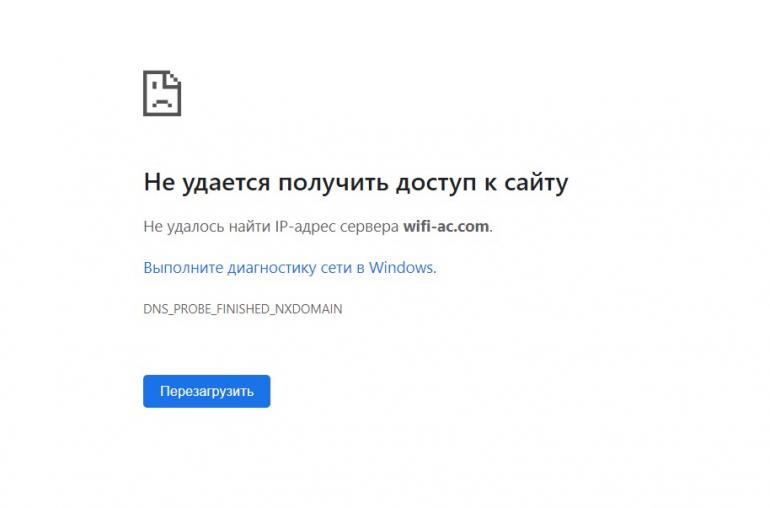
Уведомление об ошибке «Не удается получить IP-адрес при подключении к Wi-Fi»
Обратите внимание! Пока проблема не будет решена, подключить устройства к беспроводному высокоскоростному Интернету не удастся.
В зависимости от производителя девайса и версии операционной системы Android или Windows, установленной на него, содержание уведомления об ошибке может немного изменяться, но проблема остается все той же.
Что необходимо сделать первым делом при ошибке IP-конфигурации
Если на экране любого девайса отображается ошибка конфигурации IP Wi-Fi при подключении, необходимо первым делом предпринять следующие меры:
- переподключение к Wi-Fi сети;
- переименование своего устройства;
- отключение постоянного поиска сетей.
Нередка проблема, когда точка доступа переполнена. Для ее решения достаточно придерживаться свода простых и понятных рекомендаций.
Забыть сеть
Первый и самый простой в реализации способ — это забыть беспроводную сеть (удалить), а затем повторно к ней подключиться. Инструкция выглядит следующим образом:
- Зайти в приложение «Настройки» и среди доступных опций тапнуть на «Сеть и Интернет».
- Далее нужно перейти во вкладку «Wi-Fi», где будут отображаться все ранее сопряженные с устройством сети.
- Нужно нажать и удерживать конкретную сеть, к которой все бесконечные попытки подключиться тщетны.
- Тапнуть на «Забыть сеть».
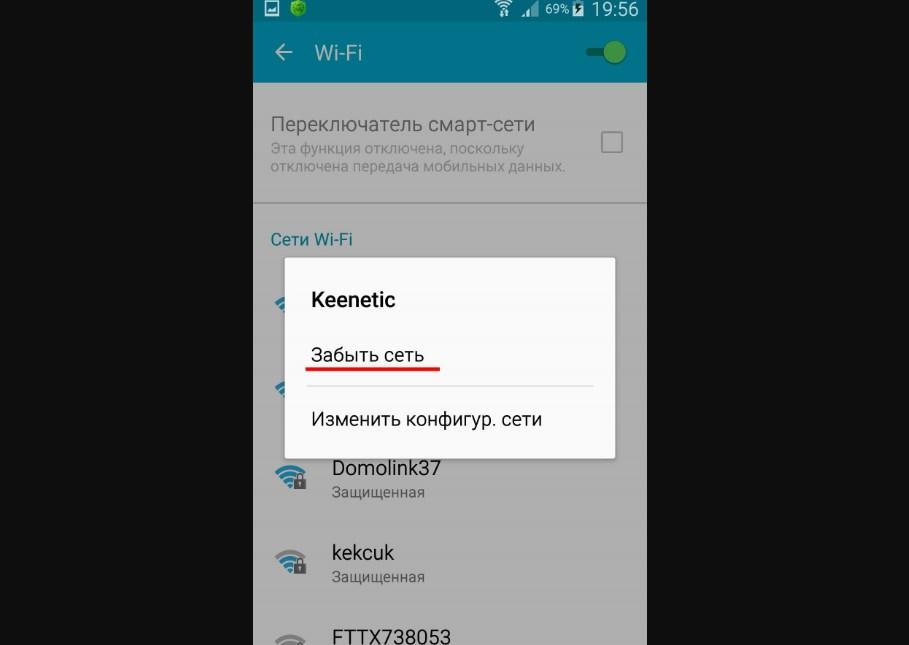
Как удалить удаленную сеть на смартфоне Android
Важно! В завершении остается повторно подключиться к сети, пройдя авторизацию. Для выполнения этой манипуляции будет достаточно 1-2 мин.
Перезагрузка сетевого оборудования
Что еще можно сделать для решения проблемы? Второй эффективный и при этом простой в реализации способ — перезагрузить сетевое оборудование. Если проблема не в ПК или смартфоне, то значит она в роутере. Вполне возможно, что его перезагрузка позволит разрешить небольшие программные конфликты, возникающие в процессе работы.
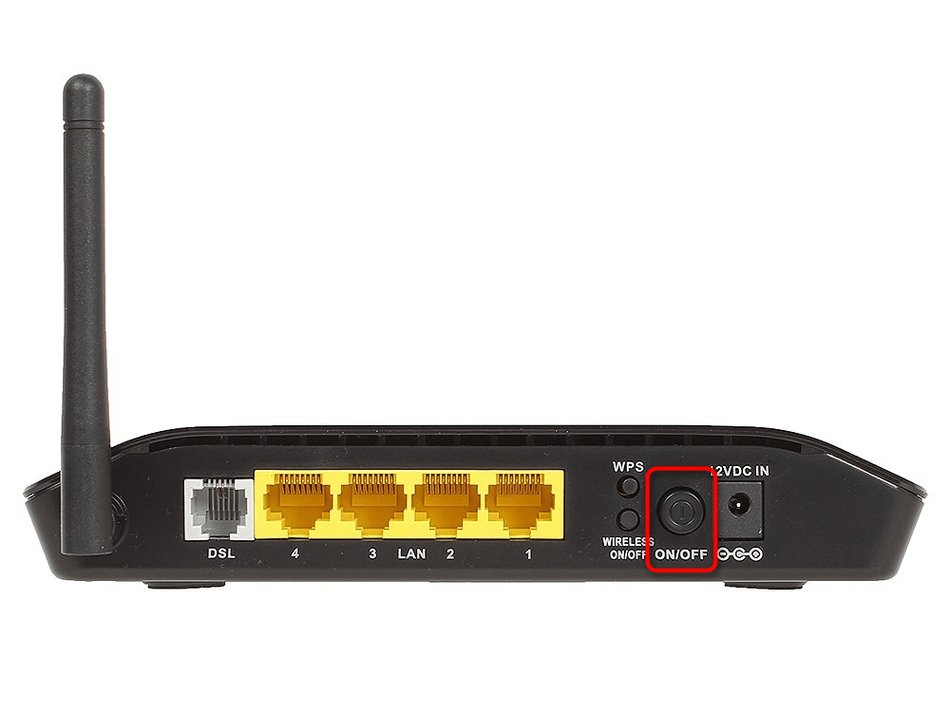
Подавляющее большинство маршрутизаторов оснащено специальной кнопкой «Вкл./Выкл.», если нет, можно отключить роутер из розетки приблизительно на 15-20 сек.
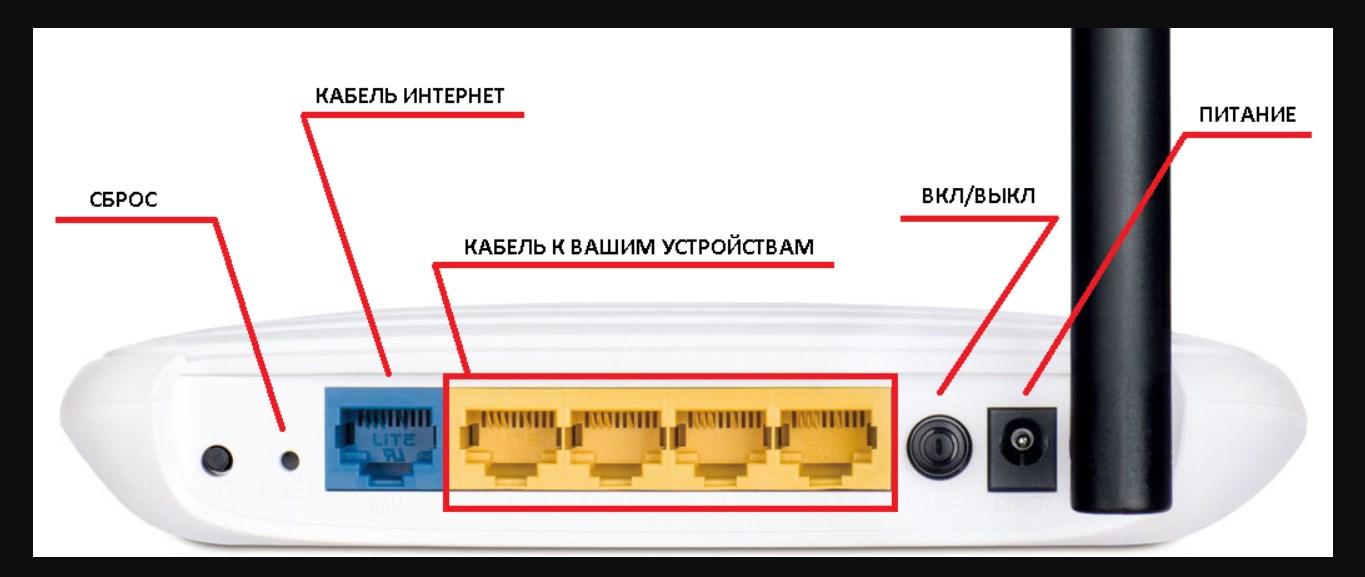
Кнопка выключения на маршрутизаторах TP-Link
Переименование своего устройства
Мало кто может объяснить, почему такой подход помогает решить проблему. В реализации процесс так же прост и выглядит следующим образом:
- Открыть приложение «Настройки» и перейти во вкладку «Об устройстве».
- Тапнуть на форму «Имя устройства» и ввести любое другое название.
- Чтобы изменения вступили в силу, нужно нажать на «Сохранить».
Важно! Также девайс рекомендуется перезагрузить, после чего повторно подключиться к маршрутизатору.
Активировать и деактивировать режим полета
Если на своем устройстве активировать «Режим полета», он же «Автономный», а по истечении 15-20 сек. выключить его, это принудит сетевое оборудование перенастроить соединение. Процедура занимает всего несколько секунд.
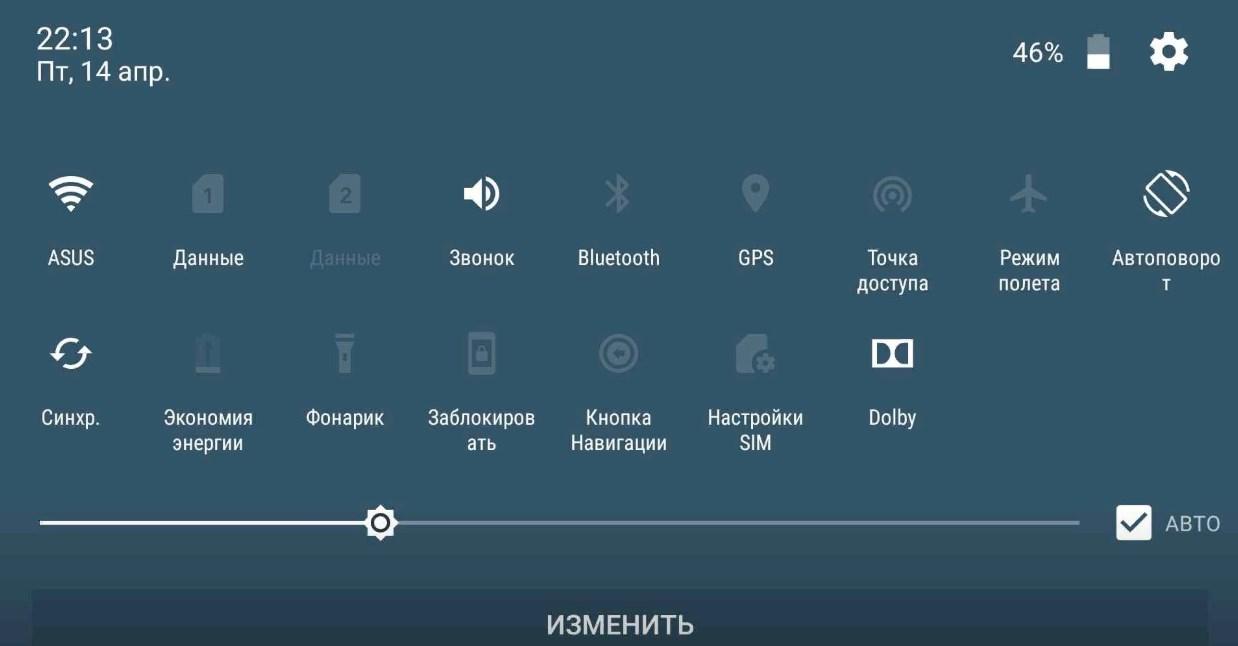
Как активировать режим полета на смартфоне
Как указать статический IP-адрес вручную
Если не удается получить айпи адрес при подключении к вай-фай, рекомендуется в настройках сетевого оборудования прописать статический IP-адрес. Чтобы задать адрес на устройствах с операционной системой Android, а оборудование начало бесперебойную раздачу, необходимо выполнить следующие действия:
- Зайти в настройки своего смартфона, планшета или любого другого девайса на ОС Android.
- Перейти в раздел «Wi-Fi» или «Беспроводное соединения» (название может изменяться в зависимости от марки гаджета и версии операционной системы).
- Тапнуть пальцем и удерживать на имени сети, в которой нужно, но невозможно пока подключиться.
- Среди возможных опций в выпадающем списке нужно выбрать «Изменить сеть», после тапнуть на «Расширенные настройки».
- Далее для подсоединения к домашней сети необходимо в разделе «Настройки IP» установить режим «Пользовательские».
- В завершении в соответствующих формах нужно писать IP-адрес и шлюз.
Обратите внимание! В остальных полях все данные используется, которые установлены по умолчанию: длина — 24, DNS 1 — 8/8/8/8, DNS2 — 8/8/4/4. В завершении, чтобы изменения вступили в силу, остается нажать на кнопку «Применить» и перезагрузить устройства.
Настройка DHCP-сервера на роутере
Для решения проблемы при использовании ноутбука, планшета, телефона или телевизора на сетевом оборудовании рекомендуется произвести настройку DHCP-сервера. Для этого пользователь должен подключиться к сетевому оборудованию, используя кабель. После сопряжения маршрутизатора с ПК остается открыть любой установленный браузер и в его адресной строке прописать DNS-адрес или IP маршрутизатора.
Сложностей в поиске информации возникнуть не должно, поскольку все необходимые технические параметры указаны на обратной стороне корпуса сетевого оборудования.
Система после перехода на веб-оболочку запросит авторизоваться в системе. Для этого потребуется ввести логин и пароль. Далее инструкции могут немного видоизменяться в зависимости от марки маршрутизатора и версии операционной системы.
Оборудование марки TP-Link
Картинка 5. Включение DCHP-сервера на роутере TP-Link
На старых моделях маршрутизаторов пользователю необходимо с левой стороны интерфейса выбрать вкладку «DCHP» и активировать режим. Чтобы изменения вступили в силу, их нужно «Сохранить».
Обратите внимание! Для настройки сервера в более новых модификациях потребуется пройти путь: «Дополнительные настройки» — «Сеть» — «DCHP-сервер». Режим активируется, а изменения сохраняются.
Роутеры D-Link
Картинка 6. Активация DCHP-сервера на маршрутизаторах D-Link
На более старых модификациях сетевого оборудования в веб-интерфейсе достаточно кликнуть на «Сеть», затем «LAN», а напротив графы «DCHP-сервер» нужно перевести в состояние «Разрешить». Чтобы изменения вступили в силу, их обязательно нужно «Применить». В более новых версиях операционной системы алгоритм действий остается таким же, только в самом начале нужно перейти во вкладку «Расширенные настройки».
ASUS
Интерфейс сетевого оборудования очень прост и понятен, под силу справиться даже совсем неопытному пользователю. Для настройки беспроводного соединения пользователь должен пройти путь: «Локальная сеть» — «DHCP-сервер» и поставить галочку напротив графы «Да». В завершении остается нажать на кнопку «Применить», которая расположена в нижнем левом углу экрана.
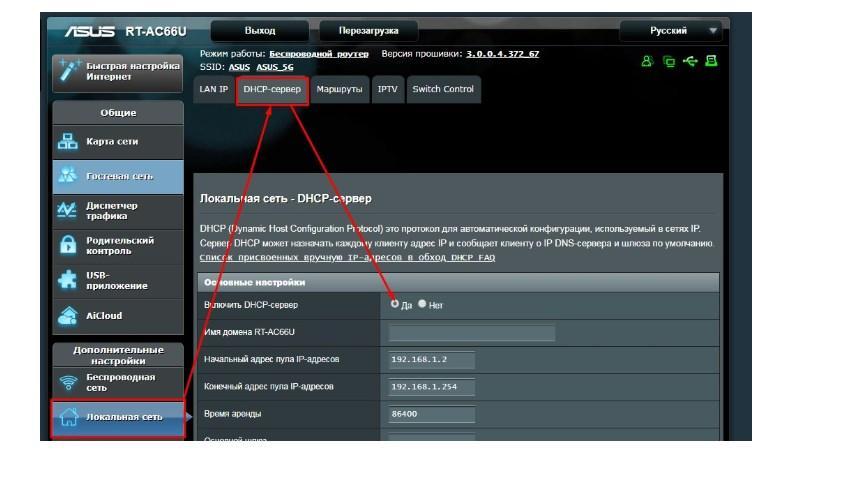
Настройка на сетевом оборудовании от ASUS
Zyxel Keenetic
В нижней части экрана нужно выбрать второй раздел, там расположен значок в виде двух компьютеров. Затем нужно перейти во вторую вкладку «Сегменты» и первую группу «Home».
В отобразившейся на экране вкладке «Сервер DCHP» для передачи сигнала необходимо активировать функцию и применить настройки.
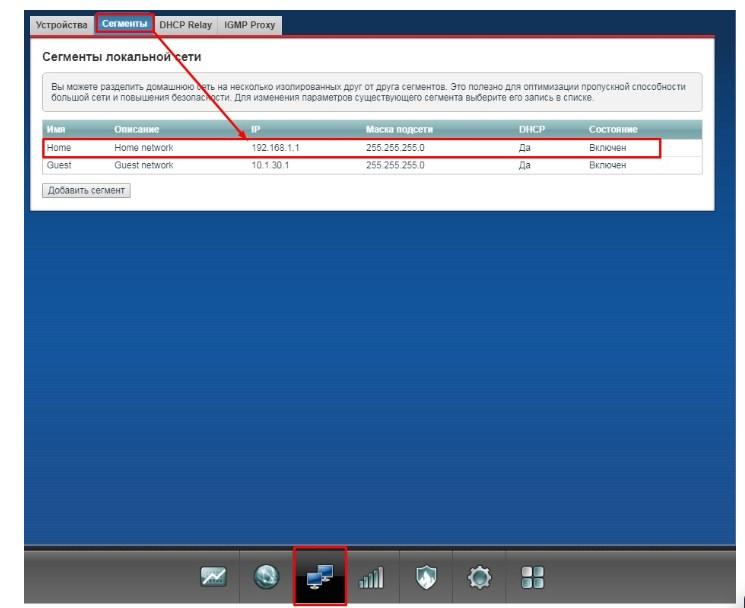
Как активировать DCHP-сервер на роутерах Zyxel
Ошибка «Не удается получить IP-адрес при подключении к Wi-Fi» возникает часто, но при этом не говорит о наличии каких-либо серьезных аппаратных поломок. Обычно уведомление об ошибке отображается из-за незначительных программных сбоев в сетевом оборудовании или принимающей стороне.
Вай-фай: ошибка конфигурации IP – причины и способы решения проблемы
Вай-фай ошибка конфигурации IP – распространенное явление, с которым многие пользователи сталкиваются при подключении к сети Интернет. Эта ошибка может возникать по разным причинам и помешать нормальному функционированию вашего устройства. В статье мы рассмотрим, что такое ошибка конфигурации IP и как ее исправить.
Конфигурация IP (Internet Protocol) – это процесс настройки сетевых параметров устройства, который позволяет устройству получать доступ к Интернету. Каждому устройству присваивается уникальный IP-адрес, который идентифицирует его в сети. Ошибка конфигурации IP означает, что ваше устройство не может получить правильные сетевые настройки и, следовательно, не может подключиться к сети Интернет.
Основные причины возникновения ошибки конфигурации IP:
- Неправильные настройки IP-адреса или шлюза устройства.
- Конфликт с другим устройством, в котором используется тот же IP-адрес.
- Неисправность роутера или модема, возвращающих некорректные сетевые параметры.
- Проблемы с провайдером Интернета или сетью в целом.
Если вы столкнулись с ошибкой конфигурации IP, не отчаивайтесь. В большинстве случаев проблему можно решить самостоятельно. В следующих разделах мы рассмотрим несколько способов исправить данную ошибку и вернуть ваше устройство в рабочее состояние.
Вай-фай ошибка конфигурации IP
IP-адрес – это уникальный идентификатор, присваиваемый каждому устройству в сети. Он позволяет устройствам обмениваться данными и находить друг друга в сети. Если IP-адрес неправильно настроен или несовместим с сетью, устройство не сможет подключиться к Интернету.
Существует несколько причин, по которым может возникнуть ошибка конфигурации IP в беспроводной сети:
- Неправильные настройки маршрутизатора или сетевого адаптера.
- Конфликт IP-адресов.
- Неправильная работа DHCP-сервера.
- Проблемы с драйверами сетевого адаптера.
Для исправления ошибки конфигурации IP вам нужно выполнить следующие действия:
- Перезагрузите маршрутизатор и устройство.
- Проверьте правильность настроек маршрутизатора.
- Проверьте настройки сетевого адаптера устройства.
- Измените IP-адрес устройства, чтобы избежать конфликта.
- Обновите драйверы сетевого адаптера.
Если ни одно из этих действий не помогло, возможно, проблема связана с более серьезной неисправностью оборудования или программного обеспечения. В этом случае рекомендуется обратиться к специалисту или провайдеру интернет-услуг.
В итоге, ошибка конфигурации IP в беспроводной сети может стать причиной отсутствия доступа к Интернету. Однако, с помощью ряда простых действий можно исправить эту проблему и настроить стабильное подключение к Интернету через вай-фай.
Что это такое и как исправить:
Причины возникновения этой ошибки могут быть разными, включая неправильные настройки IP-адреса, отключение сетевого адаптера или проблемы с вашим роутером или модемом. Но не волнуйтесь, обычно эта проблема может быть легко исправлена самостоятельно.
Вот несколько способов исправить ошибку конфигурации IP вай-фай соединения:
- Перезапустите свое устройство: иногда перезагрузка вашего компьютера, телефона или планшета может помочь исправить проблему с IP-адресом.
- Проверьте настройки IP-адреса: убедитесь, что у вас правильно настроен IP-адрес и другие сетевые параметры. Вы можете проверить это в настройках сети вашего устройства.
- Перезагрузите роутер или модем: перезагрузка вашего сетевого оборудования может помочь устранить различные проблемы с сетевым подключением, включая ошибку конфигурации IP.
- Сбросьте настройки сетевого адаптера: попробуйте сбросить настройки сетевого адаптера на вашем устройстве. Для этого обычно есть специальная кнопка на сетевом адаптере или вы можете сделать это через настройки устройства.
- Обратитесь к провайдеру услуг Интернета: если ничего из вышеперечисленного не помогло, возможно, вам следует обратиться к вашему провайдеру услуг Интернета для получения помощи и дальнейшего решения проблемы.
В целом, ошибка конфигурации IP вай-фай соединения не является непреодолимой преградой для доступа в Интернет. Следуя приведенным выше рекомендациям, вы сможете исправить эту ошибку и наслаждаться работой в сети снова.
Устранение ошибки конфигурации IP на устройствах с Android
Наиболее часто рассматриваемая ошибка возникает вследствие программного сбоя со стороны роутера, когда по каким-то причинам DHCP-сервер не выдаёт телефону или планшету полагающийся адрес. Самым простым и эффективным решением в такой ситуации будет перезагрузка маршрутизатора.
Способ 2: Включение DHCP
Возможно, что по каким-то причинам на маршрутизаторе выключена функция DHCP: Android в таком случае не способен получить адрес IP и выдаёт ошибку конфигурации. Проверить и включить данный параметр можно следующим образом:
- На современных роутерах от ASUS требуемая опция находится в разделе «Локальная сеть» на вкладке «DHCP-сервер» и называется «Включить DHCP-сервер». Переключатель для работы функции должен находиться в положении «Да».
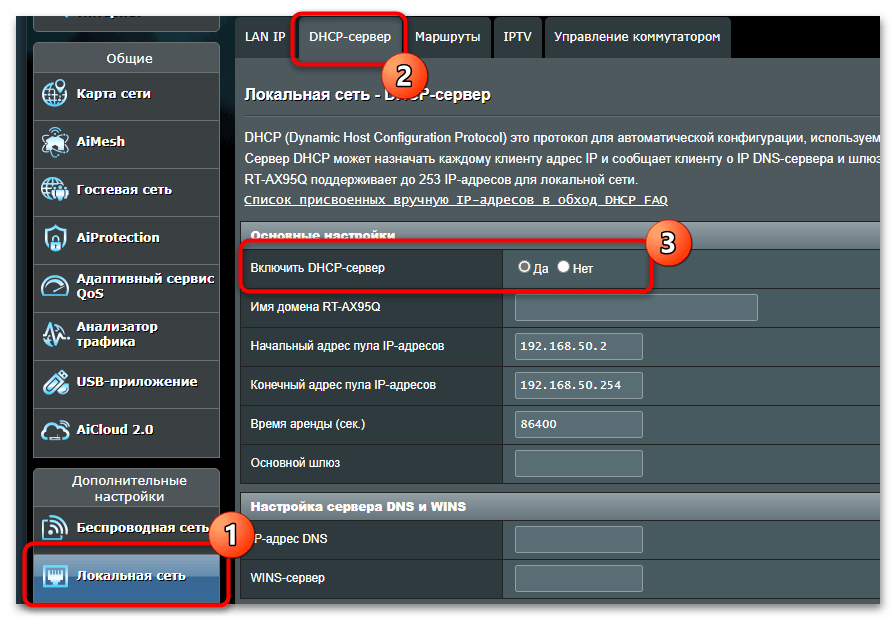
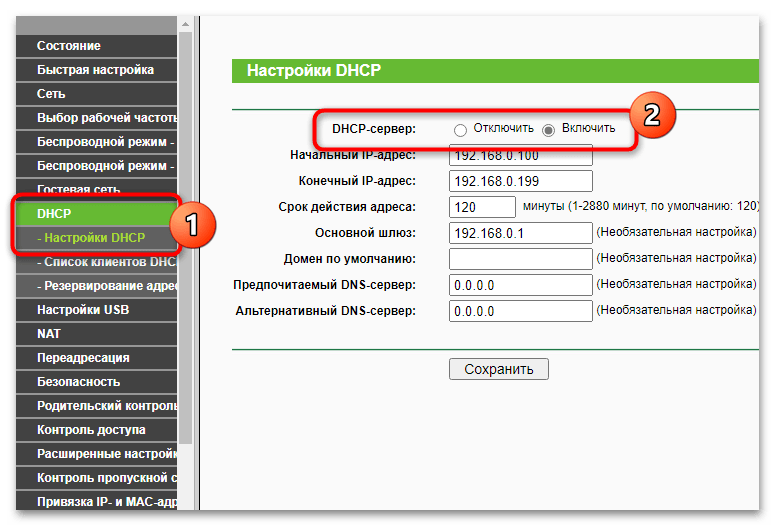
- На устройствах от TP-Link с «зелёным» интерфейсом нужный параметр расположен в разделе «DHCP» – «Настройки DHCP», тоже назван как «DHCP-сервер» и должен находиться в положении «Включить».
 Для девайсов с более современным «синим» интерфейсом путь выглядит как «Дополнительные настройки» – «Сеть» – «DHCP-сервер», а для работоспособности требуемой функции должен быть отмечен пункт «Включить DHCP-сервер».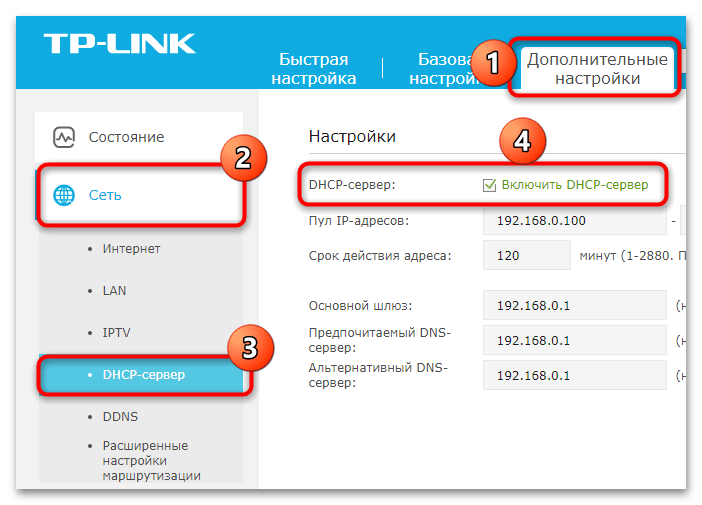
- В роутерах D-Link нужная опция находится в неочевидном месте. Первым делом понадобится переключиться в режим расширенных настроек и выбрать пункт «LAN» в блоке «Сеть».
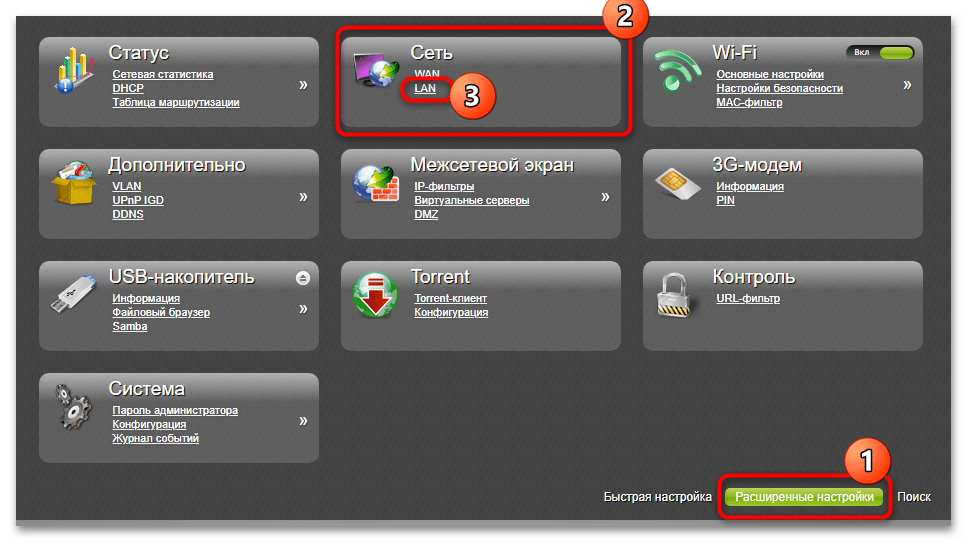 Далее убедитесь, что в выпадающем меню «Режим» в разделе «DHCP-сервер» указан вариант «Разрешить».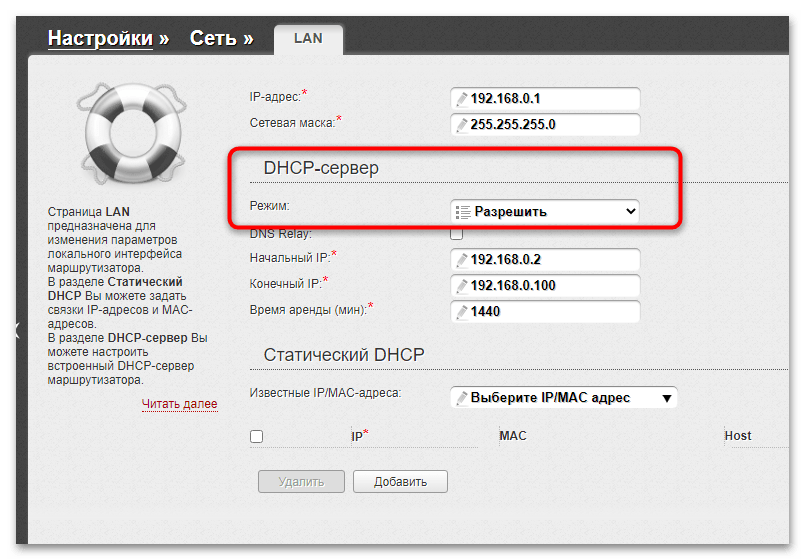
Способ 3: Ручное добавление IP-адреса
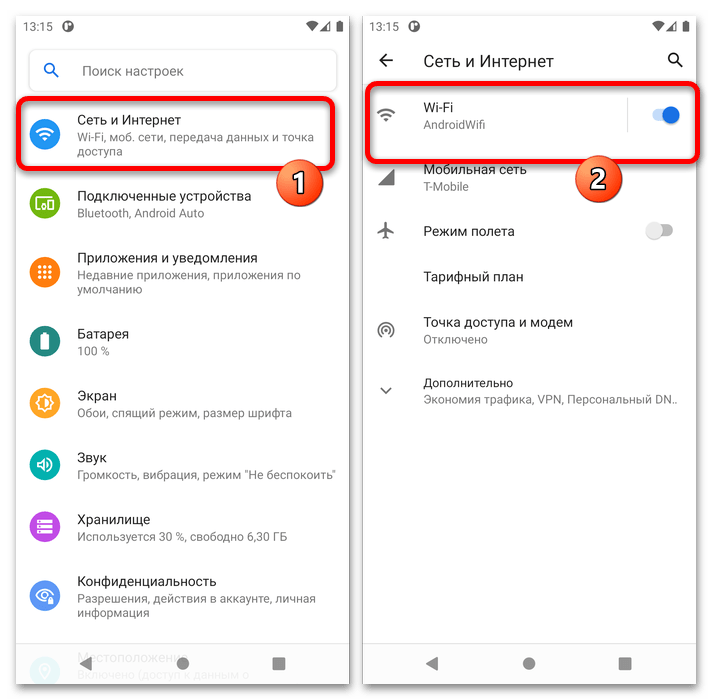
В ситуациях, когда ни первый, ни второй способы вам не помогли, можно попробовать прописать самостоятельно адрес подключения к интернету. В «чистом» Android 11 это делается следующим образом:
- Откройте «Настройки» и перейдите по разделам «Сеть и Интернет» – «Wi-Fi».
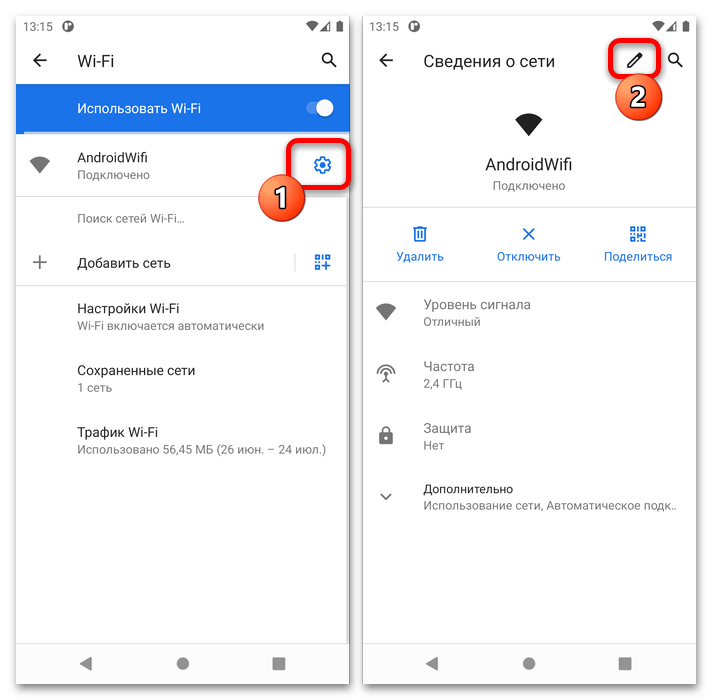
- Найдите в списке соединений проблемное и тапните по значку настройки справа. Когда соответствующее окно будет открыто, воспользуйтесь кнопкой с иконкой карандаша.
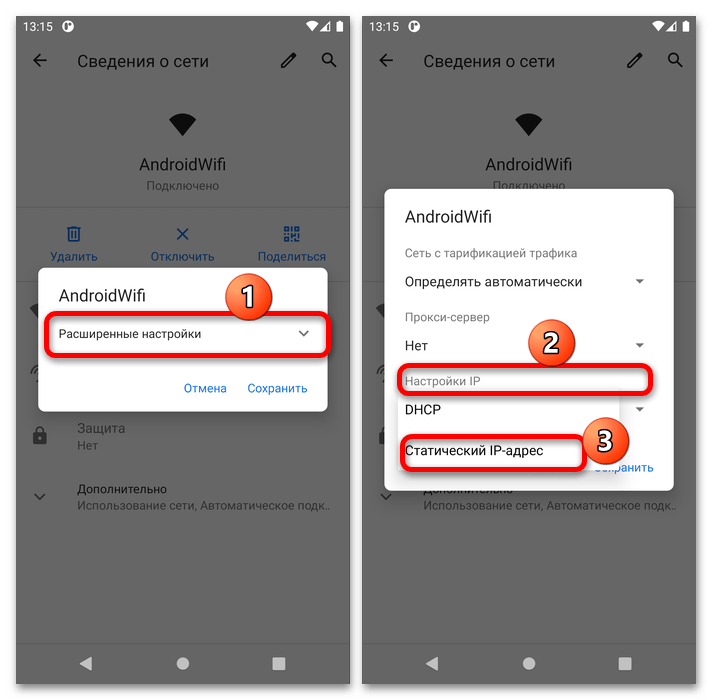
- Раскройте выпадающее меню «Расширенные настройки», затем – «Настройки IP», в котором выберите опцию «Статический IP-адрес».
- Первым делом впишите в строку «Шлюз» адрес вашего роутера. Если вы его не знаете, воспользуйтесь руководством по ссылке далее. Подробнее: Как узнать IP-адрес роутера
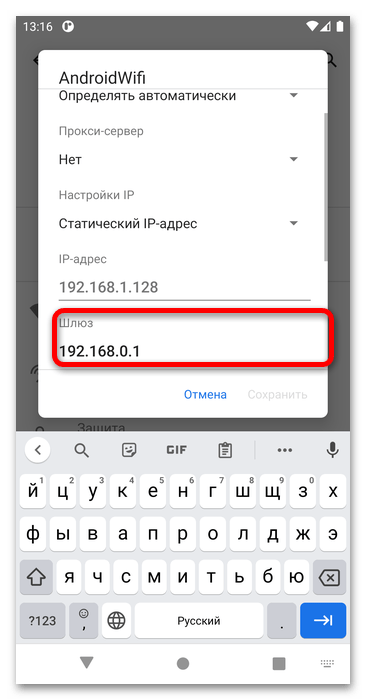
- Теперь в строке «IP-адрес» укажите последовательность, где первые три октета (последовательности цифр) повторяют адрес шлюза, тогда как последним может быть любое число, кроме 1 и 255.
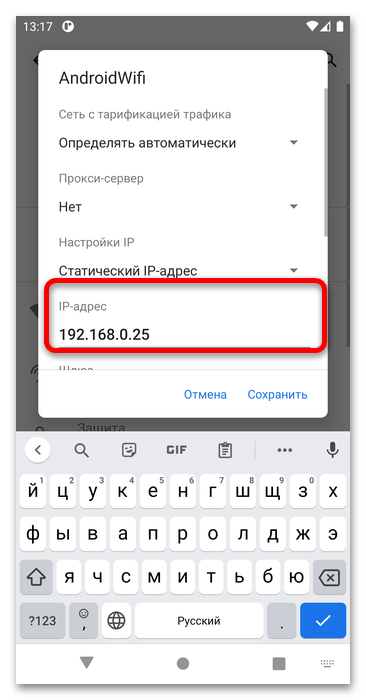
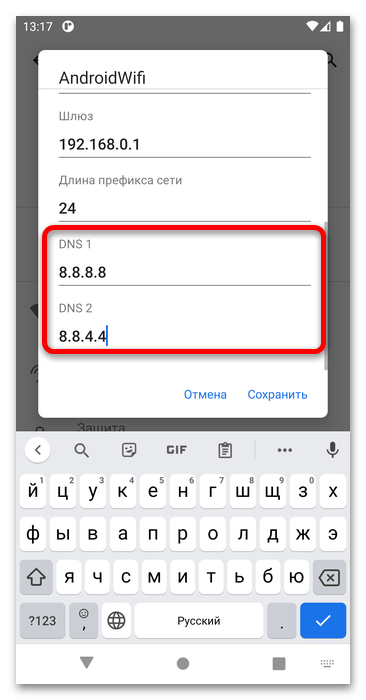
- Пролистайте перечень параметров ниже, до строк «DNS 1» и «DNS 2», в которые впишите значения 8.8.8.8 и 8.8.4.4 соответственно.
 Остальные параметры можно не менять – вернитесь в начало списка, введите пароль и нажмите «Сохранить».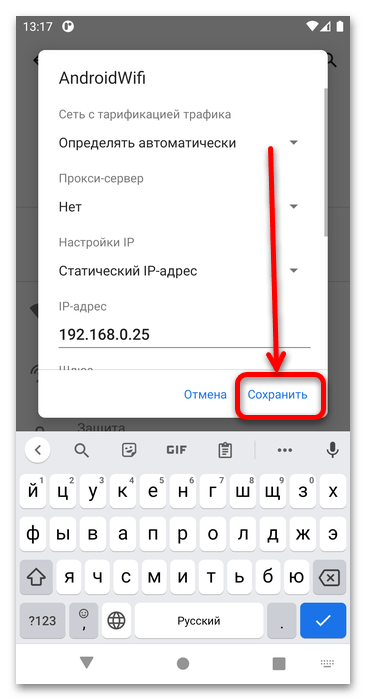
Способ 4: Сброс настроек сети (Android 10+)
Может случиться и так, что настройки редактированного подключения почему-то не сохраняются, и не помогает даже удаление с переподключением. Лучший способ устранения подобной проблемы – сброс сетевых параметров на заводские.
Внимание! Эта операция доступна только на устройствах, работающих под управлением Android 10 и новее!
Для «чистого» варианта актуальной 11 версии последовательность действий выглядит так:
- Войдите в приложение настроек и пройдите по пути «Система» – «Дополнительно» – «Сброс настроек».

- Тапните по пункту «Сбросить настройки Wi-Fi, мобильного интернета и Bluetooth».

- Нажмите «Сбросить настройки», после чего подтвердите операцию.
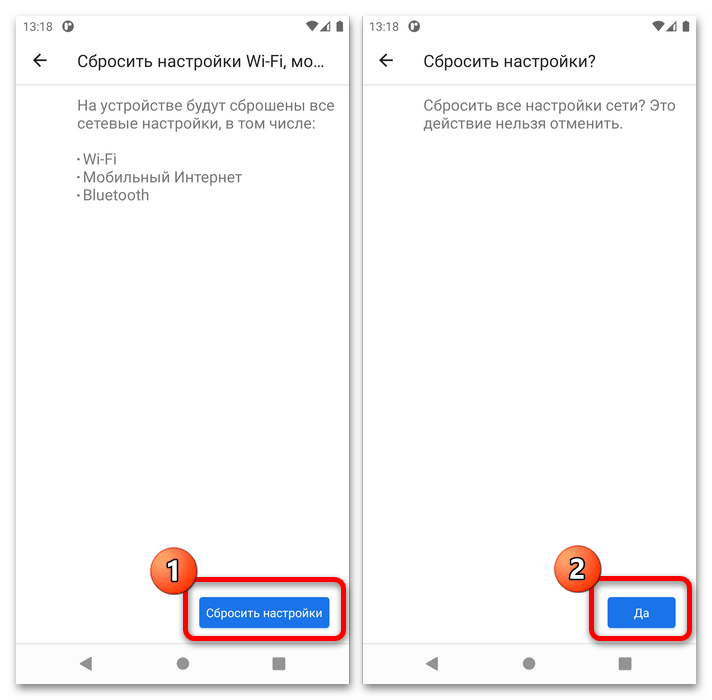
Важно! Если на устройстве активна блокировка, понадобится ввести пароль, PIN-код или подтвердить личность по лицу либо отпечатком пальца!
Способ 5: Сброс настроек роутера
Иногда не помогает ни один из вышеприведённых методов и телефон упорно продолжает отображать ошибку конфигурации IP. Если подобный сбой наблюдается также на других устройствах (например, ноутбуке или телевизоре), это означает, что не в порядке какие-то параметры на самом маршрутизаторе. Наиболее простым методом решения этой проблемы будет сброс девайса до заводских параметров.
Ошибка аутентификации Wi-Fi на планшете и телефоне
Одна из часто встречающихся проблем при подключении Android телефона или планшета к Wi-Fi — ошибка аутентификации, или просто надпись «Сохранено, защита WPA/WPA2» после попытки подключиться к беспроводной сети.
В этой статье я расскажу об известных мне способах исправить проблему аутентификации и подключиться-таки к Интернете, раздаваемому вашим Wi-Fi роутером, а также о том, чем может быть вызвано такое поведение.
Сохранено, защита WPA/WPA2 на Android
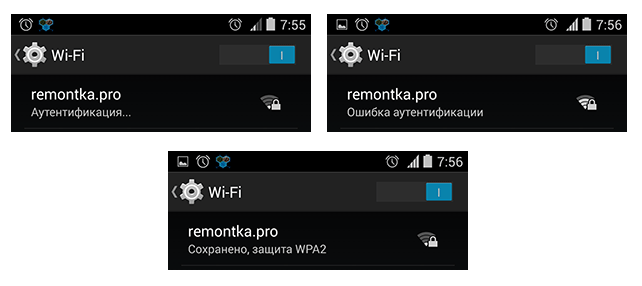
Обычно сам процесс подключения при возникновении ошибки аутентификации выглядит следующим образом: вы выбираете беспроводную сеть, вводите пароль от нее, после чего видите изменение статуса: Подключение — Аутентификация — Сохранено, защита WPA2 или WPA. Если чуть позже статус меняется на «Ошибка аутентификации», при этом само подключение к сети не происходит, то что-то не так с паролем или настройками безопасности на роутере. Если же просто пишет «Сохранено», то вероятно, дело в параметрах Wi-Fi сети. А теперь по порядку о том, что в таком случае можно сделать, чтобы подключиться к сети.
Важное примечание: при изменении параметров беспроводной сети в роутере, удаляйте сохраненную сеть на своем телефоне или планшете. Для этого в настройках Wi-Fi выберите свою сеть и удерживайте ее, пока не появится меню. В данном меню есть также пункт «Изменить», но по какой-то причине, даже на последних версиях Android после внесения изменений (например, нового пароля), все-равно появляется ошибка аутентификации, в то время как после удаления сети все в порядке.
Очень часто такая ошибка бывает вызвана именно неправильным вводом пароля, при этом пользователь может быть уверен, что вводит все правильно. Прежде всего, убедитесь, что в пароле на Wi-Fi не используется кириллица, а при вводе вы соблюдаете регистр букв (большие и маленькие). Для простоты проверки можете временно изменить пароль на роутере на полностью цифровой, о том, как это сделать вы можете прочитать в инструкциях по настройке роутера (там есть информация для всех распространенных марок и моделей) у меня на сайте (также там вы найдете, как зайти в настройки роутера для описанных ниже изменений).
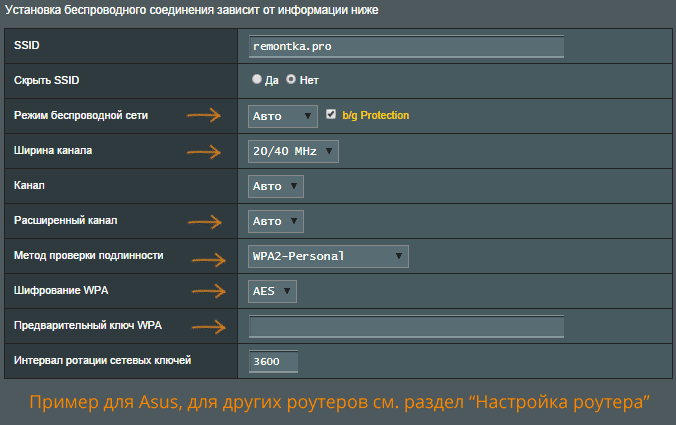
Второй распространенный вариант, особенно для более старых и бюджетных телефонов и планшетов — неподдерживаемый режим Wi-Fi сети. Следует попробовать включить режим 802.11 b/g (вместо n или Auto) и попробовать подключиться снова. Также, в редких случаях, помогает смена региона беспроводной сети на США (или Россия, если у вас установлен иной регион).
Следующее, что стоит проверить и попробовать изменить — метод проверки подлинности и шифрование WPA (тоже в настройках беспроводной сети роутера, пункты могут называться иначе). Если у вас по умолчанию установлено WPA2-Personal, попробуйте поставить WPA. Шифрование — AES.
Обновление: в комментариях Кирилл описал такой способ (который по отзывам далее у многих сработал, а потому выношу сюда): Заходим в настройки, нажимаем кнопку Ещё — Режим модема — Настройка точки доступа и сопряжения ставим на IPv4 и IPv6 — BT-модем Выкл/вкл (оставлять на выкл) включите точку доступа, после выключите. (верхний переключатель). Также зайти во вкладку VPN поставить пароль, после убрал в настройках. Последний этап это включить/выключить режим полёта. После всего этого мой вай-фай ожил и автоматически подключился без нажатий.
Еще один способ, предложенный в комментариях — попробуйте задать пароль сети Wi-Fi, состоящий только из цифр, может помочь.
И последний способ, который в случае чего можете попробовать — это автоматическое исправление проблем с помощью приложения для Android WiFi Fixer (можно скачать бесплатно в Google Play). Приложение автоматически исправляет многие ошибки, имеющие отношение к беспроводному подключению и, судя по отзывам, работает (хотя я не совсем понимаю, как именно).
А вдруг и это будет интересно:
- Лучшие бесплатные программы для Windows
- Отправка конфиденциальных писем в Gmail
- Как убрать всплывающие окна «Войдите в приложение с аккаунтом Google» на сайтах
- Как сделать, чтобы уведомления не включали экран на Android
- ERR UNKNOWN URL SCHEME — что означает и как исправить?
- Устройство перестало отвечать или было отключено при копировании данных iPhone и Android — как исправить?
- Windows 11
- Windows 10
- Android
- Загрузочная флешка
- Лечение вирусов
- Восстановление данных
- Установка с флешки
- Настройка роутера
- Всё про Windows
- В контакте
- Одноклассники
-
Yriss 20.03.2018 в 20:03
- Nik 07.12.2018 в 10:48