Читайте другие статьи в нашем разделе FAQ (ЧАВО)
Мы создали для вас специальный раздел сайта, в который включены наиболее часто встречающиеся вопросы и ответы на них. Добро пожаловать!
КОГДА НУЖНА И КОГДА НЕ НУЖНА CRM? ДЕЛАЕМ ВЫВОДЫ.
Прежде, чем выбирать CRM-систему, нужно понять, нужна ли она в принципе вашему бизнесу.
ЧТО МНЕ ДАСТ ВНЕДРЕНИЕ СRM?
Внедрив CRM, вы, как директор или собственник бизнеса, реализуете два своих главных желания
КАКИЕ ПРОБЛЕМЫ РЕШАЕТ CRM?
CRM помогает устранить подводные камни, которые есть почти в каждой компании, и повысить прибыль.
ЧЕК-ЛИСТ – ПОЧЕМУ ВАМ НУЖНА CRM
Если у вас есть отдел продаж. Если в нем работает минимум 2 менеджера. Если цикл сделки длится минимум 2 дня. Значит ваш бизнес просто не сможет развиваться нормально без CRM-системы. Хотите докажу?
Как решить эту проблему? Не могу войти в мой мир. выдаёт следующую ошибку:
Нельзя войти через Mail.ru. Перейдите в настройки сервиса, где вы создавали аккаунт, и разрешите доступ к аккаунту по IMAP. Почта была привязана от яндекса, но войти по прежнему нельзя.
Лучший ответ
Зайдите в настройки яндекс почты, раздел «Почтовые программы»:
https://mail.yandex.ru/?#setup/client
Поставьте там галочки:
— С сервера imap.yandex.ru по протоколу IMAP
— Пароли приложений и OAuth-токены
Изменения сохраните.
После этого не будет проблем с авторизацией на Mail.Ru через эту яндекс почту.
Nikolay✓Искусственный Интеллект (430443) 2 года назад
А эту ошибку возможно исправить?
Происходит когда из одной категории в другую перемещаешься или в лк

Высший разум (422595) У меня нет такой ошибки. А исправить это могут только админы. Можете задать вопрос менеджеру продукта здесь в комментарии: https://otvet.mail.ru/answer/1998076539 Или задайте прямой вопрос разработчику Ответов: https://otvet.mail.ru/profile/id258153893/
АлександрОракул (54316) 1 год назад
Большое спасибо за помощь. Вы мне помогли настроить сборщик почты с Яндекса на Майл ру.. Два дня куёхтался, а ведь всего то надо было в настройках Яндекса разоешить протокол imap и всё пошло. Дай бог Вам здоровья!
Как настроить почту на iPhone и iPad
В этой статье мы расскажем, чем отличаются разные почтовые протоколы, как происходит настройка почты на iPhone и iPad и что делать, если письма не отправляются и не приходят.
Если вы создали почту на хостинге и хотите настроить почтовый клиент на компьютере или Mac, воспользуйтесь инструкцией Настройка почтовых клиентов.
На устройствах iOS есть возможность создать почту, которая будет работать по протоколу POP3 и IMAP. Перед тем как войти в настройки почты на iPhone и iPad, определите, какой протокол вам подходит.
Эти протоколы отличаются способом хранения информации.
POP3 — протокол для приема сообщений электронной почты. При использовании этого протокола все электронные письма скачиваются пользователю на устройство и автоматически удаляются с сервера. Все действия с письмами производятся только на устройстве. Большой плюс этого протокола ― возможность читать письма без подключения к интернету. Однако есть много шансов потерять свои данные при поломке или заражении вирусом устройства.
IMAP — протокол, который позволяет принимать и управлять электронной почтой прямо на почтовом сервере. При использовании протокола IMAP электронные письма всегда находятся на сервере и скачиваются оттуда каждый раз при просмотре. Зайти на электронный ящик можно с любого устройства. Нужно знать только данные для авторизации. Доступ к такой почте может иметь несколько человек. Недостаток — для работы с почтой (даже со старыми письмами) необходимо подключение к интернету.
Также при настройке почты вы встретите SMTP (сервер исходящей почты). SMTP — это почтовый сервер, который отвечает только за отправку электронной почты. С его помощью вы можете отправлять письма на другие почтовые ящики.
На устройствах iOS (iPhone 11, iPhone 10, iPhone SE) удобно пользоваться электронной почтой. В iOS по умолчанию есть настройки для популярных почтовых провайдеров ― Gmail и Microsoft Outlook. Также вы можете добавить любой другой ящик или рабочую почту. Настройка корпоративной почты требует некоторых настроек вручную. О них мы расскажем в инструкции ниже.
Автоматическая настройка учётной записи на iPhone и iPad
Если вы пользуетесь сервисами iCloud, Microsoft Exchange, Google, Yahoo, AOL Mail или Outlook, можно настроить почту автоматически. Для этого:

Перейдите в раздел Настройки — Пароли и учётные записи:

Нажмите Новая учетная запись:

Выберите подходящий почтовый сервис:

Введите адрес электронной почты и пароль. Нажмите Далее:
Готово, дождитесь окончания проверки учётной записи.
Настройка почты на iPhone и iPad вручную
Если ваша почта находится на сервисе, которого нет в списке автоматической настройки учётной записи, вам нужно ввести все данные вручную. Кроме названия почтового ящика и пароля, вам понадобится имя узла, которое можно узнать у компании, которая предоставляет почтовый сервис. Если вы создали почту на хостинге Рег.ру, имя узла ― mail.hosting.reg.ru.
Также ручная установка понадобится при настройке рабочей почты. Для отправки сообщений от имени сотрудника какой-либо компании в организациях принято создавать корпоративную почту на домене. Ее можно использовать как на ПК, так и на смартфонах.
Важно: почтовые ящики на кириллических доменах (зона .рф) не поддерживаются почтовым клиентом iOS. Рекомендуем использовать ящики на доменах на латинице — .ru, .com и других.
Перейдите в раздел Настройки — Пароли и учётные записи:
Нажмите Новая учетная запись:

Выберите в списке почтовых служб категорию Другое:

В пункте «Почта» нажмите Новая учетная запись:
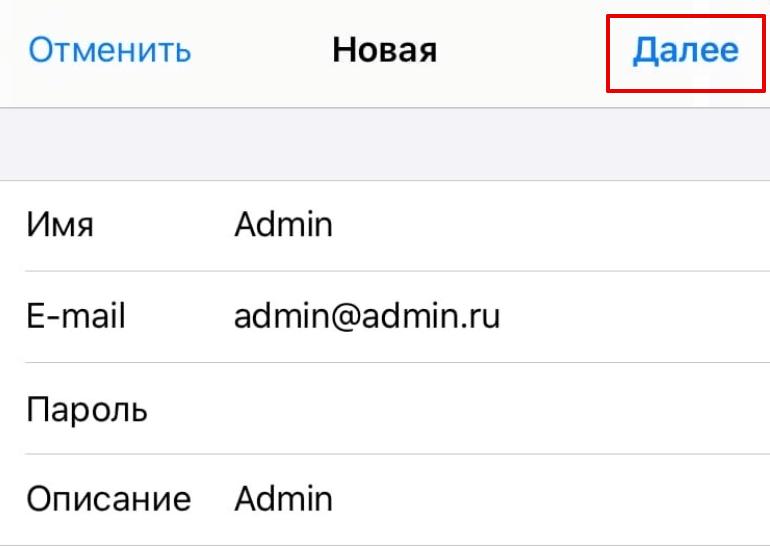
- имя — любое удобное имя,
- email — название созданного вами почтового ящика полностью,
- пароль — пароль почтового ящика,
- описание — описание учётной записи.
Нажмите Далее:
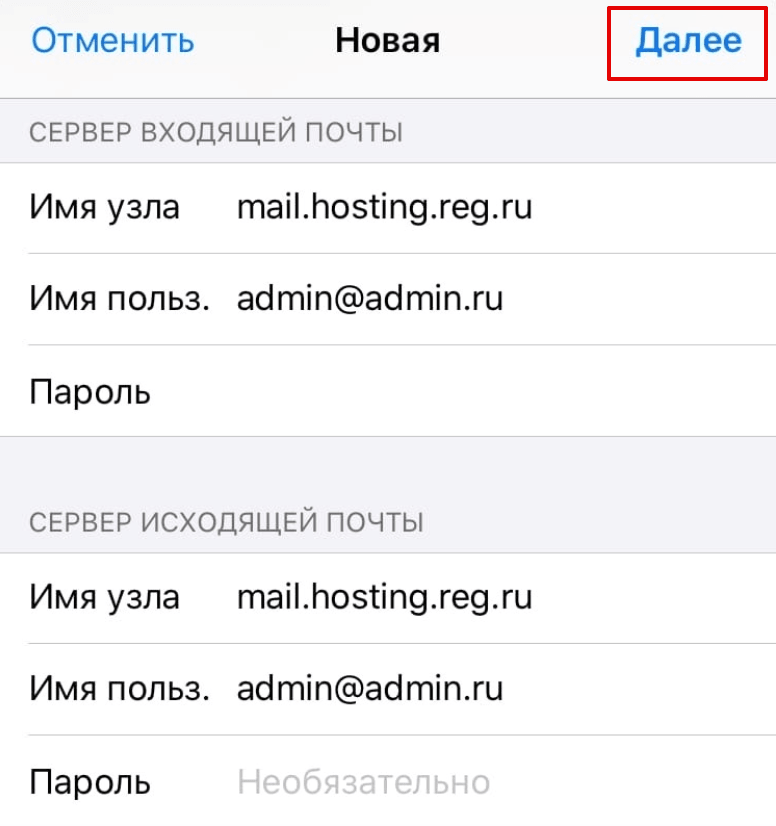
- имя узла ― mail.hosting.reg.ru,
- имя пользователя ― ваш почтовый ящик полностью,
- пароль ― пароль от почтового ящика.
После заполнения всех полей нажмите кнопку Далее и закончите настройку почты:
Готово, вы настроили почтовый клиент.
Ошибка учётной записи почты на iOS. Не приходят и не отправляются сообщения
Причин, почему не работает почта на айфоне, может быть много. Начиная от проблем с интернет-соединением, заканчивая повреждением самого электронного почтового ящика. Если у вас появились проблемы с отправкой почты на устройствах iOS, попробуйте сделать следующее:
- Проверьте подключение к интернету. Возможно, именно из-за этого не отправляется почта.
- Перезагрузите устройство. Это может помочь, если перестала работать почта неожиданно.
- Проверьте объём свободной памяти хранилища iCloud. Если он превышен, смартфон или планшет не сможет отображать новые письма.
- Убедитесь, что на вашем устройстве установлена последняя версия программного обеспечения. Старые версии перестают обслуживаться, из-за чего устройство перестаёт получать сообщения.
- Проверьте, работает ли сама почтовая служба iCloud на другом устройстве. Перейдите на iCloud.com на любом ПК.
- Убедитесь, что почта включена.
Где настройки получения почты на iPhone и iPad
Перейдите в Настройки.

Нажмите на своё имя: Ошибка почты на iPhone IMAP

Нажмите iCloud:

В строке «Почта» передвиньте переключатель вправо: Готово, теперь вы сможете отправлять и принимать сообщения.
- Убедитесь, что ваше устройство принимает новые данные автоматически.
В iOS 14 и выше перейдите в Настройки ➝ Почта ➝ Учетные записи ➝ Загрузка данных и включите параметр Push.
В iOS 13 и ниже выберите Настройки ➝ Пароли и учетные записи ➝ Загрузка данных и включите параметр Push:
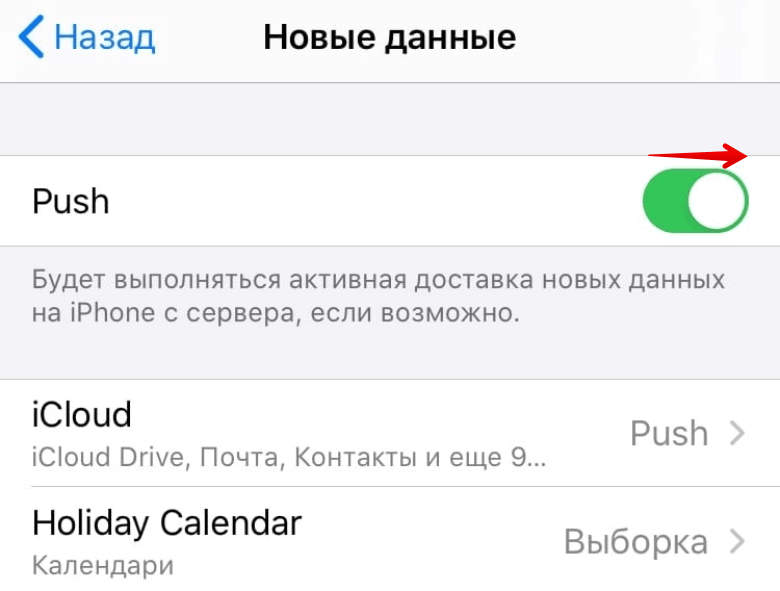
Обратите внимание: использовать почту в режиме Push можно только с одной учётной записью.
Если ни один из шагов не помог, обратитесь в службу поддержки почтовых сервисов. Возможно, проблема на стороне компании, которая предоставляет сервис.
Настройка почты Mail.ru на iPhone
Почту Mail.ru на iPhone можно использовать в стандартном почтовом клиенте iOS Почта, в официальном приложении Почта Mail.ru и в любом другом почтовом клиенте. Чтобы воспользоваться официальным клиентом Mail.ru, скачайте приложение из App Store и авторизуйтесь в своём почтовом ящике.
Для повышения безопасности аккаунта Mail.ru авторизация в сторонних почтовых клиентах возможна только по специальному паролю. Этот пароль уникален для каждого приложения. При попытке авторизоваться в приложении Почта без такого пароля возникнет ошибка и вы не сможете войти в почтовый ящик.
Как создать пароль для стороннего приложения
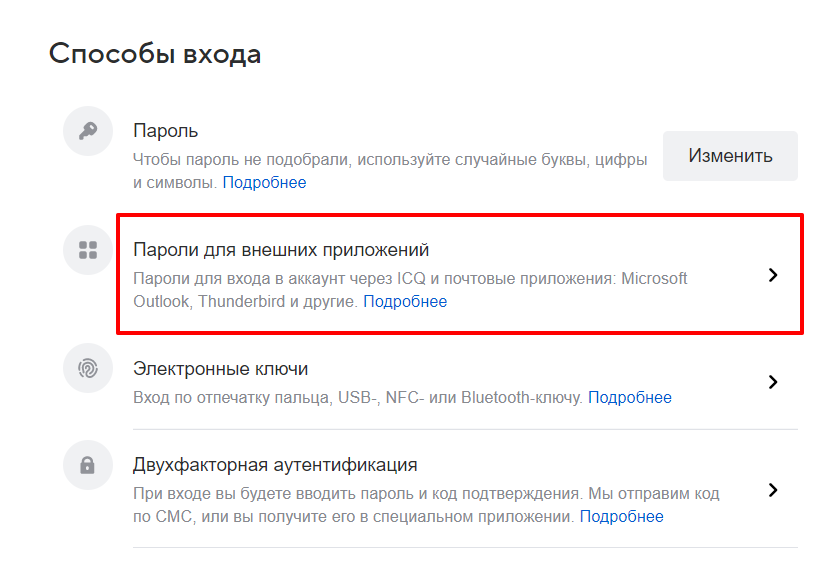
В разделе «Способы входа» выберите Пароли для внешних приложений:
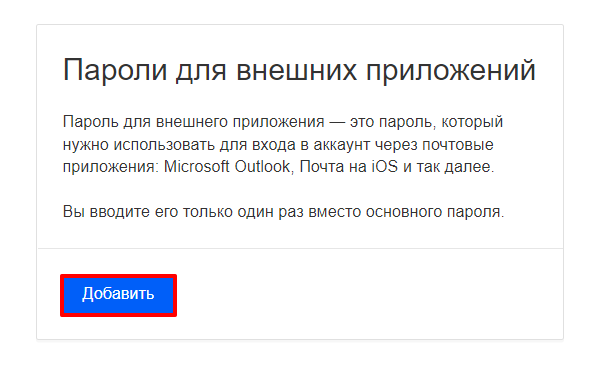
Нажмите Добавить:
Введите название приложения, в котором вы будете использовать этот пароль, и нажмите Продолжить.
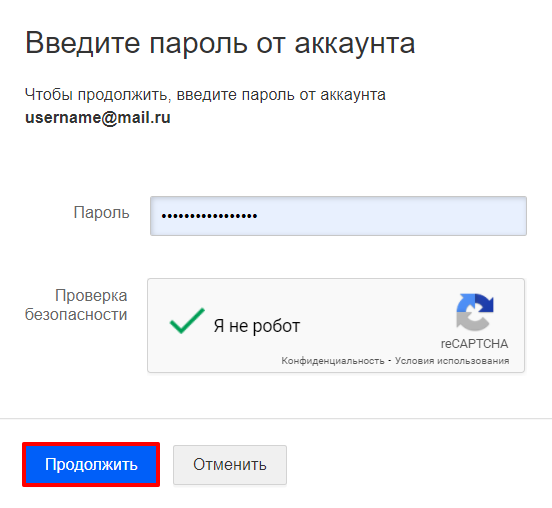
Введите основной пароль аккаунта, пройдите проверку безопасности и нажмите Продолжить:
Готово, вы создали пароль для стороннего почтового клиента. Сохраните его для дальнейшей настройки.
Как настроить почту Mail.ru на iPhone в приложении Почта
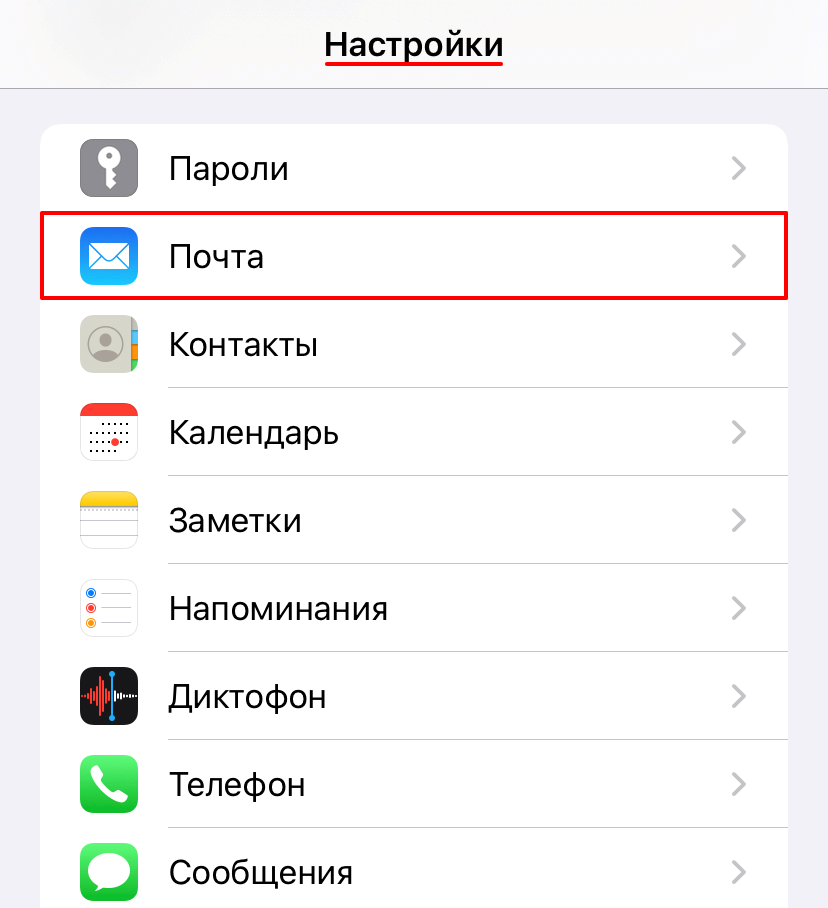
Откройте приложение Настройки на телефоне и нажмите Почта:
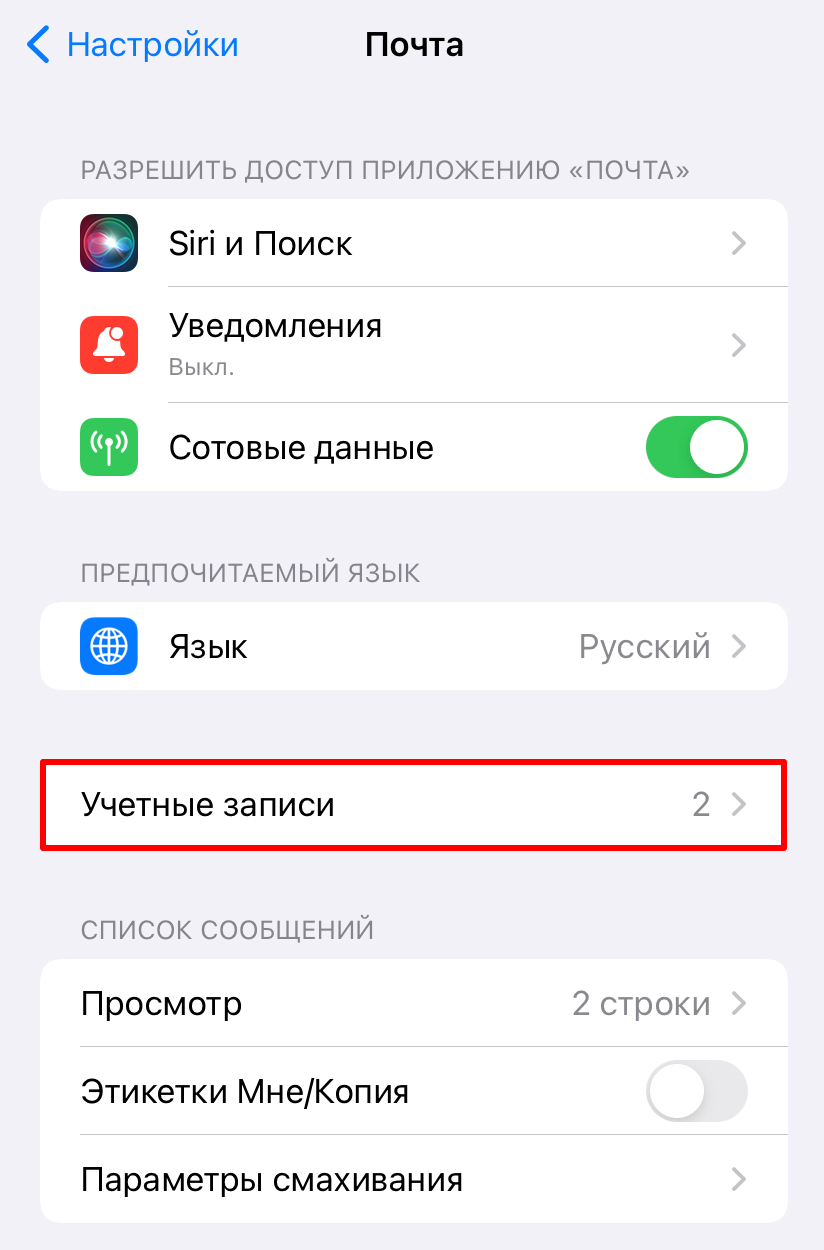
Откройте раздел Учетные записи:
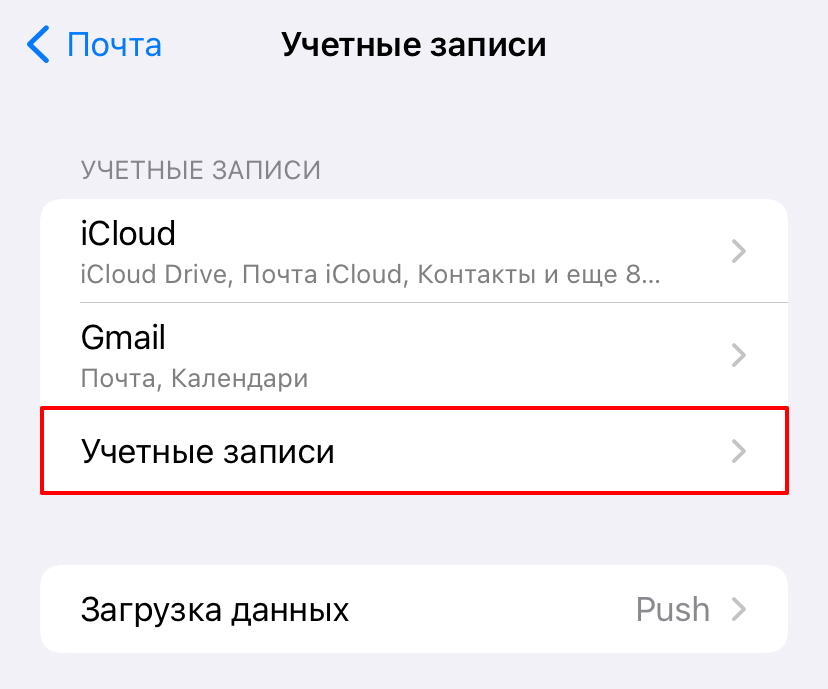
Под списком существующих аккаунтов нажмите Учетные записи:
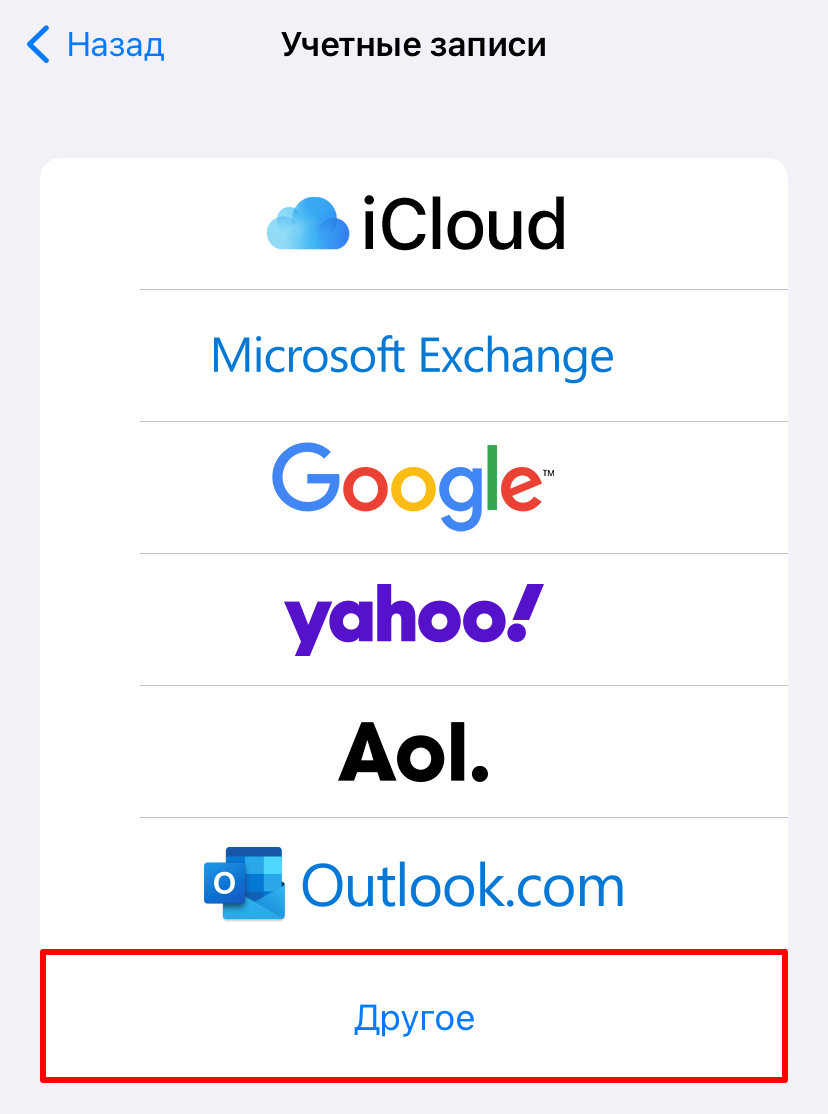
Выберите Другое:
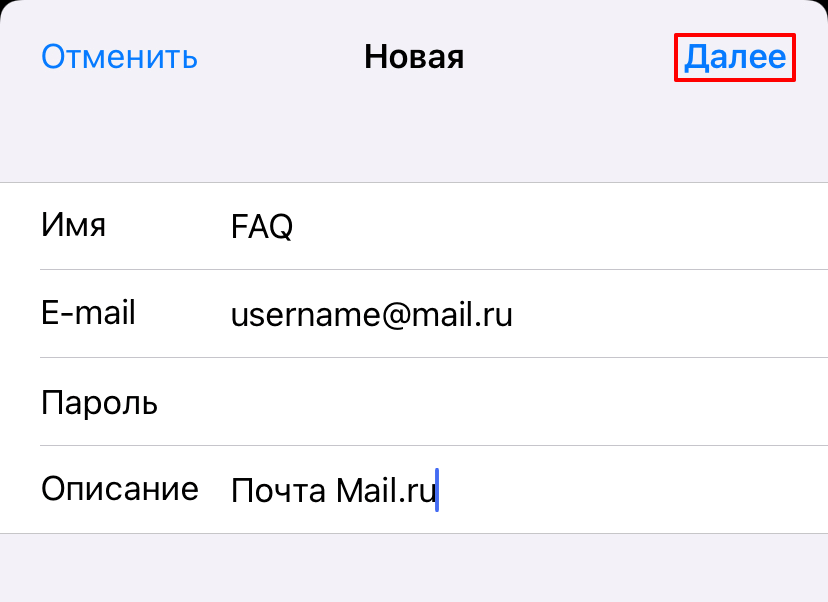
Нажмите Новая учетная запись, заполните поля и нажмите Далее: Где: Имя ― имя, которое будет отображаться в поле «От», E-mail ― имя почтового ящика, Пароль ― пароль, который вы создали в пункте Как создать пароль для стороннего приложения, Описание ― название учётной записи, которое будет отображаться в приложении Почта в iPhone.
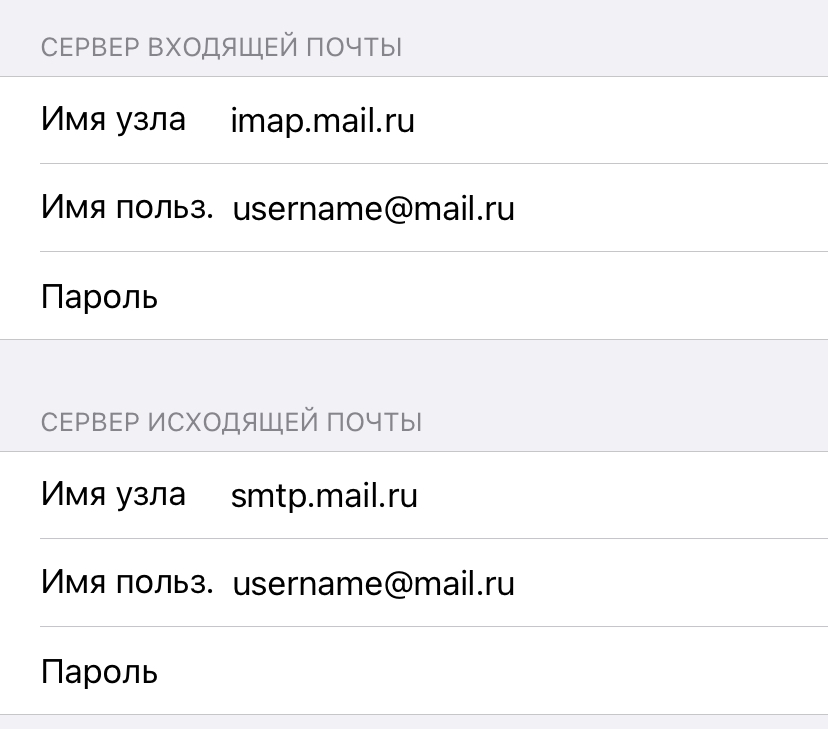
Заполните параметры для входящей и исходящей почты и нажмите Готово: Где: Имя узла ― «imap.mail.ru» для входящей, а «smtp.mail.ru» для исходящей почты, Имя пользователя ― адрес почтового ящика, Пароль* ― пароль, который вы создали в пункте Как создать пароль для стороннего приложения.
Готово, вы настроили почту Mail.ru на iPhone.
Настройка почтового ящика Яндекс на iPhone и iPad
По умолчанию в Яндекс.Почте доступ к почтовому ящику с помощью почтовых клиентов запрещён. Перед настройкой почтового клиента в iOS разрешите доступ к почтовому ящику.
Как разрешить доступ к Яндекс.Почте с помощью почтового клиента
Авторизуйтесь на странице Яндекс.Почты.
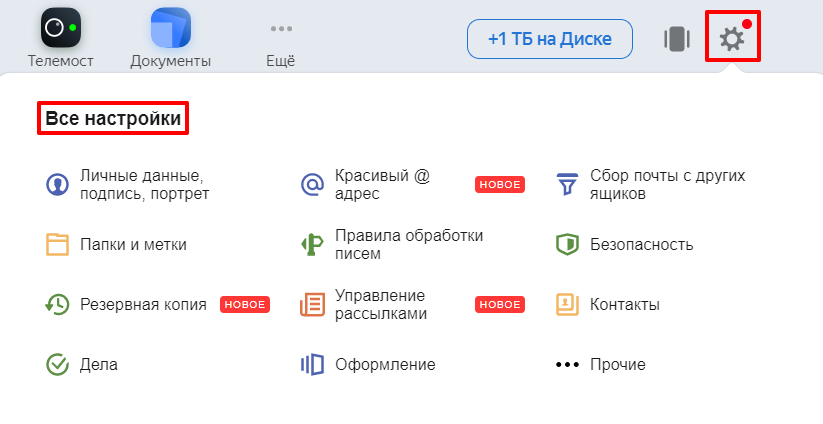
В правом верхнем углу нажмите на шестерёнку, а затем на Все настройки:
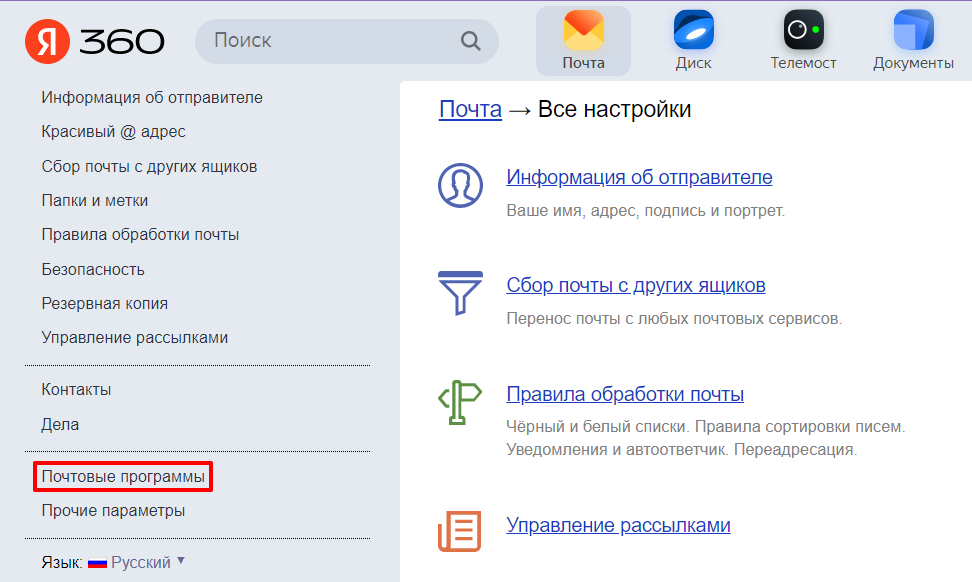
В левом меню нажмите Почтовые программы:
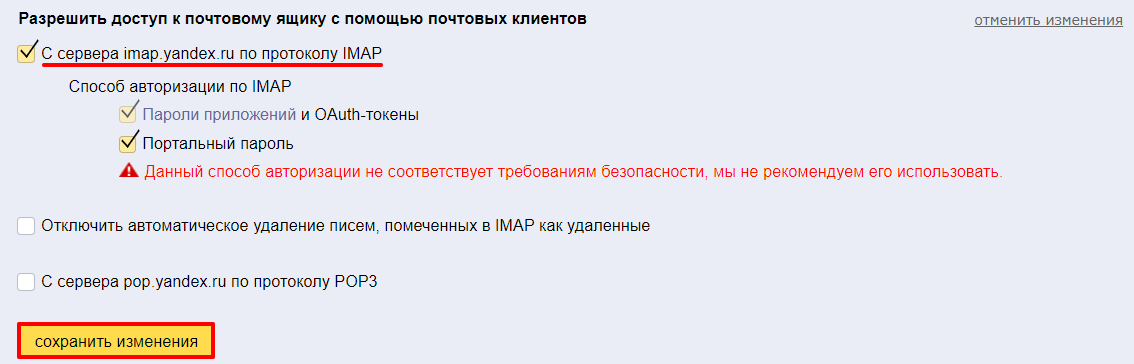
Поставьте галочку напротив «С сервера imap.yandex.ru по протоколу IMAP» и нажмите сохранить изменения:
Готово, теперь вы можете использовать почтовый ящик в почтовом клиенте.
Как настроить почтовый ящик Яндекс на iPhone и iPad
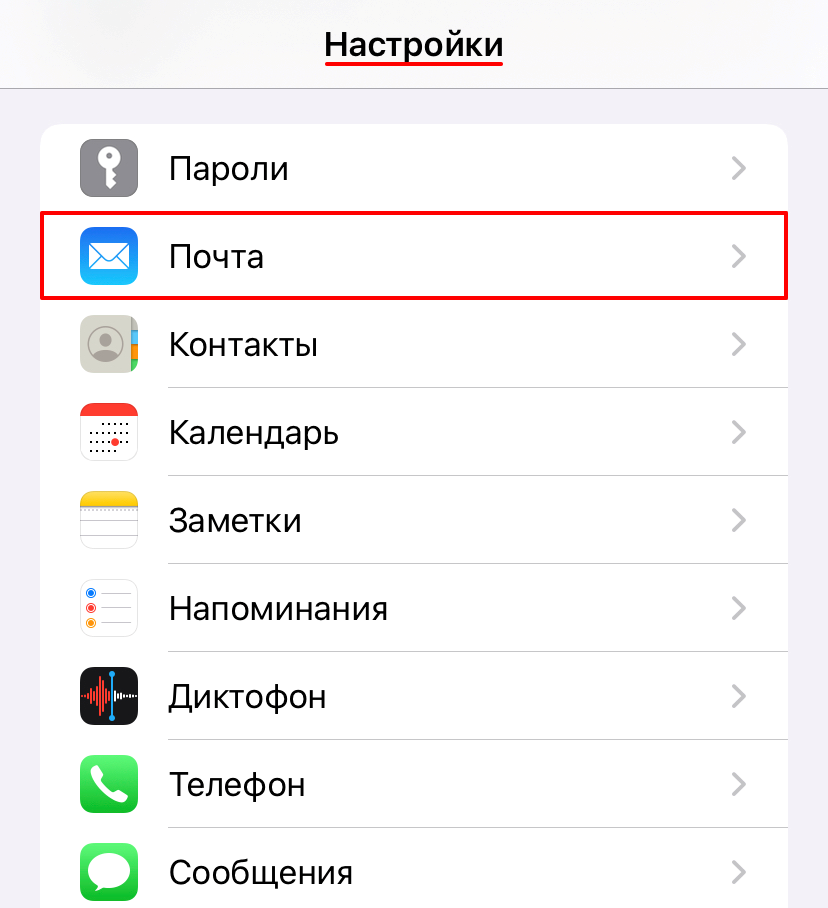
Откройте приложение Настройки на телефоне и нажмите Почта:
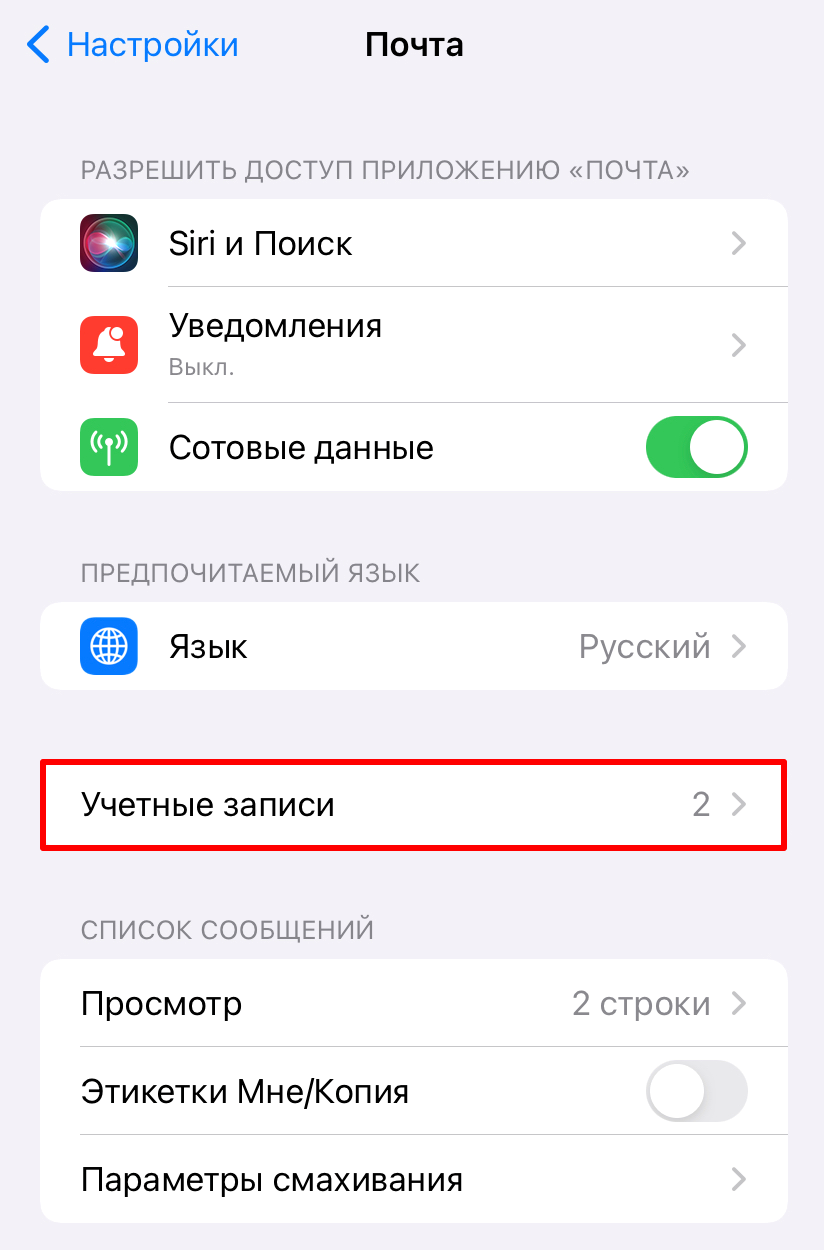
Откройте раздел Учетные записи:
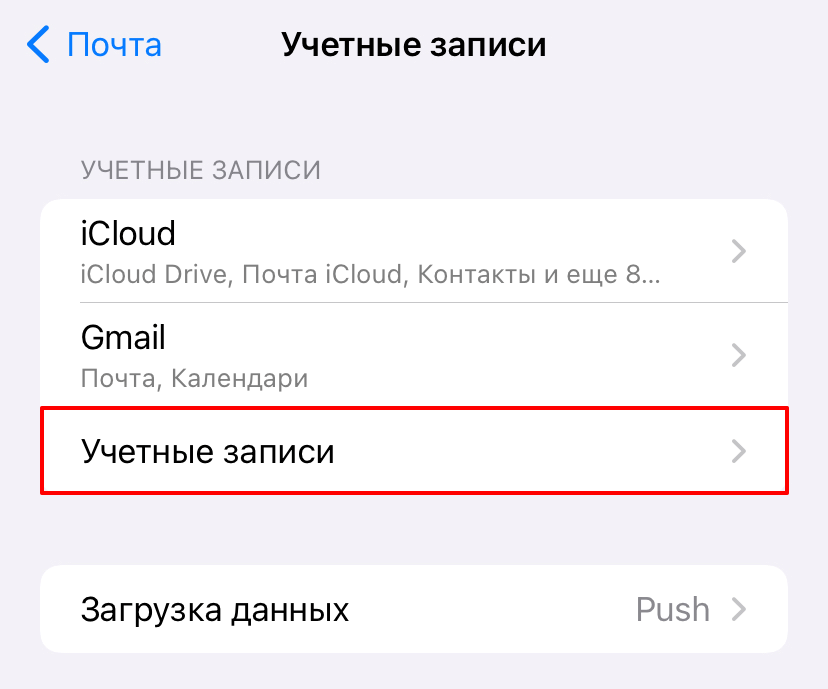
Под списком существующих аккаунтов нажмите Учетные записи:
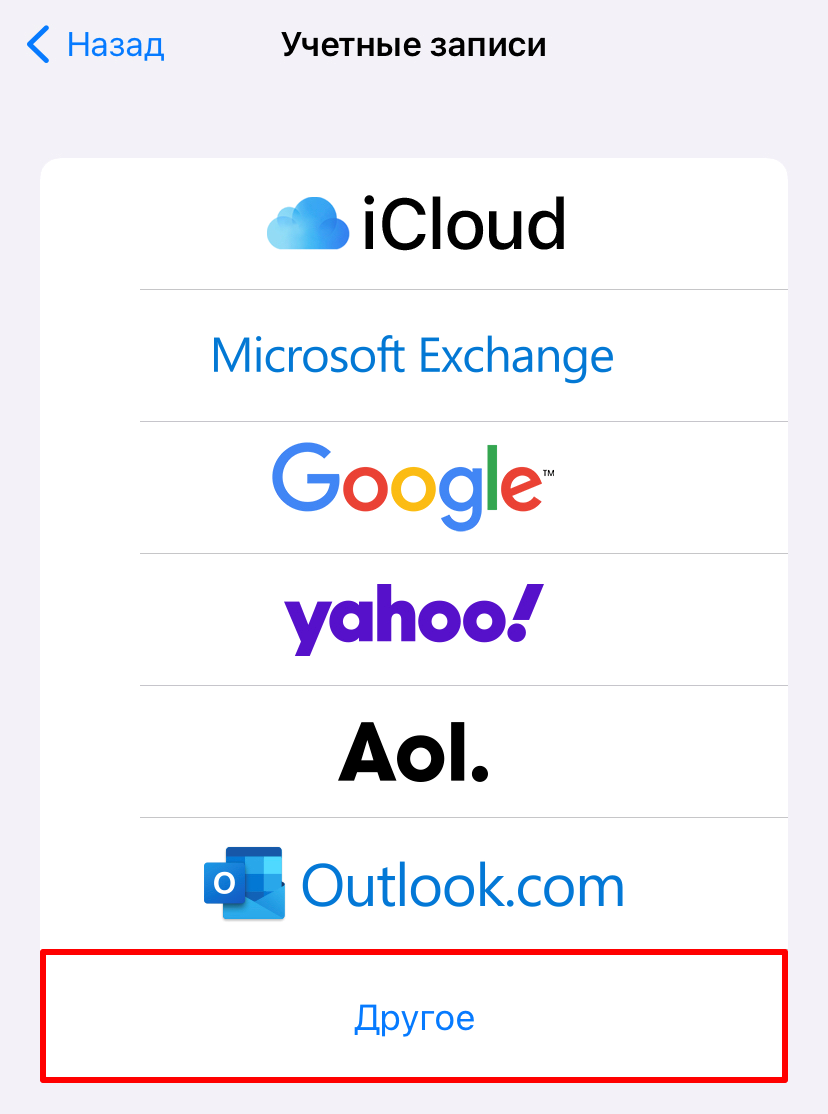
Выберите Другое:
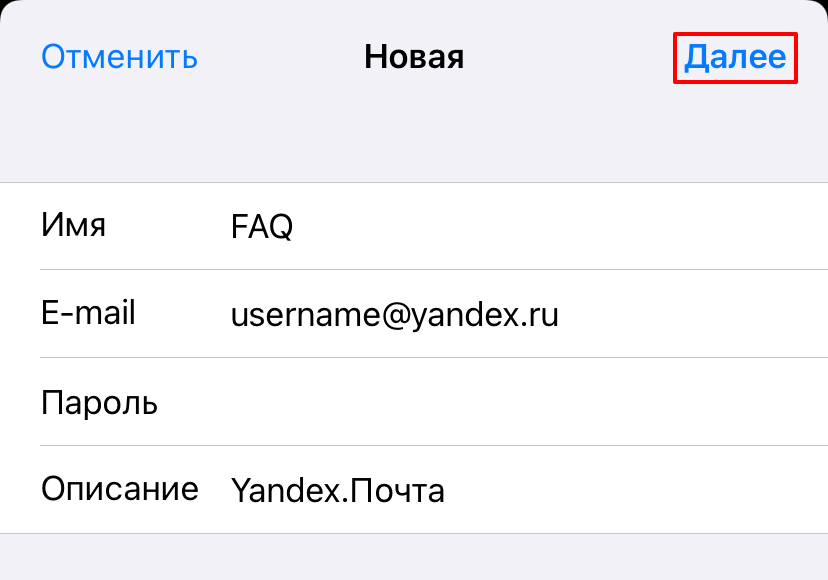
Нажмите Новая учетная запись, заполните поля и нажмите Далее: Где: Имя ― имя, которое будет отображаться в поле «От», E-mail ― имя почтового ящика, Пароль ― пароль от аккаунта Яндекс, Описание ― название учётной записи, которое будет отображаться в приложении почта в iPhone.
Готово, вы настроили Яндекс.Почту на iPhone и iPad. Если ящик не работает и вы не знаете почему, разрешите доступ почтовым клиентам.
Настройка почты Gmail на iOS
- Откройте в телефоне приложение Настройки и нажмите Почта.
- Выберите раздел Учетные записи и под списком существующих записей нажмите Учетные записи.
- Выберите Google, нажмите Далее и войдите в аккаунт на сайте Google:
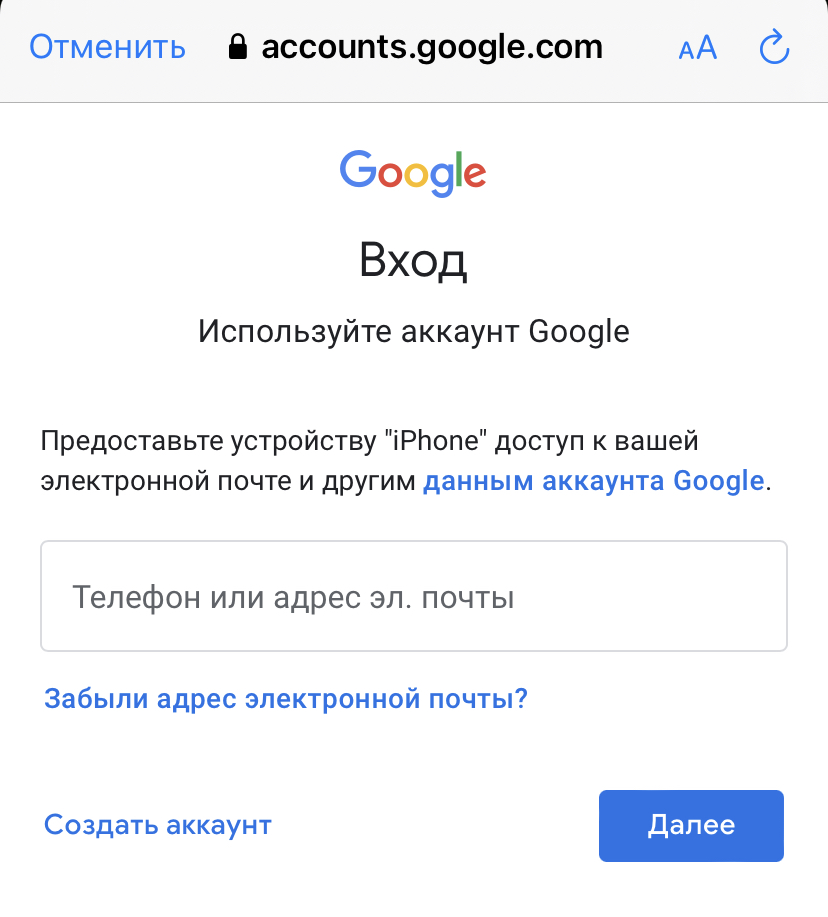
Готово, после авторизации в Google почтовый ящик появится в приложении Почта.
Настройка почты Yahoo и Outlook
Откройте в телефоне приложение Настройки и нажмите Почта.
Выберите раздел Учетные записи и под списком существующих записей нажмите Учетные записи.
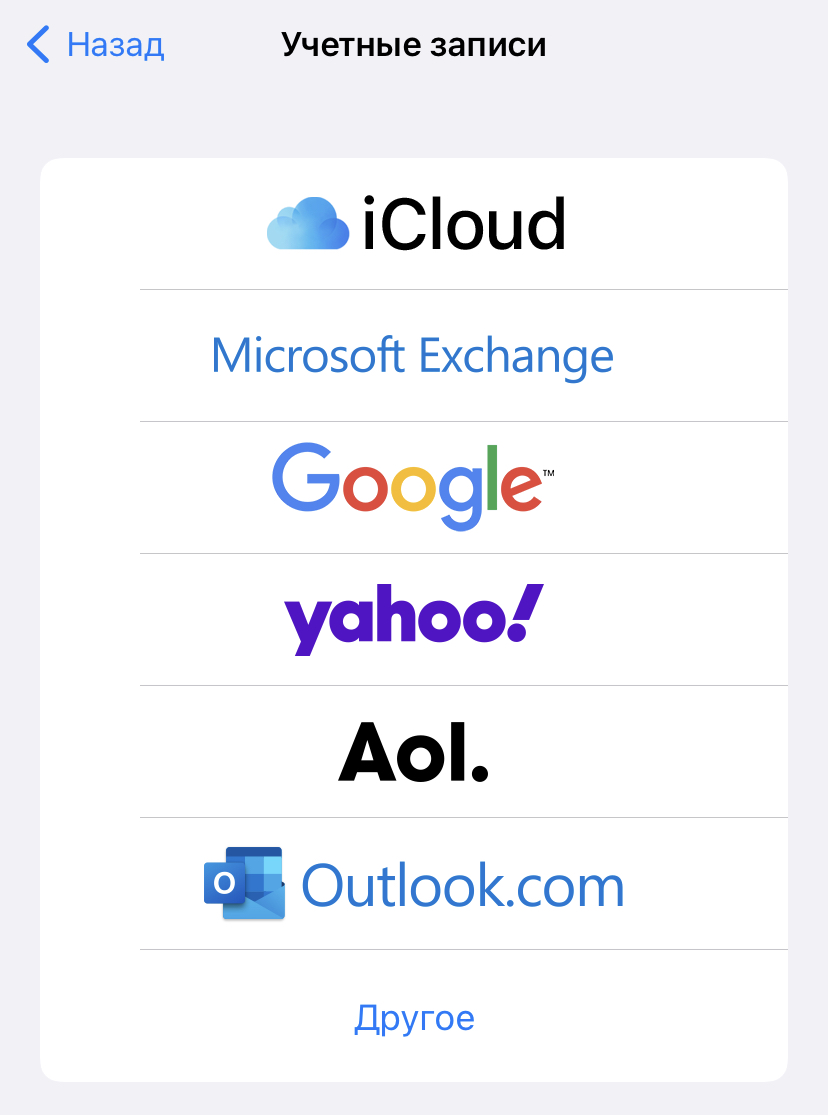
Выберите Outlook или Yahoo:
Авторизуйтесь на странице нужного почтового сервиса.
Готово, теперь вы знаете, как войти в Outlook и Yahoo на iOS. Если у вас не работает почта на айфоне, выполните наши рекомендации.
Использование сторонних почтовых клиентов в iOS
У популярных почтовых сервисов электронной почты зачастую есть собственный мобильный клиент для устройств под управлением iPadOs и iOS. Их можно скачать из AppStore. Если у вас есть ящики от разных сервисов, вам не обязательно для каждого из них использовать отдельное приложение. Вы можете добавить все свои ящики в один почтовый клиент. Такая возможность есть у следующих приложений:
- Яндекс.Почта,
- Gmail,
- Почта Mail.ru,
- Outlook,
- Yahoo Mail.
Даже если у вас есть собственный почтовый сервер, на котором находится почта на базе вашего домена, или адрес на базе Microsoft Exchange, вы сможете добавить такой ящик и полноценно им пользоваться при помощи любого почтового клиента выше.
Помогла ли вам статья?
Спасибо за оценку. Рады помочь ��
Не удалось установить соединение с почтовым сервисом (при добавлении аккаунта с почтой)

При добавлении аккаунта с реквизитами почты вы можете увидеть сообщение с искомой ошибкой. В большинстве случаев пользователи совершают одну и ту же ошибку — не указывают логин вместе с доменом почтового сервера. Так, например, если ваш почтовый ящик «ivan.ivanov» находится на сервере mail.ru, то в поле «Почта (ЛОГИН)» нужно записать название ящика вместе с доменом, в нашем примере так: ivan.ivanov@mail.ru
Пользователи сервиса GMail могут видеть искомое сообщение об ошибке по другой причине. По умолчанию GMail блокирует доступ к почте из сторонних приложений, называя их все «небезопасными». После неудачной попытки зайти в почтовый ящик через SocialKit вы можете зайти в почтовый ящик через браузер и увидеть такое сообщение:
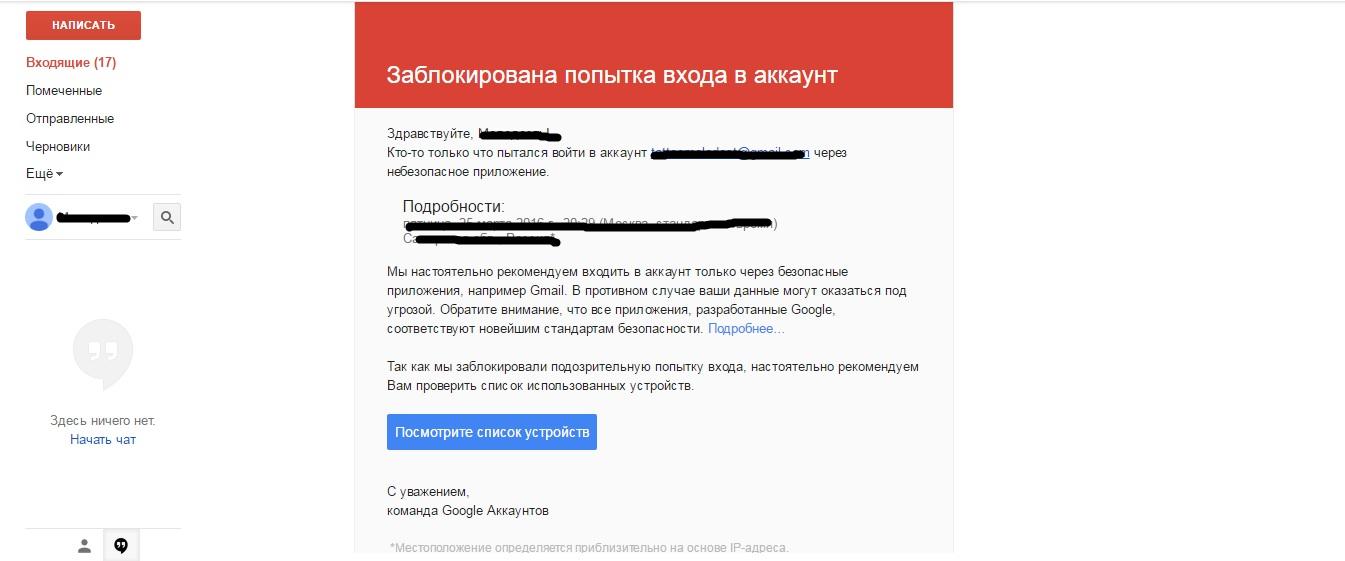
Уведомление от Google о блокировке доступа к почте из неизвестного приложения.
О том, как разрешить доступ к почте сторонним приложениям рассказывается в справке Google (Вариант 2):
Та же проблема касается почтовых ящиков на серверах Rambler:
И на ряде других зарубежных серверах, например, Yahoo и т.д.
Также это может происходить при подключении к неизвестным почтовым серверам, если не поддерживается протокол IMAP4 или способ безопасного соединения с почтовым сервером в SocialKit указан неверно (указанный в программе не поддерживается почтовым сервером). Некоторые почтовые сервера также могут блокировать доступ к почте из неизвестных приложений.
КЕЙС GMAIL
Если вы создали GMail-аккаунт, то для корректного использования его в программе нужно:
1). Активировать доступ к почте по протоколу IMAP — как это сделать показано на скриншоте ниже.
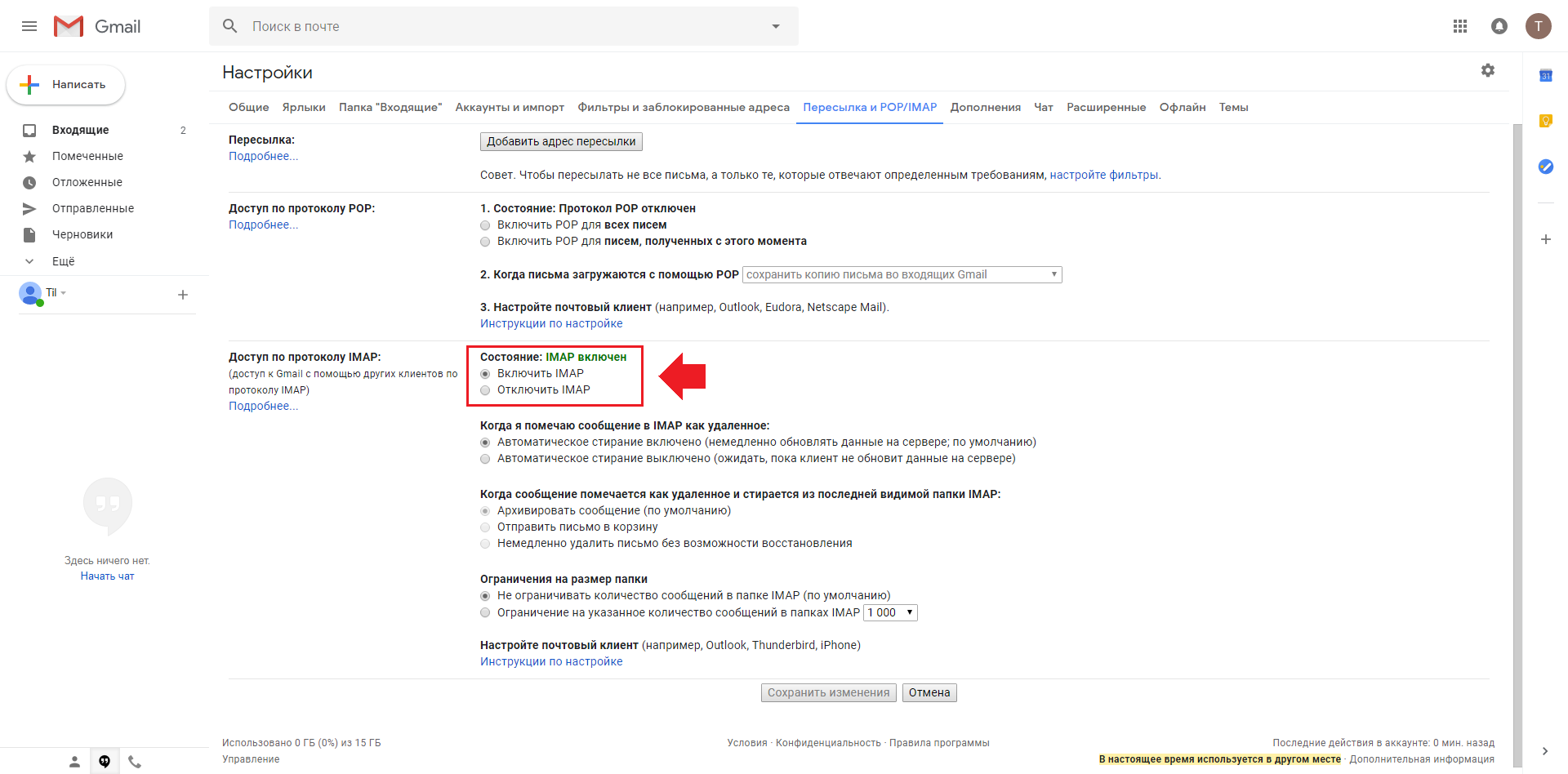
Активация доступа к почте через протокол IMAP в настройках почтового ящика.
2). Разрешить доступ к почтовому ящику для неизвестных (небезопасных) приложений.
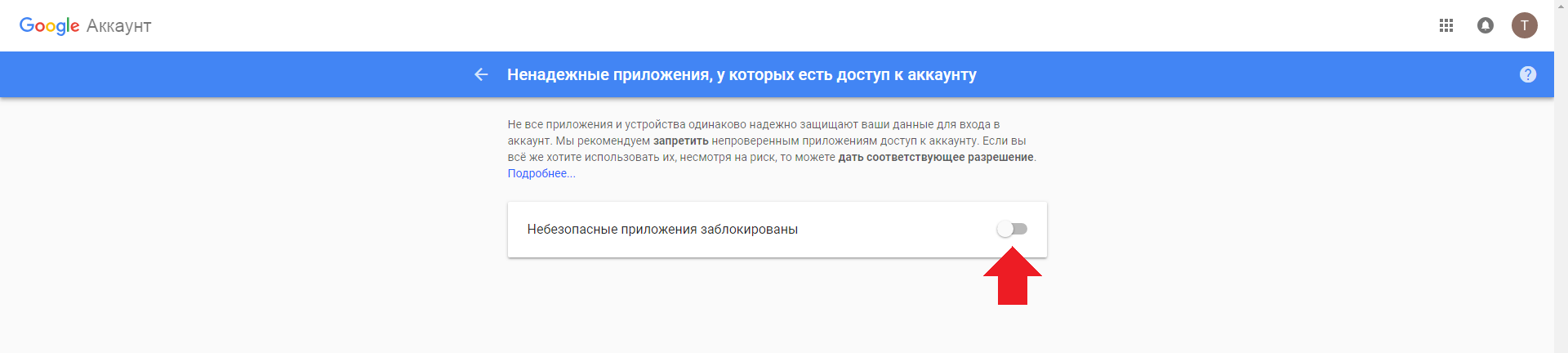
По умолчанию доступ к почтовому ящику из неизвестных приложений закрыт.
Его нужно включить в настройках безопасности Google-аккаунта.
Т.к. новичкам будет сложно найти этот пункт, то рассмотрим по шагам.
2.1). В GMail-аккаунте нужно кликнуть на кнопку «Аккаунт Google» в подменю, как показано на скриншоте ниже.
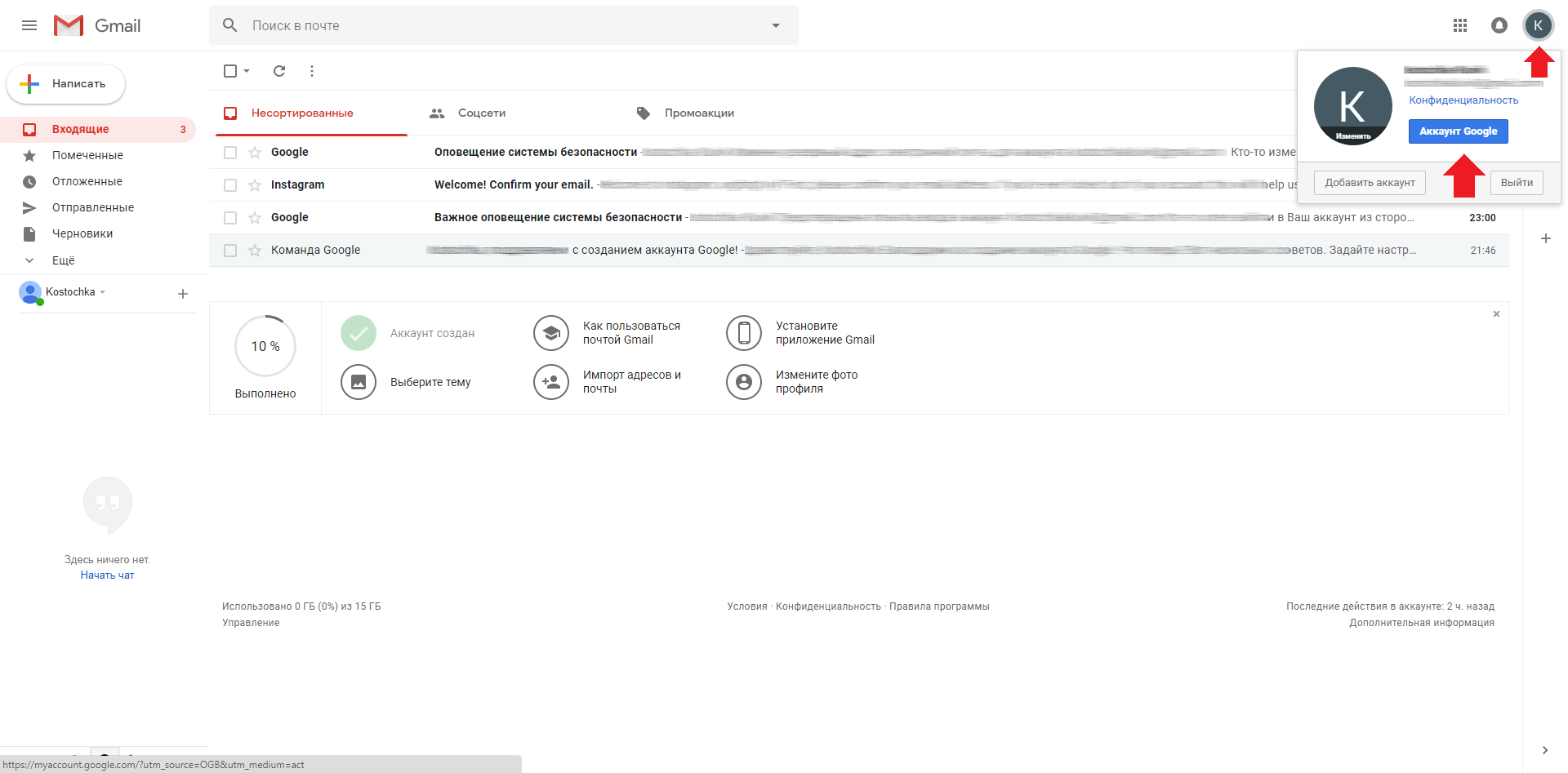
Переход в настройки аккаунта Google.
2.2). На следующем экране выбрать пункт «Безопасность и вход«, как показано ниже.
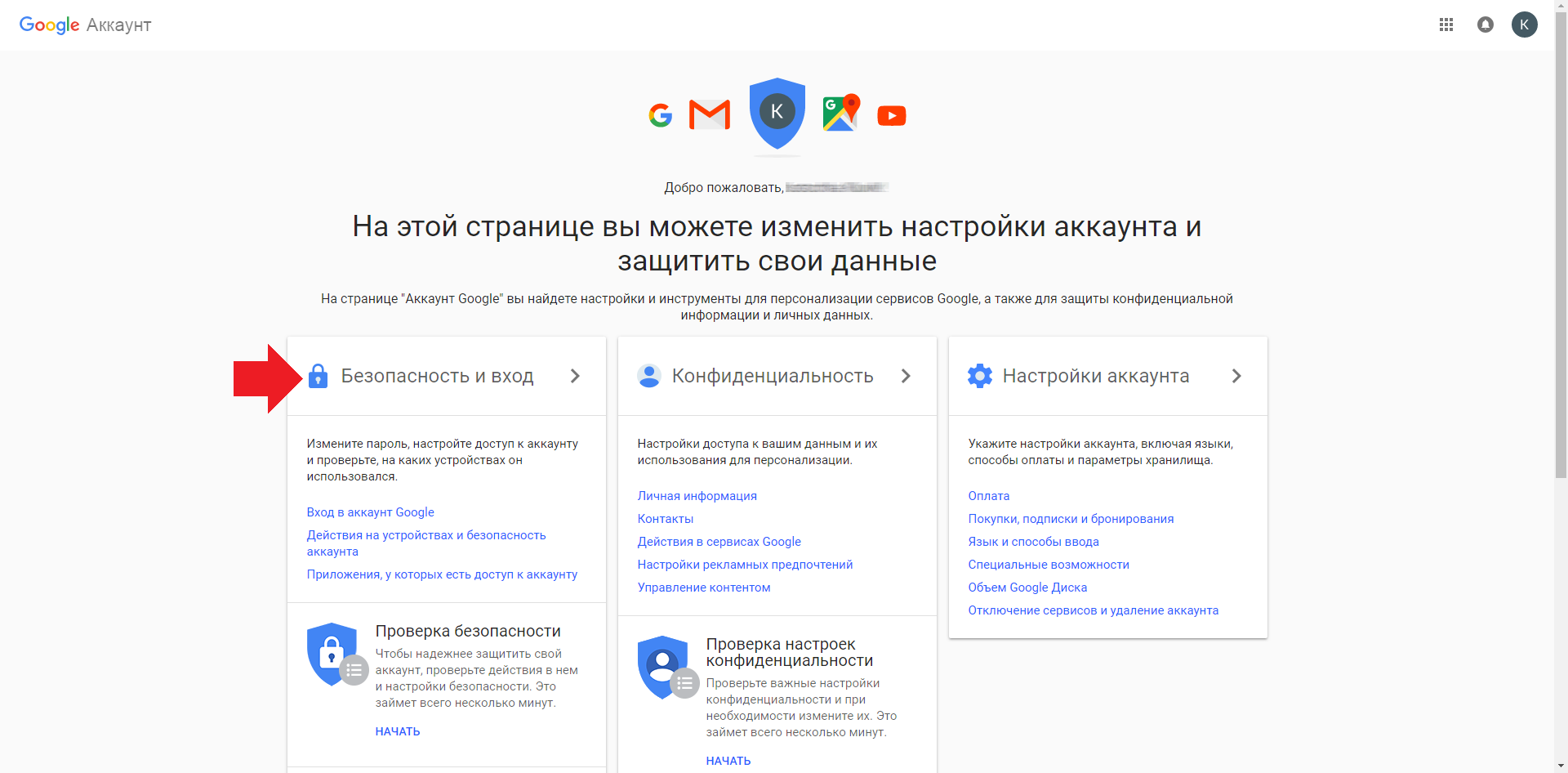
Переход в настройки безопасности аккаунта Google.
2.3). Промотать страницу вниз до нужного блока, как показано на скриншоте ниже и активировать доступ.
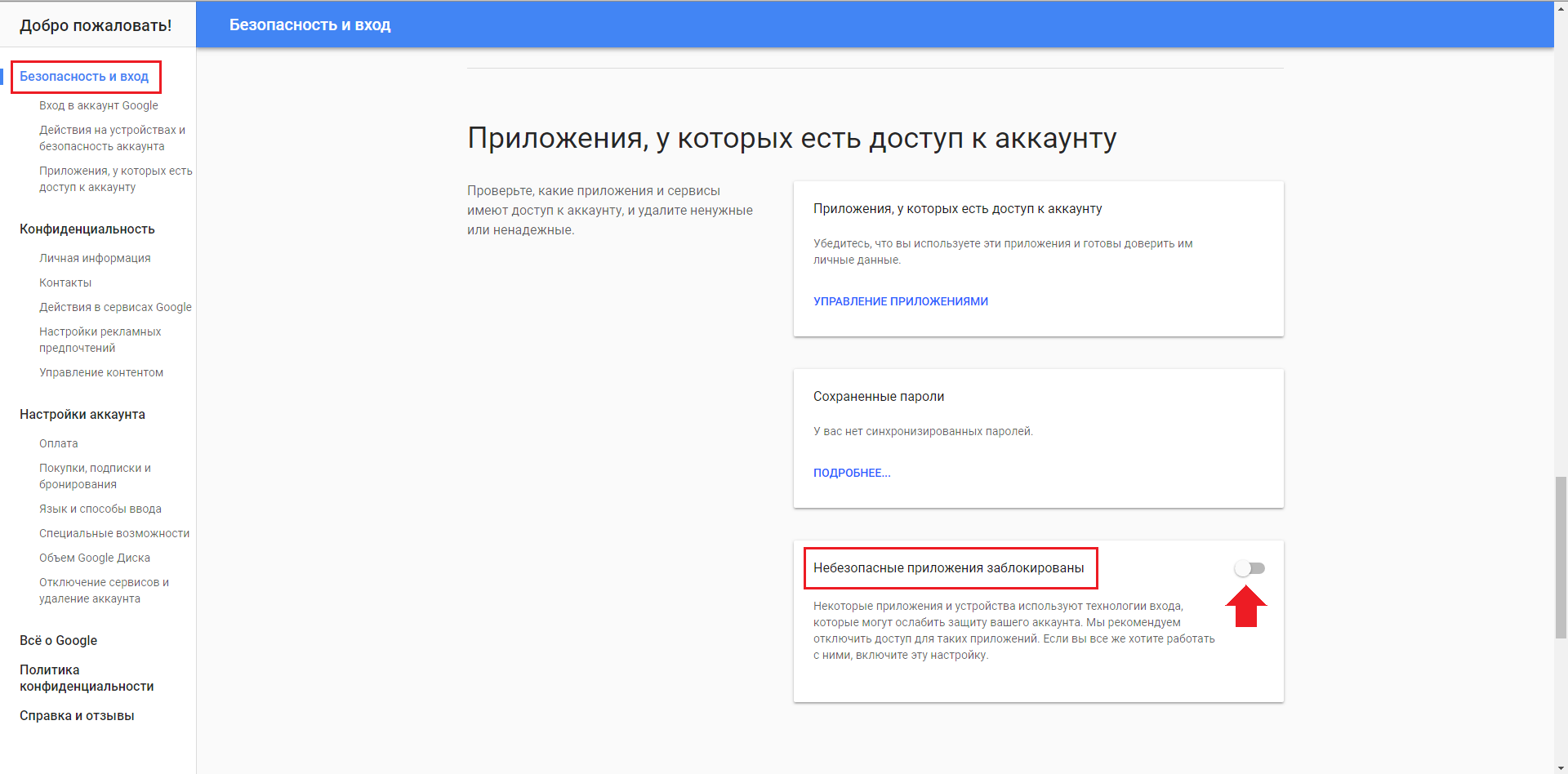
Нужно активировать переключатель, открывающий доступ к почте для небезопасных (по мнению Google) приложений.
После этих манипуляций GMail-аккаунт будет готов к использованию в SocialKit. На него будут приходить письма от Instagram, которые программа сможет без проблем читать, когда это требуется.
КЕЙС RAMBLER
Если вы создали Rambler-аккаунт, то для корректного использования его в программе нужно:
1). После входа в почту зайти в настройки аккаунта, перейти в раздел «Программы» и разрешить доступ почтовым клиентам, как показано на скриншоте ниже. На этой же странице указаны параметры подключения через IMAP.
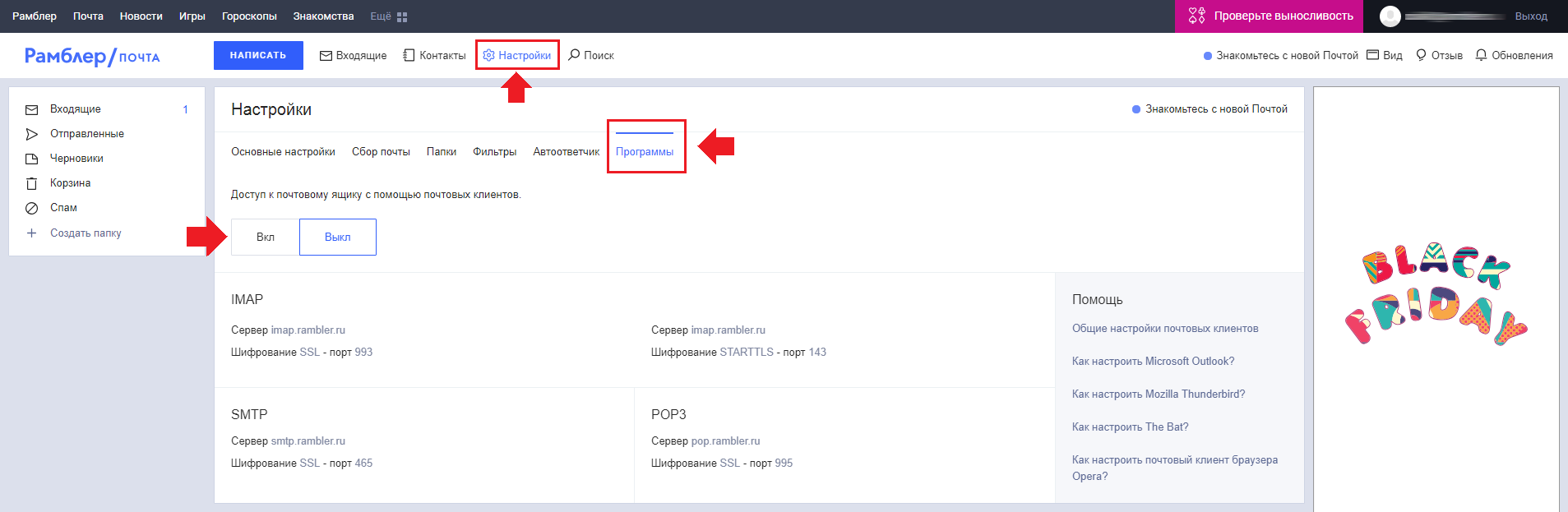
По умолчанию доступ в почтовый ящик для почтовых клиентов и других сторонних приложений закрыт.
2). После разрешения доступа к почтовому ящику для сторонних приложений подтвердите, что вы не робот во всплывающем диалоге, разгадав капчу от Rambler.
После этих манипуляций Rambler-аккаунт будет готов к использованию в SocialKit. На него будут приходить письма от Instagram, которые программа сможет без проблем читать, когда это требуется.
КЕЙС YAHOO
Если вы создали Yahoo-аккаунт, то для корректного использования его в программе нужно:
1). Разрешить доступ к почте сторонним приложениям в разделе «Account Security«, как показано на скриншоте ниже.
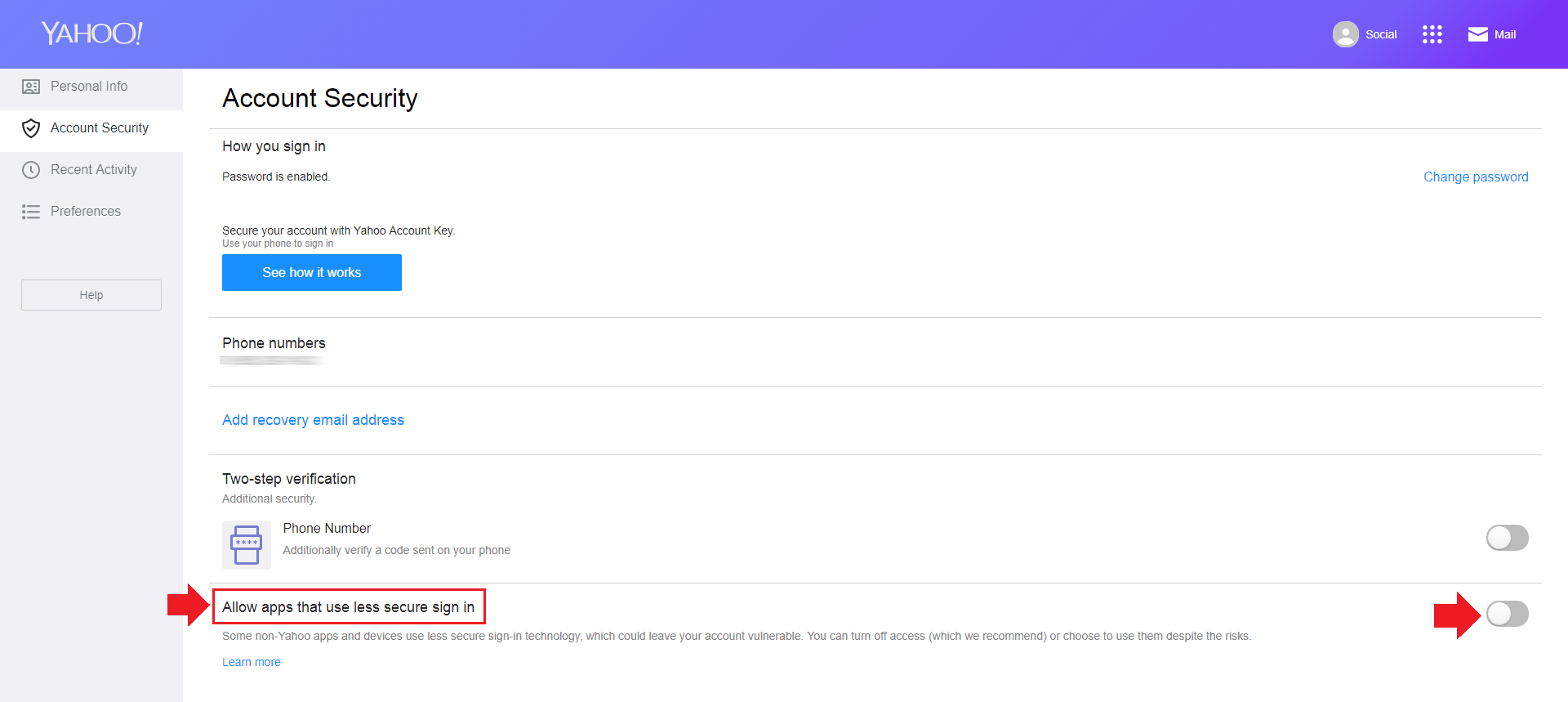
По умолчанию доступ для сторонних приложений в Yahoo-аккаунте отключён.
2). После нажатия на переключатель подтвердите, что вы не робот во всплывающем диалоге.
После этих манипуляций Yahoo-аккаунт будет готов к использованию в SocialKit. На него будут приходить письма от Instagram, которые программа сможет без проблем читать, когда это требуется.