Как открыть диспетчер устройств Windows 10
Многие инструкции по исправлению проблем с работой устройств в Windows 10 содержат пункт «зайдите в диспетчер устройств» и, несмотря на то, что это элементарное действие, некоторые начинающие пользователи не знают, как это сделать.
Открытие диспетчера устройств с помощью поиска
В Windows 10 присутствует хорошо работающий поиск и, если вы не знаете, как что-то запустить или открыть, это первое что стоит попробовать: почти всегда нужный элемент или утилита найдутся.
Чтобы открыть диспетчер устройств, просто нажмите по иконке поиска (лупа) в панели задач и начните набирать «диспетчер устройств» в поле ввода, а после того, как нужный элемент будет найден, нажмите по нему мышкой для открытия.

Контекстное меню кнопки Пуск Windows 10
Если нажать правой кнопкой мыши по кнопке «Пуск» в Windows 10, откроется контекстное меню с некоторыми полезными пунктами для быстрого перехода к нужным параметрам системы.

Среди этих пунктов есть и «Диспетчер устройств», просто нажмите по нему (правда, в обновлениях Windows 10 пункты контекстного меню иногда меняются и, если вы не найдете там того, что требуется, вероятно, это произошло снова).
Запуск диспетчера устройств из диалогового окна «Выполнить»
Если вы нажмете клавиши Win+R на клавиатуре (где Win — клавиша с эмблемой Windows), откроется окно «Выполнить».
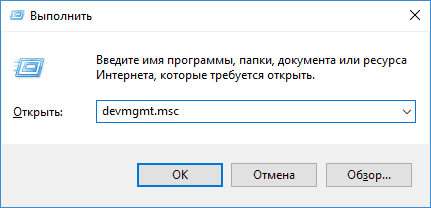
Введите в него devmgmt.msc и нажмите Enter: будет запущен диспетчер устройств.
Свойства системы или значок «Этот компьютер»

Еще один путь открыть это окно — зайти в панель управления, а там открыть пункт «Система». В окне свойств системы слева есть пункт «Диспетчер устройств», открывающий необходимый элемент управления.

Управление компьютером
Встроенная утилита «Управление компьютером» в Windows 10 также содержит диспетчер устройств в списке служебных программ.
Для запуска «Управление компьютером» используйте либо контекстное меню кнопки «Пуск», либо нажмите клавиши Win+R, введите compmgmt.msc и нажмите Enter.

Учтите, что для выполнения каких-либо действий (кроме просмотра подключенных устройств) в диспетчере устройств, вы должны иметь права администратора на компьютере, в противном случае вы увидите сообщение «Вы вошли с правами обычного пользователя. Вы можете просматривать параметры устройства в диспетчере устройств, но для внесения изменений необходимо войти в систему с правами администратора».
А вдруг и это будет интересно:
- Лучшие бесплатные программы для Windows
- Ноутбук тормозит на зарядке или без неё — причины и варианты решения
- 403 Forbidden — что это за ошибка и как исправить?
- Непредвиденная ошибка компонента службы теневого копирования томов — как исправить?
- Ошибка 0x00000005 в Microsoft Store — как исправить?
- Как добавить папку в панель навигации Проводника Windows
- Windows 11
- Windows 10
- Android
- Загрузочная флешка
- Лечение вирусов
- Восстановление данных
- Установка с флешки
- Настройка роутера
- Всё про Windows
- В контакте
- Одноклассники
-
Денис 10.12.2017 в 15:23
- Dmitry 11.12.2017 в 11:55
- Денис 11.12.2017 в 13:52
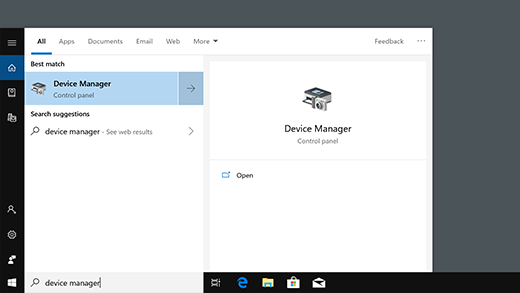
Открытие диспетчера устройств
В поле поиска на панели задач введите диспетчер устройств, а затем выберите диспетчер устройств в меню.


Нужна дополнительная помощь?
Нужны дополнительные параметры?
Изучите преимущества подписки, просмотрите учебные курсы, узнайте, как защитить свое устройство и т. д.




В сообществах можно задавать вопросы и отвечать на них, отправлять отзывы и консультироваться с экспертами разных профилей.
Как получить доступ к диспетчеру устройств
Сводка: Информация о доступе к Диспетчеру устройств в операционных системах Windows (ОС).
- Содержание статьи
- Свойства статьи
- Оцените эту статью
Возможно, эта статья была переведена автоматически. Если вы хотите поделиться своим мнением о ее качестве, используйте форму обратной связи в нижней части страницы.
Содержание статьи
Симптомы
Нет информации о признаках неисправности.
Причина
Нет информации о причине.
Разрешение
Фон Диспетчера устройств
Диспетчер устройств — это апплет панели управления в Microsoft Windows, который можно использовать для просмотра и управления оборудованием, подключенным к компьютеру. Если драйверы установлены неправильно, устройство может не отображаться в списке. Проблемы с драйверами также показываются в диспетчере устройств.
Примечание. Существует множество способов доступа к Диспетчеру устройств, в этой статье перечислены наиболее простые из них.
Способ через поле «Выполнить»
Следующий способ должен работать с Windows 7, 8, 10 и 11.
- Чтобы открыть Диспетчер устройств. Одновременно нажмите клавишу с логотипом Windows и R. Откроется окно запуска (рис. 1).

Рис. 1. - Введите: devmgmt.msc .
- Нажмите OK или клавишу Enter.
- Откроется Диспетчер устройств (рис. 2).

Рис. 2.
Способ с помощью командной строки
Если на клавиатуре нет клавиши с логотипом Windows. Использование командной строки является альтернативным методом.

-
Нажмите меню Пуск или строку поиска (рис. 3 и 4).
Рис. 3

Рис. 4.

Рис. 5.

Рис. 6.
Если у вас возникнут вопросы об этой статье, обратитесь в службу технической поддержки Dell.
Как получить доступ к Диспетчеру устройств (Device Manager) (Windows 10)
Существует четыре способа получения доступа к Диспетчеру устройств (Device Manager) :
- Способ 1: Щелкните правой кнопкой мыши на кнопке Пуск (Start) или нажмите на клавиатуре комбинацию клавиш Логотип Windows + X , затем в списке щелчком кнопкой мыши выберите Диспетчер устройств (Device Manager) .
- Способ 2: На панели задач в поле Поиск (Search) рядом с кнопкой Пуск (Start) введите Диспетчер устройств (Device Manager) , затем нажмите клавишу Ввод (Enter) .
- Способ 3 :
- Нажмите кнопку ( Пуск (Start) ).
- В Меню Пуск (Start Menu) щелкните кнопкой мыши на Настройки (Settings) .
- В окне НАСТРОЙКИ (SETTINGS) щелкните кнопкой мыши на Устройства (Devices) .
- На экране УСТРОЙСТВА (DEVICES) щелкните кнопкой мыши на Принтеры и сканеры (Printers & scanners) или Подключенные устройства (Connected devices), и в категории Связанные настройки (Related Settings) щелкните кнопкой мыши на Диспетчер устройств (Device manager) .
- Способ 4 :
- Щелкните правой кнопкой мыши на кнопке Пуск (Start) или нажмите на клавиатуре комбинацию клавиш the Логотип Windows + X , затем в списке щелкните кнопкой мыши на Панель управления (Control Panel) .
- В окне Панель управления (Control Panel) щелкните кнопкой мыши на Диспетчер устройств (Device Manager) .
Для просмотра этого видео в Youtube примите все файлы cookie.
Зайдите в настройки файлов cookie ниже и включите сохранение файлов cookie для Youtube в разделе «Функциональные».