Быстрое копирование множества объектов. Array в 3ds Max
Невозможно представить работу в 3Ds Max без копирования объектов. Но привычный способ копирования клавишей Shift довольно ограничен. Особенно это заметно, если нужно создать множество копий в различных плоскостях. И специально для таких задач удобно применять инструмент Array. Находится он в меню Tools – Array.
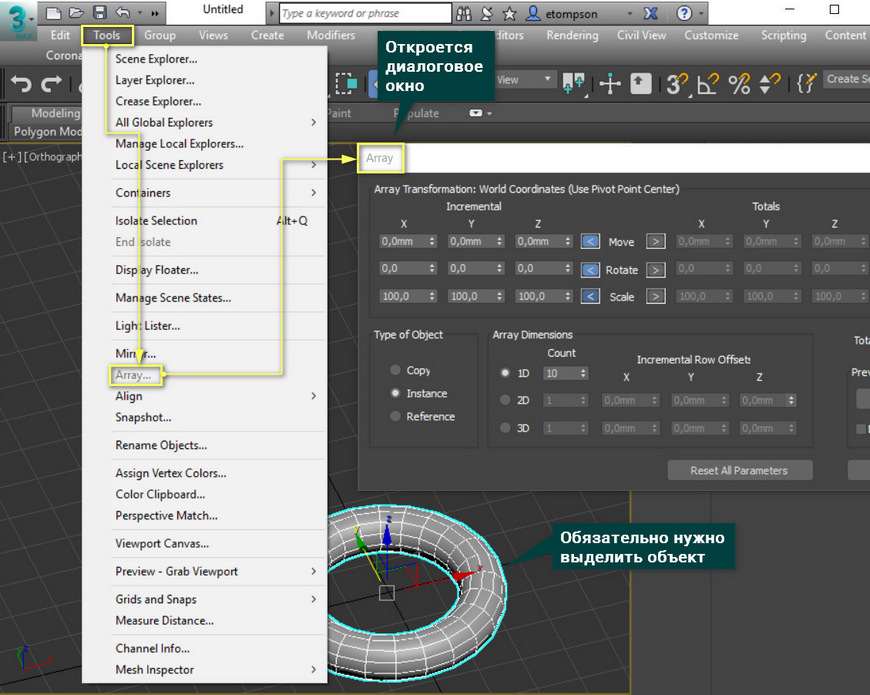
Перед использованием обязательно нужно выделить объект. Для копирования нескольких различных объектов нужно выделить все желаемые. Но настройки инструмента будут работать одновременно на все.
1. Array Transformations и Preview
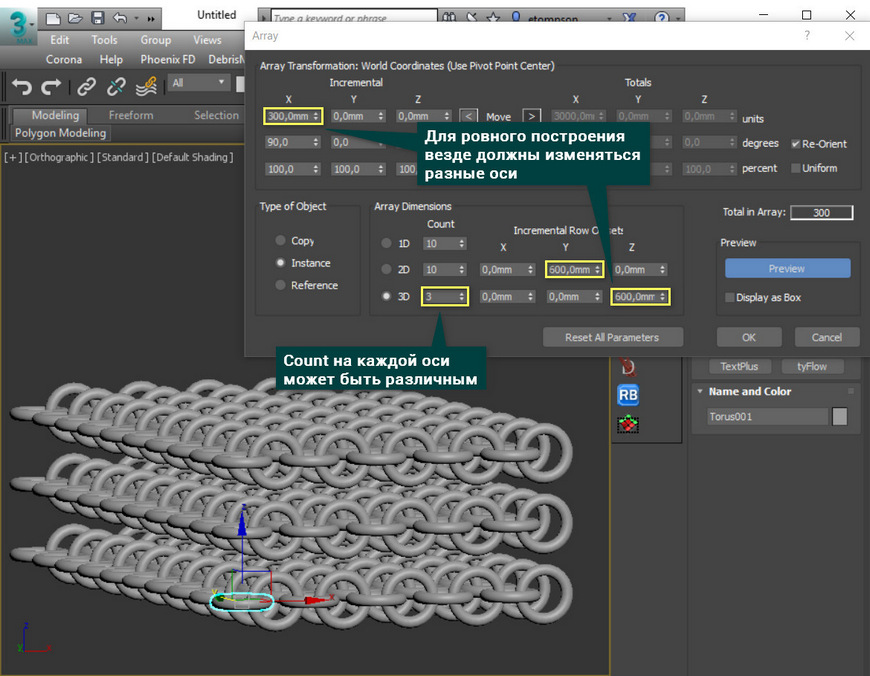
Раздел управления трансформациями Move (перемещение), Rotate (вращение) и Scale (масштабирование).
Каждый параметр управляется своим числовым значением. Move управляется системными единицами длины (в данном случае миллиметры), Rotate градусами, Scale процентами.
Для каждой оси есть отдельное окно параметра. Также эти трансформации поделены на 2 типа: Incremental и Totals. Для переключения между ними нужно нажать на стрелочку. Каждый параметр изменяется независимо от остальных.
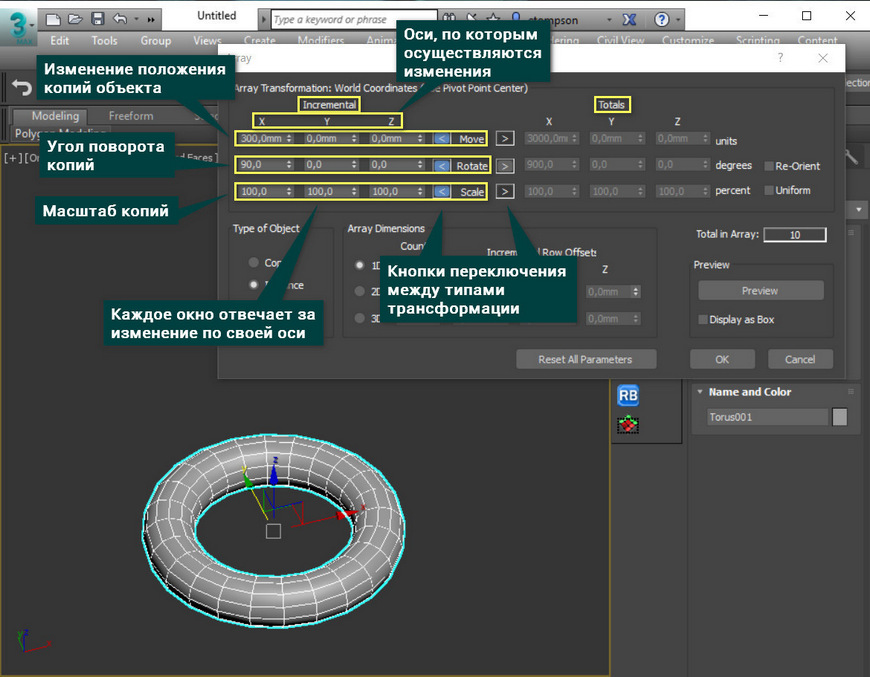
Incremental изменяет параметры следующего объекта относительно предыдущего. То есть, установив Move = 200, каждый новый объект будет находиться в 200мм от предыдущего.
Totals задает параметр последнему объекту и автоматически распределяет изменения от первого объекта к последнему. Установив Scale = 10, последний объект уменьшится до 10% от первого. При этом объекты между первым и последним будут равномерно уменьшены на определенное значение.
Важно понимать, что в типе Totals объекты также масштабируются на основе предыдущего, а не первого.
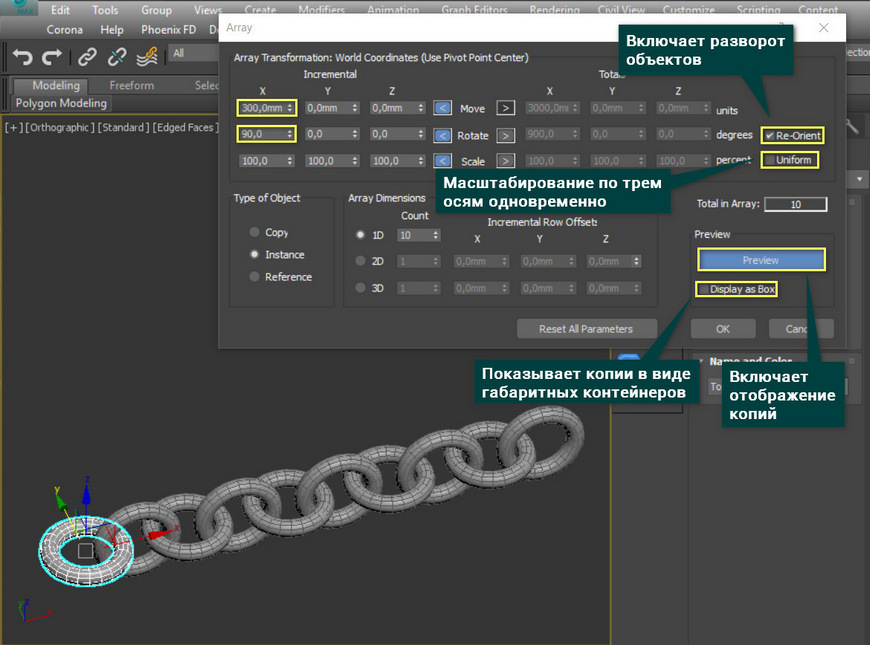
Re-Orient включает изменение ориентации (поворота) объектов.
Uniform включает масштабирование объекта по всем трем осям одновременно.
Чтобы все новые объекты отображались во время копирования, нужно нажать кнопку Preview.
Display as Box показывает новые копии в виде габаритных контейнеров.
2. Array Dimension
Массив объектов можно создать по все трем осям. В этом разделе можно настроить, сколько копий объекта будет создано и на каких осях.
1D, 2D и 3D – количество осей, по которым будут строится новые копии. Например, 2D – построение по двум осям (двумерный массив). Однако в этом режиме есть окна для осей X, Y, Z. Новые объекты будут строиться только на двух осях, но смещать их можно по всем трем. Это будет влиять на смещение объектов только на новой оси.
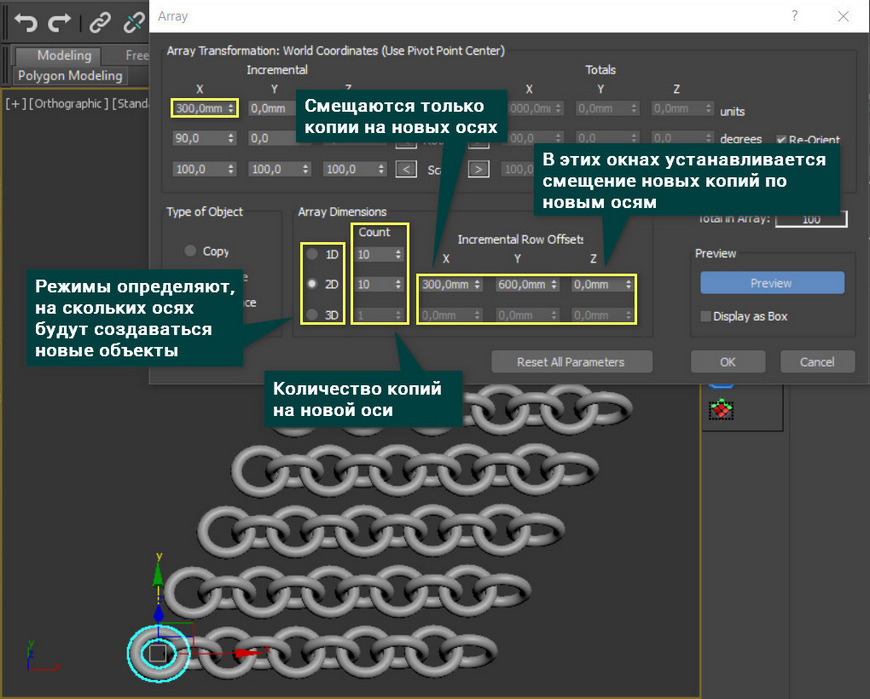
3D – построение копий по трем осям (трехмерный массив). Для равномерного построения массива каждая новая ось должна задаваться в новом режиме. При этом, значение Count может быть различным.
3. Дополнительные настройки
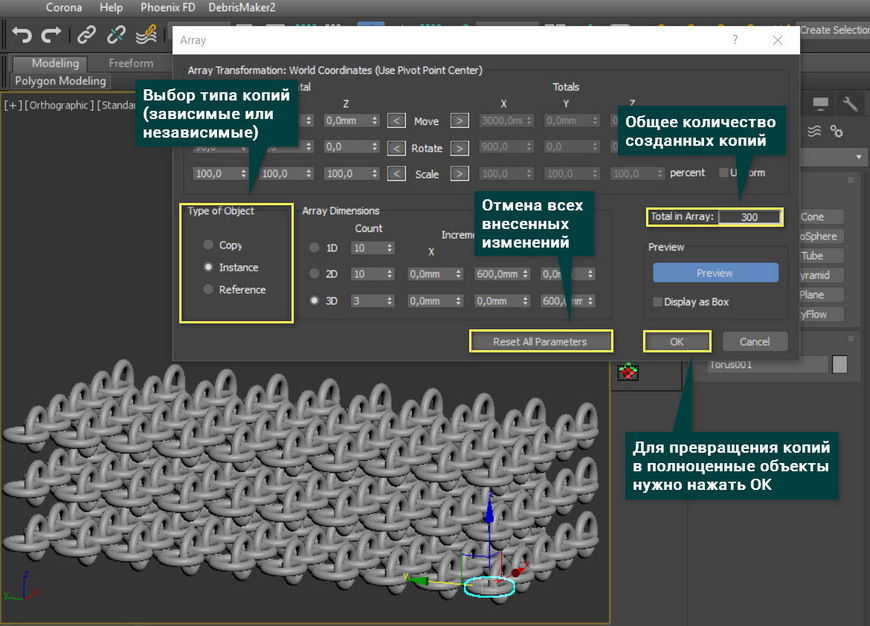
Type of Object – задает тип создаваемых объектов, как при любом копировании. Copy – независимые копии. Instance и Reference – зависимые копии, которые будут изменяться при изменении хотя бы одной из них.
Total in Array – сколько всего копий в сцене.
Reset All Parameters – сброс всех внесенных изменений.
Для применения всех изменений обязательно нажать OK. Cancel или закрытие диалогового окна отменяет копирование.
Array – незаменимый инструмент для параметрического копирования объектов. Именно с его помощью можно очень точно копировать и расставлять объекты. Большим плюсом является возможность не только перемещения, но и вращения, масштабирования копий. Причем осуществлять все эти трансформации можно одновременно. Но его недостаток – размещение объектов только по прямой линии. Если вам нужно размещение по кривой, то лучше воспользоваться Spacing Tool или Object Paint.
Освойте профессию визуализатора
Научитесь создавать крутые рендеры, панорамы 360, виртуальные туры и анимационные ролики.
расставить разные объекты на одинаковом расстоянии
появилась необходимость расставить разные объекты на одинаковом расстоянии, но это не array потому что array копирует.
У меня дестяок отдельных сплайнов разной формы, мне нужно их расставить по высоте с одинаковым интервалом.
вопрос срочный.
На сайте c 17.10.2006
Сообщений: 11377
Казань
fozz
можно сделать плейн с нужным числом сегментов или в настройках сетки шаг задать и быстренько расставить всё с помощью привязок
На сайте c 26.03.2010
Сообщений: 721
Харьков
если всего десяток, то проще руками набить отступ в мм в относительной системе координат.
На сайте c 16.11.2010
Сообщений: 159
спасибо, я предполагал что в Максе есть где-то штука которая расставляет объекты с одинаковым интревалом как в Adobe Illustrator Align Distribute. вручню, особенно если объектов не мало — процесс затруднительный. и потом если ошибешься с шагом.
На сайте c 10.06.2008
Сообщений: 4519
Санкт-Петербург
fozz
spacing tool. Рисуешь сплайн, он как путь будет и по нему с заданым шагом можно элементы раскидывать, либо на всем пути разместить определенное количество элементов.
Array — делает массив. Может раскидывать с заданным шагом по осям, может поворачивать относительно пивота. Это два самых базовых способа.
На сайте c 16.11.2010
Сообщений: 159
пробовал Spacing tool.
выделенные 20 разных сплайнов которые я хочу рассредоточить на одинаковом расстоянии, копируются и расставляются вдоль паза по 20 штук.
то есть получается не один сплайн+расстояние+сплайн+расстоняие.
а 20 исходных сплайнов+расстояние+20 исходных сплайнов + расстояние.
это не то что мне надо.
На сайте c 14.10.2011
Сообщений: 301
Москва
Написал тебе скрипт )
Поднимает все выделенные объекты (включая сплайны) один за другим (в том порядке, в котором они были выделены).
step=0 for obj in selection do ( in coordsys world obj.position.z += step — position.(любая ось) step += 20 — Высота шага, можно менять ) )
На сайте c 16.11.2010
Сообщений: 159
вроде бы то что надо,
но, если сплайны выделенны одновременно? как он их тогда расставит?
а встренной такой штуки нет у Макса? Странно что автодеск об этом не подумал.
признаться никогда не пользовался скриптами.
На сайте c 14.10.2011
Сообщений: 301
Москва
Именно когда они выделены, тогда он их и расставит.
Встроенной штуки пока не находил.
А пользоваться несложно. Выделил сплайны, MAXScript → MAXScript Editor, вставил код, Ctrl+E.
Это bend из Иллюстратора что ли? Что потом с ними будешь делать, когда поднимешь?
На сайте c 16.11.2010
Сообщений: 159
блииииин, заработало!
я столько времени трахался с расстановкой этих сплайнов! в одной работе их у меня было около сотни.
Но почему Макс не имеет встроенной такой штуки. почему надо делать это через Ж.
Огромнейшая благодарность.
Надо теперь разбираться со скриптами — полезная штука
На сайте c 16.11.2010
Сообщений: 159
точно, бленд из иллюстратора. такая архитектурно-дизайнерская штука.
теперь хочется самому углубиться в скрипты. может чего придумаю для облегчения жизни.
извини, не могу здесь всю штуку показать целиком.
На сайте c 14.10.2011
Сообщений: 301
Москва
Макс вообще полон загадок, конкурентов на них не хватает…
Почему же через жопу? Вполне лаконичная реализация )
На сайте c 16.11.2010
Сообщений: 159
лаконичная, не спорю
но пользователь должен сосредоточиться на процессе моделирования, визуализации . и т.п. средствами программы, но не созданием этих средств.
. хз.
но как ты пришел к этому, всмысле как написал скрипт?
где можно почитать о скриптах на русском? что еще интересного и полезного можно сделать с помощью скриптов?
Копирование в 3D Max
Копирование в 3D Max можно условно разделить на статичное копирование, динамичное и «зеркало». В первом случае получается внешняя копия от первоначального объекта, независимая или связанная с источником. Динамичное копирование в 3D Max позволяет создать множество клонов, а режим «Зеркало» отражает их по осям.
Копирование в 3D Max можно условно разделить на статичное копирование, динамичное и «зеркало». В первом случае получается внешняя копия от первоначального объекта, независимая или связанная с источником. Динамичное копирование в 3D Max позволяет создать множество клонов, а режим «Зеркало» отражает их по осям.
Выбирая Copy , Вы получаете внешнюю копию от первоначального объекта с собственными параметрами. При его изменении оригинал останется в исходном состоянии. Это независимая копия.
Если выбрать Instance , у скопированного 3D-объекта остается связь с источником. После применения модификатора к клону или изменения параметрических показателей, как это показано на видео, эта же операция будет относиться и к оригиналу.
Для динамичного копирования в 3D Max необходимо произвести следующие действия. Зажимаете клавишу Shift и двигаете объект в нужном направлении. Далее выбираете Copy или Instance и задаете нужное число копий. Копии выстроятся по одной оси в ряд через равные промежутки.
Также Вы можете копировать с инструментом вращение и масштабирования.
Копирование в 3D Max с помощью инструмента «Зеркало». Для этого выбираете объект и нажимаете на пиктограмму «Зеркало» (Mirror). В появившемся окне Вы можете отразить его по осям, в режимах без копирования, создания клона и копии.
Если Вам понравился видеоурок по 3D Max, ПИШИТЕ в комментариях и ДЕЛИТЕСЬ с друзьями.
Легкого Вам обучения вместе с нами!
Как нарезать модель в 3Ds Max за 20 шагов.
Подпишитесь на автора, если вам нравятся его публикации. Тогда вы будете получать уведомления о его новых статьях.
Отписаться от уведомлений вы всегда сможете в профиле автора.
Приветствую всех читателей портала! Хочу поделиться с вами несложным способом нарезки модели при помощи программы 3Ds Max (2016). Собственно, версия программы не очень важна, так как порядок всё равно будет примерно одинаковый. А сама инструкция в основном для тех кто только начинает осваивать программу.
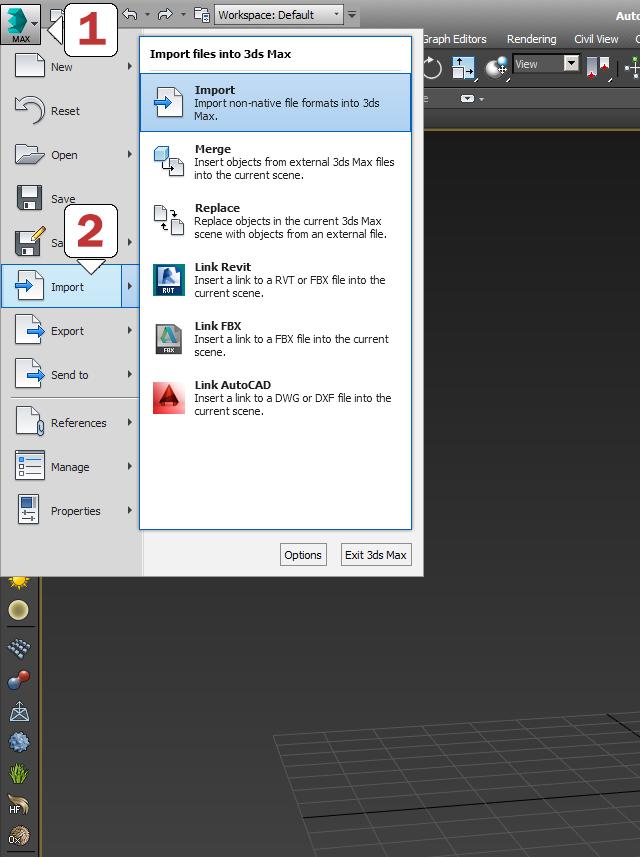
Все процедуры будем производить на подопытном персонаже из вселенной DooM — Cyberdemon. Для начала нам необходимо правильно импортировать STL модель в программу. Для этого выполняем первые два шага:
1) Кликаем по иконке программы в левом верхнем углу (в старых версиях это кнопка ‘File’;)
2) Выбирам ‘ Import’ . В выпадающем меню также выбираем ‘Import’ .
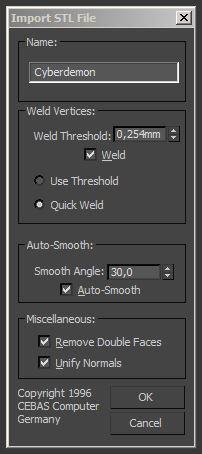
Выбираем файл с соответствующим расширением (*.stl) и импортируем его. В появившемся окне выбираем ‘Quick Weld’ — это значительно ускорит сшивание вершин геометрии объекта.
Итак, наша модель успешно загрузилась в программу. Для поворота камеры вокруг объекта выберете один из режимов вращения кликнув на значок в правом нижнем углу экрана.


Всего доступно три режима вращения, посмотрите в каком вам удобнее будет работать.
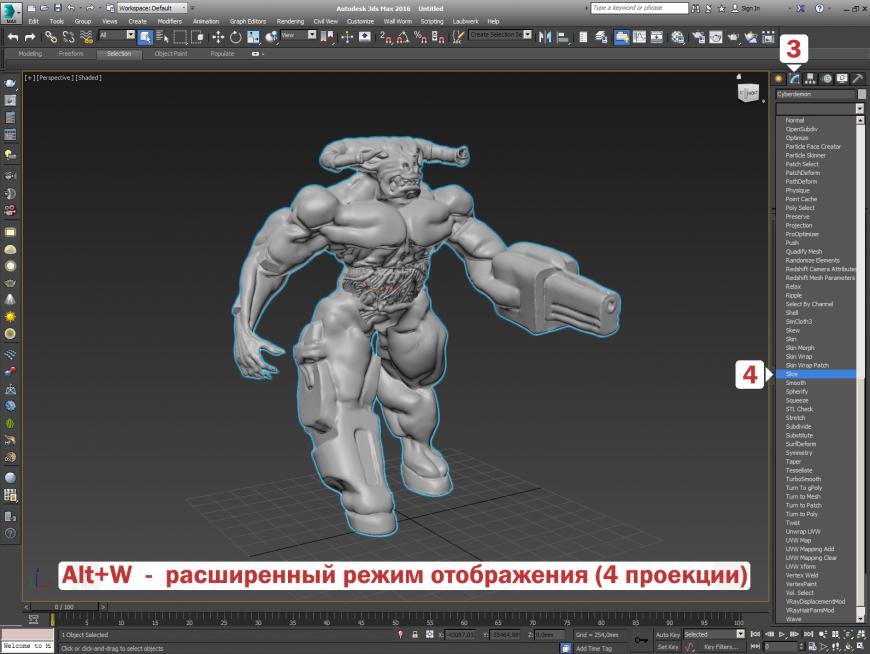
Если отображается только одно окно проекции, для удобства переключитесь в расширенный режим сочетанием клавиш ‘Alt+W’
3) Выбираем вкладку ‘ Modify’. Ниже видим список модификаторов — Modifier List.
4) Выбираем модификатор ‘ Slice’. После этого в проекции окна видим появившуюся плоскость реза.
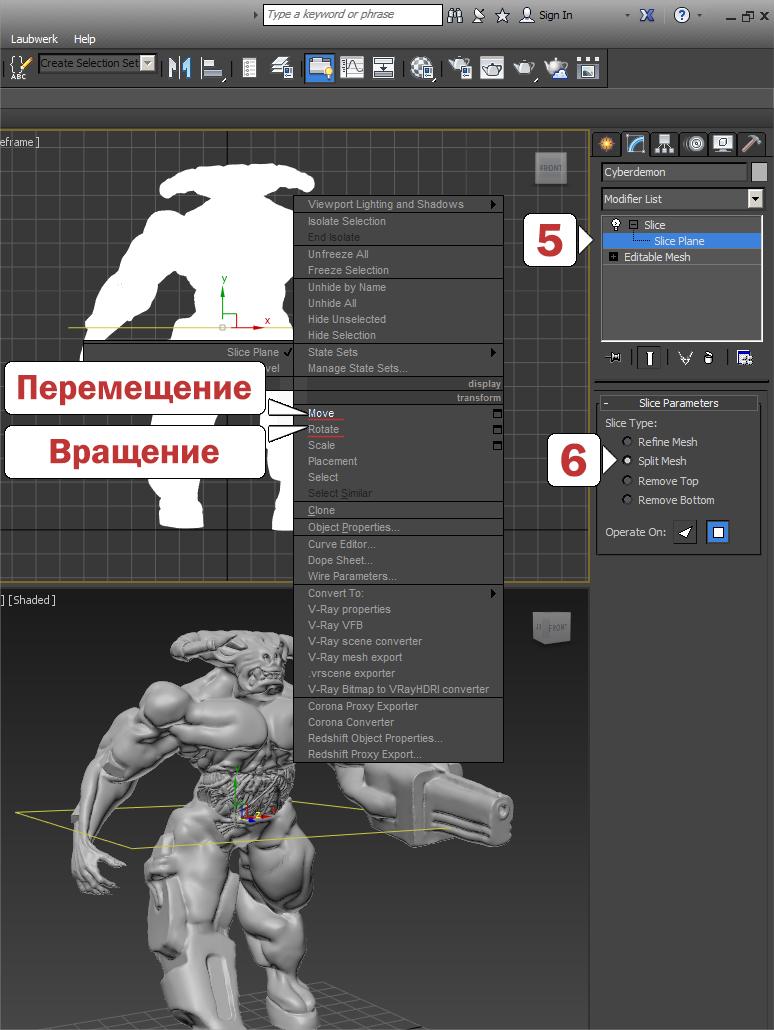
5) В настройках модификатора выбираем выпадающий пункт ‘ Slice Plane’, после чего наша плоскость реза доступна для манипулирования. Кликнув ПКМ в любом месте видового окна выбираем Move (Перемещение) или Rotate (вращение). Располагаем нашу плоскость словно это ‘виртуальный нож’ который, к слову, не имеет границ, поэтому рез будет сквозным.
6) В настройках модификатора выбираем Split Mesh. Это означает что наша плоскость разрезает модель таким образом что в итоге получается два условно независимых объекта. В дальнейшем их потребуется отсоединить. Кстати, последние два режима просто отсекают (удаляют) одну из частей объекта ниже (Bottom) или выше (Top) плоскости реза.
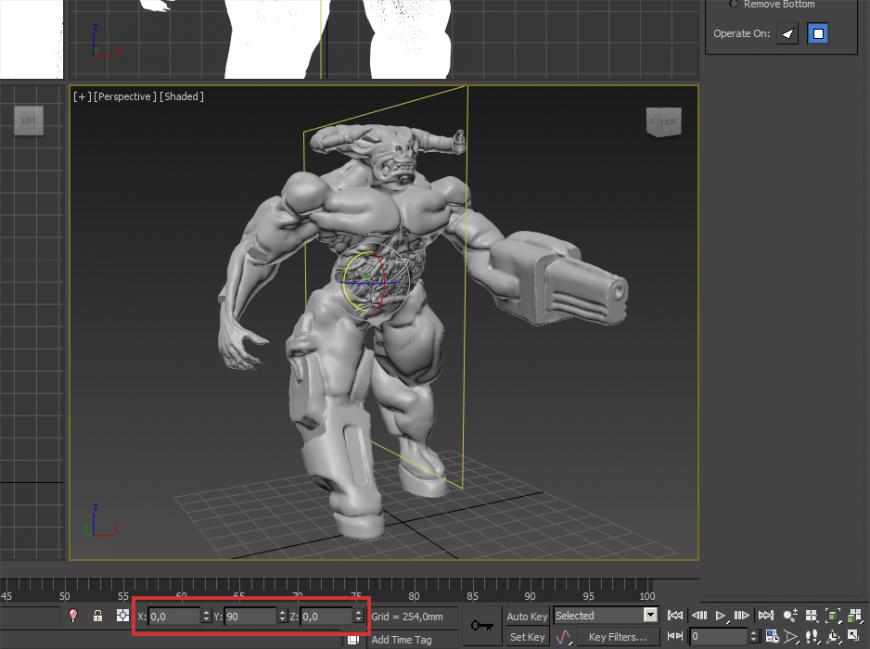
Для более точного управлению плоскостью советую пользоваться цифровыми значениями по координатам:
Для примера попробуем отрезать руку (вне контекста звучит жутко). Располагаем нашу плоскость таким образом чтобы в дальнейшем было удобнее её печатать, т.е. приблизительно перпендикулярно конечности.
Кстати, таких плоскостей реза можно создать бесконечное множество. Для этого необходимо либо снова выбрать модификатор Slice в списке модификаторов, либо нажав на модификаторе ПКМ скопировать его, затем вставить.
7) ПКМ кликаем по нашей модели и находим пункт ‘ Convert To:’
8 ) В выпадающем меню выбираем ‘ Convert to Editable Poly’
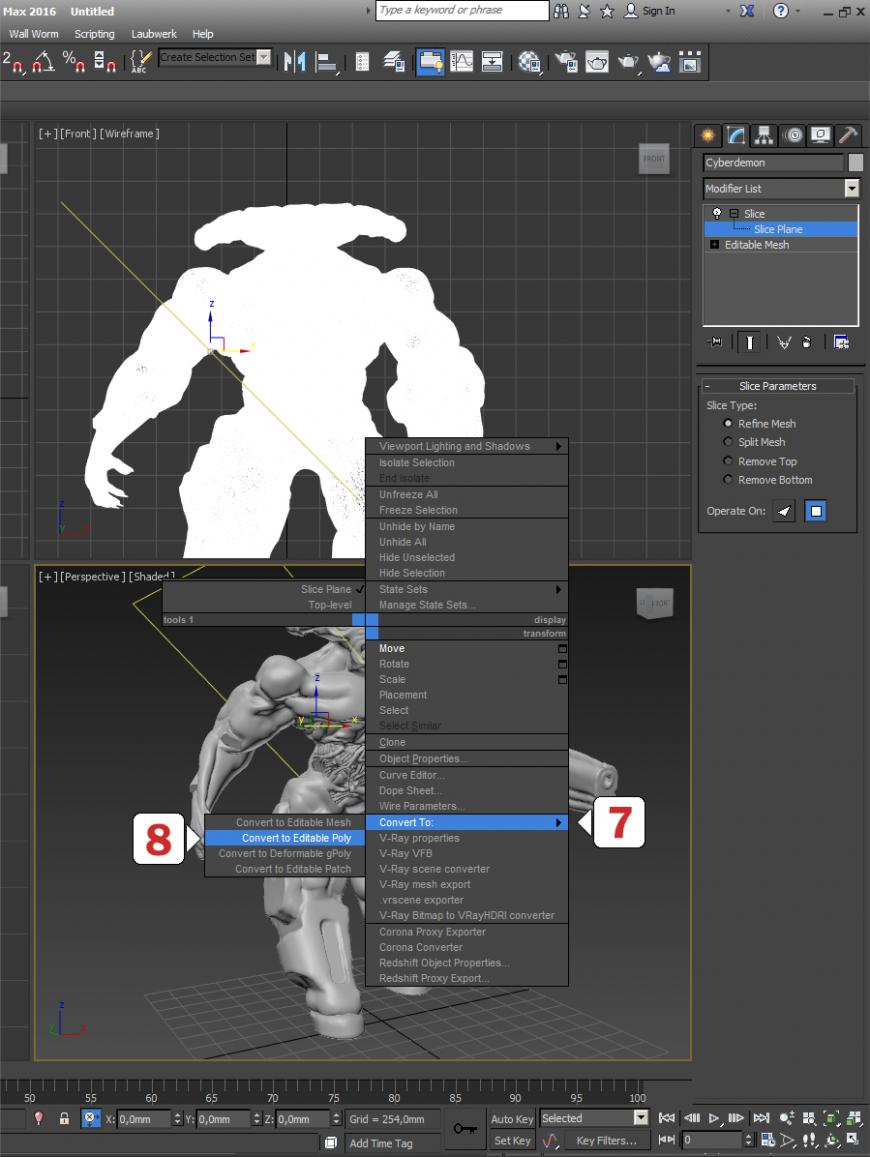
9) Выбираем работу с элементами. Для этого кликаем ЛКМ по значку с кубиком ( Element)
10) Затем выбираем те части которые необходимо было отрезать (в данном случае руку). Для выделения нескольких объектов зажмите Ctrl.
11) Отделяем выбранный объекты (или несколько) кнопкой Detach. Снимаем галочки если таковые имеются и нажимаем ‘Ok’.
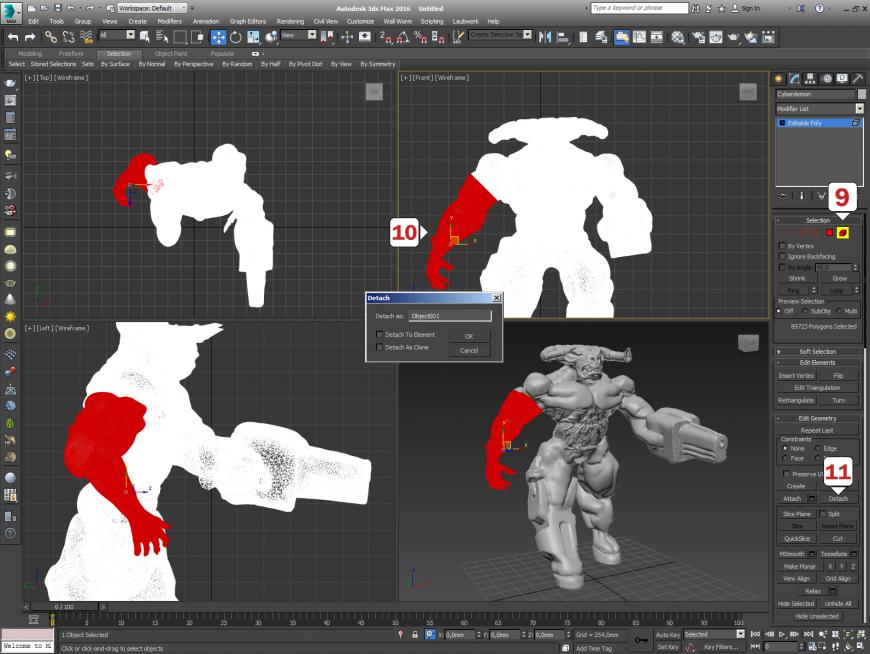
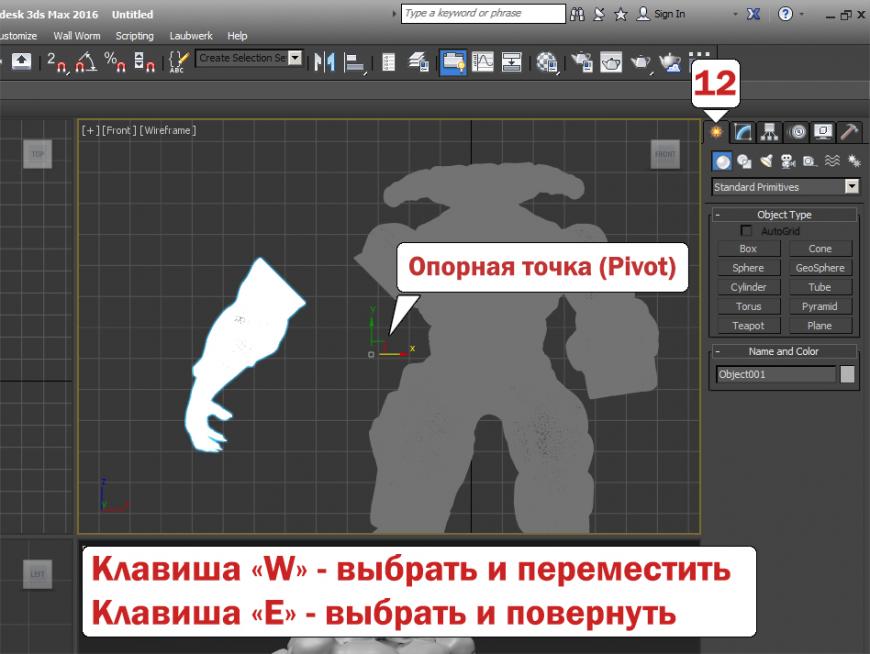
12) Возвращаемся в меню Create. Как видим наша конечность успешно ампутирована. Мы можем свободно передвигать или вращать её (клавиши ‘ W’ и ‘ E’ соответственно). Но наша опорная точка (Pivot) , вокруг которой происходят манипуляции находится в стороне что очень неудобно.
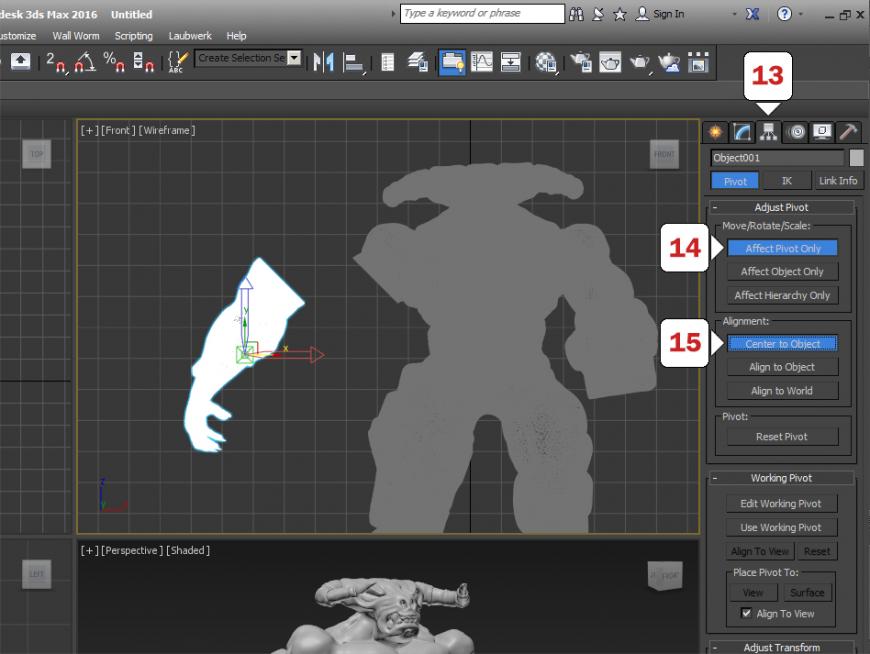
13) Выбираем вкладку Hierarchy
14) Нажимаем ‘ Affect Pivot Only.’ Теперь Pivot можно двигать на в любое место.
15) Нажатием кнопки ‘ Center to Object’ перемещаем переместим опорную точку в геометрический центр руки.
Возвращаемся в меню Create (шаг 12) размещаем нашу отделённую руку (в окне Front, Left, Back или Right) срезом вниз, стараясь максимально опуститься к горизонтальной плоскости (ноль).
Дело в том что 3Ds Max сам не ‘закрывает’ плоскость реза (если это конечно не сечение Boolean), поэтому нам нужно закрыть образовавшееся отверстие. Поэтому возвращаемся во вкладку ‘ Modify’ (шаг 3).
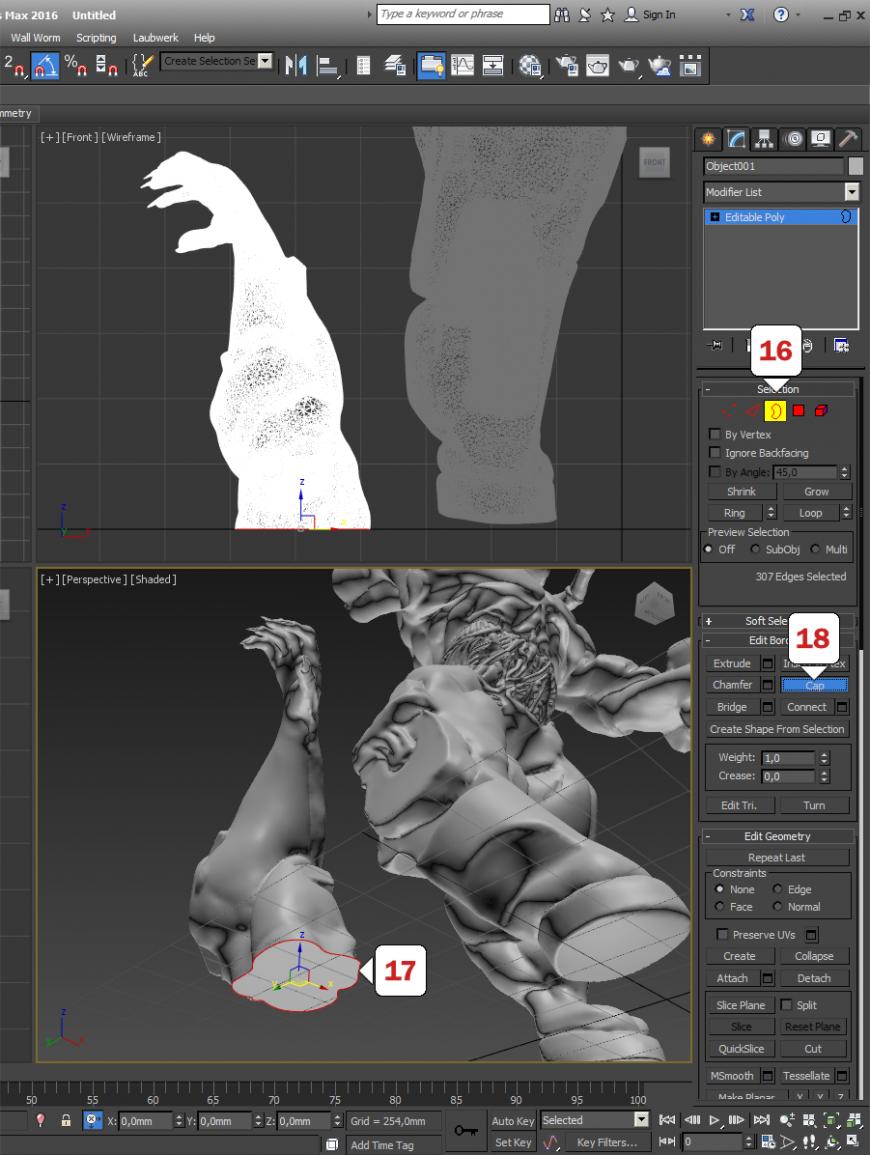
16) Выбираем выделение открытых границ — Border
17) ЛКМ выбираем край нашего отверстия которое нужно закрыть. Контур подсветится красным цветом.
18 ) Кнопкой ‘ Cap’ закрываем срез.
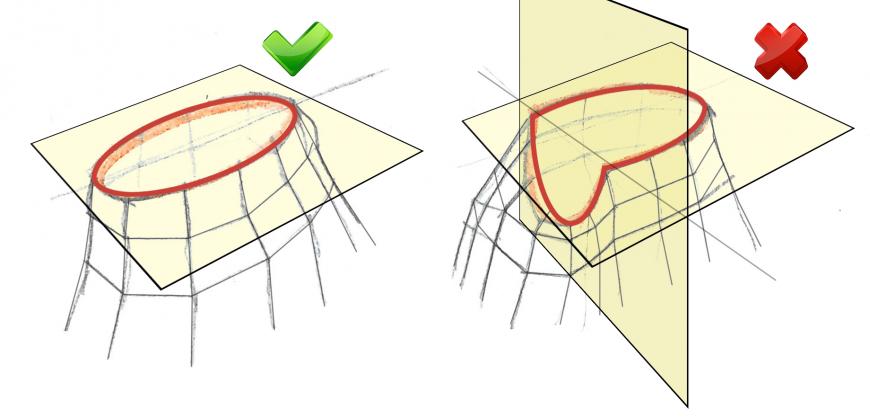
Хочу сразу сказать что Cap работает правильно только в том случае если все точки среза находятся в одной плоскости:
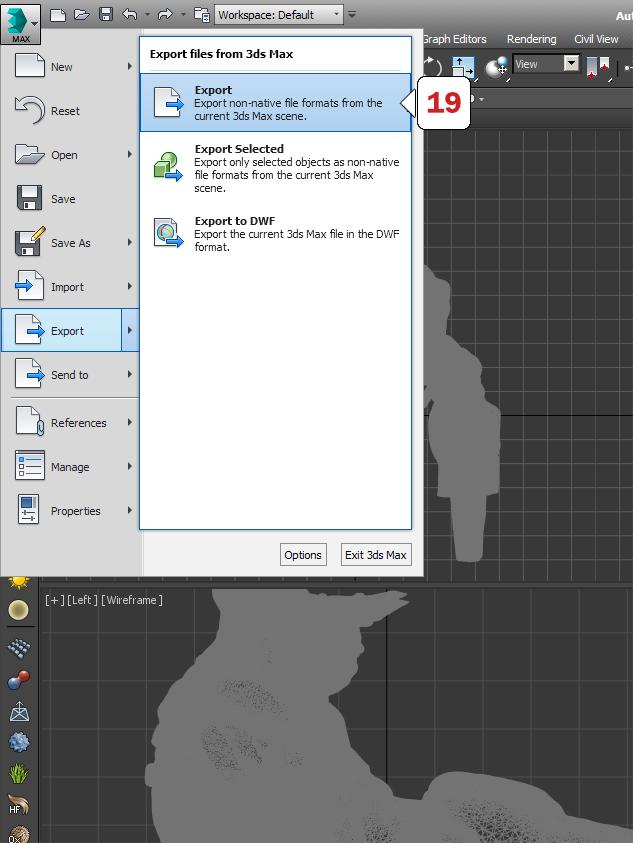
19) Экспортируем модель. Выбираем просто Export (в Export Selected почему-то нет формата STL)
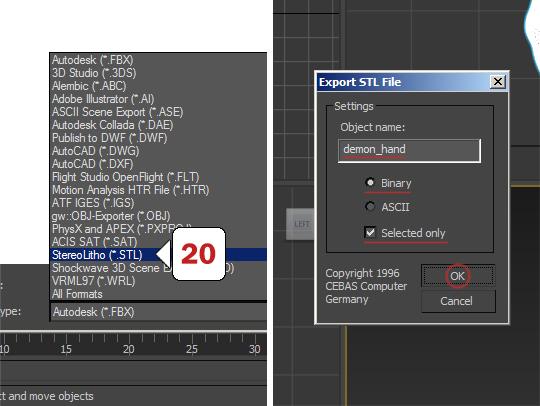
20) Выбираем формат *. STL , вписываем любое имя объекта (не обязательно) , выбираем Binary. Галочку ‘ Selected only’ ставим в том случае если нужно экспортировать не всю сцену, а только выбранный объект.
P.s. Есть ещё один интересный момент. Процедура не обязательна для большинства слайсеров, но может пригодиться в том случае если объект ‘проваливается’ в стол: после расположения плоскости среза на горизонтальной оси переместите Pivot также в ноль. Это можно сделать быстро выбрав опорную точку > move (перемещение) > вписать 0 в координату z.
Подпишитесь на автора
Подпишитесь на автора, если вам нравятся его публикации. Тогда вы будете получать уведомления о его новых статьях.
Отписаться от уведомлений вы всегда сможете в профиле автора.