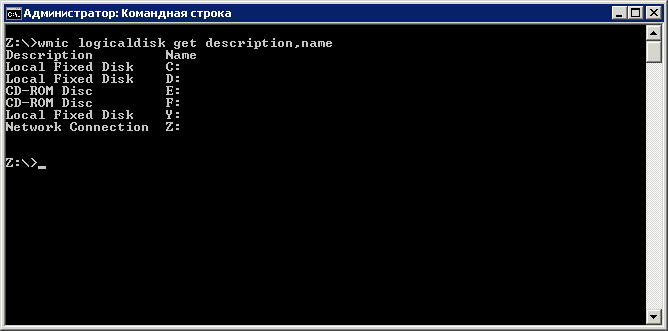
Как в cmd посмотреть все диски windows

 Не увеличивается объем тома в Windows (the parameter is incorrect)
 Замена сбойного диска на RAID PERC H740P Adapter в ЦОД
 Как сделать gpt диск, правильные методы
 Ошибка Log Disk Exhaustion on vCenter 7, 100% решение
 Ошибка virtual machine disks consolidation is needed в ESXI
- Как отключить CBT в Vcenter 7
Утилита командной строки DiskPart управления дисками
Пользователи хранят на жестких дисках свои документы, электронные таблицы и другие типы данных. Если вы какое-то время уже поработали с Microsoft Windows ХР или Windows Server 2003, то, вероятно, обращались к оснастке Disk Management (Управление дисками). Аналогом этой оснастки является утилита командной строки DiskPart. DiskPart позволяет выполнять большинство задач, связанных с управлением дисками, а также некоторых другие операции, которые нельзя осуществить с помощью GUI-инструмента.
DiskPart — это инструмент для работы с дисками, разделами и томами. При помощи DiskPart вы выполняете такие важные операции, как преобразование типов дисков, создание разделов и томов, конфигурирование RAID-массивов. Помимо этого, DiskPart служит для настройки автоматического монтирования новых дисков в файловой системе, для назначения букв дискам и путей подключенным сетевым дискам. Однако Disk-Part не предназначен для форматирования дисков. С этой целью применяется команда FORMAT.
Применение DiskPart — конфигурирование жестких дисков
DiskPart — не простая утилита, запускаемая командной строкой с параметрами. Это скорее консольный интерпретатор команд со своей командной строкой и набором внутренних команд. Запускается DiskPart вводом diskpart в командной строке. DiskPart работает с физическими жесткими дисками, установленными в компьютере. CD/DVD-приводы, съемные носители или подключаемые к USB-портам карты флэш-памяти не поддерживаются. Прежде чем использовать команды DiskPart, нужно перечислить, а затем выбрать диск, раздел или том, с которым вы хотите работать, для передачи ему фокуса. Когда диск, раздел или том находится в фокусе, любые команды Disk-Part воздействуют именно на этот диск, раздел или том. Для перечисления доступных дисков, разделов и томов предназначены команды:
- list disk — перечисляет все физические жесткие диски компьютера;
- list volume — перечисляет все дисковые тома (включая разделы жесткого диска и логические диски)
- list partition — перечисляет разделы на диске, который находится в фокусе.
Пример работы с утилитой DiskPart обслуживания жестких дисков
Чтобы понять, как работать с DiskPart, рассмотрим следующий пример, где запускается DiskPart, перечисляются доступные диски и устанавливается фокус на диск 2.
Для запуска DiskPart введите diskpart в командной строке. Командная строка примет следующий вид: DISKPART> Это говорит о том, что запущен интерпретатор DiskPart.
Для перечисления доступных дисков введите list disk в его командной строке. Список содержит доступные диски, их состояние, размер и свободное пространство. Так как вы собираетесь работать с диском 2, то должны передать ему фокус, введя команду select disk 2 DiskPart сообщит: Disk 2 is now the selected disk.
По завершении работы с диском введите в командной строке exit для выхода из DiskPart.
Рекомендуем для просмотра:
- Автоматическая проверка дисков Check Disk — 31/05/2011 11:19
- Отчет работы Check Disk — 31/05/2011 11:13
- Работа с дисками — базовые и динамические диски — 26/05/2011 19:49
Похожие темы:
- Установка жестких дисков в DiskPart — 26/05/2011 19:27
- Мониторинг процессов в командной строке — 19/05/2011 15:08
- Запуск 1С7.7 из командной строки — 18/05/2011 08:43
diskpart
Область применения: Windows Server 2022, Windows 10, Windows 8.1, Windows 8, Windows 7, Windows Server 2019, Windows Server 2016, Windows Server 2012 R2, Windows Server 2012 и Windows Server 2008 R2, Windows Server 2008
Интерпретатор команд diskpart помогает управлять дисками компьютера (дисками, секциями, томами или виртуальными жесткими дисками).
Прежде чем использовать команды diskpart , необходимо сначала просмотреть список, а затем выбрать объект для его фокуса. После фокуса объекта все команды diskpart, которые вы вводите, будут действовать над этим объектом.
Определение фокуса
При выборе объекта фокус остается на этом объекте, пока не выберете другой объект. Например, если фокус установлен на диске 0 и выбран том 8 на диске 2, фокус перемещается с диска 0 на диск 2, том 8.
Некоторые команды автоматически изменяют фокус. Например, при создании новой секции фокус автоматически переключается на новую секцию.
Вы можете сосредоточиться только на секции на выбранном диске. После фокуса секции связанный том (если он есть) также имеет фокус. После фокуса тома связанный диск и секции также фокусируются, если том сопоставляется с одной определенной секцией. Если это не так, фокус на диске и секции теряется.
Синтаксис
Чтобы запустить интерпретатор команды diskpart, введите команду командной строки:
diskpart
Для запуска diskpart необходимо находиться в локальной группе Администратор istrator или группе с аналогичными разрешениями.
Параметры
Вы можете выполнить следующие команды из интерпретатора команд Diskpart:
| Команда | Description |
|---|---|
| active | Помечает раздел диска с фокусом как активный. |
| добавление | Зеркально отражает простой том с фокусом на указанный диск. |
| assign | Назначает букву диска или точку подключения тому с фокусом. |
| присоединение vdisk | Присоединяет (иногда называемые подключениями или поверхностями) виртуальный жесткий диск (VHD), чтобы он отображалась на хост-компьютере в качестве локального жесткого диска. |
| attributes | Отображает, задает или очищает атрибуты диска или тома. |
| automount | Включает или отключает функцию автоматического отключения. |
| break | Разбивает зеркало том с фокусом на два простых тома. |
| clean | Удаляет любую секцию или форматирование тома из диска с фокусом. |
| compact vdisk | Уменьшает физический размер динамического расширения виртуального жесткого диска (VHD). |
| convert | Преобразует тома для распределения файлов (FAT) и FAT32 в файловую систему NTFS, оставляя существующие файлы и каталоги без изменений. |
| создание | Создает секцию на диске, том на одном или нескольких дисках или виртуальном жестком диске (VHD). |
| Удаление | Удаляет секцию или том. |
| detach vdisk | Останавливает выбранный виртуальный жесткий диск (VHD) от отображения в качестве локального жесткого диска на хост-компьютере. |
| detail | Отображает сведения о выбранном диске, секции, томе или виртуальном жестком диске (VHD). |
| exit | Завершает интерпретатор команды diskpart. |
| expand vdisk | Развертывает виртуальный жесткий диск (VHD) до указанного размера. |
| extend | Расширяет том или секцию с фокусом вместе с файловой системой в свободное (нераспределированное) пространство на диске. |
| filesystems | Отображает сведения о текущей файловой системе тома с фокусом и выводит список файловых систем, поддерживаемых для форматирования тома. |
| format | Форматирует диск для приема файлов. |
| gpt | Назначает атрибуты gpt секции с фокусом на базовых дисках таблицы разделов GUID (gpt). |
| help | Отображает список доступных команд или подробные сведения о справке по указанной команде. |
| Импорт | Импортирует группу внешних дисков в группу дисков локального компьютера. |
| inactive | Помечает системную секцию или загрузочную секцию с фокусом как неактивную на дисках основной загрузки (МБ R). |
| список | Отображает список дисков, секций на диске, томов на диске или виртуальных жестких дисков (VHD). |
| merge vdisk | Объединяет разностный виртуальный жесткий диск (VHD) с соответствующим родительским виртуальным жестким диском. |
| offline | Принимает сетевой диск или том в автономное состояние. |
| online | Принимает автономный диск или том в состояние «в сети». |
| recover | Обновляет состояние всех дисков в группе дисков, пытается восстановить диски в недопустимой группе дисков и повторно выполняет повторную синхронизацию зеркало томов и томов RAID-5 с устаревшими данными. |
| rem | Предоставляет способ добавления комментариев в скрипт. |
| remove | Удаляет букву диска или точку подключения из тома. |
| repair | Восстанавливает том RAID-5 с фокусом, заменив сбой области диска указанным динамическим диском. |
| rescan | Находит новые диски, которые, возможно, были добавлены на компьютер. |
| retain | Подготавливает существующий динамический простой том для использования в качестве загрузочного или системного тома. |
| san | Отображает или задает политику сети хранения (san) для операционной системы. |
| select | Перемещает фокус на диск, секцию, том или виртуальный жесткий диск (VHD). |
| set id | Изменяет поле типа секции для секции с фокусом. |
| shrink | Уменьшает размер выбранного тома по указанному объему. |
| uniqueid | Отображает или задает идентификатор таблицы разделов GUID (GPT) или сигнатуру главной загрузочной записи (МБ R) для диска с фокусом. |
Перечисление доступных объектов
Список параметров, связанных с каждой командой, можно просмотреть, выполнив основную команду, за которой следует доступная для этой конкретной команды. При выполнении списка будут отображаться четыре параметра:
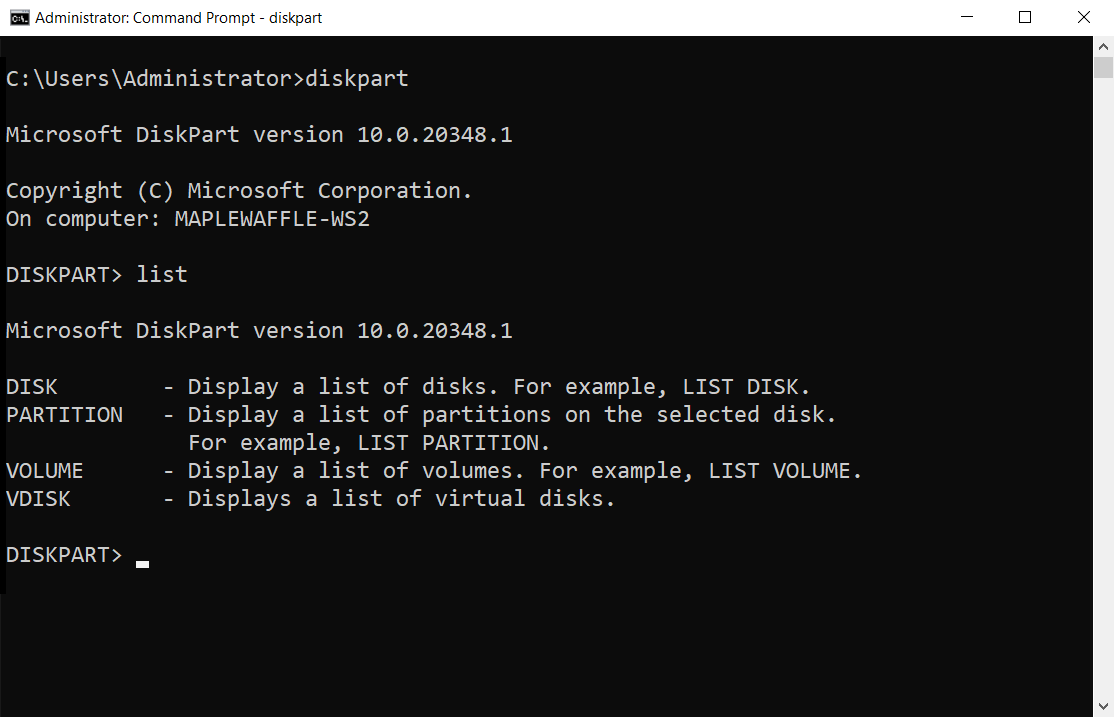
После выполнения команды списка звездочка (*) появится рядом с объектом фокуса.
Примеры
Чтобы просмотреть доступные диски, выполните следующие действия:
list disk Чтобы выбрать диск, запустите диск , за которым следует номер диска. Например:
select disk 1 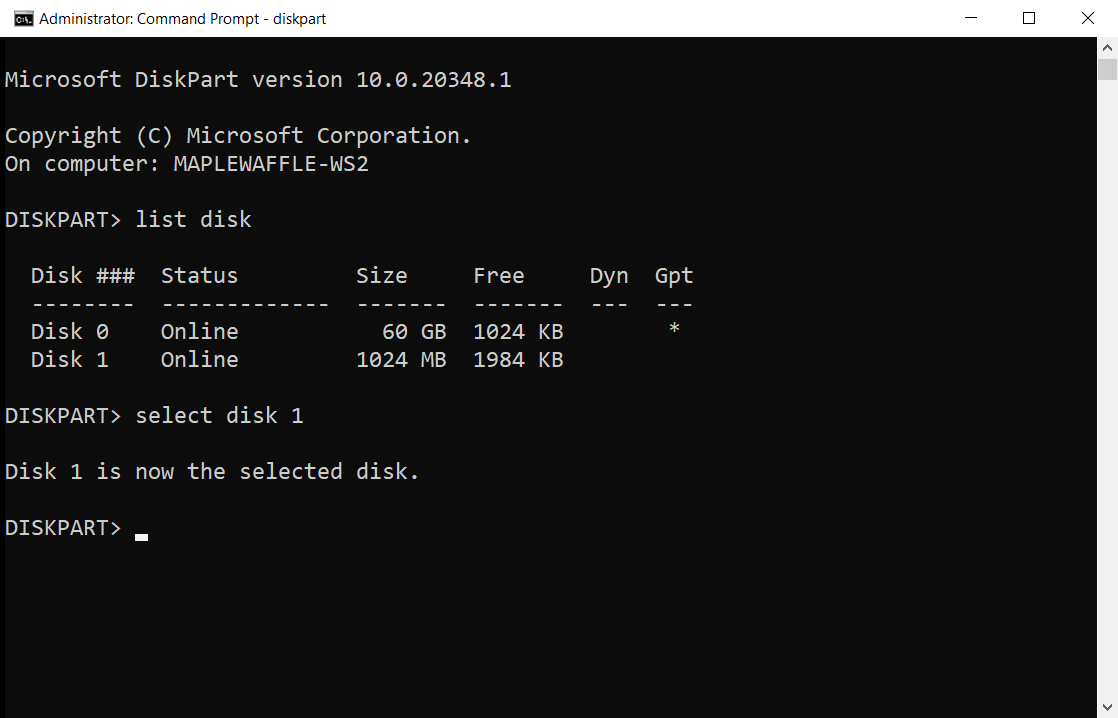
Прежде чем использовать диск 1, необходимо создать секцию, выполнив команду создания первичной секции:
create partition primary Наконец, можно выполнить быстрый формат диска 1 в NTFS с меткой Backup, выполнив метку fs=ntfs label=Backup=Backup, как показано ниже:
format fs=ntfs label=Backup quick 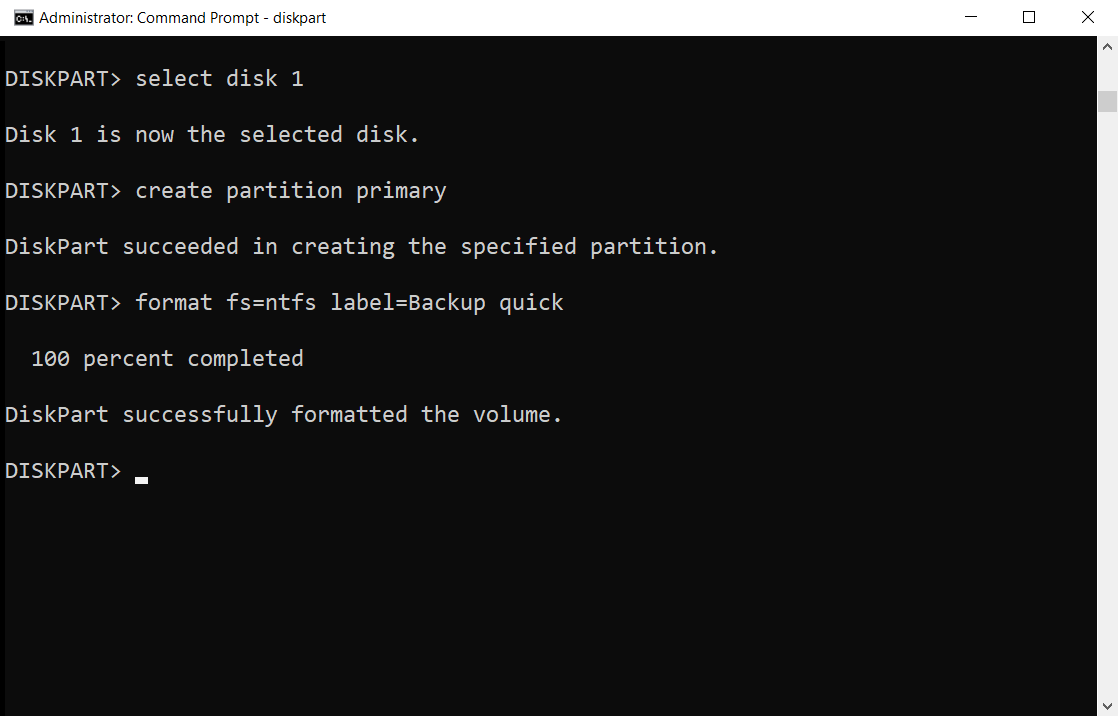
Дополнительные ссылки
- Условные обозначения синтаксиса команд командной строки
- Обзор управления дисками
- командлеты служба хранилища в Windows PowerShell
Как быстро узнать букву диска в среде восстановления Windows

Находясь в командной строке в среде восстановления Windows (Windows RE) либо в Windows PE, часто первой задачей является определение букв дисков установленных в систему. Дело в том, что в среде восстановления они отличаются от тех привычных вам букв из операционной системы. В этой статье я расскажу вам как быстро наглядно определить буквы всех дисков.
Наглядное определение букв дисков в CMD WinRE
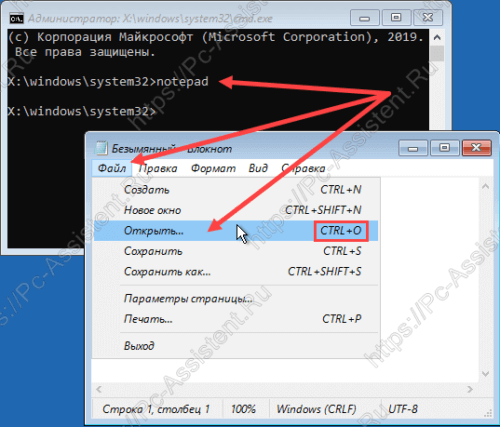
Диску с самой средой восстановления WinRE и WinPE всегда соответствует буква «X«, а для определения букв остальных дисков можно воспользоваться одним простым и наглядным способом.
- Находясь в командной строке наберите команду notepad и нажмите Enter . Должен открыться всем известный «Блокнот».
- Далее в самом блокноте нажмите на меню в пункт Файл ⇒ Открыть либо нажмите на сочетание кнопок CTRL+O . Откроется знакомый вам по своей сути Проводник Windows.
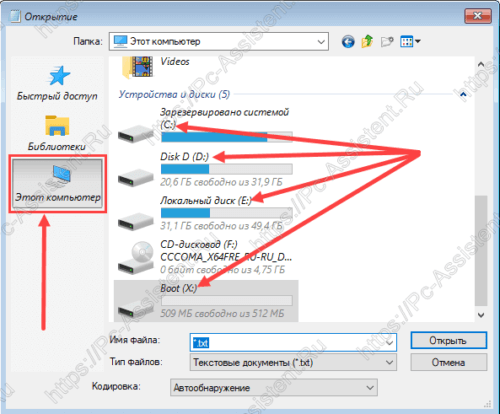
В этом окне также можно выполнять операции копирования, перемещения и переименовывания папок и файлов. Очень удобно также копировать путь до исполняемого файла в адресной строке проводника. И еще, с помощью пункта Открыть контекстного меню можно запускать и программы.
Diskpart
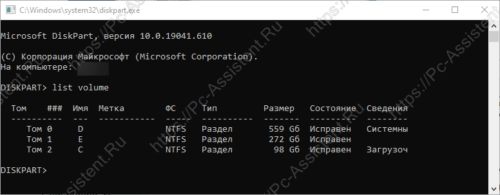
Те, кто хорошо знаком с командной строкой должны знать и такую команду как Diskpart . Эта команда запускает мощный инструмент для управления разделами на жестких дисках. Но, данная консольная утилита (diskpart.exe) не безопасна в работе. Поэтому, для её использования важно обладать определёнными знаниями и пониманием того, что вы делаете.
Для определения букв разделов с помощью этой утилиты нужно запустить командную строку и поочерёдно выполнить команды diskpart и list volume .
Будет выведена информация о размере каждого тома, буквы раздела, файловой системы, метки тома и прочее.
В итоге
Для определения буквы дисков Windows первый способ нагляднее и безопаснее для простых пользователей компьютеров. К тому же он быстрее. Второй способ могут предпочесть более продвинутые пользователи. Он опаснее и потому требует крепких знаний консольных команд.
Если вам понравилась эта статья, то пожалуйста, оцените её и поделитесь ею со своими друзьями на своей странице в социальной сети.