Опция «Использовать время показа слайдов» в PowerPoint
Данная опция расположена во вкладке «Показ слайдов» и связана с синхронизацией звука презентации и её анимаций. Включение или выключение данной опции зачастую может решить проблемы проигрывания.

Как синхронизировать аудио и анимации в PowerPoint?
Для начала рассмотрим сценарий, когда звук добавлен инструментами PowerPoint, через меню «Вставка». После того как звук вставлен на слайды презентации, можно синхронизировать его с анимациями посредством инструмента «Настройка времени».
Если опция «Использовать время показа слайдов» включена, то анимации будут синхронизированы со звуком, в противном случае – синхронизации не будет.
Инструмент iSpring «Редактор сопровождения», который также служит для синхронизации звуков с анимациями, является логической надстройкой над инструментарием PowerPoint. Следовательно, если опция «Использовать время показа слайдов» включена, презентация будет проигрываться как во время предпросмотра перед публикацией. Если же данная опция отключена, проигрывание презентации будет останавливаться на каждой анимации.
Вопрос: Слайды презентации, на которых есть анимации, не меняются автоматически (со статичными слайдами проблем нет). В «Редакторе сопровождения» все настроено корректно.
Как только я нажимаю «Старт», проигрывание начинается и тут же останавливается в момент, когда должна проигрываться анимация.
Ответ: Включите опцию «Использовать время показа слайдов» на вкладке «Показ слайдов» в PowerPoint.
Вопрос: Синхронизация презентации нарушена после конвертации: анимации проигрываются в несколько раз быстрее, чем должны.
Ответ: На вкладке iSpring нажмите «Структура», выделите все слайды (Ctrl + A) и установите продолжительность, равную 0 сек. Убедитесь, что опция «Использовать время показа слайдов» включена на вкладке «Показ слайдов».
Вопрос: Все анимации были синхронизированы и проигрываются автоматически. Существует ли простой способ настроить их проигрывание по щелчку мыши?
Ответ: Выключите опцию «Использовать время показа слайдов» на вкладке «Показ слайдов».
- Как создать портфолио курсов с iSpring Page
- Настройка правил тестирования и работа с результатами теста
- Как с помощью iSpring оформить текст с прокруткой на слайде?
Настройка времени и скорости перехода
PowerPoint для Microsoft 365 PowerPoint для Microsoft 365 для Mac PowerPoint 2021 PowerPoint 2021 для Mac PowerPoint 2019 PowerPoint 2019 для Mac PowerPoint 2016 PowerPoint 2016 для Mac PowerPoint 2013 PowerPoint 2010 PowerPoint для Mac 2011 Еще. Меньше
Вы можете изменить длительность перехода, эффект перехода и даже задать звук, который будет прозвучать во время перехода. Кроме того, вы можете указать время, необходимое для слайда, прежде чем двигаться к следующему.
Настройка скорости перехода
Для настройки скорости перехода используется параметрПродолжительность. Короткая длительность означает, что слайд продвинется быстрее, а при большем количестве слайдов — медленнее.
- Выберите слайд с переходом, который вы хотите изменить.
- На вкладке «Переходы» в группе «Время» в поле «Длительность» введите нужное количество секунд.
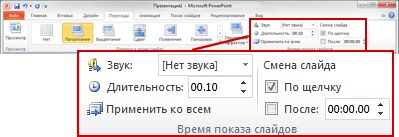
Совет: Если вы хотите, чтобы все переходы слайд-шоу использовали одинаковые скорости, нажмите кнопку «Применить для всех».
Изменение параметров эффектов для перехода
Многие переходы в PowerPoint можно настроить.
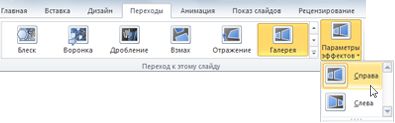
- Выберите слайд с переходом, который вы хотите изменить.
- На вкладке «Переходы» в группе «Переход к этому слайду» нажмите кнопку «Параметры эффектов» и выберите нужный вариант.
В этом примере к слайду применяется переход «Галерея» с выбранным параметром «Справа».
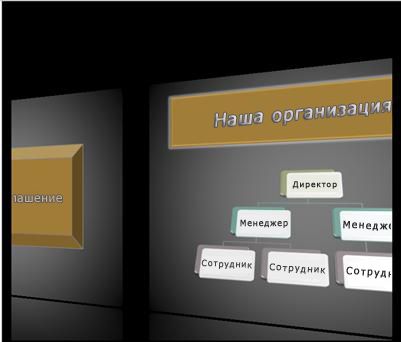
Переход коллекции с выбранным параметром «Справа» во время презентации.
Указание времени для перенажения к следующему слайду
Advance Slide sets the transition timing by specifying how long a slide stay in view before the transition to the next slide begins. Если время не выбрано, перейдите к нужному слайду по щелчку мыши.
- Выберите слайд, для которого необходимо установить время перехода.
- На вкладке Переходы в группе Время выполните в разделе Смена слайда одно из указанных ниже действий.
- Чтобы при щелчке мышью перейдите к следующему слайду, нажмите кнопку «По щелчку».
- Чтобы автоматически переходить к нужному слайду, выберите его, а затем введите нужное количество минут или секунд. Он запускается по завершению последней анимации или другого эффекта на слайде.
- Чтобы включить как мышь, так и автоматический переключ этот режим, выберите оба они, а также оба: «По щелчку» и «После». Затем в поле После введите необходимое количество минут или секунд. Слайд будет продвинется автоматически, но его можно быстро продвинть, щелкнув мышь.
Совет: Если вы хотите, чтобы все слайды с одинаковой скоростью передвигались, нажмите кнопку «Применить для всех».
Настройка звука для воспроизведения во время перехода
- Выберите слайд с переходом, который вы хотите изменить.
- На вкладке «Переходы» в группе «Время» в списке «Звук» выберите нужный звук.
Примечание: Если вы хотите использовать собственный звук, в списке «Звук» выберите «Другой звук». Затем в диалоговом окне «Добавить звук» выберите нужный звук и нажмите кнопку «ОК».
Репетиция презентации
Во время репетиции таймер отображает время показа каждого из слайдов, а также общее время показа всех слайдов. Он автоматически запускается при переходе в режим докладчика.
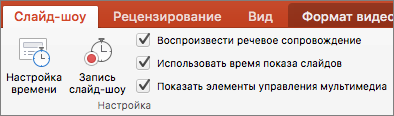
- В последней версии PowerPoint для Mac: Перейти к слайд->Настроить >настройка времени.В PowerPoint для Mac 2011: на вкладке Слайд-шоу в группе Инструменты докладчика нажмите кнопку Настройка времени.
- Приступайте к репетиции презентации. Завершив репетицию для очередного слайда, щелкните стрелку вправо или влево , чтобы перейти к следующему или предыдущему слайду.
- При просмотре последнего слайда или выходе из режима докладчика появится предложение сохранить время показа.
Приостановка, запуск и сброс таймера
Он автоматически запускается при переходе в режим докладчика. Однако вы можете приостановить и перезапустить его, если вам нужно прекратить ввести заметки для текущего слайда или сделать перерыв. Подробные сведения см. в таблице ниже.
Запуск или возобновление работы таймера
Обнуление таймера для текущего слайда
- При просмотре последнего слайда или выходе из режима докладчика появится запрос на сохранение времени показа.
- Записанные параметры времени показа слайдов по умолчанию не включаются. Чтобы использовать их в ходе презентации, их необходимо включить перед показом слайдов. Для этого на вкладке Слайд-шоу в разделе Настройка установите флажок Использовать время показа слайдов.
Создание заметок докладчика во время репетиции
Слева в области заметок отображаются все заметки докладчика, введенные для текущего слайда при создании презентации. Однако заметки к собранию можно вводить и в ходе репетиции.
- Щелкните , чтобы приостановить таймер.
- Щелкните внутри области заметок справа и введите заметку к собранию.
Примечание: При выходе из режима докладчика дополнительные заметки добавляются после заметок к слайду, который отображался в тот момент, когда они были введены.
Отключение времени показа слайдов
Если вы записали презентацию и сохранили время показа слайдов, можно настроить автоматическое переключение слайдов в соответствии с сохраненными временными рамками при показе слайд-шоу. Если вы не хотите использовать время начала, их можно отключить.
На вкладке «Слайд-шоу» в окне «Настройка»установите установленный вкладки «Использовать время показа слайдов».
Коротко о том, как настроить время смены слайдов в Презентациях Google
Задание времени слайдов очень важно для презентаций, его можно использовать для автопереходов между слайдами. В этом видео-уроке, вы научитесь как задавать время слайдов для Презентаций Google.
Давайте начнём с установки времени смены слайдов. Единственное ограничение в том, что время для каждого слайда одинаково.
Скачать книгу бесплатно: Guide to Making Great Presentations
Если вы работаете над презентацией в Презентациях Google, убедитесь, что забрали нашу бесплатную книгу: The Complete Guide to Making Great Presentations. Эта книга обучит вас всему процессу со здания презентаций. Вы узнаете, как написать, оформить и эффектно представить презентацию.

Примечание: в этом уроке мы используем притязательный шаблон Circles. На Envato Elements или GraphicRiver вы можете найти и другие шаблоны для Презентаций Google.
Как выставить время для слайдов Презентаций Google

Примечание: посмотрите этот короткий видео-урок или следуйте инструкциям ниже.
1. Выбираем время для смены слайдов

Давайте перейдём в меню Файл, затем кликаем по выпадающему списку Смена слайдов в окне Публикация в Интернете. В этом меню, вы можете выбрать время воспроизведения каждого слайда. Там достаточно вариантов для выбора. Поэтому укажите время, которое подходит для смены ваших слайдов.
2. Протестируйте выбранное время
.jpg)
Для демонстрации, давайте выберем короткое время. Также не забудьте выбрать параметры ниже, такие как Запустить слайд-шоу сразу после загрузки проигрывателя илиПовторно запустить презентацию после показа последнего слайда, если хотите зациклить её.
3. Опубликуйте видео с заданным временем
.jpg)
Теперь, давайте получим ссылку для публикации нашего видео. Вставим и откроем её, и, через несколько секунд, вы увидите, что слайды меняются автоматически, согласно заданному интервалу.
На этом всё. Хоть параметр и несколько ограниченный, он всё равно полезный, если вам нужно авто-воспроизведение вашей Google презентации или зациклить её.
Больше уроков по Презентациям Google на Envato Tuts+
Узнать ещё больше о создании презентаций, используя Презентации Google, вы можете из нашего учебного руководства по Презентациям Google. А ещё у нас есть ассортимент коротких уроков по Презентациям Google, например:
Как поставить время на слайде PowerPoint

Microsoft PowerPoint — это одна из самых популярных программ для создания презентаций. Один из ее полезных инструментов — настройка времени на слайдах, которая позволяет автоматически управлять продолжительностью показа слайдов. Это особенно полезно, если вы хотите создать динамичную презентацию с автоматическим переходом между слайдами. Мы подготовили пошаговую инструкцию о том, как установить время на слайде PowerPoint.
Шаг 1: Откройте PowerPoint и выберите слайд, на котором вы хотите установить время. Вы можете выбрать уже готовый слайд или создать новый.
Шаг 2: Перейдите к закладке «Анимация» на верхней панели инструментов. Здесь вы найдете различные варианты анимации для слайдов.
Примечание: Если вы не видите вкладку «Анимация» на верхней панели инструментов, нажмите на вкладку «Слайд-шоу» и выберите пункт «Настройки анимации». Затем активируйте флажок «Анимация слайда».
Шаг 3: Выделите элемент(ы) на слайде, которым вы хотите добавить анимацию и установить время. Можете выделить отдельный элемент или несколько элементов сразу.
Шаг 4: Во вкладке «Анимация» выберите желаемую анимацию из списка. Появится небольшое меню со стрелочкой «Дополнительные настройки». Нажмите на него, чтобы открыть дополнительные опции анимации для выбранного элемента(ов).
Как правильно установить время на слайде PowerPoint
Шаг 1: Откройте презентацию PowerPoint, к которой нужно установить время на слайде.
Шаг 2: Выберите слайд, на котором вы хотите отобразить время.
Шаг 3: В верхнем меню выберите вкладку «Вставка».
Шаг 4: На панели инструментов во вкладке «Вставка» найдите раздел «Текст» и выберите «Вставить текстовый примечательный знак».
Шаг 5: На выбранном слайде появится примечание с номерами слайда и временем. Если вам нужно, чтобы время отображалось в определенном месте на слайде, переместите примечание в нужное место, установив его размер и положение.
Шаг 6: Чтобы настроить формат отображения времени, щелкните правой кнопкой мыши на примечаниях и выберите «Формат примечаний».
Шаг 7: В окне «Формат примечаний» вы можете настроить шрифт, размер, цвет и другие параметры отображения времени на слайде.
Шаг 8: После настройки формата, нажмите «ОК» и сохраните презентацию.
Шаг 9: При необходимости установите время на других слайдах, повторите шаги с 2 по 8.
Теперь вы знаете, как правильно установить время на слайде в PowerPoint. Ваша презентация будет более информативной и профессиональной с отображением времени на слайдах.
Переходите в режим редактирования слайдов
Чтобы установить время на слайде PowerPoint, вам необходимо перейти в режим редактирования слайдов. Это позволит вам получить доступ ко всем настройкам слайда и выполнить необходимые действия.
Чтобы перейти в режим редактирования слайдов:
- Откройте презентацию PowerPoint, содержащую слайд, на котором вы хотите установить время.
- Выберите слайд, на котором вы хотите установить время, в области слайдов.
- Щелкните дважды по выбранному слайду, чтобы открыть его в режиме редактирования.
Теперь вы находитесь в режиме редактирования слайда PowerPoint и можете продолжать установку времени на слайде.
Выберите слайд, на котором хотите установить время:
1. Откройте презентацию PowerPoint и выберите нужную вкладку.
2. В окне презентации на левой панели выберите слайд, на котором вы хотите установить время.
3. Щелкните на выбранном слайде, чтобы выделить его.
4. Появится меню инструментов, связанных со слайдами. Выберите вкладку «Слайд» в верхнем меню.
5. В появившемся меню выберите «Настройки времени» или «Настройки анимации».
6. В открывшемся окне установите необходимое время для слайда, используя вкладку «Продолжительность» или «Время показа слайда».
7. Если слайд имеет несколько показов, установите продолжительность каждого показа отдельно.
Откройте вкладку «Переходы»
После открытия презентации на слайде PowerPoint, вам необходимо перейти на вкладку «Переходы», которая расположена в верхней части окна программы. Эта вкладка содержит все необходимые инструменты для настройки времени на слайде.
Найдите секцию «Продолжительность слайда»
После того как вы выбрали нужный слайд, откройте вкладку «Слайдшоу» в верхней панели меню PowerPoint. В этой вкладке вы увидите различные опции для настройки слайдшоу.
В разделе «Настройки слайдшоу» выберите опцию «Слайдшоу с продолжительностью автоматического перехода». Обратите внимание на поле «Продолжительность слайда», расположенное ниже этой опции.
Кликните на поле «Продолжительность слайда» и введите желаемое время, сколько секунд должен отображаться каждый слайд во время презентации. Например, если вы введете значение «5», каждый слайд будет отображаться в течение 5 секунд.
При желании, можно также выбрать опцию «Применить ко всем слайдам», чтобы задать одинаковую продолжительность для всех слайдов презентации. Если вы хотите задать разную продолжительность для каждого слайда, оставьте эту опцию не выбранной.
Когда вы закончите настройку времени слайдов, нажмите кнопку «Презентация слайдов» в верхнем правом углу вкладки «Слайдшоу». Теперь все слайды будут показываться с указанной вами продолжительностью при просмотре презентации.
Вводите время в поле «Продолжительность слайда»
Чтобы установить время на слайде в PowerPoint, следуйте этой инструкции:
- Откройте презентацию в PowerPoint.
- Выберите слайд, на котором вы хотите установить время.
- На панели инструментов выберите вкладку «Слайдшоу».
- В разделе «Настройки слайдов» найдите поле «Продолжительность слайда».
- Введите время в этом поле.
- Подтвердите изменения, нажав кнопку «Ок».
Теперь время для выбранного слайда будет отображаться при проигрывании слайдшоу в режиме презентации.
Просмотрите изменения в режиме презентации
После того, как вы задали время для каждого слайда в презентации PowerPoint, вы можете просмотреть результаты в режиме презентации. Это позволит вам проверить и убедиться, что время на каждом слайде отображается правильно и соответствует вашим ожиданиям.
Для просмотра изменений в режиме презентации, следуйте инструкциям:
- Откройте вашу презентацию в программе PowerPoint.
- В верхней панели нажмите на вкладку Показ.
- Выберите опцию Начать показ с первого слайда.
- Переходите от слайда к слайду, поочередно просматривая каждый из них.
- Обратите внимание на отображение времени на слайдах. Проверьте, что время начинается и заканчивается в соответствии с вашими настройками.
- Если обнаружите какие-либо ошибки или нежелательные результаты, вы можете вернуться к редактированию времени с помощью панели редактирования.
Обязательно просмотрите презентацию несколько раз, чтобы убедиться, что все слайды отображаются корректно, и время подсчитывается правильно. Также проверьте, что все элементы презентации соответствуют вашим требованиям и представлены в удобной и читаемой форме.
Просмотр изменений в режиме презентации позволит вам увидеть вашу презентацию так, как ее увидят зрители на фактическом мероприятии или презентации. Это поможет вам убедиться в том, что ваше время на слайде настроено и функционирует правильно.
Повторите указанные шаги для других слайдов, если необходимо
Если вы хотите установить время для других слайдов в презентации PowerPoint, повторите вышеуказанные шаги для каждого слайда:
1. Выделите слайд в области просмотра слайдов.
2. Откройте вкладку «Переходы» на панели инструментов и найдите раздел «Текст» в группе «Настройки слайда».
3. Установите флажок рядом с опцией «Отобразить время» для выбранного слайда.
4. Если необходимо, установите желаемое время в поле редактирования времени.
5. Повторите эти шаги для всех слайдов, для которых вы хотите установить время.
Установив время на всех необходимых слайдах, вы создадите эффективную презентацию PowerPoint, где время на каждом слайде будет автоматически отображаться.
Сохраните и закройте презентацию
После того как вы установили время на всех слайдах и настроили все нужные параметры презентации в PowerPoint, настало время сохранить вашу работу. Чтобы сохранить презентацию, выполните следующие шаги:
- Шаг 1: Нажмите на кнопку «Файл» в верхнем левом углу программы PowerPoint.
- Шаг 2: В выпадающем меню выберите опцию «Сохранить как».
- Шаг 3: В появившемся диалоговом окне выберите папку, в которой хотите сохранить презентацию.
- Шаг 4: Введите название презентации в поле «Имя файла».
- Шаг 5: Нажмите на кнопку «Сохранить».
После выполнения этих шагов ваша презентация будет сохранена и готова к использованию. Теперь вы можете закрыть программу PowerPoint или продолжить работу над другими слайдами и настройками презентации.