Использование функции «Лупа» на iPhone или iPad
С помощью функции «Лупа» можно превратить iPhone или iPad в увеличительное стекло, чтобы увеличивать и обнаруживать расположенные рядом объекты.
- Поиск и открытие приложения «Лупа»
- Улучшение обзора
- Стоп-кадр
- Обнаружение людей поблизости
- Обнаружение дверей поблизости
- Описание окружающей обстановки
- Быстрый доступ к функции «Лупа»

Поиск и открытие приложения «Лупа»
На iPhone или iPad откройте приложение «Лупа». Если приложение «Лупа» не отображается на экране «Домой», смахните вниз и выполните поиск по слову «лупа».
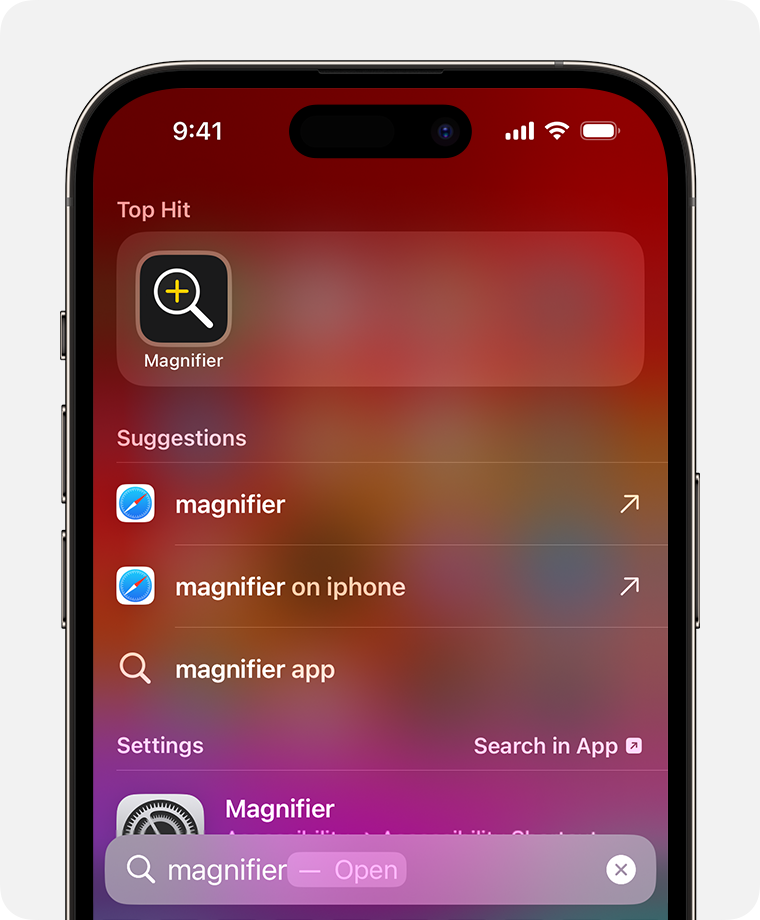
Не следует полагаться на функцию «Лупа» в ситуациях, когда вы можете получить травму, в чрезвычайных ситуациях и для навигации.
Улучшение обзора
С помощью функции «Лупа» рассматривать объекты становится удобнее за счет увеличения масштаба, применения светофильтров, добавления света с использованием фонарика и регулировки яркости или контрастности изображения.
Регулировка яркости или контрастности
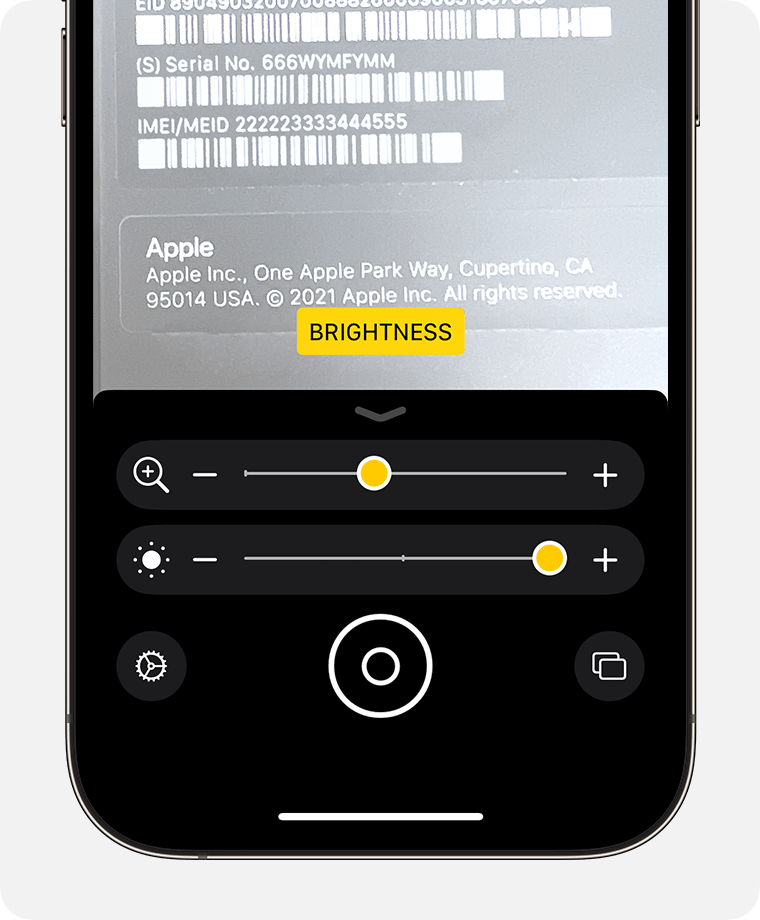
Нажмите кнопку «Яркость»  или «Контрастность»
  и перетащите ползунок.
Применение светофильтров
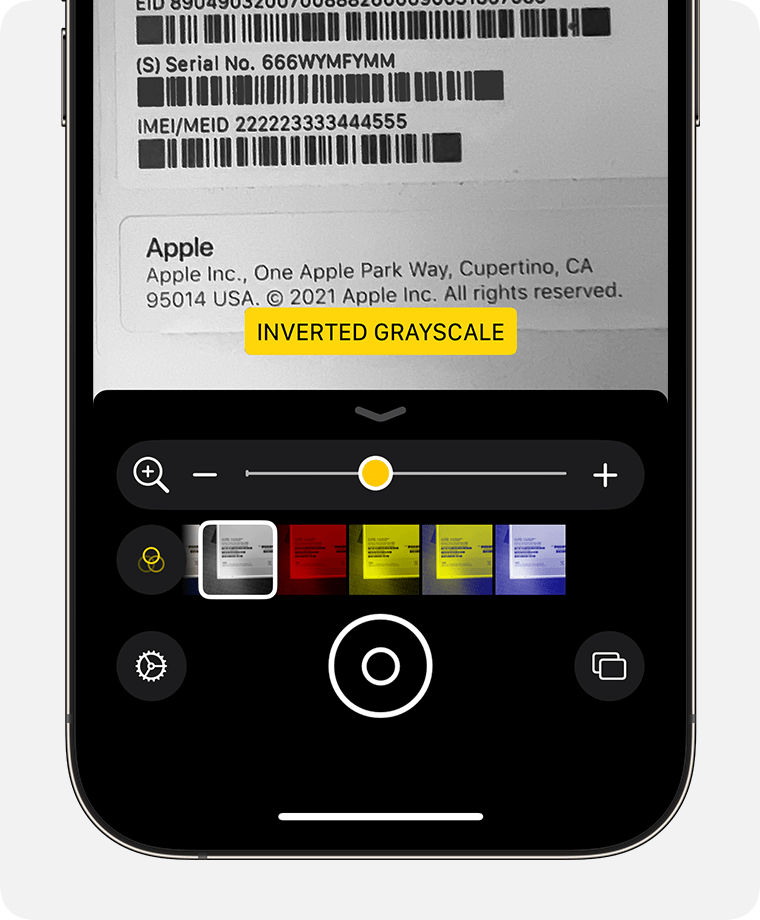

Нажмите кнопку «Фильтры» и смахивайте, чтобы просмотреть эффекты различных светофильтров.
Стоп-кадр
- Нажмите кнопку «Стоп-кадр»
 .
. - Используйте элементы управления для масштабирования и настройки изображения.
- По завершении настройки выполните следующие действия.
- Чтобы сохранить изображение в медиатеке приложения «Фото», нажмите кнопку «Поделиться»
 и выберите «Сохранить изображение».
 - Чтобы снять другой стоп-кадр, нажмите кнопку «Режим нескольких фото»
 .
. - Чтобы вернуться к обычной съемке, нажмите кнопку «Завершить»
 .
.
- Чтобы сохранить изображение в медиатеке приложения «Фото», нажмите кнопку «Поделиться»
Обнаружение людей поблизости
Требуется iPhone 12 Pro, iPhone 12 Pro Max или более поздняя модель Pro с ОС iOS 14.2 или более поздней версии
Функцию «Лупа» можно использовать для обнаружения людей и поддержания физической или социальной дистанции с окружающими. При обнаружении людей поблизости iPhone отправляет уведомления со звуками, речью или тактильным откликом. Чем ближе к вам находится человек, тем чаще приходят уведомления.
Обнаружение дверей поблизости
Требуется iPhone 12 Pro, iPhone 12 Pro Max или более поздняя модель Pro с ОС iOS 16 или более поздней версии
С помощью функции «Лупа» можно найти дверь или вход, понять, насколько далеко вы находитесь от двери, выяснить, как ее открыть, и предположить, в какую сторону она может открыться, а также прочесть вывески или надписи на двери либо поблизости от нее.
Описание окружающей обстановки
Функция «Лупа» может распознавать и читать текст на физических объектах, на которые вы наводите объектив, например табличках с номером квартиры на дверях или кнопках электроприборов, что значительно упрощает взаимодействие с этими объектами.
Быстрый доступ к функции «Лупа»
Если вы часто используете функцию «Лупа», можно настроить быструю команду универсального доступа, чтобы открывать ее тройным нажатием кнопки. Для облегчения доступа можно также добавить функцию «Лупа» в Пункт управления.
Если вы используете iPhone 15 Pro или iPhone 15 Pro Max, вы можете настроить кнопку действия таким образом, чтобы она открывала функцию «Лупа».
Как в iPhone активировать режим увеличительного стекла (лупы)?
Стандартная функция «Лупа», позволяющая использовать камеру iPhone в качестве увеличительного стекла, появилась в смартфонах Apple довольно давно, еще с выходом iOS версии 10.
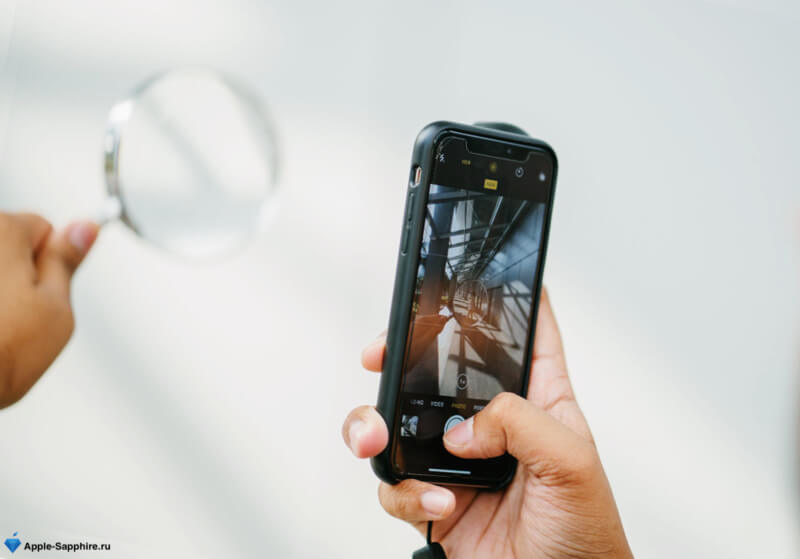
Вероятно, многие пользователи iPhone знают об этой полезной опции и неоднократно ею пользовались. Надеемся, что все же есть те, кто ранее об этой функции не слышал ��
Расскажем, как её подключить, и как она работает!
Как подключить?
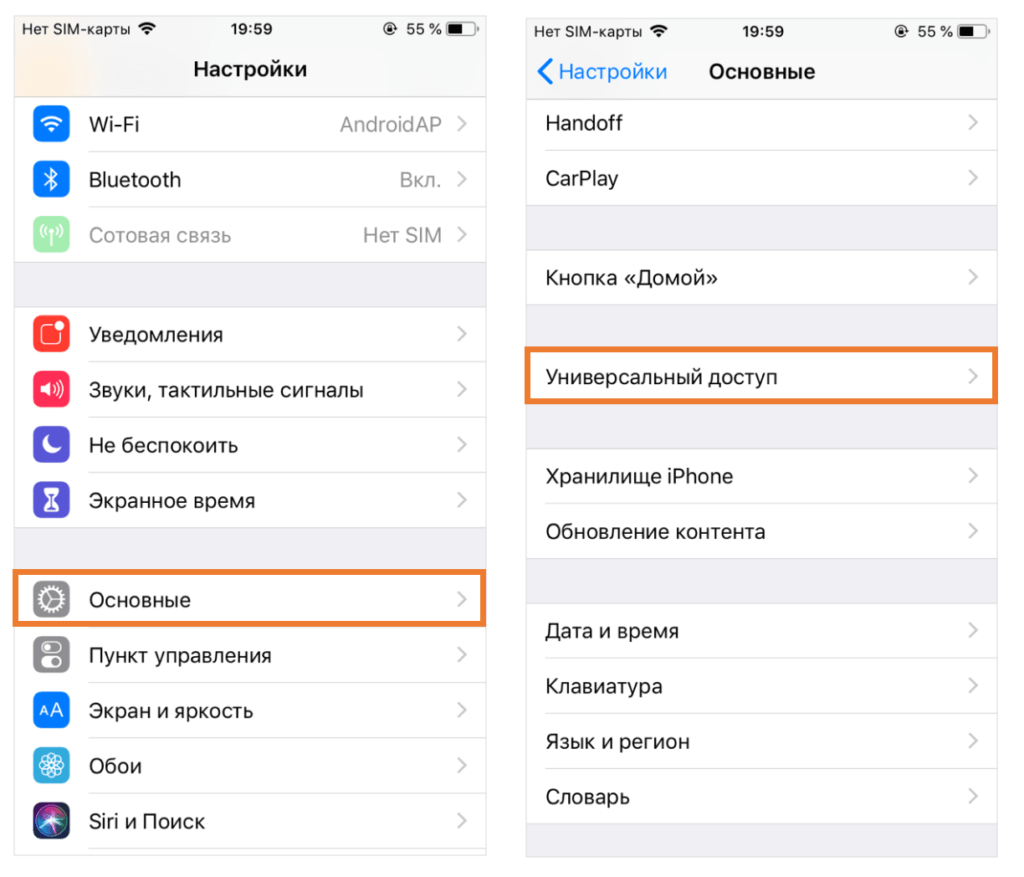
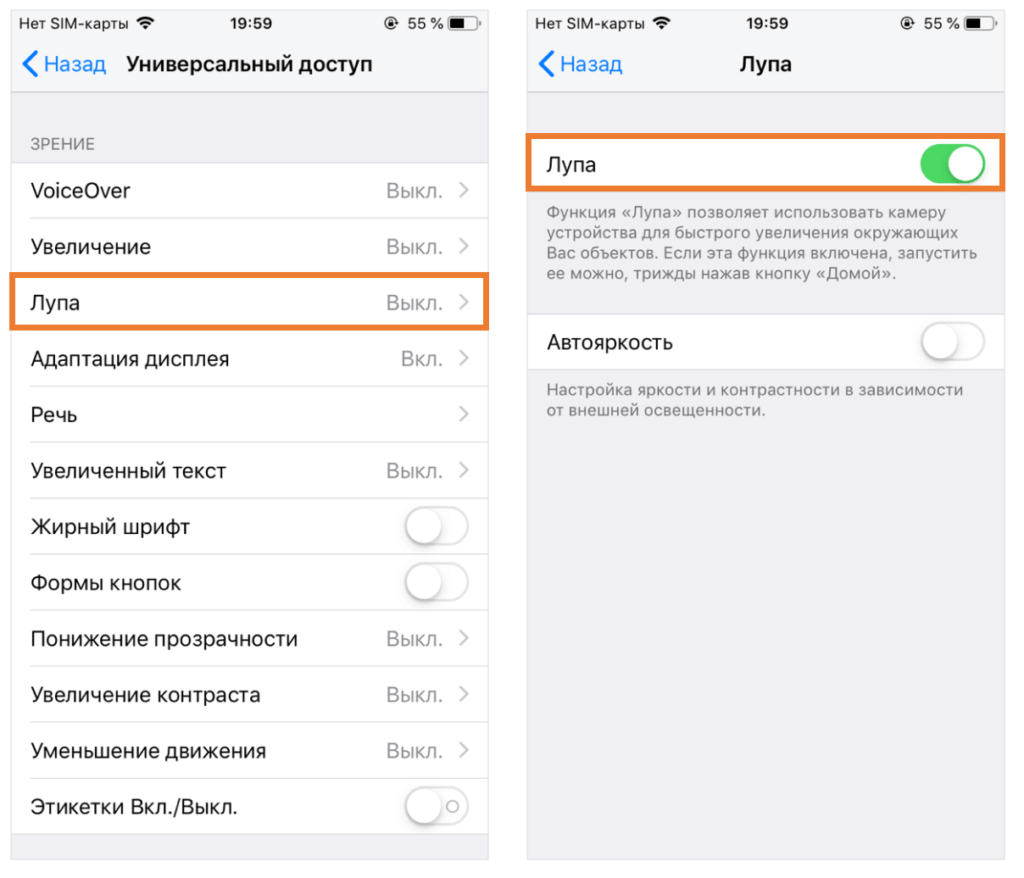
Для подключения функции «Лупа» необходимо перейти в «Настройки» → «Основные» → «Универсальный доступ» → «Лупа», далее активировать соответствующий переключатель.
Быстрый доступ к функции «Лупа»
Для быстрой активации функции увеличительного стекла:
- Для моделей iPhone X, XR, XS и XS Max требуется трижды нажать боковую кнопку («Power»). Отключить режим можно, проведя пальцем вверх от нижней части экрана;
- Для моделей iPhone 8и более ранних версий необходимо трижды нажать на кнопку «Home». Для отключения функции следует 1 раз нажать кнопку «Home».
Кроме того, можно добавить быструю команду функции «Лупа» в Пункт управления:
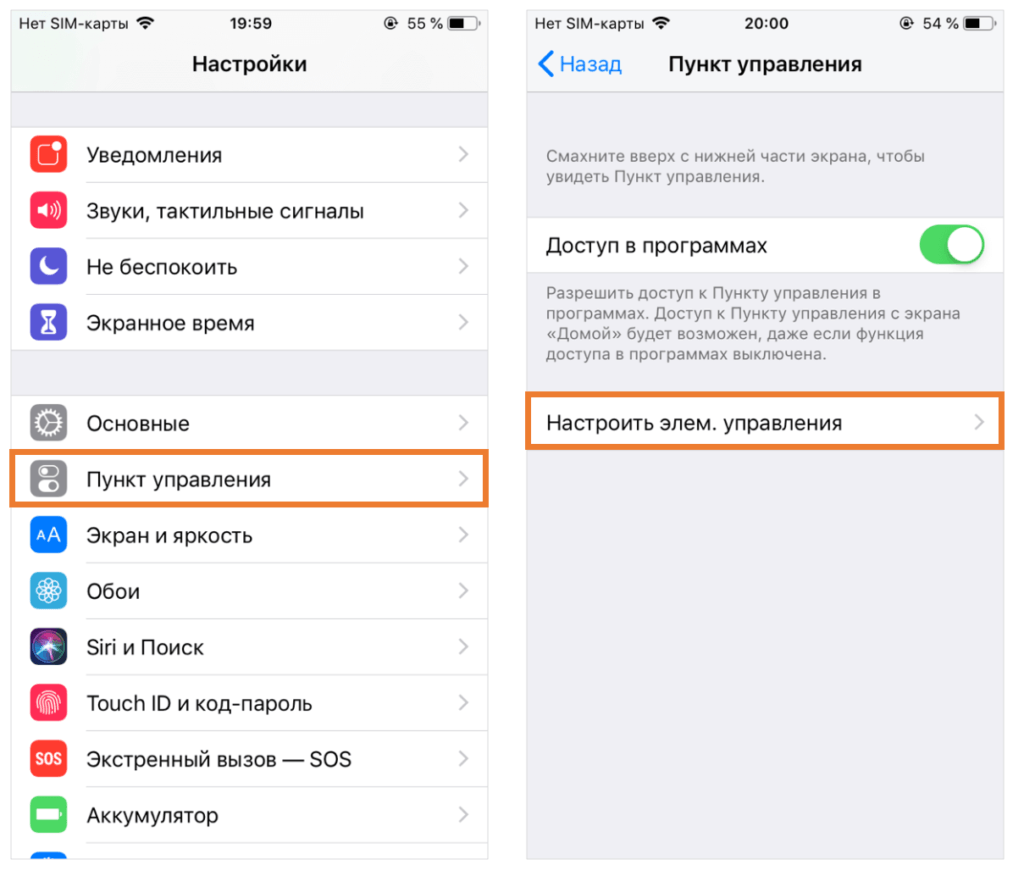
1. Переходим в «Настройки» → «Пункт управления» → «Настроить элем. Управления»;
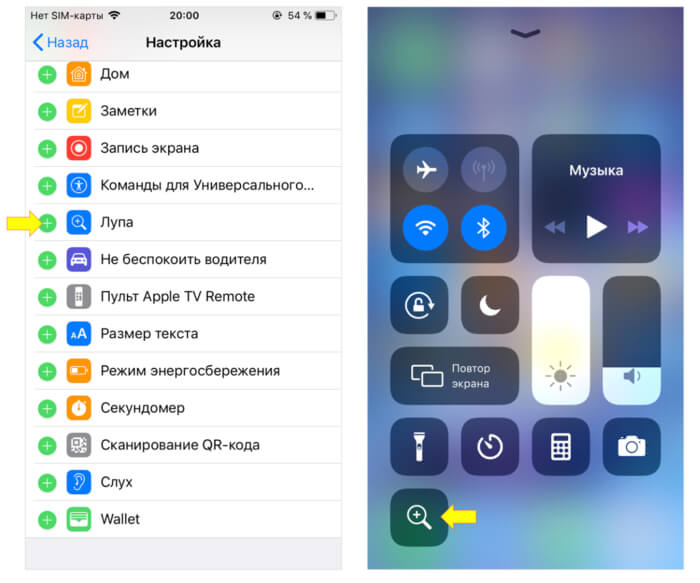
2. Нажимаем на зелёный значок «+» напротив пункта «Лупа»;
3. Чтобы активировать режим «Лупы», переходим в Пункт управления, далее нажимаем на соответствующий значок.
Как использовать функцию «Лупы» в iPhone?
После активации режима увеличительного стекла одним из описанных выше способов, автоматически включится камера. Для детального рассмотрения желаемого объекта необходимо отрегулировать уровень увеличения за счёт перетаскивания ползунка.
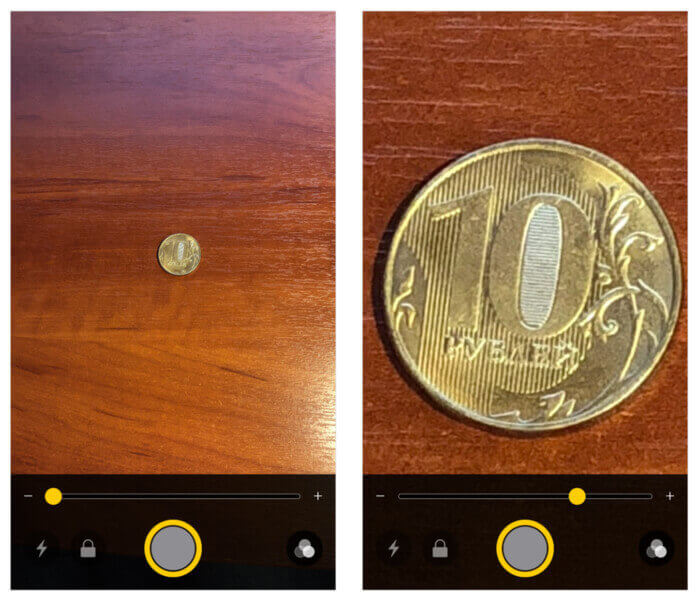
В приложении «Лупа» доступны функции фиксации фокуса, управления вспышкой, а также возможность применения фильтров. Кроме того, можно регулировать контрастность и яркость изображения, применять различного рода эффекты и сохранять полученные картинки.
Приложение прекрасно работает, позволяя получать чёткое и качественное изображение увеличенного объекта, особенно для последних моделей iPhone. Протестируйте свой iPhone в роли «микроскопа»! ��
Как включить лупу на iPhone для чтения
Если вы когда-нибудь посещали ресторан, пытались прочитать список блюд в меню, написанных мелким шрифтом, а очков рядом с вами нет, тогда лупа на iPhone для чтения — это то, что вам нужно. Включите несколько вариантов доступности, и вы сможете активировать ее в любое время. Вот как получить доступ к опции увеличительного стекла на iPhone.

Как включить лупу iPhone?
Прежде чем вы сможете начать использовать Лупу, вам нужно настроить несколько параметров доступности на вашем телефоне.

1. Для того чтобы включить «Лупу» проследуйте по следующему пути, нажмите «Настройки» > «Основные» > «Универсальный доступ» выберите пункт «Лупа».

2. Передвиньте переключатель в разделе «Лупа» в положение «Вкл», чтобы включить ее. Это добавит опцию, которая позволит открывать ее, когда вы захотите использовать лупу для чтения.
Как получить доступ к лупе iPhone после включения
Есть два разных способа начать использовать Лупу, как только вы ее включите. И каждый из них будет подходить любому пользователю.
Быстрый доступ к Лупе на iPhone
Первый – самый быстрый способ доступности. Если на вашем iPhone или iPad есть кнопка «Домой», нажмите ее три раза, появится слайдер лупы. Используйте его, чтобы отрегулировать уровни увеличения. Если у вас новое устройство без кнопки «Домой», нажмите боковую кнопку три раза, затем выберите и нажмите «Лупа».
Заметка: Чтобы выключить лупу, просто нажмите ту же кнопку, которую вы использовали для ее запуска один раз и она закроется.
Доступ к лупе через Центр управления
Вы также можете добавить лупу в Центр управления и получить к ней доступ оттуда, этот вариант не такой быстрый как предыдущий.
1. Нажмите «Настройки» > «Центр управления» > «Настройка элементов управления». Принцип добавления новой иконки как при «Записи видео с экрана iPhone».

2. Нажмите на зеленый круг с белым плюсом в нутрии рядом с лупой, чтобы добавить иконку лупы в Центр управления.

3. Откройте «Центр управления» в нем появиться новая иконка лупы, теперь вы можете нажать на значок, чтобы открыть ее.
Какие параметры доступны в лупе iPhone?
Есть несколько вариантов, которые вы можете использовать в лупе для того, чтобы начать читать и увеличивать что угодно.

— Фиксация, Увеличение и Сохранение: нажмите на значок в центре нижней части экрана, чтобы зафиксировать изображение. Затем вы можете использовать ползунок для увеличения или уменьшения масштаба, или нажмите и удерживайте экран, затем нажмите «Сохранить изображение» или «Поделиться». Нажмите эту же кнопку еще раз, чтобы разморозить изображение.

— Фильтры: нажмите значок «Фильтры» в правом нижнем углу, чтобы настроить экран лупы. Вы можете пролистывать фильтры, пока не найдете нужный, отрегулировать яркость или контраст с помощью ползунков или коснуться значка в левом нижнем углу, чтобы инвертировать цвета.
Похожие новости

Пропали (исчезли) контакты на iPhone, что делать?
27-янв-2020, 15:33
На Вашем iPhone пропали (исчезли) контакты? Это может привести к снижению вашей производительности,

Как использовать шагомер на iPhone
08-янв-2020, 19:27
Современные технологии значительно облегчили многие аспекты жизни, особенно когда речь идет о том,

Пропала иконка батареи в Windows 10?
11-мар-2019, 15:54
Если вы не находите значок аккумулятора на панели задач Windows 10, он может быть скрыт возможно

Как включить или отключить режим полета в iPhone
22-авг-2018, 02:19
Я не могу сказать, сколько раз этот простой трюк с включением и отключением режима полета на iPhone
Комментарии (0)
Добавить комментарий
Правила комментатора!
1. Добавленные комментарии проходят проверку.
2. Если Вы задаете вопрос, то постарайтесь описать проблему подробнее с указанием всех деталей. Напишите как можно точнее о проблеме.
3. Комментарии с оскорблениями и ненормативной лексикой, а так же комментарии, не имеющие смысла, будут удалены.
4. Не пытайтесь разместить рекламу, своих или сторонних сайтов, различные ссылки из социальных групп и сетей, спам и так далее. Для этого есть раздел «Реклама».
5. Давайте учится писать грамотно. Пишем текст не только большими буквами.
6. Если Вы отвечаете кому-то на комментарий, пожалуйста, жмите кнопочку «Ответить».
7. Помог материал решить Вашу проблему, поддержите проект поделитесь им в социальных сетях или просто скажите спасибо. С уважением к Вам!
Популярное

Как установить iPhone Emojis на Android 06-окт-2018, 02:26

Ошибка записи на Steam диск, советы как ее исправить 01-июл-2019, 16:43

Как понять, что друг заблокировал меня на Facebook 12-июл-2018, 03:20

Как увеличить громкость на AirPods, сделать звук громче 06-июл-2019, 02:14

Заводской сброс (hard reset) Nokia 5 20-окт-2017, 02:21
Категории
- Интернет, браузер
- Настройка компьютера
- Комплектующие для ПК
- Компьютерные программы
- Социальные сети
- Настройка Windows XP, 7, 8
- Настроить Windows 10
- Настроить Android
- Настроить iPhone, iPad, iOS
- Приложения для телефона
- Обзор телефонов
- Настроить роутер, wi-fi
- Полезные советы
Школа The iStore
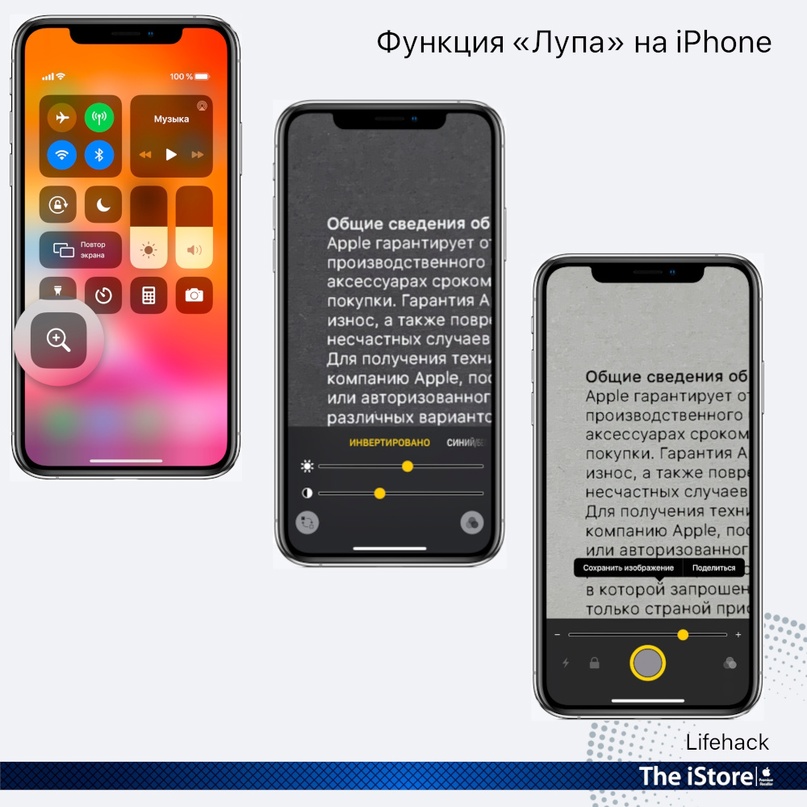
Далеко не все из нас могут похвастать отличным зрением. И, согласитесь, зачастую в самый неподходящий момент нужно что-то прочитать, а любимых очков нет рядом.
iPhone придет вам на помощь с функцией «Лупа».
Включить эту функцию очень просто:
На iPhone или iPad перейдите в раздел «Настройки» -> «Универсальный доступ». Затем нажмите «Лупа» и включите функцию. Функция «Лупа» добавится как быстрая команда.Теперь вы сможете быстро открыть функцию «Лупа». Трижды нажмите боковую кнопку и отрегулируйте уровень увеличения, перетаскивая ползунок. Чтобы закрыть функцию «Лупа», смахните вверх от нижней части экрана.Открыв функцию «Лупа», можно применить светофильтры или сохранить увеличенный объект в виде изображения.Можно воспользоваться фонариком на устройстве, чтобы лучше осветить увеличиваемый объект.Можно также включить функцию «Автояркость», чтобы отрегулировать яркость функции «Лупа» в соответствии с внешней освещенностью.
А еще мы советуем активно использовать светофильтры или инвертировать изображение.Для этого нажмите кнопку фильтрации (три круга в правом углу) и проводите по списку светофильтров, чтобы просматривать их эффекты.
Ну и, конечно, вв можете сохранить увеличенное изображение.
Чтобы запечатлеть определенную область, нажмите кнопку фиксации кадров (круг в центре). Отрегулируйте уровень увеличения, перетаскивая ползунок. Затем коснитесь экрана, чтобы сфокусироваться на изображении. Чтобы сохранить изображение, коснитесь и удерживайте его, а затем нажмите «Сохранить изображение». Отменить фиксацию кадра тоже можно, нажмите кнопку фиксации кадров снова. Чтобы зафиксировать фокус увеличиваемого объекта, нажмите кнопку фиксации (круг в центре). Чтобы отменить фиксацию фокуса, нажмите эту кнопку снова.