Google Home (Chromecast)
Chromecast — официальное приложение для работы с одноименной технологией, позволяющей транслировать изображение с портативных устройств на ТВ. Для использования этой самой технологии, вам необходимо иметь специальное устройство, которое можно приобрести напрямую у Google. Это устройство, размером с флешку, необходимо подключить к HDMI-порту телевизора и настроить. Настройка происходит при помощи любого портативного устройства, на котором установлено данное приложение. Важно отметить, что для корректной работы ваш смартфон (или планшет), а также устройство Chromecast должно быть подключено к одной точке доступа. Непосредственно через сеть Wi-Fi и будет осуществляться трансляция контента.
После успешной настройки, вы получите возможность «выводить» на экран телевизора фильмы, игры и снимки, при этом осуществляя управление всем вышеперечисленным со смартфона или планшета. По сути, перед нами достойная замена технологии Smart TV, но гораздо более дешевая и продуманная. Важно отметить, что помимо трансляции изображения с портативных девайсов, технология позволяет также транслировать его с компьютера через браузер Chrome, для этого, правда также потребуется предварительная настройка, которая займет у вас не более пары минут.
Автор обзора : Алексей Астафьев, 09.08.2019
Беспроводной динамик SRS-RA5000
Установите “Google Home” на смартфон/iPhone и подключите динамик к сети Wi-Fi.
Примечание
- Для использования “Google Home” необходимо заранее создать учетную запись Google и войти в учетную запись.
- Для загрузки приложения и использования сетевых сервисов может потребоваться дополнительная регистрация и оплата услуг связи и других сборов.
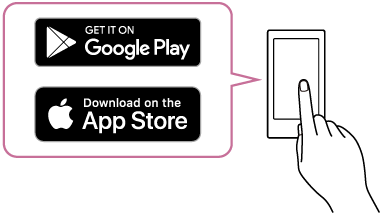
Войдите на Google Play или App Store со смартфона/iPhone.
Установите “Google Home” на смартфоне/iPhone.
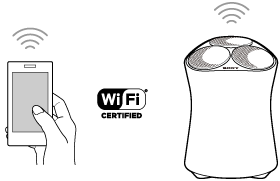
Разместите динамик как можно ближе к маршрутизатору Wi-Fi.
- Установите беспроводное соединение со смартфона/iPhone с маршрутизатором Wi-Fi.
- Запишите SSID и пароль (ключ шифрования) подключенного маршрутизатора Wi-Fi.
У некоторых маршрутизаторов Wi-Fi имеется несколько SSID. Обязательно запишите SSID, используемый для установления беспроводного соединения со смартфона/iPhone. Подробнее см. в инструкции по эксплуатации, прилагаемой к маршрутизатору Wi-Fi.
Запустите “Google Home” и следуйте инструкциям на экране для подключения динамика к той же сети Wi-Fi, что и смартфон/iPhone.
Следуйте инструкциям на экране для выполнения начальных настроек для динамика.
В зависимости от сервиса может потребоваться создать учетную запись заранее.
Примечание
- Подробнее о настройках Wi-Fi см. в инструкции по эксплуатации, прилагаемой к маршрутизатору Wi-Fi.
Google Home для iPhone
Приложение, которое помогает управлять несколькими основными сервисами Google
Google Home – это мобильное приложение, которое помогает настраивать и управлять всеми основными службами Google, а также многим другим.
Выполняет несколько функций
Google Home помогает подключаться к устройству Google Home, находить приложения для Chromecast и предоставляет несколько функций настройки Google Assistant. Если вы используете Chromecast Audio, Chromecast, Google Home и т. д., это приложение Google будет функционировать как панель подсказок и экран практически для всего, что вы можете сделать с помощью вышеупомянутых продуктов.
Функции поиска очень удобны. также удобно, особенно при поиске определенных фильмов и телешоу или видео на YouTube. В области настроек вы можете персонализировать Google Assistant, подключив его к оборудованию для умного дома или изменив услуги, которые вы получаете во время брифинга с новостями.
Умный искусственный интеллект
В Google Home встроен умный искусственный интеллект, который помогает выполнять несколько рутинных задач. Например, вы можете использовать его, чтобы понизить настройки термостата, когда собираетесь уходить, найти клипы из ваших любимых телевизионных шоу, диагностировать симптомы, когда вы заболели, и т. д.
Устройство также достаточно умен, чтобы сообщать вам стоимость билетов на самолет из вашего места в любое место, которое вам нравится, или болтать конкретную информацию о случайных вещах, таких как, сколько весит ваше любимое печенье. Лучшее в нем то, что со временем он привыкает к своему окружению. Что касается технологий, будущие обновления, скорее всего, сделают его технически еще более совершенным
- Процветающая аппаратная экосистема
- Настраиваемая и большая библиотека песен
Аналоги Google Home для iPhone
Ранее известный как Google Cast, Home предоставляет центр управления устройствами Chromecast и Google Home.
1. Легко просматривайте популярный контент из ваших приложений с поддержкой Chromecast.
2. Используйте поиск, чтобы найти контент по фильмам, сериалам или актерам *.
3. Воспроизведение, приостановка и изменение громкости на всех ваших устройствах Chromecast.
4. Настройте изображение на экране телевизора.
5. Откройте для себя новые приложения.
АУДИО ОСОБЕННОСТИ Chromecast:
1. Синхронизируйте свои колонки и Google Home, чтобы иметь возможность наслаждаться воспроизведением в каждой комнате.
2. Воспроизведение, приостановка и изменение громкости на всех ваших устройствах Chromecast Audio.
3. Откройте для себя новые приложения.
ОСОБЕННОСТИ Google Home:
1. Управляйте настройками Google Home, такими как музыкальный провадер или ваше местоположение.
2. Синхронизируйте совместимые устройства с Google Home, такие как интеллектуальные источники света, термостаты, устройства Chromecast и другие.
3. Откройте для себя новые функции и предложения.
- Поддержка Chromecast
- Поддержка IPTV