Как удалить поиск и панель mail.ru из Firefox
Устанавливая агент от компании Mail.ru можно добавить в браузер еще много ненужных вещей, например, стартовая страница будет вести на сайт mail.ru, появится новая панель инструментов, а поиск по умолчанию изменится на поиск от поисковика Mail.ru.
Хотите вы этого или нет, но агент вас об этом и не спросит. Удивляться тут вообще нечему, так сейчас делает практически каждый поисковик в сети. Причем они это стараются скрыть от ваших глаз, не давая даже права выбора. Однако если такие манипуляции вас не устраивают, то их можно очень легко отменить. Может быть и браузер после этого будет быстрее работать.
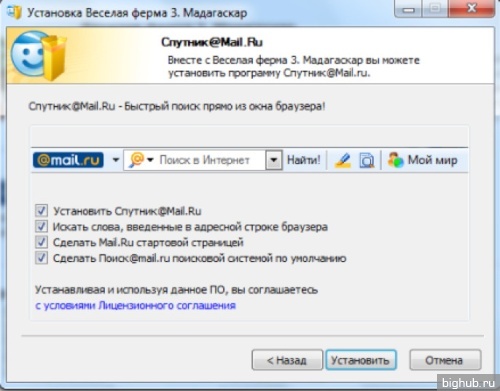
Предварительно стоит удалить Спутник @Mail.ru из Firefox, если, конечно, он у вас установлен — так как он может блокировать удаление всего остального. После того, как это сделано, приступим к делу — рассмотрим, как удалить этот злосчастный поиск Mail.Ru из нашего любимого браузера Mozilla Firefox.
Удаляем поиск Mail.ru через адресную строку
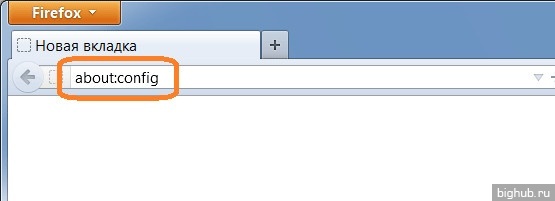
1. В адресную строку интернет-браузера Mozilla Firefox необходимо ввести команду «about:config» и нажать клавишу Enter.
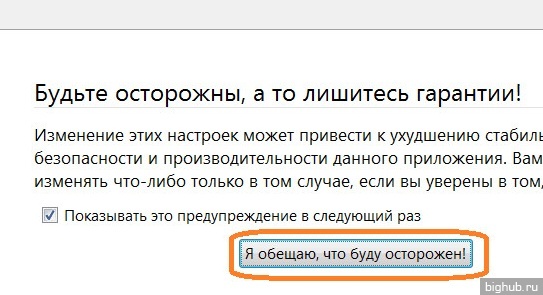
2. После этого вы увидите окно браузера с предупреждением. Следует внимательно прочесть предоставленную вспомогательную информацию, а уже после этого нажимать на кнопку с надписью «Я обещаю, что буду осторожен!».
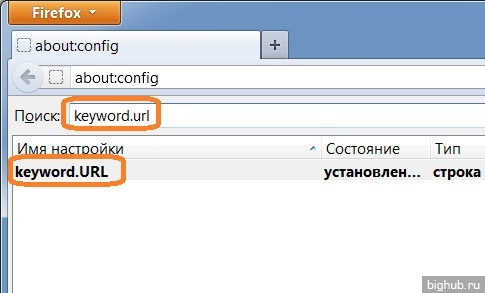
3. Теперь, в появившемся окне в строку поиска параметров, вводим «keyword.url», который отвечает за поисковую систему по умолчанию. После этого данный параметр появится чуть ниже поиска. Щелкните на нем двойным щелчком левой кнопки мыши. Если данный параметр невозможно открыть, то, скорее всего, необходимо удалить Яндекс.Бар или Спутник@Mail.Ru, которые его блокируют. Можете смело удалить их, потом перезапустить интернет-браузер Mozilla Firefox, и попробовать повторить вышеописанные действия снова.
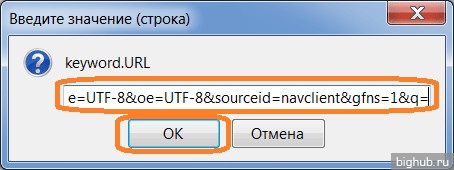
4. В появившемся окне параметра удаляем старое значение и вводим новое:
- для поиска через поисковую систему Google — «http://www.google.ru/search?ie=UTF-8&oe=UTF-8&sourceid=navclient&gfns=1&q=»;
- для поиска через поисковую систему Яндекс — «http://yandex.ua/yandsearch?text=».
После произведенных манипуляций необходимо нажать кнопку «ОК».
5. Поздравляю, вы удалили надоедливый поиск от Мэйл.ру из Фаерфокс при помощи адресной строки!
Удаляем поиск Mail.ru из списка поисковиков интернет браузера
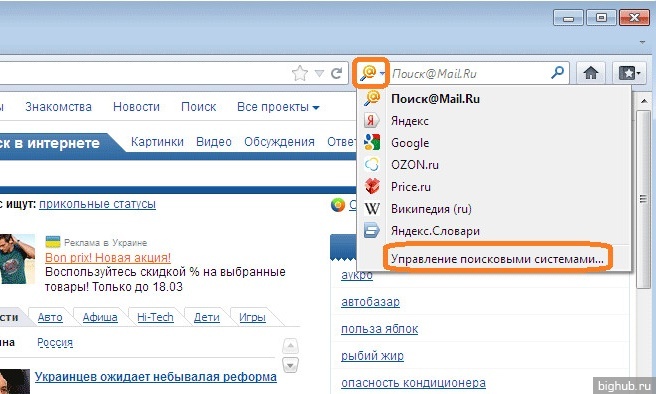
1. Для начала вам необходимо нажать на стрелочку, которая находится слева от поисковой строки, а затем, в появившемся выпадающем меню, выбрать пункт «Управление поисковыми системами».
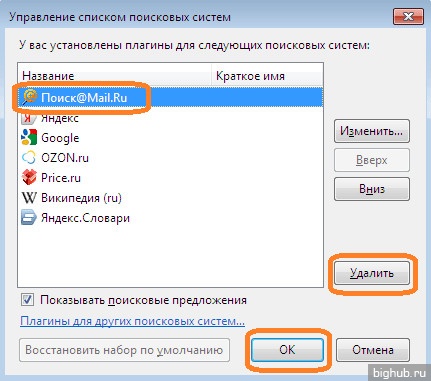
2. В открывшемся окне, содержащем список всех установленных в интернет-браузере Mozilla Firefox поисковых систем, следует выделить левой клавишей мыши «Поиск@Mail.ru» и нажать на кнопку «Удалить». Сие чудо-поиск моментально пропадает из списка доступных поисковиков. Вам останется всего лишь нажать на кнопку «ОК» и покинуть «Управление поисковыми системами».
3. Ура! Ненужный поиск от Mail.ru успешно удален!
Удаляем домашнюю страницу, ведущую на Mail.ru
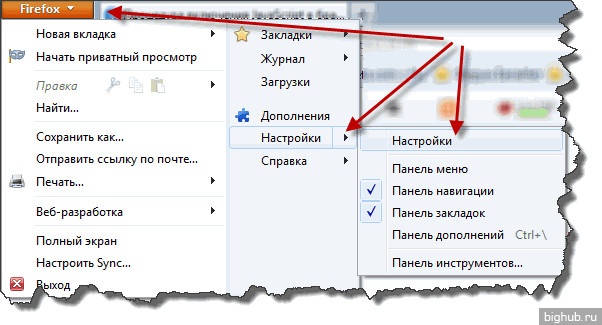
1. Для того чтобы поменять домашнюю страницу в нашем любимом браузере, вам необходимо нажать левой кнопкой мыши на большую оранжевую кнопку в верхнем левом углу с надписью «Firefox», далее в появившемся меню интернет-браузера выбрать подпункт «Настройки».
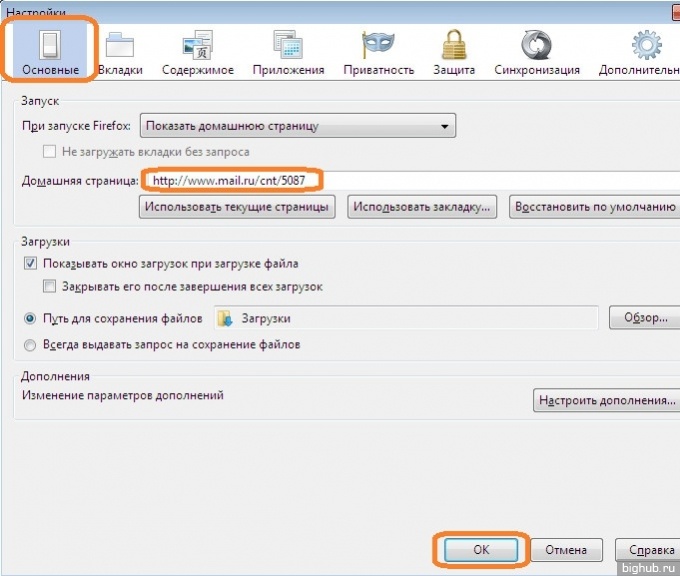
2. В появившемся окне настроек браузера вам необходимо выбрать вкладку «Основные» (самая первая вкладка слева), найти там раздел «Запуск», и уже в этом разделе найти пункт «Домашняя страница». Вот сюда, как раз таки, вы можете ввести в поле для ввода любую понравившуюся вам домашнюю страницу для своего любимого интернет-браузера Mozilla Firefox вместо добровольно-принудительно установленной интернет-страницы mail.ru.
Под полем для ввода вы найдете дополнительные кнопки, которые позволяют указать в качестве домашней страницы адрес веб-сайта, открытого в данный момент на активной вкладке браузера, выбрать домашнюю страницу из закладок самого браузера или восстановить предложенный вариант по умолчанию.
3. Вот и все. При помощи таких вот нехитрых манипуляций мы с вами научились восстанавливать домашнюю страницу на отличную от Mail.ru.
Удаляем панель Mail.ru
Панель Mail.ru может появиться в Вашем браузере после того, как Вы установили какой-то софт, разработанный этой компанией или дружественный ей. Основной минус этого инструмента — он занимает дополнительное место в окне компьютера, потому и появляется желание убрать его.
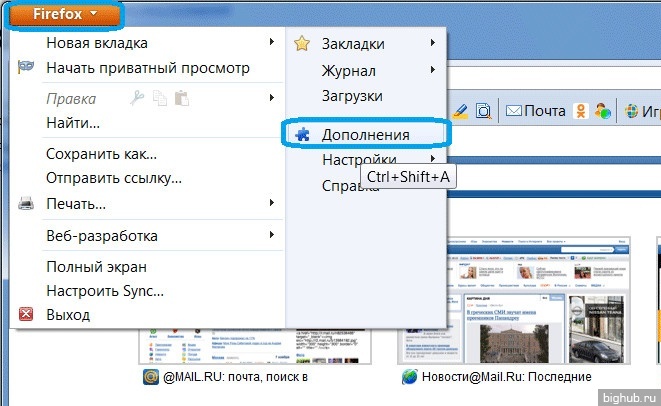
1. Жмем в верхнем левом углу на оранжевую кнопку «Firefox» и выбираем пункт «Дополнения» или нажимаем на клавиатуре комбинацию клавиш Ctrl+Shift+A.
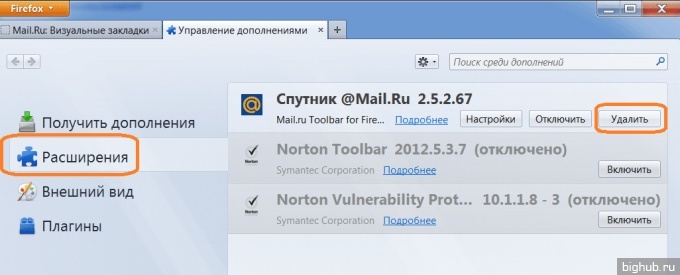
2. Теперь вам нужно найти в появившейся вкладке пункт «Расширения».
3. В открывшемся окне нужно найти и выбрать расширение (панель) «Mail.ru» и нажать на кнопку «Удалить», которая находится справа.
4. Перезапустить интернет-браузер для применения действий в силу.
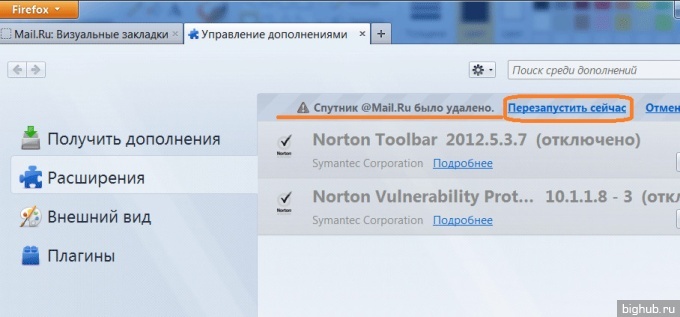
5. Вот и с панелью управления мы попрощались!
Надеюсь, эта статья оказалась для вас полезной. Я постарался в ней рассмотреть весьма детально все тонкости удаления поиска и панели Mail.ru, а также изменения домашней страницы.
За обновлениями нашего сайта можно следить в Вконтакте, Facebook, Twitter, Одноклассники или Google+, а также предлагаем подписаться на них по email.
Как безопасно убрать расширение Mail.ru с браузера Mozilla Firefox

Mail.ru — одна из самых популярных электронных почтовых служб в России и СНГ. Однако, по разным причинам, пользователи могут захотеть удалить Mail.ru из своего браузера Mozilla Firefox. Например, они могут предпочитать использовать другую почту или просто раздражаться постоянными уведомлениями и рекламой от Mail.ru.
Удаление Mail.ru с Мозиллы может быть несколько сложным процессом, поскольку сразу после установки с ним связывается множество файлов и настроек. Однако, с помощью некоторых шагов и инструментов, вы можете успешно удалить Mail.ru и очистить свой браузер от его следов.
Перед началом процесса удаления рекомендуется создать резервные копии важных данных и закладок в браузере, чтобы не потерять их в процессе удаления. Также стоит отметить, что процесс удаления может отличаться в зависимости от версии Мозиллы и операционной системы, поэтому некоторые шаги могут немного отличаться.
Открытие настроек Mozilla Firefox
Для удаления Mail.ru с Mozilla Firefox, необходимо открыть настройки браузера:
- Откройте браузер Mozilla Firefox на вашем компьютере.
- На верхней панели браузера найдите кнопку меню (три горизонтальных полоски) и щелкните по ней.
- В открывшемся меню выберите пункт «Настройки».
- В новой вкладке «Настройки» вы увидите список различных категорий для настроек.
Теперь вы можете приступить к удалению Mail.ru из настроек Mozilla Firefox. Продолжайте чтение следующей части статьи для получения подробной информации.
Удаление расширений Mail.ru
Mail.ru — это популярный российский почтовый сервис, который предлагает свои расширения и плагины для различных веб-браузеров, включая Mozilla Firefox. Однако, если вы больше не хотите использовать расширения Mail.ru в своем браузере, вы можете легко их удалить. В этом руководстве мы расскажем, как удалить расширения Mail.ru из Mozilla Firefox.
- Откройте Mozilla Firefox и нажмите на иконку меню в правом верхнем углу окна.
- В выпадающем меню выберите пункт «Дополнения».
- Откроется страница «Дополнения» с перечнем всех установленных расширений и плагинов.
- Найдите расширение Mail.ru в списке и нажмите кнопку «Удалить».
- Подтвердите удаление расширения, нажав на кнопку «Удалить» во всплывающем окне.
После выполнения этих шагов, расширение Mail.ru будет удалено из Mozilla Firefox. Если вы желаете, вы также можете отключить расширение, нажав на кнопку «Выключить». Однако, чтобы полностью удалить его из браузера, нужно выбрать опцию «Удалить».
Удаление расширений, которые вы больше не используете, может помочь улучшить производительность вашего браузера и обеспечить большую безопасность. Помните, что удаление расширений Mail.ru из Mozilla Firefox не повлияет на вашу почтовую учетную запись или доступ к другим сервисам Mail.ru. Это просто удалит расширение из браузера.
В случае, если вы не можете удалить расширение Mail.ru из Mozilla Firefox или столкнулись с другими проблемами, рекомендуем обратиться в службу поддержки Mozilla или ознакомиться с официальной документацией Mozilla.
Изменение стартовой страницы
Если вы хотите изменить стартовую страницу браузера Mozilla Firefox и удалить Mail.ru, следуйте инструкциям ниже:
- Откройте браузер Mozilla Firefox.
- В правом верхнем углу нажмите на значок меню (три горизонтальные полоски) и выберите «Настройки».
- В открывшемся меню выберите вкладку «Общие».
- В разделе «Загрузка» найдите поле «Домашняя страница».
- Удалите адрес, который указан в поле «Домашняя страница» и введите адрес, который вы предпочитаете использовать в качестве стартовой страницы.
- Нажмите на кнопку «ОК», чтобы сохранить изменения.
После выполнения этих шагов стартовая страница браузера Mozilla Firefox будет изменена на указанный вами адрес, и Mail.ru больше не будет открываться автоматически при запуске браузера.
Очистка кэша и истории
Периодическая очистка кэша и истории может помочь ускорить работу браузера Mozilla Firefox и решить проблемы, связанные с загрузкой и отображением веб-страниц. В этом разделе мы рассмотрим, как очистить кэш и историю в браузере Mozilla Firefox.
Очистка кэша
Кэш — это временное хранилище для файлов, которые браузер загружает при посещении веб-страниц. Очистка кэша помогает освободить дисковое пространство и удалить старые файлы, которые могут замедлять работу браузера.
- Откройте браузер Mozilla Firefox.
- Нажмите на кнопку меню в виде трех горизонтальных линий в верхнем правом углу окна браузера.
- Выберите «Настройки» в выпадающем меню.
- На странице настроек выберите раздел «Конфиденциальность и защита».
- Прокрутите страницу вниз до раздела «История» и нажмите на кнопку «Очистить историю».
- В появившемся окне выберите временной диапазон, за который вы хотите очистить кэш (например, «Последний час», «Последний день» или «Вся история»).
- Установите флажок рядом с пунктом «Кэш» и снимите флажки рядом с другими пунктами, если они не нужны.
- Нажмите на кнопку «Очистить сейчас».
Теперь кэш в браузере Mozilla Firefox будет очищен, и файлы будут удалены.
Очистка истории
История в браузере Mozilla Firefox содержит список всех посещенных вами веб-страниц, данные формы и загруженные файлы. Очистка истории помогает сохранить приватность и удалить ненужную информацию.
- Откройте браузер Mozilla Firefox.
- Нажмите на кнопку меню в виде трех горизонтальных линий в верхнем правом углу окна браузера.
- Выберите «Настройки» в выпадающем меню.
- На странице настроек выберите раздел «Конфиденциальность и защита».
- Прокрутите страницу вниз до раздела «История» и нажмите на кнопку «Очистить историю».
- В появившемся окне выберите временной диапазон, за который вы хотите очистить историю (например, «Последний час», «Последний день» или «Вся история»).
- Установите флажок рядом с пунктом «История просмотра» и снимите флажки рядом с другими пунктами, если они не нужны.
- Нажмите на кнопку «Очистить сейчас».
Теперь история в браузере Mozilla Firefox будет очищена, и список посещенных веб-страниц будет удален.
Как убрать Mail ru из Google Chrome, особенно если не ставил его туда
Бывает такое, что вы много месяце или лет пользуетесь Яндексом или Гуглом, но в одно прекрасное утро на вашей стартовой странице появляется Мэил.ру. Чтобы такая ситуация не повторилась, давайте вместе разберемся в том, как убрать Mail ru из Google Chrome.
Конечно, мы ничего не имеем против всех поисковиков, но тут дело привычки. Наша задача — помочь вам в комфортном пользовании браузера.
Как удалить Mail.ru из Google Chrome?
Первым делом проверьте, не установлены ли у вас какие-то компоненты Мэил. Сделать это можно через стандартное меню Windows «Программы и компоненты». Но обычно специально такие вещи мы не устанавливаем, поэтому плавно перенесемся в браузер и решим проблему того, как удалить go Mail ru из Chrome:
- Откройте сам браузер и найдите в правом верхнем углу пункт «Дополнительные инструменты» – «Расширения»;

- Тут вы сможете посмотреть список установленных расширений. Если и тут есть продукты компании, то удалите их полностью.
Ну а теперь переходим к еще одному этапу, как убрать поиск Mail из Google Chrome, если первые два не про вас:
- На этот раз в меню браузера зайдите в Настройки;
- В блоке «При запуске открывать» поставьте галочку на пункте ранее открытых вкладок. Ну а если надо задать конкретную страницу, то добавьте ее;

- В окне удалите те страницы, которые заданы и сохраните изменения;

- Останьтесь в настройках и в блоке Поиск настройте поисковые системы. Прямо здесь удалите лишние.

Во вкладке внешнего вида подредактируйте главную страницу, ну чтобы наверняка.

На крайний случай вы всегда сможете сбросить настройки браузера.
Собственно, мы рассказали все, что вам может понадобится. Теперь вы убедились, что в Chrome удалить Mail ru не так уж и сложно. Если вы знаете еще способы, то добро пожаловать в комментарии.
Расширения
Используйте расширения, чтобы добавить новые возможности в Atom. Со всеми доступными расширениями можно ознакомиться в интернет-магазине .
Чтобы установить расширение:
- Зайдите в интернет-магазин, найдите нужное расширение и нажмите кнопку «Установить».
- Расширению может понадобиться разрешение на доступ к некоторым вашим данным. Нажмите «Установить расширение», чтобы предоставить доступ.
Чтобы начать работу с расширением, нажмите на иконку, которая появится справа от адресной строки после установки расширения.
Чтобы удалить расширение:
- Найдите иконку расширения справа от адресной строки.
- Нажмите на иконку правой кнопкой мыши и выберите «Удалить из Atom».
- В появившемся окне подтвердите действие, нажав кнопку «Удалить».
Чтобы просмотреть список установленных расширений:

- Нажмите кнопку в правом верхнем углу браузера и выберите «Настройки».
- В левой части страницы с настройками нажмите кнопку меню и выберите пункт «Расширения».
На этой странице вы можете включать и отключать расширения, а также удалять их.