Как изменить иконки приложений на Андроиде
Последние годы все больше разных сервисов и привычных приложений меняют дизайн своих приложений. Где-то уменьшается количество лишних элементов управления, что явно делает работу с программой более удобной для пользователей. А в каких-то ситуациях происходит банальный редизайн, чтобы освежить приевшийся внешний вид. Часто первая реакция при подобных изменениях — это негатив. Уход от привычного всегда дается тяжело. Но если к самому приложению можно привыкнуть, то иконки, которые меняются вместе с общим дизайном, просто могут не подойти под любимые обои.
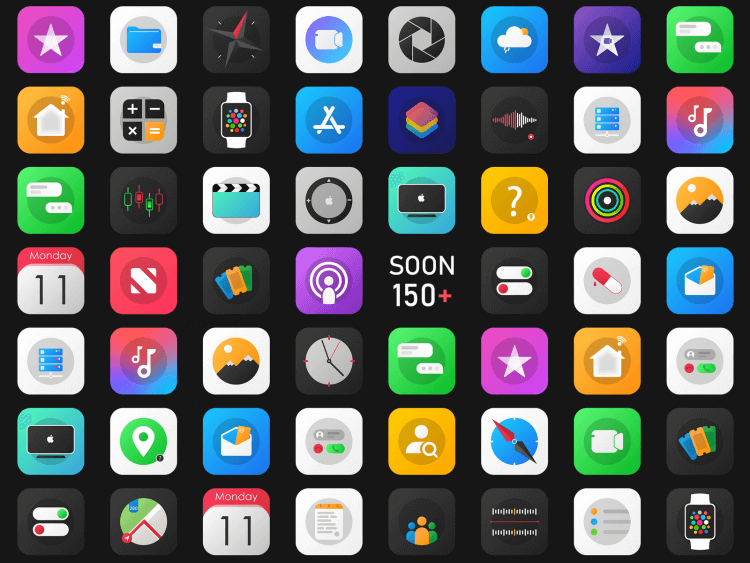
Вот такие нестандартные иконки приложений очень хорошо смотрелись бы на любом устройстве.
❗️ПОДПИШИСЬ НА НАШ ДЗЕН, ЧТОБЫ ЧИТАТЬ ЭКСКЛЮЗИВНЫЕ СТАТЬИ БЕСПЛАТНО
В такой ситуации возникает логичное желание их заменить. В некоторых программах это можно сделать через настройки. Но далеко не все разработчики оснащают свои приложения дополнительным комплектом иконок. Разбираемся, как можно поменять значок любого приложения на смартфонах с операционной системой Андроид.
Как поменять иконки на Самсунге

Некоторые стандартные значки очень хочется заменить на что-то более приятное глазу.
Стандартные лаунчеры большинства смартфонов не поддерживают возможность изменения отдельных иконок приложений. Поэтому, если вы не хотите заморачиваться с установкой лишнего софта, придется использовать подборки иконок. К сожалению, подборки, которые скачиваются из Google Play, не поддерживаются большинством стоковых лаунчеров. В таких случаях для изменения иконок можно воспользоваться встроенным приложением “Темы”. Оно точно есть на смартфонах Samsung, Xiaomi, Redmi и Poco.
Чтобы установить набор иконок через “Темы” на Самсунгах, необходимо сделать следующее:
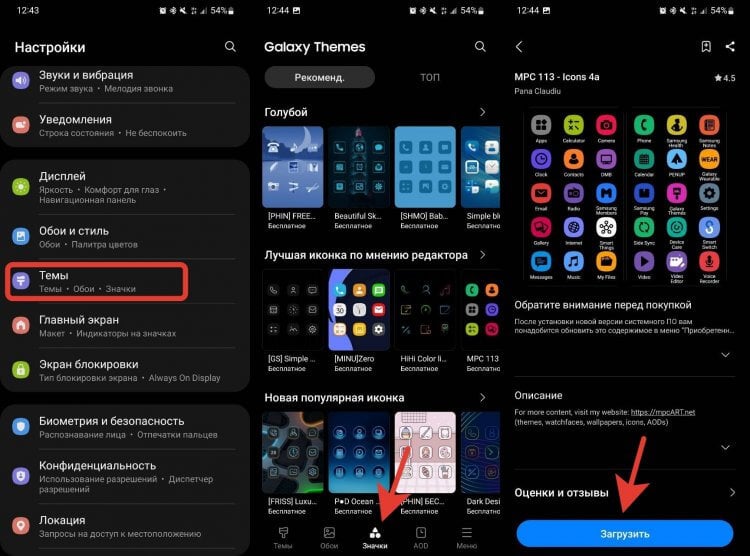
Самсунг позволяет штатными средствами менять значки целыми наборами.
- Откройте настройки.
- Пролистайте немного вниз и выберите раздел “Темы”.
- Перейдите на вкладку “Значки” и найдите набор, который вам нравится.
- Нажмите кнопку “Загрузить”, дождитесь когда иконки скачаются, и примените их в этом же меню.
После этого можете выходить на рабочий стол и проверять, как стали выглядеть приложения на вашем экране.
Как поменять иконки на Xiaomi
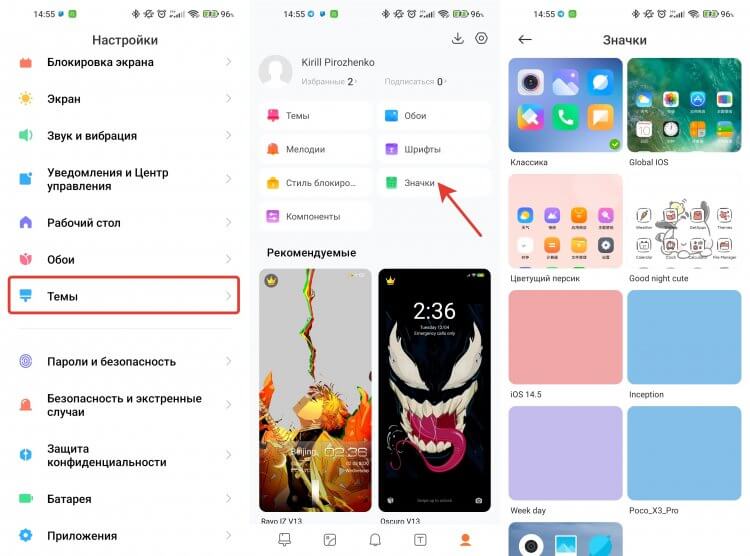
К сожалению, в наборе значков могут быть замены не для всех приложений.
На смартфонах Xiaomi принцип практически такой же:
- Откройте настройки.
- Пролистайте немного вниз и выберите раздел “Темы”.
- Найдите понравившуюся тему и нажмите на кнопку “Бесплатно” или “Премиум” для загрузки.
- После того как тема будет скачана, перейдите в самую последнюю вкладку и откройте пункт “Значки”.
- Выберите загруженную тему и нажмите кнопку “Применить”.
Обратите внимание, что при таком способе установки применяется не вся тема, а только иконки приложений.
Как создать ярлык на Андроиде
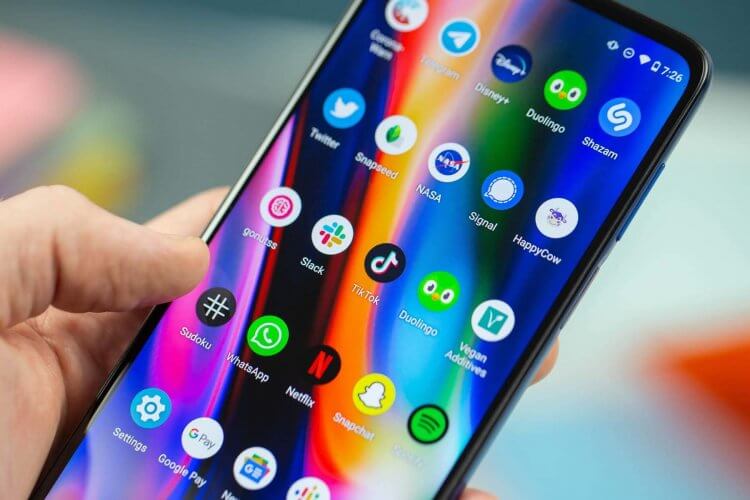
Кто-то вообще хочет оставить стандартную иконку, но изменить ее форму.
Но может получиться так, что значок интересующего вас приложения не изменился при применении темы. В такой ситуации есть несколько вариантов, как его можно заменить. Здесь потребуется большее количество действий. Первый вариант и, как по мне, самый простой — это создать отдельный ярлык с тем значком, который вам нравится. Простота его заключается в том, что если он вам разонравится, достаточно будет просто удалить его с рабочего стола. И никаких дополнительных действий для возврата к стандартному внешнему виду не потребуется.
❗️ПОДПИСЫВАЙСЯ НА ТЕЛЕГРАМ-КАНАЛ СУНДУК АЛИБАБЫ, ЧТОБЫ ПОКУПАТЬ ТОЛЬКО ЛУЧШИЕ ТОВАРЫ С АЛИЭКСПРЕСС
Для создания ярлыка быстрого доступа на любом смартфоне с операционной системой Андроид сделайте следующее:
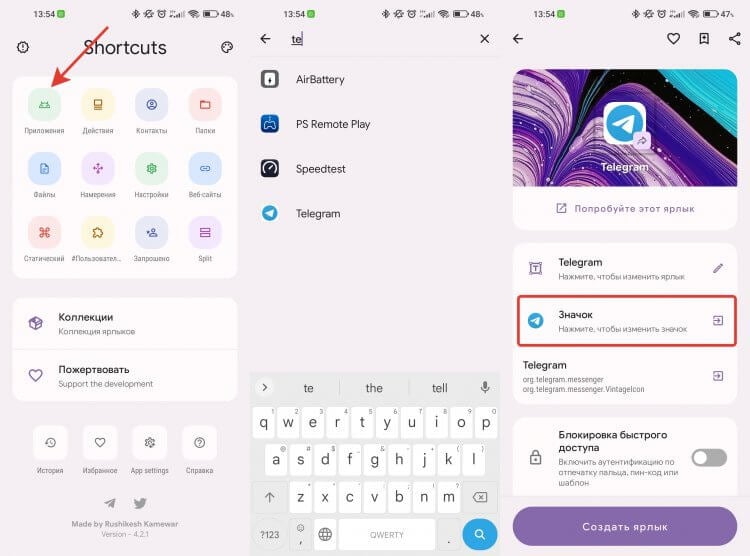
Использование ярлыков — самый удобный способ изменить значок у приложения.
- Загрузите из Google Play приложение Shortcut Maker.
- Перейдите на сайт ICONS8 и загрузите понравившиеся иконки. При загрузке поставьте отметку на “Android”.
- Откройте приложение Shortcut Maker.
- Выберите пункт “Приложения”.
- Найдите нужную программу в списке и нажмите на нее.
- Перейдите в раздел “Значок”.
- Через “Изображение галереи” выберите загруженный ранее значок.
- Если хочется изменить фон, то можете перейти в раздел “Стиль” и настроить интересующий цвет.
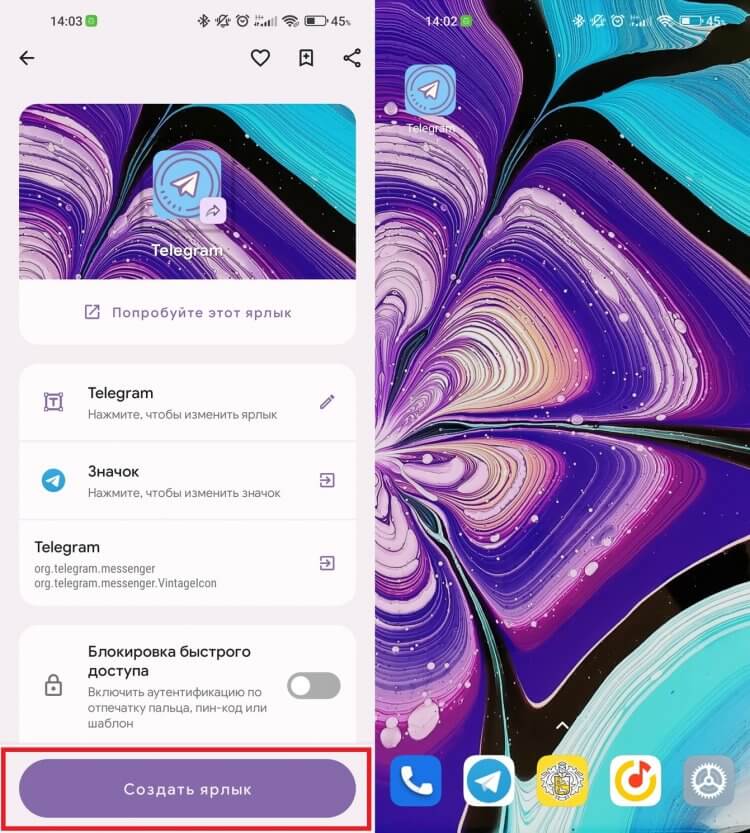
Посмотрите, какой прикольный значок получилось сделать для Телеграма.
Иконка сразу появится на рабочем столе. Обратите внимание, что это не замена иконки, а именно создание ярлыка. Поэтому старое приложение просто надо будет удалить с рабочего стола. Главное — случайно не удалите его совсем со смартфона.
Как изменить значки на Андроиде
Но если и такой способ вам не подходит, то остается только вариант с использованием стороннего лаунчера. Чтобы не тратить время на поиск иконок, можно в дополнение установить и отдельное приложение с подборкой, которое интегрируется в лаунчер и позволит в два клика менять иконки приложений на желаемые. Чтобы все это сделать, необходимо:
- Загрузите из Google Play Nova Launcher.
- Скачайте подборку иконок Pix Pie Icon Pack.
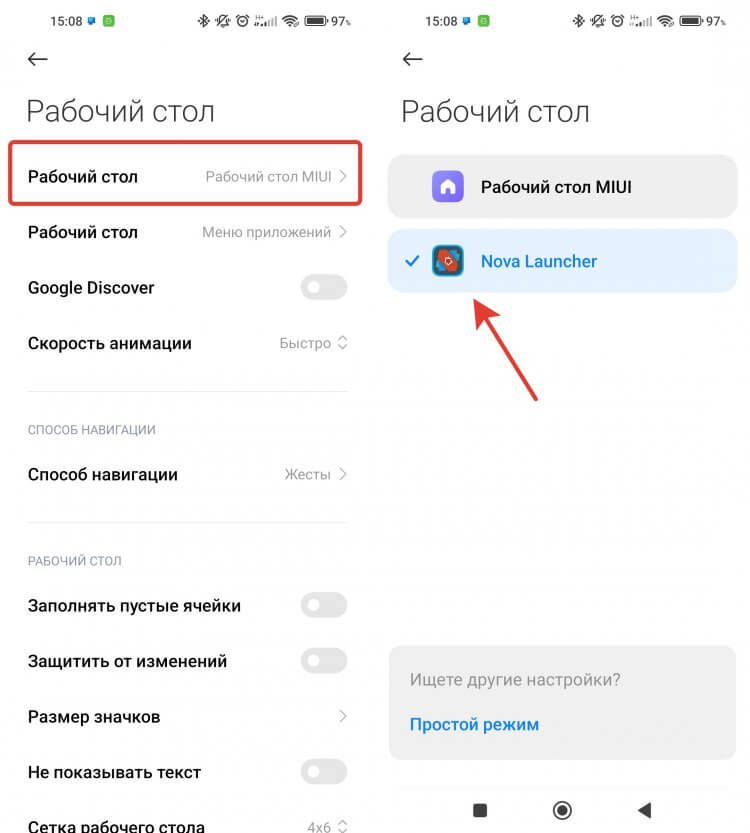
К сожалению, сторонние лаунчеры на Сяоми не поддерживают жесты.
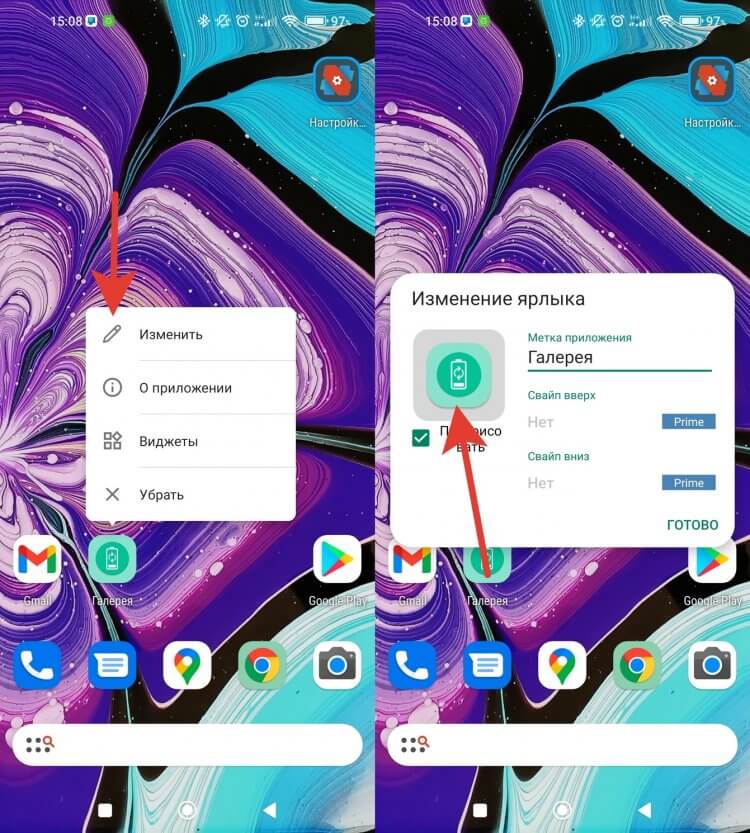
Как раз таким способом я установил на галерею значок батареи.
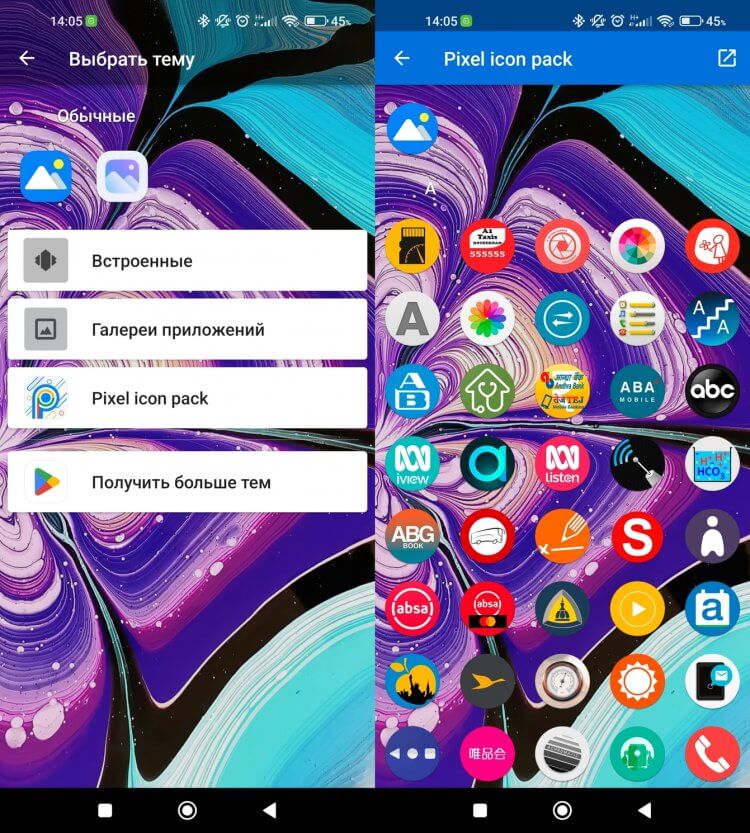
Чтобы выбрать свою иконку, просто нажмите на “Галереи приложений”.
❗️ПОДПИШИСЬ НА НАШ ПУЛЬС. БУДЕШЬ УЗНАВАТЬ ВСЕ НОВОЕ САМЫМ ПЕРВЫМ
Главным недостатком использования этого метода является необходимость в замене лаунчера. Я бы остановился на создании ярлыка через Shortcut Maker. Это самый простой и беспроблемный способ, который будет работать на любом устройстве.

Теги
- Xiaomi Poco
- Операционная система Android
- Смартфоны Redmi
- Смартфоны Samsung
- Смартфоны Xiaomi
Наши соцсети
Новости, статьи и анонсы публикаций
Свободное общение и обсуждение материалов
Лонгриды для вас
Компания Xiaomi презентует флагманские смартфоны неравномерно, выпуская сначала 1-2 модели, чей ряд пополняется в течение нескольких месяцев. Несмотря на то, что первый девайс 13-й серии был представлен еще в конце 2022 года, Xiaomi 13 Ultra в России появился всего пару недель назад. Только после этого перед нами открылась вся картина. Разберемся, чем отличаются смартфоны Xiaomi 13, и какую модель стоит приобрести именно вам.
Смартфоны Xiaomi предлагают много способов разблокировки экрана. Попасть на рабочий стол устройства получится по лицу или отпечатку, а также через ввод графического ключа или пароля (PIN-кода). Но есть еще один способ, который, возможно, является самым удобным. Это разблокировка телефона по Bluetooth. Разберемся, как она работает, как настраивается и какие имеет нюансы, мешающие включить это средство защиты экрана.
С недавних пор Samsung встраивает в свои флагманские смартфоны исключительно чипы Snapdragon: бренд отказался от использования процессоров Exynos из-за недостаточной эффективности и, как следствие, необходимости модернизации собственного производства полупроводников. Долгое время фанаты марки с недоверием относились к Samsung из-за путаницы, которую устроила компания, продавая одни и те же смартфоны с разными процессорами. А еще пользователей не устраивала производительность Exynos, но мало кто знает, что у Samsung был процессор, сопоставимый по мощности со Snapdragon 8 Gen 2.
Как изменить форму значков
Данная инструкция проверена на Android 8. Мало кто знает, но настройки системы Android позволяют изменять форму значков (иконок) на рабочем столе и в меню. Например, можно сделать их квадратными и квадратными с закруглениями углов, круглыми. Для того, чтобы эта функция стала доступна, вам необходимо будет выполнить следующие действия:
- Активируйте режим «Для разработчиков». Как это сделать, можно посмотреть здесь
- Перейдите на рабочий стол и удерживайте палец на пустом месте
- Откроется окно, в котором нужно нажать на раздел «Настройки», располагающийся в правом нижнем углу

Секреты faqpda.ru
Как изменить форму значков приложений на Android 10 без сторонних приложений
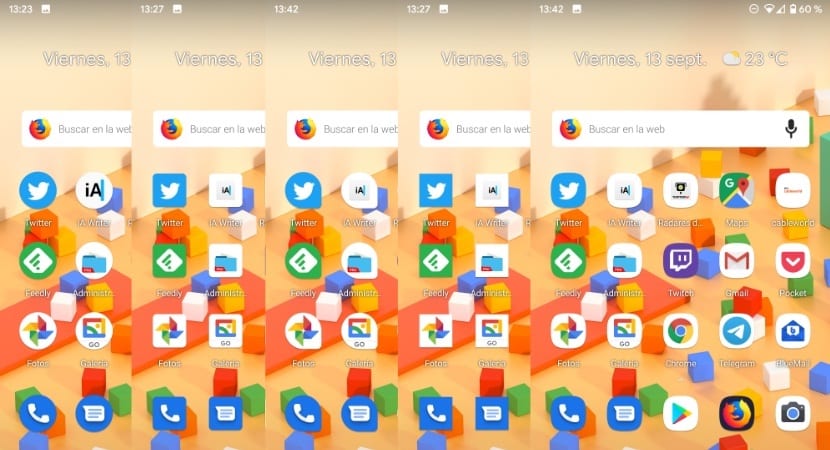
Когда дело доходит до настройки нашего Android-устройства, в Play Маркете доступно большое количество опций, большинство из которых зависит от Nova Launcher, платное приложение, хотя мы также можем найти бесплатные приложения для настройки внешнего вида нашего терминала.
С запуском Android 10 Google, как и в предыдущих версиях, предлагает нам ряд опций, которые позволяют нам изменять внешний вид нашего смартфона. В этой статье мы сосредоточимся на том, чтобы показать вам как изменить форму иконок в Android 10.
Для пары версий Android Google принял круглый дизайн иконок, дизайн, который эстетически очень приятен для глаз, но если вы принадлежите к другим производителям, он вам не понравится. Из параметров конфигурации. В Android мы можем изменять форму значков во всей системе, не прибегая к сторонним приложениям.
Благодаря этой функции, доступной в параметрах разработчика, стр.Мы можем изменить круглую форму значков квадратом, квадратом с закругленными краями, каплевидным или овальным.
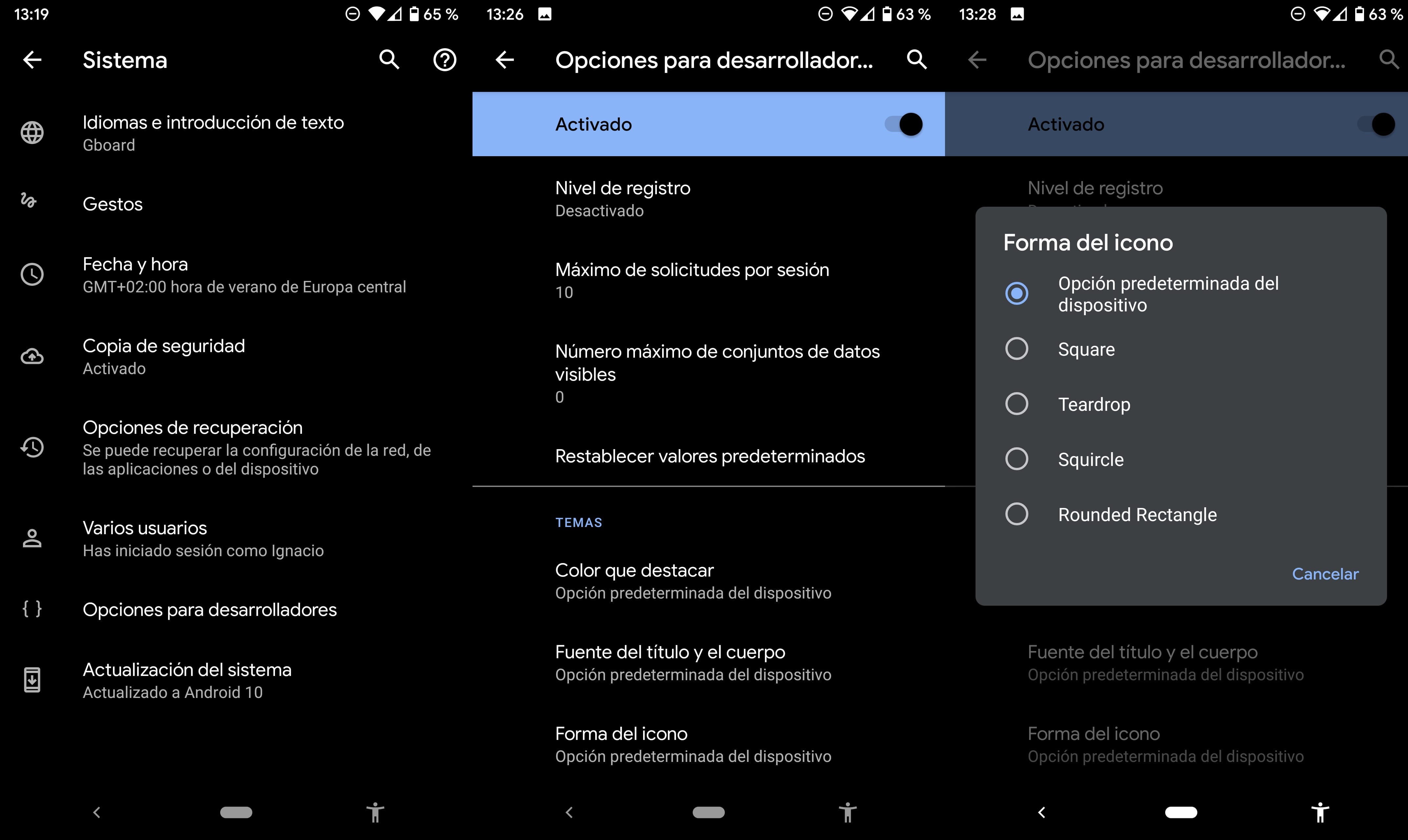
- Прежде всего, мы должны включить параметры разработчика в Android 10.
- Далее мы заходим в настройки и нажимаем на Система> Дополнительно.
- Затем нажимаем на Варианты разработчика.
- В конце этого раздела мы находим раздел темы. В этом разделе мы нажимаем на Форма значка.
- Ниже перечислены различные параметры, которые предоставляет нам Android 10 для изменения формы значков: По умолчанию используется квадрат, капля, прямоугольник и скругленный прямоугольник.
После того, как мы выбрали тот, который нас интересует, мы возвращаемся в стартовое меню чтобы проверить, соответствует ли эстетика значков тому, что мы ищем.
Содержание статьи соответствует нашим принципам редакционная этика. Чтобы сообщить об ошибке, нажмите здесь.
Полный путь к статье: Androidsis » Учебники » Как изменить форму значков приложений на Android 10 без сторонних приложений
Комментарий, оставьте свой
Оставьте свой комментарий Отменить ответ

АРТУР сказал
Как на Нокиа изменять форму значков, сменить стандартные круглые на квадратные или другие.
Смартфоны Nokia на Android позволяют менять внешний вид значков. Стандартные значки на Нокиа в форме круга, но можно чтоб иконки значков приложений были квадратные, в виде капли, цилиндрические и другие. Данный способ должен подойти не только к Нокиа, но и к другим смартфонам и планшетам на операционной системе Андроид.
Чтоб сменить стандартные значки Нокиа на другие делаем следующее:
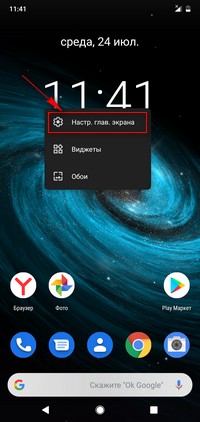
— На рабочем столе нажимаем на пустую область экрана и удерживаем пока не появится меню. Смотрите на прикрепленные ниже скриншоты.
— В появившемся меню выбираем пункт «Настройки главного экрана» с иконкой шестеренки.
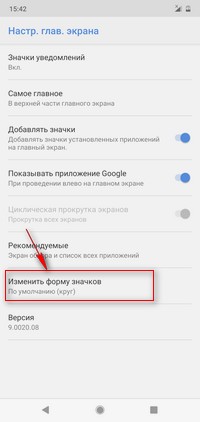
— В настройках главного экрана выбираем пункт «Изменить форму значков».
— Далее откроется окошко, где можно выбрать желающую форму значков приложений.
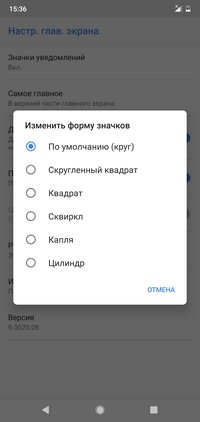
Надеюсь статья помогла вам сменить стандартные значки Nokia на другие.
Не забудьте оставить отзыв о том подошла ли инфа или нет к вашему устройству чтоб и другим осталась от вас полезная информация.
Если на вашем Нокиа фома значков меняется по-другому, то просим поделится информацией ниже в отзывах, возможно оставленная именно вами инфа окажется самой полезной.
- Мы будем рады, если вы добавите отзыв, полезную информацию или советы.
- Спасибо за отзывчивость, взаимную помощь и полезные советы по теме.
Добавить отзыв или поделиться полезной информацией по теме страницы.
Автор:VAVAN
02-07-2022
21 час. 09 мин.
Сообщение:
Что делать если обновили до 12 андроида, а в нем половины настроек просто нет. Как вернуться к 11 Андроид?
Автор:VAVAN
02-07-2022
21 час. 09 мин.
Сообщение:
Что делать если обновили до 12 андроида, а в нем половины настроек просто нет. Как вернуться к 11 Андроид?
Автор:Дмитрий
13-02-2022
17 час. 29 мин.
Сообщение:
У меня тоже этого нет. Сокращённое меню. Нокиа г10. Ничего не нашёл.
Автор:Таисия
17-11-2020
20 час. 34 мин.
Сообщение:
У МЕНЯ НИЧЕГО В НАСТРОЙКАХ НЕТ!У МЕН там нет кнопки изменить форму значков!

Смартфоны с самой лучшей камерой 2023. В рейтинге предоставлены телефоны с самой лучшей камерой на сегодняшний день.

Бесплатно телефон по акции. Бесплатные телефоны, смартфоны сенсорные и кнопочные как брендовых производителей Samsung, iPhone так и малоизвестных.
Оставляя отзывы, Вы помогаете
другим сделать правильный выбор.
ВАШЕ МНЕНИЕ ИМЕЕТ ЗНАЧЕНИЕ.
- Копирование материалов и иной информации с сайта для дальнейшего размещения на других ресурсах разрешена только при наличии прямой (активной) и индексируемой ссылки на сайт www.telefoniy.ru или ссылки на страницу где взята информация!
Спасибо за понимание и удачи вам в ваших делах! - Связаться с администратором сайта
- Владелец сайта telefoniy.ru
- Правила пользования сайтом
- Сайт работает с 2011 по 2023 г.