Посоветуйте SD карту на телефон. И можно ли скачать на SD карту genshin impact.
Всем привет, на моем телефоне не хватает памяти и я решил купить SD карту для игр на телефон. В основном я покупаю sdкарту для игры Genshin impact. Меня заинтересовал вопрос можно будет ли скачать туда эту игру и какую нормальную SDкарту можете посоветовать.
Лучший ответ
Если в твоём устройстве возможно сделать карту памяти внутренней памятью
https://otvet.mail.ru/question/223450126
То проблем не будет
Сможешь скачать любое приложение и переместить в карту памяти
Остальные ответы
Только если есть рут, можно будет перенести память на флешку.
Но не советую. Игра достаточно тяжелая и скоростей, даже самой шустрой флехи, тупо не хватит.
Ну или денег не хватит на такую шуструю флеху)
Да и вообще, на каком телефоне то хотите в Геншин играть? Там достаточно неплохой нужен, а у неплохих, как правило нет проблем с памятью.
Как перенести приложения на SD-карту
Как и у большинства пользователей Android-устройств, на твоем смартфоне или планшете наверняка установлено огромное количество игр и программ. Рано или поздно ты можешь столкнуться с тем, что объема внутренней памяти девайса попросту не хватит для скачивания и инсталляции новых приложений. Именно в такой ситуации оптимальным решением будет перенос части из них на SD-карту. О том, как это сделать наиболее быстро и просто, мы тебе и расскажем в сегодняшнем обзоре.

Казалось бы, все просто.
Итак, самый простой путь – это зайти в раздел «Настройки» твоего устройства и открыть пункт «Приложения». Здесь можно найти список всех программ и игр, которые установлены во внутренней памяти. Нажав на иконку одной из них, ты сможешь увидеть детализированную информацию, а также заметить кнопку «Перенести на SD-карту». Данный пункт будет доступен при двух условиях: если карта памяти установлена и правильно отформатирована и зашифрована.
Если кнопка активна, то программу можно смело переносить на внешнюю карту памяти. Стоит учесть, что большинство разработчиков намеренно блокируют данную возможность, так как внутреннее файлохранилище обладает значительно большей пропускной способностью, следовательно, и скорость работы приложения будет выше, чем при запуске с SD-карты.
Помни, что на карту ты не сможешь переместить системные приложения, виджеты, живые обои и будильники.
Стать «суперпользователем»
Root-права (или права «суперпользователя»), по нашему мнению, абсолютно необходимая вещь, если ты обладатель планшета или смартфона под управлением операционной системы Android. C их помощью ты сможешь удалять стандартные приложения, редактировать темы и ярлыки, менять некоторые системные настройки и многое другое. Кроме того, права «суперпользователя» иногда необходимы для работы некоторых приложений.
Самый простой путь – рутировать девайс с помощью утилиты для персонального компьютера Kingo Android Root. Мы делаем выбор именно в ее пользу по нескольким причинам: небольшой размер, программа проста в управлении, бесплатна и поддерживает большинство самых популярных моделей планшетов и смартфонов с операционной системой Android.
После ее установки можно подключать свой девайс (учти, что опция «Отладка по USB» в разделе «Для разработчиков» должна быть включена) при помощи USB-кабеля. Kingo Android Root автоматически определит устройство и установит все требуемые драйверы. Далее тебе следует всего лишь нажать кнопку Root и ожидать конца всех необходимых операций. На системные запросы мобильного устройства, которые могут появляться в процессе рутинга, отвечай утвердительно. Все, теперь тебе достаточно перезагрузить устройство – и ты получишь права «суперпользователя».
Внимание! В большинстве случаев рутирование девайса ведет к потере гарантии! Плохой кабель, случайное отключение смартфона от компьютера, любое неверное действие могут привести к полной неработоспособности устройства. Не делай того, в чем не уверен! Если решился, то за все последствия ответственность несешь ты сам!

Даже в самых «объемных» смартфонах места может не остаться.
Полезные утилиты
AppMgr III (App 2 SD)
Для полноценного переноса программ и игр на SD-карту ты можешь скачать простую бесплатную утилиту AppMgr III (App 2 SD). С ее помощью можно выделить несколько приложений, перенести их с внутренней памяти на SD-карту и обратно, очистить кеш и т. д. Весь установленный софт разделен в рабочем окне на три категории:
- On Phone – установленный во внутренней памяти телефона, который можно перенести на карту памяти;
- On SD-card – игры и программы на SD-карте;
- Phone Only – приложения, перенос которых на карту памяти запрещен без root-прав.
С помощью простого и понятного интерфейса AppMgr III (App 2 SD) ты сможешь оптимальным образом настроить местоположение программ и игр, значительно повысив быстродействие мобильного устройства.
FolderMount
Однако в расчет следует брать не только основные рабочие файлы приложений. Кеш (папка с файлами, автоматически создаваемая для быстрого доступа к ним) порой занимает значительно больше места, чем сама программа. В такой ситуации тебе поможет программа FolderMount, которая переносит на карту и эти скрытые данные. Последовательность действий очень проста:
- открывай программу и нажимай на иконку «+» справа вверху;
- в строку «Имя» вписывай название приложения, кеш-файлы которого собираешься переместить;
- в строке «Источник» указывай папку, в которой расположен кеш приложения;
- после этого жми на галочку сверху и на кнопку с иконкой булавки возле введенного в пункте № 2 названия;
- убедись, что булавка стала зеленого цвета – процесс переноса кеша на карту памяти завершен.
Переместить в SDCard
Очень простая утилита, способная легко и быстро перемещать данные и приложения на карту памяти и обратно. Выберите в меню «Переместить на карту памяти». В списке открывшихся приложений найдите нужное. Нажмите на значок этого приложения и выберите «Переместить».
Впрочем, у «Переместить в SDCard» есть и другие возможности, например устанавливать приложения из сторонних источников, управлять APK-файлами (установочными) и удалять ненужные приложения и их хвосты.
А с root-правами можно и вовсе удалить предустановленные приложения, которые лишь место занимают.
Вот и все, ничего сложного в переносе данных на SD-карту нет.
Другие интересные материалы:
Есть что добавить к обзору? Добро пожаловать в раздел «Комментарии»! Смело выражай свое мнение, задавай вопросы и рассказывай, о каких девайсах хотелось бы прочитать. Обрати внимание, что представленная в обзоре информация не носит прямого рекламного характера, а представляет субъективное мнение автора в сочетании с техническими данными, которые переданы Связному официальными производителями продуктов.
Перенесите свою игру Genshin на SD-карту Xiaomi в один миг!
Перенесите свою игру Genshin на SD-карту Xiaomi в один миг!
Вы один из тех игроков Genshin, которые боролись с проблемами управления хранилищем на своем устройстве? Ну, не смотрите дальше! У нас есть идеальное решение для вас — перенести игру на SD-карту Xiaomi. Это руководство поможет вам быстро перенести игру на SD-карту Xiaomi.
Зачем переносить Genshin на SD-карту Xiaomi?
Genshin Impact — масштабная игра с точки зрения требований к пространству. С каждым обновлением размер игры увеличивается, что затрудняет управление дисковым пространством на вашем устройстве. Игра может занимать значительный объем памяти на вашем устройстве, что может снизить его производительность, особенно если объем внутренней памяти устройства ограничен. Решение этой проблемы — перенос Genshin на SD-карту Xiaomi.
- Перенос Genshin на SD-карту Xiaomi освободит место на вашем устройстве, что повысит его общую производительность.
- Вам не придется беспокоиться об удалении других приложений или данных, чтобы освободить место для Genshin.
- Вы можете наслаждаться плавным игровым процессом, не сталкиваясь с такими проблемами, как сбои приложений, задержки или зависания.
Как перенести Genshin на SD-карту Xiaomi?
Перенос Genshin на SD-карту Xiaomi — простой процесс. Вот все, что вам нужно сделать:
Шаг 1. Вставьте SD-карту в устройство Xiaomi.
Первый шаг — вставить SD-карту в устройство Xiaomi. Убедитесь, что SD-карта совместима с вашим устройством и поддерживает высокую скорость передачи данных. Обычно слот для SD-карты находится сбоку вашего устройства. Как только SD-карта вставлена, ваше устройство обнаружит ее автоматически.
Шаг 2. Перейдите в «Настройки» и выберите «Приложения».
Затем перейдите в «Настройки» на устройстве Xiaomi и выберите «Приложения». Это даст вам список всех приложений, установленных на вашем устройстве.
Шаг 3: Выберите «Genshin Impact» и нажмите «Хранилище».
Прокрутите список вниз или введите «Genshin Impact» в строке поиска, чтобы найти игру.Найдя игру, выберите ее и нажмите «Хранилище».
Шаг 4: Нажмите «Изменить» и выберите вариант хранения SD-карты.
В разделе «Хранилище» нажмите «Изменить». Вы увидите различные варианты хранения, такие как «Внутренняя память» и «SD-карта». Выберите вариант хранения SD-карты и нажмите «Переместить». Игра перенесется на SD-карту.
Ключевые выводы
- Перенос Genshin на SD-карту Xiaomi — это простой процесс, который можно выполнить за несколько минут.
- Процесс включает в себя вставку совместимой SD-карты в устройство Xiaomi, доступ к «Настройки», выбор «Приложения», поиск «Genshin Impact» и перемещение игры на SD-карту.
- Преимущества переноса Genshin на SD-карту Xiaomi включают в себя освобождение места на вашем устройстве, повышение производительности устройства и обеспечение беспрепятственного игрового процесса.
Итак, вот оно! Полное руководство по переносу Genshin на SD-карту Xiaomi. С помощью этих простых шагов вы можете освободить место на своем устройстве, повысить производительность устройства и наслаждаться плавным игровым процессом. Не забудьте поделиться этой статьей с другими игроками в Genshin, которым не хватает места для хранения. Удачной игры!
Related:
- Перенос воспоминаний в один миг: как переместить фотографии на карту памяти Nokia X2
- Получите свою игру: установите свою любимую игру на свой смартфон всего за несколько простых шагов
- Начните свою игру: как скачать Genshin Impact на Android
- Изменить язык на Xiaomi Redmi 4x в один миг
- Импорт контактов SIM-карты в Xiaomi в один миг
- Плавная передача данных из Xiaomi в Realme в один миг
- Переключите эти данные в один миг: как перенести данные с Xiaomi на Poco.
- Черный список номеров на Nokia Asha 308: сделано в один миг.
Как скачать файлы из Play Market на карту памяти и всех перехитрить
Все, чем вы можете поживиться в магазине приложений Google Play Market, по умолчанию закачивается во внутреннюю память вашего устройства. И естественно, рано или поздно она оказывается заполненной. И вот тогда у вас возникает вполне желание воспользоваться внешней памятью. Флешки для смартфонов и планшетов называются карты Micro SD и продаются в любом магазине мобильной связи и гаджетов.
Так вот, когда при очередной закачке после нажатия кнопки «Установить», вы получите сообщение «недостаточно места в памяти смартфона», вам и пригодится карточка SD – вы можете перенести что-то, ранее скачанное в Плей Маркет, на карту памяти, или же перенастроить систему так, чтобы новые закачки сразу же размещались на внешней памяти. Все способы реализации этой затеи мы сейчас и рассмотрим.
Способ 1 – купленное ранее в Плей Маркет скачать на карту памяти
По сути, мы просто освобождаем место на внутренней памяти устройства для нужного приложения. Для этого необходимо уже существующие одно или несколько приложений (в зависимости от их объема) перенести на SD карту.
Это можно сделать следующим образом:
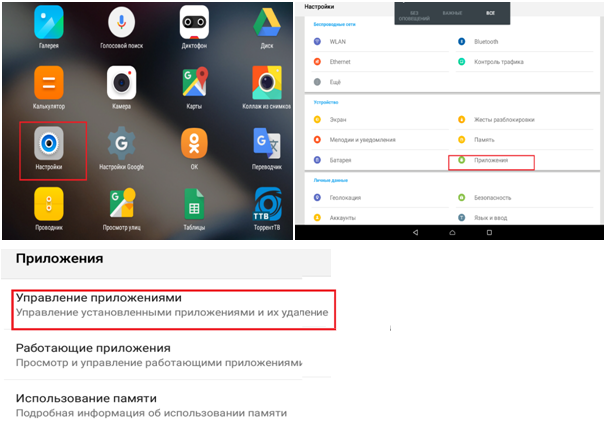
- Заходим в «Настройки телефона», выбираем «Приложения», далее «Управление приложениями».
- Далее выбираем нужное приложение и нажимаем «Перенести на MicroSD»
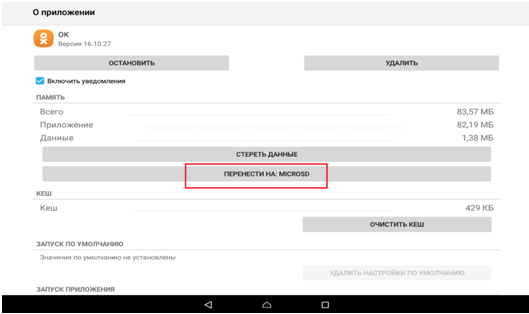
Теперь место освободилось, и вы можете закачивать нужное приложение, но, обратите внимание, что качаться оно будет опять в память смартфона (внутреннюю).
Способ 2 – сообразить, как скачать из Плей Маркета на карту SD посредством компьютера
Сначала приложение надо скачать на свой компьютер. Для этого:
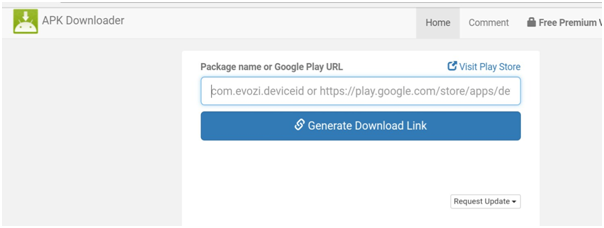
- Заходим с ПК на https://play.google.com/store, выбираем там нужную нам игру или программу и копируем ссылку на нее (содержимое адресной строки браузера).
- Заходим в веб-сервис APK Downloader и в соответствующее поле вставляем ссылку и нажимаем «Generate Download link».
- В следующем окне нажимаем на кнопку «Click here to download».
После этих манипуляций приложение закачается в папку Загрузки. Далее вы можете перенести его на свой смартфон или планшет.
Приложение с компьютера переносим через USB шнур, Wi-Fi или Bluetooth и устанавливаем его в свой смартфон или планшет на внешний накопитель. И вот как мы это сделаем:
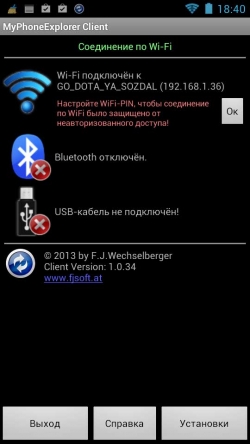
И на телефоне, и на компьютере должны быть установлены программы для синхронизации устройств, например My Phone Explorer. В данной программе есть соответствующая часть как для смартфона, так и для компьютера (в описании программы указано, что для версии ПК вам необходимо перейти на сайт www.fjsoft.at и скачать установочный файл).
Если на ваших устройствах данной программы нет, установите ее на компьютере, потом на смартфоне (как устанавливать программы на смартфон из Плей Маркета, можно посмотреть здесь)
- Запускаем программу на смартфоне (к компьютеру можно подключиться несколькими способами: Wi-Fi, Bluetooth, USB-кабель)
- Далее открываем ее же на компьютере.
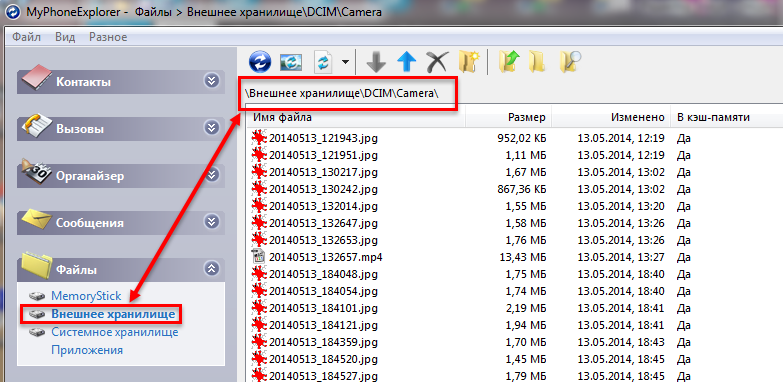
На экране компьютера вы увидите все разделы своего телефона. - Берем приложение, скачанное давеча из Play Market, и переносим на смартфон на внешний накопитель. Итак, получилось, что из Play Market установка на SD карту смартфона состоялась, правда в пути нам помог ПК.
Способ 3 – использование специальных программ, которые позволяют из Play Market устанавливать приложения на карту памяти смартфона напрямую
Сразу хочется предупредить: этот способ достаточно сложный и не очень надежный, так как вам нужно войти в права администратора и, если вы там что-то случайно удалите или по новому установите, ваш гаджет может работать не корректно. Но выбирать, конечно, только вам.
Для выполнения задуманного вам необходимо установить специальные программы, которые имеют возможность записывать информацию сразу на внешний носитель, минуя память телефона или планшета. Таких программ множество, мы покажем вам на примере Link2SD.
- Сначала нам надо поставить root права на смартфон. Что это такое? Это права администратора (суперпользователя) для управления операционной системой Android. Для этого можете воспользоваться такими программами как KingRoot (apk), Kingo Root (APK) ит.д. На самом деле, программ очень много, две вышеуказанные используются достаточно часто и неплохо себя зарекомендовали.
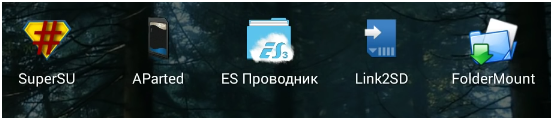
- Устанавливаем программу AParter, которая необходима для создания 2 разделов на SD карте – например, для игр и кеша.
- Потом устанавливаем программу ES Проводник для перемещения между папками.
- Далее ставим программу Link2SD, благодаря которой и будет происходить закачка сразу на SD карту.
- И последнее, ставим программу FolderMount, чтоб прописывать путь установки игр. Получается что, что у вас будет 5 дополнительных программ:
- Теперь нужно в вашем смартфоне отключить внешнюю SD карту. Заходим в «Настройки телефона» – «Память» – «Отключить SD карту».
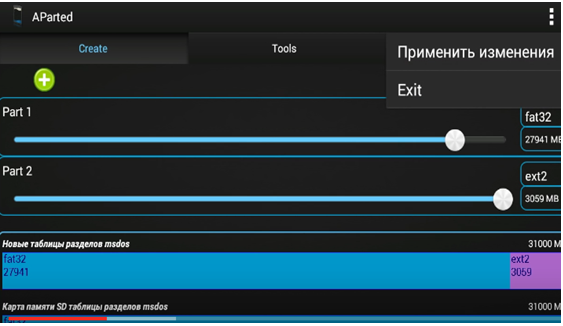
- Далее заходим в программу AParter, нажимаем «+», и указываем 2 части: одна – для кеш игр, вторая – для приложений. Обратите внимание, что в первой части должно стоять «fat32», во второй – «ext2». Только после проверки всех данных нажимаем «Применить изменения»:
- Заходим в программу Link2SD. Выпадает окошко, в котором указано несколько файловых систем. Нам надо ext2.
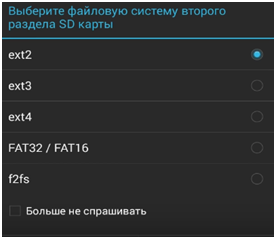
Далее система просит перезагрузить устройство, что мы и сделаем. - После перезагрузки опять открываем программу Link2SD, заходим в настройки и ставим галочку напротив пункта «Авто ссылка».
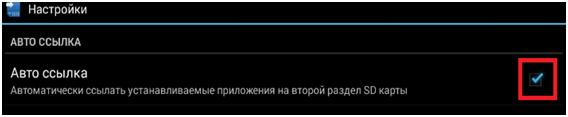 ,
, - Место установки – выбираем «1 раздел SD карты»
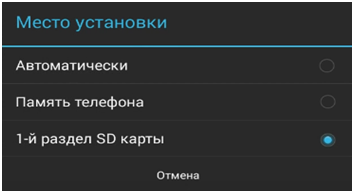
- В пункте «Настройки автоссылки» должны стоять все 3 галочки:
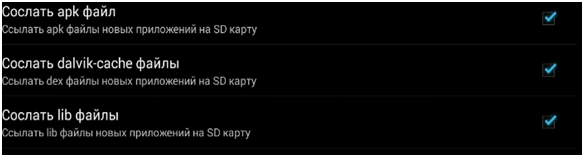
Конечно, у вас могут возникнуть более специфические вопросы именно по вашим гаджетам. Ответы на них поищите здесь.
Все, после непродолжительных манипуляций все скачанные приложения будут устанавливаться на внешний накопитель.
Как видите, использовать карту памяти для скачивания на нее программ из Play Market очень даже можно. Попробуйте использовать каждый из предложенных здесь способов, чтобы определить наиболее удобный для себя.