Как сделать таблицу значений функции в excel
Argument ‘Topic id’ is null or empty
Сейчас на форуме
© Николай Павлов, Planetaexcel, 2006-2023
info@planetaexcel.ru
Использование любых материалов сайта допускается строго с указанием прямой ссылки на источник, упоминанием названия сайта, имени автора и неизменности исходного текста и иллюстраций.
| ООО «Планета Эксел» ИНН 7735603520 ОГРН 1147746834949 |
ИП Павлов Николай Владимирович ИНН 633015842586 ОГРНИП 310633031600071 |
П/р №17 Создание таблиц значений функций в электронных таблицах

Аппаратное и программное обеспечение. Компьютер с установленной операционной системой Windows или Linux.
Цель работы. Научиться создавать таблицы значений функций в заданном диапазоне значений аргумента и с заданным шагом его изменения.
Задание. В электронных таблицах Microsoft Excel и OpenOffice.org Calc создать таблицы значений квадратичной функции y=x 2 — 3 и функции квадратного корня на отрезке [-4;4] с шагом 1.
Создание таблиц значений функций в электронных таблицах Microsoft Excel и OpenOffice.org Calc
1. В операционной системе Windows запустить электронные таблиц Microsoft Excel командой [Программы — Microsoft Excel] или электронные таблицы OpenOffice.org Calc командой [Программы — OpenOffice — OpenOffice Calc].
Или:
в операционной системе Linux запустить электронные таблицы OpenOffice.org Calc командой [Офис — OpenOffice Calc].
В созданном документе присвоить листу имя Функция.
Введем значения аргумента функции в первую строку электронных таблиц.
2. В ячейку А1 ввести название строки значений аргумента (например, х), а в ячейку B1 минимальное значение аргумента (число -4).
В ячейку С1 ввести формулу =B1+1.
Выделить диапазон ячеек C1:J1 и скопировать формулу во все ячейки этого диапазона с помощью команды [Правка — Заполнить — Вправо].
Введём значения функции y=x 2 — 3 во вторую строку электронной таблицы. Ввод формулы для вычисления функции произвести с клавиатуры.
3. В ячейку A2 ввести название строки значений функции
(например, y = x^2-3)
В ячейку B2 ввести формулу =B1^2-3.
Выделить диапазон ячеек B2:J2 и скопировать формулу во все ячейки этого диапазона с помощью команды [Правка — Заполнить — Вправо].

Введём значения функции в третью строку электронной таблицы.
4. В ячейку А3 ввести название название строки значений функции (например, y=КОРЕНЬ(x+4)).
В электронных таблицах Microsoft Excel для ввода функций воспользуемся Мастером функций . (По форме он несколько отличается от Мастера Функций электронных таблиц OpenOffice.org Calc.)
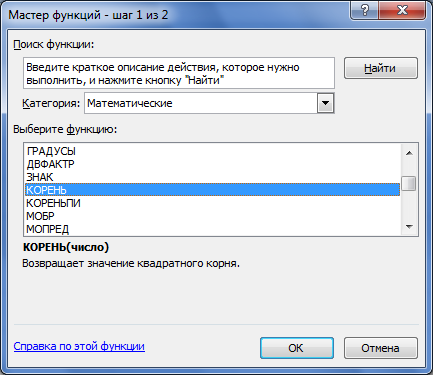
5. Выделить ячейку B3 и ввести команду [Вставка — Функция. ]. В диалоговом окне Мастер функций — шаг 1 из 2 в списке Категория : выбрать Математические , а в списке Выберите функцию: выбрать вариант Корень . Нажать кнопку ОК .
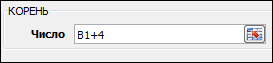
6. На появившейся панели Аргументы функции в поле Число вести B1+4. Нажать кнопку ОК .
7. Выделить диапазон ячеек B3:J3 и скопировать формулу во все ячейки этого диапазона с помощью команды [Правка — Заполнить — Вправо]. В результате будет получена таблица значений функций.
8. Для отображения в ячейках чисел с заданной точностью выделить диапазон ячеек и ввести команду [Формат — Ячейки. ].
В появившемся диалоговом окне Формат ячеек на вкладке Число выбрать в списке Числовые форматы формат Числовой и установить с помощью счетчика Число десятичных знаков: 1.
Использование функций и вложенных функций в формулах Excel
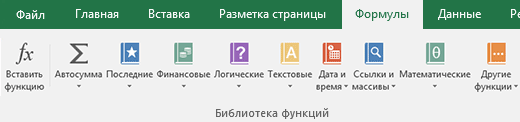
Функции — это заранее определенные формулы, которые выполняют вычисления по заданным величинам, называемым аргументами, и в указанном порядке. Эти функции позволяют выполнять как простые, так и сложные вычисления. Все функции Excel можно найти на вкладке «формулы» на ленте.
-
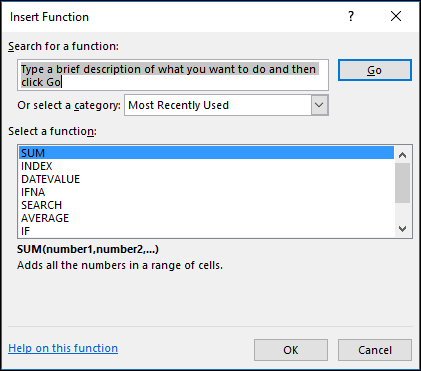
Синтаксис функции Excel В приведенном ниже примере функции ОКРУГЛ , округленной на число в ячейке A10, показан синтаксис функции. 1. Structure. Структура функции начинается со знака равенства (=), за которым следует имя функции, открывающую круглую скобку, аргументы функции, разделенные запятыми, и закрывающая круглая скобка. 2. имя функции. Чтобы просмотреть список доступных функций, щелкните ячейку и нажмите клавиши SHIFT + F3, чтобы открыть диалоговое окно Вставка функции .
 3. аргументы. Аргументы могут быть числами, текстом, логическими значениями, такими как Истина или ложь, массивами, значениями ошибок, например #N/a или ссылками на ячейки. Используемый аргумент должен возвращать значение, допустимое для данного аргумента. В качестве аргументов также используются константы, формулы и другие функции. 4. всплывающая подсказка аргумента. При вводе функции появляется всплывающая подсказка с синтаксисом и аргументами. Например, всплывающая подсказка появляется после ввода выражения =ОКРУГЛ(. Всплывающие подсказки отображаются только для встроенных функций.
Примечание: Вам не нужно вводить функции во все прописные буквы, например = «ОКРУГЛИТЬ», так как Excel автоматически заполнит ввод имени функции после нажатия кнопки «Добавить». Если вы неправильно наводите имя функции, например = СУМА (a1: A10), а не = сумм (a1: A10), Excel вернет #NAME? Если позиция, которую вы указали, находится перед первым или после последнего элемента в поле, формула возвращает ошибку #ССЫЛКА!.
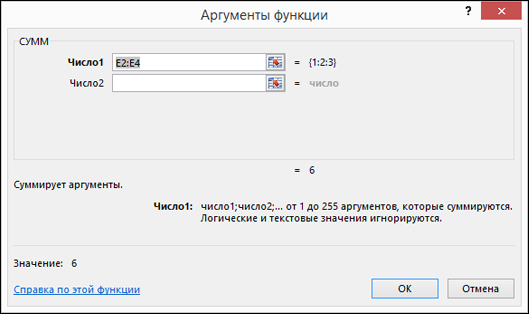 Для упрощения создания и редактирования формул, а также для минимизации ошибок ввода и синтаксиса используйте Автозаполнение формул. После ввода знака = (знак равенства) и начальных букв функции Excel отобразит динамический раскрывающийся список допустимых функций, аргументов и имен, соответствующих этим буквам. Затем вы можете выбрать один из раскрывающегося списка, и приложение Excel введет его автоматически.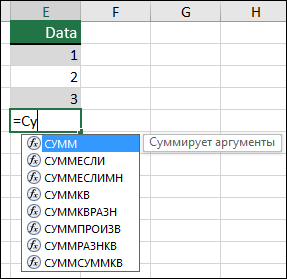
Примечание: Эта страница переведена автоматически, поэтому ее текст может содержать неточности и грамматические ошибки. Для нас важно, чтобы эта статья была вам полезна. Была ли информация полезной? Для удобства также приводим ссылку на оригинал (на английском языке).
Создание и форматирование таблиц
Создайте и отформатируйте таблицу для наглядной группировки и анализа данных.
Примечание: Таблицы Excel не следует путать с таблицами данных (эта функция входит в набор команд «Анализ «что если»» на вкладке Данные в группе Прогноз). Дополнительные сведения см. в статье Введение в анализ «что если».

Проверьте, как это работает!
- Выберите ячейку данных.
- На вкладке Главная выберите команду Форматировать как таблицу.
- Выберите стиль таблицы.
- В диалоговом окне Создание таблицы укажите диапазон ячеек.
- Если таблица содержит заголовки, установите соответствующий флажок.
- Нажмите кнопку ОК.
- Вставьте таблицу на лист. Дополнительные сведения см. в статье Общие сведения о таблицах Excel.
- Выберите ячейку данных.
- На вкладке Главная выберите команду Форматировать как таблицу.
- Выберите стиль таблицы.
- В диалоговом окне Создание таблицы укажите диапазон ячеек.
- Если таблица содержит заголовки, установите соответствующий флажок.
- Нажмите кнопку ОК.
Чтобы добавить пустую таблицу, выберите ячейки, которые нужно включить в таблицу, и последовательно выберите пункты Вставка > Таблица.
Чтобы отформатировать существующие данные в виде таблицы с помощью стиля таблицы по умолчанию, выполните следующие действия.
- Выберите ячейки с данными.
- Нажмите Главная >Таблица >Форматировать как таблицу.
- Если не установить флажок Таблица с заголовками, то Excel в Интернетедобавляет заголовки с именами по умолчанию, такими как «Столбец1» и «Столбец2» над данными. Чтобы переименовать заголовок, дважды щелкните на нем и введите новое имя.
Примечание: В Excel в Интернете невозможно изменить форматирование таблицы по умолчанию.