Activity Monitor Touch проверит текущие процессы на iPhone
Наверняка многим известен экран активности в компьютерах Mac, правда? А не хотелось бы вам иметь такую же функцию и на своем iPhone? Помочь в этом сможет новое приложение Activity Monitor Touch. Благодаря этому приложению вы сможете просмотреть чарты и графики для процессора вашего гаджета, а также визуализированные данные об использовании памяти iPhone, зарядке батареи, или просмотреть список текущих процессов.

Вы можете открыть список запущенных приложений и процессов и информацию о загруженности памяти. Понизить нагрузку на ресурсы своего смартфона можно, просто закрыв приложения. Для этого нужно всего лишь дважды кликнуть по кнопке Home, а затем удержать палец на иконке приложения, которое нужно закрыть.

Приложение Activity Monitor Touch выпущено в двух версиях: есть платная программа, которая анализирует нагрузку на все ресурсы вашего iPhone и стоит $2, а также существует бесплатное издание, которое предлагает лишь основную информацию и данные об использовании батареи.
Кстати говоря, на странице батареи есть иконка оповещений. Стоит лишь кликнуть по ней, и гаджет даст сигнал, как только батарея полностью зарядится.
В отличие от аналогичной программы для компьютера, Activity Monitor Touch не позволяет пользователю вмешиваться в работу приложений напрямую. Например, вы не сможете закрыть приложение из списка текущих процессов. Однако вы видите весь список целиком, включая команды и системные процессы, которые, как правило, скрыты от пользователя.
Просмотр активности ЦП в приложении «Мониторинг системы» на Mac

Большую часть времени процессор компьютера Mac использует лишь малую долю своей вычислительной мощности. Однако при использовании приложений, требующих сложных вычислений, процессор задействует больше своих ресурсов. В окне приложения «Мониторинг системы» можно просмотреть активность ЦП на Mac.
Чтобы включить просмотр в панели Dock, выберите меню «Вид» > «Значок в Dock», затем выберите «Загрузка ЦП» или «История ЦП».
В приложении «Мониторинг системы» на Mac можно сделать следующее.
- Чтобы просмотреть изменение активности ЦП со временем, нажмите «ЦП» (или воспользуйтесь панелью Touch Bar). В нижней части окна Мониторинга системы отображаются следующие данные.
- Система. Процент ресурсов ЦП, используемый процессами, принадлежащими macOS.
- Пользователь. Процент ресурсов ЦП, используемый открытыми Вами приложениями или процессами, которые запущены этими приложениями.
- Свободно. Процент неиспользуемых ресурсов ЦП.
См. такжеИспользование панели Touch Bar на Mac
Просмотр активности графического процессора в приложении «Мониторинг системы» на Mac
Можно узнать, насколько загружен графический процессор в компьютере Mac.
- В приложении «Мониторинг системы» на Mac выберите меню «Окно» > «История графического процессора».
Примечание. Если к компьютеру Mac подключена карта графического ускорителя Afterburner, выберите меню «Окно» > «История Afterburner», чтобы отобразить график использования карты графического ускорителя Afterburner.
Если компьютер Mac сильно нагревается или аккумулятор разряжается слишком быстро, проверьте активность графического процессора. Если Вы видите много высоких синих полос, скомпонованных вместе, следует передать часть нагрузки на внешний графический процессор.
Как узнать замедляет ли Apple ваш iPhone за несколько секунд
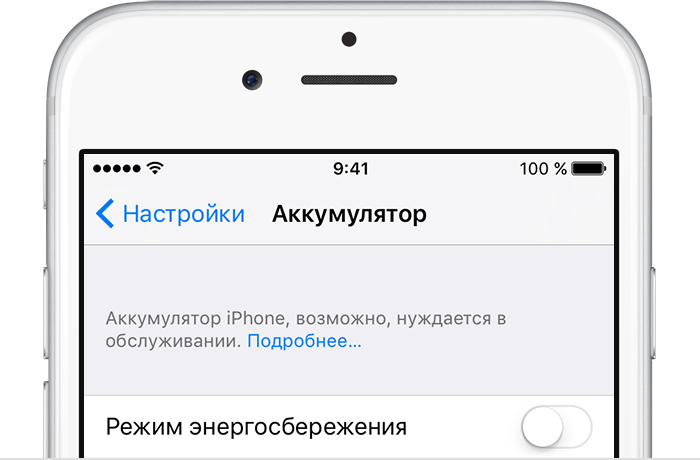
Многие владельцы iPhone наслышаны о том, что частота процессоров смартфонов Apple может быть снижена из-за состояния аккумулятора устройства. Apple официально подтвердила эту особенность iPhone и, как выяснилось, никакого секрета в данной функции не было. Как узнать замедлен ли конкретно ваш iPhone и пора ли менять аккумулятор? В этой инструкции рассказали о том, как это сделать буквально за несколько секунд.
Как узнать замедляет ли Apple ваш iPhone за несколько секунд
Для того, чтобы выяснить замедлен ли процессор вашего iPhone или нет достаточно перейти в меню «Настройки» → «Аккумулятор». Если в самом верху страницы будет написано «Аккумулятор iPhone, возможно, нуждается в обслуживании», то значит частота процессора вашего смартфона снижена и для ее восстановления нужно менять аккумулятор. Если этой надписи нет, то ваш iPhone работает с максимальной производительностью.
Одноядерный режим
- iPhone 8 — 4216
- iPhone 8 Plus — 4216
- iPhone X — 4204
- iPhone 7 Plus — 3438
- iPhone 7 — 3426
- iPhone 6s Plus — 2427
- iPhone SE — 2418
- iPhone 6s — 2267
- iPhone 6 Plus — 1436
- iPhone 6 — 1394
- iPhone 5s — 1268
- iPhone 5 — 754
- iPhone 5с — 743
- iPhone 4s — 284
Многоядерный режим
- iPhone 8 Plus — 10169
- iPhone 8 — 10111
- iPhone X — 10108
- iPhone 7 Plus — 5763
- iPhone 7 — 5739
- iPhone 6s Plus — 4157
- iPhone SE — 4154
- iPhone 6s — 3888
- iPhone 6 Plus — 2423
- iPhone 6 — 2355
- iPhone 5s — 2140
- iPhone 5 — 1203
- iPhone 5с — 1186
- iPhone 4s — 490
Надписи нет, но iPhone работает ужасно — что делать
- Как отличить оригинальный аккумулятор iPhone от подделки
- Как проверить состояние аккумулятора iPhone и iPad
- Как отключить обновления iPhone и iPad по «воздуху»