Как посмотреть первое сообщение в дискорде
Будь в курсе последних новостей из мира гаджетов и технологий
iGuides для смартфонов Apple

Как моментально переключиться к первому сообщению в переписке «ВКонтакте»

Александр Кузнецов — 3 декабря 2018, 18:30

Переписка в соцсети «ВКонтакте», как и во всех других соцсетях и мессенджерах, отображается в обратном хронологическом порядке — от последних сообщений к самым старым. Из-за этого бывает очень трудно открыть её с самого начала, приходится листать и листать. У вас либо палец устанет скроллить, либо браузер начнёт тормозить от загруженной в него информации.
К счастью, существует способ моментально перейти к первому сообщению в чате с любым человеком. Это может оказаться полезно в том случае, если вы вдруг решили вспомнить, с чего началось ваше общение с кем-либо.
Как посмотреть первое сообщение «ВКонтакте»:
Откройте чат с интересующим вас человеком в браузере (на компьютере или мобильном устройстве — не важно). Добавьте в конце адресной строки «&msgid=1» (без кавычек) и нажмите Enter. Всё готово. Вы окажетесь в самом начале переписки и сможете листать её дальше в прямой хронологии — от первого сообщения к последующим.
iGuides в Telegram — t.me/iguides_ru
iGuides в Яндекс.Дзен — zen.yandex.ru/iguides.ru
Дарим подарки за лучшие статьи в блогах
Как перемотать в начало переписки дискорд

Я тоже задавалась этим вопросом и в итоге сама нашла ответ. Надо в поиске выбрать канал (в котором нужно найти начало) И просто не указывая дополнительной информации нажимаете поиск. А после перейти в «Старые». Там показались все сообщения, начиная с самого первого. По крайней мере у меня так.
Владимир МалыхинУченик (120) 2 года назад
Даниил СмирновУченик (101) 1 год назад
Спасибо большое!
Alex OstapenkoУченик (113) 1 год назад
Елена, спасибо большое.
Как открыть сообщения в Discord
Открыть личные сообщения в Discord на компьютере можно несколькими довольно простыми методами. Каждый из них актуален в определенных ситуациях и помогает значительно быстрее переходить к необходимым диалогам или создавать новые. Давайте ознакомимся с этими способами более детально, чтобы в будущем вы всегда понимали, какой из них применить в том или ином случае.
Способ 1: Кнопка на панели с серверами
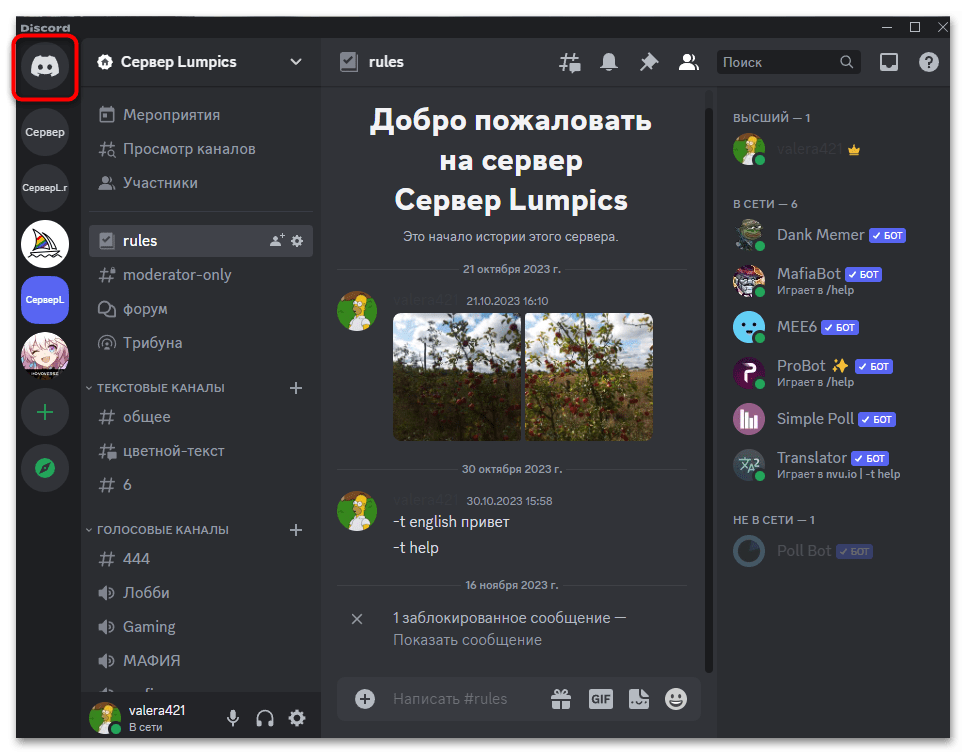
Если вы обратите внимание на панель с серверами, которая всегда отображается в Дискорде, то заметите, что в самом верху есть кнопка с логотипом программы. Как раз она и отвечает за то, чтобы открыть раздел с личными сообщениями. Через него можно как выбрать уже существующую беседу, так и создать новую, что тоже будет рассмотрено в рамках следующей инструкции.
- Для начала, соответственно, перейдите к необходимому разделу при помощи той самой описанной выше кнопки, которая всегда расположена над списком ваших серверов. Ее можно нажимать каждый раз, когда понадобится переключиться из какого-либо сервера на главную страницу с беседами. Возле этой же кнопки будут появляться цифры с уведомлениями, если приходят новые сообщения и они еще не прочитаны.
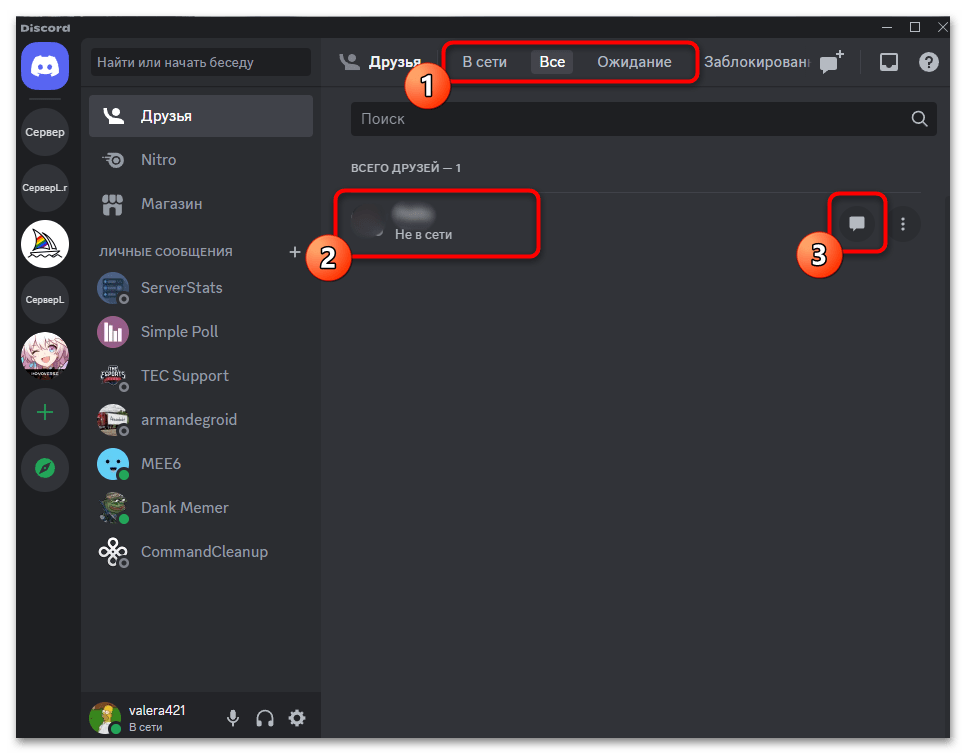
- Беседы отображаются отдельным списком с названием «Личные сообщения». Каждый из них идет по порядку, начиная от самого последнего сообщения и заканчивая старыми. То есть вверху всегда будут актуальные переписки, которые обновлялись совсем недавно. По каждому пользователю в этом списке можно будет кликнуть правой кнопкой мыши, чтобы заблокировать его, отключить уведомления или открыть профиль для просмотра.

- Дополнительно в этом же разделе отображаются все ваши друзья в трех разных вкладках. Их можно найти при помощи поиска или в отдельном списке справа. Возле каждой учетной записи есть кнопка начала диалога, что позволяет перейти к существующей беседе с данным пользователем или создать новую, если предыдущая была закрыта либо общение еще никогда не начиналось.
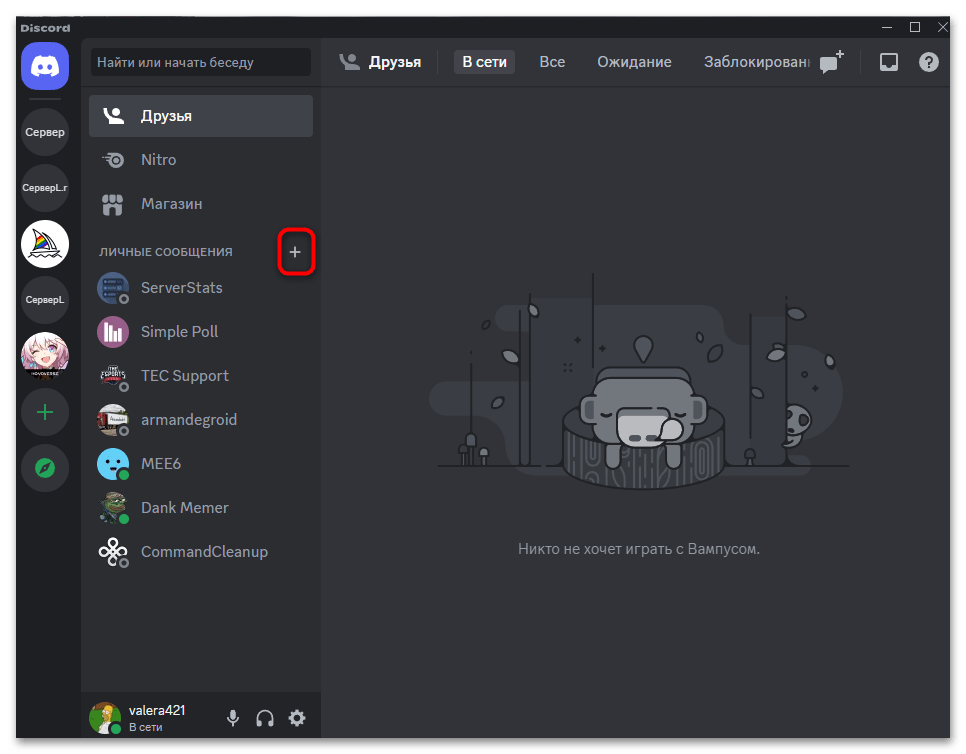
- Вместе с этим открытие личных сообщений через данную кнопку позволяет создавать новые чаты с любым количеством пользователей, включая и личные беседы. Для этого напротив оглавления списка присутствует кнопка с плюсом, нажатие по которой открывает дополнительное меню.
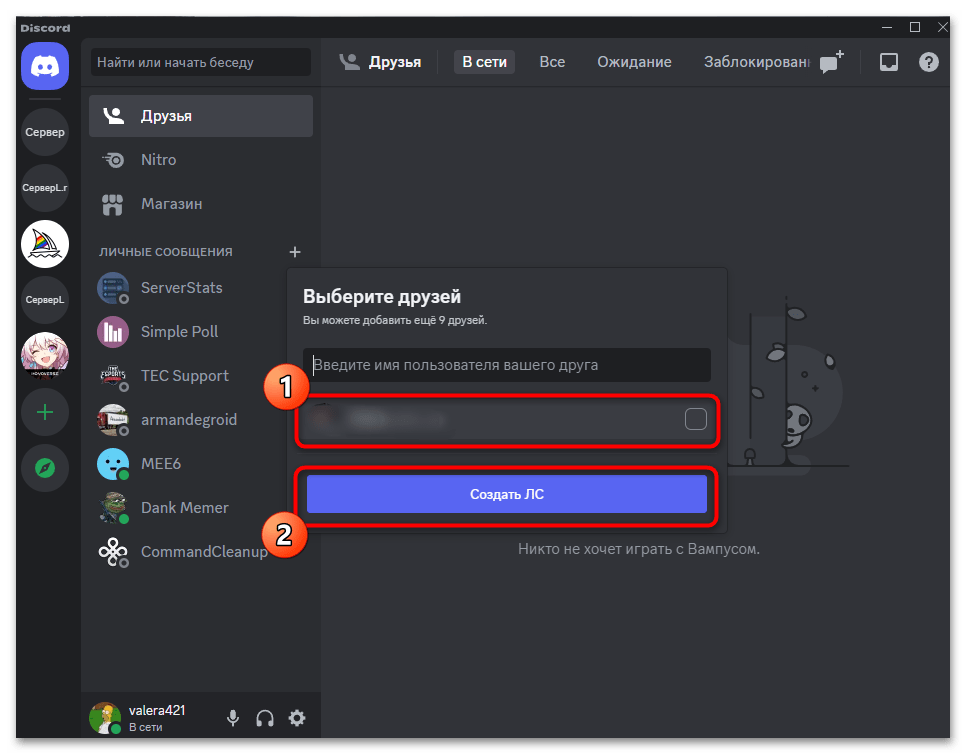
- В нем вы можете галочками отметить только одного друга или нескольких из них, после чего нужно будет нажать «Создать ЛС», чтобы сформировать новый индивидуальный или групповой чат. Все беседы можно настраивать, поэтому в любой момент доступно исключение собеседников или добавление новых.
- Что касается самих переписок, то после выбора существующих вы можете продолжить с того же момента, где и остановились. Тут показаны все ответы, а также последние звонки, если такие были. Новый чат, соответственно, будет пустой, поэтому вам нужно отправить первое сообщение, чтобы другой человек узнал о его создании.
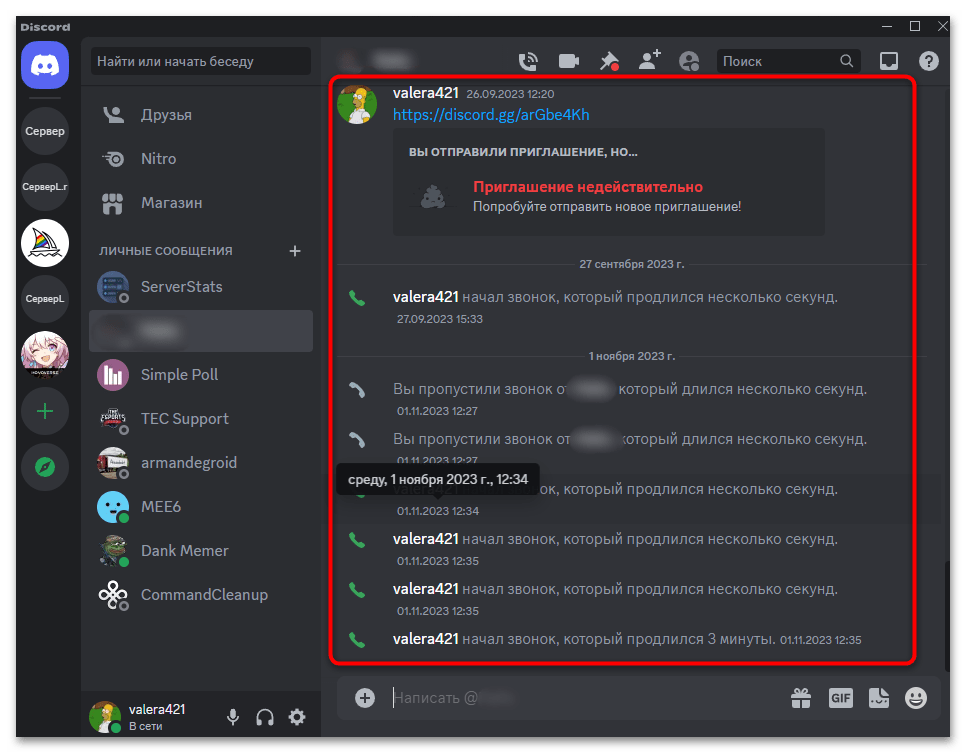
Способ 2: Профиль пользователя
Иногда куда удобнее перейти к беседе с пользователем или создать новую через его профиль. Это актуально, когда он еще не находится в списке ваших друзей, но у вас есть совместные серверы, или же просто нет надобности открывать все беседы и искать среди них требуемую. Для этого в самом окне профиля есть подходящая кнопка, которая сразу перенаправляет в личные сообщения с данным человеком или создает новую беседу.
- Нужно определиться с тем, как найти профиль человека. В большинстве случаев это происходит через общий сервер, где можно найти как сообщение от человека, так и отыскать его в списке участников.
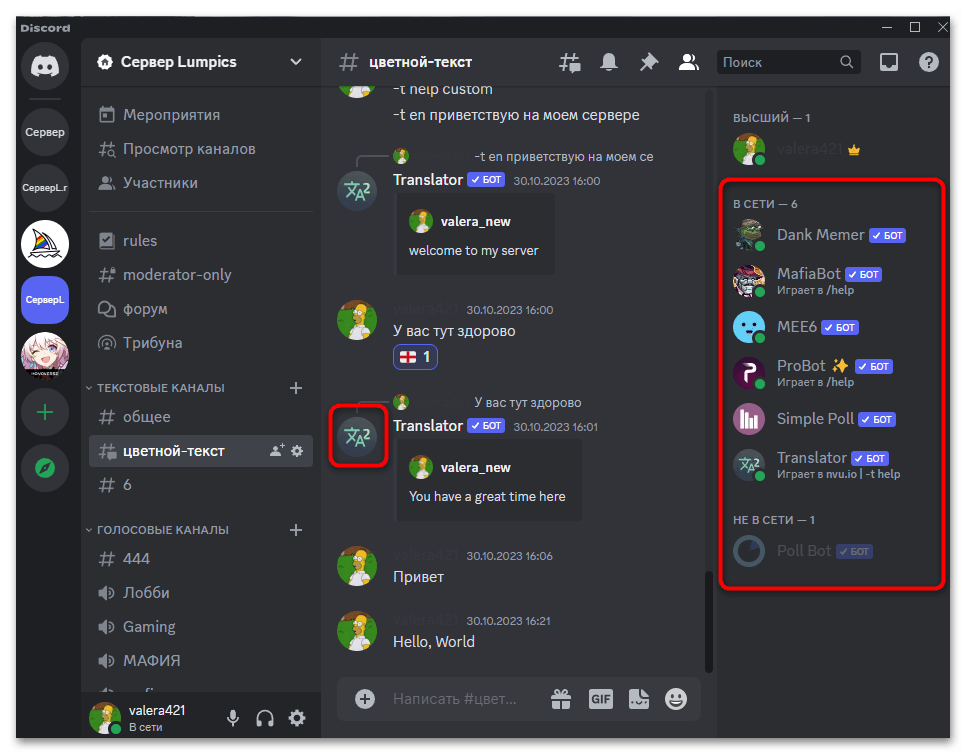
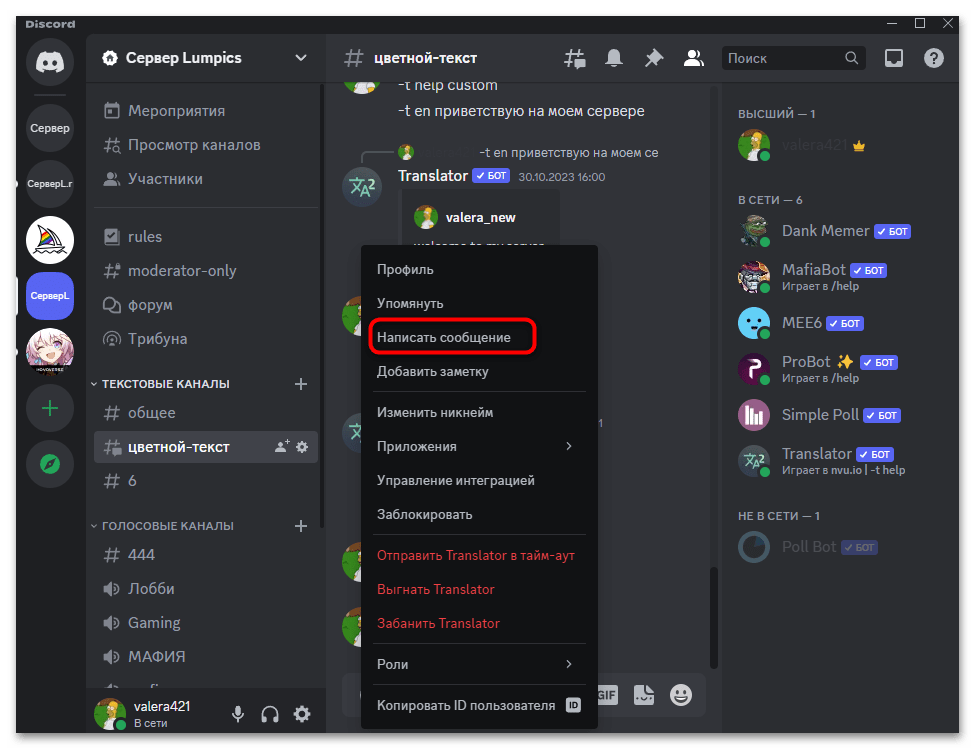
- Кликните по профилю правой кнопкой мыши, чтобы вызвать контекстное меню. В нем вас интересует пункт «Написать сообщение».
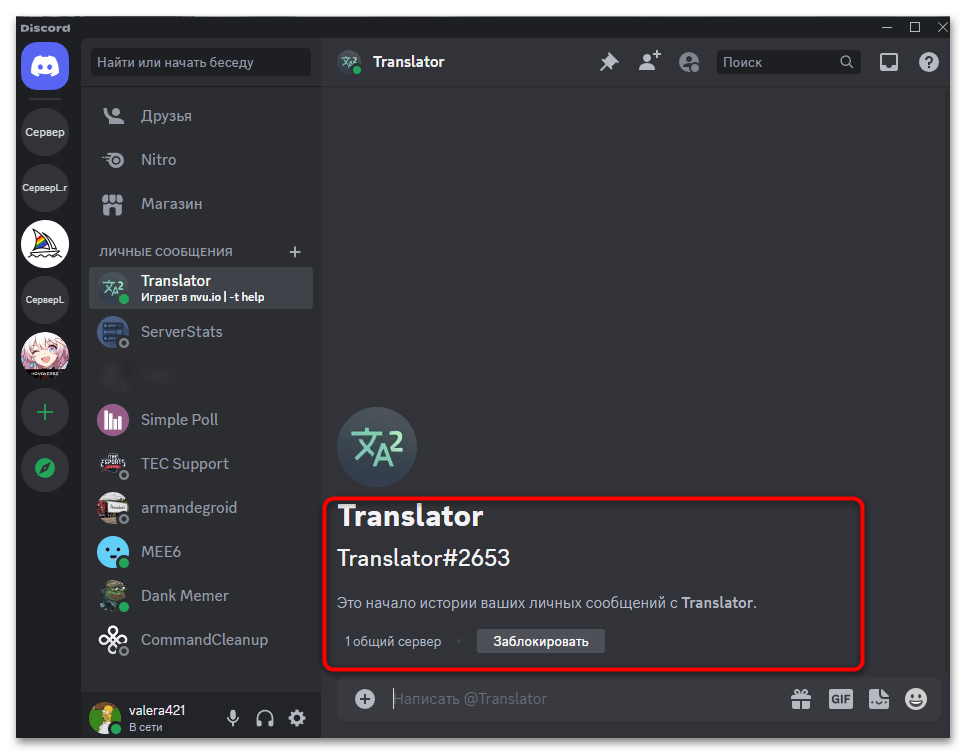
- Если никаких ограничений для отправки сообщений этому участнику сервера нет, вы будете перенаправлены в беседу. При отсутствии старых сообщений создастся новый чат, но человек узнает о нем только после того, как вы отправите первое сообщение.
- Точно так же можно перейти к отправке сообщений если вы не использовали контекстное меню управления юзером, а сразу открыли его плитку профиля. В ней отображается зеленая кнопка «Отправить сообщение», которая ведет в нужное место.
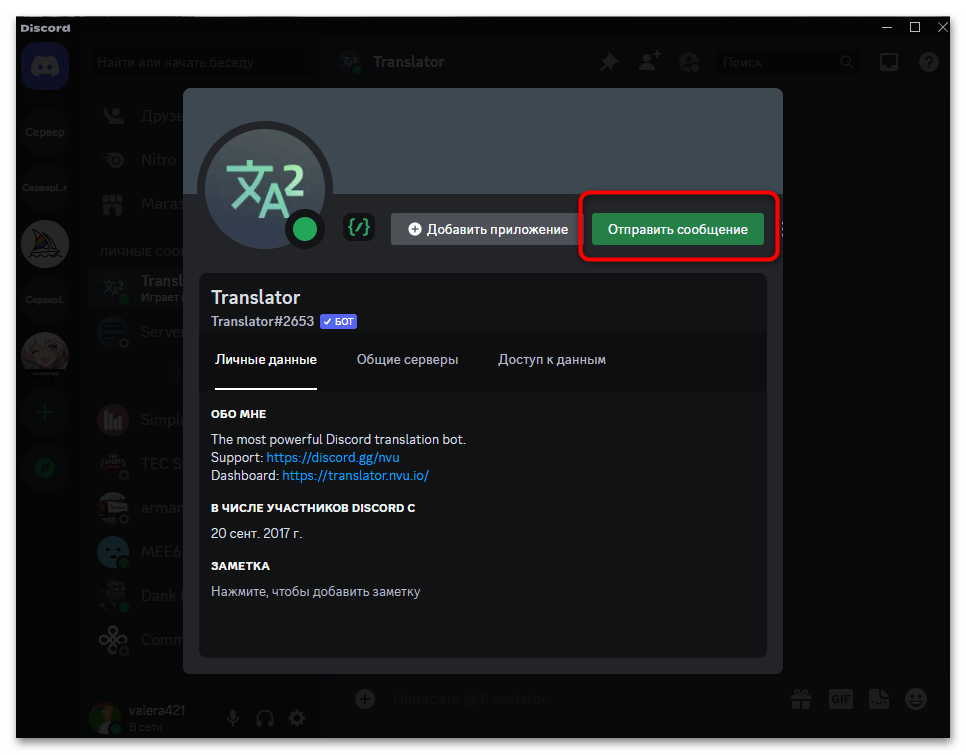
Что касается ограничений, то далеко не все пользователи разрешают отправлять первые сообщения даже в тех случаях, когда присутствуют общие серверы. К тому же сделать это не получится и в том случае, если вы уже добавлены в черный список у этого человека. В таких ситуациях просто отображается уведомление об ошибке отправки сообщения, а сам человек даже никогда не узнает, что вы с ним пытались связаться.
Способ 3: Меню уведомлений
Обычно меню уведомлений в Discord используется для тех случаев, когда необходимо просмотреть непрочитанные сообщения на серверах с упоминаниями роли или конкретно вашей учетной записи. Однако иногда тут появляются и уведомления о непрочитанных личных сообщениях или запросах в друзья, которые часто тоже сопровождаются первым сообщением. Поэтому такой метод перехода в беседы также имеет место, а выглядит следующим образом:
- Находясь в любом месте клиента, сверху справа нажмите по кнопке «Почта» для открытия соответствующего меню.
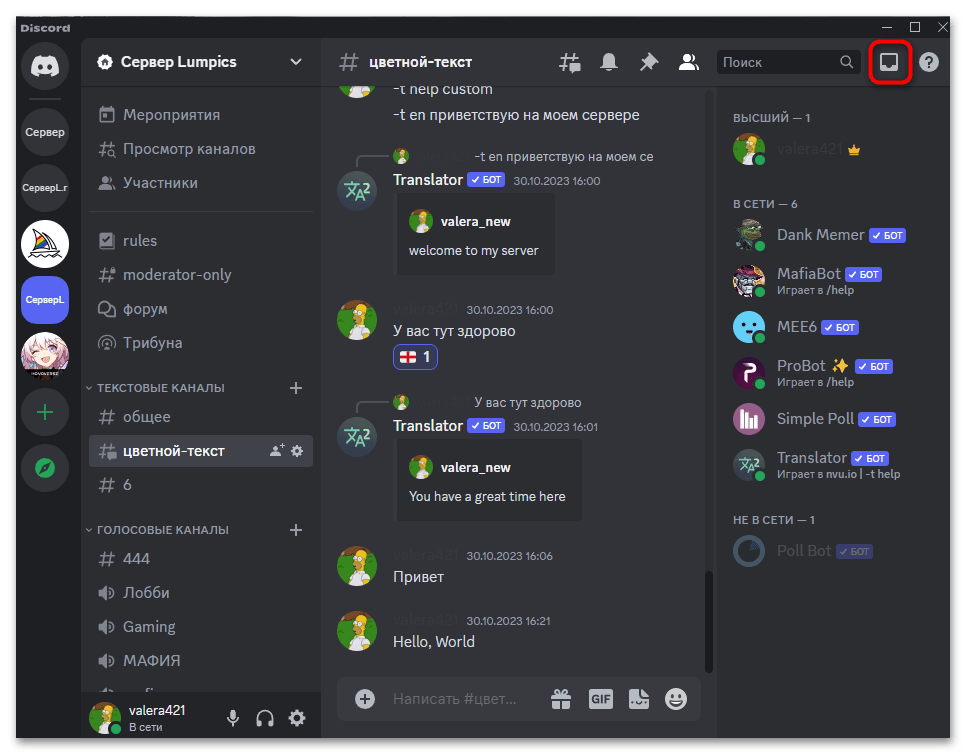
- В нем вы сразу видите несколько вкладок с разными уведомлениями, по которым можно нажать для того, чтобы перейти к прочтению.
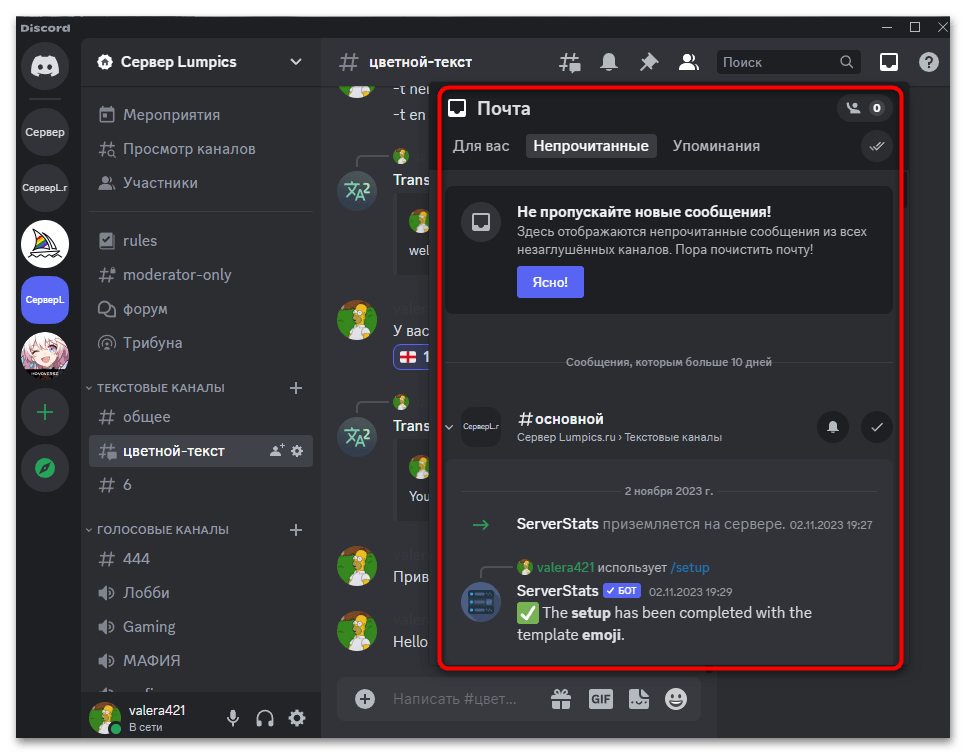
- Если присутствуют запросы в друзья, они отобразятся в виде счетчика сверху справа. По нему тоже можно нажать, чтобы обработать эти запросы и сразу перейти к беседе, если это понадобится.

Вариант 2: Мобильное приложение
У пользователей мобильного приложения Discord чаще возникают вопросы по поводу открытия личных сообщений, поскольку не все кнопки расположены интуитивно понятно и наблюдаются различные несостыковки в плане реализации интерфейсов, если сравнивать с десктопным клиентом. Поэтому давайте отдельно рассмотрим методы перехода в беседы при взаимодействии с мобильным приложением мессенджера.
Способ 1: Кнопка на панели с серверами
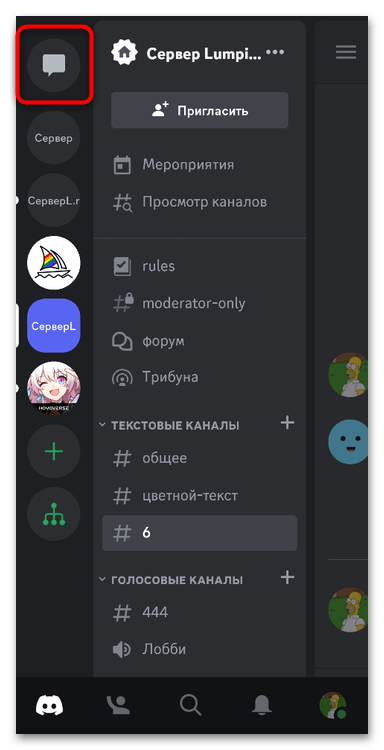
Основным методом открытия бесед все равно считается кнопка, отображаемая над списком всех серверов в Discord. Однако не всегда у пользователей мобильного приложения получается быстро ее отыскать. Связано это с тем, что сам список серверов при переходе на конкретный канал скрывается и его необходимо отображать самостоятельно.
- Для этого слева от названия текущего канала есть кнопка с тремя горизонтальными линиями. Нажмите по ней, чтобы открыть список.
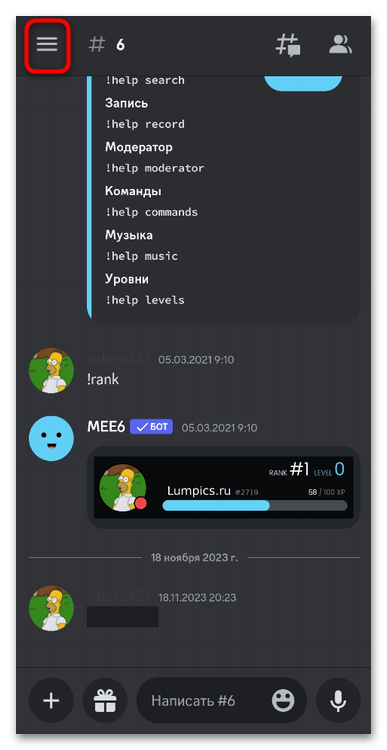
- Вверху вы найдете кнопку с изображением сообщения, которую и используйте для перехода к диалогам.
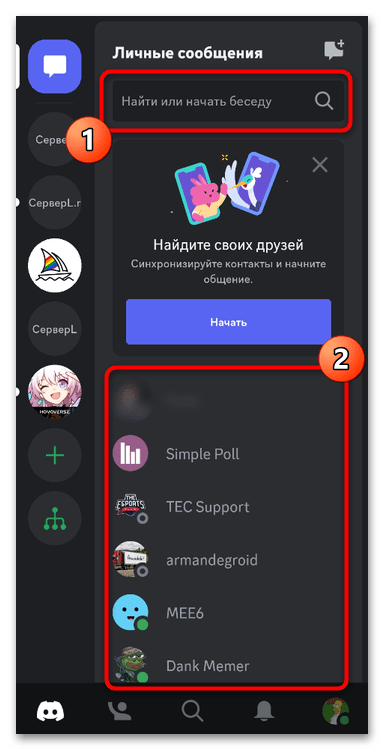
- Теперь можете задействовать строку поиска или самостоятельно отыскать уже существующий чат через список снизу. Как обычно, первыми всегда отображаются те диалоги, сообщения в которых более свежие.
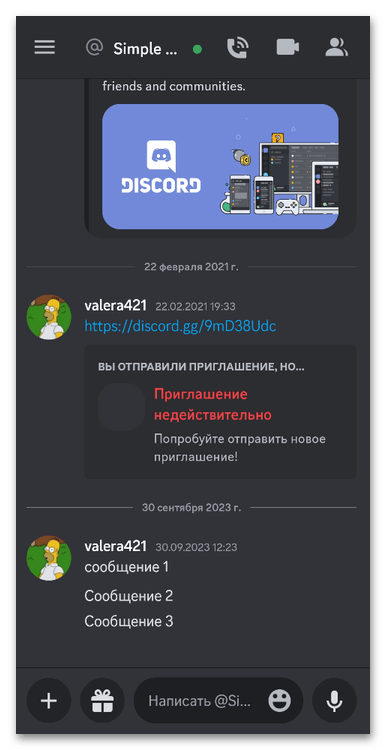
- Выберите любой чат и продолжайте в нем общение или просматривайте историю сообщений.
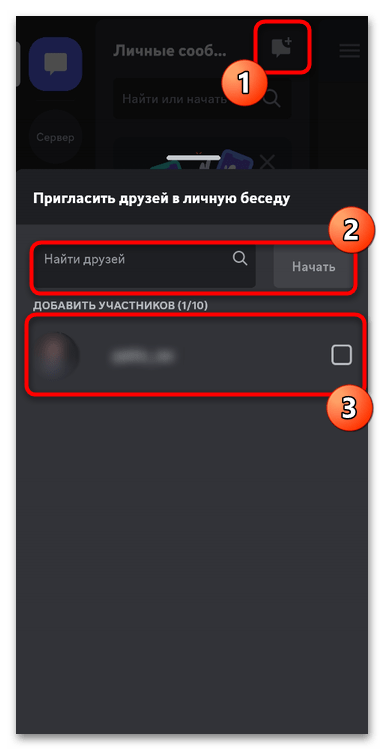
- Если в разделе «Личные сообщения» справа нажать по кнопке с добавлением беседы, то можно создать новую, пригласить туда одного или нескольких друзей, что будет аналогично тем действиям, которые выполняются и на компьютере.
Способ 2: Раздел «Друзья»
Иногда начать новую беседу с человеком, если до этого сообщения не отправлялись, проще через список с друзьями. Конечно, осуществить это можно только в том случае, когда необходимый пользователь сам добавил вас в друзья или принял приглашение. Для этого на панели снизу есть кнопка, позволяющая открыть весь список контактов.
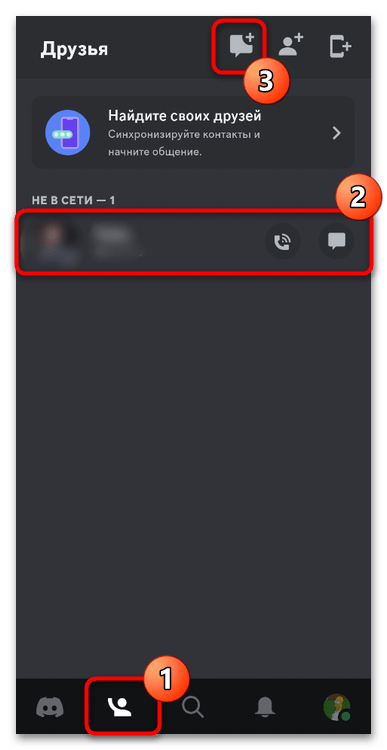
В нем вы видите друзей и кнопки для звонков или перехода к текстовому общению. Если понадобится создать групповой чат, то это тоже можно сделать через данный раздел, для чего отведена еще одна кнопка сверху. При ее использовании точно так же понадобится выбрать одного или нескольких контактов, отметив их галочкой, после чего создать чат и отправить в него первое сообщение.
Способ 3: Профиль пользователя
Далеко не всегда удобно переключаться между разными вкладками и разделами в Дискорде, особенно когда профиль пользователя уже найден где-то на сервере и нужно просто открыть существующую переписку с ним или создать новую. Учитывайте, что для этого вы обязательно должны иметь общий сервер, поскольку просто любому человеку в Discord написать не получится, что обусловлено настройками конфиденциальности.
- Для вызова профиля человека найдите его в любом месте: в списке участников сервера, через сообщения на канале или глобальный поиск. Нажмите по аватарке, чтобы открыть новое окно.
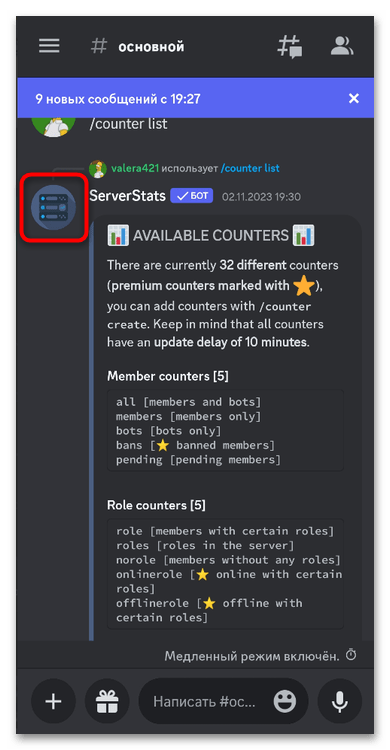
- В нем тапните по «Сообщение» для открытия личных сообщений с пользователем.
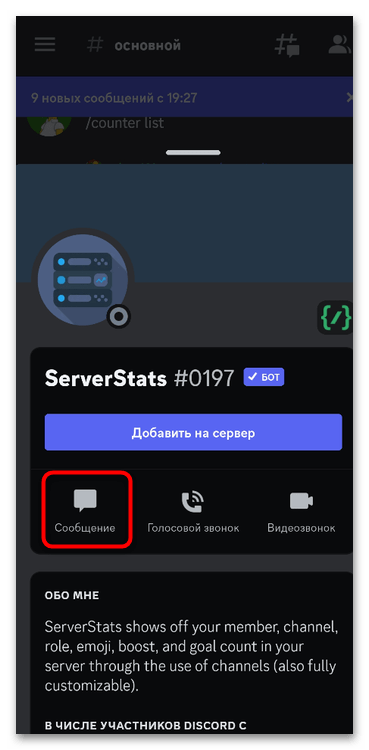
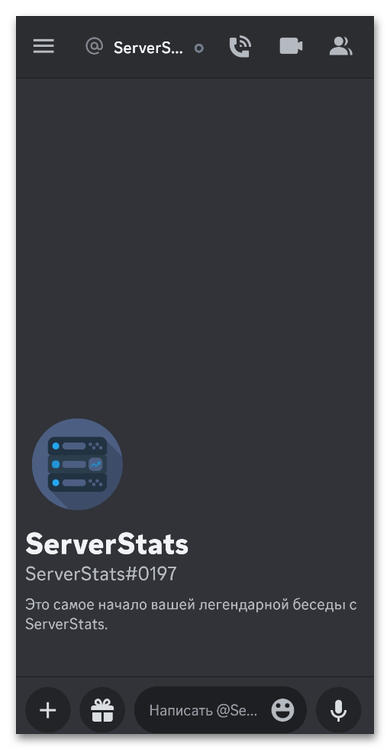
- Если вы когда-то уже обменивались сообщениями, сразу отобразится уже существующая беседа и можно будет продолжить с того же самого места. При отсутствии переписки вам понадобится отправить первое сообщение, чтобы человек получил уведомление и смог ответить.
Способ 4: Использование поиска
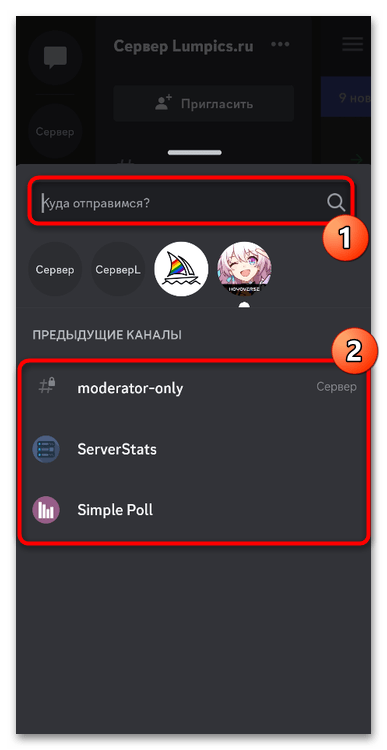
Если вы обратите внимание на нижнюю панель в приложении мессенджера, то по центру заметите кнопку для поиска. Обычно через него можно найти любого пользователя, сервер или предыдущие чаты. Соответственно, такой вариант используется для того, чтобы найти конкретного друга или недавнего контакта и сразу перейти к личным сообщениям для продолжения беседы.
Способ 5: Добавление кнопки перехода в чат на домашнем экране
Мобильное приложение Discord функционирует таким образом, что предоставляет дополнительные опции быстрого перехода к различным каналам или чатам. Осуществляется это через управление виджетами иконки, но вывод значка перехода к конкретной беседе будет доступен только если в ней вы получили сообщение, но еще не прочитали его.
- В списке установленных приложений найдите «Discord» и зажмите палец на иконке на несколько секунд, чтобы появился список дополнительных действий.

- В нем отыщите последний чат с пользователем, сообщение от которого еще не прочитали. Можете даже заранее попросить друга вам отправить сообщение, затем несколько минут не читайте его и вызовите это самое меню. Тут обязательно появится профиль вашего друга, по которому можно нажать, чтобы сразу перейти в чат.
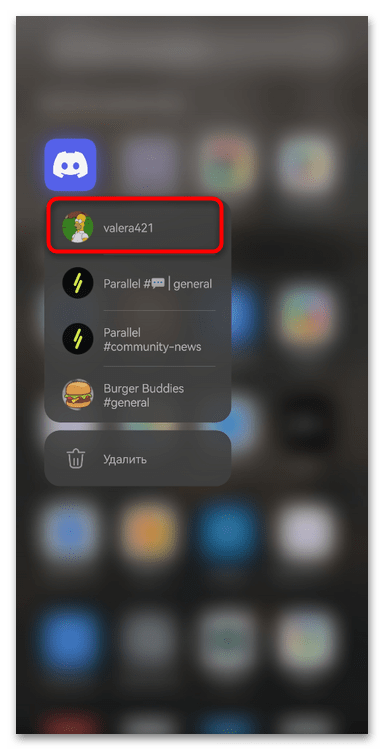
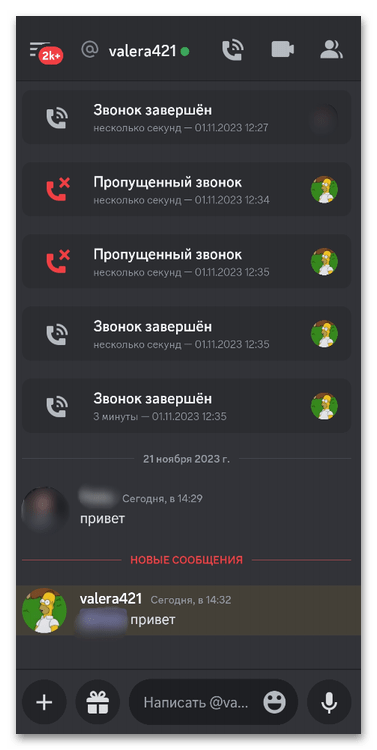
- Сразу же откроется Дискорд в необходимой беседе, поэтому сразу приступайте к общению без лишних действий по переходу к чату.
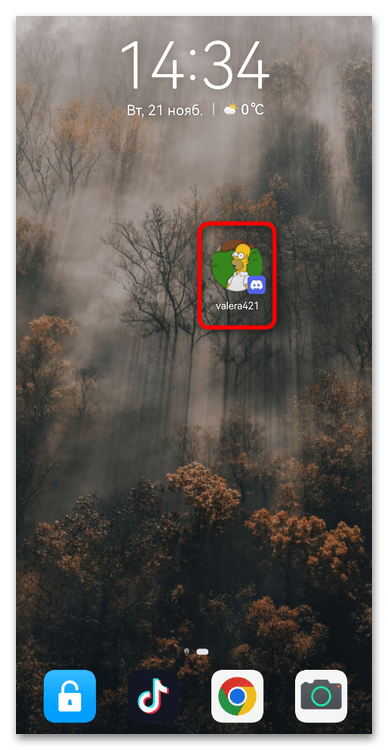
- Этот же значок пользователя в дополнительном меню можно зажать и переместить на домашний экран. Он сохранится тут навсегда (если не удалять вручную), и по нажатию будет автоматически открывать то же самое окно с перепиской. Точно так же можно поступить и с другими важными беседами, выводя их все на домашний экран.
Как вырезать рандомные куски сообщения?
Хочу, чтобы типа из Привет, это как пример что-то получилось похожее на Привет пример, или в этом роде. Вот кусочек из моего кода:
@commands.Cog.listener() async def on_message(self, message): r = random.randint(0, 50) if r > 45: количествоаааа = random.randint(0, 200) соообщениееаавыафыва = await message.channel.history(limit=200).flatten() # if ("@everyone" or "@here" in message.content): await message.channel.send('кто-то хотел пингануть евриван или хере в сообщение, но я то троль, паэтаму mq шалава)))))') else: await message.channel.send(соообщениееаавыафыва[количествоаааа].content) Отслеживать
задан 4 дек 2021 в 21:00
Forevor Base Forevor Base
329 1 1 серебряный знак 9 9 бронзовых знаков
1 ответ 1
Сортировка: Сброс на вариант по умолчанию
В обработчике сообщений on_message() создадим список ( list ) words , который будет хранить отдельные слова сообщения, разделенные пробелом
words = message.content.split() То есть, список words для такого текста («Это тестовый текст») будет выглядеть так:
['Это', 'тестовый', 'текст'] Затем, при условии, что в списке больше одного слова (иначе нет смысла удалять слова сообщения), создадим еще одну переменную count_to_delete — она будет хранить количество слов, которые мы хотим удалить.
Здесь немного математики)
Например, мы хотим удалить 50% слов. Чтобы определить сколько это от общего числа, нужно разделить общее количество слов на 100 и умножить на 50 , а затем привести к целому числу ( int ), так как мы удалям именно целое число слов:
count_to_delete = int(len(words) / 100 * 50) Таким образом, из списка words из 3 слов, приведенного выше, будет удалено 1 слово.
Чтобы определить какие именно слова удалять, подключим функцию choice из модуля random
from random import choice Эта функция случайно выбирает один элемент из приведенного перечисляемого объекта.
Теперь, используя цикл for удалим случайные слова сообщения:
for i in range(count_to_delete): words.remove(choice(words)) На выходе получим список со случайно вырезанными словами. Чтобы снова привести его к строке и вернуть пробелы воспользуемся функцией join() :
result = ' '.join(words) Строку result можно отправлять в канал дискорда.
Полный код:
from random import choice @commands.Cog.listener() async def on_message(self, message): # если автор сообщения - бот, то игнорируем сообщение if message.author.bot: return words = message.content.split() if len(words) > 1: count_to_delete = int(len(words) / 100 * 50) for i in range(count_to_delete): words.remove(choice(words)) await message.channel.send(' '.join(words))