Используем смартфон как навигатор, какое приложение выбрать?
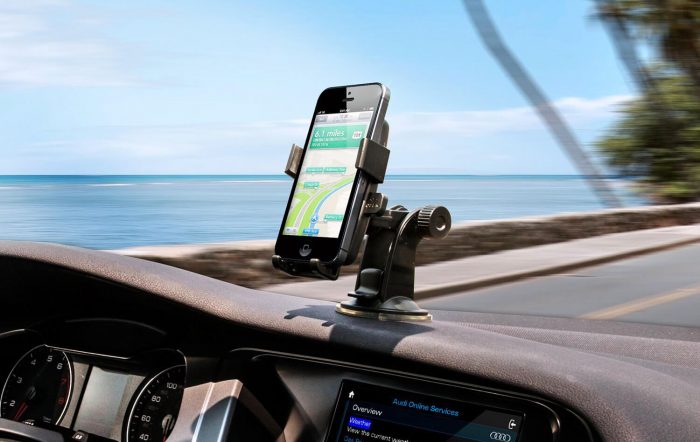
Функциональность смартфонов богата, и позволяет использовать гаджет не только для связи, но и для выполнения множества других полезных функций. Одна из таких возможностей девайса – навигация. Она стала доступна благодаря внедрению в телефон G PS-датчиков. Как же выбрать и установить навиг ационную программу на смартфон ?
Главная цель навигационных приложений — помогать водителю ориентироваться на местности. Однако выполняют они эту задачу по-разному: программы заметно разнятся по функционалу, удобству пользования и целому ряду иных параметров.
По умолчанию, все навигаторы в телефоне работают онлайн и могут вести себя нестабильно (или вообще не отображать карты) без прямого подключения к Интернету. Для решения проблемы есть обходные пути, и вы можете использовать карты оффлайн — в автономном режиме, путешествуя по России, странам ближнего зарубежья и Европы.
Автономные карты незаменимы при навигации, если у вас дорогой мобильный трафик или вы открываете карту в месте, где нет доступа в Интернет через мобильные данные или Wi-Fi.
Отметим, что софт бывает как платным, так и бесплатным. Главный недостаток платной системы — необходимость вносить деньги за покупку приложения, а также пакета карт. Безусловно, большинство рядовых граждан без труда могут позволить себе подобные программы для навигации — их цена вполне адекватна, зато достоинства такого ПО весьма существенны — расширенный функционал и масса дополнительных возможностей как в офлайн-, так и в онлайн-режиме.
Бесплатные навигационные продукты, как правило, работают исключительно в онлайн-режиме. Наиболее известны продукты от «Яндекса» и «Google». Такой софт отлично приспособлен к стремительно меняющимся реалиям: все обновления карт происходят максимально оперативно, а широкая гамма разнообразных сервисов, например голосовой поиск или онлайн-трансляция дорожной ситуации, порадует даже самого скептически настроенного водителя. Единственный, но весомый минус у такого рода программ для GPS-навигации — в отсутствии Интернета их возможности сужаются до минимума.
Рассмотрим несколько приложений для навигации подробнее.
Раньше Google Maps для мобильных ОС нельзя было назвать слишком уж проработанным: некоторые функции сильно тормозили из-за плохой оптимизации. Однако сейчас ситуация совершенно иная и работа приложения значительно улучшилась. Программу можно установить с помощью плей маркета, в большинстве устройств она есть по умолчанию. Возможность загружать свои карты для прокладывания коротких маршрутов и навигации без подключения к интернету появилась довольно недавно. Из-за этого с ними пока далеко не все так гладко, если сравнивать с реализацией подобной функции в аналогичных приложениях.
Еще одно неудобство заключается в том, что пользователь не может быстро скачать карты для крупных областей России или других стран СНГ. Без подключения к сети автомобилист вряд ли сможет нормально сориентироваться. Однако у Google Maps есть огромное преимущество: он работает не только в Европе, но и во всем мире.
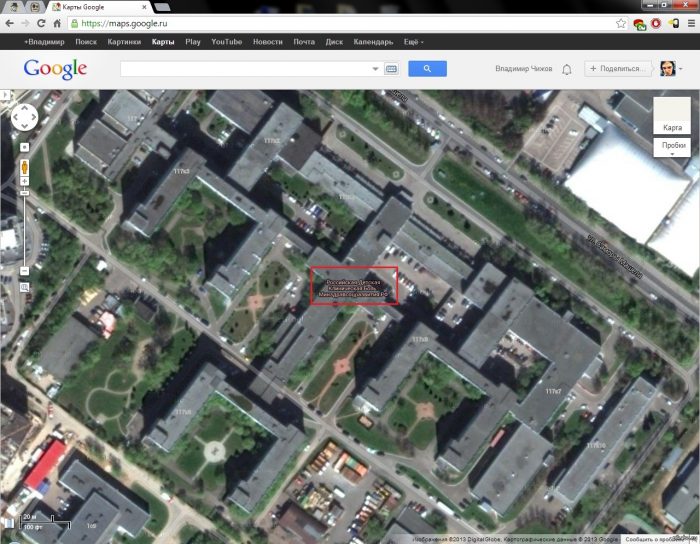
Преимущества Google Maps :
Подробные, обновляющиеся карты 220 стран мира.
Голосовой GPS для велосипедистов, автомобилистов и пешеходов: можно одновременно получать сообщение о маршруте и вести автомобиль или рассматривать местные достопримечательности.
Готовые оптимальные маршруты в 15 000 городах мира.
Информация о состоянии трасс (пробки) и возможность проложить новый маршрут.
Описание стран, городов: 100 млн. мест.
Возможность увидеть интерьер ресторанов, кафе, музеев в реальном времени (снимки со спутника).
Дополнительно для определения местоположения гаджет может использовать вышку сотовой связи или службы Apple геолокации в айфонах.
Хотя этот навигатор нельзя с полной уверенностью называть лучшим выбором, не нужно забывать, что он абсолютно бесплатен и может работать без подключения к сети. Есть еще один плюс — это интеграция с одноименным сервисом. Пользователю не нужно возиться с установкой дополнительных карт и их последующей активацией. К тому же это приложение уже присутствует во многих телефонах на Android.
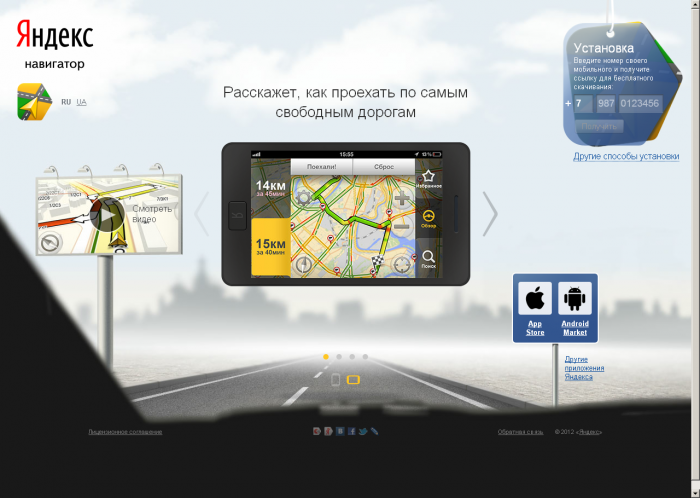
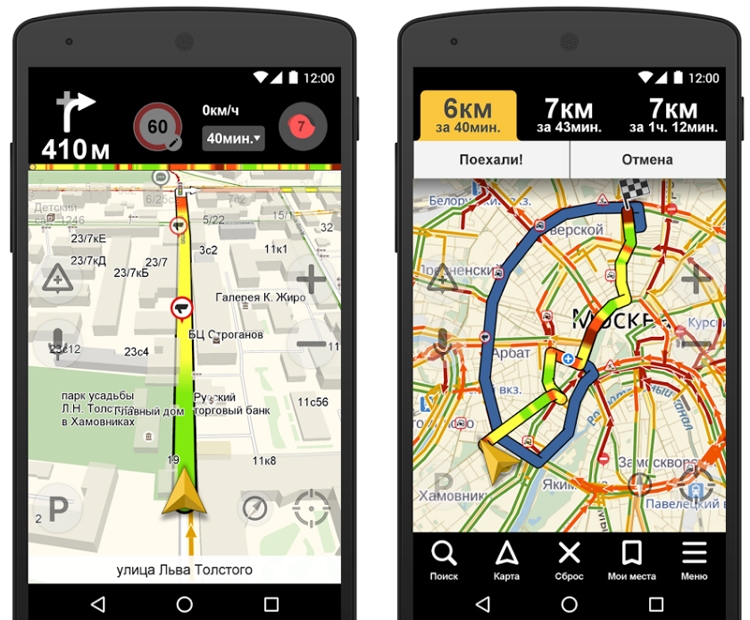
Яндекс.Навигатор — это удобная программа, которая бесплатно работает через интернет. Она не требует много ресурсов смартфона и легка в управлении. Кроме того, она не нуждается в большом количестве места и умеет прокладывать маршруты с учетом различных неприятных ситуаций на дорогах и перекрытий.
Особое внимание разработчики уделили интерфейсу. Он очень хорошо структурирован и одновременно прост. Когда автомобиль начинает движение по заданному маршруту, навигатор отображает самую важную информацию на экране. Это данные о времени и расстоянии до нужной точки. Если в ходе поездки необходимо заехать на СТО, автомойку или же любой другой сервис, то в приложении можно добавить дополнительный пункт. В этом случае маршрут будет автоматически перестроен с учетом всех пожеланий.
Среди полезных функций есть ночной режим навигатора. Во время его работы карта будет отображаться полностью в темных тонах. Это позволяет не привлекать лишнее внимание водителя при езде и не так пагубно влияет на зрение.
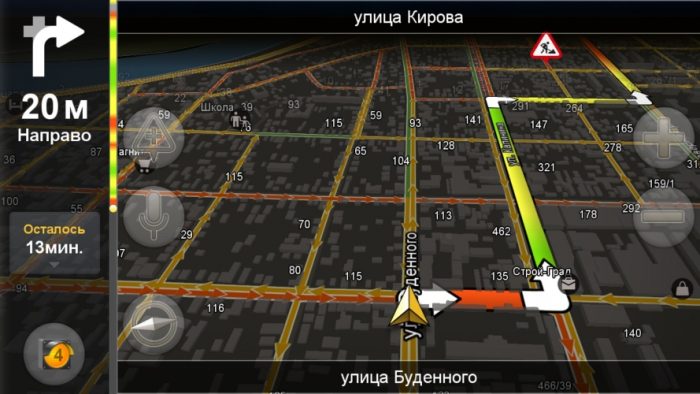
Вы можете управлять выбранным маршрутом с помощью голосовых команд. При этом нужный маршрут сохранится под названием, выбранным вами. Для построения маршрута можно сказать программе улицу и номер дома. Если в процессе пути вы решили посетить еще одно место, то просто заранее установите точку на карте посредством голоса. Можно также зафиксировать событие, произошедшее на дороге, свидетелем которого вы стали.
Программа работает и без интернета, но для этого требуется установить карты для больших городов России, Украины, Беларуси. Их можно просто просматривать, однако для прокладывания сложных маршрутов или поиска каких-либо объектов требуется подключение к интернету.
Навител Навигатор — это программа, разработанная ведущими производителями в области создания цифровой навигации. К сожалению, она не бесплатная. На приобретение карт придется потратить небольшое количество денег либо найти их на каких-нибудь файлообменниках. Среди функций, имеющихся на боковой панели, стоит отметить возможность отображения карты в трехмерном режиме. В некоторых ситуациях эта настройка будет очень полезной.
Здесь можно выбрать ночной или дневной скин, голосовое управление, необходимое для прокладки маршрутов с помощью указания команд приложению, а также переключиться между спутниками. Это нужно для того, чтобы даже при неподходящих метеоусловиях POI-карта всегда была доступна пользователю.
Если говорить о картинке в целом, то к ней могут возникнуть обоснованные претензии из-за нагромождения всякого рода знаков и не совсем понятных обозначений. Но при этом стоит отметить, что «Навител» способна стать верным проводником практически в любой точке мира.
Информация о пробках на дороге в режиме реального времени: сразу же можно посмотреть по картам путь, где нет пробок и доехать до пункта назначения быстрее.
Обмен сообщениями с друзьями/сотрудниками через сервис «Друзья.Облако»: информация о местоположении сотрудников (если это такси) или друзей, а также возможность быстрее отыскать друг друга и встретиться. Для регистрации в сервисе удобно использовать социальную сеть.
Сервис прогноза погоды на несколько дней вперёд: поможет спланировать работу (доставить ценный груз, одеть зимние шины и т. д.).
Программа фиксирует и передаёт информацию о радарах, прячущихся полицейских и камерах регистрации скорости. При въёзде не трассу программа помогает перестроиться в зависимости от того, сколько полос движения на дороге: экономит время передвижения.
Программа Навител Навигатор — многоязычная, есть голосовое чтение карт и сообщений. Интерфейс можно настроить под себя.
Навител Навигатор — приложение для водителей с возможностью прокладывать маршруты как зарубежом так и в России. Есть корпоративные варианты для бизнеса, информационная поддержка на официальном сайте, постоянное обновление карт.
Maps.me поддерживает бесплатные оффлайн карты, и это одна из главных особенностей мобильного приложения. Работа в автономном режиме очень удобна: фактически, вы можете прокладывать маршруты без наличия интернет-подключения на телефоне.
Однако предварительно нужно открыть карту при активном подключении. Интересующий вас фрагмент карты будет подгружен на телефон. Карты занимают не так уж и много места, несколько десятков мегабайт от силы.
Помимо автоматического режима скачивания, загрузить карты несложно через меню навигатора Maps.me.
Еще одна сильная сторона gps-навигатора — хорошая детализация карт. Связано это с тем, что в заполнении данных на картах участвуют обычные пользователи. Удивительно, но при этом карты могут заметно отличаться от тех же Google Maps. Доходит до того, что на карте отмечена лавка или дорожка, которых нет в других навигаторах.
Maps.me — отличный навигатор в телефон без интернета или для пользователей, которые предпочитают не использовать онлайн-режим на своем мобильном девайсе.
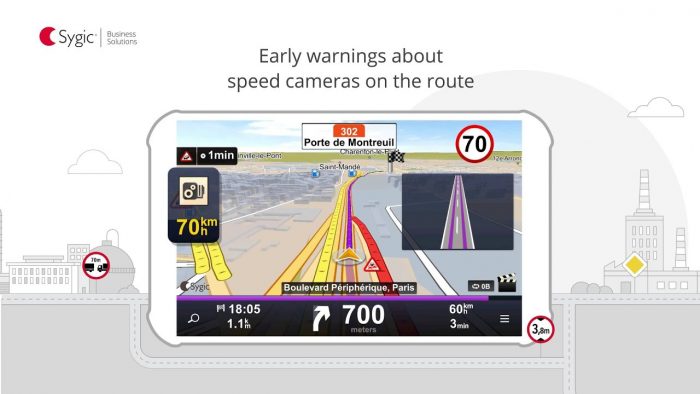
Интерфейс навигационной программы Sygic GPS Navigation обошелся без нагромождения информации, основная часть экрана занята непосредственно картой в изометрической проекции. Вся сопроводительная информация располагается на нижней панели. Во время движения можно видеть скорость передвижения, предположительное время прибытия, оставшееся расстояние и качество уровня сигнала от спутников.
Sygic предлагает максимально точную информацию о движении в режиме реального времени с данными, собранными от 500 миллионов пользователей по всему миру, предоставляемыми глобальными автопроизводителями, операторами мобильной связи, поставщиками информации о картировании и трафик е.
Прокладывать маршрут навигация Sygic умеет в сквозном порядке между странами. Поэтому у программы не возникают проблемы, если нужно установить путь от Москвы до Парижа. Многовариантность способов достижения нужной точки давно стала признаком хорошего тона, Sygic никак не является исключением из правил. Предложения делятся на категории вроде самого короткого по расстоянию или по предполагаемому времени с учетом препятствий на дорогах.
В комплекте с навигационной программой Sygic предоставляется набор карт Tom-Tom, который включает покрытие почти полусотни стран. Это говорит о том, что, прежде всего, разработка будет полезна активным путешественникам. Качество карт России оставляет желать лучшего.
Более того – Sygic позволяет организовать маршрут для пешехода и велосипедиста. Маршруты строятся с указанием множества промежуточных точек, доступно их редактированием в случае необходимости объезда отдельных участков.
Sygic — самый дорогой продукт. Он ориентирован на европейского потребителя, потому ценник вполне соответствующий. Вдобавок за пробки и расширенную информацию о камерах придется платить отдельно, но это все относится только к Европе. В России сетевые сервисы не работают.
Итоги:
Разработчики большинства представленных приложений стараются привлечь пользователей различными дополнительными функциями, например, погодой, фотографиями на карте, статьями из энциклопедий, отметками в соцсетях, отображением местоположения друзей и даже дополненной реальностью.
При выборе приложений стоит изучить их функционал и обзоры. Важно учесть абсолютно все тонкости. Например, местоположение — некоторые навигаторы плохо работают в определенных местах или целых регионах. Еще следует учитывать подключение к интернету. Далеко не все водители имеют постоянный доступ к сети на своем смартфоне.
Если в вашем регионе надежная и качественная сотовая связь, вы не боитесь камер контроля скорости и предпочитаете не тратить лишние деньги, то вполне можно воспользоваться Яндекс.Навигатором. Он бесплатный. А кроме того, шустро работает и обладает практичным интерфейсом.
Sygic может быть полезен при заграничных поездках. Однако обойдется он совсем недешево. В этом плане Навител в разы более привлекателен, но информации о трафике в нем не будет. Равно как и у Sygic в России.
Навигация Google Maps работает без интернет-подключения, однако до сих пор для Android и iOS версий приложения вы можете сохранить для офлайн-пользования только отдельные участки карты (один или несколько городов), в то время как автомобилистам нужны более развернутые участки карт.
Мы советуем самостоятельно опробовать приглянувшиеся приложения и сделать свои собственные выводы, а также ознакомиться на форумах с опытом использования навигаторов другими пользователями, чтобы не столкнуться с неприятностями во время поездки или путешествия в чужую страну.
Фото: pinimg.com, yandex.ru, google.com, iwiki.su
Как настроить и пользоваться Яндекс.Навигатором на Android
Вам бывает сложно проложить оптимальный автомобильный маршрут даже в своем городе? Приложение Яндекс.Навигатор сделает это за вас. Оно определит кратчайший путь за секунды и автоматически скорректирует маршрут при изменениях дорожных условий.
Обзор функций и интерфейса приложения
Яндекс.Навигатор – бесплатное приложение, предназначенное для построения автомобильных маршрутов. В памяти программы сохранены карты всех стран мира, но упор сделан на СНГ.
Данные о текущих дорожных условиях появляются в приложении благодаря совместным усилиям искусственного интеллекта, сотрудников ООО «Яндекс» и пользователей. Любой человек может добавить информацию о ДТП, ремонтных работах, камерах контроля скорости и засадах ГИБДД.
Функции
Основные функции приложения:
- Построение оптимальных маршрутов. Если навигатор обнаружит несколько равнозначных вариантов, то укажет все, а итоговый выберете вы.
- Сопровождение водителя в пути. Благодаря голосовым оповещениям вы не пропустите нужный поворот и успеете снизить скорость перед камерой ГИБДД. Время оповещения подбирается так, чтобы вы спокойно завершили маневр. Озвучиванием приложения занимались Дмитрий Нагиев, Вера Брежнева, Федор Бондарчук и другие известные личности.
- Оценка дорожной обстановки. Даже если вы хорошо знаете маршрут, изучите информацию о пробках на нужных улицах перед выездом.
Чтобы облегчить поездку, Яндекс.Навигатор предлагает несколько дополнительных функций:
- Голосовое управление. Достаточно произнести: «Слушай, Алиса», – или нажать на кнопку в виде микрофона, чтобы Яндекс.Навигатор воспринимал голосовые команды.
- Автокорректировка маршрута. Если дорожная обстановка изменится по ходу езды, программа среагирует и найдет другой путь.
- В программу добавлена информация о парковках в крупных городах стран СНГ и ближнего зарубежья.
Интерфейс
Первое, что вы увидите при запуске Яндекс.Навигатора – карту местности с панелью инструментов внизу. На ней обозначено ваше текущее положение, загруженность улиц и информация о дорожных событиях.

Если не можете найти себя на карте, нажмите на кнопку внизу экрана – и система переведет вас в нужную область.
Яндекс.Навигатор отмечает загруженность улиц тремя цветами:
- зелёным – дорога свободна;
- желтым – движение частично затруднено;
- красным – пробки на маршруте.

Приложение также оценивает среднюю плотность движения на дорожном участке по шкале от 0 до 10, где 0 – свободно, а 10 – многочасовые пробки. Значение отображается в верхнем правом углу экрана на кнопке включения/выключения анализа загруженности дорог.

Дорожные происшествия отмечены значками в красной оправе. Например, на скриншоте ниже под №1 указана камера ГИБДД, №2 – ДТП, №3 – ремонтные работы, №4 – движение перекрыто. Если нажать на значок, система укажет дополнительную информацию, например, данные о количестве полос, перекрытых из-за ДТП.

Если вы запустили движение по маршруту, дополнительно в верхней части экрана появится информация о ближайшем маневре (1), значения текущей (2) и максимально допустимой скорости (3).
Инструкция по работе с навигатором
Чтобы установить приложение, зайдите на его страницу в Play Market.
Первый запуск
После включения приложения:
- Прочитайте Лицензионное соглашение программы и нажмите «Далее».

- Выберите «Далее» еще 2 раза и разрешите Яндекс.Навигатору доступ к данным о местоположении устройства, чтобы не вводить свой адрес каждый раз вручную.

- Отметьте пункт «Далее» в том же месте и разрешите приложению запись аудио, чтобы пользоваться голосовым управлением навигатора.

Выбор карты
Чтобы изменять внешний вид и функции Яндекс.Навигатора, зайдите в раздел «Настройки». Для этого:
- Нажмите на кнопку меню в нижнем правом углу экрана.

- Откройте раздел «Настройки».

- Нажмите «Вид карты».

- Для наиболее удобного ориентирования выберите один из 2 видов карт – спутник или схема.

Чтобы пользоваться картой без интернета:
- Откройте меню.
- Нажмите «Загрузка карт».

- Выберите необходимую карту из перечня или воспользуйтесь поиском.

- Для скачивания нажмите на кнопку в виде вертикальной стрелки в круге.
Карта скачается, даже если вы перейдете на другую страницу навигатора. Её вес – 110-170 МБ для средних по площади областей.
Построение маршрута
Для построения маршрута выберите начальную, конечную и промежуточные точки. При включенной функции геолокации на смартфоне ваше текущее местоположение автоматически устанавливается как пункт отправления.
Внести любую точку в маршрут можно 3 способами: с помощью поиска, карты или голосового управления.
С помощью поиска:
- Нажмите на кнопку в виде лупы.

- Введите адрес в текстовое поле.

- Выберите подходящий вариант в появившемся списке.

- Если выбираете пункт назначения, нажмите «Поехали».

- Если хотите указать промежуточный пункт, выберите «Заехать».

- Чтобы отметить пункт отправления, коснитесь синего значка и выберите «Отсюда».

С помощью карты:

- Найдите необходимое место на карте. Для изменения масштаба нажимайте на кнопки «+» и «-».
- Чтобы поставить точку в нужном месте, задержите на нем палец в течение 1 секунды.
- Выберите тип маршрутного пункта из списка:
- сюда – конечный пункт назначения;
- через – промежуточный пункт;
- отсюда – пункт отправления.

С помощью голосового управления:

- Нажмите на кнопку в виде микрофона или произнесите: «Слушай, Алиса».
- Произнесите команду. Например, «Маршрут до Ленина, 3А».
Установка промежуточных точек маршрута доступна только после определения местоположения старта и финиша.
После выбора всех точек:
- Выберите маршрут из предложенных приложением. Для этого нажимайте на вкладки со временем в пути. Они находятся в верхней части экрана. Выбранный вариант на карте обозначен красным, желтым и зеленым цветами, альтернативные пути – синим.

- Нажмите «Поехали».

Чтобы построить маршрут в обход платных дорог:

- Откройте раздел «Настройки», как мы описывали выше.
- Выберите пункт «Избегать платных дорог». При этом переключатель напротив надписи станет синим.
Даже после перезапуска приложение вспомнит незаконченный маршрут.
Движение по маршруту

Во время передвижения Яндекс.Навигатор заранее оповещает о поворотах. Информация отображается на экране и воспроизводится вслух.

В нижней части экрана система указывает расстояние до финиша (1) и примерное время в пути (2).
Использование дополнительных функций
Как найти ближайшую парковку:
- Нажмите на значок «P» в верхнем правом углу экрана.

- Теперь коснитесь кнопки, появившейся ниже предыдущей.

- Следуйте проложенному маршруту.
Как поменять голос оповещений:
- В разделе «Настройки» нажмите на кнопку «Голос».

- Выберите озвучку из списка «Загруженные».

- Если хотите скачать вариант из блока «Доступные для загрузки», нажмите на кнопку левее названия желаемой озвучки.

Как сохранять историю поездок:
- Откройте меню кнопкой в правом нижнем углу.
- Нажмите «Мои поездки».

- Выберите «Сохранять», чтобы система начала запоминать ваши маршруты.

Теперь в этом разделе будет доступна информация о построенных маршрутах.
Как добавить информацию о происшествии на дороге:
- Найдите нужное место на карте навигатора.
- Удерживайте палец на нем пару секунд.
- Нажмите «Установить».

- Выберите тип события из списка и нажмите на него. На скриншоте ниже: 1 – неопределенное событие, 2 – ДТП, 3 – дорожные работы, 4 – камера ГИБДД, 5 – внимание, 6 – проезд закрыт.

- Введите комментарий к дорожному событию в текстовое поле.

- Нажмите «Готово».

- Выберите «Установить».

Как проверить штрафы ГИБДД:
- В меню выберите пункт «Штрафы ГИБДД».

- Укажите номера СТС и водительского удостоверения.

- Нажмите «Проверить штрафы».

Яндекс.Навигатор установили более 50 миллионов раз. Это доказывает удобство и востребованность приложения. Чтобы уже сегодня начать им пользоваться, следуйте нашим инструкциям.
Включение и использование навигатора в смартфоне

Классический навигатор — это устройство, которое позволяет найти местоположение любого объекта, построить путь до него, чтобы дойти или доехать. Сегодня функция доступна не только в отдельных устройствах, но и на современных телефонах. Достаточно знать, как включить навигатор на Айфоне или Андроиде, произвести некоторые настройки. Функция бесплатная, ее может использовать каждый человек. Некоторые программы даже не обязательно предварительно устанавливать, так как они либо присутствуют на мобильниках, либо работают в режиме онлайн.
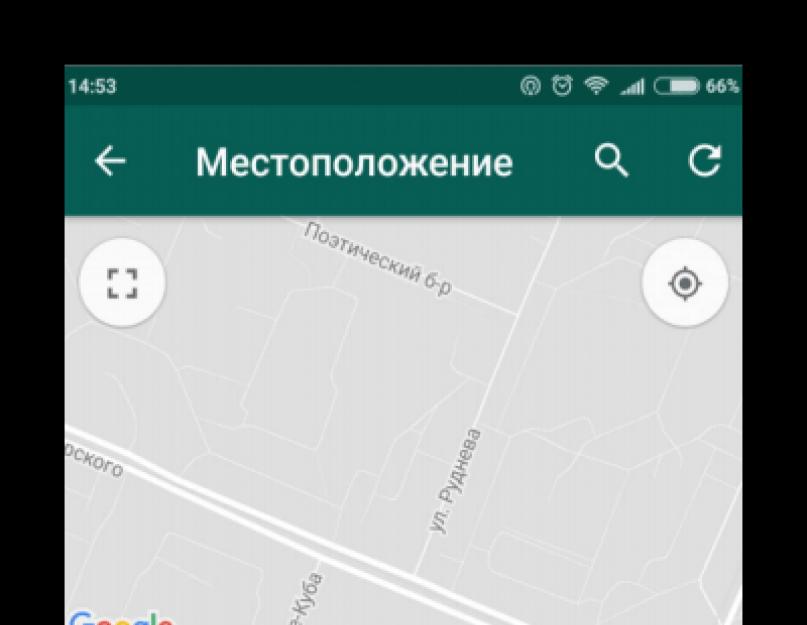
Активация геолокации в меню настроек
Чтобы понять, как настроить навигатор в телефоне, доступен самый простой вариант через меню. Выполнить подключение можно по следующим этапам:
- Переходят на ярлык «Настройки», который содержится в главном меню практически каждого смартфона.
- Переходят в раздел «Расширенные настройки».
- Кликают на строчку «Личные данные» (для разных версий этот раздел может отличаться по названию, например, «Конфиденциальность»).
- Кликают на строчку «Местоположение».
Существует быстрый способ для передвижения по этому пути — открытие шторки и нажатие на клавишу «GPS».
Активация GPS на панели быстрого доступа
Чтобы быстро подключаться к GPS, включать его функции, достаточно применить панель быстрого доступа. Как открыть и использовать навигатор по этому методу:
- смахивание пальцем вниз на Андроиде и вверх на Айфоне;
- поиск и нажатие на значок GPS (идентифицировать его можно по кругу со стрелочкой).
Эта опция всегда должна находиться в быстром меню, поэтому найти ее не составляет проблемы.
Универсальные методы включения GPS
Каждый новый телефон отличается по функциям, так как проходит модернизацию. Но в любом из них остаются распространенные приложения, которые требуются большинству пользователей. Одно из них — навигатор.
Система навигации через GPS приходит на помощь людям на автомобиле или пешеходам, помогает в поиске различных адресов. Эту функцию можно использовать на отдельном устройстве, компьютере, смартфоне. Для ее применения достаточно подключить устройство к сети интернет (достаточно связи 3G/4G).
Самая распространенная методика включения навигатора — это применение смартфона с любой операционной системой. Настраивать можно двумя универсальными методами — через панель быстрого доступа и специальные настройки.
Прежде чем разбираться, как подключить навигатор на смартфоне, нужно включить определение местоположения по GPS. Чаще всего применяют панель быстрого доступа.
Чтобы произвести включение, придерживаются поэтапных действий:
- Снимают блокировку с телефона. Смахивают пальцем вниз, чтобы открыть вспомогательную шторку.
- Кликают на раздел «Быстрые настройки». Если пользователь не знает, как выглядит этот значок, требуется искать миниатюрную шестеренку в верхней части меню.
- Как только открылись «Быстрые настройки», кликают на раздел «Местоположение». Этот значок сразу становится ярче, приобретает контрастность. По изменению цвета можно понять, что функция включена.
- Сразу же подключаются все службы для определения места расположения, они больше не будут вспомогательными.
Для каждой новой версии значок месторасположения может меняться в зависимости от выпускаемой версии. Например, он бывает в виде букв GPS, планеты, булавки. Некоторые пользователи, не зная этого нюанса, думают, что у них подобная функция отсутствует.
Если же у человека возникли какие-либо проблемы с быстрым меню, можно использовать более продолжительный путь через «Настройки». Чтобы понять, как включить навигатор на телефоне, выполняют всего несколько этапов.
- Открывают основное меню, выбирая ярлык, относящийся к настройкам.
- Перемещаются немного ниже, до тех пор, пока не появится раздел «Местоположение». Обычно он располагается в разделе, помеченном серой полосой и надписью «Устройство». Но расположение может меняться, так как операционная система периодически обновляется.
- Если меню настроек отличается, можно выбрать другое значение — «Конфиденциальность и безопасность».
- Как только появляется новый раздел, нажимают на ползунок активации, чтобы подключить опцию для поиска местоположения.
Зная простой путь, каждый человек сможет установить и использовать функцию, находясь в машине.

Правила работы с навигатором

Как правильно и выгодно купить запчасти на грузовой автомобиль
Недостаточно лишь подключить опцию, требуется сделать ряд настроек, чтобы все начало работать верно. Учитывая состояние аккумуляторной батареи, настройки интерфейса, можно пользоваться всеми функциями на постоянной основе.
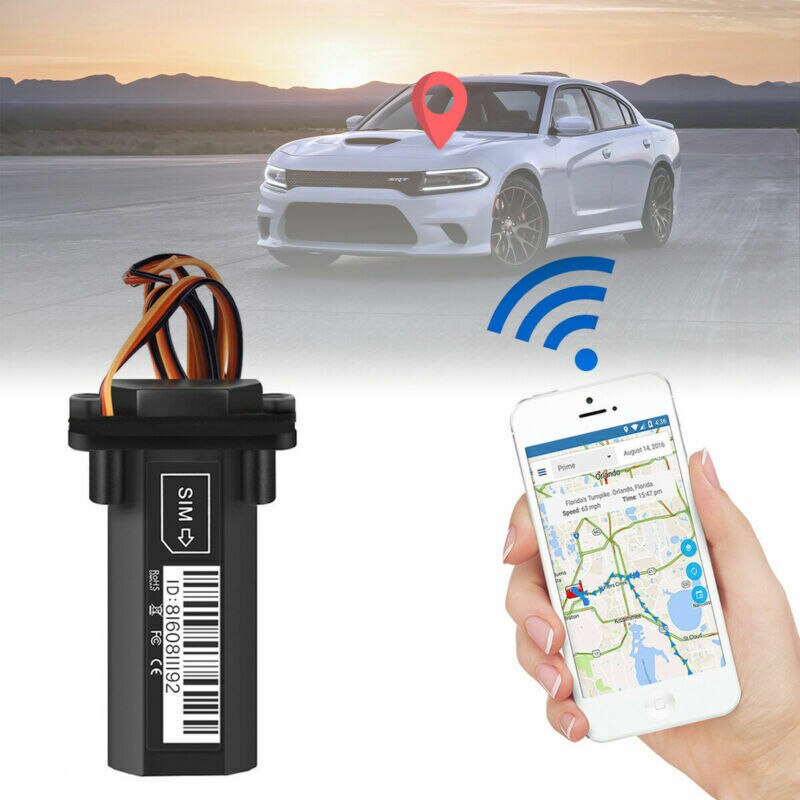
Каждый человек должен понимать, что устройство работает через подачу сигнала на спутник и возвращение его обратно в смартфон. При этом задействуется следующая аппаратура:
- спутник, находящийся в космосе;
- станция и антенны;
- приемник GPS, находящийся на устройстве пользователя.
Смартфоны с операционной системой Android могут работать сразу несколькими путями, поэтому местоположение определяется с легкостью:
- геоданные через Wi-Fi или hotspot;
- вышки, транслирующие сигналы на телефоны;
- устройство Google, передающее сигнал намного корректнее.
Требуется понимать, как транслируются сигналы, как использовать их на смартфоне, чтобы навигатор мог включаться по требованию.
Состояние аккумуляторной батареи при использовании GPS
Если на смартфоне используется функция по определению месторасположения, это повышает нагрузку на все устройство, что приводит к быстрому завершению заряда на аккумуляторе.
Изменить это никак нельзя. Любые встроенные приложения при работе будут повышать нагрузку, но навигатор это делает намного быстрее.
С каждым годом выпускаются все более совершенные телефоны, поэтому пользователь может дольше применять телефон при подключении к навигатору без подзарядки.
Если человека беспокоит, что батарея разряжается слишком быстро, телефон можно подсоединять к зарядке, находясь в машине. Для этого достаточно иметь шнур питания, подсоединяя его в требующийся разъем.

Настройки интерфейса
Чтобы система начала действовать, важно знать, как настроить навигатор на смартфоне правильно. Рекомендуется заняться этим вопросом своевременно, чтобы не требовалось делать этого в дороге.
- Обновление навигации до последней версии. Внутрь загрузятся новые карты, поэтому путь будет построен правильно.
- В некоторых устройствах отдельно требуется обновлять карты. Они постоянно меняются, так как появляются новые адреса, дорожные знаки. Если карта устаревшая, путь будет построен неправильно, пользователь заблудится или вовсе попадет в аварию.
- Индексация атласа. Без этого пункта маршрут может не выстраиваться или появляться в неправильной форме.
- Разблокировка. Она требуется для получения доступа ко всем опциям интерфейса.
- Установка программы, через которую будет осуществляться построение маршрута.
Самый простой вариант: использовать Google Maps. Это приложение есть в каждом современном смартфоне.
Только после выполнения этих действий, можно приступать к предварительным настройкам:
- переходят в основное меню, где заходят в раздел настроек;
- подключаются к пункту «Карты», устанавливая 2 опции — «Верх карты», «Вращение по движению» (это позволяет экрану вращаться в таком же расположении, куда перемещается автомобиль);
- заходят в «Навигация», где нужно выбрать пункт, ответственный за перемещение автомобиля, так как он также может быть активен для мотоциклов, пешеходов и любого транспорта;
- перемещение в раздел «Притягивание», где настраивают функцию так, чтобы указывать машину на конкретной дороге, в определенной точке карты (можно настраивать свои параметры или автоматический режим).
Когда перечисленные действия выполнены, переходят к установлению маршрута, который будет отображаться на дисплее:
- заходят в новое меню, где можно настраивать требующийся маршрут;
- в поиске набирают адрес, куда требуется построить путь (его можно забить вручную или говорить через микрофон);
- перед пользователем появляется несколько вариантов путей, достаточно выбрать оптимальный, он может быть коротким или длинным (навигатор выдает время пути в зависимости от степени загруженности дороги);
- кликают на нужный путь, после чего устройство передает информацию через экран и в голосовом режиме при подключении звука.
Несмотря на большую инструкцию, все действия можно выполнить в течение нескольких минут.
Почему не работает GPS или плохо держит связь
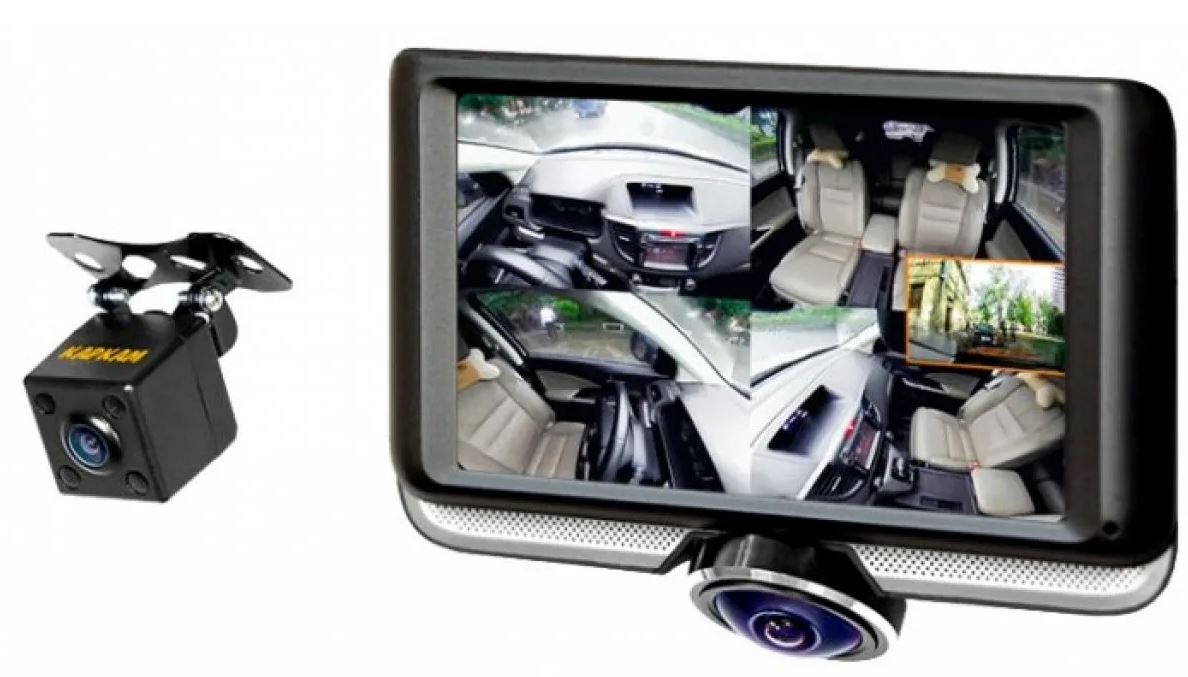
Основные функции видеорегистратора на 360 градусов
Выделяют причины, по которым GPS может плохо передавать информацию:
- затрудненность работы спутника;
- повреждение смартфона или другого устройства, где расположен навигатор;
- несоответствие прошивки или драйверов;
- попадание влаги на материнскую плату.
Функция должна работать даже в том случае, если слабо ловит интернет, отсутствует подключение блютуз. Достаточно качественного сигнала от спутника.
Благодаря навигатору в современном мире не требуется использовать громоздкие карты. Можно построить маршрут, имея лишь телефон. Сделать это просто, достаточно совершить простые настройки и подключить опцию. Тогда человек сможет воспользоваться системой построения маршрута по короткому пути.
Как включить режим навигатора
Навигатор 2ГИС работает в мобильных приложениях под iOS и Android.
Если у вас загружена карта города, навигатор сможет построить маршрут без подключения к интернету. Но для учёта пробок и построения междугородних маршрутов понадобится интернет-соединение.
Чтобы запустить навигатор:
- Нажмите на кнопку «Маршруты» на нижней панели главного экрана.
- Выберите иконку автомобиля и введите точки А и Б вашего маршрута.
- В качестве начальной точки пути должно быть указано ваше текущее местоположение: навигатор будет ориентироваться на это, чтобы определить в какой части построенного маршрута вы находитесь.
- Выберите один из предложенных вариантов маршрутов и нажмите кнопку «В путь», чтобы начать движение.
- Чтобы выйти из режима навигатора, нажмите на нижнюю панель → «Завершить поездку».
Навигатор 2ГИС может работать в фоновом режиме. Например, можно свернуть его, переключиться на другое приложение во время поездки или выключить экран — мы продолжим вести вас по маршруту и подсказывать нужные манёвры, если голосовые уведомления включены.