Как в geforce experience отключить оптимизацию игр
Здравствуйте уважаемый посетитель! Если у вас возник вопрос на тему о том, как в geforce experience отключить оптимизацию игр, то вы можете ознакомиться с инструкцией, в которая поможет вам отключить оптимизацию игр в программе geforce experience.
После установки любой игры, программа автоматически добавит игру в geforce experience и самостоятельно включит оптимизацию игры, чтобы отключить опцию автоматической оптимизации все последующих устанавливаемых игр, вам нужно будет в программе geforce experience выполнить следующие действия:
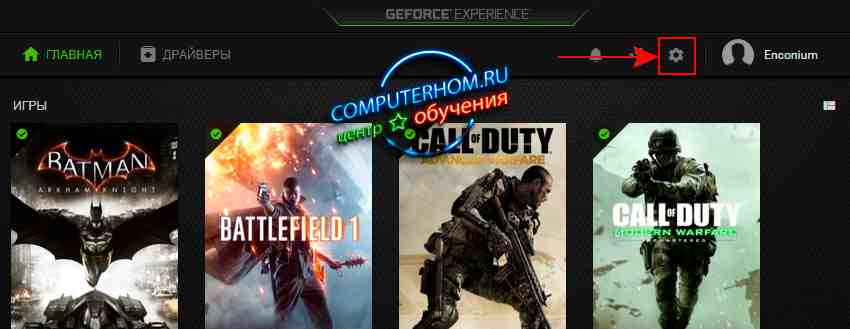
И так наводим курсор мыши на кнопку с рисунком шестеренки (Настройки) и один раз нажимаем левую кнопку мыши.
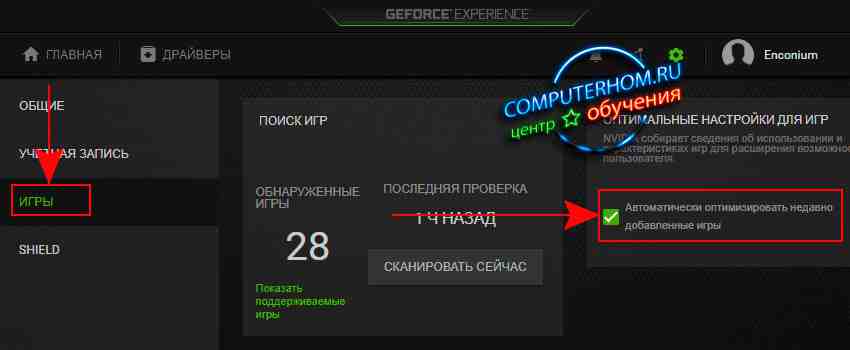
В следующем шаге у вас откроется страничка дополнительных настроек, на данной страничке нажимаем на пункт «ИГРЫ», затем в правой части программы убираем галочку возле строки «Автоматически оптимизировать недавно добавленные игры».
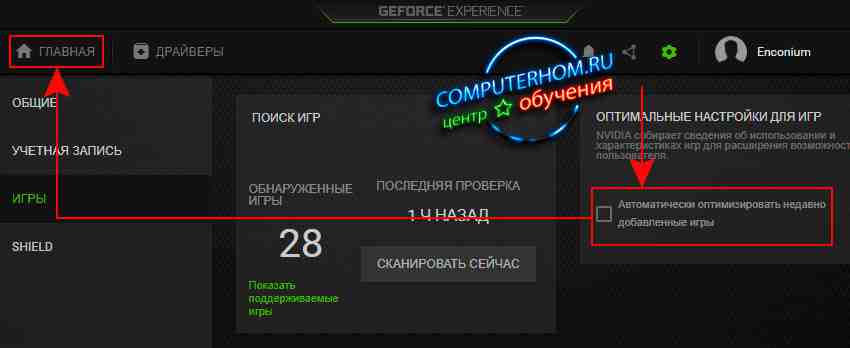
После того как вы уберете галочку с пункта «Автоматически оптимизировать недавно добавленные игры», нажимаем на ссылку «ГЛАВНАЯ», после чего вы попадете на главную страничку со всеми добавленными играми.
Если же у вас игра уже оптимизирована, и вы хотите отключить оптимизацию и вернуть прежние настройки графики, которые были раньше, то вам нужно будет выбрать ту игру, в которой, вы хотите отключить оптимизацию.
Для примера я на своем компьютере выберу игру FARCRY, и отключу оптимизацию игры.
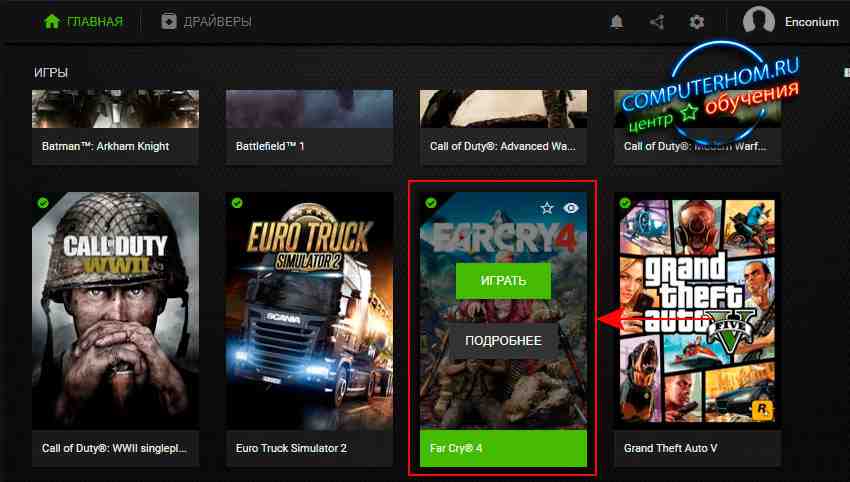
Когда вы выберите игру, вы увидите строчку, что игра оптимизирована, а рядом с этой строчкой будет отображена галочка с зеленым кружком.
Чтобы отключить оптимизацию данной игры, нам нужно нажать на кнопку «ВОССТАНОВЛЕНИЕ».
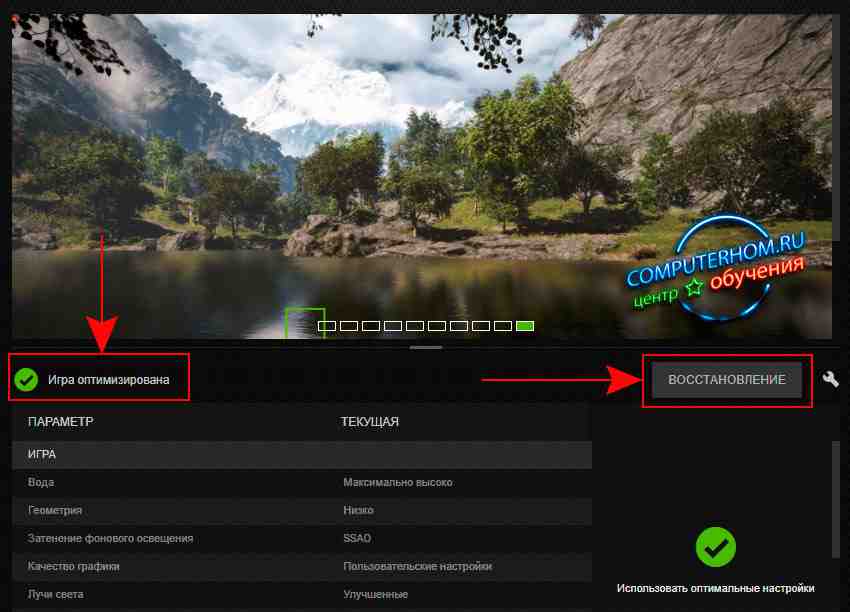
Когда вы нажмете на кнопку «Восстановление», оптимизация для данной игры будет отключена, а в столбце «ТЕКУЩАЯ» вы увидите настройки графики, которые сейчас используются для данной игры.
В столбце «Оптимальные» программа geforce experience будет предлагать настройки из ходя из мощности вашего компьютера.
Вот таким вот образом можно откатить оптимальные настройки и вернуть исходные настройки игры, которые использовались до оптимизации.
На этом я инструкцию буду заканчивать, всем пока до новых встреч на сайте computerhom.ru.
Как удалить игры из Nvidia GeForce Experience

Если в вашей системе установлен графическая карта Nvidia, возможно, вы также установили приложение GeForce Experience. Это приложение выполняет две основные функции; загрузка и установка последней версии драйвера Nvidia и оптимизация игры для вашей системы.
Оптимизация игр стала довольно популярной; в основном это происходит, когда приложение или ваша ОС пытается высвободить как можно больше ресурсов, чтобы игры работали бесперебойно. Оптимизация также может изменять настройки графики для игры, чтобы она была совместима с железом вашей системы, что позволяет ей работать лучше.
Имейте ввиду, описанный в статье метод может удалит все игры из Nvidia GeForce Experience. На сегодняшний день нет способа, который может удалить только определенный игры.
Удалить игры из Nvidia GeForce Experience в Windows 10
Приложение Nvidia GeForce Experience не позволяет удалять игры, но есть обходный нетрадиционный способ удалить игры из Nvidia GeForce Experience:
Шаг 1: Откройте окно выполнить нажав на сочетания клавиш «Win + R».
Шаг 2: В поле «Выполнить» введите « < strong >services . msc < / strong >» и нажмите Enter.
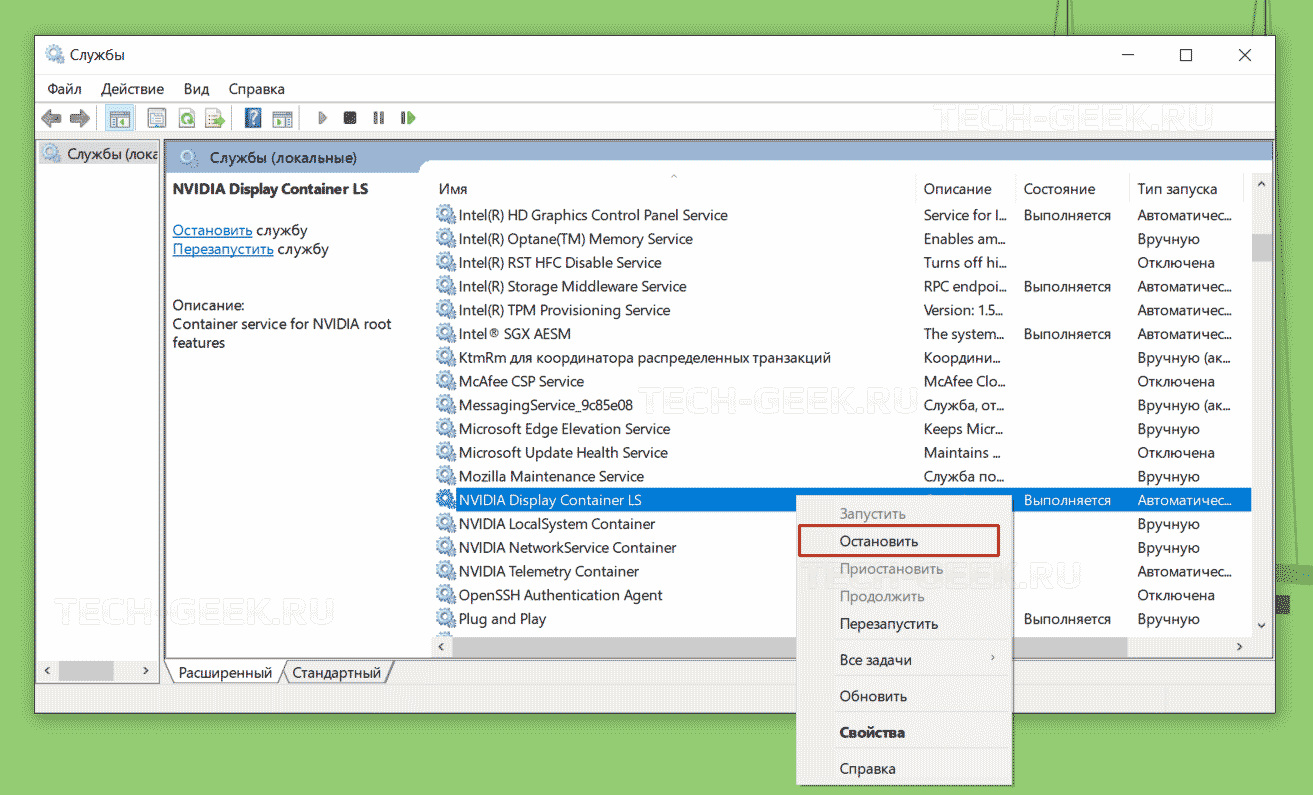
Шаг 3: В открывшемся приложении найдите все сервисы Nvidia.
Шаг 4: Щелкните по службе правой кнопкой мыши и выберите в контекстном меню Остановить. Повторите это для всех сервисов Nvidia.
Шаг 5: После того, как вы остановите все службы Nvidia, откройте проводник и перейдите в следующую папку.
C : \ Users \ Имя _ Пользователя \ AppData \ Local \ NVIDIA \ NvBackend
В этой папке найдите следующие файлы;
- journalBS.jour.dat
- journalBS.jour.dat.bak
- journalBS.main.xml
- journalBS.main.xml.bak
Шаг 6: На всякий случай создайте резервную копию файлов (скопируйте в другое место) и после чего удалите все четыре файла.
Шаг 7: Перезагрузите операционную систему.
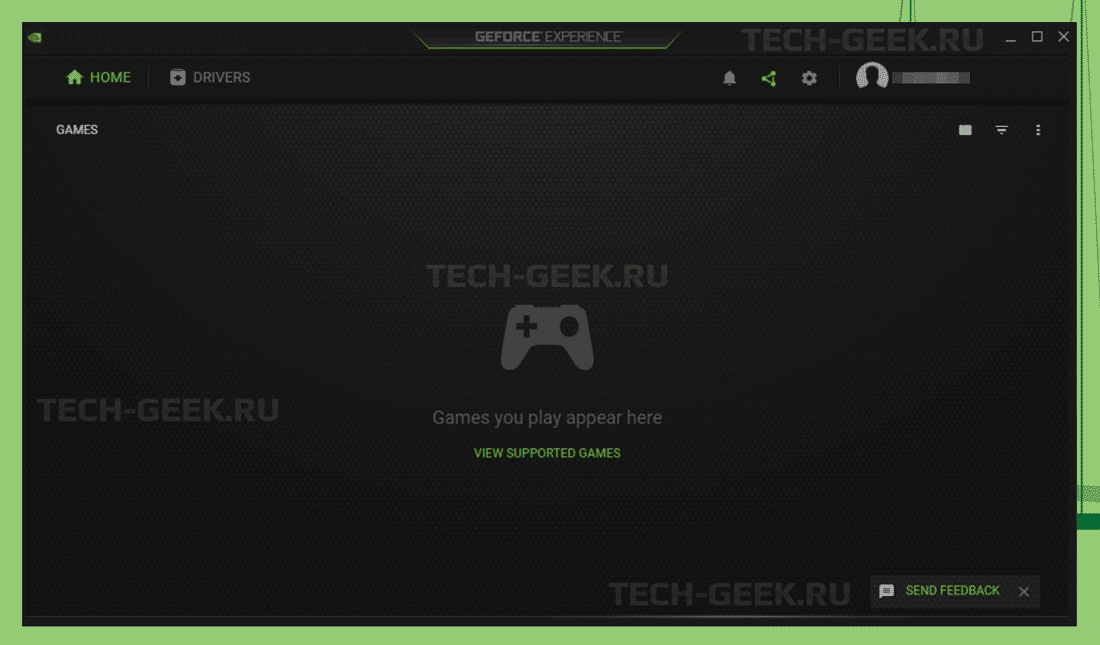
Теперь когда вы откроете Nvidia GeForce Experience все игры будут удалены с главного экрана.
Остановленные службы Nvidia автоматически перезапустятся после того, как вы снова загрузитесь в систему. Необязательно запускать их самостоятельно.
Заключение
Удаление и повторная установка GeForce Experience не приведет к удалению добавленных к нему игр. Это связано с тем, что папка в AppData не удаляется, а файлы в ней остаются нетронутыми.
Некоторые пользователи смогли удалить игры из GeForce Experience, удалив приложение, удалив папку Nvidia в папке AppData, а затем снова установив приложение. Вы можете попробовать, но вероятность успеха невысока.
Приложение GeForce Experience имеет это ограничение уже много лет. Пользователи тоже жаловались на это почти столько же. Описанный здесь метод работает, но удалит все игры. Выборочное удаление игры по-прежнему недоступно.
GeForce Experience не оптимизирует игры: что делать

Существует несколько причин, которые не позволяют программному обеспечению NVIDIA проводить оптимизацию в автоматическом режиме. О них — далее.
Нелицензионная копия игры
Это одна из самых частых причин почему GeForce Experience не оптимизирует игры. Сегодня пираты ломают не только код игры, но и вносят изменения в реестр, а также — в настройки системы. Некорректные записи в реестре — одна из причин, которая мешает GeForce Experience распознать игру и провести её оптимизацию согласно заложенным программам.
Изменения в реестре системы
Если не удаётся провести оптимизацию значит нужно проверять реестр системы. Данная проблема затрагивает не только мало известные игры, но и проекты с мировым именем. Как правило, все студии активно взаимодействуют с NVIDIA при разработке игр. Как результат — GeForce Experience имеет точные сведения позволяющие проводить оптимизацию игры автоматически.
Если игра не оптимизируется необходимо выполнить следующие действия:
- Перезагрузить систему — часто вопрос почему GeForce Experience не оптимизирует игры решается сам собой.
- Проанализировать реестр системы при помощи соответствующего ПО, например — CCleaner.
- Удалить все остаточные записи и ошибки, которые содержатся в реестре.
- Перезагрузить компьютер.
Специально для Вас: GeForce Experience не записывает видео: что делать
Если GeForce Experience так и не оптимизирует игру нужно проверить доступ к файлу с графическими настройками. Обычно такие файлы хранятся в системной папке Документы, кроме этого папки могут иметь название игры. Часто в имени файла с графическими параметрами игры есть слово «Settings».
После того как файл с графическими настройками игры найден необходимо вызвать контекстное меню — при помощи правой кнопки выбираем пункт «Свойства». Необходимо убедиться, что чек-бокс «Только чтение» не отмечен. Если включён атрибут «Только чтение» работа GeForce Experience будет значительно затруднена
Иногда помогает удаление файла с графическими настройками — при запуске игры он создается заново и таким образом проблема почему GeForce Experience не оптимизирует игры также может быть устранена.
Если после выполнения всех вышеуказанных действий GeForce Experience всё равно не проводит оптимизацию необходимо переустановить игру. Делать это нужно исключительно на системный раздел жесткого диска и по пути предложенному инсталлером по-умолчанию. Также не должно быть кириллицы в названиях папок
При запуске GeForce Experience также нужно убедиться в том, что память компьютера свободна и не запущены ресурсозатратные программы.
Специально для Вас: Зум не работает звук на телефоне: конференция под угрозой
Алгоритм оптимизации GeForce Experience пока что несовершенен — возможны ошибки, которые появляются не только из-за самой игры, а скорее — при работе программы с определенными видеокартами и процессорами.
Игра не соответствует алгоритмам GeForce Experience
Данные ошибки могут вызываться самыми разнообразными факторами, которые не зависят от конечного пользователя.
Игра не имеет соответствующие подписи и сертификаты, которые необходимы для проведения автоматического оптимизации NVIDIA
Данная проблема особенно актуальна для жанра инди. Студии, которые занимаются производством инди-игр, мало заинтересованны в сотрудничестве с производителями железа.
Программисты NVIDIA не ищут путей оптимизации для каждой конкретной игры — они лишь пользуются настройками, которые предоставляют сами разработчики
Именно поэтом ответ почему GeForce Experience не оптимизирует игры чаще всего звучит просто — разработчики игры просто не предоставили необходимые данные NVIDIA.
Игра не знает как работать с настройками
Даже если в реестре есть соответствующая запись GeForce Experience не будет оптимизировать игру если отсутствуют сведения о том, как рассчитывать необходимую конфигурацию настроек. Даже если игра поддерживается NVIDIA это не значит, что GeForce Experience будет её оптимизировать в автоматическом режиме.
Специально для Вас: Зачем нужен чат в Telegram: примеры, функции, причины
Игра запрещает вносить изменения в настройки и файлы конфигураций
Если GeForce Experience «видит», что игру можно оптимизировать, но она защищена от вмешательств разработчиком, оптимизация также не будет осуществляться. Многие игры имеют защиту от постороннего вмешательства — таким образом разработчик пытается защитить проект от взлома со стороны
В игре отсутствует возможность изменения графических настроек
Обычно настройки графики можно изменять в «полновесных» играх, а вот в инди-проектах, например, такие настройки вовсе отсутствуют. Также отвечая на вопрос почему GeForce Experience не оптимизирует игры нельзя исключать баги и другие ошибки разработчиков, которые обычно устраняются с выходном обновления…
Съжаляваме!
Натъкнахме се на грешка, докато обработвахме заявката Ви:
Този артикул не съществува. Може би е премахнат от автора му.
Ето и връзка към началната страница на Steam общността.
© Valve Corporation. Всички права запазени. Всички търговски марки принадлежат на съответните им собственици в САЩ и други страни. Част от географските сведения на този уебсайт се предоставят от geonames.org.
Декларация за поверителност | Юридическа информация | Условия за ползване на Steam | Бисквитки