10 лучших программ для наложения
музыки на видео

 4.5 Оценок: 36 (Ваша: )
Музыкальное сопровождение часто определяет настрой всего фильма. Однако подобрать хорошую песню – лишь половина проблемы. Музыку нужно наложить на фильм и синхронизировать таким образом, чтобы она органично дополняла сюжет. Для этого вам понадобится специальная программа для наложения музыки на видео.
Мы сравнили популярные видеоредакторы, которые позволяют работать со звуковой дорожкой. За основу брались простота использования, русская локализация, нагрузка на ПК и стоимость лицензии. Рейтинг поможет вам определиться, какой софт выбрать.
1. ВидеоМАСТЕР
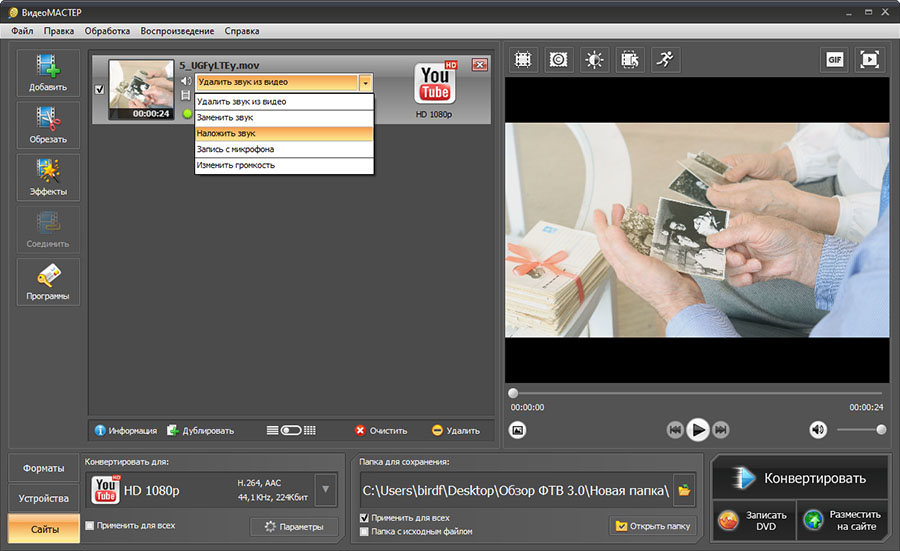
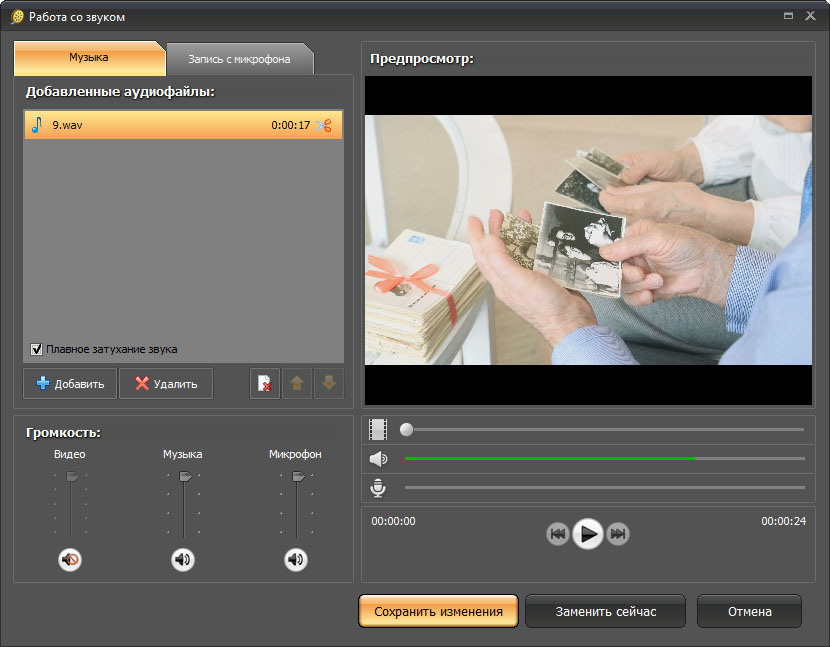
ВидеоМАСТЕР – многофункциональная программа для обработки и конвертирования видеороликов. В ней присутствуют все необходимые инструменты для обработки аудио: есть возможность наложить фоновую музыку, заменить или выключить оригинальную дорожку, записать звуки и голосовые комментарии с микрофона.
Посмотрите видеоурок, чтобы узнать про все возможности программы:
Также с ее помощью можно обрезать файлы, соединять эпизоды в один фильм, применять эффекты, накладывать текст, встраивать субтитры и т.п. Программа работает практически со всеми аудио- и видеоформатами. Готовый проект можно сохранить на жесткий диск, записать на DVD или подготовить для онлайн загрузки.
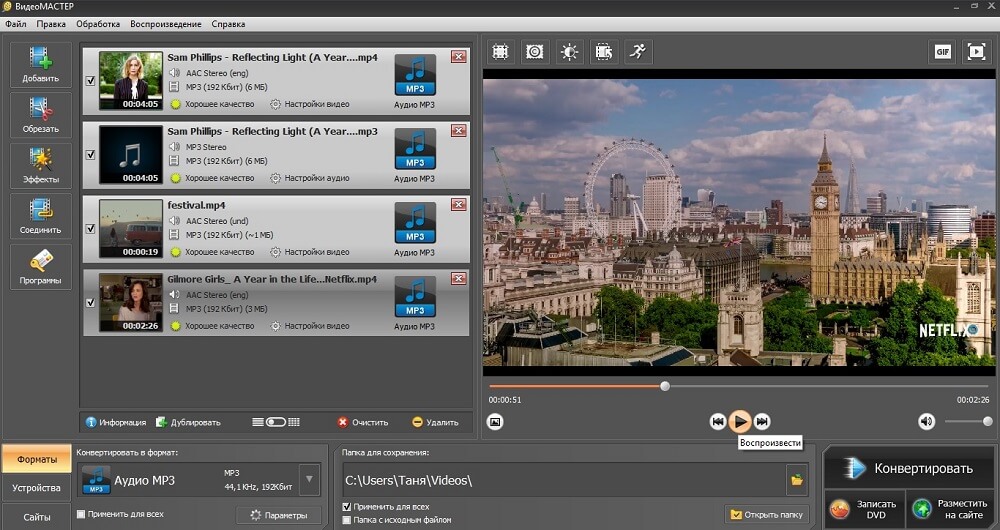
ВидеоМАСТЕР прост в использовании и распространяется на русском языке. Набор функций и понятный интерфейс делают его одним из лучших ПО для работы с видео. Скачайте бесплатную версию программы прямо сейчас:
Отлично работает на Windows 11, 10, 8, 7 и XP
Как наложить музыку на видео за 3 шага
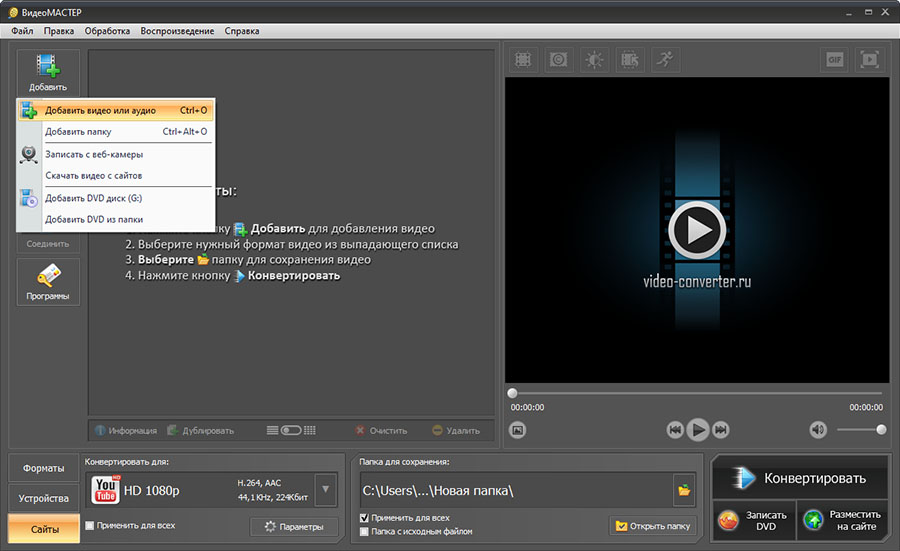
Вы справитесь с задачей за пару минут. Просто следуйте инструкции:
-
Запустите программу и добавьте видео.
2. ВидеоМОНТАЖ
ВидеоМОНТАЖ — многофункциональный редактор для работы с видео и звуком. Обладает простым интерфейсом на русском языке с пошаговым принципом работы. Позволяет создавать видеооткрытки, заменять фон, делать нарезку, соединять фрагменты. Музыкальное сопровождение можно наложить на весь фильм или на отдельный клип. Вы можете обрезать загруженное аудио и отрегулировать его громкость. Также присутствует коллекция звуковых эффектов.
Наглядная инструкция о том, как вставить музыку в видео на компьютере:
3. Sony Vegas Pro
Профессиональный медиаконвейер для монтажа и обработки клипов. Видеоредактор позволяет создавать фильмы, музыкальные клипы, обучающие ролики и многое другое. В ПО присутствует расширенный модуль работы со звуком. Пользователь может добавлять в проект неограниченное количество звуковых файлов, заменять оригинальную аудиодорожку либо добавить вторую. Также можно проводить озвучку и записывать голосовые комментарии через подключенную гарнитуру.
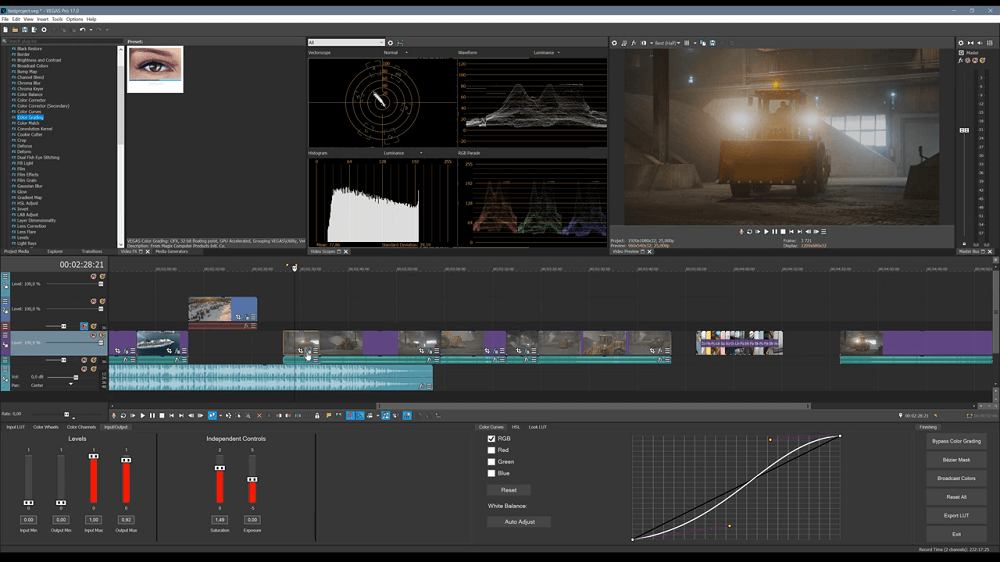
Интерфейс Sony Vegas Pro
Sony Vegas Pro требует знаний монтажа и навыков. Это усложняется отсутствием русской локализации. Цена на софт откровенно «кусается»: за покупку придется выложить 600 долларов, за каждое обновление снова придется платить полную цену.
4. Ulead VideoStudio
Ulead VideoStudio — видеоредактор, позволяющий обрабатывать и конвертировать видеофайлы. В нем можно добавлять несколько музыкальных дорожек, записывать звук с микрофона, обрезать файлы, добавлять текст. Также ПО предлагает обширный выбор эффектов и позволяет убыстрить либо замедлить скорость воспроизведения.
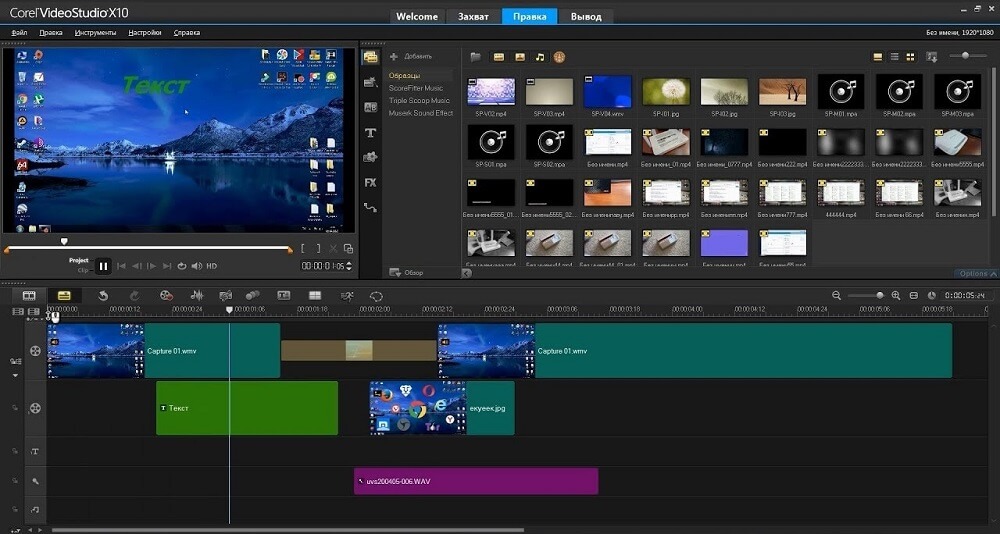
Интерфейс Ulead VideoStudio
VideoStudio – профессиональное ПО, поэтому в нем сложно разобраться. Оно потребляет много системных ресурсов и может тормозить во время работы. На официальном сайте доступно две версии программы, каждая отличается по функционалу и цене. Вариант Pro 2020 стоит 6300 рублей, Ultimate — 7900. Каждую версию можно протестировать в течение 30 дней и решить, оправдывает ли она свою цену.
5. Adobe Premiere Pro
Профессиональная программа для наложения звука на видео и редактирования файлов. Упакована огромным количеством инструментов: наложение фильтров, разделение файла на фрагменты, объединение нескольких эпизодов в один и многое другое. Кроме редактирования видеоклипов, поддерживает работу со звуковым сопровождением: добавление музыки, обрезка, синхронизация с видео, запись с микрофона.
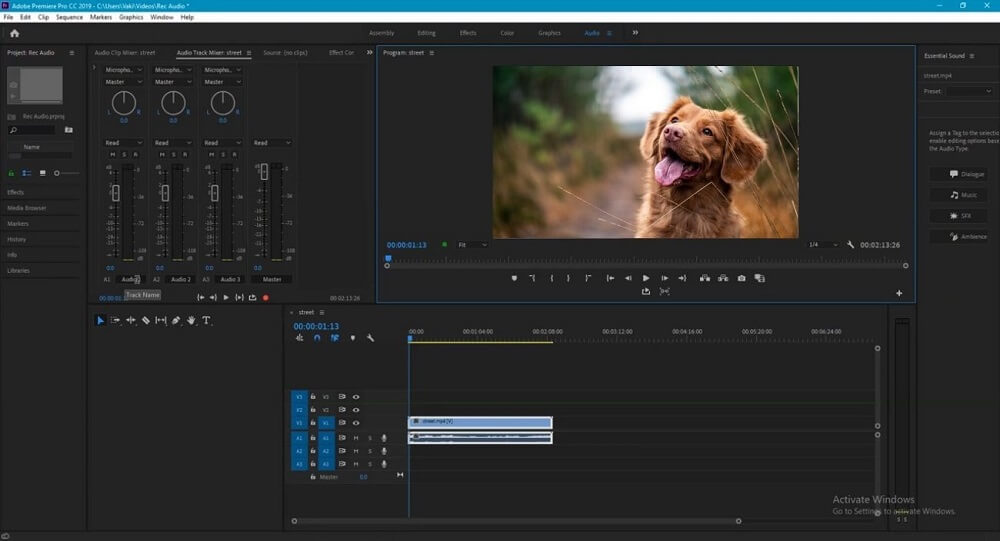
Интерфейс Adobe Premiere Pro
Видеоредактор Adobe Premiere Pro нацелен на профессионалов видеомонтажа и это отразилось на его перегруженном интерфейсе и сложном управлении. Он потребляет достаточно много системных ресурсов, поэтому часто зависает на недостаточно мощных устройствах. Чтобы приобрести ПО, потребуется оформить подписку на Creative Cloud и ежемесячно выкладывать 1352 рубля.
6. Movavi Video Editor
Простой редактор с функциями для видеомонтажа и базовой обработки видеофайлов. Позволяет обрезать видеоклип, наложить фоновую музыку и текст. Доступна библиотека фильтров, переходов и титров, также есть коллекция звуков.
Интерфейс программы прост и интуитивно понятен, поддерживается версия на русском языке. Этот софт не нагружает систему, его можно запускать даже на слабых компьютерах и ноутбуках с любой версией Windows.
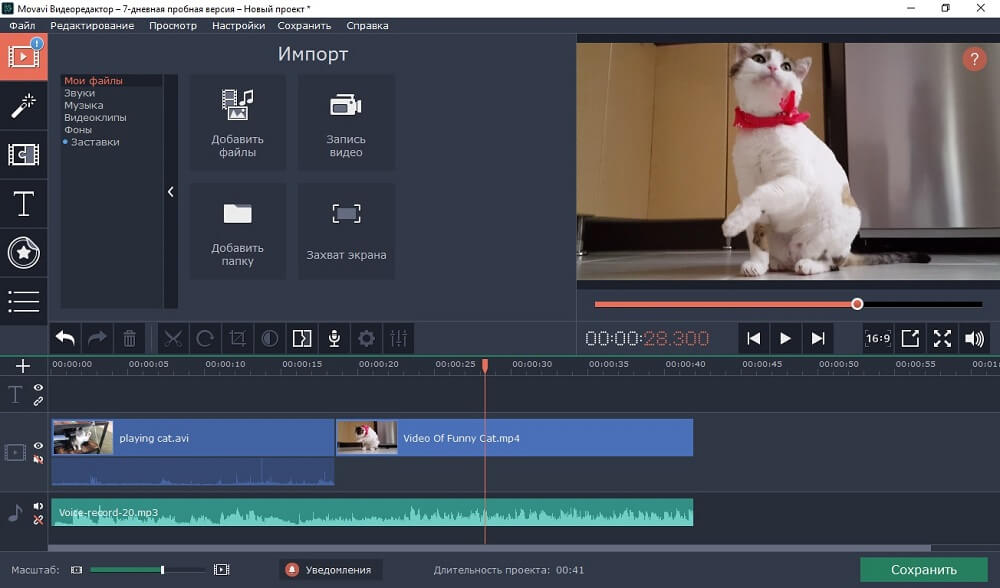
Интерфейс Movavi Video Editor
Стоимость Movavi Video Editor составляет 1490 рублей. Если посетить официальный сайт, можно увидеть, что это включает в себя базовые функции: нарезка, монтаж и соединение. Расширенные возможности и большинство эффектов придется докупать. Также не поддерживается бесплатное обновление.
7. Windows Movie Maker
Этот продукт от компании Microsoft известен многим любителям монтажа. Movie Maker позволяет сделать фильм из разных типов медиа, обрезать музыку и видеоролик, отразить картинку, накладывать звуковое сопровождение и работать с текстом. Поддерживает неограниченное количество аудиодорожек. В 2012 году программа была обновлена и вошла в пакет Windows Live Essentials. Новая версия программы предлагает больше функционала, в ней можно захватить звук с подключенной гарнитуры. Также добавилась библиотека заголовков и эффектов.
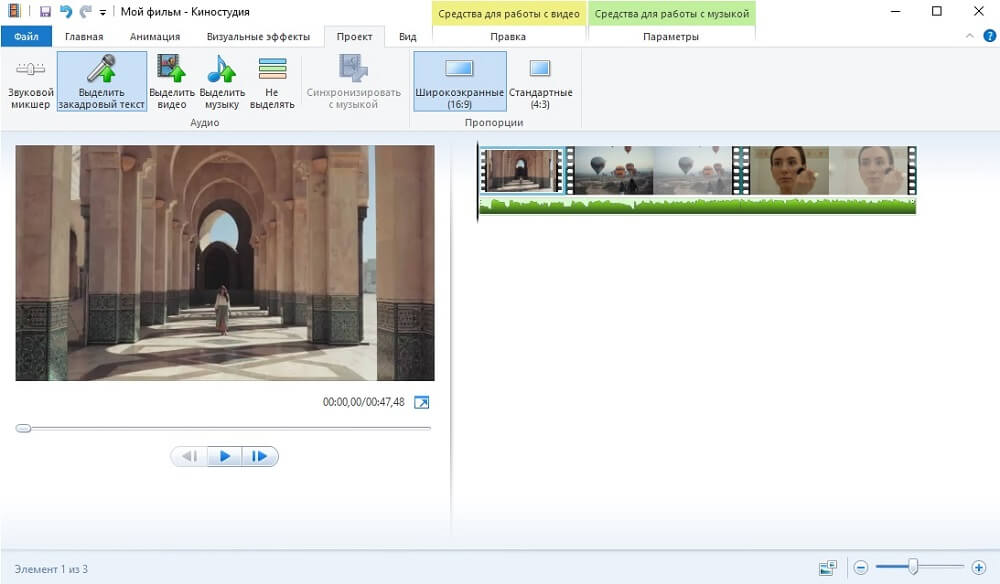
Интерфейс Windows Movie Maker
Несмотря на некоторые улучшения новой версии, Windows Movie Maker значительно уступает своим конкурентам в функциональности. Также минусом является то, что он сохраняет ролики только в форматы MPEG или WMA. Однако исходя из того, что софт можно использовать полностью бесплатно, это вполне приличный вариант.
8. Avidemux
Еще один бесплатный вариант в нашем топе. Avidemux соединяет в себе функции видеоредактора и конвертера, позволяя проводить простую обработку файлов и переводить их в другой формат. Среди функций: обрезка, разделение на фрагменты, склейка эпизодов, работа со звуком. В видео можно встроить вплоть до 4 аудиодорожек, при этом можно сохранить или убрать оригинальный звук. Наложенное аудио можно сдвинуть на несколько секунд для синхронизации с фильмом.
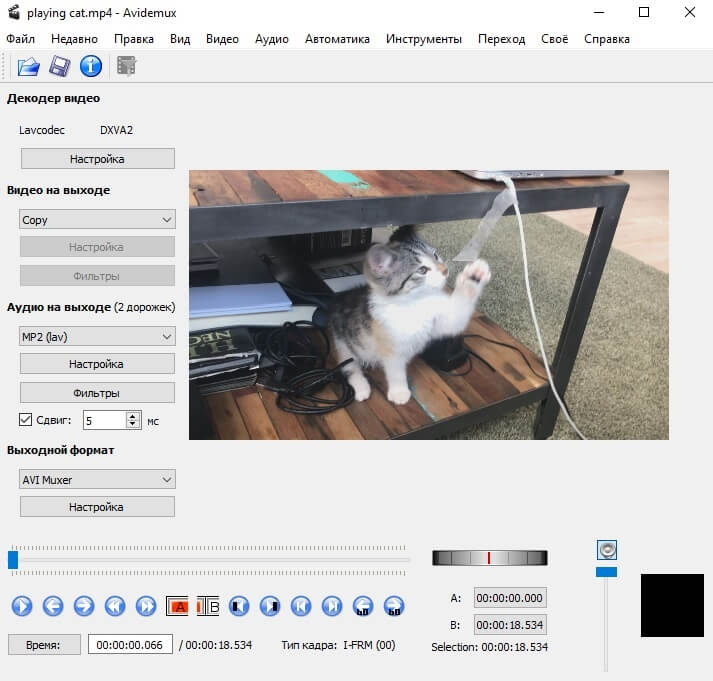
Как и во многих бесплатных приложениях, здесь вы не найдете расширенных функций, только базовые возможности. Кроме того, принцип работы довольно запутанный.
9. Pinnacle Studio
Pinnacle Studio практически ни в чем не уступает таким гигантам, как Adobe Premiere или Vegas Pro, хотя не так известна. Софт включает в себя все расширенные возможности: запись экрана, мультикам, стоп-моушн, обработка цветового баланса, прожиг дисков и многое другое. Можно накладывать фоновую музыку, обрезать звуковую дорожку, вести запись с микрофона, работать с аудиокривыми. Также присутствует модуль анализа аудио, который автоматически синхронизирует видеоролик и звуковое сопровождение.
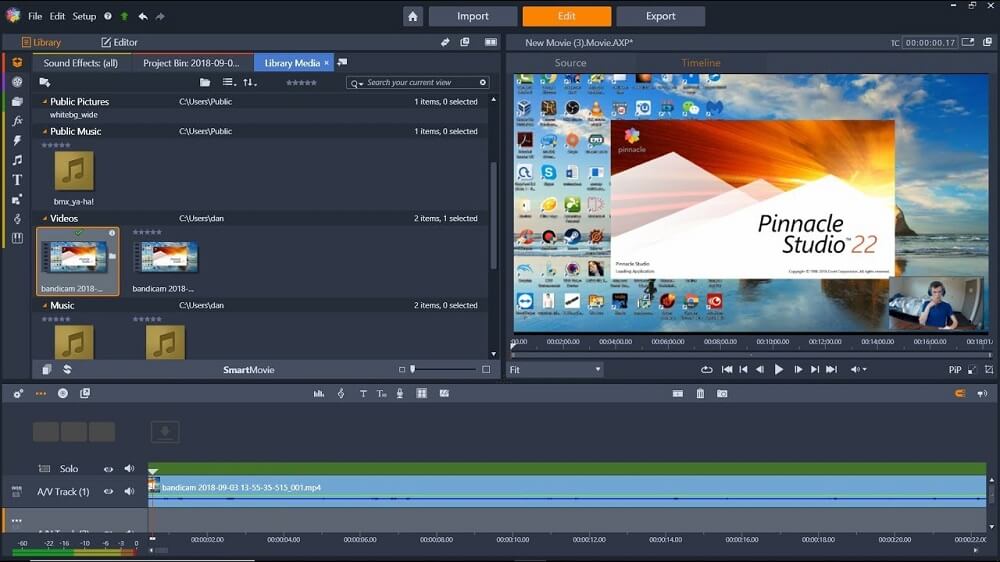
Интерфейс Pinnacle Studio
Pinnacle Studio можно купить на веб-сайте, единожды заплатив сумму в 3300 рубля. Пробной версии нет – продукт можно скачать только после оплаты. Если софт вас не устроил, можно вернуть деньги в течение 30 дней с момента покупки. К минусам можно отнести несовместимость с некоторыми кодеками и сильную нагрузку на систему.
10. VirtualDub
Одна из самых популярных бесплатных программ для обработки видео. Включает функцию обрезки, захвата с камеры, склеивание файлов, конвертация в других форматы, настройку битрейта, вставку переходов. Можно работать и со звуком: заменить аудиодорожку, сохранить звук отдельно, синхронизировать аудио и видео.
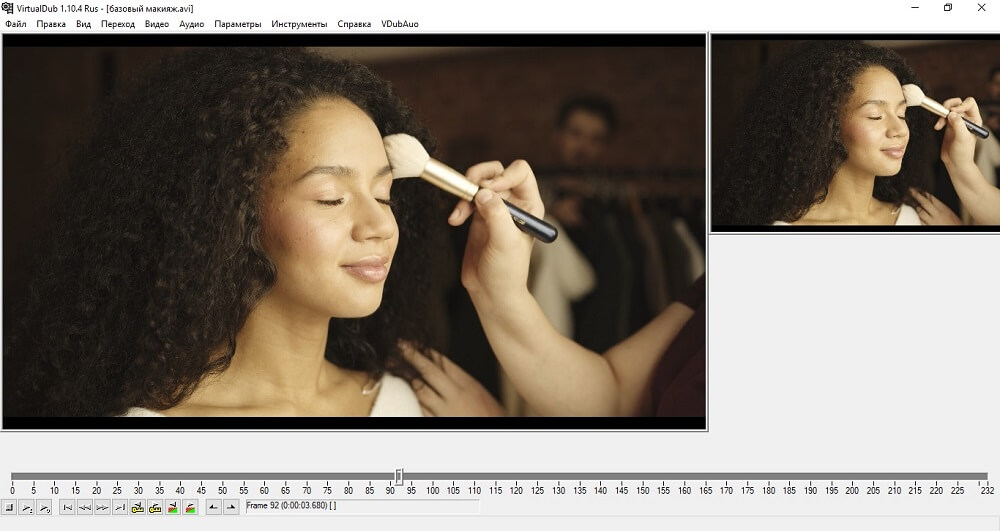
Недостатком VirtualDub является «непрозрачность» некоторых действий. Например, добавленный аудиофайл даже не отобразится в панели управления. Вы не сможете обрезать музыку или добавить вторую аудиодорожку, можно только заменить оригинальную, нельзя вести запись с микрофона. Также минусом является то, что приложение не читает некоторые популярные видеокодеки.
Заключение
Каждая программа для вставки музыки в видео в данном рейтинге отлично справляется с поставленной перед ней задачей. Тем не менее, профессиональные варианты отличаются перегруженным интерфейсом и большой нагрузкой на компьютер, а многие бесплатные версии очень урезаны в функционале.
Лидером в этом топе становится ВидеоМАСТЕР. Он прост в освоении, в нем есть все необходимые инструменты для работы с видео и аудио. ВидеоМАСТЕР быстро работает на устройствах любой мощности и запускается на всех версиях Windows. Скачайте бесплатный инсталлятор и проводите видеомонтаж, накладывайте музыку и записывайте озвучку в несколько простых действий.
Как наложить музыку на фотографии
Красиво оформленные фотографии под музыку могут стать частью отличного портфолио в социальных сетях, блога, домашнего фотоальбома на компьютере. Сделать их не так сложно, как кажется на первый взгляд, ведь благодаря утилите ПроШоу Продюсер редактирование мультимедийных файлов стало доступно каждому.
Следуйте пошаговой инструкции: как наложить музыку на фото, и, через несколько шагов-минут, вы создадите свой первый фото-музыкальный проект.
Шаг 1. Скачать программу ПроШоу Продюсер.
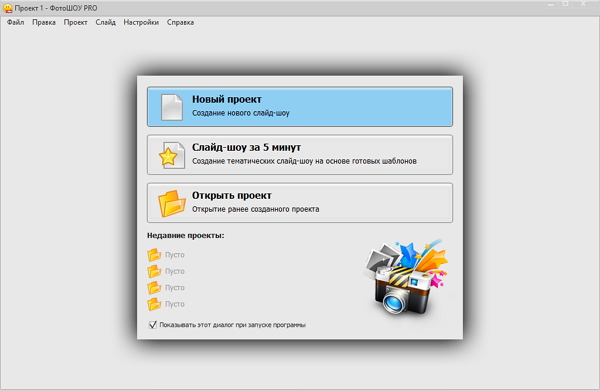
Загрузите дистрибутив весом 80 Мб с нашего сайта, щелкните по скаченному файлу, и дождитесь окончания установки. За это время прочитайте полезную статью: «Как сделать слайд-шоу из фотографий за 5 минут». Перейдите в основное меню утилиты и добавьте фотографии из левого поля (из памяти компьютера) в нижнюю ленту слайдов.
Шаг 2. Сделать переходы между фото.
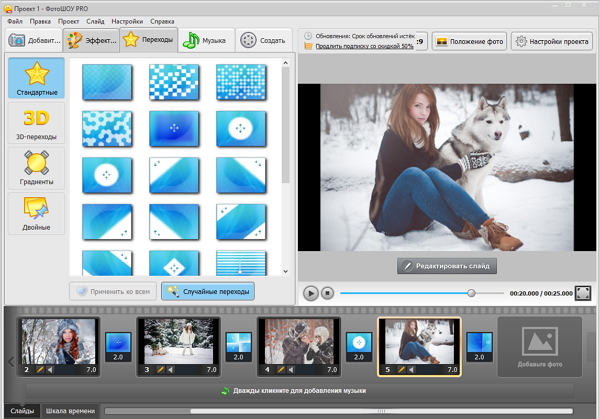
Нажмите на одноименную вкладку в основном меню программы. Из предложенных категорий рекомендуем вам использовать 3D-переходы, так как они являются наиболее современными и актуальными. Например, поворот с нижнего правого угла или сворачивание свитка сверху. Оцените в правом окне предпросмотра выбранный эффект. Применение: дважды щелкните левой кнопкой мыши.
Шаг 3. Как наложить музыку на фото.
Перейдите на вкладку «Музыка». Здесь есть две дополнительные вкладки: «Музыка слайд-шоу» и «Голосовые комментарии». Через первую вы можете добавить музыкальный файл из компьютера, и при помощи иконки «Синхронизировать» выставить длительность показа слайдов в соответствии с мелодией.
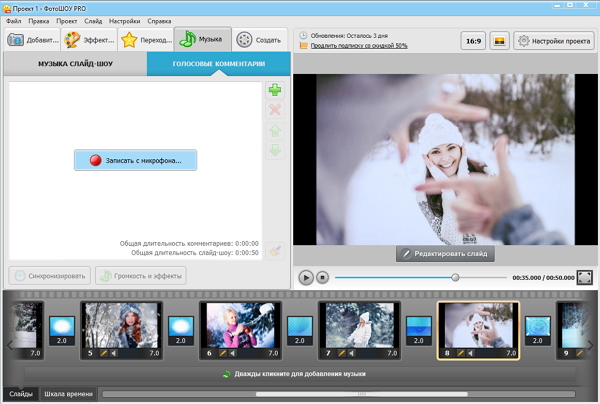
Голосовые комментарии позволяют записать собственный голос для сопровождения проекта, используя средство по умолчанию (внешний подключаемый микрофон или гарнитура для стационарного ПК или функция встроенного микрофона для ноутбука). Для обоих типов музыки есть настройки громкости и эффектов.
Обратите внимание, что можно наложить звуки отдельно на фото. Для этого нажмите на изображение динамика в слайде. Далее иконка «Коллекция звуков», прослушайте доступные варианты (кнопочка Play), и выберите нужный эффект, нажав «Добавить звук». Здесь же, через вкладку «Слайд» выставьте длительность показа фото (+перехода).
Шаг 4. Сохранить проект.
Закончена операция, как наложить музыку на фото программа ПроШоу Продюсер предлагает вам сохранить ее (их) в рабочем формате. Нажмите вкладку «Файл» и выберите «Сохранить проект как». Укажите папку на вашем ПК, и введите название. Обратите внимание, что файл конвертируется в рабочий формат.
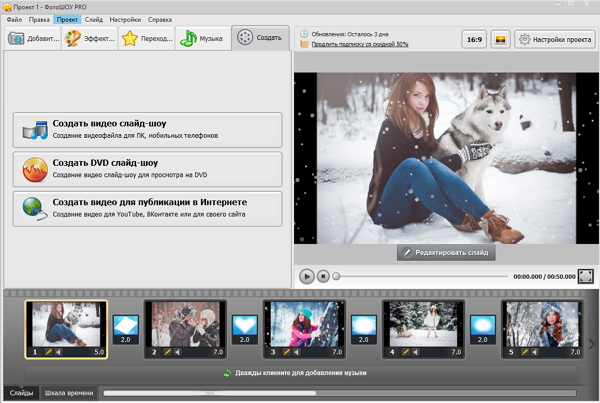
Для создания полноценного нового видео из фото (даже если это одна картинка со мелодией) нажмите вкладку «Создать», далее выберите один из форматов (для ПК, записи на диск, интернета), дождитесь окончания конвертации, и насладитесь сделанным.
Другие решения, как сделать фильм из фотографий вы найдете в наших пошаговых инструкциях. ПроШоу Продюсер относится к категории универсальных программ, которые, благодаря своей многофункциональности, позволяют создавать проекты самого разного масштаба и тематической направленности. Количество доступных творческих решений практически не ограничено, попробуйте использовать их сейчас.
Как наложить музыку на фото?
В этой статье мы расскажем, как сделать красивое слайд-шоу из картинок и фото, добавив эффекты, переходы и музыку. Причем, для этого не потребуется много времени и особые навыки работы в специализированных редакторах!
- Запуск программы
- Добавление снимков и треков
- Создание переходов, обрезка
- Сохранение
- Стартовое меню
- Импорт исходников
- Добавьте музыку
- Редактирование
- Сохранение результата
Процесс создания собственного музыкального фотоальбома рассмотрим на примере двух программ для ПК – СлайдШОУ от Movavi и ФотоШОУ PRO. Они имеют интуитивно понятные меню, работают с файлами самых разных форматов, а также отличаются широкими возможностями редактирования и наличием множества инструментов. Если Вашей коллекции снимков не хватает изюминки – это то, что нужно.
Как наложить музыку на фотографии в Movavi СлайдШОУ?
Запуск программы
СлайдШОУ от Movavi – удобная утилита, которая позволяет делать полноценные видеоролики, используя всевозможные переходы, титры и аудио. Вы получите не стандартноей аудио с картинками, а качественный клип. После установки и запуска на экране отобразится небольшое меню, в котором выбираем пункт «Создать проект в расширенном режиме».
Добавление снимков и треков
Откроется главное окно программы, со шкалой времени, областью предпросмотра, разнообразными меню и инструментами. Для начала необходимо загрузить в проект фотографии, музыку. Нажимаем на кнопку «Добавить файлы» и в появившемся окне проводника выбираем подходящие картинки и аудио. После чего все они автоматически импортируются на рабочую область временной шкалы внизу экрана.
Создание переходов, обрезка
В программе СлайдШОУ всего несколькими движениями мышки можно добавить переходы, чтобы ролик был нескучным и «живым». Для удобства все эффекты распределены по категориям, а чтобы применить любой из них достаточно просто перетащить его мышкой. При необходимости в настройках слайда можно выставить длительность показа, время появления и затухания перехода и другие параметры.
Также есть возможность изменить продолжительность музыкального файла или обрезать его на фрагменты для дальнейшей компоновки. Просто установите красный маркер в необходимом месте и нажмите на иконку с изображением ножниц. Чтобы удалить ненужную часть, достаточно сначала выделить ее, а потом нажать на клавиатуре «Delete» или выбрать иконку с изображением корзины на панели инструментов.
Сохранение
После завершения редактирования остается синхронизировать слайд-шоу в один из форматов. Нажмите кнопку «Сохранить» в правом нижнем углу и на экране появится окно с несколькими вкладками. Здесь можно выбрать параметры сохранения – ввести название файла, указать папку, формат и кодек, а также качество ролика. Теперь введите название и путь сохранения. В завершении, кликаем мышкой на кнопку «Старт» — слайд-шоу готово!
Наложить музыку на фото
Для добавления музыки к фотографиям и картинкам просто перетащи файлы на страницу или воспользуйся кнопкой. Воспользуйтесь бесплатными коллекциями фотографий и музыки если своих файлов нет.
Видеоредактор.ru — добавит музыку к фото онлайн, без водяных знаков, абсолютно бесплатно в любом более-менее современном бразере на iPhone, Android, macOs, Linux, Windows и ChromeOS.
Понадобится меньше 5 минут и не потребуется регистрироваться, скачивать и устанавливать программы.
Бесплатная музыка для видео — Joystock — Funky Beach
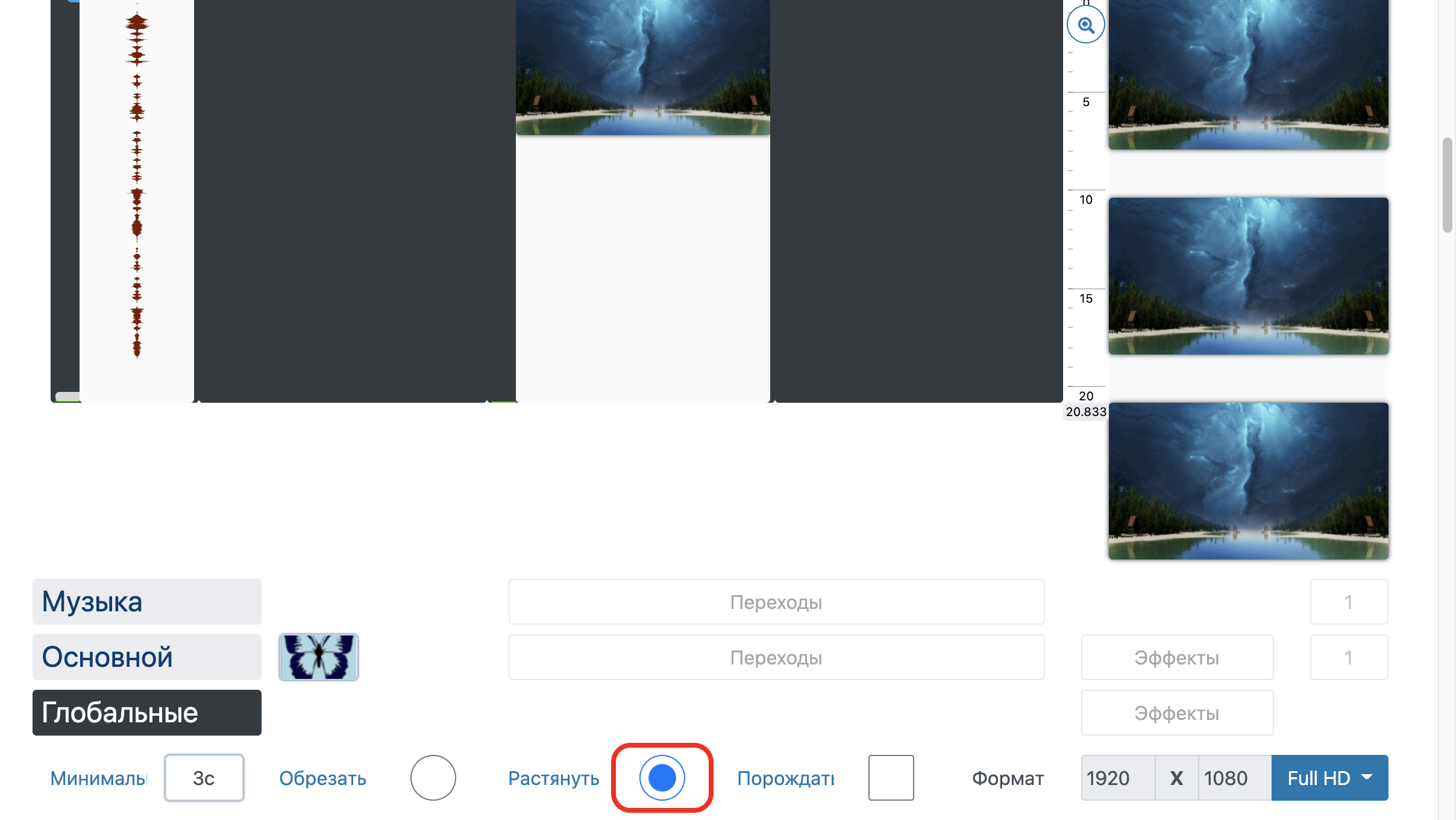
2 . Установить длительность
Добавленная музыка появится на музыкальной дорожке, а добавленная фотография или картинка на основном слое. Включив параметр «Растянуть» вы укажите видеоредактору показывать вашу картинку в течении всей добавленной песни.
- Как добавить плавное нарастание и затухание громкости
- Как сделать слайдшоу из фотографий с музыкой
- Как сделать видео с переходами
3 . Скачать видео
Выберите желаемый формат видео — TikTok, Instagram, Youtube или оставьте автоматически выбираемый.
Далее нажимайте «Сделать видео» и скачайте готовый клип.