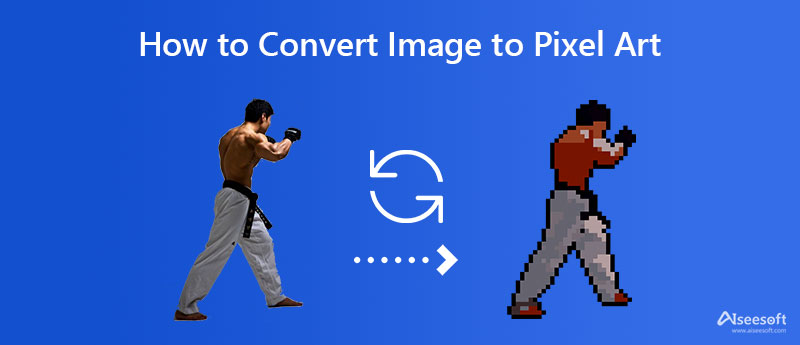
Преобразуйте изображение в пиксельную графику за несколько кликов, чтобы получить 8 или 16-битные пиксели
Генерация пикселя от 8 до 16 бит возможна с помощью преобразование изображения в пиксель-арт, а можно начать с нуля, используя разные подходы на рынке. Фотографии с 8 и 16 16-битными пикселями часто можно увидеть в старых играх вроде 90-х. Для тех, кто хочет попробовать преобразовать свои изображения в пиксельную версию, прочитайте информацию и выберите, какой инструмент, по вашему мнению, подходит вам больше всего.
- Часть 1. Преобразование изображения в пиксельную графику с помощью Minecraft
- Часть 2. Преобразование изображения в пиксель-арт с помощью Illustrator
- Часть 3. Сделайте слайд-шоу или видео из преобразованных изображений в пиксель-арт
- Часть 4. Часто задаваемые вопросы о преобразовании изображения в пиксель-арт
Часть 1. Преобразование изображения в пиксельную графику с помощью Minecraft
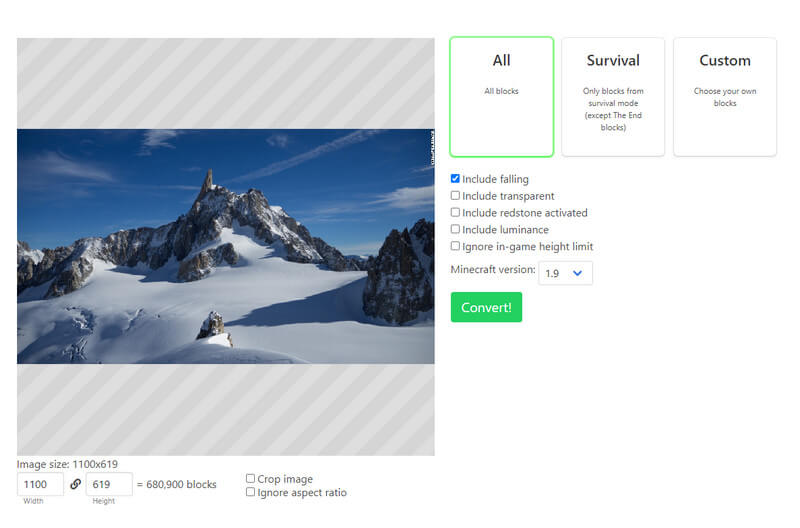
Конвертер изображений Minecraft это приложение, которое позволяет пользователям легко превращать любую фотографию или изображение в пиксельную графику Minecraft. Это приложение находится в сети, поэтому загрузка программного обеспечения не требуется и доступна для различных веб-поисковиков. По сравнению с несколькими приложениями этот конвертер поддерживает только преобразование или редактирование любого импортированного изображения в пиксельную версию, например обрезать изображение. Несмотря на то, что это простое в использовании программное обеспечение, существуют ограничения на преобразование изображения, особенно в отношении соотношения сторон. Тем не менее, вы можете использовать это, чтобы иметь пиксель, и вот как это использовать.
Шаги по использованию конвертера изображений Minecraft
Используйте свой браузер и найдите официальную веб-страницу этого конвертера.
Нажмите Перейти к редактор и нажмите Выберите файл чтобы импортировать изображение, которое вы хотите преобразовать в пиксель.
Выберите включение, которое вы хотите применить к выходным данным, затем нажмите Конвертировать чтобы сохранить вывод.
Часть 2. Преобразование изображения в пиксель-арт с помощью Illustrator
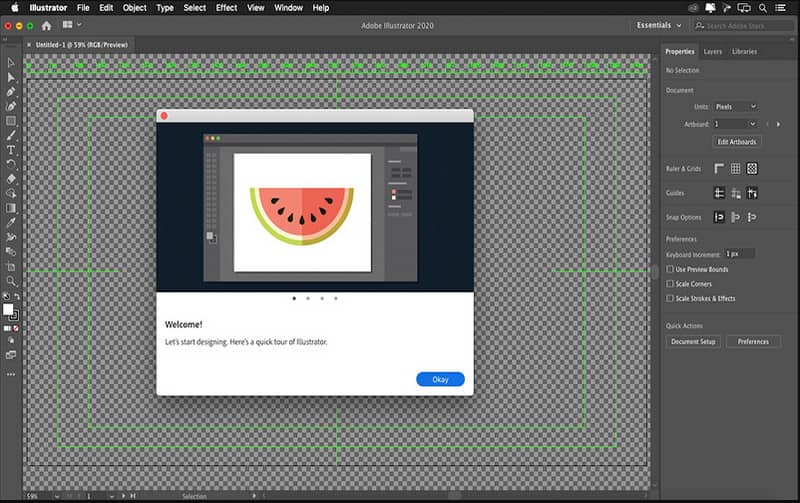
Adobe Illustrator это профессиональный редактор векторных изображений, который вы можете скачать на свой рабочий стол, чтобы преобразовать изображение в сетку пиксельной графики. Предпочтительно импортировать векторное изображение, чтобы преобразовать его в пиксель. В отличие от Minecraft Image Editor, это программное обеспечение развивает более глубокое чувство редактирования, что означает, что вы можете создавать профессиональные выходные данные с помощью нескольких настроек. Благодаря возможностям Adobe это приложение превратилось в главный редактор изображений для Windows и Mac. Кроме того, вы можете использовать этот инструмент для конвертировать PNG в AI векторизованное изображение. Из-за его сложности многие пользователи считают этот редактор сложным в использовании из-за его перегруженного интерфейса. Кроме того, вам нужно будет приобрести план, чтобы использовать этот редактор на вашем рабочем столе. Узнайте, как использовать его, следуя инструкциям.
Шаги по использованию Adobe Illustrator:
Загрузите приложение на свой рабочий стол, запустите его и откройте файл изображения, который вы хотите отредактировать, в Illustrator.
В верхнем меню нажмите эффект , и выберите из списка Пикселизация опцию.
В каскадном меню выберите эффект пикселизации, который вы хотите активировать на своем изображении. Затем на экране появится диалоговое окно для выбранного эффекта.
Измените настройки, перетащив ползунки в соответствии с вашими предпочтениями, и нажмите OK для внесения изменений.
Часть 3. Сделайте слайд-шоу или видео из преобразованных изображений в пиксель-арт
После изменения изображения на пиксельную графику идеально подходит компиляция и создание слайд-шоу или видеопрезентации из изображений пиксельной версии. Создатель слайд-шоу Aiseesoft — это полнофункциональная программа для создания слайд-шоу, которую вы можете использовать для создания феноменального слайд-шоу из подборки фотографий, видео или того и другого. В отличие от других видеоредакторов, этим программным обеспечением могут манипулировать новички, и оно дает такой же результат, как и профессиональный редактор. Итак, если вы хотите попробовать использовать этот создатель слайд-шоу, вы можете начать выполнять следующие шаги.
Шаги по использованию Aiseesoft Slideshow Creator:
Чтобы загрузить Aiseesoft Slideshow Creator, вы можете просто нажать кнопку загрузки ниже. Установите его и следуйте процессу настройки. После этого нажмите «Начать сейчас», чтобы открыть редактор на рабочем столе.
Чтобы добавить изображения, которые вы хотите отредактировать, нажмите кнопку знака +. Убедитесь, что пиксельные изображения сохранены на вашем рабочем столе, чтобы у вас не возникло проблем с загрузкой изображений сюда.
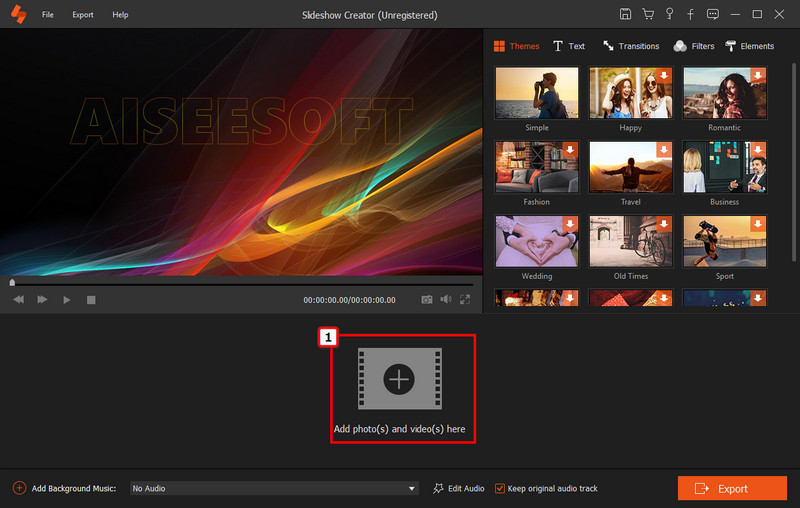
На правой панели находится несколько функций редактирования видео, которые вы можете применить к своим изображениям, например, добавление тем, текста, перехода, фильтров и элементов. Добавьте необходимую опцию, чтобы превратить ваше пиксельное изображение во впечатляющее слайд-шоу.
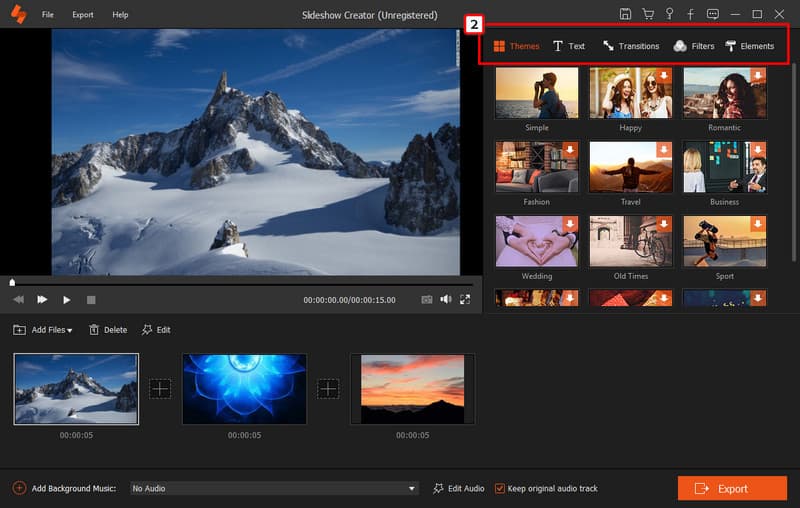
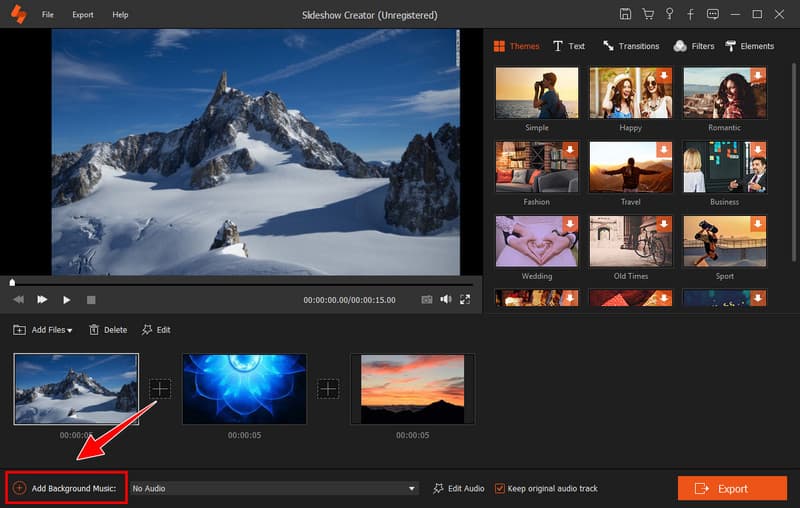
Дополнительно: Хотите добавить фоновые звуки или музыку? Загрузите музыку, которую хотите добавить, и нажмите кнопку Добавить кнопку в нижней левой части интерфейса. Найдите аудиофайл, который вы хотите добавить в качестве фонового звука, и нажмите «Открыть», чтобы импортировать его.
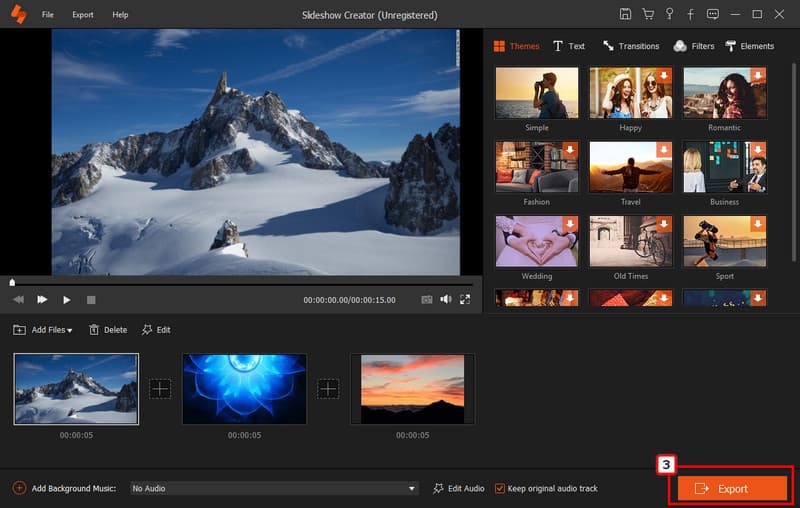
Когда слайд-шоу будет готово к экспорту, нажмите кнопку «Экспорт», чтобы загрузить слайд-шоу на рабочий стол.
Часть 4. Часто задаваемые вопросы о преобразовании изображения в пиксель-арт
Как я могу конвертировать изображения в пиксель-арт онлайн?
Откройте PixelMe в браузере и нажмите «Начать». Добавьте изображение, которое вы хотите сделать пиксельным, нажав «Выбрать из библиотеки». Если изображение сохранено как пейзаж, вы можете отметить режим «Пейзаж». Появятся четыре варианта пикселизации образца; выберите тот, который вам больше всего нравится, и нажмите «Загрузить», чтобы сохранить его на рабочем столе.
Как преобразовать фотографии в пиксельную графику с помощью GIMP?
Загрузите GIMP на свой рабочий стол и загрузите изображение, которое хотите отредактировать. После того, как вы импортируете изображение, которое хотите отредактировать, нажмите «Фильтр» и в подменю a выберите параметры «Размытие». Далее следует нажать Pixelate. Появится настройка; измените его в соответствии с вашими предпочтениями и нажмите «ОК», чтобы применить изменения к вашему окончательному результату.
Изображение в пиксельной версии намного меньше, чем цифровое изображение?
Да, пиксельные изображения меньше по размеру, но их качество не самое лучшее по сравнению с цифровым изображением, которое мы видим сегодня. Хотя они созданы с использованием изображений низкого качества, пикселизированное изображение произвело революцию в высококачественных изображениях в фотографии и 3D-анимации.
Так просто, вы можете превратить изображения в пиксель-арт с помощью конвертера изображений Minecraft в Интернете или Illustrator. Это программное обеспечение работает, и мы заверяем вас, что окончательный результат будет лучшим. После преобразования этих изображений в пиксельную версию вы можете использовать Создатель слайд-шоу Aiseesoft чтобы создать фантастическое слайд-шоу для компиляции пиксельного изображения, которое вы экспортируете. Итак, что вы думаете об этой статье? Помогла ли вам приведенная здесь информация? Если да, оцените эту статью на 5 звезд, а если у вас есть дополнительные вопросы по этой теме, вы можете оставить комментарий в разделе ниже.
Что вы думаете об этом посте.
Рейтинг: 4.9 / 5 (на основе голосов 393) Подпишитесь на нас в
Более Чтение

Оставьте свой комментарий и присоединяйтесь к нашему обсуждению
Редактировать изображение и GIF
Создатель слайд-шоу
Slideshow Creator — лучший создатель фильмов и видеоредактор. Разработанный с различными функциями редактирования видео / фото / музыки, вы можете легко настроить визуальные эффекты.
10 лучших способов сделать из фото рисунок
Чтобы превратить свою фотографию в произведение искусства, совсем не нужно уметь рисовать. Практически все современные фоторедакторы предлагают пользователям готовые фильтры, которые превращают любой снимок в картину. В этой статье мы подробно рассмотрим, как сделать из фото рисунок онлайн, на ПК или смартфоне.
Как сделать рисунок из фото
в программах для компьютера
Создаем рисунок в ФотоМАСТЕРе
ФотоМАСТЕР — это продвинутый фоторедактор, включающий в себя автоматизированные инструменты на базе искусственного интеллекта, ручные настройки и большой набор фильтров и эффектов. Программа позволяет проводить профессиональную обработку снимков, но при этом отличается простым управлением. Среди многочисленных функций софта есть также пресеты, позволяющие перевести растровое изображение в рисунок.
Скачайте ФотоМАСТЕР и создайте рисунок из фото за два клика:
для Windows 11, 10, 8, 7
для Mac OS X от 12.0
Установите программу и начните проект
Скачайте инсталлятор программы ФотоМАСТЕР на ваш компьютер и запустите распаковку, дважды кликнув по скачанному файлу. Следуйте инструкции установщика для успешного завершения процесса. Когда инсталляция завершится, запустите софт и импортируйте фотографию кнопкой «Открыть фото».
Создайте рисунок
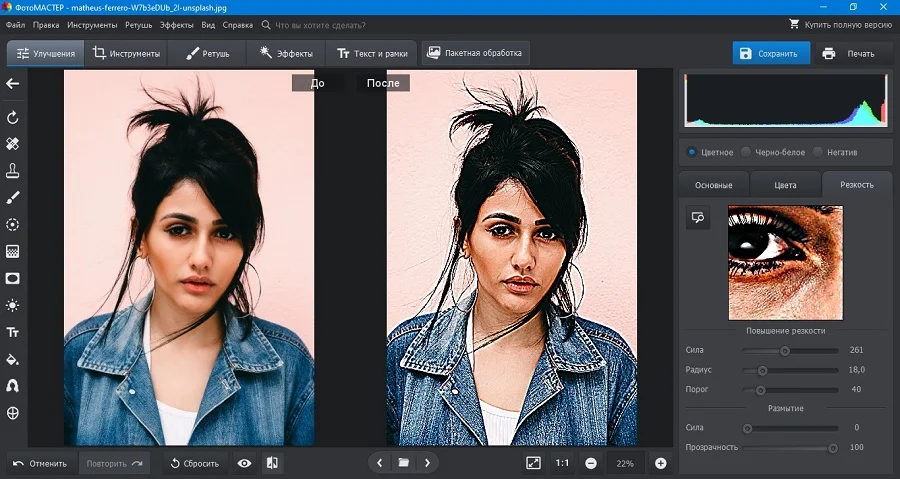
В правом боковом столбце редактора раскройте вкладку «Резкость». Чтобы создать контурный рисунок, имитирующий штрихи кисти, отрегулируйте ползунки параметров «Сила», «Радиус» и «Порог». Вы можете подобрать значения наугад, так как все изменения сразу будут отображаться в окне с превью.
Поработайте с цветом
Если вы хотите добиться эффекта рисунка карандашом, в верхней части над столбцом настроек отметьте пункт «черно-белое». Фотография автоматически окрасится в серые оттенки.
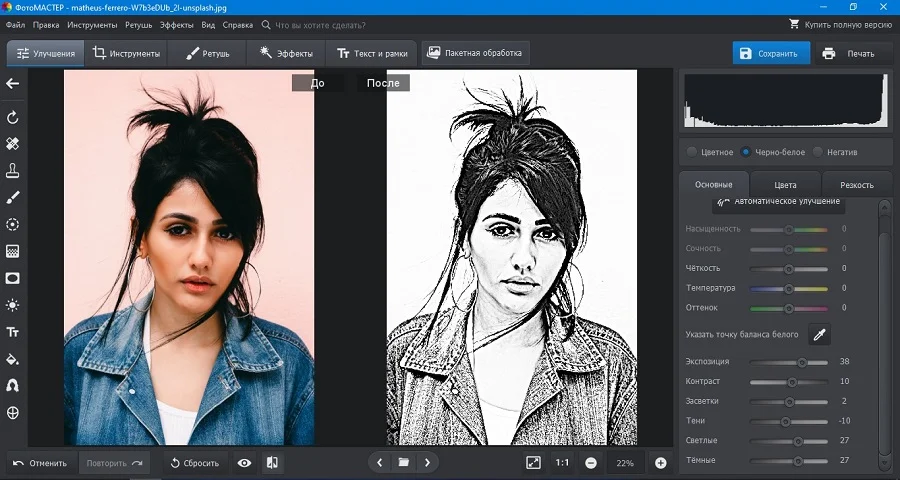
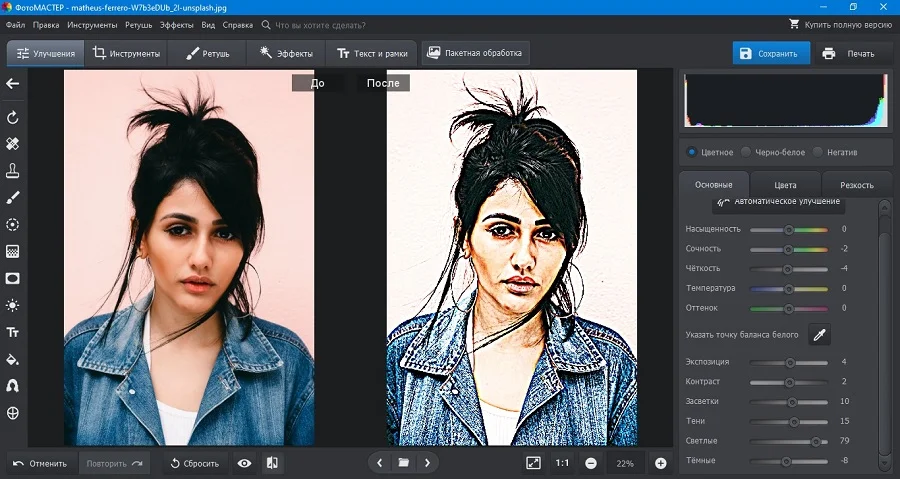
Вернитесь во вкладку «Основные» и настройте параметры экспозиции, яркости, света и теней, чтобы получить более выраженный результат. Если вы хотите получить цветной набросок, снова верните переключатель в положение «Цветное». Вы получите эффект рисунка маркером или карандашом.
Сохраните рисунок
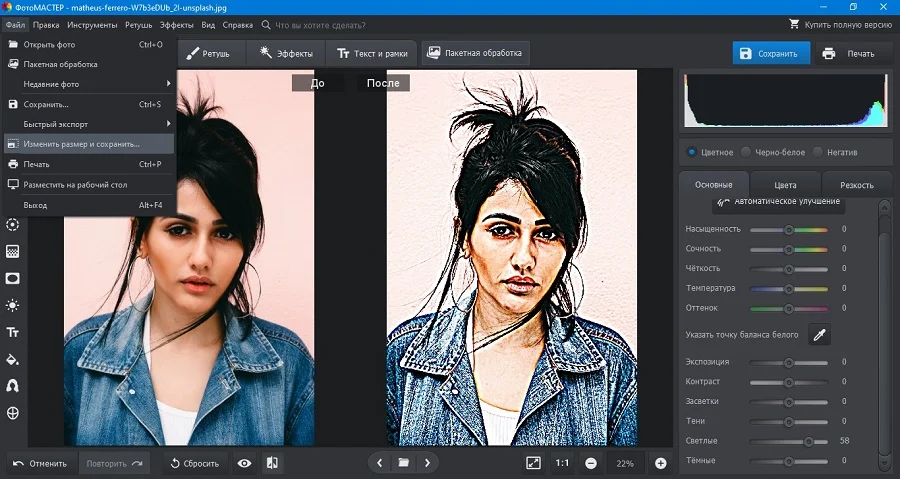
Раскройте пункт «Файл» и сохраните результат как картинку в формате JPEG, PNG, TIFF, BMP при помощи пункта «Быстрый экспорт». Чтобы сжать файл для загрузки в интернет либо оптимизировать для печати или просмотра на мониторах, воспользуйтесь опцией «Изменить размер и сохранить».
Как видите, ФотоМАСТЕР предельно удобен в управлении и не требует каких-либо особых знаний фоторетуши. Дополнительным плюсом софта является поддержка устаревших версий Windows и небольшая нагрузка на процессор.
Умный фоторедактор для новичков и профи
для Windows 11, 10, 8, 7
для Mac OS X от 12.0
Делаем рисунок из фото в Adobe Photoshop
Adobe Photoshop включает в себя огромное количество профессиональных инструментов для обработки фотографий. Конечно же, в нем также можно преобразовать фото в рисунок, хотя займет это значительно больше времени, чем предыдущий вариант.
- Загрузите в Фотошоп изображение для обработки и продублируйте слой комбинацией клавиш Ctrl + J.
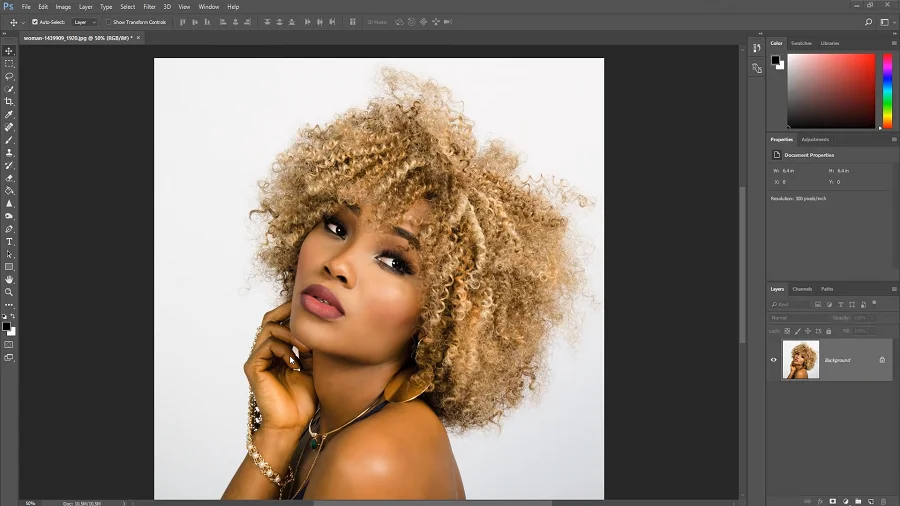
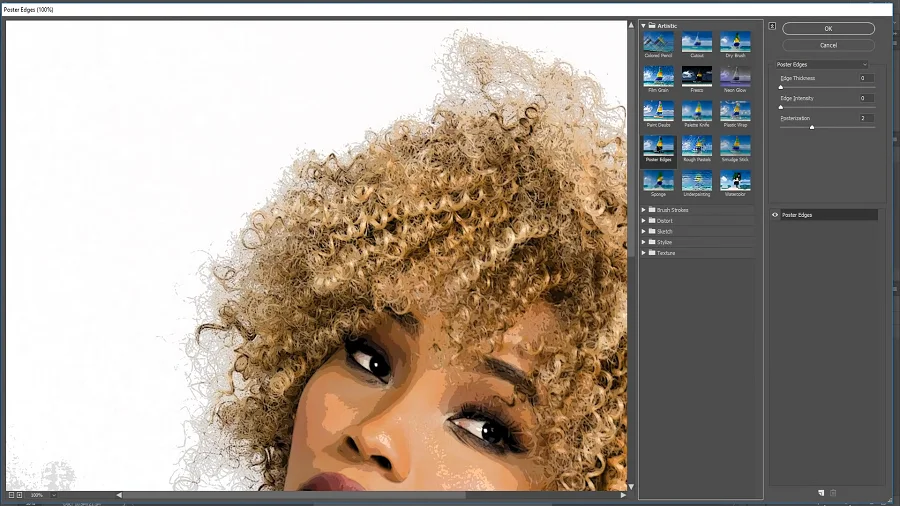
- Перейдите в раздел «Фильтры» в верхнем меню и откройте галерею фильтров. Выберите эффект «Очерченные края». Проставьте значение 10 для первых двух параметров и 2 для последнего.
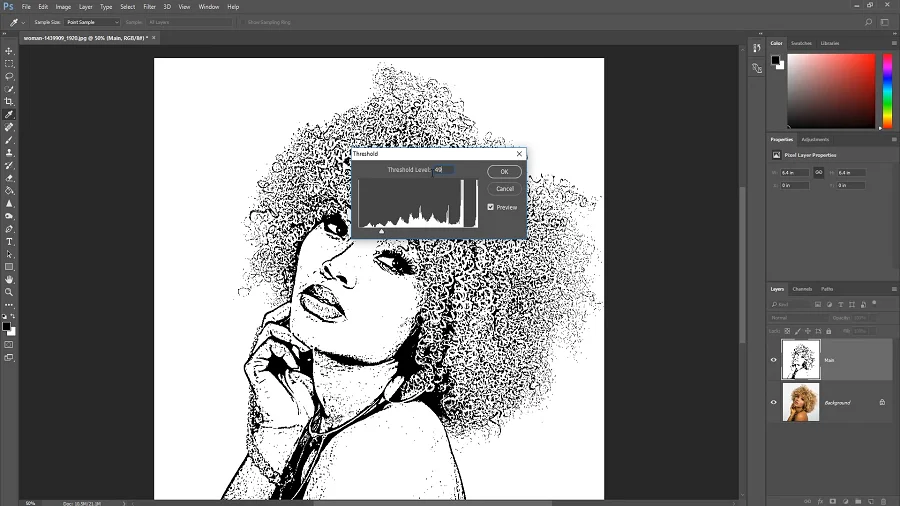
- Раскройте пункт «Изображение» в верхнем меню и найдите параметр «Коррекция», затем «Порог». Установите значение, подходящее для вашего снимка. В нашем случае была проставлена цифра 45.
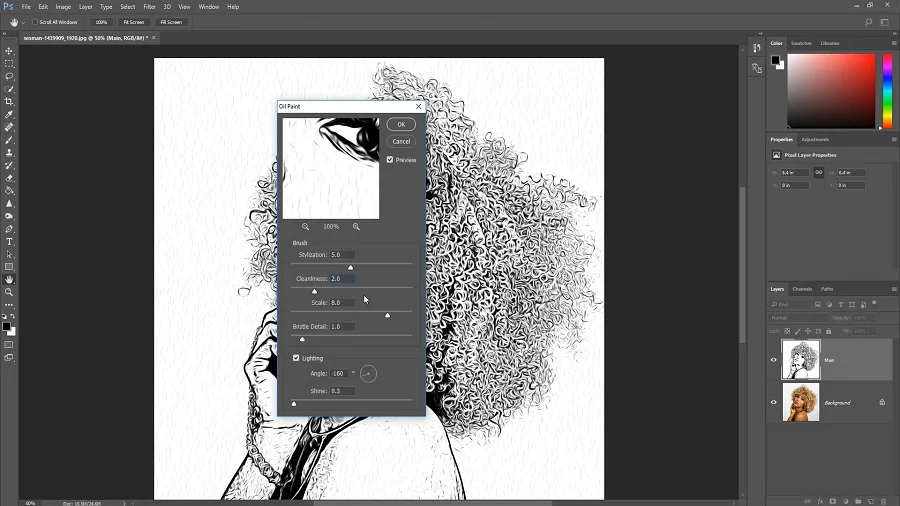
- Через разделы «Фильтры» — «Стилизация» добавьте эффект «Масляная краска». Выставьте первым двум параметрам значения 5 и 2 и примените изменения.
- Вы можете остановиться на этом шаге, если вам нужен простой графический силуэт. Чтобы получить цветной рисунок в стиле, снова продублируйте оригинальный слой и опять примените к нему фильтр «Очерченные края». В этот раз выставьте параметры 0 — 0 — 2.
- Сохраните изменения и в главном окне редактора примените к слою фильтр «Масляная краска».
- Вернитесь к черно-белому слою и выставьте режим смешивания «Умножение».
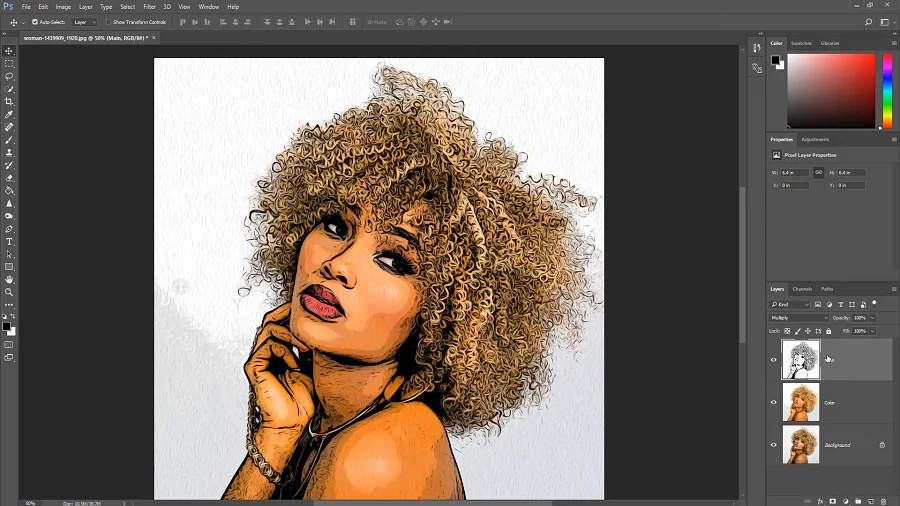
В итоге вы должны получить эффект рисунка в стиле ГТА. Однако стоит учитывать, что при работе с изображением в низком разрешении результат может быть не таким выраженным.
Плюсы использования Photoshop:
- Профессионально выглядящий результат
- Множество инструментов для редактирования
- Можно устанавливать плагины автоматической отрисовки рисунков
Недостатки:
- Требуются навыки обработки выше среднего
- Дает крупную нагрузку на систему и может не запуститься на слабом ПК
Переделываем фото в рисунок в GIMP
GIMP считается бесплатной альтернативой Фотошопу, и это действительно очень продвинутый софт, в котором можно найти множество профессиональных инструментов. В том числе программа имеет набор эффектов, которые помогут переделать обычную фотокарточку в стильный набросок. Чтобы в программе сделать из фото рисунок, следуйте перечисленным шагам:
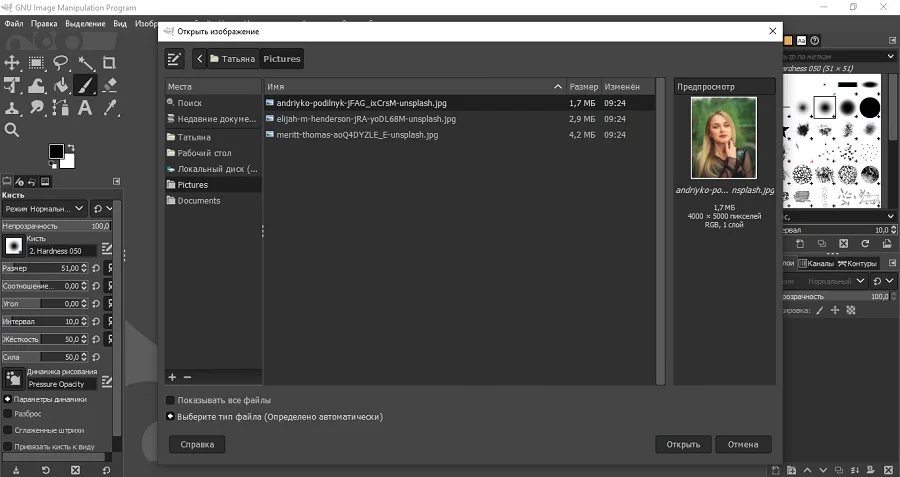
- Запустите GIMP и импортируйте фотографию в редактор. Для этого откройте меню «Файл», затем «Открыть». В окне проводника укажите папку, в которой содержится фотография для обработки. Выделите нужную картинку и нажмите «Открыть».
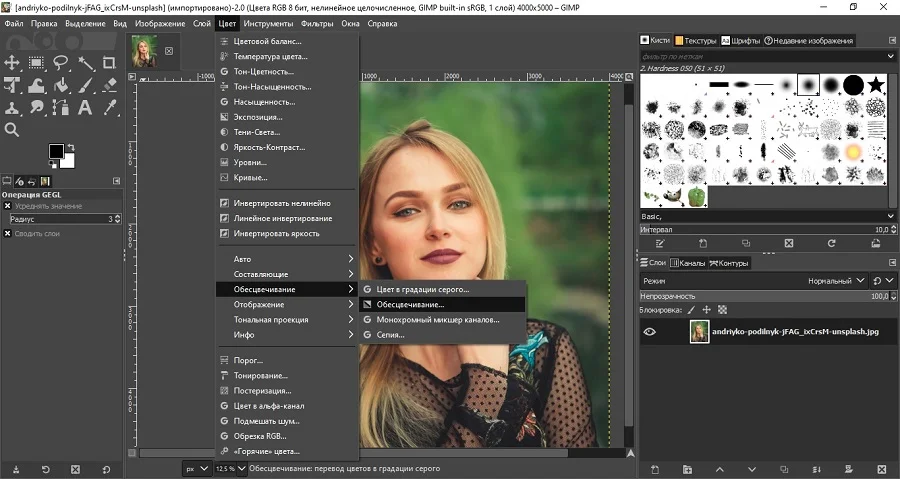
- Раскройте пункт «Цвет» и сделайте фото черно-белым, нажав пункт «Обесцвечивание».
- В боковой колонке кликните по миниатюре снимка правой кнопкой мыши и создайте дубликат командой «Создать копию слоя».
- Выделите новый слой и примените к нему эффект «Фотокопия» из пункта меню «Фильтры» — «Имитация». Чтобы получить четкий контур, увеличьте значение «Радиус маски» примерно в два раза.
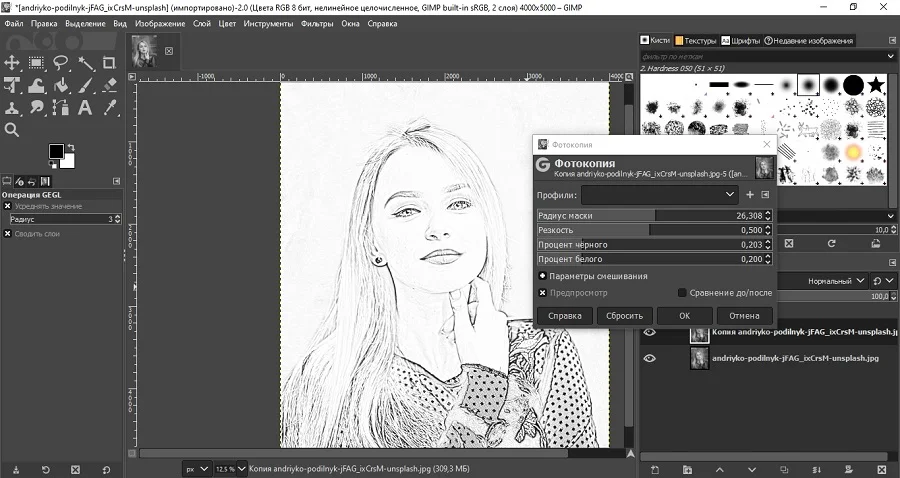
- На этом вы можете остановиться, но если у вас получился слишком слабый контур, фото можно доработать. Снова создайте дубликат оригинального слоя и переместите его наверх списка при помощи стрелочек. К нему нужно применить имитацию стиля «Комикс» из раздела «Фильтры».
- Таким же образом увеличьте маску в два раза, затем уменьшите процент черного.
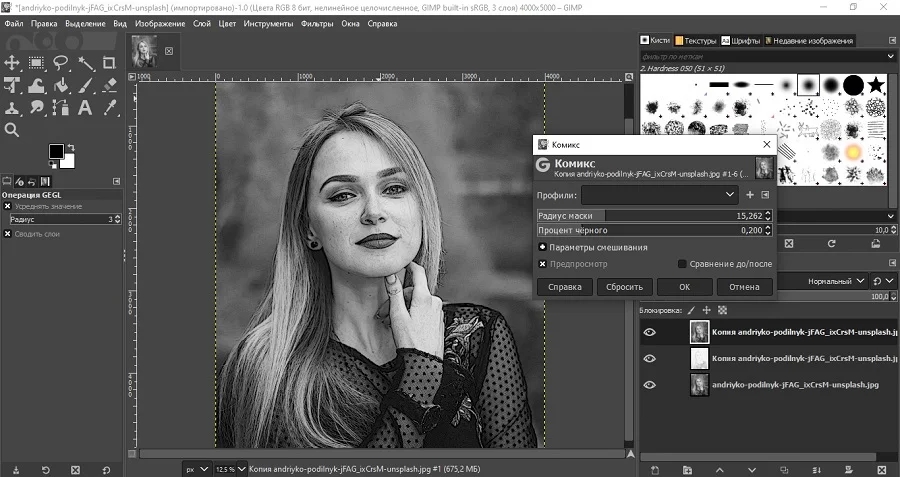
- В списке слоев установите данному снимку режим смешивания «Перекрытие». В итоге у нас получится карандашный набросок с четкими линиями.
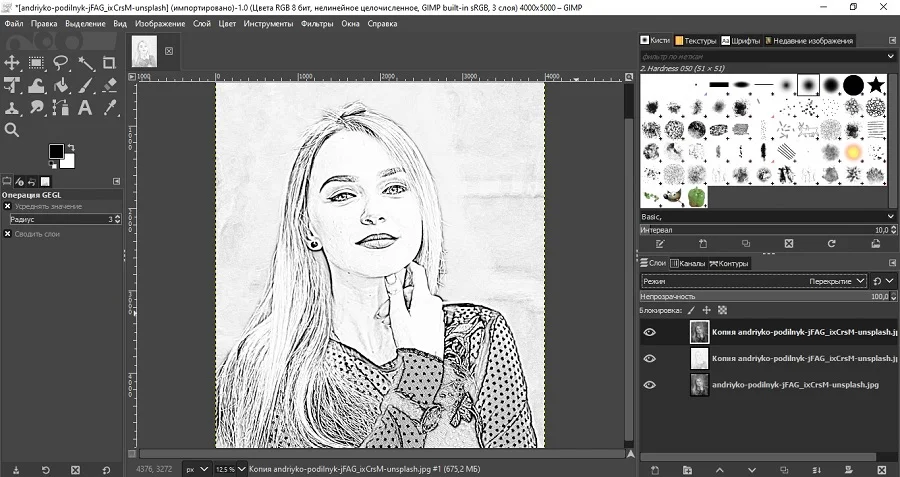
- Сохраните рисунок через пункты меню «Файл» — «Экспортировать как». Раскройте параметр «Выберите тип файла» и отыщите в списке подходящее расширение. Введите название изображения, укажите папку и нажмите «Экспортировать».
Плюсы использования GIMP:
- Полностью бесплатный
- Профессиональные инструменты обработки
- Совместим со всеми форматами графики, в том числе RAW
Недостатки:
- Результат не очень реалистичный
- Запутанное управление, которое может сбить с толку новичка
Онлайн-сервисы для преобразования фото в рисунки
Photofunia
Photofunia предлагает пользователям десятки интересных эффектов и фильтров. На сайте можно создать обложку журнала со своей фотографией, сделать открытку или постер, заключить рисунок в рамку. Сервис полностью бесплатный, а для работы вам даже не потребуется заводить учетную запись. Все, что нужно — выбрать раздел «Рисунки» в списке инструментов, подобрать подходящий пресет и загрузить изображение. На выходе вы получите качественный набросок карандашами, акварелью или маслом.
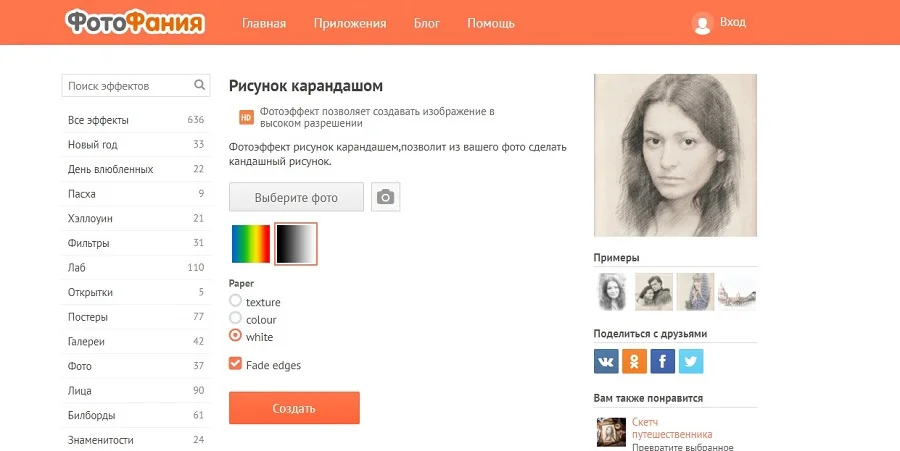
Плюсы использования Photofunia:
- Удобный русскоязычный интерфейс
- Поддерживается работа с файлами с HD-разрешением
- Нет ограничений на размер и количество
- Не требует оплаты и регистрации
Недостатки:
- Мало пресетов для имитации картин
Funny.pho.to
Еще один онлайн-сервис, на котором можно самостоятельно создать цифровую картину без навыков рисования Здесь доступны функции автоматической ретуши, создать открытку, сделать аватарку для социальной сети. Что касается имитации рисунков, то пользователь может выбрать имитацию акварельной картины, скетча карандашом или углем и многое другое.
Принцип работы прост: в перечне стилей нужно выбрать “Искусство” и найти шаблон. После этого останется импортировать фотоснимок, а сайт обработает его в автоматическом режиме.
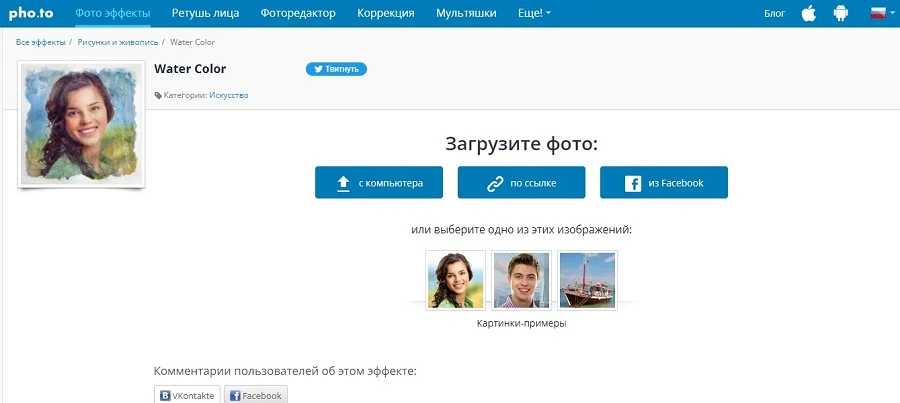
Плюсы использования Funny.pho.to:
- Большой выбор пресетов
- Присутствуют инструменты коррекции фото
- Автоматический режим работы
- Не требуется авторизация
Недостатки:
- В бесплатном аккаунте сайт накладывает водяной знак
Photomania
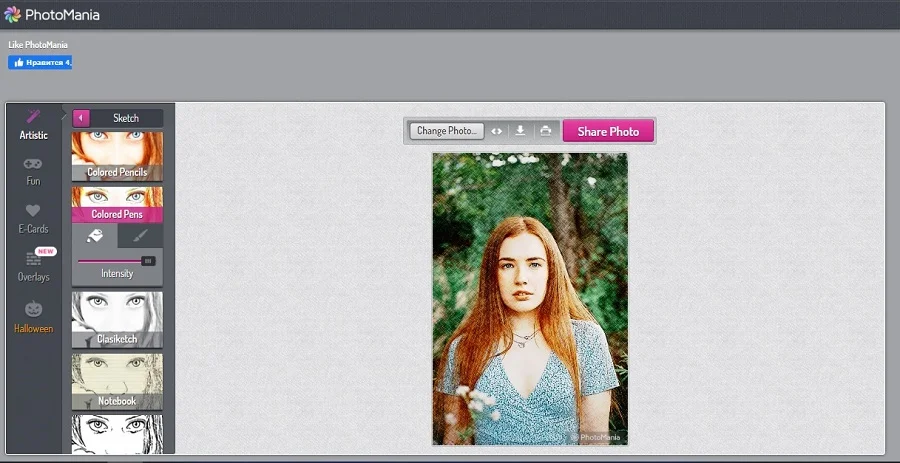
Онлайн-редактор Photomania позволяет быстро улучшать портреты при помощи сотен фильтров. Вы можете «примерить» свое лицо на обложки популярных журналов, применить к снимку стильные пресеты, создать билборд или открытку. Относительно стилизации есть два выбора: скетч или имитация классической живописи.
Сервис не переведен на русский язык, но разобраться в управлении достаточно просто. На главной странице нужно загрузить фото кнопкой «Edit your photos» и импортировать снимок с ПК или Facebook. После этого в разделе Artistic выберите Sketch или Painting, а затем подберите понравившийся эффект.
Плюсы использования Photomania:
- Крупный набор стилей
- Полностью бесплатный
- Быстро работает с файлами в большом разрешении
Недостатки:
- Не переведен на русский язык
- Водяной знак в бесплатной версии
Приложения для превращения снимков в рисунки
PicsArt
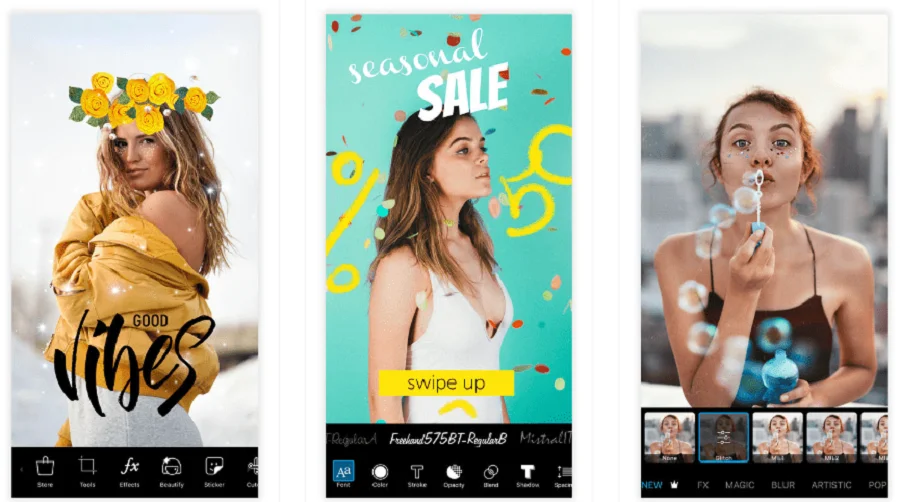
PicsArt — это популярное мобильное приложение для Андроид и Айфон с сотнями креативных эффектов. С помощью этого инструмента можно претворить в жизнь практически любую творческую задумку, так как редактор предлагает большой набор продвинутых функций.
Чтобы обработать картинку, зайдите в приложение и добавьте фото иконкой плюса. После этого вам станут доступны функции редактирования. Найдите раздел «Эффекты» и выберите вкладку «Скетч» или «Арт». Вам останется лишь тапнуть по нужному стилю.
Плюсы использования PicsArt:
- Огромная коллекция необычных стилей
- Удобный русскоязычный интерфейс
- Можно использовать полностью бесплатно
- Стили можно настраивать вручную
Недостатки:
- Не очень реалистичные имитации картин
PhotoLab
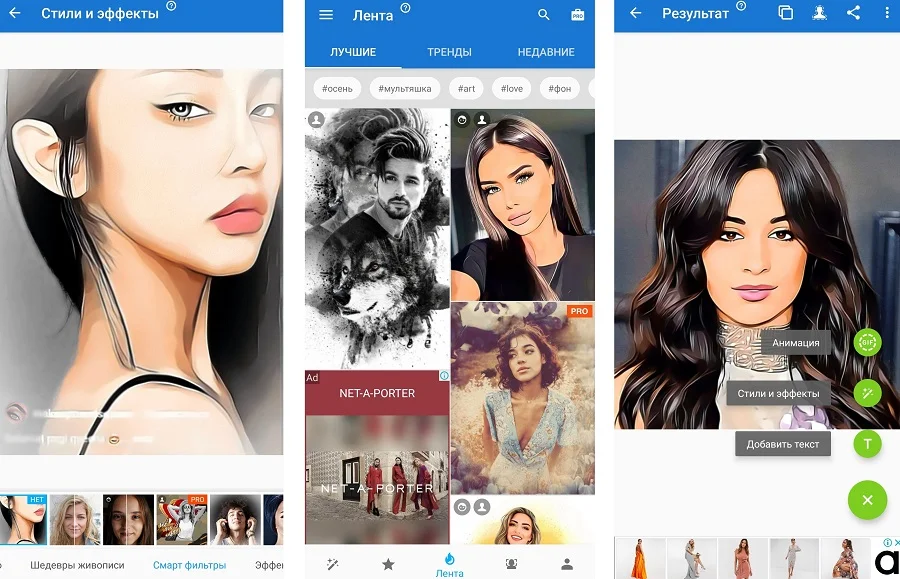
Это приложение разработано специально для того, чтобы создавать из стандартных фотографий творческие работы. При этом перевод фото в картину полностью автоматизирован. Коллекция пресетов впечатляет: найти можно практически на любой вкус и для любой цели. Доступны стилизации классических картин, наброски красками, мультяшные аватарки, наброски карандашами, фэшн-иллюстрация, векторный стиль и многое другое.
Чтобы получить нарисованное фото, сначала зарегистрируйте аккаунт, а потом перейти в каталог. Отыщите подходящий стиль, кликните по нему и загрузите свое фото. Программа автоматически обработает фотографию, после чего вы можете сохранить снимок в телефон или поделиться в интернете.
Плюсы использования PhotoLab:
- Огромная коллекция пресетов
- Можно создать свой стиль или использовать готовые шаблоны
- Большинство функций можно использовать бесплатно
Недостатки:
- Требуется регистрация аккаунта
- Нет упорядоченной категории стилей
Prisma
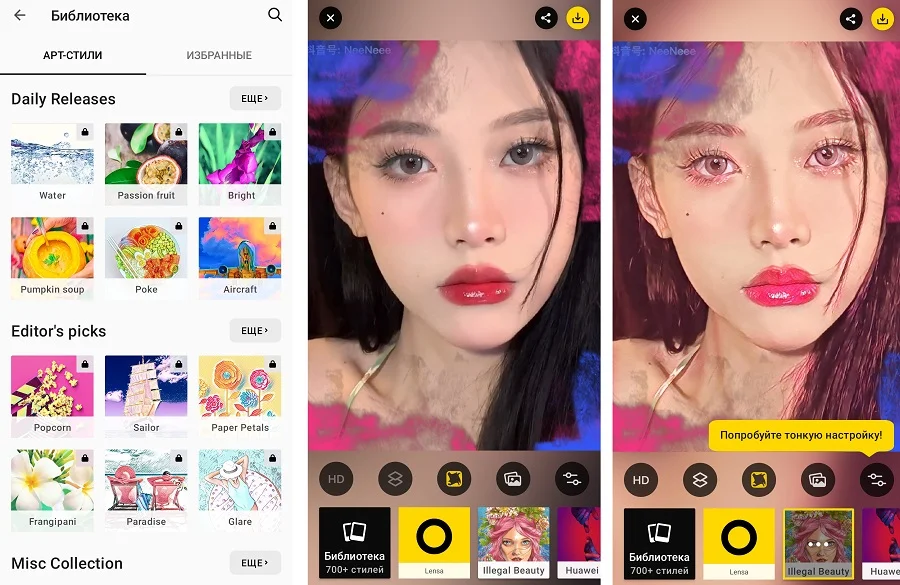
Еще одно мобильное приложение, которое можно использовать практически без знаний фотомонтажа. Как и предыдущие варианты, Prisma работает на основе готовых шаблонов, которые применяются в автоматическом режиме. Софт требует регистрацию через Google, после чего вы получаете доступ к огромной библиотеке стилей.
Чтобы применить пресет, сначала отыщите его в списке и добавьте в избранное. После загрузите фото и в нижней части экрана отыщите пресет. Нажмите на него, и софт обработает фотографию.
Плюсы использования Prisma:
- Уникальные стили, которые нельзя найти в других приложениях
- Почти все функции и шаблоны бесплатны
- Есть функция замены фона и базовый редактор
Недостатки:
- Управление не очень интуитивное
- Обработка HD доступна только в платной версии
Deep Art Effects
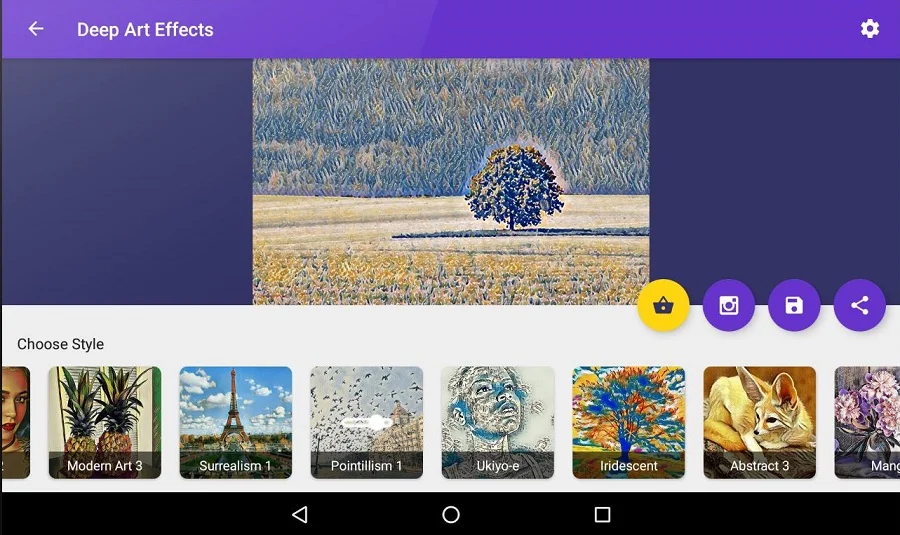
Как понятно из названия, Deep Art Effects включает в себя художественные эффекты, имитирующие арт. Приложение основано на функциях AI (искусственный интеллект), которые анализируют фото и позволяют добиваться реалистичного результата.
Загрузите фото, настройте параметры и примените стиль — вот и все, что нужно для превращения скучного фото в креативный рисунок. Доступны сотни пресетов, в том числе фэнтэзи, пиксельные и классические рисунки. Готовую работу можно скачать на устройство или отправить в Facebook и Instagram.
Плюсы использования Deep Art Effects:
- Большой выбор стилей, от классических картин до комиксов и поп-арт
- Высокая точность результата
- Можно создавать свой набор пресетов
Недостатки:
- В бесплатной версии снижается качество оригинального файла
- Накладывается водяной знак
- Бесплатные фоторедакторы для Андроид
- Бесплатные редакторы фото для Айфон
Вывод
Теперь вы знаете, как сделать рисунок из фото на телефоне, компьютере или при помощи онлайн-сервиса. Какой из вариантов подходит для вашей цели, решать только вам. Но если вы хотите быстро получить качественный результат с минимумом усилий, советуем вам скачать программу ФотоМАСТЕР. Это самый быстрый способ получить снимок, стилизованный под цветной или черно-белый набросок карандашами или маркерами.


 4.8 Оценок: 15 (Ваша: )
Другие полезные инструкции:
Попробуйте программу №1 для cоздания рисунков из фото
Пикселизация картинки и создание фотомозаики
Искусство мозаики сегодня приобрело, в том числе, и форму онлайн-картинок. Мастер фотомозаики Fotor позволяет вам накладывать интересные абстрактные эффекты мозаики на ваши фотографии и картинки, преднамеренно искажая и пикселизируя их. Это может размыть те части изображения, которые вы хотите скрыть от публики или быстро превратить ваше фото в мозаику.
Почему люди доверяют создателю фотомозаики Fotor?
Пикселизировать изображение стало просто
Хотите показать свои талантливые фотомозаики в Instagram или Facebook? Пикселизация — самый простой и быстрый способ преобразить ваше фото. С помощью пиксельного конвертера изображений Fotor вы сможете использовать этот способ украшения. Загрузите своё изображение, отрегулируйте размер кисти и размер пикселя, переместите кисть, чтобы сделать пикселизировать желаемую область или всё изображение целиком. Посмотрим, какие замечательные картины с эффектом мозаики вы сможете создать.
Создайте своё собственное произведение искусства с эффектом мозаики
Представьте, что ваши изображения выделяются на социальных платформах. Каково это, получать бесчисленные лайки? Эффект мозаики Fotor станет лучшим решением для этого. Конвертер пиксельных изображений Fotor предоставит вам технические решения и эффект мозаики для автоматического преобразования обычных изображений в удивительные художественные произведения. Пикселизируйте всю фотографию и отрегулируйте размер пикселей, превратите изображение в размытый фон. Кстати, разная степень размытости позволит имитировать разные стили мозаичного искусства.
Бесплатный инструмент для создания мозаики
Не можете дождаться, чтобы попробовать? Давайте сперва мы расскажем вам еще одну хорошую новость. Онлайн-редактор Fotor — это абсолютно бесплатное веб-приложение. Не беспокойтесь о своём кошельке. Быстрый рабочий процесс позволяет вам вдохновляться и создавать впечатляющие фотографии всего за несколько кликов бесплатно. Вам даже не нужно регистрироваться, чтобы загрузить любое изображение для обработки. Согласно политике конфиденциальности Fotor, вы имеете право свободно создавать картины с эффектом мозаики, при этом ваши личные данные, такие как адрес электронной почты, личные фотографии и прочее, будут защищены.
Создатель мультипликационных аватаров с искусственным интеллектом онлайн
Преобразуйте изображение в уникальный персонализированный мультяшный аватар с помощью нашего AI Cartoonizer.
Эта программа для создания аватаров позволяет всего за несколько кликов создать что угодно, от стиля KPOP до подробных портретов в стиле манга.
или перетащите сюда файл
CTRL + V, чтобы вставить изображение или URL
Нет изображения?
Попробуйте одно из этих:
Витрина спонсируемых клиентов:
ПРИЛОЖЕНИЕ AYAYA Лучший мультяшный фоторедактор для фото профиля, аниме-обоев и создателя комиксов
Выберите один из множества завораживающих мультяшных стилей для преобразования изображения


Аватар Волшебного Зеркала


Аватар из страны грез


Американский комический аватар


Преобразовать портрет в мультфильм
Превратите свой портрет в уникальный мультфильм с помощью нашего онлайн-конструктора аватаров на базе искусственного интеллекта. Наш мультипликатор с искусственным интеллектом идеально подходит для тех, кто хочет легко преобразовать изображение в мультяшный аватар. Создайте мультяшный аватар, который выглядит точно так же, как вы или ваш любимых, добавляя индивидуальности вашим фотографиям.

Нарисуйте своего любимого питомца в мультфильме
Превратите фотографию вашего питомца в единственный в своем роде мультфильм с помощью нашего конструктора аватаров. Независимо от того, являетесь ли вы профессиональным художником или обычным пользователем, наш создатель аватаров на базе искусственного интеллекта позволяет превратить фотографию вашего питомца в уникальный и персонализированный мультфильм, который обязательно произведет впечатление. Попробуйте сегодня и узнайте, как наша технология изображения с искусственным интеллектом может превратить фотографии ваших питомцев в произведения искусства.

Идеально подходит для индустрии POD
Предлагайте своим клиентам уникальные и персонализированные дизайны. Легко создавайте собственные мультяшные аватары и произведения искусства, используя фотографии клиентов, которые можно применять к различным продуктам, таким как футболки, кружки, чехлы для телефонов и многое другое.

Как преобразовать изображение в мультфильм
Загрузить фото
Откройте свое изображение в нашем фоторедакторе.
Выберите мультяшный стиль
Примените эффект из нашего онлайн-конструктора аватаров.
Сохраните мультяшное фото
Сохраните и поделитесь на Facebook, Instagram, чтобы получить больше лайков.
Что еще
Превратите ваши портретные изображения в мультяшные с помощью нашего Генератор искусств ИИ online. Введите портрет и создайте мультяшное AI-изображение себя в сети без особых усилий, чтобы волшебным образом получить сгенерированный AI портрет.

Часто задаваемые вопросы о Cartoon Avatars Maker
Где я могу превратить свое изображение в мультфильм?
Наш Создатель мультяшных аватаров — отличный выбор для вас, чтобы превратить свое лицо в мультфильм. И наш Генератор искусств ИИ может добавить креативности вашему произведению искусства.
Что делает фоторедактор cutout.pro лучшим инструментом улучшения?
Cutout.pro поддерживается PicUP.Ai, компанией, которая специализируется на использовании искусственного интеллекта в графическом дизайне и разработке технологий компьютерного зрения. Этот Создатель аватаров мультфильмов предлагает бесплатные опции для всех, независимо от их опыта в дизайне, и ценыПлан выгоден как для частных лиц, так и для компаний.
Расширитель Cutout.pro бесплатен?
Помимо бесплатных загрузок для результатов в низком разрешении, вы также можете использовать кнопку ‘Подарок’ справа внизу, чтобы поделиться нашим инструментом со своими друзьями и членами семьи, и вы, и они получите 5 кредитов за каждую регистрацию, которую вы указали , Вы также можете присоединиться к нашим партнерская программа или некоммерческая программадля получения дополнительных преимуществ.