Как добавить песню с устройства в плейлист Яндекс.Музыки: подробная инструкция
Времена, когда мы слушали музыку на компакт-дисках или плеерах, давно прошли. Сейчас все больше людей предпочитают потоковую музыку, такую как Яндекс.Музыка. Но что делать, если у вас есть любимая песня, которой нет в каталоге стриминговой платформы? Прощайте, дискомфорт — с Яндекс.Музыкой вы можете загрузить свои собственные треки и добавить их в плейлист!
Для того чтобы добавить песню с устройства в плейлист Яндекс.Музыки, вам потребуется скачать и установить мобильное приложение Яндекс.Музыка на ваше устройство. После этого вам понадобится аккаунт, чтобы войти в приложение и иметь доступ ко всем его функциям.
Как только вы вошли в приложение Яндекс.Музыка, приступите к добавлению песни. Для этого вам нужно найти на главной странице приложения иконку «Мой плейлист» и нажать на нее. Затем выберите созданный вами плейлист или создайте новый, если его нет. Теперь вы внутри плейлиста и готовы добавить свою песню.
Что такое Яндекс.Музыка?
Чтобы использовать Яндекс.Музыку, необходимо зарегистрироваться и войти в свой аккаунт. Пользователи могут прослушивать музыку бесплатно с ограничениями или подписаться на платную версию сервиса, чтобы получить неограниченный доступ ко всем функциям и возможностям.
Сервис Яндекс.Музыка предлагает широкий выбор музыкальных жанров и исполнителей. Пользователи могут искать треки по названию, альбому, исполнителям, а также слушать любимые плейлисты и радиостанции. С помощью функционала «Рекомендации» сервис предлагает персональные рекомендации на основе ранее прослушанных треков и предпочтений пользователя.
Подписка на Яндекс.Музыку также позволяет слушать музыку в офлайн-режиме, без доступа к интернету. Пользователи могут скачивать треки на свои устройства и наслаждаться музыкой в любое время и в любом месте.
Яндекс.Музыка также предлагает различные функции для создания и организации плейлистов. Пользователи могут создавать собственные плейлисты, добавлять понравившиеся треки, перемещать и изменять порядок треков в плейлисте, а также делиться плейлистами с друзьями.
Как создать плейлист на Яндекс.Музыке
Вот пошаговая инструкция о том, как создать плейлист на Яндекс.Музыке:
| Шаг 1: | Зайдите на сайт Яндекс.Музыки и войдите в свой аккаунт. |
| Шаг 2: | На главной странице щелкните по иконке «Плейлисты» в меню слева или выберите раздел «Плейлисты» в верхней части экрана. |
| Шаг 3: | Нажмите на кнопку «Создать плейлист», расположенную в верхней части страницы. |
| Шаг 4: | Введите название для своего плейлиста в поле «Название плейлиста». Вы также можете добавить описание плейлиста, если хотите. |
| Шаг 5: | Нажмите на кнопку «Сохранить», чтобы создать плейлист. |
Вот и все! Теперь у вас есть свой собственный плейлист на Яндекс.Музыке. Вы можете добавить в него песни как с сайта Яндекс.Музыки, так и с вашего устройства, следуя инструкциям «Как добавить песню с устройства в плейлист Яндекс.Музыки: подробная инструкция».
Создавайте плейлисты на Яндекс.Музыке и наслаждайтесь музыкой в любое время!
Как добавить песню с устройства в Яндекс.Музыку
Яндекс.Музыка позволяет добавлять свои собственные песни и альбомы с устройства в вашу библиотеку. Это удобно, если у вас есть несколько любимых треков, которых нет в каталоге сервиса.
Чтобы добавить песню с устройства в Яндекс.Музыку, выполните следующие шаги:
| Шаг 1: | Откройте приложение Яндекс.Музыка на своем устройстве и авторизуйтесь в своей учетной записи. |
| Шаг 2: | Нажмите на иконку «+» в нижней части экрана, чтобы открыть меню добавления контента. |
| Шаг 3: | Выберите опцию «Загрузить треки и альбомы». |
| Шаг 4: | Из списка доступных источников выберите «Устройство». |
| Шаг 5: | Выберите песни или альбомы, которые вы хотите добавить из вашего устройства. |
| Шаг 6: | Нажмите на кнопку «Добавить» для загрузки выбранных треков или альбомов в вашу библиотеку. |
После успешной загрузки выбранные песни и альбомы будут доступны в разделе «Моя музыка» вашей библиотеки Яндекс.Музыки.
Обратите внимание, что вы можете добавлять только личные песни и альбомы с устройства. Незаконное распространение и загрузка материалов, защищенных авторскими правами, запрещены и могут повлечь юридические последствия.
Как найти песню на Яндекс.Музыке
Яндекс.Музыка предлагает широкий выбор музыкальных композиций различных жанров. Чтобы найти нужную песню, выполните следующие действия:
- Откройте Яндекс.Музыку на своем устройстве и войдите в свою учетную запись.
- На главной странице приложения или сайта найдите поле поиска.
- Введите название песни, исполнителя или альбома в поле поиска.
- Нажмите на кнопку «Поиск» или используйте клавишу «Enter» на клавиатуре.
После выполнения этих действий Яндекс.Музыка выполнит поиск и отобразит результаты, соответствующие вашему запросу. Вы можете просмотреть список найденных песен, альбомов и исполнителей, а также проиграть выбранные композиции прямо из результата поиска.
При необходимости вы можете использовать фильтры для уточнения поиска. Например, вы можете отфильтровать композиции по жанру или языку.
Также вы можете использовать функцию поиска на Яндекс.Музыке, чтобы найти популярные песни, рекомендации, новинки или плейлисты, составленные Яндексом.
Найденные песни можно добавлять в свои плейлисты или слушать в режиме онлайн. Вы также можете создать собственные плейлисты на Яндекс.Музыке и добавлять в них песни по своему выбору.
Теперь вы знаете, как найти песню на Яндекс.Музыке и насладиться прослушиванием своей любимой музыки в любое время!
Как добавить песню в плейлист на Яндекс.Музыке
Чтобы добавить песню с вашего устройства в плейлист на Яндекс.Музыке, следуйте инструкции ниже:
| Шаг | Описание |
|---|---|
| 1 | Откройте приложение Яндекс.Музыка на вашем устройстве или перейдите на сайт Яндекс.Музыки. |
| 2 | Войдите в свою учетную запись Яндекс.Музыки или создайте новую, если у вас еще нет аккаунта. |
| 3 | Перейдите в раздел «Моя музыка» или «Плейлисты», чтобы открыть список ваших плейлистов. |
| 4 | Выберите плейлист, в который вы хотите добавить песню, или создайте новый плейлист. |
| 5 | Нажмите на кнопку «Добавить трек» или «Добавить в плейлист», чтобы открыть окно выбора трека. |
| 6 | Выберите способ добавления трека: «Из поиска» или «Из файла». |
| 7 | Если выбрано «Из поиска», введите название или исполнителя песни в поле поиска и выберите нужную песню из результатов поиска. |
| 8 | Если выбрано «Из файла», найдите и выберите песню на вашем устройстве. |
| 9 | Нажмите на кнопку «Добавить» или «Открыть», чтобы добавить выбранную песню в плейлист. |
| 10 | Песня будет добавлена в выбранный плейлист, и вы сможете ее прослушивать в приложении Яндекс.Музыка или на сайте. |
Теперь вы знаете, как добавить песню с вашего устройства в плейлист на Яндекс.Музыке. Наслаждайтесь прослушиванием любимых треков в своих персональных плейлистах!
Как управлять плейлистами на Яндекс.Музыке
Яндекс.Музыка предоставляет возможность создавать, редактировать и управлять плейлистами, чтобы вы могли наслаждаться своей любимой музыкой в любое время.
Чтобы создать новый плейлист, вам нужно:
- Открыть приложение Яндекс.Музыка на своем устройстве.
- Перейти к плейлистам, нажав на иконку плейлистов в нижнем меню.
- Нажать на кнопку «Создать плейлист».
- Ввести название нового плейлиста.
- Нажать на кнопку «Сохранить».
Чтобы добавить песню в плейлист, вы можете:
- Найти песню или альбом, который вы хотите добавить в плейлист.
- Нажать на значок «…» рядом с названием песни или альбома.
- Выбрать «Добавить в плейлист» в выпадающем меню.
- Выбрать плейлист, в который вы хотите добавить песню или альбом.
Чтобы удалить песню из плейлиста, вам нужно:
- Открыть плейлист, из которого вы хотите удалить песню.
- Нажать на значок «…» рядом с названием песни.
- Выбрать «Удалить из плейлиста» в выпадающем меню.
Чтобы переименовать плейлист, следуйте этим шагам:
- Открыть плейлист, который вы хотите переименовать.
- Нажать на кнопку с названием плейлиста.
- Изменить название плейлиста.
- Нажать на кнопку «Сохранить».
Теперь вы знаете, как управлять плейлистами на Яндекс.Музыке и наслаждаться своей любимой музыкой в любое время!
Как слушать песни в плейлисте на Яндекс.Музыке
Если вы уже создали плейлист в приложении Яндекс.Музыка, то слушать песни в нем очень просто. Для этого вам потребуется открыть приложение на своем устройстве и выбрать нужный плейлист в разделе «Мои плейлисты».
После открытия плейлиста, вы увидите список всех песен, которые вы добавили в него. Чтобы начать прослушивание, достаточно нажать на название песни.
В случае, если вам нужно добавить новую песню из своего устройства в плейлист, вам следует выполнить несколько простых шагов:
Шаг 1: Откройте приложение Яндекс.Музыка на своем устройстве.
Шаг 2: Перейдите в раздел «Мои плейлисты» и выберите нужный плейлист.
Шаг 3: В правом верхнем углу экрана нажмите на значок «+».
Шаг 4: В появившемся меню выберите «Добавить трек с устройства».
Шаг 5: Вам будет предложено выбрать папку, где хранится трек, или выполнить поиск по названию песни.
Шаг 6: Когда вы найдете нужный трек, нажмите на него и нажмите кнопку «Добавить».
Теперь выбранная песня будет добавлена в ваш плейлист. Вы можете найти ее в списке треков плейлиста и слушать в любое удобное для вас время.
Таким образом, вы можете легко слушать песни в плейлисте на Яндекс.Музыке, добавляя новые треки с устройства в свои плейлисты.
Как переместить треки с устройства в Яндекс.Музыку
Яндекс.Музыка – одна из самых популярных музыкальных платформ, которую многие пользователи выбирают для прослушивания и организации своей музыкальной коллекции. Однако, не всегда все треки, которые вы хотите послушать, находятся в базе данных Яндекс.Музыки. Может возникнуть необходимость добавить свои собственные песни, которые хранятся на устройстве, в свою фонотеку. В этой статье мы расскажем вам, как переместить треки с устройства в Яндекс.Музыку.
Перед тем как начать, убедитесь, что у вас установлено приложение Яндекс.Музыка на вашем устройстве. Откройте приложение и войдите в свой аккаунт. Теперь вы готовы начать процесс добавления треков.
Существует несколько способов добавления треков в Яндекс.Музыку с устройства. Один из самых простых и эффективных способов – это загрузка треков через компьютер. Подключите свое устройство к компьютеру с помощью кабеля и откройте папку, в которой хранятся ваши треки. Выберите треки, которые вы хотите добавить в Яндекс.Музыку, и скопируйте их в отдельную папку на компьютере. Затем откройте приложение Яндекс.Музыка на компьютере, нажмите на иконку «Мой Кэш» и выберите раздел «Загрузки». Теперь просто перетащите треки из папки на компьютере в окно приложения. Яндекс.Музыка автоматически начнет загружать их в вашу фонотеку.
Если у вас есть необходимость добавить треки с мобильного устройства, то в приложении Яндекс.Музыка откройте вкладку «Моя музыка» и выберите раздел «Загрузки». Нажмите на иконку плюса и выберите опцию «Загрузка треков». Выберите треки, которые вы хотите добавить, и нажмите на кнопку «Готово». Яндекс.Музыка начнет загружать выбранные треки с вашего устройства в вашу фонотеку. Учтите, что для этого требуется подключение к интернету.
Как добавить треки в Яндекс Музыку с устройства
Добавление треков в Яндекс Музыку с устройства может быть очень удобным и простым процессом. Для этого нужно выполнить всего несколько шагов.
1. Откройте приложение Яндекс Музыка на своем устройстве.
Первым шагом откройте приложение Яндекс Музыка на своем мобильном устройстве или компьютере. Для этого найдите иконку приложения на главном экране вашего устройства или в меню приложений.
2. Войдите в свой аккаунт или зарегистрируйтесь, если у вас его еще нет.
Если у вас уже есть аккаунт Яндекса, то введите свои логин и пароль для входа в приложение Яндекс Музыка. Если у вас еще нет аккаунта, то нажмите на кнопку «Зарегистрироваться», чтобы создать новый аккаунт.
3. Переключитесь в режим добавления треков.
После входа в приложение Яндекс Музыка нажмите на кнопку «Моя музыка» или иконку с изображением музыкальной ноты, чтобы перейти в режим добавления треков.
4. Выберите треки, которые хотите добавить.
Выберите треки, которые хотите добавить в Яндекс Музыку с устройства. Для этого можно воспользоваться поиском по названию артиста или песни, а также просмотреть свою локальную медиатеку и выбрать треки из нее.
5. Добавьте выбранные треки в свою музыкальную библиотеку.
После выбора треков нажмите на кнопку «Добавить в мою музыку» или «Добавить в плейлист». Выбранные треки будут добавлены в вашу музыкальную библиотеку в Яндекс Музыке.
Таким образом, добавление треков в Яндекс Музыку с устройства является очень простым и удобным процессом, который позволяет вам получить доступ к любимой музыке в любое время и в любом месте.
Как загрузить музыку в Яндекс Музыку
Яндекс Музыка предоставляет возможность загружать собственные аудиофайлы и слушать их в своей библиотеке. Это отличный способ добавить в свою коллекцию редкие треки, демо-записи или записи с концертов.
1. Загрузка через компьютер
Самый простой способ загрузки музыки в Яндекс Музыку – это с помощью компьютера. Для этого необходимо выполнить следующие шаги:
- Откройте сайт Яндекс Музыки и авторизуйтесь в своем аккаунте.
- Перейдите во вкладку «Моя музыка» и выберите пункт «Загрузить треки».
- Откройте проводник или файловый менеджер на компьютере и выберите файлы для загрузки.
- Перетащите выбранные файлы в окно загрузки на сайте Яндекс Музыки или нажмите кнопку «Выбрать файлы» и укажите путь к файлам.
- Дождитесь окончания загрузки файлов и увидите их в своей библиотеке Яндекс Музыки.
2. Загрузка через мобильное приложение
Если у вас есть мобильное приложение Яндекс Музыки, вы также можете загружать музыку с помощью смартфона или планшета. Для этого выполните следующие действия:
- Откройте приложение Яндекс Музыки на своем устройстве и авторизуйтесь в своем аккаунте.
- Перейдите в раздел «Моя музыка» и выберите пункт «Загрузить треки».
- Выберите вариант загрузки: «Загрузить из файлового менеджера» или «Загрузить из iTunes».
- Выберите аудиофайлы на вашем устройстве и дождитесь окончания загрузки.
- Ваши загруженные треки появятся в вашей библиотеке Яндекс Музыки.
Теперь вы знаете, как загрузить музыку в Яндекс Музыку через компьютер или мобильное приложение. Это отличный способ расширить свою музыкальную коллекцию и наслаждаться любимыми треками в любое время.
Как синхронизировать треки с Яндекс Музыкой
Синхронизация треков с Яндекс Музыкой является удобным способом перенести вашу музыкальную коллекцию на устройство и наслаждаться любимыми композициями в любое время и в любом месте.
Для начала синхронизации вам потребуется установить приложение Яндекс Музыка на вашем устройстве. После установки приложения вам нужно будет войти в аккаунт Яндекса или создать новый, если у вас его еще нет.
После того как вы авторизовались в приложении, вы сможете синхронизировать свои треки с Яндекс Музыкой. Для этого выберите раздел «Моя музыка» и нажмите на кнопку «Синхронизировать треки». Приложение начнет сканировать память вашего устройства и добавить все найденные музыкальные файлы в вашу библиотеку.
При синхронизации треков с Яндекс Музыкой обратите внимание, что приложение поддерживает большинство популярных аудиоформатов, таких как MP3, WAV, FLAC и другие. Однако, если ваши треки имеют защиту авторских прав или находятся в несовместимом формате, они могут быть пропущены при сканировании.
После завершения синхронизации вы сможете слушать свою музыку прямо из Яндекс Музыки на вашем устройстве. Вы также сможете создавать плейлисты, добавлять любимые треки в коллекцию и использовать другие функции приложения.
Как перенести аудиозаписи в Яндекс Музыку
Яндекс Музыка — это популярный онлайн-сервис для прослушивания и хранения музыки. Если у вас уже есть аудиозаписи на вашем устройстве и вы хотите перенести их в Яндекс Музыку, есть несколько способов это сделать.
Использование официального приложения Яндекс Музыка
Самый простой способ — использовать официальное приложение Яндекс Музыка, которое доступно для скачивания на мобильных устройствах и компьютерах. После установки приложения, вам нужно будет зайти в свой аккаунт Яндекс Музыки или создать новый, если у вас его еще нет. Затем вы сможете загружать аудиозаписи на свой аккаунт и слушать их в любое время и в любом месте.
Воспользоваться Яндекс Диском
Если у вас уже есть аудиозаписи на компьютере или на других устройствах, можно воспользоваться Яндекс Диском для переноса музыки в Яндекс Музыку. Для этого необходимо загрузить аудиозаписи на свой Яндекс Диск, затем открыть Яндекс Музыку и добавить папку с музыкой из Яндекс Диска в вашу медиатеку. Таким образом, все ваши аудиозаписи будут доступны для прослушивания в Яндекс Музыке.
Использование сторонних приложений и сервисов
Кроме официальных средств, существуют также сторонние приложения и сервисы, которые позволяют переносить аудиозаписи в Яндекс Музыку. Некоторые из них предлагают автоматическое сканирование вашей музыкальной библиотеки и загрузку аудиозаписей в вашу медиатеку Яндекс Музыки. Другие позволяют вручную выбирать и загружать отдельные треки или плейлисты.
В заключение, перенос аудиозаписей в Яндекс Музыку возможен с помощью официального приложения, Яндекс Диска или сторонних сервисов. Выберите удобный для вас способ и наслаждайтесь прослушиванием своей любимой музыки в Яндекс Музыке.
Как импортировать музыку из других сервисов в Яндекс Музыку
Яндекс Музыка предоставляет возможность не только слушать музыку онлайн, но и импортировать вашу музыкальную коллекцию из других сервисов. Это удобно, если у вас уже есть плейлисты и любимые треки на других платформах, и вы хотите слушать их в одном месте вместе с другими песнями.
Способы импорта музыки
Существует несколько способов импорта музыки в Яндекс Музыку. Первый способ — импорт плейлистов из других сервисов напрямую в Яндекс Музыку. Для этого вам нужно выбрать пункт «Импорт плейлистов» в настройках вашего аккаунта и следовать инструкциям.
Второй способ — использование сторонних приложений и сервисов, которые позволяют переносить музыку между платформами. Некоторые из них предлагают автоматический перенос плейлистов, другие — импорт музыки вручную.
Ручной импорт музыки
Если вы хотите импортировать музыку вручную, вам понадобится сохранить треки или плейлисты с других сервисов на вашем устройстве в файлы. Затем вы можете загрузить эти файлы в Яндекс Музыку через интерфейс веб-приложения или мобильного приложения.
Чтобы загрузить музыку через веб-приложение, перейдите в настройки вашего аккаунта и выберите пункт «Загрузка музыки». Там вы можете выбрать файлы с вашего устройства и загрузить их на серверы Яндекс Музыки.
Если вы предпочитаете использовать мобильное приложение, откройте меню, перейдите в раздел «Моя музыка» и выберите пункт «Загрузка треков». Затем выберите файлы на вашем устройстве и загрузите их в приложение.
Как использовать офлайн режим в Яндекс.Музыке
Офлайн режим в Яндекс.Музыке позволяет слушать музыку даже без доступа к интернету. Это может быть полезно, если вы находитесь в месте с плохим интернет-соединением или если хотите сохранить трафик данных на мобильном устройстве.
Шаг 1: Подписка на Яндекс.Музыку
Для использования офлайн режима в Яндекс.Музыке необходимо иметь подписку на сервис. Вы можете выбрать платную подписку или воспользоваться пробным периодом, который предоставляется новым пользователям.
Шаг 2: Загрузка треков
После того, как у вас есть подписка на Яндекс.Музыку, вы можете загрузить треки для прослушивания в офлайн режиме. Для этого откройте приложение и найдите понравившийся вам альбом или плейлист.
Чтобы загрузить альбом целиком, просто нажмите на кнопку «Скачать» рядом с названием альбома. Если вы хотите загрузить только отдельные треки, откройте альбом и нажмите на кнопку «Скачать» рядом с каждым треком.
Шаг 3: Воспроизведение треков в офлайн режиме
После загрузки треков вы можете прослушивать их в любое время, даже без доступа к интернету. Откройте приложение Яндекс.Музыки и перейдите в раздел «Моя музыка». Там вы найдете загруженные вами треки и сможете слушать их независимо от наличия интернет-соединения.
Обратите внимание, что загрузить треки можно только в официальном приложении Яндекс.Музыки для мобильных устройств. В веб-версии и приложении для компьютера эта функция недоступна.
Как добавить треки в Яндекс Музыку через браузер
Если вы хотите добавить треки в Яндекс Музыку через браузер, вам потребуется аккаунт на сервисе. Следуйте следующим шагам:
- Откройте сайт Яндекс Музыки. Воспользуйтесь любым удобным для вас браузером.
- Войдите в свой аккаунт, используя логин и пароль.
- В правом верхнем углу страницы вы увидите иконку «Добавить треки» — это значок с плюсом (+) в кругу.
- Нажмите на эту иконку. Вам будет предложено几 вариантов: можно добавить трек из своей локальной библиотеки, загрузить новый трек или добавить трек из популярных плейлистов и альбомов.
- Выберите трек, который вы хотите добавить. Если у вас есть своя музыка в формате MP3, вы можете загрузить ее с вашего устройства.
- Нажмите на кнопку «Добавить», чтобы трек был добавлен в вашу библиотеку Яндекс Музыки.
- Если вы хотите добавить несколько треков, вы можете выбрать несколько файлов сразу при загрузке или добавлять их по одному.
Теперь вы знаете, как добавлять треки в Яндекс Музыку через браузер. Пользуйтесь этой функцией, чтобы создавать свои собственные плейлисты и наслаждаться любимой музыкой в любое время!
Вопрос-ответ:
Могу ли я прослушивать загруженные треки сразу после добавления в Яндекс.Музыку?
Да, после добавления треков в Яндекс.Музыку вы можете прослушивать их сразу же. Треки будут доступны для прослушивания на всех устройствах, где у вас установлено приложение Яндекс.Музыка. Вы можете использовать приложение на компьютере, мобильном телефоне, планшете или телевизоре, чтобы наслаждаться своими треками в любое время и в любом месте.
Как перенести скачанные треки из яндекс музыки с устройства на устройство
Куда Яндекс.Музыка сохраняет файлы на андроид — папка хранения
Относительно недавно на просторах Интернета появился крупный музыкальный сервис, который позволяет слушать музыку согласно интересам конкретного человека. Контент обновляется ежедневно, при этом алгоритмам программы удается высчитывать предпочтения слушателя. Для доступа ко всем функциональным возможностям сервиса потребуется приобрести подписку.
Что такое «Яндекс.Музыка» на андроид
«Яндекс.Музыка» представляет собой крупный стриминговый сервис, разработанный программистами компании «Яндекс». С его помощью пользователи могут прослушивать без ограничений музыкальные композиции, отдельные альбомы, а также в зависимости от музыкальных предпочтений регулярно получать персональные рекомендации. «Yandex.Музыка» адаптирована не только под операционную систему Android, но и iOS, Windows Phone.
Логотип музыкального стримингового сервиса «Яндекс.Музыка»
К сведению! Без подписки данный сервис доступен пользователям на территории Белоруссии, Азербайджана, Узбекистана, Армении, Туркменистана, Грузии, Таджикистана, Израиля, Молдавии, Киргизии и Казахстана.
Если оплатить подписку, приложение можно использовать без ограничений во всех странах мира. На сегодняшний день в сервисе доступно более 40 млн музыкальных треков, количество пользователей по всему миру превысило 2 млн человек.
Основные возможности музыкального сервиса
Программа получила широкое распространение благодаря большому количеству преимущественных особенностей и функционалу.
- проигрывать любимые песни;
- регулярное получение персональных рекомендаций с учетом музыкальных предпочтений пользователя;
- поиск по каталогу и его структурирование;
- формирование плейлистов, возможность их переноса между устройствами и аккаунтами;
- при наличии платной подписки пользователи могут прослушивать скачанные треки без доступа к Интернету;
- возможность приобрести подписку в подарок на 3, 6 и 12 месяцев;
- возможность хранить песни в своей коллекции;
- приобретение семейной подписки, по которой можно объединить до 6 аккаунтов в браузере;
- добавление понравившихся треков на сайты или в блоги;
- пользователю приходят уведомления о выходе новых песен любимых исполнителей;
- поиск треков по тексту;
- приобретение билетов на концерты и различные мероприятия;
- можно ознакомиться с текстом песен, а также переводом зарубежных треков.
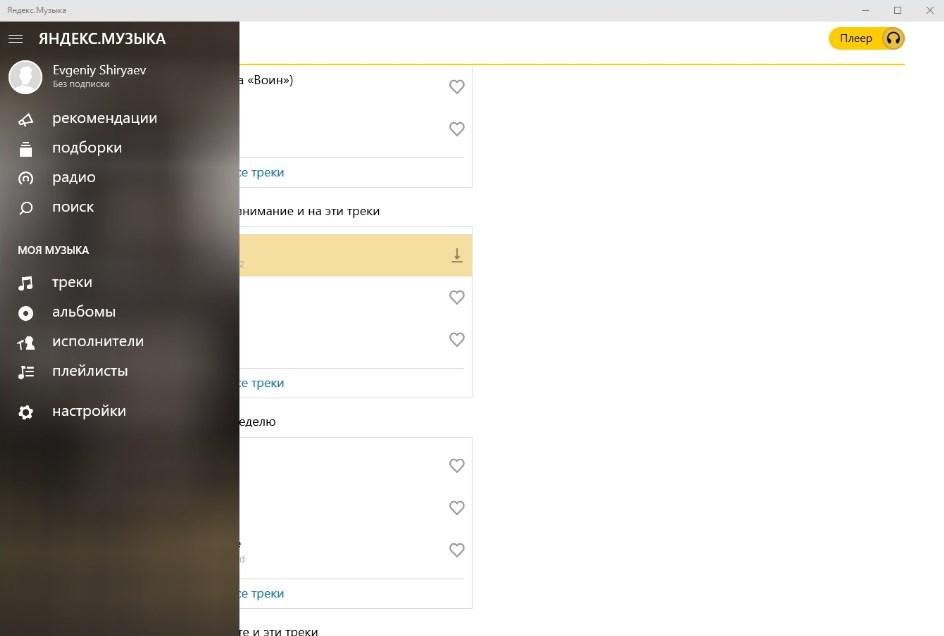
Интерфейс приложения Yandex.Music на смартфоне Android
Обратите внимание! Приобретая платную подписку, у пользователя есть возможность прослушивать любимые песни в режиме высокого качества HD. Цена стандартной подписки на данный момент составляет 169 руб.*
Как слушать музыку без Интернета на андроиде при помощи «Яндекс.Музыка»
Чтобы прослушивать музыку в приложении без Интернета, можно использовать офлайн-режим. Он удобен тем, что позволяет существенно экономить мобильный трафик или же прослушивать любимые треки в тех местах, где отсутствует Интернет.
Работать в этом режиме приложение будет, если произвести следующие настройки:
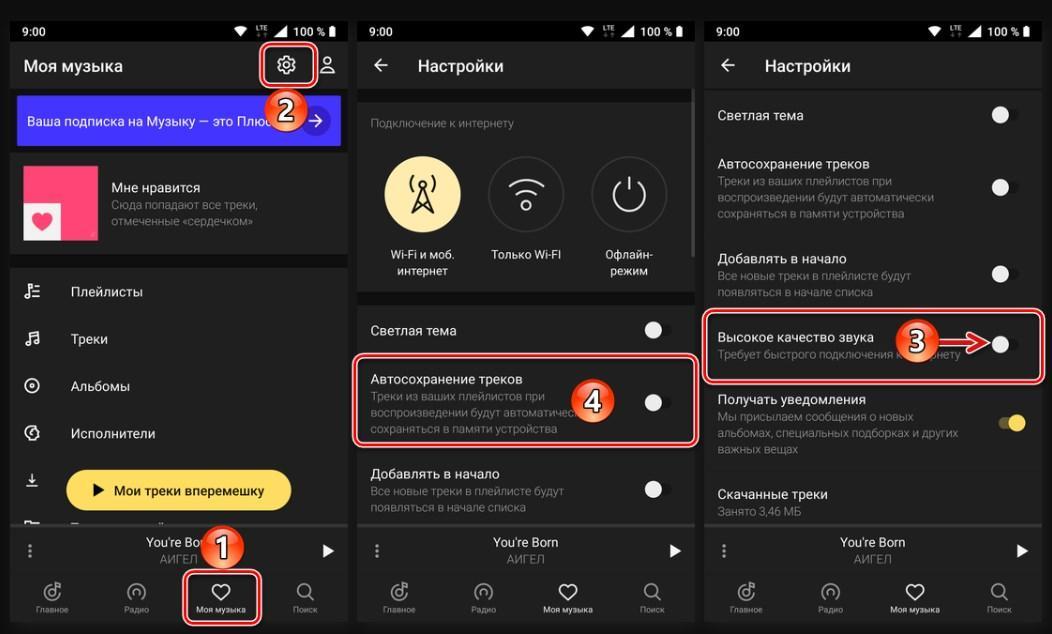
- В меню приложения в разделе «Моя музыка» тапнуть на значок шестеренки, расположенной в правом верхнем углу.
- В разделе «Подключение к Интернету» переключить тумблер в положение «Офлайн-режим».
Чтобы деактивировать данную опцию, необходимо переключатель перевести в положение «Только Wi-Fi» или «Wi-Fi и мобильный Интернет».
Куда «Яндекс.Музыка» сохраняет файлы на андроид
Довольно распространенный вопрос пользователей приложения — где хранится музыка на андроиде с приложения «Яндекс.Музыка». Сохранение скачанных треков осуществляется в папки памяти устройства. Файлы имеют зашифрованный вид, из-за чего переместить их отдельно в память устройства или на другой сервис невозможно.
Обратите внимание! Если пользователь желает поделиться с другом треком, который понравился, достаточно отправить ему ссылку на него непосредственно в приложении.
Найти вкладку «Скачанные треки» можно в разделе «Моя музыка».
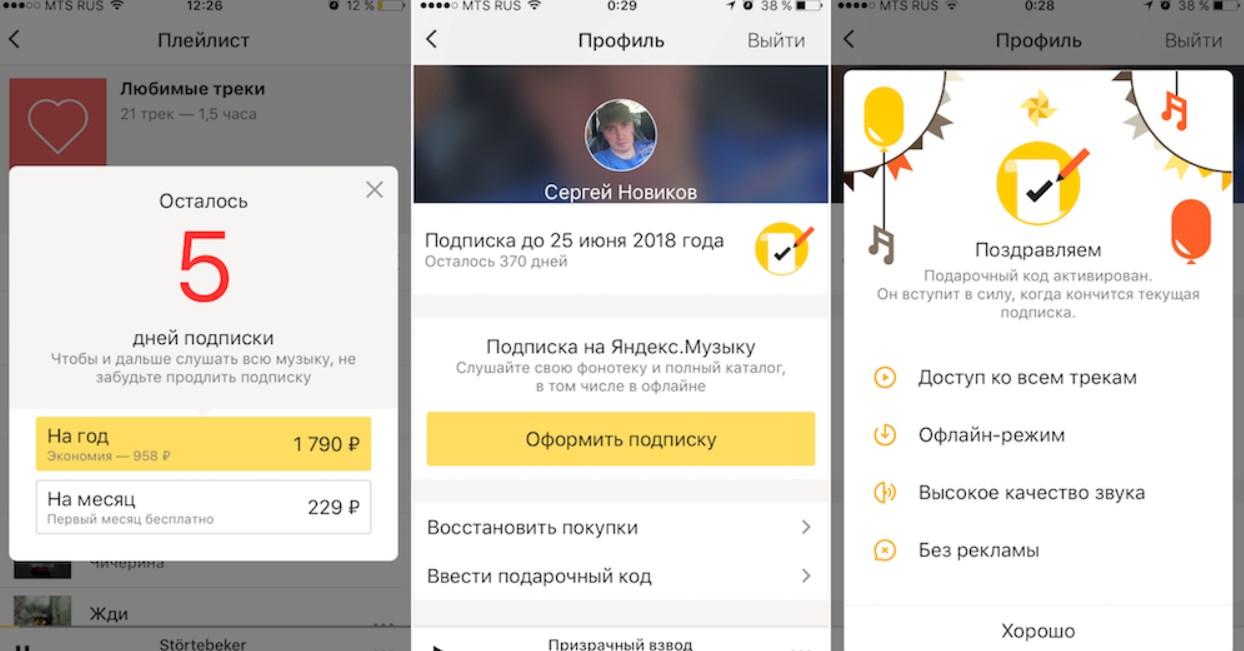
Оформление платной подписки в «Яндекс.Music»
Почему расходует трафик в офлайн-режиме «Яндекс.Музыка» на андроид
Пользователю сервиса важно знать и понимать, что использование офлайн-режима еще не указывает на полное отсутствие сетевой активности. Некоторые запросы могут выполняться и обрабатываться даже в том случае, если есть доступ к беспроводной сети или мобильному Интернету. Например, регулярно приложение отправляет запросы на сервера для обновления информации о подписке или чтобы переслать квитанцию об оплате.
Что делать, если нет сохраненных треков в «Яндекс.Музыке» на андроид
Существует несколько распространенных причин, почему нет сохраненных треков в музыкальном сервисе. Именно поэтому специалисты разработали общие рекомендации, которые могут помочь решить проблему:
- слушателю необходимо убедиться, что музыка была скачана на конкретно это устройство. Если один аккаунт используется на разных девайсах, то нужно учитывать, что скачанные треки между ними не синхронизируются. Песни будут находиться лишь на том устройстве, где были скачаны;
- убедиться, что авторизация в системе была осуществлена через тот аккаунт, с помощью которого была скачана музыка. Чтобы просмотреть задействованный аккаунт, в верхнем правом углу раздела «Моя музыка» нужно тапнуть на значок человечка;
- слушателю необходимо убедиться, что у него еще действует подписка. Со сроками ее окончания можно ознакомиться в разделе «Моя музыка»;
- последний способ, который может решить проблему — настройка кэша. Скачанные песни хранятся в кэше мобильника. Если на устройстве дополнительно установлены программы-очистки, в их настройках нужно «Яндекс.Музыку» добавить в список исключений. Обусловлено это тем, что во время работы они удаляют всю закэшированную информацию.
Обратите внимание! Когда пользователь заходит в сервис под другим аккаунтом, вся музыка, сохраненная на устройство ранее под другой учеткой, удаляется.
«Яндекс.Музыка» — это распространенный и востребованный музыкальный сервис, который придется по вкусу всем меломанам. Он имеет большое количество преимущественных особенностей, благодаря чему его популярность с каждым годом стремительно возрастает. Пожалуй, единственный недостаток — необходимость покупать подписку.
Где хранится музыка из Яндекс музыки?
В папке Android/Data/ru. yandex. music/files/user/music(Тут две папки и в них всё скаченная музыка из приложения)/aac/название видно только через программу а на самом устройстве они изменены на числа!
Как вытащить музыку из приложения Яндекс музыка?
Откройте страницу с нужным альбом или плейлистом. Если вас интересует только один трек, нажмите на него. Если несколько, кликните по иконке Yandex Music Fisher на панели расширений браузера. В меню плагина нажмите «Скачать».
Как скачать свой плейлист с Яндекс музыки?
Вот пошаговый список действий для скачивания:
- Войдите в свой аккаунт в сервисе Яндекс. Музыка;
- Откройте песню/плейлист, которые хотите скачать;
- Нажмите на иконку расширения.
- Нажмите на кнопку «Скачать».
Как перенести музыку из Яндекс музыки в Apple Music?
Как перенести плейлисты от Yandex Music к Apple Music?
- Открыть веб-приложение Открыть
- В своей библиотеке выберите категорию «Плейлисты» Вкладка плейлистов
- Подключите Yandex Music (нажмите на кнопку на панели слева)
Как перенести музыку в Apple Music?
На iPhone, iPad и iPod touch или устройстве Android
- Откройте приложение Apple Music.
- Найдите музыку для добавления в медиатеку.
- Чтобы добавить композицию в медиатеку, нажмите кнопку «Добавить» . Чтобы добавить альбом, плейлист или музыкальный клип, нажмите «+Добавить».
Как перенести музыку с Apple Music?
Зато он очень простой: выбираете, с какого сервиса хотите перенести музыку (потребуется авторизоваться в Apple Music с помощью Apple ID, если вы выберете его), после чего Tune My Music просканирует медиатеку и предложит данные для переноса.
Как перенести музыку с Apple Music в Spotify?
Как перенести любимые треки с Spotify на Apple Music?
- Открыть веб-приложение Открыть
- В своей библиотеке выберите категорию «Треки» Вкладка треков
- Подключите Spotify (нажмите на кнопку на панели слева)
- Выберите треки с Spotify, которые вы хотите перенести (поставив галочку в соответствующем поле слева от каждого трека)
Как скачать музыку с Apple Music?
Второй этап: скачиваем плейлист со всеми треками на iPhone
- Шаг 1. Откройте приложение «Музыка» на iPhone.
- Шаг 2. Перейдите в раздел «Плейлисты».
- Шаг 3. Задержите палец на смарт-плейлисте со всеми музыкальными композициями из медиатеки, чтобы развернуть меню дополнительных действий.
- Шаг 4. Выберите вариант «Загрузить».
Как скачать музыку с Apple Music на андроид?
На вашем iPhone, iPad и iPod touch, или Android устройства Откройте приложение «Музыка» на устройстве iOS или Apple Music приложение на вашем Android устройстве и найти то, что вы хотите добавить в свою библиотеку. , чтобы добавить песню или нажмите Добавить, чтобы добавить весь альбом, плейлист, или видеоконтента.
Как вернуть музыку в Apple Music?
Чтобы сделать это, откройте iTunes, перейдите во вкладку Учетная запись и введите данные Apple ID, на который куплена подписка Apple Music. Теперь в строке меню выберите Настройки. Вы окажетесь в пункте меню Основные. Посмотрите, стоит ли галочка напротив пункта Медиатека iCloud (ваш Apple ID в скобках).
Как скачать музыку с Apple Music на флешку?
Для пользователей ПК с Windows: вставьте флэш-накопитель в USB-порт и откройте его на компьютере. Затем найдите преобразованные песни Apple Music в целевой папке, просто скопируйте на USB-накопитель.
Как скачать музыку из медиатеки iCloud?
Выберите музыкальную композицию, которую нужно загрузить на устройство. Нажмите +. Эта кнопка находится справа от нужной песни или альбома. Так вы добавите выбранную песню в медиатеку iCloud, и она станет доступна для любого устройства, вход в которое выполнен с помощью вашего Apple ID.
Как вытащить музыку из iTunes на компьютер?
Откройте программу iTunes. В строке меню в верхней части экрана компьютера или окна iTunes выберите пункт меню «Файл» > «Медиатека» > «Организовать медиатеку». Выберите «Собрать файлы». Нажмите кнопку «ОК».
Можно ли подключить флешку к iPad Pro?
Нельзя взять флешку или внешний HDD и подключить его к iPad Pro для копирования файлов. Для этого нужно будет открыть приложение Фото, подключить внешний накопитель и выбрать «Импортировать». А еще можно подключать камеры и импортировать фотографии напрямую с них. У Apple есть даже специальный адаптер для SD-карточек.
Можно ли вставить карту памяти в айпад?
Вставьте SD-карту в устройство чтения, и iPad или iPhone автоматически откроет приложение «Фото», в котором ваши фотографии организованы по разделам «Моменты», «Коллекции» и «Годы». А через Общий доступ к фото iCloud можно передавать фотографии и видео тем, кому вы захотите.
Можно ли вставить карту памяти в iPhone SE?
Осенью прошлого года последняя представила Lightning Card Reader — специальный переходник для работы iPhone и iPad с картами памяти SD и microSD. Сверху у картридера расположен слот для карт microSD, а снизу — для карточек SD, поддерживаются накопители объемом до 256 ГБ.
Можно ли вставить карту памяти в айфон 11?
Особенность iPhone заключается в том, что мы не можем вставить карту памяти и таким образом решить проблему ограниченной памяти. Apple в этом смысле не предоставляет альтернативы и предлагает купить дополнительное облачное пространство в iCloud.
Можно ли вставить карту памяти в iPhone 5S?
MicroSD карту использовать нельзя. Есть возможность импользовать сторонние флешки, но их использование проблематично, так как в большинстве случаев требуется джейлбрейк (взлом айфона).
Как подключить карту памяти к iPhone?
Как подключить SD-карту к iPhone или iPad
- Часто случается так, что внутренней памяти iPhone недостаточно для хранения нужной информации.
- После покупки необходимого оборудования все, что необходимо — просто подключить переходник через Lightning-коннектор и вставить в него карту памяти.
Можно ли извлечь карту памяти из айфона?
Чтобы открыть лоток SIM-карты, вставьте скрепку или инструмент для извлечения SIM-карты в отверстие рядом с лотком. Протолкните инструмент внутрь iPhone, не прилагая чрезмерных усилий.
Можно ли вставить карту памяти в iPhone 6?
Теперь вы знаете, что вставить флешку в любой Айфон, будь то 6, 6S, 5 или 5S можно.
Какую программу скачать для флешки на айфон?
Все эти приложения доступны бесплатно в AppStore:
- iXpand Drive и iXpand Sync — для флешек SanDisk (есть два разных типа флешек от этого производителя, каждый требует свою программу)
- Kingston Bolt.
- iBridge и MobileMemory — для флешек Leef.
Как работать с флешкой на айфоне?
Как же все это работает? Да очень просто! У флешки на одном конце разъем lightning, а на другом привычный USB-A версии 3.0. Каким бы концом вы не тыкали в свои гаджеты (фу, что вы там себе подумали?), вы получаете доступ ко всем файлам на этой флешке.
Можно ли подключить флешку к айфону через переходник?
Итак, у вас имеется на руках адаптер, а на iPhone или iPad установлена iOS 13 (или новее). Теперь с его помощью подключите к смартфону обычную флешку. Сам переходник выглядит очень просто – на одном его конце разъем типа «мама» для подключения USB-устройств, а на другом – коннектор Lightning для подключения к iPhone.
Как разрешить передачу данных через USB на айфоне?
Как настроить доступ к данным iPhone через USB
- Откройте Настройки на iPhone или iPad с iOS 12 и новее.
- В зависимости от модели своего устройства выберите Touch ID и код-пароль или Face ID и код-пароль, а затем введите свой пароль.
- Пролистайте экран вниз и нажмите на переключатель рядом с USB-аксессуары:
Как подключить юсб к айфону?
В меню «Настройки» выберите пункт «Face ID и код-пароль» или «Touch ID и код-пароль» и включите доступ к аксессуарам USB в разделе «Доступ с блокировкой экрана». Если доступ к аксессуарам USB отключен (как на изображении выше), может потребоваться разблокировать устройство iOS для подключения к аксессуарам USB.
Как перенести информацию с айфона на флешку?
Выберите папку или фотографии, которые вы хотите перенести на ваш флэш-накопитель, а затем нажмите кнопку «Экспорт» > «Экспорт для ПК» вариант, который отображается на верхней панели. Всплывающее окно появится, выберите ваш USB флэш-диск и нажмите кнопку «Открыть», так что вы можете сохранить фотографии там.
Перенос треков из Яндекс музыки в Spotify: инструкция

С 15 июля 2020 года в Сети разгораются дискуссии, как выполнить перенос треков из Яндекс Музыки в Spotify. Многие меломаны решили перейти на новый проект и таким способом переместить любимые композиции. Ниже рассмотрим несколько бесплатных и платных методов, позволяющих решить задачу без посторонней помощи.
Бесплатные методы по переносу треков в Spotify
Для начала рассмотрим, как перенести плейлист из Яндекс Музыки в Spotify без дополнительных расходов. Для этого можно использовать один из предложенных ниже сервисов.
SpotiApp

При желании перенос из Яндекс Музыки в Spotify песен и плейлистов возможен с помощью мобильного устройства. Здесь пригодится программа SpotiApp, которая полностью бесплатна на устройствах с Андроид, но на Айфонах придется заплатить 75 р. Особенность софта в том, что здесь возможен перенос из Яндекс Музыки в Спотифай через распознавание скриншотов. Метод исключает необходимость вводить логины на разных сервисах, что укоряет процесс.
Перенос треков в Spotify проходит по следующему алгоритму:
- Сделайте скриншоты плейлиста, который необходимо перенести.
- Войдите в свой Спотифай-аккаунт, куда планируется переместить медиатеку с треками.
- Кликните на кнопку Добавить (добавляйте один или несколько скриншотов).
- Дождитесь распознавания треков для переноса из Яндекс Музыки в Spotify.
- Жмите на специальную кнопку и дождитесь завершения процесса.

Если синхронизация дала сбой, и треки по какой-то причине не отобразились в программе, причиной может быть баг программы. Попробуйте переустановить Spotify и снова войти в аккаунт под своим логином и паролем. Пользователи, которым не нравится вариант со скриншотами, могут выполнить импорт из Яндекс Музыки в Spotify с применением ссылки. Здесь расскажем как узнать пароль сервиса, если вы его забыли.
TuneMyMusic

Для переноса музыки с Яндекс Музыки в Spotify лучше воспользоваться ПК и площадкой tunemymusic.com. Ее преимущество состоит в отсутствии оплаты, а также возможности транспортировки композиций с разных сервисов (не только ЯМ).
Алгоритм действий такой:
- Пройдите регистрацию на сервисе tunemymusic.com и подтвердите аккаунт с помощью e-mail.
- Кликните на кнопку Давайте приступим и выберите сервис, с которым вы хотите синхронизировать Спотифай, и авторизуйтесь на этой площадке.
- Жмите на кнопку Загрузить из вашей учетной записи.
- Выставьте настройки по переносу треков. При желании можно переместить все плейлисты из библиотеки или только некоторые песни.
- Выберите целевую платформу (Спотифай) и войдите в учетную запись.
- Жмите на кнопку Начать …

Перенос плейлиста из Яндекс Музыки в Spotify может занять много времени. Здесь все зависит от количества треков.
Гугл-сервис
При желании можно выполнить экспорт плейлиста или треков из Яндекс Музыки в Spotify через сервис Гугл. Преимущество метода в том, что здесь не нужно вводить пароль, а сам процесс проходит бесплатно.
Сделайте такие шаги:
- Копируйте ссылку на плейлист в Яндекс Музыке. Для этого воспользуйтесь кнопкой Поделиться в программе.
- Перейдите по ссылке sites.google.com/view/yandex-music-to-text.
- Вставьте URL в специальное поле.
- На появившейся странице жмите Скопировать.
- Войдите на сайт tunemymusic.com.
- Выберите Давайте приступим, а после Из фала.
- Вставьте в поле URL из четвертого шага.
- Действует по инструкции для выбора необходимой платформы.

Рассмотренный выше метод позволяет сделать импорт треков в Spotify из Яндекс Музыки без оплаты. Минус в том, что для переноса необходимо задействовать два разных сервиса.
Платный метод переноса треков в Spotify

При наличии на руках свободной суммы можно воспользоваться платным способом переноса медиатеки Яндекс Музыки в Spotify. Речь идет о платформе Soundiiz.com, предлагающе премиум подписку за 4,5 евро в месяц. При покупке тарифа на год, месячная стоимость составляет всего 3 евро. За эти деньги доступен перенос треков из разных сервисов за один раз, управление альбомами, синхронизация плейлистов и многое другое.
Для перемещения всех треков с Яндекс Музыки сделайте следующее:
- Войдите в приложение Soundiiz.
- Кликните на пункт С платформы на платформу с левой стороны экрана.


При желании можно сэкономить деньги и воспользоваться сервисом Soundiiz бесплатно. Ниже рассмотрим, как импортировать плейлист из Яндекс Музыки в Spotify, не заплатив ни копейки. Хитрость действует в том случае, если вы планируете поочередный перенос playlist.
Чтобы перенести музыку из Яндекс Музыки в Спотифай, потребуется несколько шагов. Сделайте следующее:
- Войдите в Soudiiz.
- В библиотеке найдите категорию Плейлисты.
- Подключитесь к ЯМ путем нажатия на кнопку с левой стороны.
- Выберите плейлисты с треками, которые необходимо переместить. Для этого поставьте отметки в интересующих полях.


При наличии премиальной подписки можно перенести отдельно альбомы или конкретных исполнителей с Yandex Music на Spotify.
Итоги
Как видно из статьи, существует много способов переноса треков из Яндекс Музыки в Spotify. Если нет желания тратить деньги, можно воспользоваться одним из бесплатных методов. В случае, когда необходимо быстрое решение вопроса, и нет времени ждать, больше подойдет платный метод и площадка Soundiiz. Тем более, что Премиум подписка при подключении на год обходится всего в три евро в месяц. Здесь расскажем как открыть любимые треки на телефоне или ПК.
Как перенести Яндекс музыку на другой телефон?
Как перенести подписку Яндекс музыку на другой телефон?
- Войдите на сайт Яндекс. …
- В правом верхнем углу страницы нажмите кнопку Моя коллекция.
- На вкладке Плейлисты нажмите название нужного плейлиста.
- Под названием плейлиста нажмите кнопку и отключите опцию Приватный плейлист.
- Нажмите Поделиться и скопируйте ссылку на плейлист.
Как перенести треки в Яндекс музыку?
Перенос треков из других сервисов
- Перейдите в список аудиозаписей на другом сервисе.
- Выделите все треки и скопируйте их названия как простой текст.
- На странице импорта музыкальных коллекций добавьте список треков в желтое поле.
- Нажмите кнопку Найти.
Как перенести Яндекс музыку на карту памяти?
Вы знаете ответ на этот вопрос? Зайдите в Настройки, затем найдите вкладку Приложение, там найдите приложения Я. Музыка нажмите на него ниже увидите вкладку переместить приложение на SD-Card данная функция работает в том случае если SD-Card в устройстве! Присоединяйтесь к экспертному сообществу!
Как перенести музыку из контакта на Яндекс музыку?
Как перенести любимые треки с Yandex Music на VKontakte?
- Открыть веб-приложение Открыть
- В своей библиотеке выберите категорию «Треки» Вкладка треков
- Подключите Yandex Music (нажмите на кнопку на панели слева)
Можно ли использовать Яндекс музыку на нескольких устройствах?
Подписка привязывается к аккаунту и одновременно действует как в веб-версии, так и в приложении Яндекс. Музыки на разных устройствах. Кроме того, после оплаты подписки вы сможете использовать платные функции Яндекс.
Как подарить Яндекс музыку?
- В разделе Коллекция в правом верхнем углу экрана нажмите значок .
- В своем профиле нажмите на строку Ввести подарочный код.
Как перенести музыку из Spotify в Яндекс музыку?
Как перенести любимые треки с Spotify на Yandex Music?
- Открыть веб-приложение Открыть
- В своей библиотеке выберите категорию «Треки» Вкладка треков
- Подключите Spotify (нажмите на кнопку на панели слева)
- Выберите треки с Spotify, которые вы хотите перенести (поставив галочку в соответствующем поле слева от каждого трека)
Как перенести плейлист из YouTube Music в Яндекс музыку?
Как перенести плейлисты от Yandex Music к YouTube Music?
- Открыть веб-приложение Открыть
- В своей библиотеке выберите категорию «Плейлисты» Вкладка плейлистов
- Подключите Yandex Music (нажмите на кнопку на панели слева)
Где сохраняются треки из приложения Яндекс музыка?
Скачанные треки сохраняются в памяти устройства в зашифрованном виде. Загрузить их в память устройства или на другой сервис невозможно. Чтобы поделиться треком, отправьте ссылку на него в приложении Яндекс.
Как скачать карты Яндекс Навигатор на карту памяти?
Для этого надо зайти в Настройки -> Приложения. Найти там Яндекс Навигатор, нажать на его название и найти там кнопку Перенести на SD карту. При этом перенесётся не всё приложение, а файлы данных. Минимально необходимые файлы в любом случае остануться на внутренней памяти планшета.
В каком формате сохраняется Яндекс музыка?
Музыке необязательно обозначает, что сервис передаёт треки с битрейтом 320 kbps, самым качественным для выбранного Яндексом mp3-формата. Даже после включения опции «HQ» Яндекс. Музыка может передавать записи со сниженным качеством 192 kbps (как в бесплатной версии).
Можно ли синхронизировать ВК и Яндекс музыку?
Синхронизация между VK и Yandex Music
Следующие шаги помогут вам создать синхронизацию между плейлистом VKontakte и плейлистом Yandex Music. После создания синхронизации, ежедневно/еженедельно/ежемесячно, ваши треки плейлиста VKontakte будут автоматически объединены в ваш Yandex Music плейлист.
Похожие публикации:
- Как отключить яндекс
- Как отменить подписку на яндекс плюс
- Как отредактировать турбо страницу в яндексе
- Как перевести pdf на русский язык в яндексе
Как в Яндекс музыке сделать чтобы можно было слушать с двух устройств одновременно
В Яндекс Музыке есть ограничение на одновременное воспроизведение одного и того же трека на разных устройствах. Если у вас этот случай, тогда музыку можно запустить только на смартфоне или колонке. Единственный вариант проиграть один трек на двух устройствах одновременно — воспроизвести его на разных аккаунтах.
- В Яндекс.Музыке есть ограничение на одновременное воспроизведение одного и того же трека на разных устройствах.
- Чтобы проиграть один трек на двух устройствах одновременно, его нужно запустить на разных аккаунтах.
- Для подключения нескольких пользователей к одному аккаунту в Яндекс.Музыке нужно использовать функцию «Пригласить участника» и отправить ссылку на приглашение.
- Для того чтобы включить музыку на всех устройствах, нужно активировать режим «везде» с помощью голосовой команды «Алиса, включи музыку везде».
- Каждое устройство на аккаунте в Яндекс.Музыке может включать музыку самостоятельно в любой момент.
- Для синхронного включения на нескольких колонках одного и того же трека используется функция мультирум, доступная по команде «Алиса, включи | везде».
- Как подключить Яндекс музыку на двоих
- Как включить музыку на всех устройствах Яндекс
- Можно ли вместе слушать музыку в Яндекс музыке
- Можно ли пользоваться одним аккаунтом Яндекс музыки
- Можно ли пользоваться Яндекс музыкой на 2 устройствах
- Как подключить второго человека к Яндекс плюс
- Как добавить устройство в Яндекс музыку
- Почему Алиса не включает музыку на всех устройствах
- Как включить музыку на двух Алисах
- Как сделать чтобы музыка играла на двух телефонах
- Как слушать музыку вдвоем одновременно
- Сколько человек может слушать Яндекс Музыку
- Сколько устройств можно подключить к одному аккаунту Яндекс
- Сколько человек может пользоваться подпиской Яндекс музыка
- Можно ли в Яндекс музыке сделать совместный плейлист
- Как добавить пользователя в Яндекс музыке
- Как включить Яндекс музыку на другом устройстве
- Как делится музыкой в Яндекс
- Как работает мультирум
- Можно ли на Алисе слушать музыку с телефона
- Как создать стереопару Алиса
- Что лучше Spotify или яндекс музыка
- Как включить мультирум Яндекс
- Как слушать музыку с двух айфонов
- Как сделать чтобы музыка играла одновременно на двух телефонах
- Как добавить соавтора в Яндекс музыке
- Как добавить в Яндекс музыку друга
Как подключить Яндекс музыку на двоих
Чтобы избежать двойных списаний, участнику нужно самостоятельно отключить свою подписку на странице Подписки.
- Нажмите кнопку Пригласить участника. Внимание.
- Нажмите кнопку Получить ссылку.
- Скопируйте ссылку и отправьте тому, кого хотите пригласить в подписку.
Как включить музыку на всех устройствах Яндекс
Для активации режима просто скажите: «Алиса, включи музыку везде». Можно также уточнить трек, плейлист, исполнителя или комнату, например: «Алиса, включи сказки в спальне». Если музыка уже играет и вы хотите распространить звучание на все колонки, скажите: «Алиса, включи везде» или «Алиса, продолжи музыку везде».
Можно ли вместе слушать музыку в Яндекс музыке
Да, каждое из устройств на аккаунте умеет включать музыку самостоятельно в любой момент. Более интересная возможность — мультирум — синхронное включение на нескольких колонках одного и того же трека командой вида «Алиса, включи | везде».
Можно ли пользоваться одним аккаунтом Яндекс музыки
Вы можете использовать несколько аккаунтов на одном устройстве, но для каждого из них действуют своя подписка и настройки рекомендаций. При смене аккаунта все скачанные для предыдущего аккаунта треки стираются из памяти устройства.
Можно ли пользоваться Яндекс музыкой на 2 устройствах
Пользоваться подпиской можно на 10 устройствах одновременно — например на телефоне, ноутбуке, Смарт ТВ и Станции. У каждого в подписке будут свои аккаунты, рекомендации фильмов и музыки, а также баллы Плюса. Внимание.
Как подключить второго человека к Яндекс плюс
Создать семейный аккаунт:
- Перейдите на вкладку Семья.
- Нажмите Пригласить.
- Отправьте приглашение одним из следующих способов: Введите почту или номер телефона человека, которому хотите отправить приглашение, и нажмите. Нажмите Получить ссылку и отправьте ее человеку, которого хотите пригласить.
Как добавить устройство в Яндекс музыку
В правом верхнем углу экрана нажмите. Разрешите поиск устройств в локальной сети, если еще не делали этого — это нужно, чтобы приложение могло найти устройства в сети Wi-Fi. Выберите нужное устройство. Если на панели нет нужного устройства, посмотрите рекомендации в разделе о проблемах синхронизации.
Почему Алиса не включает музыку на всех устройствах
Почему Алиса не включает музыку
Если такое происходит с вашим устройством, есть вероятность, что у нее сбились настройки синхронизации с приложением Яндекса. Из-за чего еще Алиса не включает песни? Ваши устройства подключены к разным сетям. Проверьте, чтобы ваш смартфон и Яндекс.
Как включить музыку на двух Алисах
Для включения мультирума можно произнести активационную фразу: Алиса, включи музыку везде. После этого воспроизведение музыкального контента начнется на всех ваших колонках. При этом никаких задержек или проблем обычно не наблюдается.
Как сделать чтобы музыка играла на двух телефонах
Это можно сделать с помощью приложения AmpMe для Android и iOS.Как работать с AmpMe:
- Установите приложение AmpMe из Google Play или Apple App Store как минимум на два устройства (одно из них будет источником контента, а другие будут подхватывать поток, увеличивая громкость).
- Запустите приложение на всех устройствах.
Как слушать музыку вдвоем одновременно
В приложениях для Android и iOS есть опция под названием «Групповой сеанс». Для этого начните воспроизведение, тапните по иконке устройства и нажмите кнопку Начать сеанс. Далее вы сможете пригласить своих друзей.
Сколько человек может слушать Яндекс Музыку
Одновременное воспроизведение аудио, как и аудиовизуальных, произведений возможно не более чем на 5 устройствах, включая членов семьи.
Сколько устройств можно подключить к одному аккаунту Яндекс
На одном аккаунте может быть несколько колонок. На аккаунте может быть только одна подписная колонка (при этом см предыдущий пункт). Хотя, возможно, эта ситуация изменится. Все станции на аккаунте могут пользоваться одной общей подпиской аккаунта.
Сколько человек может пользоваться подпиской Яндекс музыка
Подпиской в семейном формате могут пользоваться до четырех человек.
Можно ли в Яндекс музыке сделать совместный плейлист
Как пользоваться: перейти к нужному плейлисту в браузерной версии сервиса, нажать на «…» и «Добавить соавтора». Полученной ссылкой можно сразу поделиться удобным способом. Коллективный плейлист — это подборка, которую вы можете составить с друзьями перед вечеринкой или путешествием.
Как добавить пользователя в Яндекс музыке
В правом верхнем углу страницы нажмите на портрет аккаунта. Выберите пункт Добавить аккаунт. Войдите под другой учетной записью или зарегистрируйте новый аккаунт.
Как включить Яндекс музыку на другом устройстве
Это может быть аккаунт с Яндекс ID или аккаунт социальной сети ВКонтакте.Войти через другой аккаунт:
- В левом верхнем углу экрана нажмите значок меню, затем нажмите на фото профиля.
- В профиле нажмите ссылку Выйти.
- Войдите через другой аккаунт или зарегистрируйте новый.
Как делится музыкой в Яндекс
Откройте раздел с умными плейлистами. Откройте плейлист и нажмите значок справа вверху. Нажмите Поделиться. Выберите, как хотите поделиться.
Как работает мультирум
Коротко говоря, мультирум — это система передачи аудио- и видео-сигнала по всему дому. Музыка или видео при помощи проводов или беспроводного сигнала передается от источника к телевизорам, проекторам и акустическим системам, расположенным в разных частях квартиры или дома.
Можно ли на Алисе слушать музыку с телефона
Подключить Скажите: «Алиса, включи Bluetooth». Запустите поиск устройств Bluetooth на вашем девайсе. В списке выберите Станцию и включите музыку.
Как создать стереопару Алиса
- Откройте список устройств в приложении Дом с Алисой.
- Выберите одну из колонок.
- Нажмите Собрать стереопару.
- Укажите, с какой колонкой нужно собрать пару.
- Выберите, какая колонка будет стоять слева и какая справа.
- Выберите, какая колонка будет главной.
Что лучше Spotify или яндекс музыка
По качеству звука и Spotify, и Яндекс. Музыка примерно одинаковы. Но у российского сервиса, в зависимости от проигрываемого трека, качество может заметно меняться. Поиск зарубежной музыки гораздо быстрее и чётче именно в Spotifu, а вот русскоязычный сегмент музыкального мира лучше и проще искать всё же в Яндекс.
Как включить мультирум Яндекс
Для активации режима просто скажите: «Алиса, включи музыку везде». Можно также уточнить трек, плейлист, исполнителя или комнату, например: «Алиса, включи сказки в спальне».
Как слушать музыку с двух айфонов
Смахните снизу вверх в вызове FaceTime. Откройте приложение для потоковой передачи музыки, которое поддерживает SharePlay. Начните воспроизведение песни или альбома. При появлении запроса выберите SharePlay.
Как сделать чтобы музыка играла одновременно на двух телефонах
Это можно сделать с помощью приложения AmpMe для Android и iOS. AmpMe позволяет выводить одну и ту же музыку на нескольких смартфонах с очень точной синхронизацией потока. В результате получается громкая многоканальная акустическая система.
Как добавить соавтора в Яндекс музыке
- В левом верхнем углу главной страницы нажмите значок и откройте коллекцию, в которую хотите пригласить соавтора.
- В верхней части страницы нажмите Поделиться.
- Влючите опцию Открыть доступ по ссылке.
- Выберите Ссылка для соавторов.
- Нажмите Поделиться ссылкой.
- Скопируйте ссылку и отправьте любым удобным способом.
Как добавить в Яндекс музыку друга
Чтобы поделиться умным плейлистом:
- Откройте доступ к своей фонотеке. Как это сделать Откройте сайт Яндекс Музыки. Нажмите Коллекция наверху. Нажмите кнопку Настройки.
- Откройте раздел с умными плейлистами.
- Откройте плейлист и нажмите значок справа вверху.
- Нажмите Поделиться.
- Выберите, как хотите поделиться.
- Как одновременно слушать музыку с двух устройств
- Как одновременно слушать музыку с разных устройств
- Как сделать чтобы музыка играла одновременно на двух телефонах
- Как слушать Яндекс музыку вместе с другом
- Как слушать музыку с двух устройств одновременно
- Можно ли в Яндекс Музыке слушать вместе с другом
- Можно ли слушать музыку в Яндекс музыке вместе
Яндекс Музыка — один из самых популярных сервисов для прослушивания музыки в России. Он предлагает большой выбор музыкальных композиций, подборок и плейлистов. Однако, пользователи иногда сталкиваются с ограничением на одновременное воспроизведение одной и той же композиции на разных устройствах. Если такая ситуация возникает, то музыку можно запустить только на одном устройстве, например на смартфоне или колонке.
Если же вы все же хотите запустить одну композицию на двух устройствах одновременно, то вам нужно будет воспроизвести ее на разных аккаунтах. В таком случае можно использовать два аккаунта, каждый из которых будет использоваться на разных устройствах. Это может быть неудобно, но это единственный способ проиграть один трек на двух устройствах одновременно.
Что касается подключения Яндекс Музыки на двоих, то это тоже возможно. Для этого нужно нажать на кнопку «Пригласить участника» на странице подписок, затем получить ссылку и отправить ее тому, кого вы хотите пригласить в подписку. После этого он может присоединиться к вашей подписке.
Если вы хотите включить музыку на всех своих устройствах, то для этого существует специальный режим. Просто скажите «Алиса, включи музыку везде» и музыка начнется играть на всех ваших устройствах. Вы также можете уточнить трек, плейлист, исполнителя или комнату, например: «Алиса, включи сказки в спальне». Если музыка уже играет, и вы хотите распространить звучание на все колонки, скажите: «Алиса, включи везде» или «Алиса, продолжи музыку везде».
Наконец, важно отметить, что каждое из устройств на вашем аккаунте может включать музыку самостоятельно в любой момент. Более интересная возможность — это мультирум, который позволяет синхронно включать на нескольких колонках один и тот же трек командой вида «Алиса, включи эту музыку».