Что такое окно браузера
Значок Edge в компьютерной системе Windows 10 можно найти либо на нижней панели задач, либо сбоку. Щелкните мышью по значку, и он откроет браузер. Значок может быть немного в другом месте на рабочем столе, но найдите его и дважды щелкните по нему, чтобы открыть браузер.
Что такое окно браузера на компьютере?
Окно браузера — это инструмент, используемый для просмотра веб-сайтов в Интернете. Он действует как «окно» во всемирную паутину. … Вы будете просматривать Интернет через окно браузера.
Как мне открыть другое окно браузера?
Как открыть несколько окон в веб-браузере
- Щелкните правой кнопкой мыши по одной из нужных ссылок.
- Появится всплывающее меню. Выберите «Открыть ссылку в новом окне браузера».
- Откроется новое окно веб-браузера, в котором будет доступна нужная ссылка.
- В ожидании загрузки этой новой страницы… …
- Теперь вы должны смотреть в исходное окно веб-браузера.
Какой у меня браузер по умолчанию на этом компьютере?
На компьютере откройте Chrome. Щелкните Настройки. В разделе «Браузер по умолчанию» нажмите «Сделать браузером по умолчанию». Если вы не видите кнопку, Google Chrome уже является вашим браузером по умолчанию.
Какой пример интернет-браузера?
Таблица 1 Веб-браузеры. Internet Explorer доступен на большинстве компьютеров с операционной системой Microsoft Windows (чаще всего их называют ПК). Safari доступен на компьютерах с операционной системой Apple или iOS. … Firefox — это веб-браузер, который можно загрузить на любое устройство.
Где моя строка меню?
Нажатие клавиши Alt временно отображает это меню и позволяет пользователям использовать любые его функции. Строка меню расположена прямо под адресной строкой, в верхнем левом углу окна браузера. Как только в одном из меню будет сделан выбор, панель снова будет скрыта.
Что вы нажимаете, чтобы свернуть все открытые окна?
Если на вашей клавиатуре есть клавиша Windows (а на большинстве современных клавиатур она есть), вы можете одновременно нажать клавишу Windows и клавишу M, чтобы свернуть все открытые в данный момент окна на рабочем столе. Я часто использую этот ярлык, чтобы избавиться от беспорядка на рабочем столе, не нажимая десятки кнопок сворачивания в открытых окнах.
Что такое сочетание клавиш для открытия нового окна?
Чтобы открыть новое окно, используйте сочетание клавиш: Windows и Linux: Ctrl + n.
Как открыть несколько окон в Chrome?
Просмотр двух окон одновременно
- В одном из окон, которое вы хотите отобразить, нажмите и удерживайте кнопку «Развернуть» .
- Перетащите на стрелку влево или вправо .
- Повторите для второго окна.
Какой браузер по умолчанию используется в Windows 10?
Откроется приложение «Параметры Windows» с экраном «Выбор приложений по умолчанию». Прокрутите вниз и щелкните запись в разделе «Веб-браузер». В этом случае на значке будет написано «Microsoft Edge» или «Выберите браузер по умолчанию». На экране «Выберите приложение» нажмите Firefox, чтобы установить его в качестве браузера по умолчанию.
Окно – это функция веб-браузера, которая позволяет пользователям просматривать веб-сайты или приложения в Интернете. Окно браузера можно просматривать в полноэкранном режиме или можно уменьшить и переместить на экране устройства. Уменьшение окна до минимальной ширины автоматически отобразит мобильную версию веб-сайта, если он также был создан для использования на мобильных устройствах.
При нажатии на ссылку веб-сайта связанный контент откроется либо в текущем окне, либо в новом окне, либо на новой вкладке в окне, в зависимости от того, как его создал разработчик веб-сайта. Окна браузера также можно перетаскивать на другие мониторы, подключенные к устройству.
Возможности окна браузера
Вкладки — это функция браузера, уменьшающая беспорядок при открытии нескольких веб-сайтов или веб-страниц. Пользователи могут открывать несколько вкладок, на каждой из которых отображается другой веб-сайт или страница одного и того же сайта, в качестве альтернативы открытию нескольких окон. Пользователи могут переходить через открытые вкладки в верхней части веб-браузеров. Само окно показывает страницы, открытые на разных вкладках.
Открыть новую вкладку можно несколькими способами. Пользователи могут щелкнуть символ «+» рядом с существующей вкладкой, которая откроет окно поисковой системы, такой как Google или Bing, если только пользователь не указал вкладки для открытия на другой странице в настройках браузера. Открыть вкладку также можно, щелкнув ссылку правой кнопкой мыши и выбрав в раскрывающемся списке пункт «Открыть», чтобы открыть новую вкладку.
Пользователи могут перемещаться между ранее просмотренными страницами с помощью кнопок «Назад» и «Вперед» на панели инструментов браузера. Кнопку обновления (обычно обозначаемую круглой стрелкой) можно нажать, чтобы перезагрузить текущую просматриваемую страницу.
В адресной строке в верхней части окна браузера отображается универсальный указатель ресурсов (URL) текущей веб-страницы.Эту область также можно использовать для ввода запросов для получения результатов поисковой системы .
Раскладка окон браузера может различаться в зависимости от используемой операционной системы (ОС). Например, окно браузера в macOS показывает кнопки «Закрыть», «Свернуть» и «Развернуть» в верхнем левом углу. В браузерах Microsoft Windows эти кнопки отображаются в правом верхнем углу.
Расширения окна браузера
Многие веб-приложения позволяют добавить расширение приложения, доступ к которому можно получить в верхней правой части окна браузера. Это упрощает поиск и использование часто используемых пользователями приложений. Какие расширения отображаются и в каком порядке они отображаются, пользователь может настроить самостоятельно. Некоторые распространенные примеры расширений браузера включают инструменты для создания скриншотов и записи экрана, менеджеры паролей и языковые переводчики.
Кайл Герсио занимается созданием контента в течение шести лет, публикуя сообщения в блогах, избранные новостные статьи, пресс-релизы, официальные документы и многое другое по широкому кругу тем в области технологий.

Браузер, также называемый веб-браузером или интернет-браузером, представляет собой программу для представления и просмотра контента во всемирной паутине. Эти части контента, включая изображения, видео и веб-страницы, связаны с помощью гиперссылок и классифицируются с помощью URI (унифицированных идентификаторов ресурсов). Эта страница является примером веб-страницы, которую можно просматривать с помощью браузера.
За прошедшие годы появилось и исчезло множество различных веб-браузеров. Первый, названный WorldWideWeb (позднее измененный на Nexus), был изобретен Тимом Бернерсом-Ли в 1990 году. Однако первым графическим браузером и широко используемым браузером, который сделал Интернет популярным, был NCSA Mosaic.
Список текущих интернет-браузеров
Где я могу скачать другой браузер?
Следующие ссылки открываются в новом окне. После загрузки вам нужно будет открыть папку загрузки и начать установку браузера, который будет установлен на вашем компьютере. Если вам нужна помощь в поиске загрузки, см. раздел: Где находятся файлы, загруженные с помощью веб-браузера?
Если ваш компьютер соответствует требованиям к браузеру, на нем может быть установлено несколько (или все) вышеуказанных браузеров.
Что происходит, когда вы впервые открываете браузер?
Когда вы впервые открываете интернет-браузер, если вы подключены к Интернету, он загружает вашу домашнюю страницу или показывает стартовый экран с вашими любимыми страницами. После открытия вы можете просматривать Интернет, следуя гиперссылкам, или использовать поисковую систему для поиска того, что вы хотели бы найти.
Если вы изменили настройки браузера, он также может открыть последние открытые веб-страницы или все вкладки, которые вы открывали при последнем закрытии.
Что нужно для работы браузера?
Для браузера требуется компьютер, смартфон или планшет, соответствующий системным требованиям, с работающим подключением к Интернету или интрасети, позволяющим подключаться к другим компьютерам. Если подключение к Интернету отсутствует, вы получите сообщение об ошибке.
Почему в моем браузере возникают ошибки?
Двигаться в браузере
В каждом браузере есть панель навигации, которая помогает ориентироваться в Интернете. Как видно на изображениях ниже, панель инструментов навигации претерпела значительные изменения, чтобы упростить ее внешний вид и функциональность. Однако панель инструментов, скорее всего, никогда не потеряет стрелки навигации и адресную строку.

Обзор кнопок, меню и функций панели браузера
Как мы упоминали в предыдущем разделе, со временем многие кнопки и параметры интернет-браузера были либо перемещены, либо полностью убраны. Следовательно, некоторые из перечисленных ниже параметров могут не сразу отображаться в вашем браузере.
В некоторых браузерах при нажатии клавиши Alt на клавиатуре отображаются скрытые параметры.
Настройки (меню)
Почти во всех современных браузерах дополнительные параметры и функции перемещены в верхний правый или левый угол окна браузера. Кнопка меню каждого браузера отличается:
Например, Internet Explorer использует (значок шестеренки), Chrome использует (кебаб-меню), Firefox использует (гамбургер-меню) и Opera использует значок.
Кнопка «Назад» открывает предыдущую страницу, с которой вы перешли на страницу, которую вы сейчас просматриваете. Эта кнопка часто напоминает стрелку, указывающую влево.
Вперед
Кнопка «вперед» позволяет перейти на страницу вперед. Это работает только в том случае, если вы ранее использовали кнопку «Назад». Если вы не вернулись назад, а в вашем браузере отображается кнопка «Вперед», она будет недоступна.
Кнопка «Стоп» больше не существует в большинстве современных веб-браузеров.Однако его функцию (остановить загрузку веб-страницы) все же можно выполнить, нажав Esc .
Обновить (перезагрузить)
Когда вы просматриваете Интернет, браузер кэширует данные, которые он загружает, то есть они сохраняют некоторые или все части каждой страницы, которую вы посещаете, на вашем компьютере. Эта функция полезна, поскольку позволяет пользователям не загружать всю страницу каждый раз, когда они посещают один и тот же сайт. На некоторых сайтах может потребоваться обновить страницу, чтобы получить последнюю версию (например, на новостном сайте). Кнопку «Обновить» также можно использовать для перезагрузки страницы, которую не удалось загрузить из-за ошибки.
Нажмите F5 или Ctrl + R, чтобы обновить страницу с клавиатуры. Если клавиша F5 не работает, вы также можете выполнить принудительную перезагрузку, нажав Ctrl + F5 в Windows или на компьютере Apple, нажав Command + R .
Кнопка «Домой» используется для возврата пользователей на веб-страницу по умолчанию; та же страница, которая загружается при первом открытии браузера.
Поиск
Раньше кнопка «Поиск» открывала страницу поиска по умолчанию или выполняла поиск по тексту, найденному в текстовом поле адреса или URL-адреса. В современных браузерах есть так называемый омнибокс — функция поиска, встроенная в адресную строку.
Полный экран
Эта функция используется, чтобы сделать окно браузера полноэкранным; временное удаление панели инструментов, кнопок и адресной строки. Часто этот режим просмотра можно включать и выключать, нажимая клавишу F11 на клавиатуре.
История
Эта функция позволяет пользователям просматривать страницы, которые были посещены с момента последней очистки или создания истории браузера. Все ваши сохраненные страницы хранятся в вашем интернет-кэше.
Горячая клавиша для истории в большинстве браузеров — Ctrl + H .
Избранное (закладки)
В этой папке хранятся веб-сайты или страницы, выбранные пользователем. Термин «Избранное» используется в Microsoft Internet Explorer; в других браузерах это может называться закладками или горячим списком.
Печать
Эта функция больше не является кнопкой, доступ к ней можно получить через главное меню настроек или нажав Ctrl + P на клавиатуре.
Шрифт (размер)
Эта кнопка больше не существует, но использовалась для увеличения или уменьшения размера шрифта; опция, которая теперь включена в функцию масштабирования.
В современных браузерах, удерживая нажатой клавишу Ctrl и нажимая либо «+» (клавиша «плюс»), либо «-» (клавиша «минус»), вы увеличиваете или уменьшаете масштаб, увеличивая или уменьшая размер шрифта и изображений. Чтобы сбросить функцию масштабирования до размера по умолчанию, одновременно нажмите Ctrl + 0 (ноль).
Используется для открытия предпочитаемой пользователем программы электронной почты. Сегодня этот параметр больше не доступен в браузерах.
Используется для открытия и редактирования просматриваемой веб-страницы в редакторе HTML. Сегодня больше не встречается в браузерах.
Окно браузера Chromium представлено несколькими объектами, некоторые из которых показаны на этой диаграмме:

Рамка
Фрейм – это часть окна браузера, включающая строку заголовка, границы размеров и другие области, традиционно называемые «неклиентскими» областями в терминологии Windows. Мы предоставляем фрейм (называемый BrowserFrame), который является подклассом класса views::Widget, который добавляет дополнительную обработку в Vista для настроек DWM за TabStrip и т. д. В Windows Vista мы используем режим стекла, только когда включена компоновка рабочего стола; в режимах Classic или Vista Basic мы используем режим XP Luna. Поскольку пользователь может включать и выключать композитинг, меняя темы Windows, нам нужна возможность динамически изменять режим кадра. Дополнительные сведения о том, как это делается в представлениях, см. в документации views::Widget. Окно браузера предоставляет два подкласса NonClientFrameView — GlassBrowserFrameView и OpaqueBrowserFrameView, которые меняются местами в NonClientView BrowserFrame при переключении DWM.
Объект BrowserView содержит все элементы, общие для фреймов, являющихся частью представления окна браузера, — полосу вкладок, панель инструментов, панель закладок и другие элементы пользовательского интерфейса. При изменении кадра это представление вставляется в новое представление NonClientView.
В BrowserView реализован интерфейс BrowserWindow, который объект Browser использует для взаимодействия с представлением.
Браузер
Это основной компонент состояния и выполнения команд в окне браузера. Он взаимодействует с абстрактным интерфейсом окна браузера для обновления пользовательского интерфейса. Это позволяет нам писать модульные тесты, которые предоставляют «тестовое представление» без окон, а затем выполнять высокоуровневую функциональность в браузере из среды модульного тестирования, а не запускать тесты пользовательского интерфейса.
Читайте также:
- Приложение Mdm, что это за программа для Android
- Программа-убийца оперативной памяти
- Как перевернуть видео в фотошопе
- Как сделать пунктирную рамку в Word
- Как включить статическую библиотеку в Visual Studio
Где находится папка загрузки в Windows 10
Находите свои загрузки независимо от того, используете ли вы Android, Windows, iOS или macOS
- Университет чтения
- Королевский колледж Лондона
Саймон Чендлер — бывший автор Lifewire, освещавший криптовалюты, социальные сети, искусственный интеллект и другие темы. Его работы публиковались в Wired, TechCrunch и The Verge.
В этой статье
Перейти к разделу
Папка загрузок – это место на вашем компьютере или мобильном устройстве, где хранятся файлы, установщики и другое содержимое, загруженное из Интернета. Он может хранить содержимое временно или постоянно, в зависимости от ваших предпочтений. В этом руководстве рассказывается все, что нужно знать пользователям Windows, Mac, Android и iOS, в том числе о том, как его найти и как изменить место хранения ваших загрузок.
Где найти папку с загрузками?
Папка загрузок является ключевым компонентом любой операционной системы, поэтому ее легко найти на любом устройстве. В приведенных ниже инструкциях показано, как найти его в различных операционных системах.
Где найти папку «Загрузки» на Mac
Чтобы найти загрузки в macOS, откройте Finder, щелкнув значок Finder в Dock. В столбце в левой части окна Finder выберите «Загрузки». Вы должны увидеть список всех файлов, загруженных на ваше устройство.
Компьютеры Mac обычно также имеют ярлык «Загрузки» в Dock. Выберите его, чтобы показать недавно загруженные файлы.
Где найти папку «Загрузки» на ПК
Чтобы открыть папку «Загрузки» на устройстве с Windows 10, щелкните значок «Проводник» на панели задач, затем выберите папку «Загрузки» слева.
Этот процесс аналогичен для Windows 8 и 7. В Windows 8 вам нужно открыть проводник, выбрать папку пользователя, а затем выбрать «Загрузки». В Windows 7 нажмите кнопку «Пуск», затем выберите свое имя пользователя (обычно в верхней части правого столбца меню «Пуск»), а затем выберите «Загрузки».
Где найти папку «Загрузки» на Android
Пользователи Android могут получить доступ к загрузкам через приложение «Файлы». Вы можете найти его в панели приложений вашего устройства, если его еще нет на главном экране. Вот как перейти к папке загрузок через приложение «Файлы»:
Проведите вверх по главному экрану устройства, чтобы открыть панель приложений.
Выберите «Файлы» (или «Мои файлы» на устройствах Samsung).
Для некоторых телефонов этот шаг может потребовать выбора вложенной папки. Например, пользователям Samsung обычно нужно выбрать папку Samsung, а затем выбрать Мои файлы.
Выберите значок меню в левом верхнем углу экрана, затем выберите Загрузки.
При выборе «Загрузки» отображаются файлы, загруженные из Интернета. Однако в некоторых приложениях (таких как Google Play TV & Movies и WhatsApp) загружаемые файлы и контент сохраняются непосредственно в них, а не в папке «Загрузки». В результате вам нужно открыть их и, в большинстве случаев, открыть их меню или настройки, чтобы получить доступ к загруженному контенту.
Где найти папку «Загрузки» на iOS
Пользователи iPhone и iPad могут найти свои загрузки в iCloud Drive своего устройства. Коснитесь значка, похожего на папку, затем коснитесь «Загрузки».
Как найти загрузки с помощью ярлыков?
В macOS и Windows 10 можно быстро и легко вызвать папку загрузок с помощью сочетания клавиш.
В MacOS пользователи могут нажать Command+Alt+L на рабочем столе, чтобы получить доступ к папке. Если вы нажмете эту комбинацию в браузере, таком как Chrome, откроется экран загрузки браузера. Пользователи Windows могут ввести «Загрузки» в строке поиска, чтобы найти папку.
Папку «Загрузки» также можно закрепить на док-станции macOS, если она еще не закреплена. Просто откройте окно Finder, щелкните правой кнопкой мыши «Загрузки» и выберите «Добавить в Dock».
Аналогичным образом пользователи Windows 10 могут добавить свою папку «Загрузки» в меню «Пуск»:
Нажмите клавишу Windows+I, чтобы открыть меню настроек.
Выберите «Персонализация», а затем выберите, какие папки будут отображаться в меню «Пуск».
Переведите переключатель «Загрузки» в положение «Вкл.»
Как я могу изменить место загрузки?
Для тех, кто ненавидит папку загрузок или просто хочет, чтобы определенные загрузки отправлялись в другое место, можно изменить настройки браузера таким образом, чтобы файлы отправлялись в другое место на вашем Mac или ПК.
На устройстве Mac нажмите Command+, (запятая), чтобы открыть экран настроек/настроек вашего браузера. Оттуда ваши следующие шаги зависят от выбранного вами браузера. Вот конкретный пример для Chrome:
Нажмите Command+, (запятая).
Прокрутите вниз и выберите Дополнительно.
Прокрутите вниз до подзаголовка Загрузки. Рядом с Расположение выберите Изменить.
В появившемся окне выберите папку, в которую нужно отправлять загрузки, например «Документы» или «Рабочий стол», затем нажмите «Выбрать».
Для Windows нет специального ярлыка, который автоматически открывает настройки браузера. Вместо этого вам нужно открыть их из самого браузера. Например, вот что можно сделать с Firefox:
Откройте Firefox, затем откройте меню с помощью значка гамбургера в правом верхнем углу.
Прокрутите вниз до подзаголовка Загрузки. Рядом с параметром Сохранить файлы в выберите Обзор.
Выберите папку, в которую вы хотите отправлять загрузки, затем нажмите «Выбрать папку».
Все основные браузеры позволяют изменить место сохранения файлов. В Firefox вы можете найти параметр «Всегда спрашивать, где сохранять файлы» непосредственно под параметром «Сохранить файлы в». Google Chrome имеет ту же опцию в меню настроек. Переместив тумблер в положение «Вкл.», вас спросят, куда отправлять загрузки с этого момента.


Бендж Эдвардс
помощник редактора
Бендж Эдвардс — помощник редактора How-To Geek. Более 15 лет он писал о технологиях и истории технологий для таких сайтов, как The Atlantic, Fast Company, PCMag, PCWorld, Macworld, Ars Technica и Wired. В 2005 году он создал блог Vintage Computing and Gaming, посвященный истории технологий. Он также создал подкаст The Culture of Tech и регулярно участвует в подкасте Retronauts о ретро-играх. Подробнее.

Если вы загрузили файл с помощью Chrome, Edge или Firefox в Windows 10 или 11, обычно вы можете найти его в специальной папке «Загрузки». Даже если вы сохранили файл в другом месте, мы дадим вам несколько советов, где искать.
Как найти папку с загрузками
В Windows 10 и 11 есть специальная папка «Загрузки», которая уникальна для каждой учетной записи пользователя на ПК. По умолчанию он находится в вашей пользовательской папке по пути C:\Users\[Имя пользователя]\Downloads , где «[Имя пользователя]» — это имя вашей учетной записи пользователя Windows.
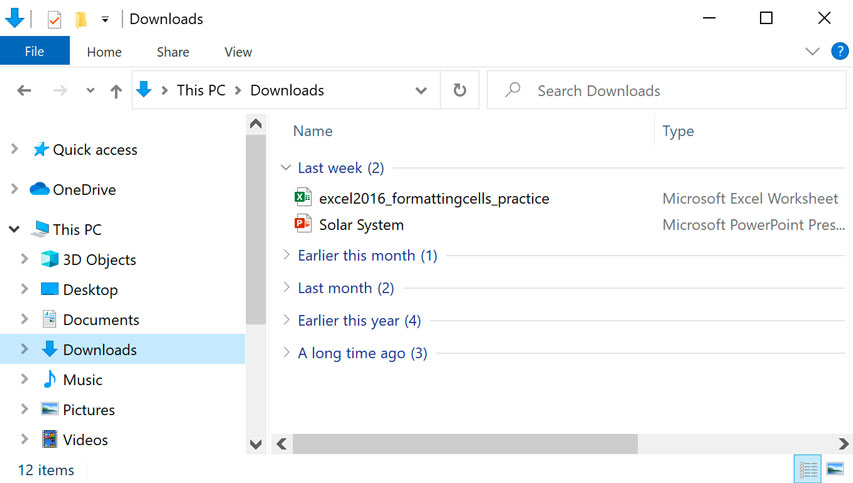
Вы можете легко найти папку «Загрузки» с помощью проводника в Windows 10 или 11. Сначала откройте проводник и нажмите «Этот компьютер» на боковой панели. Затем либо нажмите «Загрузки» на боковой панели, либо дважды щелкните папку «Загрузки» в основной области окна проводника.

Открыв его, вы увидите все файлы, которые вы сохранили в папке «Загрузки». По умолчанию все основные веб-браузеры сохраняют файлы в этом месте, но можно сохранить файлы и в другом месте.Если это так, вы можете найти подсказки о местоположении загруженного файла в самом веб-браузере, о чем мы расскажем ниже.
Как найти загрузки не в папке «Загрузки»
Поскольку файлы можно загружать не в папку «Загрузки» по умолчанию, вы могли скачать файл один раз и потерять его. В этом случае вы можете проверить историю загрузок вашего любимого браузера, чтобы узнать, указан ли он там.
Если вы используете Edge, Firefox или Chrome, нажмите Ctrl + J на клавиатуре, чтобы открыть список или вкладку с историей загрузок. Или вы можете открыть окно браузера и нажать кнопку меню в правом верхнем углу окна. В Firefox кнопка меню выглядит как три строки. В Edge и Chrome кнопка выглядит как три точки. Когда появится меню, нажмите «Загрузки».

В Edge появится небольшой список «Загрузки». В Firefox и Chrome откроется вкладка «Загрузки». Чтобы увидеть местоположение загруженного файла в Edge, найдите файл в списке и щелкните значок папки рядом с ним. Чтобы увидеть местоположение загруженного файла в Firefox или Chrome, найдите файл на вкладке «Загрузки» и нажмите ссылку «Показать в папке» под ним.

После нажатия на ссылку откроется окно проводника, в котором будет показано расположение загруженного вами файла. Обратите внимание, что этот метод не будет работать, если вы переместили файл после того, как скачали его, но во многих случаях он точно укажет путь.
Если вы по-прежнему не можете найти загруженный файл, попробуйте найти его с помощью самой Windows. Удачи!
- › Как просмотреть и очистить историю загрузок в Mozilla Firefox
- › Как получить QR-код Instagram
- › Как установить шрифты в Windows 10
- › Как создать загрузочный USB-накопитель с Windows 10
- › Как рисовать в Google Презентациях
- › Как просмотреть и очистить историю загрузок в Microsoft Edge
- › Что такое GrapheneOS и как она делает Android более приватным?
- › Худшее, что есть в телефонах Samsung, — это программное обеспечение Samsung.

Иногда пользователи могут потерять файлы, загруженные с помощью веб-браузера. Советы на этой странице помогут вам найти загрузки.
Нажмите Ctrl+J, чтобы просмотреть загрузки браузера
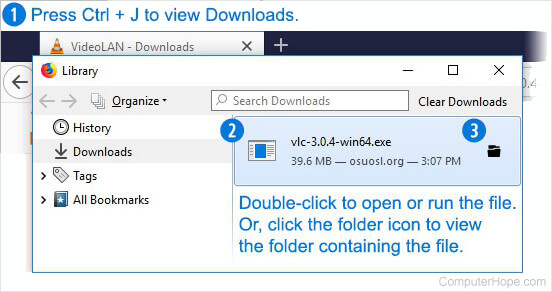
Сначала попробуйте нажать Ctrl + J (или Command + Option + L на Mac). Во многих браузерах, включая Edge и Chrome, это сочетание клавиш открывает интерфейс загрузок. Вы можете увидеть завершенные загрузки и любые загрузки, которые все еще находятся в процессе. Если дважды щелкнуть файл в списке, он откроется или запустится. Вы также можете нажать кнопку, чтобы открыть папку на вашем компьютере, в которую был загружен файл.
В приведенном ниже примере загруженный файл отображается в окне загрузок Firefox (называемом «Библиотека»).
Для получения дополнительной информации о поиске загруженных файлов в вашей операционной системе продолжайте читать разделы ниже.
Просмотр загрузок в Microsoft Windows
В веб-браузере
Интернет-браузер, который вы используете при загрузке файла, может определить, где файл сохранен. Большинство браузеров сохраняют файл в папке «Загрузки» в папке профиля Пользователя на вашем компьютере.
Самый быстрый способ просмотреть последние загрузки в Chrome, Microsoft Edge, Internet Explorer, Firefox и Opera — нажать Ctrl + J на клавиатуре. При нажатии этой комбинации клавиш появляется вкладка или окно загрузки (показано ниже).
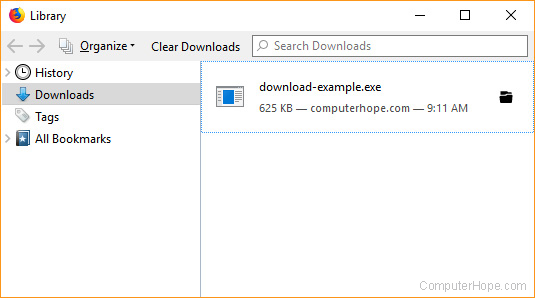
В параметрах или настройках интернет-браузера вы можете найти, где сохранены загруженные вами файлы. Затем вы можете изменить это место загрузки или оставить его в покое.
Использование меню «Пуск»

Чтобы получить доступ к своим загрузкам вне браузера, нажмите клавишу Windows , введите Загрузки и нажмите Enter .
В некоторых случаях при загрузке файла может появиться всплывающее диалоговое окно с вопросом, хотите ли вы Сохранить файл или Запустить файл.Если вы выберете вариант Сохранить, вы сможете указать, где сохранить файл, включая рабочий стол, папку «Документы» или любое другое место.
В окне Проводника
Вы также можете найти папку «Загрузки» в любом окне Проводника. Откройте новое окно Проводника, нажав клавишу Windows + E .
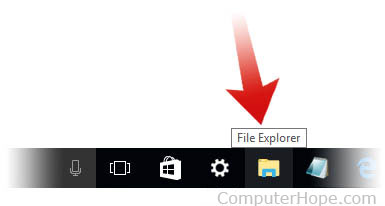
Или, как показано на рисунке ниже, вы можете щелкнуть значок проводника на панели задач.
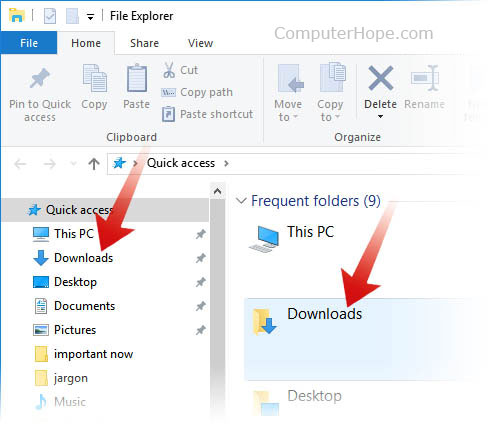
В окне проводника перейдите к папке «Загрузки» с помощью ярлыка на левой панели или щелкнув «Загрузки» под другими заголовками, например Часто используемые папки.
Создайте ярлык для папки загрузок, чтобы быстро получить к ней доступ с рабочего стола. См.: Как создать ярлык Windows.
Просмотр загрузок на Apple Mac
Из Finder вы можете открыть папку «Загрузки», выбрав «Файл» → «Новое окно Finder» или нажав Command + N. Затем нажмите «Загрузки» на левой панели.

Вы также можете получить доступ к своим загрузкам, используя ссылку на панели Dock. В правом нижнем углу дока нажмите «Загрузки». Ваши последние загрузки вылетают из дока.
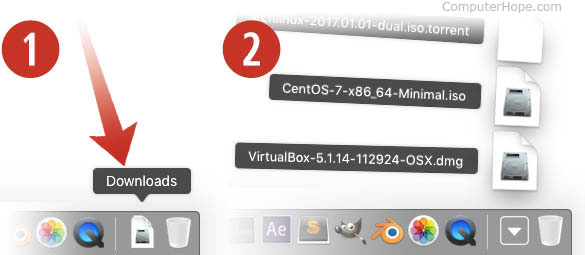
Нажмите любой значок, чтобы открыть этот файл.
Просмотр загрузок на телефоне и планшете Android
На телефонах и планшетах Android установлено приложение «Файлы» или «Мои файлы» в зависимости от производителя. Приложение отображает все файлы на устройстве, в том числе загруженные, в хронологическом порядке.
Приложение Файлы или Мои файлы находится в панели приложений. Откройте приложение и коснитесь параметра «Загрузки», чтобы просмотреть загруженные файлы на телефоне или планшете.
Если вам не нравится файловый менеджер по умолчанию, можно также загрузить и установить Files by Google, доступный в магазине Google Play. Приложение помогает упорядочить все файлы на вашем телефоне и планшете Android и предоставляет легкий доступ к загруженным файлам. Он включает в себя функции очистки кеша приложений и удаления ненужных файлов, что помогает освободить место на устройстве.
Просмотр загрузок на iPad и iPhone
На iPad и iPhone загруженные файлы не сохраняются и не хранятся в одном месте. Вместо этого загруженные файлы связаны и доступны через совместимые приложения.
Например, если загружено изображение, оно будет доступно в приложении «Фотографии». Если PDF-файл загружен, его можно просмотреть через Safari или приложение PDF. Если песня загружена, ее можно прослушать в приложении «Музыка». Чтобы найти загруженный файл на iPad или iPhone, откройте совместимое приложение и используйте его для просмотра или запуска файла.
Еще один вариант — установить на iPad или iPhone приложение для управления файлами, например приложение «Диспетчер файлов и браузер». Используя приложение файлового менеджера, вы можете упорядочить все файлы на устройстве, упростив их поиск. Если на вашем iPad или iPhone установлена iOS 11 или более поздней версии, вы можете установить приложение «Файлы» для упорядочения файлов и управления ими. Приложение Файлы также позволяет синхронизировать файлы с iCloud Drive и сторонними приложениями, такими как Box и Dropbox.

поиск меню

Урок 4. Поиск файлов на компьютере
Поиск файлов на вашем компьютере
В предыдущем уроке мы говорили о том, как папки могут помочь организовать ваши файлы. Однако могут быть случаи, когда у вас возникают проблемы с поиском определенного файла. Если это случилось с вами, не паникуйте! Файл, вероятно, все еще находится на вашем компьютере, и есть несколько простых способов найти его. В этом уроке мы покажем вам различные способы поиска файлов, в том числе поиск и просмотр в обычных местах.
Посмотрите видео ниже, чтобы узнать больше о поиске файлов в Windows.
Обычные места для поиска файлов
Если вам трудно найти файл, есть большая вероятность, что вы сможете найти его в одном из следующих мест:
-
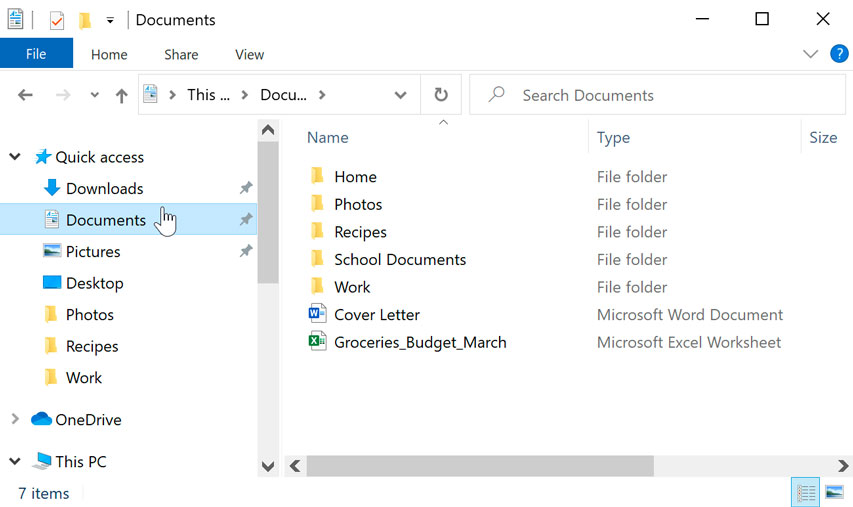
Загрузки: по умолчанию ваш компьютер будет помещать загруженные файлы в определенную папку, известную как папка «Загрузки». Если у вас возникли проблемы с поиском загруженного из Интернета файла, например фотографии, прикрепленной к сообщению электронной почты, это первое место, куда вы должны обратиться. Чтобы просмотреть папку «Загрузки», откройте FileExplorer, затем найдите и выберите «Загрузки» (в разделе «Избранное» в левой части окна). Появится список недавно загруженных файлов.
Поиск файлов
Допустим, вы недавно загрузили несколько фотографий, прикрепленных к сообщению электронной почты, но теперь вы не уверены, где эти файлы находятся на вашем компьютере. Если вы изо всех сил пытаетесь найти файл, вы всегда можете найти его. Поиск позволяет найти любой файл на вашем компьютере.
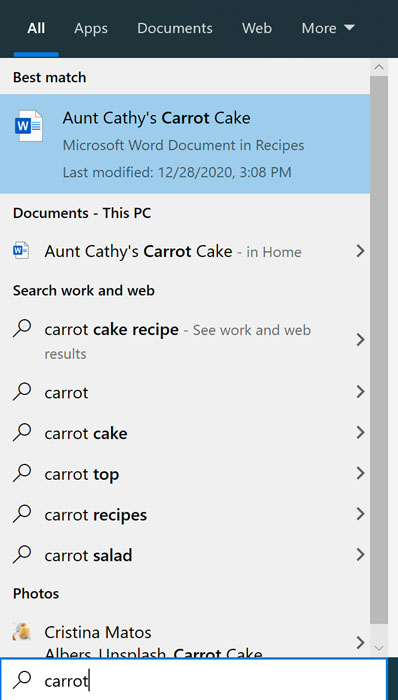
Чтобы найти файл (Windows 10):
В поле поиска рядом с кнопкой «Пуск» введите поиск файла. Результаты поиска появятся над окном поиска.
Чтобы найти файл (Windows 8):
Нажмите кнопку «Пуск», чтобы перейти к начальному экрану, затем начните вводить текст для поиска файла. Результаты поиска появятся в правой части экрана. Просто щелкните файл или папку, чтобы открыть их.

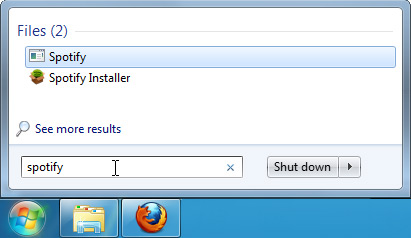
Чтобы найти файл (Windows 7 и более ранние версии):
Нажмите кнопку «Пуск», введите имя файла или ключевые слова с клавиатуры и нажмите клавишу ВВОД. Появятся результаты поиска. Просто щелкните файл или папку, чтобы открыть их.
Советы по поиску файлов
Если вам все еще не удается найти нужный файл, вот несколько дополнительных советов.
- Попробуйте разные условия поиска. Если вы используете функцию поиска, попробуйте использовать в поиске другие термины. Например, если вы ищете определенный документ Microsoft Word, попробуйте найти несколько разных имен файлов, которые вы могли использовать при сохранении документа.
- Откройте последнее приложение, использовавшееся для редактирования файла. Если вы знаете, что использовали определенное приложение для редактирования файла, откройте это приложение и выберите в меню «Файл» > «Открыть» > «Недавние». Файл может появиться в списке недавно отредактированных файлов.
- Аллоды не запускаются в Windows 7
- Как обойти пароль на компьютере с Windows XP
- Окна Windows 7 медленно закрываются
- Как перезапустить mac os в windows
- Как установить SolidWorks 2020 в Windows 10
Где находятся свойства обозревателя Internet Explorer
Для изменения настроек браузера Internet Explorer требуется знать, как открыть окно свойств программы. Мы расскажем, где находятся свойства обозревателя Internet Explorer и как получить доступ к ним разными способами.
-
Запускаем браузер и кликаем на кнопку «Сервис» в правом верхнем углу окна, на которой изображен значок шестеренки. Далее в меню выбираем команду «Свойства браузера».
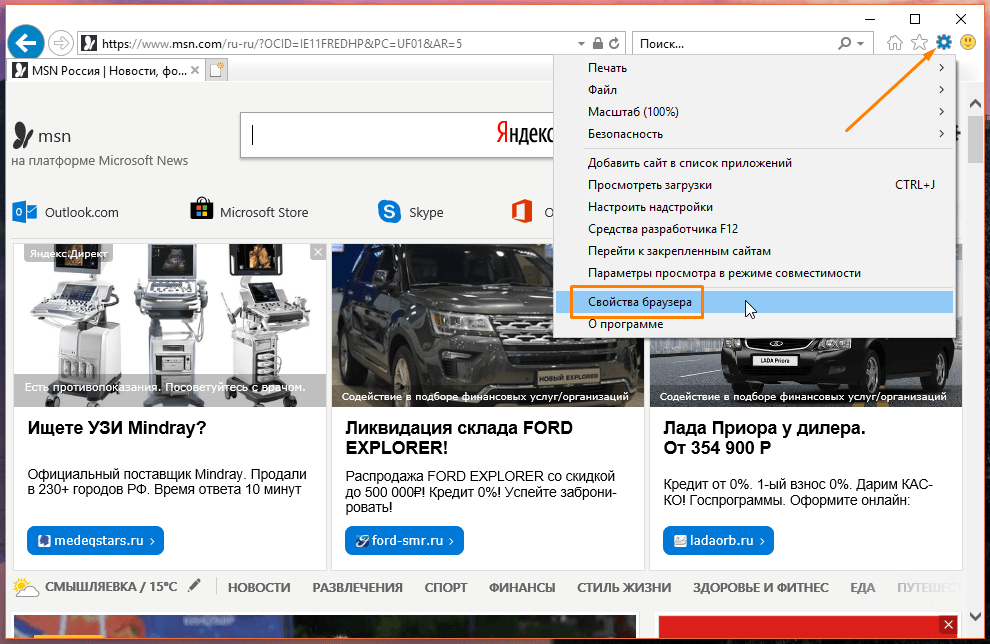
Выбираем пункт «Свойства браузера»
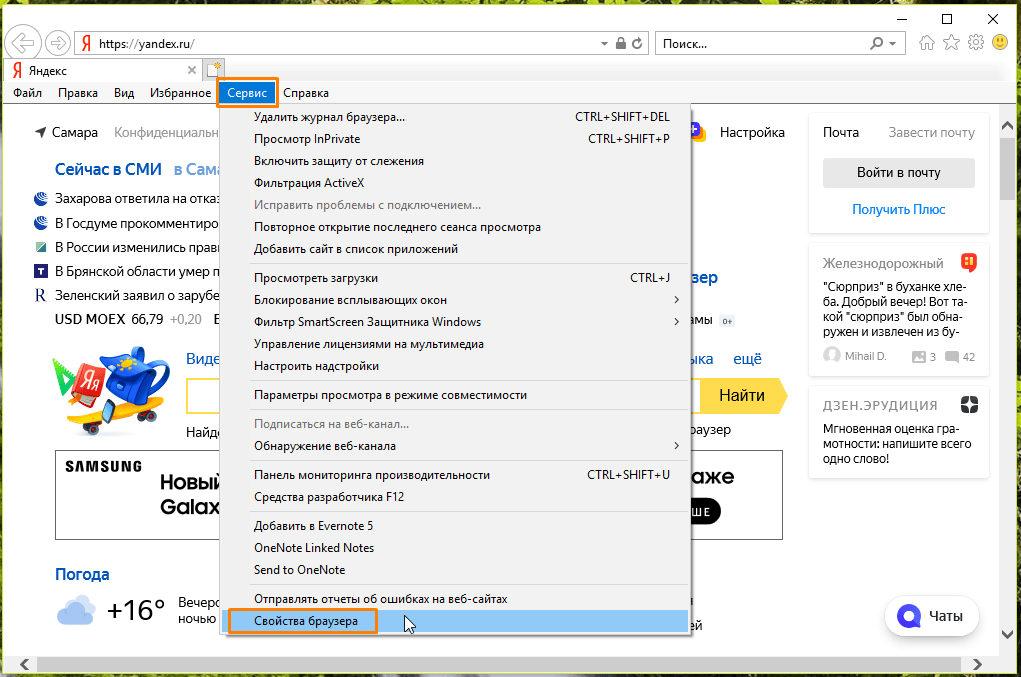
Команду «Свойства браузера» можно выбрать и здесь
-
Первая вкладка называется «Общие». Здесь можно задать домашнюю страницу, указать, какие вкладки открывать при запуске браузера — открытые в предыдущем сеансе или начинать работу Internet Explorer с домашней страницы. Кнопка «Удалить» в разделе «Журнал браузера» служит для очистки истории и кэша.

Настройки на вкладке «Общие»
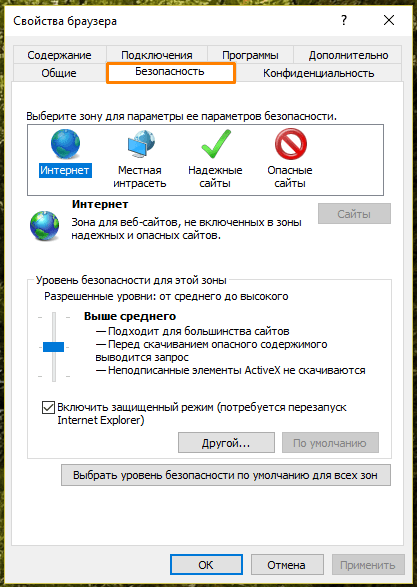
Настройки на вкладке «Безопасность»
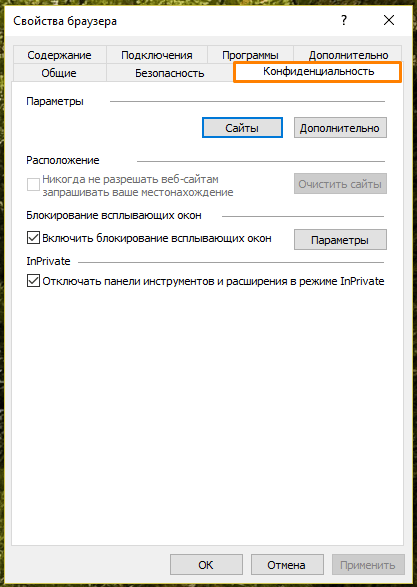
Настройки на вкладке «Конфиденциальность»

Настройки на вкладке «Содержание»
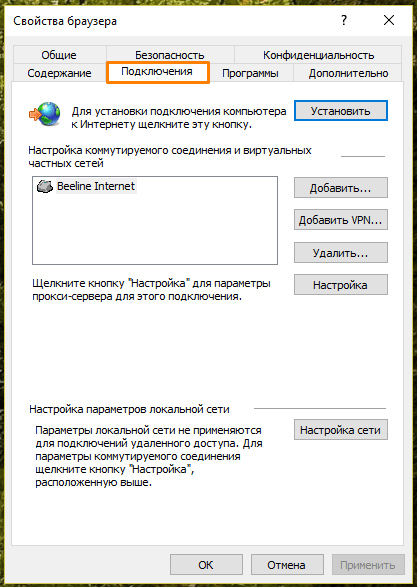
Настройки на вкладке «Подключение»

Настройки на вкладке «Программы»

Настройки на вкладке «Дополнительно»
Где находится кнопка обзора на компьютере
Ищете ответ на вопрос: что такое кнопка обзора компьютера? На этой странице мы собрали для вас самую точную и исчерпывающую информацию, которая полностью ответит на вопрос: Что такое кнопка просмотра компьютера?
Сочетания клавиш браузера. Панель инструментов браузера содержит знакомые кнопки «Назад», «Вперед», «Домой», «Печать» и т. д. Вы также можете добавить на свою панель инструментов более часто используемые кнопки, чтобы одним щелчком получить доступ к часто используемым функциям браузера.
Internet Explorer является стандартным браузером по умолчанию на большинстве компьютеров. Список популярных браузеров, которые вы можете загрузить, находится в разделе «Дополнительные ресурсы» ниже. 2 Нажмите кнопку Windows на своем компьютере или нажмите кнопку «Пуск» в левом нижнем углу экрана рабочего стола.
Чтобы узнать, какой браузер по умолчанию установлен на вашем рабочем столе, выполните следующие действия: Войдите в систему как администратор. Щелкните ссылку «Установить доступ к программе и параметры компьютера по умолчанию» на появившейся странице. Щелкните маленькую стрелку, связанную с конфигурацией вашей системы, которая будет обозначена переключателем.
Как узнать, где открыт файл?
Если вам нужно узнать, в каком процессе открыт файл, воспользуйтесь методом 2. Шаг 1. Щелкните правой кнопкой мыши меню «Пуск» и выберите «Управление компьютером». . Шаг 2: Нажмите «Общие папки», затем нажмите «Открыть файлы». . Шаг 1: Введите Монитор ресурсов в поле поиска меню «Пуск». . Шаг 2. Нажмите на вкладку диска в мониторе ресурсов. 28 декабря 2017 г.
Что такое пример браузера?
«Веб-браузер или просто «браузер» – это приложение, используемое для доступа и просмотра веб-сайтов. К распространенным веб-браузерам относятся Microsoft Edge, Internet Explorer, Google Chrome, Mozilla Firefox и Apple Safari.
Как заставить Chrome открывать файлы, а не загружать их?
Чтобы файлы определенных типов открывались на вашем компьютере, а не загружались в Chrome. Вы должны загрузить тип файла один раз, а затем сразу после загрузки посмотрите на строку состояния в нижней части браузера. Щелкните стрелку рядом с этим файлом и выберите «всегда открывать файлы этого типа». ГОТОВО.
Как узнать, что загружает мой компьютер?
Как проверить, загружается ли что-то в фоновом режиме в Windows 10. Щелкните правой кнопкой мыши панель задач и выберите «Диспетчер задач». На вкладке «Процесс» щелкните столбец «Сеть». . Проверьте процесс, который в настоящее время использует наибольшую пропускную способность. Чтобы остановить загрузку, выберите процесс и нажмите «Завершить задачу». 6 июня 2019 г.
Как выглядит значок браузера?
Браузер Safari обычно поставляется с браузером Apple Mac OS (операционная система), а также с большинством продуктов Apple, таких как Apple iPhone, Apple Computer и другие устройства Apple, даже если у вас установлена операционная система MS Windows и персональный компьютер (ПК), вы по-прежнему можете загрузить и использовать Safari версии 5.1.
Как разрешить браузеру читать локальные файлы?
Доступ к локальным файлам данных с помощью HTML и ChromeЗакройте браузер Chrome (убедитесь, что вы закрыли все экземпляры, если у вас открыто несколько окон) Перейдите в меню «Выполнить» и введите следующую команду: chrome.exe —allow-file-access-from -file.Нажмите Enter.21 марта 2013 г.
Как открыть папку в браузере?
Находясь в браузере, нажмите Ctrl+O в Windows (Cmd+O на Mac), как при «Открыть», и дважды щелкните соответствующий файл.
Как узнать, кто использует файл на сервере?
Вы можете использовать Управление компьютером и подключиться к серверу, на котором размещен файл. Затем вы можете посмотреть «Системные инструменты»> «Закрытые папки»> «Открыть файлы». Найдите файл, о котором спрашивают, в списке справа. Рядом с именем файла вы увидите, у кого он открыт, и режим открытия (только чтение; чтение-запись).
Что делает браузер?
Веб-браузер доставит вас в любое место в Интернете. Он извлекает информацию из других частей Интернета и отображает ее на вашем рабочем столе или мобильном устройстве. Информация передается с использованием протокола передачи гипертекста, который определяет, как текст, изображения и видео передаются в Интернете.
Как открыть файл или папку для поиска?
Нажмите кнопку «Пуск», чтобы перейти к начальному экрану, затем начните вводить текст для поиска файла. Результаты поиска появятся в правой части экрана. Просто щелкните файл или папку, чтобы открыть их.
Как просматривать файлы на моем компьютере?
Поиск в проводнике. Откройте проводник на панели задач или щелкните правой кнопкой мыши меню «Пуск» и выберите «Проводник», затем выберите место на левой панели для поиска или просмотра. Например, выберите Этот компьютер, чтобы искать все устройства и диски на вашем компьютере, или выберите Документы, чтобы искать только файлы, хранящиеся на нем.
Каковы три способа быстрого поиска?
На моей боковой панели, на панели задач и на странице сетевого поиска. На панели адресов, на панели My Sidbar и на странице сетевого поиска. С панели адреса, с веб-страницы и с боковой панели.
Как использовать веб-браузер?
Шаг 1. Запустите веб-браузер. Шаг 2 — В «Адресной строке / Местоположение» введите поисковую систему, которую вы хотите использовать, и нажмите клавишу ввода. Шаг 3 — Введите контент, который вы хотите найти, в «текстовое поле поиска» и нажмите клавишу ввода. Шаг 4 — Он отображает список веб-страниц, из которых вы можете выбрать нужный контент / веб-страницу.
Как вы используете браузер?
Для начала откройте выбранный веб-браузер, нажав на значок его приложения — окно браузера откроется автоматически. Кроме того, вы можете щелкнуть правой кнопкой мыши значок и выбрать «Открыть» в раскрывающемся меню. Конечно, вы, вероятно, используете браузер прямо сейчас, когда читаете эту статью.
Как я могу увидеть свои загрузки?
Вы можете найти свои загрузки на устройстве Android в приложении «Мои файлы» (на некоторых телефонах оно называется «Диспетчер файлов»), которое можно найти в панели приложений устройства. В отличие от iPhone, загруженные приложения не сохраняются на главном экране вашего устройства Android, и их можно найти, проведя вверх по главному экрану.
Что такое браузер и где его найти?
0:301:09Что такое браузер? – YouTubeYouTube
Где окно браузера на моем компьютере?
Значок Edge в компьютерной системе Windows 10 можно найти либо на нижней панели задач, либо сбоку. Щелкните мышью по значку, и он откроет браузер. Значок может быть немного в другом месте на рабочем столе, но найдите его и дважды щелкните по нему, чтобы открыть браузер.
Как выглядит браузер?
0:101:09Что такое браузер? – YouTubeYouTube
Как получить доступ к файлам в Chrome?
HTML-файлы и т. д. Открывайте локальные файлы с помощью Chrome. Просто запустите приложение браузера Chrome на телефоне или планшете. Это откроет все содержимое вашего SD-хранилища в приложении браузера Chrome. Просто нажмите на любую папку, чтобы перейти к ее content.Как только вы определите файл, который хотите открыть, нажмите на него, чтобы запустить.18 августа 2016 г.
Что такое кнопка обзора компьютера? Видеоответ
Часто задаваемые вопросы, по-прежнему нет кнопки «Обзор»
Что такое кнопка обзора компьютера? Ответы экспертов

Как «просматривать» мой компьютер — Soda PDF
Окно просмотра позволяет просматривать файлы и папки, чтобы быстро добраться до нужного места на компьютере. Теперь, когда вы понимаете, как устроен компьютер, вы быстро станете экспертом в использовании окна просмотра.
Руководство по веб-браузеру: кнопки, клавиатура и мышь…
Сочетания клавиш браузера. Панель инструментов браузера содержит знакомые кнопки «Назад», «Вперед», «Домой», «Печать» и т. д. Вы также можете добавить более часто используемые кнопки на панель инструментов кнопок, чтобы одним щелчком получить доступ к функциям вашего браузера, которые вы часто используете. В Internet Explorer и Firefox щелкните правой кнопкой мыши на панели инструментов и выберите «Настроить». Всплывающее окно позволит…
Кнопка «Обзор» в Проводнике Windows — Форумы по Windows 10
Меня интересует кнопка обзора в проводнике Windows, поскольку я работаю с программами, которые запускают множество сценариев, импортирующих файлы шаблонов в программу. Сценарии используют пути для импорта этих файлов, и они будут работать до тех пор, пока я не нажму кнопку обзора, чтобы открыть файловый браузер Windows. В Windows XP кнопка просмотра открывала .
Где находится мой веб-браузер на моем компьютере?
На компьютере с Windows Internet Explorer предустановлен и находится на панели задач компьютера. На компьютере Apple Safari предустановлен и также находится в области панели задач. Владельцы компьютеров также могут установить на свой компьютер другие веб-браузеры. Другие популярные веб-браузеры включают Google Chrome и Firefox.
Что такое браузер? — Компьютерная надежда
Поиск. В прошлом кнопка «Поиск» открывала страницу поиска по умолчанию или выполняла поиск по тексту, найденному в текстовом поле адреса или URL-адреса. В современных браузерах есть так называемый омнибокс — функция поиска, встроенная в адресную строку.
Где найти окно браузера на компьютере? — Квора
Продолжить чтение. Обычно он находится на рабочем столе или на панели задач, вы найдете значок в соответствии с вашим браузером. Если вы используете Internet Explorer, вы увидите большую синюю букву «е» либо на панели задач, либо на рабочем столе.
Как переименовать HTML-кнопку «просмотреть» ввода…
Эта кнопка не называется «кнопка обзора» — это просто имя, которое дает ей ваш браузер. Браузеры могут свободно реализовывать управление загрузкой файлов по своему усмотрению. В Safari, например, это называется «Выбрать файл» и находится на противоположной стороне от того, что вы, вероятно, используете.
Почему кнопка «Обзор» всегда отключена в разделе «Местоположение» .
Измените это в политике домена по умолчанию (предпочтительно), выбрав Конфигурация компьютера -> Административные шаблоны -> Принтеры -> Предварительно заполнить текст местоположения поиска принтера. Если вы введете правильные местоположения и подсети в Active Directory Sites & Services, кнопка обзора начнет работать.
Что такое браузер? – YouTube
Что такое WPS (кнопка) и как ее использовать для подключения…
Посмотрите на своем модеме или маршрутизаторе, чтобы узнать, есть ли на нем кнопка WPS: войдите в меню «Сеть» вашего устройства с доступом в Интернет, чтобы узнать, доступен ли параметр WPS. Выполните следующие действия, чтобы настроить соединение WPS (кнопочное): С помощью прилагаемого пульта дистанционного управления нажмите кнопку HOME. Выберите Настройки. Выберите сеть. Выберите Настройка сети или Настройка сети .
Какой ярлык лучше подходит для традиционного «Обзор».
Я работал над расширенным загрузчиком файлов с папками и анимированными индикаторами выполнения и хотел улучшить нечеткую кнопку «Обзор», обычно используемую для запуска окна выбора файлов. Поскольку загрузчик, над которым я работаю, в основном поддерживает перетаскивание для загрузки с кнопкой «Обзор» в качестве дополнительной опции, у меня есть свобода действий .
Что такое Microsoft Whiteboard и как вы его используете?
Microsoft Whiteboard – это бесплатное приложение, предназначенное для воссоздания этого опыта. Ничто не сравнится с настоящим, конечно. Однако цифровая доска может позволить вам делать больше, чем на физической доске. Microsoft воспользовалась этой возможностью и предоставляет шаблоны, а также позволяет добавлять изображения и документы.
Что такое кнопки VAIO и Assist на компьютере.
Чтобы узнать, есть ли кнопки на вашем компьютере, ознакомьтесь с техническими характеристиками. Инструкции размещены на странице поддержки вашей модели. Обе кнопки расположены над клавиатурой и выполняют следующие функции: Кнопка VAIO запускает программу VAIO® Media Gallery, которая позволяет просматривать и наслаждаться цифровыми фотографиями, видео и музыкой.
Функции каждой клавиши — клавиши на клавиатуре компьютера и .
Специальная кнопка на клавиатуре компьютера, используемая для выполнения определенной операции в программе. Клавиши в верхней части клавиатуры, помеченные от «F1» до «F12», являются функциональными клавишами. . Ctrl+R Обновить страницу в браузере или выровнять текст по правому краю в текстовом процессоре. Ctrl+S Сохранить документ или файл.
Как избавиться от вируса Smart Search Browser Hijacker.
Похититель браузера — это тип заражения рекламным ПО, которое изменяет настройки интернет-браузера, назначая домашнюю страницу и настройки поисковой системы в Интернете по умолчанию URL-адресу какого-либо другого (нежелательного) веб-сайта. Обычно этот тип рекламного ПО проникает в операционные системы через бесплатное скачивание программного обеспечения.
Что такое кнопка меню гамбургера? – Практикующий гик
Что такое браузер Crypto Tab и как он работает?
Просто нажмите кнопку загрузки, и уже через минуту на вашем компьютере будет установлен Crypto Tab Browser. Соедините все устройства вместе: Crypto Tab Browser легко установить на все типы устройств. Поэтому, если у вас есть несколько устройств, вы можете подключить их все, чтобы получать больше дохода в одной и той же учетной записи Google.
Что такое веб-браузер? | Его функции, типы и вопросы
Определение веб-браузера. Программное приложение, используемое для доступа к информации в Интернете, называется веб-браузером. Когда пользователь запрашивает некоторую информацию, веб-браузер извлекает данные с веб-сервера, а затем отображает веб-страницу на экране пользователя. Также важно подробно знать, что такое веб-браузер для кандидатов .
Основное руководство по работе с компьютером и Интернетом
Нажмите кнопку «Изменить размер», чтобы развернуть или изменить размер окна браузера. На компьютерах Mac эта кнопка отображается слева и имеет желтый цвет. Нажмите кнопку «X», чтобы выйти со страницы и закрыть окно браузера. На компьютерах Mac кнопка «Закрыть» красная и отображается в левой части панели инструментов. Основное руководство по компьютерной и интернет-навигации 8
Excel для Microsoft 365 Word для Microsoft 365 PowerPoint для Microsoft 365 Access для Microsoft 365 Project Online Desktop Client Publisher для Microsoft 365 Visio Plan 2 Excel для Microsoft 365 для Mac Word для Microsoft 365 для Mac PowerPoint для Microsoft 365 для Mac Excel 2021 Word 2021 PowerPoint 2021 Access 2021 Project профессиональный 2021 Project Standard 2021 Publisher 2021 Visio профессиональный 2021 Visio Standard 2021 Excel 2021 для Mac Word 2021 для Mac PowerPoint 2021 для Mac Excel 2019 Word 2019 PowerPoint 2019 Access 2019 Project профессиональный 2019 профессиональный Project Standard 2019 Visio 2019 2019 Visio Standard 2019 Excel 2019 для Mac Word 2019 для Mac PowerPoint 2019 для Mac Excel 2016 Word 2016 PowerPoint 2016 Access 2016 Project Professional 2016 Project Standard 2016 Publisher 2016 Visio Professional 2016 Visio Standard 2016 Excel 2016 для Mac Word 2016 для Mac PowerPoint 2016 для Mac Excel 2013 Word 2013 PowerPoint 2013 Access 2013 Project профессиональный 2013 Project Standard 2013 Publisher 2013 Visio профессиональный 2013 Visio 2013 Подробнее. Меньше
На вкладке «Открыть» в меню «Файл» отображается список файлов, которые вы недавно открывали, а также ссылки на места, где вы обычно храните файлы.
В списке «Последние» отображаются файлы, которые вы недавно открывали на любом из своих устройств. Если этот список становится громоздким, вы можете удалить из него файлы. Просто щелкните правой кнопкой мыши имя файла и выберите «Удалить из списка». Вы можете внести другие изменения в список «Недавние». Дополнительные сведения см. в разделе Настройка списка недавно использованных файлов. Если вы не используете список последних файлов и предпочитаете сразу переходить к просмотру папок, используйте Ctrl+F12, чтобы напрямую открыть диалоговое окно «Открыть».
Чтобы получить доступ к файлам из ваших Групп Microsoft 365 или библиотек документов SharePoint Online, щелкните ссылку Сайты — Ваша компания. Вы получите список ваших часто используемых групп и сайтов на выбор. Выберите нужный и перейдите к файлу, который хотите открыть.
Дважды щелкните Компьютер, чтобы перейти к локальным файлам, включая съемные флэш-накопители. Вы также можете выбрать одно из мест, куда ваши учетные записи позволяют вам попасть, войти в систему, если это необходимо, а затем открыть нужный файл. Чтобы добавить новое место, нажмите Добавить место.
Совет. Если вы хотите обойти «Файл» > «Открыть» и всегда использовать диалоговое окно «Открыть», сделайте следующее: выберите «Файл» > «Параметры» > «Сохранить», а затем установите флажок «Не показывать Backstage при открытии или сохранении файлов». Затем закройте и снова откройте все открытые приложения Office. Обратите внимание, что это изменение влияет только на то, что вы видите, когда нажимаете CTRL+O для доступа к диалоговому окну «Открыть файлы».
Найдите свой файл
Если у вас есть документ на компьютере, но вы не уверены, в какой именно папке он сохранен, вы можете найти его, если знаете хотя бы часть названия или фрагмент текста, который содержится в документе. . Нажмите кнопку «Обзор» в нижней части списка мест слева. Когда появится диалоговое окно «Открыть», введите текст, который вы хотите найти, в поле поиска в правом верхнем углу и нажмите клавишу ввода. Появится список совпадающих документов, из которого вы можете выбрать.
См. также
На Mac выберите меню «Файл», а затем «Открыть» (или просто нажмите Command + O), чтобы открыть диалоговое окно «Открыть файл».

Примечание. В Office 2016 для Mac вам может потребоваться нажать кнопку «Расположение в сети», чтобы открыть это диалоговое окно.
Чтобы получить доступ к файлам из ваших Групп Microsoft 365 или библиотек документов SharePoint Online, щелкните ссылку Сайты — Ваша компания. Вы получите список ваших часто используемых групп и сайтов на выбор. Выберите нужный и перейдите к файлу, который хотите открыть.
Дважды щелкните значок «На моем Mac», чтобы перейти к локальным файлам, включая съемные флэш-накопители.
Чтобы добавить новое место, нажмите Добавить место.
В списке «Последние» отображаются файлы, которые вы недавно открывали на любом из своих устройств. Если этот список становится громоздким, вы можете удалить из него файлы.Просто щелкните правой кнопкой мыши имя файла и выберите «Удалить из последних». Если у вас есть файл, который вы хотите всегда отображать в этом списке, независимо от того, как давно вы к нему обращались, наведите указатель мыши на этот файл и выберите значок булавки справа, чтобы закрепить его в списке. Нажмите на булавку еще раз, чтобы открепить ее, если вы больше не хотите, чтобы она постоянно оставалась в списке.
Есть вопрос или отзыв о Microsoft Office, на которые мы не ответили?
Мы слушаем!
Эта статья была проверена Беном 30 ноября 2018 г. в результате вашего отзыва. Если вы нашли его полезным, а особенно если нет, нажмите на элементы управления отзывами ниже и оставьте нам конструктивный отзыв, чтобы мы могли продолжать улучшать его.
Все знают, что для просмотра веб-сайтов можно использовать Google Chrome. Но, как и любой браузер, вы также можете использовать его для просмотра папок и файлов на вашем локальном устройстве, точно так же, как Windows Explorer в Windows и Finder в macOS. В Chrome есть полнофункциональная навигационная система, которая позволяет просматривать все устройства хранения данных, подключенные к вашему компьютеру, планшету или смартфону, и даже открывать простые текстовые и графические файлы прямо из браузера без каких-либо расширений. Вот три способа использования браузера для просмотра ваших файлов.

Чтобы открыть файл, перетащите его из папки в Chrome. Подождите, пока не увидите знак «плюс», прежде чем выпускать файл.
Находясь в браузере, нажмите Ctrl+O в Windows (Cmd+O на Mac), как при «Открыть», и дважды щелкните соответствующий файл.

Введите «file:///c:/» без кавычек в адресной строке и нажмите Enter. Замените «c:» на букву диска, который вы хотите исследовать. Этот шаг откроет окно под названием «Индекс C:\», которое представляет собой индекс всех компьютерных файлов, найденных на вашем диске C. Оттуда вы можете просматривать папки так же, как с помощью Проводника в Windows или Finder в macOS.
Используя описанный выше файловый браузер Chrome, вы можете открывать простые текстовые файлы, PDF-файлы и изображения. Щелкните файл в одном из совместимых форматов, чтобы открыть его, и он появится на новой вкладке. Если вы нажмете файл, который Chrome не знает, как открыть, вместо этого он сохранит его в указанном вами каталоге загрузок.
Способ 4. Используйте стороннее дополнение для Chrome
Chrome может открывать простые файлы, но это не относится к видео или музыке, и это лишь некоторые из них. Local Explorer — это расширение Chrome, которое позволяет вам открывать любой файл на вашем компьютере, используя стандартный программный пакет.
Как установить надстройку Local Explorer для Chrome
Добавление Local Explorer в Chrome состоит из двух частей. Вам нужна надстройка в Chrome, и вам нужен модуль интеграции для запуска программ по умолчанию для файлов.
Шаг 1. Установите расширение Local Explorer
Шаг 2. Установите модуль интеграции Local Explorer
Обратите внимание, что это расширение не работает на устройствах Chromebook и операционных системах Linux. Кроме того, причина, по которой эта функция никогда не встраивается в Chrome, связана с политиками безопасности. Будьте осторожны при открытии файлов, если вы не уверены в их происхождении, и действуйте на свой страх и риск.

Подводя итог, Chrome включает в себя множество функций, о существовании которых пользователи часто не подозревают, например изменение воспринимаемого местоположения Chrome. В любом случае два варианта в этой статье (встроенный и внешний файловые браузеры Chrome) удобны, когда вы уже используете браузер и не хотите открывать другое окно на своем ПК или если файловый менеджер вашей системы находится в фанк.
Если вы ищете, где находится кнопка просмотра моего компьютера на доске, просто ознакомьтесь с нашими ссылками ниже:
1. Добавить файлы в файлы курса | Справка Blackboard
2. Размещение материалов на доске
«Просмотреть курс». «Обзор моего компьютера» аналогична прежней кнопке «Обзор»: откроется диалоговое окно, и вы сможете выбрать файл на локальном компьютере, …
3. Отправка заданий – [Дата выпуска подкаста]
c) Чтобы загрузить файл на Blackboard, нажмите кнопку «Обзор моего компьютера», найдите файл на своем компьютере и нажмите кнопку «Открыть». Примечание. Если вы добавили …
4. Добавление областей содержимого в меню курса · Справка Blackboard…
На панели действий нажмите кнопку «Создать содержимое», а затем выберите «Элемент» под …. Чтобы загрузить файл со своего компьютера, нажмите «Просмотреть мой компьютер» или создайте ссылку на…
5. Blackboard – Добавление содержимого – База знаний ETS
Чтобы прикрепить один или несколько файлов к этому «Элементу», нажмите кнопку «Обзор», чтобы добавить файл с вашего компьютера. Нажмите кнопку «Отправить», чтобы опубликовать элемент…
6. Краткое руководство по началу работы с Blackboard
Для доступа к Blackboard нажмите кнопку Blackboard Learning Systems, расположенную… Кнопка «Просмотреть мой компьютер», чтобы найти документ с заданием, который вы…
7. Использование коллекции контента в Blackboard – ИТ-университет
В Blackboard Learn все файлы, которые вы добавляете в свой курс, хранятся в папке в … С помощью этой кнопки я могу загружать файлы со своего компьютера прямо в свой курс … с помощью кнопки «Просмотреть коллекцию материалов» (вместо «Просмотреть мой компьютер»). ) …
8. Известные проблемы Blackboard | Справка Blackboard
Кроме того, пользователь может сохранить документ на локальном диске и открыть его с помощью… Эта проблема возникает только с Internet Explorer версии 8.0.7+ на ПК. … в папку, созданную в хранилище файлов курса, нажатие кнопки «Отправить» не работает.
9. Задания на доске: это то, что я вижу, что это делает…
Я не вижу кнопку «Обзор моего компьютера», на экране ничего не отображается. 4. Мои файлы не отображаются на экране. 5. Я отправил Word…
10. Устранение неполадок – служба поддержки: сайты классов Blackboard
(iPad или смартфон НЕ являются компьютером.) … Это будет обозначено значком беспроводной связи на вашем компьютере. … Вы должны убедиться, что у вас нет другого открытого подключения к Blackboard в то время, когда вы…
11. Добавление элемента или папки – Учебное пособие ISU Blackboard: Факультет
Чтобы загрузить файлы с локального диска, нажмите кнопку «Просмотреть мой компьютер». Откроется окно «Выберите файл», и вам нужно будет найти файл в вашем …
12. Blackboard Learn: как работать с доской обсуждений в моем…
В некоторых курсах Blackboard преподаватель может потребовать от вас… вы можете загрузить его, нажав кнопку «Просмотреть мой компьютер».
Поиск в проводнике. Откройте проводник на панели задач или щелкните правой кнопкой мыши меню «Пуск», выберите «Проводник», затем выберите место на левой панели для поиска или просмотра. Например, выберите Этот компьютер, чтобы искать все устройства и диски на вашем компьютере, или выберите Документы, чтобы искать только файлы, хранящиеся на нем.
Где мои файлы на моем компьютере?
Как найти файлы и папки на вашем компьютере Введение. Выберите «Пуск» → «Компьютер». Дважды щелкните элемент, чтобы открыть его. Если нужный файл или папка хранится в другой папке, дважды щелкните папку или ряд папок, пока не найдете их. Когда вы найдете нужный файл, дважды щелкните его.
Как открыть файлы на компьютере?
Есть два основных способа открыть файл: Найдите файл на своем компьютере и дважды щелкните его. Это откроет файл в приложении по умолчанию. Откройте приложение, затем используйте приложение, чтобы открыть файл. Когда приложение открыто, вы можете перейти в меню «Файл» в верхней части окна и выбрать «Открыть».
Как найти файлы на жестком диске?
Дважды щелкните букву жесткого диска в разделе «Жесткие диски» на правой панели, чтобы просмотреть содержимое диска. Чтобы просмотреть файлы в папках, дважды щелкните папку.
Как открыть файл?
Чтобы получить доступ к файлам, перенесенным через USB в другие папки на вашем устройстве, откройте Play Store и загрузите файловый браузер, например ES File Explorer, Android File Manager или Astro File Manager (ссылки в разделе «Ресурсы»). Эти программы отображают содержимое вашего устройства в виде папки, похожей на Проводник в Windows.
Как получить доступ к файлам в Chrome?
Открытие локальных файлов с помощью Chrome Chrome – одно из самых популярных приложений для браузера Android. Таким образом, мы отдаем предпочтение. Просто запустите приложение браузера Chrome на своем телефоне или планшете. Это откроет все содержимое вашего SD-хранилища в приложении браузера Chrome.
Где находится кнопка «Обзор» в Excel?
Нажмите кнопку «Обзор» в нижней части списка мест слева. Когда появится диалоговое окно «Открыть», введите текст, который вы хотите найти, в поле поиска в правом верхнем углу и нажмите клавишу ввода.
Как открыть файл в Windows?
Открытие файла в Windows Нажмите «Файл» на верхней панели инструментов. В появившемся списке выберите Открыть. Появится диалоговое окно Открыть. В верхней части диалогового окна «Открыть» находится метка «Искать». Щелкните имя файла в среднем поле, которое вы хотите открыть. Затем нажмите Открыть.
Как открыть жесткий диск в Windows 10?
Нажмите значок папки на панели задач Windows 10. Щелкните стрелку слева от быстрого доступа. Щелкните имя внешнего жесткого диска, чтобы получить к нему доступ.
Как мне найти все документы Word на моем компьютере?
Как просмотреть все документы Microsoft Word, хранящиеся на моем компьютере Нажмите кнопку «Пуск» и выберите «Компьютер», чтобы открыть проводник Windows в папке «Компьютер». Введите «ext:doc» в правом верхнем поле поиска, чтобы автоматически просмотреть все файлы doc или docx на вашем компьютере.
Как открыть файл с помощью клавиатуры?
Нажмите Alt+F, чтобы открыть меню «Файл». Подсказки клавиш отображаются над параметрами страницы меню «Файл». На клавиатуре нажмите клавишу, которая соответствует букве в подсказке по клавише страницы, чтобы выбрать и открыть страницу.
Какое приложение нужно для открытия файлов?
File Viewer – это БЕСПЛАТНОЕ приложение для Android, которое позволяет открывать и просматривать файлы на устройстве Android. Он поддерживает более 150 типов файлов и может отображать содержимое любого файла. Вы можете использовать информационную панель File Viewer для просмотра сведений о скрытых файлах и метаданных. Получите File Viewer БЕСПЛАТНО в магазине Google Play!.
Как открыть файл в браузере?
Нажмите горячую клавишу Ctrl + O. Выберите поддерживаемый формат файла для открытия в браузере из этого окна и нажмите кнопку «Открыть».
Как просматривать и открывать файлы в Google Chrome?
Находясь в браузере, нажмите Ctrl+O в Windows (Cmd+O на Mac), как при «Открыть», и дважды щелкните соответствующий файл.
Что такое кнопка «Обзор» на моем компьютере?
Окно просмотра позволяет просматривать файлы и папки, чтобы быстро добраться до нужного места на компьютере. Теперь, когда вы понимаете, как устроен компьютер, вы быстро станете экспертом в использовании окна просмотра. При сохранении файла вы вводите здесь имя.
Как заставить Chrome открывать файлы, а не загружать их?
Чтобы определенные типы файлов были ОТКРЫТЫ на вашем компьютере, а не загружались через Chrome. Вы должны загрузить тип файла один раз, а затем сразу после загрузки посмотреть на строку состояния в нижней части браузера. Щелкните стрелку рядом с этим файлом и выберите «Всегда открывать файлы этого типа». ГОТОВО.
Как открыть файл Excel на моем компьютере?
Использование настольного приложения. Найдите и щелкните правой кнопкой мыши файл Excel, который хотите открыть. Найдите файл электронной таблицы на своем компьютере и щелкните правой кнопкой мыши его имя или значок, чтобы просмотреть параметры в раскрывающемся меню. Наведите указатель мыши на пункт Открыть с помощью в контекстном меню.
Где меню файлов?
Чтобы отобразить меню «Файл», удерживайте нажатой клавишу Alt и нажмите F. Наиболее часто используемым меню в приложении является меню «Файл».
Где находится файл в Microsoft Office?
Перейдите к «Program Files (x86)» > «Microsoft Office» > «Office16». В этой папке есть файлы для всех программ Microsoft Office. Файлы имеют пометку ИМЯ. EXE (где ИМЯ — сокращение от конкретной программы).
Как открыть все файлы в папке в Windows 10?
Если вы хотите открыть несколько папок, расположенных в одном месте (на диске или в каталоге), просто выберите все папки, которые хотите открыть, удерживайте нажатыми клавиши Shift и Ctrl, а затем дважды щелкните по выделенному фрагменту.
Что такое Ctrl N?
Называемый также Control+N, ^n и C-n, сочетание клавиш Ctrl+N чаще всего используется для создания нового документа, окна, книги или файла другого типа.
Читайте также:
- Библиотека Sqlite interop не нашла указанный модуль
- Как использовать файловые модели устройств
- Обзор Asrock x570 pg velocita
- Компьютер не подключен к сети умирает сад
- Изображение ноутбука