Microsoft paint является представителем какой графики
Графический редактор Paint
Стандартный графический редактор Paint удобно использовать для создания простых рисунков и редактирования изображений в среде Windows и включать их как OLE-объекты в другие приложения, например WordPad.
Основные возможности редактора Paint . Редактор Paint имеет возможность загрузки, редактирования и записи в файл полноэкранных изображений. Поскольку редактор поддерживает технологию OLE, то полученные рисунки можно скопировать в буфер, оформить их в виде объекта и встраивать в тексты редактора WordPad и иных Windows-приложений. При этом редактор Paint может быть как сервером, так и клиентом при динамическом обмене данными между различными приложениями.
Одна из ценных возможностей — отмена результатов последних операций. Она реализуется командой Отменить в позиции Правка Главного меню. Другая весьма ценная команда — возможность детального (с наблюдением каждого пикселя) просмотра рисунков. Для этого используется команда Масштаб в позиции Вид Главного меню. Команда Просмотреть рисунок позволяет наблюдать полноэкранное изображение.

Рис. 1. Окно графического редактора Paint
Окно программы Paint . Графический -редактор Paint одновременно может работать только с одним документом, поэтому окно документа является частью окна программы, как показано на рис. 1.
Главное меню редактора Paint содержит следующие позиции:
· Файл — такие же операции с файлами, как и в редакторе WordPad (задание нового файла, загрузка файла, запись файла с текущим и измененным именем, распечатка файла принтером), дополнены опциями: замостить рабочий стол Windows, в центр рабочего стола Windows.
· Правка — редактирование файла, работа с буфером обмена, отмена предыдущих действий и повтор результатов отмененного действия.
· Вид — управление выводом меню инструментов и цветов, панелью атрибутов текста, а также статусной строки, управление масштабом и обзором изображений.
· Рисунок — операции с выделенными изображениями (поворот, инверсия, изменение атрибутов, очистка, изменение параметров рисунка).
· Палитра — установка опций графического редактора (установка и запись палитры цветов).
· Справка — обращение к справке по графическому редактору.
Кроме стандартных элементов (заголовка и горизонтального меню), окно имеет горизонтальную и вертикальную полосы прокрутки, а также четыре специальные области:
· поле дополнительных параметров инструментов.
Рабочее поле . Центральную часть окна Paint занимает рабочее поле — участок экрана, на котором вы рисуете картинку. Размер картинки может превышать размер рабочего поля, — в этом случае на экране всегда находится лишь фрагмент изображения, и вы можете перемещаться по полю картинки с помощью стандартных полос прокрутки. Размер картинки может быть меньше рабочего поля, — в этом случае полосы прокрутки отсутствуют, а поле картинки ограничено рамкой в левой верхней части рабочего поля.
Панель инструментов . В левой части окна Paint находится панель инструментов, каждый из которых обозначен небольшой картинкой-пиктограммой. Как вы уже знаете, такая пиктограмма может представлять не только настоящий «инструмент», но и некоторую операцию, которая выполняется после выбора этого «инструмента».
Чтобы выбрать инструмент, достаточно щелкнуть на нем мышью. Пиктограмма выбранного инструмента выделяется цветом. Если вы хотите воспользоваться, скажем, ластиком, просто щелкните на нем, — пиктограмма ластика будет выделена.
Что происходит после выбора того или иного инструмента?
· Фигурные ножницы . Указатель мыши превращается в ножницы (а точнее — в нож), которыми мы можем вырезать (выделить) из картинки фрагмент произвольной формы.
· Прямоугольные ножницы . Указатель мыши превращается в ножницы, которыми мы можем вырезать из картинки прямоугольный фрагмент.
· Аэрозольный баллончик . Указатель мыши превращается в струю «аэрозольного баллончика», точно такого же, каким «работали» некоторые болельщики, малюя в подъездах лозунг «Спартак» — чемпион!». Перемещая мышь по экрану, мы окрашиваем поверхность струями точек в цвете символа, «мазками», плотность которых зависит от скорости движения указателя, а размер — от текущей ширины линии (о цвете и ширине вы узнаете далее).
· Ввод текста . После выбора этого инструмента вы должны установить указатель в точку ввода строки текста и щелкнуть мышью: появится текстовый курсор, приглашающий вас вводить символы.
· Ластик . Указатель мыши превращается в квадратный «ластик». Перемещая его, мы «стираем» участки изображения или меняем цвет символа на цвет фона.
· Заливка . Указатель мыши превращается в «баночку с краской». Если поместить его внутрь замкнутой полости и щелкнуть мышью, эта полость будет закрашена текущим цветом символа.
· Кисть . Указатель мыши превращается в «кисть». Дополнительно мы можем выбрать форму кисти. Рисование таким указателем ничем не отличается от рисования обычной кистью (или, если хотите, «карандашом»).
· Кривая линия . Выбор этого инструмента дает нам возможность нарисовать указателем прямую линию, а затем изогнуть ее в причудливую дугу.
· Прямая линия . Указатель превращается в «карандаш». Этим карандашом мы можем проводить прямые линии под любым углом к вертикали экрана.
· Полые и окрашенные геометрические фигуры . Выбрав любой из этих инструментов, мы получаем возможность нарисовать курсором мыши полую или окрашенную фигуру: прямоугольник, квадрат, эллипс, окружность, многоугольник и т.д.
Палитра цветов . Палитрой называется набор цветов, который находится в нижней части окна Paint. В какой-то степени она подобна палитре художника, но если художник в любой момент может пользоваться лишь одной краской, набранной на кисть, Paint позволяет вам работать сразу с двумя цветами: цветом переднего плана и цветом фона. Поскольку в цвете переднего плана рисуются текстовые символы, его часто называют цветом символа или основным цветом.
В левой части палитры цветов находятся два наложенных друг на друга прямоугольника. Малый прямоугольник (в центре большого) окрашен текущим цветом символа, а большой — текущим цветом фона. После запуска Paint цвет символа — черный, цвет фона — белый.
В любой момент вы можете изменить эти цвета. Для выбора текущего цвета символа щелкните левой кнопкой мыши на любом из цветов палитры, а для выбора цвета фона щелкните правой кнопкой мыши на любом из цветов.
Как используются эти цвета при создании картинки?
· Цветом символа вводятся текстовые символы, рисуются линии, дуги и контуры полых фигур (прямоугольник, эллипс, многоугольник). В цвете символа работают кисть и аэрозольный баллончик, этим же цветом закрашиваются полости прямоугольника, эллипса и многоугольника; заливка закрашивает цветом символа любые замкнутые полости.
· Цветом фона окрашиваются контуры символов текста и контуры закрашенных фигур (прямоугольника, эллипса и многоугольника).
Кроме того, ниже мы рассмотрим, как используются цвета символа и фона при работе ластиков (простого и цветного).
Поле дополнительных параметров инструментов . При выборе некоторых инструментов в левом нижнем окне панели появляется некоторое табло с альтернативами, как показано на рис. 2.

Рис. 2. Альтернативные варианты параметров некоторых инструментов
Табло (1) появляется при выборе инструментов «Выделение произвольной области», «Выделение» и «Надпись» (Ввод текста). Вы можете указать один из двух режимов работы данного инструмента: непрозрачный фон (верхний прямоугольник) или прозрачный фон. Если выбран непрозрачный фон, при перемещении фрагмент полностью накрывает существующую картинку, т.е. фон фрагмента используется. Если выбран прозрачный фон, при перемещении цвет фона фрагмента не используется, т.е. фон существующей картинки просвечивает через фрагмент. Подобным же образом выбор модели фона влияет на ввод текста поверх изображения.
Табло (2) появляется при выборе инструмента «Ластик/Цветной ластик» и позволяет указать размер ластика.
Табло (3) появляется при выборе инструмента «Масштаб» и позволяет указать масштаб увеличения картинки (100%, 200%, 600%, 800%).
Табло (4) дает возможность выбрать форму инструмента «Кисть», а табло (5) -размер «мазка» инструмента «Распылитель».
Табло (6) определяет ширину линии при работе с инструментами «Линия» и «Кривая».
Табло (7) позволяет выбрать один из трех способов рисования любой из четырех геометрических фигур: прямоугольника, многоугольника, эллипса и «скругленного» прямоугольника. Щелкнув на верхнем образце в табло, вы сможете нарисовать полую фигуру с контуром в цвете символа; средний образец позволяет нарисовать окрашенную цветом фона фигуру с контуром в цвете символа, а нижний образец — окрашенную цветом фона фигуру без контура.
Сохранение и загрузка изображений . Изображение сохраняется в файлах растрового формата с расширением .BMP, JPG, GIF, TIFF и PNG. Операции загрузки (открытия) и сохранения этих файлов подчиняются строгому стандарту Windows (команды Открыть. Сохранить и Сохранить как. пункта Файл меню Paint).
Основы техники редактирования графики в Paint . После запуска программы на экране раскрывается окно Paint. Основной инструмент при работе с изображением в Paint — мышь. Клавиатуру вы используете чаще всего лишь для ввода текста.
Функции большинства инструментов вам уже знакомы, а некоторые тонкости их применения легко освоить на опыте. Поэтому ниже рассматриваются лишь те особенности техники редактирования в Paint, которые нельзя считать очевидными.
Перечислим некоторые особенности работы с инструмента ми в Paint (по сравнению с такими же инструментами в Paintbrush). Обзор панели проведем по строкам: слева направо и сверху вниз.
1. Вместо ластика и цветного ластика в Paint используется один инструмент: если удерживать нажатой левую кнопку мыши, в вашем распоряжении — простой ластик, если правую – цветной ластик.
2. Заливка работает в принципе так же, как валик в Paintbrush, однако при щелчке правой кнопкой мыши замкнутая область заполняется цветом фона.
3. Инструмент «Выбор цветов», который отсутствовал в Paintbrush, позволяет скопировать цвет избранного участка изображения в другую область рисунка. Выберите инструмент, щелкните на объекте, цвет которого скопировать, а затем рисуйте новым цветом символа.
4. С помощью инструмента «Масштаб» можно увеличить видимую часть изображения в 2, 6, 8 раз.
5. Инструмент «Карандаш» позволяет рисовать произвольные фигуры в цвете символа линиями толщиной в один пиксель.
6. Инструменты «Кисть» и «Распылитель» работают в целом так же, как соответствующие инструменты Paintbrush. Однако, если при распылении удерживать нажатой левую кнопку мыши,- напыление идет в цвете символа, если правую — в цвете фона.
7. Для ввода текста:
· щелкните на инструменте «Надпись»;
· нарисуйте текстовую рамку;
· щелкните внутри рамки и наберите текст.
Шрифт, размер и стиль шрифта можно выбрать с помощью панели атрибутов текста. Эта панель появится на экране после установки флажка «Панель атрибутов текста» в пункте меню Вид или в контекстном меню.
Дополнительные возможности графического редактора . Кратко опишем дополнительные возможности Paint, которые вы легко освоите, пользуясь горизонтальным меню и панелью инструментов.
1. Чтобы редактировать детали (по пикселям), можно просто увеличить видимую часть изображения командой Вид-Масштаб и там же включить флажок «Показать сетку». Если одновременно установить флажок «Показать эскиз», на экране в рамке будет отображаться редактируемый участок в натуральную величину. Кроме того, изображение можно увеличить с помощью инструмента «Масштаб» (в 2, 6, 8 раз).
2. В пункте меню Рисунок имеются команды Отразить/повернуть. и Растянуть/наклонить. , работающие как с выделенным фрагментом, так и со всей картинкой. Первая команда позволяет отразить картинку (слева направо или сверху вниз), а также повернуть на угол 90, 180, 270 градусов. Вторая команда позволяет изменить пропорции изображения: растянуть по горизонтали или по вертикали (коэффициент «растяжения» задается в процентах)и (или) наклонить по горизонтали или по вертикали (наклон задается в градусах).
3. При вставке в картинку содержимого буфера обмена или рисунка из другого файла можно не беспокоиться о размере вставляемого изображения: Paint не обрежет его, даже если оно не уместится в рабочем поле окна.
4. В Paint имеется возможность очистить выделенный фрагмент рисунка (команда Правка-Очистить выделение). Чтобы очистить все изображение (при отсутствии выделенных фрагментов),выберите команду Рисунок-Очистить.
5. В редакторе Paint можно отменить не одну, а три последовательно выполненные операции.
Графические редакторы
Только сегодня: скидка до 20% в подарок на первый заказ.
Какую работу нужно написать?
Другую работу
Помощник Анна
Графические редакторы(ГР). Широкий класс программ, предназначенных для создания и обработки графических изображений. Различают три категории:
- растровые редакторы;
- векторные редакторы;
- 3-D редакторы (трехмерная графика).
В растровых редакторах графический объект представлен в виде комбинации точек (растров), которые имеют свою яркость и цвет. Такой подход эффективный, когда графическое изображение имеет много цветов и информация про цвет элементов намного важнее, чем информация про их форму. Это характерно для фотографических и полиграфических изображений. Применяют для обработки изображений, создания фотоэффектов и художественных композиций. Векторные редакторы отличаются способом представления данных изображения. Объектом является не точка, а линия. Каждая линия рассматривается, как математическая кривая ІІІ порядка и представлена формулой. Такое представление компактнее, чем растровое, данные занимают меньше места, но построение объекта сопровождается пересчетом параметров кривой в координаты экранного изображения, и соответственно, требует более мощных вычислительных систем. Широко применяются в рекламе, оформлении обложек полиграфических изданий. Редакторы трехмерной графики используют для создания объемных композиций. Имеют две особенности: разрешают руководить свойствами поверхности в зависимости от свойств освещения, а также разрешают создавать объемную анимацию. ГР снабжены набором инструментов для инвертирования, зеркального отображения, ретуширования изображения, формирования текстовых сообщений, имитации различных манер живописи, изменения яркости и контрастности, создания иллюзии движения и др. Разработаны ГР для построения двумерных (плоских) и трехмерных (объемных), статических и динамических объектов. Растроваяграфика (РГ) получается в результате сканирования фотографий, иллюстраций, в результате съемки с помощью цифрового фотоаппарата или цифровой видеокамеры. Растровый рисунок можно создать с помощью растрового графического редактора. Основным элементом РГ является точка (ее положение, яркость, цвет). Р астровое изображение формируется из множества отдельных точек (пикселей), расположенных на пересечении столбцов и строк. Слева показана буква, нарисованная с помощью растровой графики. Термину «растровая графика» в английском языке соответствует термин «Bitmap — графика». В переводе это означает графику, основанную на карте (плане) расположения битов в ОЗУ. Приведенный рисунок подтверждает справедливость такого названия. Качество точечного изображения характеризует разрешающая способность, которая измеряется в точках на дюйм (dots per inch — dpi). Полиграфическое качество печати требует разрешения порядка 250 dpi. Фотоснимок размером 10 12 см будет содержать примерно 1000 1200 пикселей. Если для кодирования цвета каждого пикселя использовать 24 бита (это дает более 16 миллионов цветовых оттенков), то для хранения всей информации о такой фотографии потребуется более 27 Мбайт. Приведенное число говорит о том, что для запоминания растрового изображения требуется большой объем памяти. Большой объем файла является первым недостатком растровых рисунков. Е
  ще одним недостатком растровых рисунков является искажение изображения при изменении масштаба изображения. При увеличении появляются пиксели, а при уменьшении происходит искажение пропорций. При использовании растровой графики на линиях и кривых, имеющих наклон, просматриваются более или менее заметные «ступеньки». Достоинства растрового способа представления информации заключаются в почти неограниченных возможностях изменения формы и цвета объекта. Типичным представителем этого класса ГР является графический редактор Paint, входящий в состав операционной системы MS Windows. Растровыми редакторами также являются Adobe Photoshop, Photostyler, Adobe Photo-Paint, Picture Publisher, Corel Photo-paint и др. В векторной графике при изменении масштаба объекта пропорции точно выдерживаются благодаря запоминанию математической модели объекта, а не карты (таблицы, матрицы) расположения разноцветных пикселей. Векторными графическими редакторами являются Adobe Illustrator, Macromedia Freehand и Corel Draw и др. В векторных ГР все линии определяются начальными точками и формулами, описывающими эти линии. Основными элементами векторной графики (ВГ) являются линия и математическая формула, которые описывают эту линию. При использовании растровой графики линия создается из множества последовательно расположенных точек, и чем длиннее линия, тем больший объем памяти она требует для своего хранения. П
  ри использовании векторной графики запоминается формула, поэтому независимо от длины все линии одинаковой формы занимают одинаковое место в памяти. С помощью дополнительных параметров задаются цвет, толщина линии и ее вид (сплошная, пунктирная, штрих-пунктирная и т. д.). Изменение масштаба изображения не приводит к искажениям векторного изображения. Векторы представляют собой математическое описание объектов. Чтобы компьютер нарисовал прямую линию, нужно указать координаты двух точек. Для изображения окружности достаточно указать координаты центра и радиус и т. д. Наибольшее распространение в векторной графике получили кривыеБезье — разновидность кривых третьего порядка. Динамическое изображение создают с помощью редакторов 3D Studio MAX, Corel Draw, Flash и Animator Pro. В пакете 3D Studio MAX используется следующая схема формирования динамического изображения: задается небольшое количество ключевых кадров (keyframes), а все остальные промежуточные кадры пакет строит автоматически посредством интерполяции (математическая операция восстановления, реконструкции недостающих данных). Редактор 3D Studio MAX позволяет выполнять следующие преобразования изображаемых объектов: перемещение вдоль заданной траектории; вращение; деформацию (сжатие или растяжение); морфинг (плавная трансформация одного объекта в другой). Пакет позволяет использовать несколько источников света для освещения объектов и несколько камер для наблюдения за объектами с разных точек зрения. Поверхности объектов могут быть прорисованы (заполнены) различными фактурами, образцы которых хранятся в библиотеке. П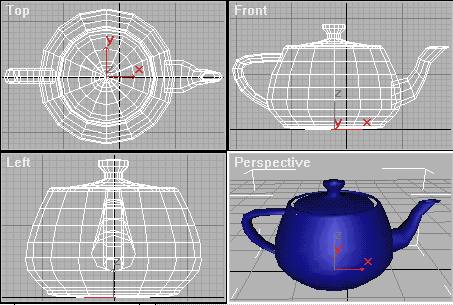
 оскольку компьютерная прорисовка, или рендеринг (rendering), трехмерных поверхностей занимает достаточно много времени, объекты в большинстве программ первоначально создаются в виде «проволочных моделей». Такая модель представляет собой сетку (заготовку), набранную из многоугольников и принимающую форму каркаса (скелета) создаваемого объекта. Для создания сферы достаточно нарисовать окружность и задать вращение вокруг какого-либо диаметра. Аналогично стакан с гладкими стенками получится, если нарисовать его контур (прямоугольник) и построить поверхность путем вращения этого контура вокруг его центральной оси. Чтобы сделать поверхность каркаса видимой, необходимо обтянуть его «кожей». Превращение каркасов, представляющих собой «проволочные сетки», в «телесные» трехмерные поверхности из различных материалов называется прорисовкой, тонированием, растушевкой или рендерингом. На предыдущем рисунке показан чайник после прорисовки каркаса. Для достижения фотографической точности создаваемого изображения применяется расчет хода световых лучей от источников к объекту (ray-tracing). Можно даже учесть недостаточную прозрачность воздуха (среды), что приведет к более яркой и четкой окраске ближних предметов по сравнению с дальними (создает воздушную перспективу). Существуют средства, позволяющие добавить к изображению объекта разнообразные эффекты, такие, как туман или «смазывание», которое встречается при фотографировании быстро движущегося объекта. Последовательно выбирая различные «точки зрения» на созданную картину, можно обозначить путь следования воображаемой виртуальной камеры. Отснятые с различных точек кадры выстраиваются в цепочку, и получается компьютерный видеоклип. С другой стороны, можно задать маршрут движения не только камеры, но и объекта. При этом не обязательно отмечать каждый кадр на маршруте, достаточно выбрать ключевые (опорные) кадры и предоставить возможность компьютеру самому достраивать недостающие кадры. Трехмерные объекты любой формы с помощью графических редакторов можно подвергать деформациям изгиба, кручения и сдвига. Г
 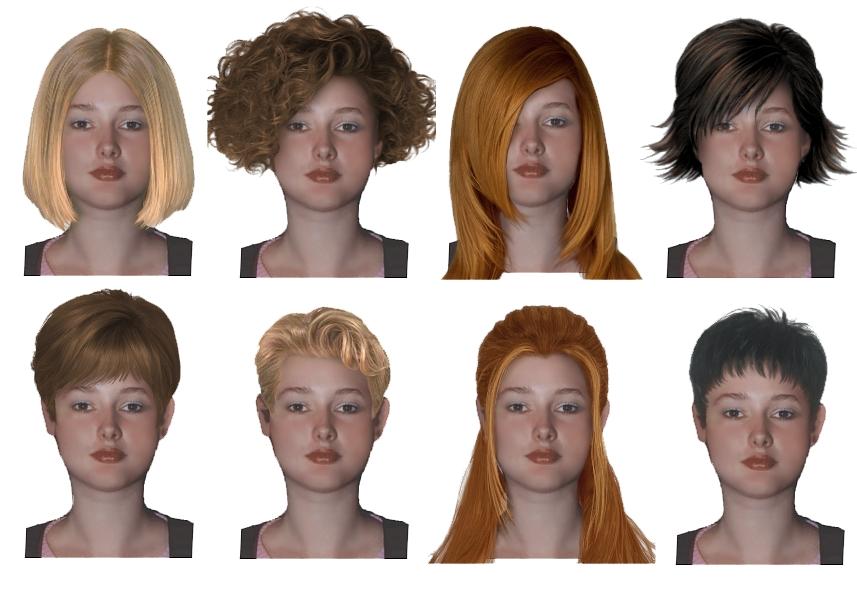 рафическая программа COSMOPOLITAN Virtual Makeover позволяет моделировать имидж (внешний вид) человека. Программа располагает базой, содержащей более 150 видов причесок. Завершим данный раздел кратким рассмотрением растрового графического редактора MS Paint, который входит в состав стандартных программ операционной системы Windows. Редактор MS Paint позволяет получить первое представление о возможностях растровой графики. Графический редактор MS Paint является однооконным приложением, и его применяют для работы с точечными рисунками формата JPG, GIF или BMP. Н
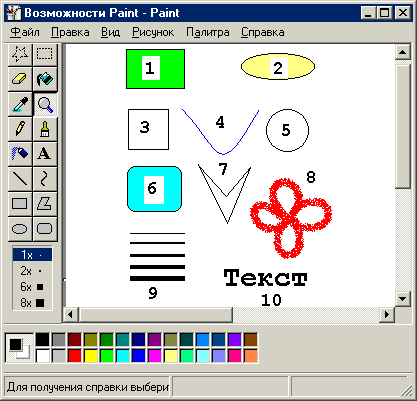 иже строки заголовка программы MS Paint располагается Главное меню программы. Как правило, слева от рабочего поля размещается панель инструментов, а снизу — палитра, позволяющая изменять цвет наносимых на рисунок элементов. В самом низу пользовательского интерфейса находится строка состояния. MS Paint позволяет легко проводить прямые (9) и кривые (4) линии разной толщины, формировать изображения стандартных фигур: прямоугольников, квадратов, скругленных прямоугольников, эллипсов, кругов (см. фигуры 1, 2, 3, 5, 6), нестандартных многоугольников (7). Несложно залить контуры замкнутых фигур каким-то цветом (фигуры 1, 6). Распылитель позволяет создать нестандартное изображение (8). К рисунку можно добавить поясняющую надпись (10). Все инструментальные средства MS Paint по функциональному назначению можно разделить на следующие группы: средства для вычерчивания прямоугольников, эллипсов, окружностей, прямых и гладких кривых линий; свободного рисования (кисть, карандаш, распылитель); стирания изображения (ластик); выделения замкнутых областей; масштабирования изображения; трансформации изображений (отразить, повернуть, растянуть, наклонить); ввода текста; копирования понравившегося цвета (пипетка); заливки замкнутой области одним цветом; изменения цвета используемой краски; обращения цветов (получение негативного изображения); преобразования цветного рисунка в черно-белый рисунок. Обзор графических редакторов Современные графические редакторы предоставляют большие возможности создания компьютерной графики и художественного оформления печатной продукции. В этом разделе рассмотрены популярные графические пакеты, используемые для Web-дизайна и Print-дизайна, а также трехмерного моделирования (Adobe PhotoShop, Jasc Paint Shop Pro, Adobe Illustrator, CorelDraw, 3D Studio Max, GIMP). Сначала дадим определения некоторым понятиям, часто употребляемым при работе с графическими редакторами. Print-дизайн – дизайн в полиграфии. Фильтр – программа, встроенная в графический редактор для выполнения некоторого преобразования изображения. Плагины (Plug—ins) – подключаемые модули, дополнительные программы преобразования изображений, которые расширяют возможности графических редакторов. PSD(PhotoShop Document) – файловый формат редактора Adobe PhotoShop. ICC (International Color Consortium) – объединение, в которое вошли все ведущие фирмы, связанные с разработкой стандартов для систем управления цветом. RGB – цветовая модель, в которой каждый цвет разбивается на три составляющие: красный (Red), зеленый (Green) и синий (Blue). CMYK – цветовая модель (чаще используется в полиграфии), в которой каждый цвет разбивается на четыре составляющие: голубой (Cyan), розовый (Magenta), желтый (Yellow) и черный (Black). Канал – цветовая составляющая изображения, представляет собой черно-белое изображение, на котором каждому пикселю соответствуют 256 значений яркости. Например, модель RGB содержит каналы, определяющие яркость красного, синего и зеленого цветов. Кроме основных каналов могут быть дополнительные – маски, хранящие информацию о выделенных областях. Альфа-канал (alpha—cannel) – служит для выделения областей изображения белым цветом и оттенками серого. Маска – область выделения, представленная в виде полутонового изображения. Например, маска, показанная на следующем рисунке, может быть использована для выделения шерсти котенка, чтобы придать ей другой цвет. Слой – часть изображения. Подобно прозрачной пленке, слои, содержащие рисованные объекты, накладываются друг на друга и вместе дают новое изображение. Г
  радиент (Gradient) – полутоновой переход между двумя или несколькими цветами. Используется для заливки. Заливка – заполнение цветом или рисунком фигуры с замкнутым контуром. Полигон (Polygon) – многоугольник (скелет, схема будущего объемного изображения). Библиотека форм – набор объектов разнообразной формы. Рендеринг (Rendering) – процесс прорисовки изображения, состоящего из многоугольников. Ролловер (Rollover) – элемент Web-страницы, меняющий свой вид при наведении на него курсора мыши. Пакетная обработка изображений предполагает, что подлежащие обработке графические файлы группируются в пакеты и обрабатываются совместно. Из множества возможностей, предоставляемых редакторами, некоторые являются общими. Это — поддержка основных графических форматов, работа с текстом, слоями, каналами, масками, наличие фильтров, дополняемых с помощью плагинов. Рассмотрим особенности каждого редактора. AdobePhotoShop – мощный графический пакет, подходящий для создания Web-страниц и высококачественных изображений для печати. PhotoShop включает программу ImageReady для оптимизации графики Web-страниц и создания анимации. Редактор может комбинировать векторные и растровые элементы. Инструментами создания и редактирования векторной графики являются: прямоугольная рамка, прямоугольник со скругленными краями, эллипс, полигон, линия, произвольный контур. Векторные объекты используют часто как основу сложных контуров будущего изображения, которые получают, редактируя узлы исходных объектов. Библиотека форм пользователя предлагает дополнительный набор объектов разнообразной формы. PhotoShop служит не только для рисования, но и для преобразования изображений с помощью фильтров и плагинов. Расширенное управление цветом обеспечивает предварительный просмотр RGB-изображений в режиме CMYK, поддержку стандартов ICC, Apple Color Sync; новое управление обеспечивает Color Adobe Color Engine (ACE) – мгновенное переключение между цветовыми режимами. Н
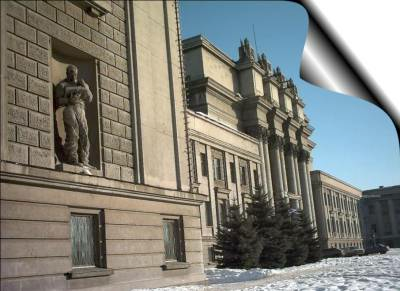
  ужные наборы кистей, фигур и градиентов можно задать перед работой в окне Preset Manager (Менеджер предустановок). Программа поддерживает PDF формат. PDF – файловый формат, позволяющий сохранить, открыть и просмотреть любой документ без применения специальных приложений. AdobePhotoShop7.0. – новая версия популярного графического редактора включает обновленное приложение ImageReady 7.0. Редактор PhotoShop 7.0. совместим с другими приложениями Adobe: Adobe Illustrator, Adobe InDesign, Adobe AlterCast, Adobe GoLive, Adobe LiveMotion, Adobe Premiere, Adobe After Effects, Adobe Acrobat и др. Редактор может создавать ролловеры, анимацию и карты изображений для Web-страниц. Дополнительные шаблоны Web-галерей для онлайновых выставок защищают изображения от пиратского копирования включением водяных знаков. В PhotoShop 7.0 появились новая команда Auto Color (Автоцвет), которая надежно корректирует цвета. Команда Liquefy (Искажение) позволяет сужать, расширять, скручивать, сдвигать области изображения, на которые указывает кисть. Произведенные с помощь этой команды преобразования можно применить сразу к нескольким файлам. Сделать это позволяет пакетная обработка файлов. Новый инструмент Painting Engine (Имитатор живописи) имитирует различные техники традиционной живописи. Healing Brush (Залечивающая кисть) эффективно удаляет дефекты изображения (пыль, царапины, пятна, морщины) без изменения теней, освещения и текстур. Pattern Maker (Генератор шаблонов) позволяет создавать реалистичные или абстрактные образцы текстур из частей изображения. Доступ к файлам PhotoShop (PDF) можно ограничить с помощью пароля. Adobe PhotoShop 7.0. поддерживает файлы с расширением XMP (Extensible Metadata Platform – Расширяемая платформа метаинформации) – новый стандарт для записи метаинформации; и формат WBMP, используемый для отображения графики в средствах мобильной связи. AdobeIllustrator– популярный графический пакет для дизайнеров, художников, профессионалов деловой графики. Позволяет создавать профессиональные иллюстрации для печати, презентаций, Web-страниц, совместим с редакторами PhotoShop, другими продуктами Adobe, PageMaker, а также совместим с программами MS Office. Файлы Adobe Illustrator можно экспортировать в Adobe PhotoShop или Adobe ImageReady; Adobe Illustrator поддерживает все основные файловые форматы. Может работать с изображениями, созданными в PhotoShop, Microsoft Office, AutoCAD, CorelDraw, и Macromedia FreeHand. Существует возможность сохранять файлы в таких популярных форматах, как EPS, PDF, PSD, TIF, GIF, JPEG, EMF/WMF, BMP, CGM, ASCII, и RTF. Adobe Illustrator 10 CE – последняя версия рассмотренной выше программы. PaintShopPro7.04 – это графический редактор фирмы Jasc, достойный конкурент Adobe PhotoShop, который работает как с векторными, так и с растровыми изображениями. При работе с изображениями можно использовать фильтры PhotoShop. Есть несколько уникальных для Paint Shop Pro эффектов. К ним можно отнести некоторые из эффектов текстуризации и геометрических преобразований (эффект «завернутого уголка» показан на рисунке), а также эффекты освещения. При печати имеется опция расположения на одном листе нескольких документов (для экономии бумаги). Paint Shop Pro поддерживает около пятидесяти векторных и растровых файловых форматов, в том числе и файловый формат PhotoShop (PSD). Можно преобразовывать некоторые векторные форматы для последующей растровой обработки. Возможность работы с векторными слоями при рисовании , а также функция создания многоцветных градиентов являются особенностями редактора Paint Shop Pro. В пакет также входит программа Animation Shop, создающая анимацию для Web-сайтов, презентаций и публикаций мультимедиа. Paint Shop Pro поддерживает свыше ста двадцати цифровых камер.
  CorelDraw – широко известный мощный графический пакет для создания векторной графики. В состав графического пакета Corel Graphics Suite 11 (CGS) входят три основных редактора — CorelDraw (векторный), Photo Paint (растровый) и R.A.V.E. (для анимации). Наибольшей известностью пользуется CorelDraw. Из основных возможностей, появившихся в новой версии программы, выделяются следующее. Значительно упростилось рисование точных геометрических фигур (прямоугольник, эллипс), повернутых на какой-то угол. В CorelDraw указываются не абсолютные размеры объектов, а проекции сторон по осям Х и Y, потому создание повернутых фигур было весьма затруднительно. Теперь появились «3 point» (трёхточечные) инструменты для рисования прямоугольников, многоугольников, эллипсов и кривых. При этом сначала задается ось объекта (которая может иметь произвольное положение), а затем указывается его ширина. Еще один инструмент – Polyline (Полилиния), позволяет создавать фигуры и в свободной манере, то есть рисовать их как кисточкой, и строить по точкам. Кисти Roughen (Грубая) и Smudge (Пятно) позволяют производить искажения похожие на результат работы команды Liquefy (Искажение) в Adobe PhotoShop, они воздействуют не глобально на весь объект, а только в указанных областях. Дальнейшее развитие получил заложенный в редактор механизм привязки объекта к опорным точкам, работа с текстом стала удобнее. Всеми программами пакета поддерживается новый формат передачи изображений по Сети JPEG 2000, утвержденный международными стандартизирующими организациями. Его достоинством является хорошее соотношение «качество/объем», что особенно заметно на больших изображениях. Новая версия редактора содержит все графические эффекты, ранее входившие в состав Photo Paint. 3DStudioMax – один из наиболее широко распространенных профессиональных пакетов для разработки трехмерных изображений. Возможности данной программы почти безграничны. 3D Studio Max моделирует трехмерные объекты от простейших (сферы, цилиндра и прямоугольного параллелепипеда) до сложных по форме (деревья, тела животных, лица людей). Так как компьютерная прорисовка трехмерных поверхностей занимает достаточно много времени, объекты первоначально создаются в виде «проволочного моделей». Такая модель представляет собой сетку, набранную из многоугольников и принимающую форму каркаса (скелета), создаваемого объекта. Чтобы сделать поверхность каркаса видимой, необходимо обтянуть его «кожей», наложить текстуру. Редактор 3D Studio Max предоставляет возможность показа изменений не только пространственного положения объекта, но и его формы, размеров, цвета, характеристик материалов. Основными областями использования 3D Studio Max являются: архитектурное проектирование и конструирование интерьеров, подготовка рекламных и научно-популярных роликов на телевидении, компьютерная мультипликация и съемки игровых фильмов, разработка компьютерных игр, подготовка иллюстраций для книг и журналов, художественная и компьютерная графика, Web-дизайн. В 3D Studio Max 5.0. реализовано немало новых полезных функций. Значительно улучшена реалистичность рендеринга благодаря более точной работе освещения, средствам работы с физическими свойствами твердых тел, новым возможностям при наложении текстур. Много изменений и в создании анимации: добавлен редактор кривых, возможность слияния для анимации отдельных сегментов. 3D Studio Max 5 полностью совместим с программой DirectX 9, что немаловажно для создателей компьютерных игр. Кроме того, разработчики повысили производительность программы и скорость обработки трехмерной графики. G
 IMP1.1. * (GNUImageManipulationProgram–GNU— Программа манипуляции изображениями) – аналог редактора Adobe PhotoShop, созданный для операционной системы Linux. Кроме Linux GIMP поддерживается операционными системами FreeBSD-2.1, HP-UX, SunOS, Solaris, SGI, Windows. GIMP поддерживает практически все графические форматы: GIF, JPEG, PNG, TIFF, BMP, PS, PCX, XPM, TGA и другие. Редактор обладает полным набором инструментов для обработки растровой графики. Он может работать и с векторной графикой. GIMP используется для создания анимации — GIF, AVI. Содержит средства для разложения на кадры видеоизображения в форматах MPEG1, XANIM. Поддерживает скрипты и расширения, благодаря которым можно добавлять в программу новые функции. Улучшенное управление памятью ограничивает размер изображения. Выполнение операций «Отмена» (Undo) и «Повтор» (Redo) ограничивается лишь объемом жесткого диска. Имеются многочисленные инструменты выделения областей: выделение прямоугольной, произвольной, эллиптической и других областей Программа GIMP обладает множеством графических фильтров, пополняемых с помощью плагинов. GIMP – программа, распространяемая бесплатно. Вопросы:
- Назовите три категории программ, предназначенных для создания и обработки графических изображений. Кратко их охарактеризуйте.
- Чем характеризуется качество точечного изображения? Что такое dpi?
- Основные достоинства и недостатки графических растровых и векторных редакторов?
- Перечислите, какие вы знаете растровые графические редакторы? Векторные?
- Какие файловые форматы графических редакторов вы знаете?
- Что такое фильтры, плагины, маска, слой, градиент, заливка, полигон, рендеринг, ролловер, пакетная обработка изображений?
- Охарактеризуйте рабочее окно Paint?
- Как можно задать размеры рабочей области в графическом редакторе Paint?
- Назовите и охарактеризуйте основные чертежно-графические инструменты графического редактора Paint.
- Объясните, как строится гладкая кривая линия в графическом редакторе Paint?
- Объясните работу команды «Рисунок/Обратить цвета».
21.09.2019 232.96 Кб 0 Госы ответы ФП.doc
11.09.2019 90.11 Кб 3 готовая версия теста вопросы.doc
14.08.2019 119.3 Кб 1 Готовая курсовая по экономике димка.doc
18.09.2019 131.43 Кб 1 ГОТОВЫЕ БИЛЕТЫ ДЛЯ ЗАЧЁТА ПО РУССКОМУ ЯЗЫКУ.docx
11.03.2016 705.02 Кб 20 Гражд_право (Уч_пос_Ч2).doc
27.03.2015 870.91 Кб 143 Графические редакторы.doc
27.03.2015 106.54 Кб 18 грейдинг.docx
27.03.2015 52.95 Кб 9 Греция..docx
31.08.2019 205.82 Кб 4 Грязные избир.тех..doc
16.11.2019 164.35 Кб 2 Д.Бертон.doc
Ограничение
Для продолжения скачивания необходимо пройти капчу:
2. Графическое приложение — Paint
Microsoft Paint ( или просто Paint) — графическое приложение — программа, в которой можно создавать и редактировать разные рисунки, чертежи, схемы, эмблемы, гербы и т. д.
Данная программа имеет много возможностей. С помощью неё можно рисовать разные геометрические фигуры (прямые, кривые, овалы и т. д.). Также можно использовать разные эффекты: деформация, эффект зеркала, вращение, повторение и т. д. Созданные в Paint изображения можно помещать в другие Windows- программы, например Microsoft Word. Можно обрабатывать изображения, созданные в других программах , например отсканированную фотографию.
Запуск приложения — Paint
П риложение можно запустить по-разному.
Чаще всего используют:
— команду Пуск → Все программы → Стандартные → Paint;
— иконку на рабочем столе :
Microsoft paint является представителем какой графики
Графический редактор MS Paint
Создавать изображения можно различными способами (карандашами, фломастерами, красками, в тетради, альбоме, на холсте, а также в компьютере).
Раздел информатики, занимающийся проблемами создания и обработки на компьютере графических изображений, называется компьютерной графикой.
На заре своего развития компьютеры не обладали значительными художественными возможностями. В то время на экран можно было выводить только символы (буквы, цифры, специальные знаки). Но уже тогда люди пытались использовать компьютер в качестве художественного инструмента.
В настоящее время без компьютерной графики невозможно представить себе не только компьютерный, но и обычный, вполне материальный мир.
Компьютерная графика находит применение в самых разных сферах человеческой деятельности. В науке (визуализация строения вещества, векторных полей и других данных), в различных исследованиях, в медицине (компьютерная томография), в архитектуре, в моделирование одежды и обуви, спецэффекты кино, в мультипликации.
В зависимости от способа формирования изображений компьютерную графику принято подразделять на векторную, растровую и фрактальную.
Векторная графика это использование геометрических примитивов, таких как точки, линии, сплайны и многоугольники, для представления изображений в компьютерной графике. Программы, работающие с векторной графикой CorelDraw, Adobe Illustrator.
Векторная графика является объектной. Простейшими объектами являются: Точка, Линия, Отрезок прямой, Кривая второго порядка, Кривая третьего порядка, Кривая Безье. Все они задаются своими формулами
Векторные графические изображения являются оптимальным средством хранения высокоточных графических объектов (чертежи, схемы и пр.), для которых имеет значение сохранение четких и ясных контуров.
Векторные изображения формируются из объектов (точка, линия, окружность, прямоугольник и пр.), которые хранятся в памяти компьютера в виде графических примитивов и описывающих их математических формул.
Фрактальная графика это графические объекты, состоящие из фракталов. Программы работающие с фрактальной графикой Ultra Fractal, Art Dabbler
Фрактал (лат. fractus — дробленый) — термин, означающий геометрическую фигуру, обладающую свойством самоподобия, т.е. составленную из нескольких частей, каждая из которых подобна всей фигуре целиком.
Фрактальная графика, как и векторная является вычисляемой, но отличается от неё тем, что никакие объекты в памяти ПК не хранятся. Изображение строится по уравнению.
Простейшим элементом является фрактальный треугольник.
Растровая графика представляет собой совокупность точек (пикселей) разных цветов. Программы работающие с растровой графикой Adobe Photoshop, Paintshop, Paint.
Растровое изображение напоминает лист клетчатой бумаги, на котором каждая точка закрашена черным или белым цветом, в совокупности формируя рисунок.
Основным элементом растрового изображения является пиксель (pixel). Под этим термином часто понимают несколько различных понятий:
- · отдельный элемент растрового изображения,
- · отдельная точка на экране монитора,
- · отдельная точка на изображении, напечатанном принтером.
Основной недостаток растровой графики состоит в том, что каждое изображения для своего хранения требует большое количество памяти. Простые растровые картинки, такие как копии экрана компьютера или черно-белые изображения, занимают до нескольких сотен килобайтов памяти. Детализированные высококачественные рисунки, например, сделанные с помощью сканеров с высокой разрешающей способностью, занимают уже десятки мегабайтов.
Другим недостатком растрового представления изображений является снижение качества изображений при масштабировании.
Рисовать в компьютере можно, используя специально предназначенную для этого программу – графический редактор.
Растровое изображение хранится с помощью точек различного цвета (пикселей), которые образуют строки и столбцы. Каждый пиксель имеет определенное положение и цвет. Хранение каждого пикселя требует определенного количества битов информации, которое зависит от количества цветов в изображении.
Пиксель — минимальный участок изображения, цвет которого можно задать независимым образом.
Качество растрового изображения зависит от размера изображения (количества пикселей по горизонтали и вертикали) и количества цветов, которые можно задать для каждого пикселя.
для хранения каждого пикселя необходим 1 бит
Объем рисунка = 256 бит
256 бит = 32 байта
Растровые изображения очень чувствительны к масштабированию (увеличению или уменьшению). При уменьшении растрового изображения несколько соседних точек преобразуются в одну, поэтому теряется различимость мелких деталей изображения. При увеличении изображения увеличивается размер каждой точки и появляется ступенчатый эффект, который можно увидеть невооруженным глазом.
Форматы графических файлов
Форматы графических файлов определяют способ хранения информации в файле (растровый или векторный), а также форму хранения информации (используемый алгоритм сжатия).
Некоторые форматы графических файлов являются универсальными, так как могут быть обработаны большинством графических редакторов. Некоторые программы обработки изображений используют оригинальные форматы, которые распознаются только самой создающей программой. Преимущество оригинальных форматов файлов состоит в том, что они позволяют сохранять изображения при меньшем размере файла
Bit MaP image (BMP) — универсальный формат растровых графических файлов, используется в операционной системе Windows.
Tagged Image File Format (TIFF) — формат растровых графических файлов, поддерживается всеми основными графическими редакторами. Включает в себя алгоритм сжатия без потерь информации.
Graphics Interchange Format (GIF) — формат растровых графических файлов. Включает алгоритм сжатия без потерь информации . Рекомендуется для хранения изображений с ограниченным количеством цветов. Используется для размещения графических изображений на Web-страницах в Интернете.
Portable Network Graphic (PNG) — формат растровых графических файлов, аналогичный формату GIF. Рекомендуется для размещения графических изображений на Web-страницах в Интернете.
Joint Photographic Expert Group (JPEG) — формат растровых графических файлов, который реализует эффективный алгоритм сжатия (метод JPEG) для отсканированных фотографий и иллюстраций. Алгоритм сжатия позволяет уменьшить объем файла в десятки раз, однако приводит к необратимой потере части информации. Используется для размещения графических изображений на Web-страницах в Интернете.
Windows MetaFile (WMF) — универсальный формат векторных графических файлов для Windows-приложений. Используется для хранения коллекции графических изображений Microsoft Clip Gallery.
Encapsulated PostScript (EPS) — формат векторных графических файлов. Рекомендуется для печати и создания иллюстраций в настольных издательских системах.
CorelDRaw files (CDR) — оригинальный формат векторных графических файлов, используемый в системе обработки векторной графики CorelDraw.
Цветовая модель RGB
Цветовая модель RGB строится по принципу сочетания Красного ( Red ), Зеленого ( Green ) и Синего ( Blue ) различных яркостей. В режиме RGB осуществляется сканирование изображений, эта же модель положена в основу конструкции экрана монитора.
Эта модель соответствует восприятию цветов человеческим глазом. В человеческом глазе расположены рецепторы трех видов, каждый из которых наибольшим образом реагирует на соответствующую длину волны — эти длины соответствуют красному, зеленому и синему цветам. Рецепторы передают мозгу информацию, позволяющую идентифицировать цвет. Но для корректного преобразования цветного изображения в изображение в градациях серого эта модель не подходит. Попробуем объяснить, на чем основано данное утверждение.
Изображение в режиме RGB можно представить в виде треугольной поверхности. По углам цветовой модели три ее составляющие — Красный ( Red ), Зеленый ( Green ) и Синий ( Blue ). По периметру цветовой модели изображения ни одна из составляющих не вносит свой вклад в композит ный вид изображения — если ни одна из составляющих не присутствует, получается черный. Чем ближе к центру, тем выше яркостные значения каждой составляющей, пока в центре не достигается абсолютно белый цвет.
Когда красный, зеленый и синий представлены в пикселе в одинаковых количествах, получается оттенок серого. Чем это количество больше, тем оттенок серого светлее (ярче). Таким образом, регулируя яркость, вы задаете нейтральный оттенок цвета, смещаясь к или от центра модели. Если цветовые составляющие представлены в пикселе в неравных количествах, вы видите цвет. Цветовой тон цвета определяется соотношением цветовых составляющих, представленных в данном цвете. Те, кто сталкивался с таким пакетом как Paint , наверняка наблюдали данную модель (да и все остальные тоже) «в действии».
Цветовая модель CMYK.
В полиграфии используются не световые лучи, как в мониторах, а краски, которые не излучают, а поглощают цвета. Например, если смешать красный и зелёный световые лучи, получится жёлтый цвет. Если смешать красную краску (то есть ту, которая поглощает все лучи, кроме красного) и зелёную ( поглощающую все лучи, кроме зелёного), то в результате должен получиться чёрный цвет.
В соответствии с чистой моделью поглощения цветов (называется цветовая модель CMY ) чёрный цвет должен бы получиться путём смешивания бирюзового, пурпурного и жёлтого. Однако получать чёрный цвет таким образом в полиграфии оказалось неудобно. При использовании натуральных пигментов чисто чёрный цвет получить очень сложно. Поэтому был введён ещё один основной цвет — чёрный, который в цветовой модели CMYK обозначается буквой K от англ . с лова Key — основной. В полиграфии от чёрного цвета зависит общая резкость оттисков, что играет очень важную роль.
Первичные цвета : красный, синий, жёлтый ( three ‘ primary ‘ pigments of red , blue and yellow ) называются CMY системой ( Cyan , Magenta,Yellow or CMY system ).
CMY цветовой пространство. Эта модель представляется в виде трёхмерной системы координат. Каждая координата представляет вклад каждой составляющей в результирующий цвет в диапазоне от нуля до максимального значения. В результате получается куб, внутри которого «находятся» все цвета, образуя CMY цветовое пространство.
Интенсивность каждого цвета измеряется в процентах от 0 до 100 %. Нулевое значение означает, что поглощения нет вообще, а 100 означает полное поглощение.
Пример обозначения в цветовой модели CMYK : С 40; M 100; Y 0; K 45.
Примечание :
C — Cyan (Голубой), M — Magenta ( Пурпурный ), Y — Yellow (Жёлтый), K — Black (Чёрный). От слова » Black » была взята последняя буква. Модели RGB и CMYK связаны между собой. Однако взаимные переходы между моделями друг в друга (конвертирование) никогда не происходят без потерь.
CMYK цветовое пространство представляет собой разновидность CMY модели. Добавление чёрной краски ( Cyan , Magenta , Yellow и BlacK ) добавило в название четвёртую букву CMYK.
ГРАФИЧЕСКИЙ РЕДАКТОР – программа, осуществляющая работу с графической информацией, позволяющая создавать и редактировать изображения на экране компьютера: рисовать линии, раскрашивать области экрана, создавать надписи различными шрифтами, обрабатывать изображения и т.д.
Графический редактор Paint – простейший графический редактор, предназначенный для создания и редактирования растровых графических изображений в основном формате Windows (BMP) и форматах Интернета (GIF и JPEG). Он приемлем для создания простейших графических иллюстраций, в основном схем, диаграмм и графиков, которые можно встраивать в текстовые документы; в Paint можно создавать рекламу, буклеты, объявления, приглашения, поздравления и др.
Основные возможности Paint
Проведение прямых и кривых линий различной толщины и цвета.
Использование кистей различной формы, ширины и цвета.
Построение различных фигур — прямоугольников, многоугольников, овалов, эллипсов — закрашенных и не закрашенных.
Помещение текста на рисунок.
Использование преобразований — поворотов, отражений, растяжений и наклона.
В распоряжении имеются различные средства и инструменты для “художественного” творчества – палитра цветов, кисть, аэрозольный баллончик, ластики для стирания, “карандаши” для рисования геометрических фигур (линий, прямоугольников, эллипсов, многоугольников). Редактор позволяет вводить тексты, и богатый набор шрифтов из комплекта Windows дают возможность выполнять на картинках эффектные надписи. Имеются и “ножницы” для вырезания фрагментов картинки, — вырезанный элемент можно переместить, скопировать, уменьшить, увеличить, развернуть и т.д.
Часто редактор используется для создания скриншотов. Для этого необходимо открыть требуемый рисунок, затем на клавиатуре нажать клавишу PrintScreen, в результате чего содержимое экрана вместе с рисунком будет сохранено в буфере обмена. Чтобы поместить в буфер обмена активное окно можно нажать клавиши Alt + PrintScreen. Далее необходимо запустить Paint, и в меню Правка выбрать команду Вставить, в окне Paint появится содержимое экрана или активное окно.
- Главная
- Информатика 1 курс
-
- лекции
-
- Роль информации в современном обществе
- ппппп
- Программное обеспечение ПК
- Компьютерные вирусы
- Устройство ПК
- Интернет
- Передача информации между компьютерами.
- Графический редактор MS Paint
- Microsoft Word 2007
- Microsoft Excel 2007
- Microsoft Access 2007
- Алгоритмы
- Введение в программирование