Как перенести фотографии с телефона на компьютер
В этом уроке я покажу, как перекинуть фото с телефона на компьютер. Мы научимся переносить фотографии при помощи USB кабеля, Wi-Fi или Bluetooth, специальных программ и облачных сервисов.
С помощью USB кабеля
Способ 1: стандартное подключение
1 . Подсоедините один конец кабеля к телефону, а второй — к компьютеру.
2 . На телефоне откроется запрос на использование USB. Выберите «Передача фото» или «Передача файлов».

3 . На ПК перейдите в папку «Компьютер», откройте иконку с названием вашего устройства.

Появится меню с выбором встроенной или внешней памяти.

4 . Зайдите в нужную папку с фотографиями – обычно они хранятся в DCIM.

5 . Выделите левой кнопкой мыши снимки. Кликните правой по любому выделенному и выберите «Копировать».
Выбрать все файлы сразу можно через сочетание клавиш Ctrl + A (русская Ф).

6 . Создайте новую папку на ПК. Зайдите в нее и через правую кнопку мыши вставьте скопированное.
Для создания новой папки щелкните правой кнопкой по пустому месту (например, на пустой зоне Рабочего стола), выберите из списка Создать – Папку. Затем напечатайте для нее название. Подробнее об этом читайте в уроке «Как создать папку».


Теперь фотографии есть и в телефоне и на компьютере в отдельной папке.
На заметку . Бывает, при подключении смартфон не показывает меню выбора, а сразу начинается его зарядка. Тогда попробуйте вставить кабель в другой USB порт компьютера. Если не поможет, перезагрузите телефон и ПК.
Если меню по-прежнему не появляется, возможно, поврежден кабель или гнездо подключения. В таком случае используйте другие способы: Wi-Fi, Bluetooth, облачные сервисы и т.д.
Способ 2: с помощью фирменной программы
У многих производителей смартфонов есть фирменная программа для ПК. Как правило, такие программы позволяют не только перенести фото, но и сделать резервные копии других данных. У телефонов Samsung это программа Kies, у MI — это MI PC Suite, у iPhone iTunes.
Через Wi-Fi
Способ 1: с помощью проводника
Перед началом работы убедитесь, что ваш проводник поддерживает передачу файлов по Wi-Fi. Если нет, установите «Файловый менеджер +» в магазине Google Play.

Действие на ПК: открываем общий доступ
1 . Щелкните правой кнопкой мышки по папке, в которую будете переносить фотографии. Выберите «Свойства».

2 . Перейдите на вкладку «Доступ» и кликните по кнопке «Общий доступ».

3 . Нажмите на поле выбора пользователей и выберите «Все».

4 . Убедитесь, что в разрешениях установлено «Чтение и запись». Кликните «Поделиться».

Готово: доступ к папке открыт. Далее нам понадобится IP адрес компьютера.
5 . В меню Пуск напечатайте «Командная строка» и откройте программу.

6 . Введите команду ipconfig и нажмите клавишу Enter.
Запомните адрес в строке «IPv4-адрес».

Действие на смартфоне: подключение к папке
1 . Переходим в проводник смартфона и открываем «Удаленные службы».

2 . Выбираем «Локальная сеть».

- В поле «Хост» вводим IP адрес ПК.
- Печатаем имя пользователя и пароль для входа в комп и жмем «ОК».

3 . Откроется расшаренная папка, куда можно будет скопировать фотки с телефона.

Способ 2: с помощью SHAREit
Если предыдущий способ показался сложным, можно пойти более простым путем и установить приложение SHAREit на смартфон и компьютер.
Шаг 1: загрузка
Установите на телефон приложение SHAREit из Google Play.

На ПК перейдите по ссылке ushareit.ru для загрузки и установки программы.

Шаг 2: запуск и обмен
1 . Запустите программу на ПК и нажмите кнопку «Показать штрих-код».

Откроется штрих-код, который мы отсканируем на телефоне.

2 . Запустите приложение SHAREit на смартфоне и нажмите кнопку «Отправить».

3 . Выберите изображения из галереи и нажмите «Отправить».

4 . В окне поиска получателя выберите «Подключить к ПК».

5 . Наведите камеру смартфона на штрих-код программы SHAREit. Произойдет соединение и передача данных.

6 . На ПК придет уведомление об успешно принятом файле.

По умолчанию все переданные фотки вы найдете в папке «Загрузки» – «Телефон» – «photo».
Через Bluetooth
Если вы владелец старого телефона, в котором нет Wi-Fi, но есть камера и Bluetooth, этот метод для вас. Но для него у вас должен быть ноутбук с поддержкой Bluetooth или отдельный Bluetooth передатчик.
1 . На ПК щелкните правой кнопкой мыши по значку «Bluetooth» на панели задач и выберите пункт «Принять файл».

2 . Откройте галерею смартфона и отметьте рисунки для отправки.
3 . Нажмите по значку «Bluetooth» для запуска передачи.

4 . После короткого сканирования в списке отобразится найденный ПК. Нажмите по нему и автоматически произойдет отправка выделенных фотографий.

5 . Кликните по кнопке «Готово» для сохранения данных.

При помощи интернета
Все фотографии можно загрузить в облачный сервис, мессенджеры или социальную сеть. Затем скинуть их на ПК в любое удобное время, даже не имея под рукой телефон.
Способ 1: через облако
Рассмотрим два популярных хранилища: от компании Google и Yandex. В бесплатном доступе они предоставляют загрузку файлов объемом до 10 Гб, что для наших целей более чем достаточно.
Google Диск
1 . Установите на телефон Google Диск из магазина Google Play.

2 . Введите логин и пароль от учетной записи Google.

3 . После успешной авторизации нажмите по значку «+» в главном меню.

4 . Выберите пункт «Загрузить».

5 . Переместитесь в галерею, отметьте фотки и нажмите «Открыть».

Произойдет загрузка фоток с телефона на диск.

6 . На компьютере перейдите на официальный сайт drive.google.com
Выполните вход в аккаунт, через который загружали фото на смартфоне.

7 . Выделите мышкой и зажатой клавишей Ctrl нужные данные, щелкните правой кнопкой мыши и выберите «Скачать».

8 . Диск создаст архив с выбранными фотографиями и загрузит его на ПК в папку «Загрузки».
Яндекс.Диск
1 . Установите на телефон приложение Яндекс.Диск из магазина Google Play.

2 . Авторизуйтесь своей учетной записью, то есть введите логин и пароль от Яндекс почты.

3 . Нажмите на иконку «+» для добавления файлов.

4 . Выберите пункт «Картинку из галереи».

5 . Выделите фотки для загрузки и нажмите «Выбрать».

Произойдет загрузка всех выбранных файлов.
6 . На компьютере перейдите на официальный сайт disk.yandex.ru и выполните вход под теми же данными (логин/пароль от почты).
7 . Выделите картинки и кликните по кнопке «Скачать».

Картинки упакуются в архив, который перекинется в папку «Загрузки».
Способ 2: через мессенджер
Современные мессенджеры имеют как мобильную, так и компьютерную версию. Этой функцией можно воспользоваться, чтобы передать самому себе фотки и скачать их на ПК.
Telegram
Добавьте в телефонную книгу свой номер. В поле «Ваши контакты» автоматически добавится ваш профиль, нажмите по нему.
Или просто откройте папку «Избранное» в разделе «Чаты».

Нажмите на значок «скрепка», чтобы прикрепить данные.

Выберите в галерее изображения и отправьте их себе.

Теперь установите на компьютер программу с официального сайта desktop.telegram.org и через нее скачайте снимки.

Viber
Добавьте свой номер в телефонную книгу, и в чатах откройте диалог с самим собой.
Или же просто выберите папку «Мои заметки» в чатах.

Нажмите на иконку фотоаппарата.

Отметьте картинки из галереи и отправьте их.

Установите на ПК десктопную версию – скачать ее можно с официального сайта viber.com. И через нее сохраните изображения на компьютер.
Способ 3: через социальную сеть
В любой социальной сети есть возможность создать альбом. Этой функцией можно воспользоваться для перемещения снимков в новый альбом и их последующего скачивания на ПК.
Во избежание ошибок во время загрузки, рекомендую использовать оригинальное приложение (не веб версию).
Покажу, как это делается в соцсети Вконтакте.
Откройте раздел «Фото» в приложении.

Создайте новый альбом кнопкой «+».

Нажмите кнопку «Добавить фото» и загрузите их с галереи.

На компе перейдите по адресу vk.com и авторизуйтесь. Зайдите в раздел «Фотографии».

Откройте изображение в альбоме. Щелкните по нему правой кнопкой мыши, выберите «Сохранить картинку как» и сохраните ее в нужной папке.

Способ 4: при помощи электронной почты
Способ подойдет, если нужно перекинуть небольшое количество снимков.
Всё, что нужно — это перейти в приложение для отправки писем. Можно воспользоваться встроенным Gmail.
Нажмите на значок «+» для создания нового сообщения.

Введите свой адрес почты. Нажмите на значок «скрепки» для прикрепления файлов.


Нажмите на значок «конверт» для отправки.

Откройте свой почтовый ящик на компе и скачайте файлы.
Если есть Кард-ридер
Кард-ридер (card reader) – это устройство для чтения съемной SD памяти. Имея данный девайс, можно перенести фотографии на карту памяти, извлечь её из телефона, вставить в кард-ридер и скопировать файлы на компьютер. Метод довольно простой и эффективный.

На заметку . Во многих ноутбуках уже есть встроенный кард-ридер.
Через OTG переходник
OTG переходник – это такое устройство, которое одним концом подключается в гнездо телефона, а во второй конец позволяет подключить флешку.

Флешка у вас распознается как дополнительная память в проводнике. Просто переместите на нее нужные фотки, вставьте флешку в ПК и скопируйте все данные.
Автор: Илья Курбанов
Редактор: Илья Кривошеев
- Как перенести данные (Андроид)
- Что такое Вайбер
- Буфер обмена
- Скриншот (снимок экрана)
- Восстановление удаленных файлов
- Как поставить пароль на папку
Перенос фотографий и видео с iPhone или iPad на компьютер Mac или компьютер с Windows
С помощью приложения «Фото» и кабеля USB можно перенести фотографии и видео на компьютер. Вы также можете предоставить доступ к своим фотографиям на всех своих устройствах с помощью функции «Фото iCloud».
- Использование функции «Фото iCloud»
- Импорт на компьютер Mac
- Импорт на компьютер с Windows
Использование функции «Фото iCloud»
Функция «Фото iCloud» автоматически обеспечивает безопасность, актуальность и доступность ваших фотографий и видео на всех ваших устройствах Apple, на сайте iCloud.com и даже на компьютере с Windows. При использовании функции «Фото iCloud» нет необходимости импортировать фотографии с одного устройства iCloud на другое. Функция «Фото iCloud» всегда отправляет и сохраняет исходные фотографии в полном разрешении. Оригиналы можно хранить в полном разрешении на всех устройствах или экономить место с помощью версий, оптимизированных для устройств. В любом случае оригиналы можно всегда загрузить, как только они понадобятся. Любые вносимые изменения или правки всегда отражаются на всех ваших устройствах Apple. Узнайте, как настроить и использовать функцию «Фото iCloud».
Фотографии и видео, хранящиеся в Фото iCloud, занимают место в хранилище iCloud. Прежде чем включить функцию «Фото iCloud», убедитесь, что в iCloud достаточно места для хранения всей вашей коллекции. Можно определить требуемый объем, а затем перейти на тарифный план, предоставляющий больше места для хранения, если это будет необходимо.
Импорт на компьютер Mac
Вы можете импортировать фотографии и видео на Mac, подключив к нему своё устройство. Однако, если вы используете функцию «Фото iCloud», импорт не нужен.
Для импорта на компьютер Mac:
- Подключите iPhone или iPad к компьютеру Mac кабелем USB.
- Откройте приложение «Фото» на компьютере.
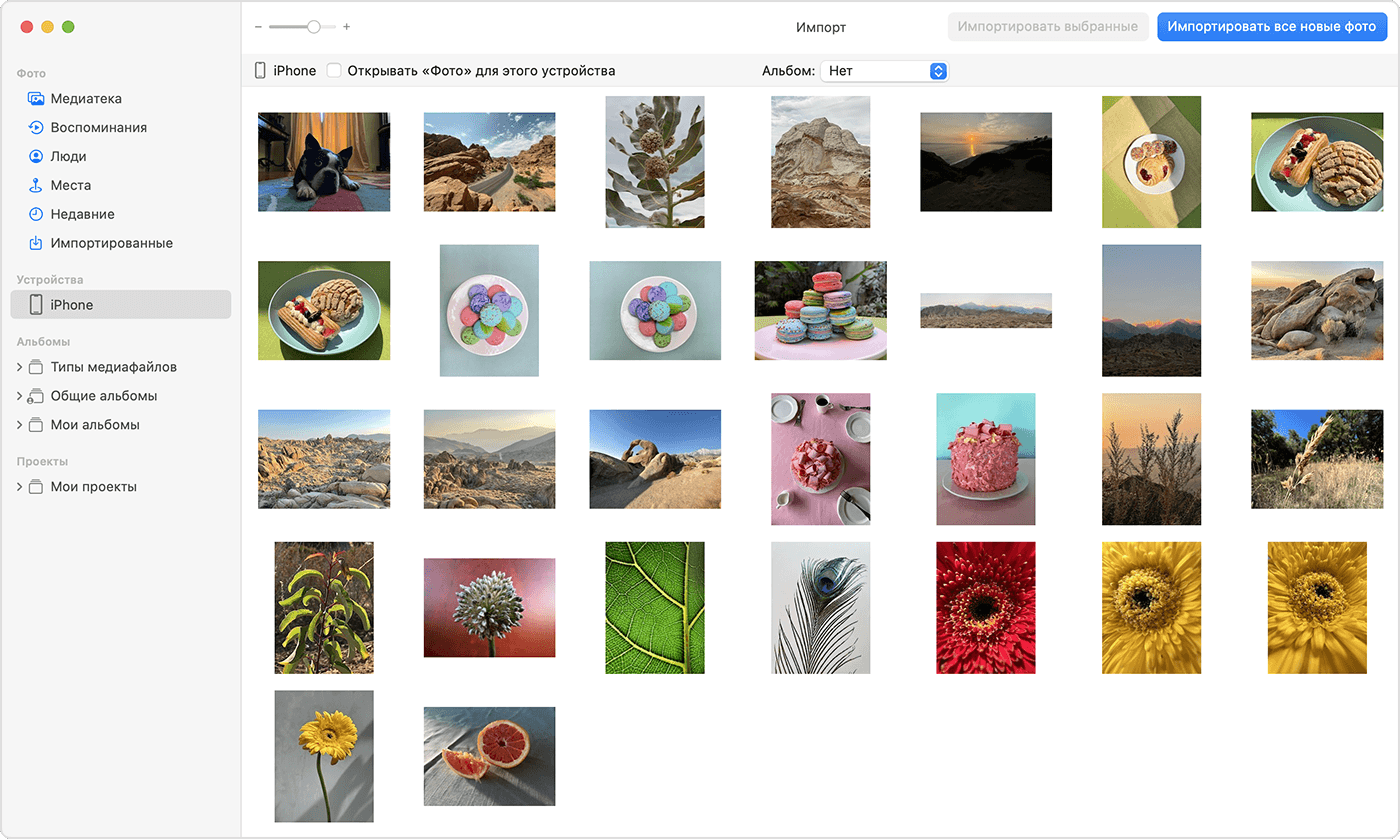
- В приложении «Фото» откроется экран «Импорт», где отобразятся все фотографии и видео, находящиеся на подключенном устройстве. Если экран «Импорт» автоматически не появляется, щелкните имя устройства на боковой панели «Фото».
- При необходимости разблокируйте устройство iOS или iPadOS с помощью код-пароля. Если на устройстве iOS или iPadOS отобразится запрос «Доверять этому компьютеру?», нажмите «Доверять», чтобы продолжить.
- Укажите, куда следует импортировать фотографии. Рядом с надписью «Импортировать в» можно выбрать имеющийся альбом или создать новый.
- Выберите фотографии, которые требуется импортировать, и щелкните «Только выбранные» либо щелкните «Импортировать все новые фото».
- Подождите завершения процесса, а затем отключите устройство от компьютера Mac.
Импорт на компьютер с Windows
Фотографии можно импортировать на компьютер с Windows, подключив к нему устройство и воспользовавшись приложением «Фотографии Windows»:
- Обновите iTunes до последней версии на компьютере с Windows. Для импорта фотографий на компьютер с Windows требуется приложение iTunes 12.5.1 или более поздней версии.
- Подключите iPhone или iPad к компьютеру кабелем USB.
- При необходимости разблокируйте устройство iOS или iPadOS с помощью код-пароля.
- Если на устройстве iOS или iPadOS отобразится запрос «Доверять этому компьютеру?», нажмите «Доверять» или «Разрешить», чтобы продолжить.
Если функция «Фото iCloud» включена, прежде чем импортировать фотографии на ПК с Windows, необходимо загрузить их исходные версии в полном разрешении на iPhone или iPad.
После импорта видео с устройства iOS или iPadOS на компьютер с Windows некоторые видео могут иметь неправильную ориентацию в приложении «Фотографии Windows». Добавив эти видео в iTunes, вы сможете воспроизвести их в правильной ориентации.
Если вы хотите обеспечить максимальную совместимость между фотографиями с устройства iOS или iPadOS и Windows 10 или 11, выполните следующие действия:
- На устройстве iOS или iPadOS откройте приложение «Настройки».
- Нажмите «Камера», затем выберите «Форматы».
- Нажмите «Наиболее совместимый». С этого момента фотографии и видео, снятые с помощью камеры, будут сохраняться в форматах JPEG и H.264 соответственно.
Есть и другие способы переноса фотографий и видео на компьютер
- Использование AirDrop для быстрой отправки фотографий и видео на компьютер Mac.
- Импорт фотографий и видео с накопителя, например жесткого диска или SD-карты, в приложение «Фото» для macOS.
- Импорт фотографий на пленке с помощью сканера и приложения «Захват изображений».
- Импорт изображений непосредственно в папку на компьютере Mac с помощью приложения «Захват изображений».
- Синхронизация музыки, фильмов и других материалов на устройствах iOS с помощью компьютера.
- Резервное копирование всех файлов, в том числе фотографий и видео, на внешний жесткий диск с помощью Time Machine.
Информация о продуктах, произведенных не компанией Apple, или о независимых веб-сайтах, неподконтрольных и не тестируемых компанией Apple, не носит рекомендательного или одобрительного характера. Компания Apple не несет никакой ответственности за выбор, функциональность и использование веб-сайтов или продукции сторонних производителей. Компания Apple также не несет ответственности за точность или достоверность данных, размещенных на веб-сайтах сторонних производителей. Обратитесь к поставщику за дополнительной информацией.
Как перенести фото с телефона на телефон или на компьютер
Необходимость переноса данных может возникнуть в разных случаях. Например, вы хотите очистить память смартфона или купили новый и теперь переносите данные. Собрали самые простые и популярные методы, которые позволят перенести фото с Айфона, Андроида на любой смартфон или компьютер.

Скинуть снимки на другое устройство намного проще, чем может казаться. Фото: futurity.org
Универсальные способы
В этом блоке перечислили методы, которые помогут перенести фото с iPhone или Android на любой смартфон или компьютер. Они универсальные, поэтому сработают практически в любом случае. Если методы из этого блока вас не устроили, то ниже перечислены другие варианты — отдельно для Андроида и iOS.
Google Photo
Сервисы от Google практически универсальны и установить их можно на многие устройства. Конечно, есть исключения. Например, смартфоны HUAWEI — они не поддерживают никакие сервисы Google. Но и на бюджетный смартфон от Apple, и на флагманскую модель от Xiaomi приложение Google Photo установить можно.
Как воспользоваться сервисом для передачи снимков? Нужно:
- загрузить Google Photo из магазина приложений;
- авторизоваться или создать новый аккаунт;
- перейти в «Галерею» на самом смартфоне;
- выделить все снимки, которые хотите перенести — нажать на кнопку «Отправить/Поделиться»;
- среди предложенных вариантов выбрать Google Photo;
- согласиться с загрузкой файлов.

Остаётся дождаться, когда все изображения будут скопированы. Теперь со второго телефона или с ПК нужно зайти в Google Photo под вашим аккаунтом. Теперь вы сможете скачать эти снимки на другой гаджет. Иллюстрация: Елизавета Чупикова, Фотосклад.Эксперт
Bluetooth
Такая опция доступна на смартфонах, планшетах, ноутбуках и других гаджетах. Достаточно:
- активировать Bluetooth (через настройки или, например, через верхнюю шторку на смартфоне);
- перейти в «Галерею» на самом телефоне;
- выделить все снимки, которые хотите перенести — нажать на кнопку «Отправить/Поделиться»;
- среди предложенных вариантов выбрать Bluetooth — кликнуть на название устройства, куда передаём файлы;
- на втором гаджете согласиться принять снимки.
Переслать фото через Bluetooth просто. Но способ может занять до 1–2 часов, если картинок много и они тяжеловесные.
Облачные хранилища
Это хранилища данных, куда можно перенести не только снимки, но и видео, документы, таблицы, презентации и т. д. Зайти в них можно практически с любого телефона, планшета, ПК. Примеры таких сервисов: «Яндекс.Диск», Google Диск и Mail Cloud. Сейчас расскажем, как передать фото через Google Drive (Диск).
- скачать приложение Google Диск и авторизоваться в нём;
- тапнуть на значок «+», выбрать «Загрузить» и добавить новые файлы.
Уведомление о том, что они загружены, появится в верхней части экрана. Следующий шаг — зайти в Гугл Диск с другого устройства, авторизоваться. Теперь вы можете скачать фото на другой гаджет или оставить их в облаке.

Этот метод поможет перенести фото с Samsung (Самсунг), Xiaomi (Сяоми), iPhone (Айфон) на другие телефоны, планшеты, ПК. Иллюстрация: Елизавета Чупикова, Фотосклад.Эксперт
Если смартфон на Android (Андроид)
Гаджет, с которого вы переносите изображения, на платформе Андроид? Тогда ловите ещё три метода, которые помогут быстро обменяться данными.
С телефона на телефон
Приложения
Mi Drop (ShareMe), SHAREit, Zapya и другие программы можно использовать для обмена разными файлами. Каждый такой сервис поддерживает передачу снимков, а работают они все примерно одинаково. Например, ShareMe подходит для обмена картинками не только между Android телефонами, но и между Айфоном и другими.
Для передачи снимков нужно:
- поставить программу на оба устройства;
- определить роль каждого телефона: принимает или отправляет файлы;
- выделить снимки, которые нужно скинуть;
- дать все разрешения, включить Bluetooth;
- отсканировать QR-код и подтвердить передачу фотографий.

Способ может занять чуть больше времени, чем просто передача через облачный сервис или Гугл Фото. Иллюстрация: Елизавета Чупикова, Фотосклад.Эксперт
Перенос через SD карту памяти
Не во всех смартфонах сейчас есть отсеки для карт памяти. Но если у вас, например, Realme 10 и есть SD карта, можно ею воспользоваться. Нужно сделать всего несколько шагов:
- открыть программу Проводник;
- тапнуть «Внутренний общий накопитель»;
- отметить снимки;
- тапнуть на «Переместить» — «SD карта» и папку, в которую будут перемещены файлы;
- кликнуть «Вставить»;
- подождать переноса изображений. Теперь карту можно вставить в другой смартфон, и ваши снимки будут там.
С телефона на ПК
Через кабель USB
Скинуть фото через USB на Пк или ноутбук — быстрый и простой метод. Достаточно просто соединить смартфон и компьютер через кабель USB. Далее можно действовать двумя способами.
- на смартфоне выбираем «Режим работы» — «Передача файлов»;
- на ПК нажимаем на уведомление и выбираем, что сделать с устройством — «Открыть для просмотра файлов»;
- перед вами будут все доступные папки. Можно выбрать любую и перенести снимки или видео на компьютер.
Недостаток способа — можно легко запутаться в папках, если не знать, что и где точно лежит. Плюс метода — перенести можно не только картинки, но и документы.
- на смартфоне выбираем «Режим работы» — «Передача фото»;
- на ПК нажимаем на уведомление и выбираем, что сделать с устройством — «Импорт фотографий и видео»;
- перед вами откроется новое окно, в котором будет счётчик новых найденных снимков;
- после этого нужно выбрать папку, в которую будут перенесены все эти файлы.

Если у вас iPhone (Айфон)
Владельцы такой техники могут воспользоваться не только универсальными способами, но и встроенными, специализированными сервисами. Они будут работать независимо от того, какая у вас модель: новенький 14-й айфон или более старая 12-я версия и т. д.
С телефона на телефон
AirDrop
Это технология передачи файлов другим пользователям, которая разработана компанией Apple. Нужно убедиться, что на обоих устройствах включён Bluetooth, Wi-Fi. В центре управления необходимо активировать AirDrop. Далее механизм такой же, как с обычной передачей по Bluetooth. Нужно:
- выбрать картинки;
- нажать на AirDrop — выбрать получателя. Можно выбрать не только другого пользователя, но и другие свои устройства Apple, привязанные к учётной записи.
Если Айфоны подключены к одному AppleID, то передача будет автоматической. В противном случае нужно на принимающем устройстве нажать на кнопку «Принять» в появившемся пуше.

Простой метод скинуть картинку с Айфона на Айфон. Фото: support.apple.com
iCloud
Ещё один облачный сервис. Главное его отличие — создан именно компанией Apple. Поэтому активно используется владельцами Mac, iPhone.
Чтобы перенести снимки, нужно:
- войти в свою учётную запись iCloud;
- перейти в настройки (тут может быть промежуточный вариант с вашим именем) и выбрать iCloud;
- тапнуть на «Фото» — активировать бегунок «Фото iCloud».
Теперь все ваши снимки и видео автоматически выгружаются в iCloud. Старые, не загруженные ранее, подгрузятся при первом включении опции. А посмотреть файлы вы сможете с любого устройства Apple, если зайдёте под своей учётной записью в iCloud.
Также для передачи картинок с Айфона можно использовать приложения, которые мы упоминали ранее. Zapya, Sharable, SHAREit — у всех примерно одинаковый интерфейс. Но немного отличается дизайн и дополнительные возможности. Использовать такие утилиты просто. Нужно:
- установить их на оба Айфона;
- выбрать какой передаёт файлы, а какой принимает;
- выделить снимки, которые хотите скинуть, и активировать перенос.
С телефона на ПК
iTunes
Самый простой и популярный способ перенести снимки с iPhone — использовать iTunes.
Инструкция для Mac:
- подключить смартфон через шнур;
- открыть iTunes, нажать на «Продолжить»;
- подтвердить, что вы доверяете ПК. Для этого на смартфоне нажмите «Доверять»;
- приложение «Фото» на компьютере должно запуститься само. Если этого не произошло, запустите его сами;
- перейти во вкладку «Импорт» — выбрать, какие фото переместить.
Последние перенесённые файлы вы найдёте во вкладке «Альбомы» — «Последний импорт».
Инструкция для Windows:
- скачать iTunes с официального сайта и установить программу;
- подключить Айфон к компьютеру;
- подтвердить своё доверие к ПК со смартфона;
- на ПК нажать на иконку смартфона. После чего выбрать «Настройки» — «Фото» — поставить галку у пункта «Синхронизировать»;
- выбрать папку, из которой будут перенесены снимки (в выпадающем списке под полем, где вы ставили галочку);
- тапнуть на кнопку «Синхронизировать» и дождаться переноса.
Tenorshare iCareFone
Сторонний сервис, с помощью которого можно восстанавливать данные, создавать резервные копии и переносить файлы. Есть версия как для Windows, так и для macOS. Поэтому перенести данные со своего Айфона вы можете на любой компьютер. Для этого нужно:
- скачать и установить программу;
- подключить iPhone через шнур к ПК;
- выбрать в программе на компьютере пункт «Экспорт фотографий»;
- дождаться, пока снимки будут перенесены на компьютер.

Tenorshare iCareFone — полезный сервис с простым и понятным интерфейсом. Фото: tenorshare.ru
В этом гайде собрали основные способы переноса фото с телефона на телефон и компьютер. Конечно, есть и другие варианты. А каким пользуетесь вы? Расскажите в комментариях.
14 способов перекинуть фото с телефона на телефон

После покупки смартфона встает вопрос о переносе фотографий, контактов и других данных на новое устройство. Сегодня покажу, как отправить фото с телефона на телефон. Причем не важно, кому вы собираетесь перекинуть файлы – себе или другому человеку. Способы подойдут для обоих случаев.
Офлайн-способы (без интернета)
Если интернета нет, используйте проводное подключение, SD-карту или две беспроводные технологии – Bluetooth и Wi-Fi Direct.
SD-карта
Если хотите перекинуть фотки на свой же телефон, самый простой способ – SD-карта. Достаньте карту из первого смартфона и вставьте во второй. Те же изображения появятся в галерее в новом устройстве. Не нужно мучиться с онлайн-передачей, Bluetooth и другими способами.
Единственный момент: если ваша «Камера» сохраняла фото во внутреннем хранилище устройства, их нужно предварительно скопировать и вставить в ту же папку, но на SD-карте.
Как это сделать:
- Запустите любой файловый менеджер, установленный на вашем смартфоне. Я взяла встроенное приложение Андроид «Файлы».

- Откройте внутреннее хранилище.

- Перейдите последовательно в папки «DCIM» и «Camera».

- Зажмите первый файл для копирования и далее выделите все остальные снимки. Если нужно передать все – тапните по самой верхней галочке. Далее нажмите «Копировать», если хотите оставить фото в текущей папке, или «Переместить».

- Щелкните «Другое место».

- На этот раз зайдите в «Карту памяти». Естественно, ее нужно предварительно вставить в специальный слот в телефоне.

- Откройте те же папки: «DCIM», а затем «Camera». Нажмите «Вставить». Выделенные фото появятся на SD-карте.

- Теперь безопасно извлеките ее из смартфона. Перед тем как достать накопитель, зайдите в настройки, откройте раздел «Память».

- Откройте «SD-карту».

- Тапните «Извлечь». На экране появится уведомление о том, что SD-карта не подключена. Теперь она программно выключена – достаньте ее из устройства и вставьте в новый телефон. Скопированные фото автоматически появятся в «Галерее». Такой способ извлечения позволит избежать проблем с картой в будущем: предотвратить повреждения файлов, хранящихся на ней.

Вместо SD-карты можно использовать обычную флешку, если у нее есть разъем micro USB для подключения к телефону. Такие накопители не сильно популярны, но сбрасывать их со счетов не стоит. Ход действий тот же: вы переносите фото из внутреннего хранилища на флешку в файловом менеджере, а затем вставляете ее в другой телефон и проделываете те же шаги с копированием и вставкой.

Bluetooth
Если владелец второго смартфона не вы, а доступа к интернету нет (хотя это в принципе не важно, способ можно использовать и для своих устройств), воспользуйтесь беспроводной технологией передачи данных Bluetooth.
- телефоны должны находиться рядом друг с другом (радиус действия всего 10 м);
- могут появляться ошибки передачи (особенно с большими файлами);
- не всегда удается установить соединение между двумя устройствами.

-
Включите Bluetooth на обоих телефонах. Для этого раскройте панель уведомлений и тапните по соответствующей иконке. Если ее нет, нажмите на карандаш.


Wi-Fi Direct
Технология Wi-Fi Direct во многом похожа на Bluetooth. Только здесь меньше шансов столкнуться с ошибкой передачи данных. Можно спокойно перекидывать большие файлы на высокой скорости, то есть такое соединение более надежное, чем Блютуз. Да и радиус действия больше.
На название технологии не смотрите – здесь не нужно подключаться к сети Wi-Fi или иметь под боком роутер. Все гораздо проще.
В телефонах есть Wi-Fi-модуль, который может не только к роутерам подключаться, но и сам работать как точка доступа (то есть раздавать сигнал, создавая свою беспроводную сеть). К этой сети может подключиться другое устройство: телефон, ПК, телевизор, который поддерживает данную технологию. В итоге вы получаете беспроводную сеть из двух смартфонов (в нашем случае), по которой можно передавать любые данные напрямую.
Недостаток способа – не все телефоны поддерживают данную технологию. Также не всегда удается подключиться ко второму устройству, если оно другого производителя.
Как перекачать фото через Wi-Fi Директ:
- Зайдите в настройки телефона. Выберите «Беспроводные сети».

- Откройте раздел с вай-фаем, включите его и нажмите «Wi-Fi Direct».

- Подождите, пока завершится поиск. Выберите второй смартфон и подтвердите установку связи на нем.

- Далее зайдите в галерею. Выделите фото для передачи. Нажмите «Отправить».

- Выберите «Wi-Fi Direct» и подтвердите принятие файлов на втором устройстве.

С помощью ПК через USB-кабель
Если у вас есть USB-кабель и компьютер под рукой, используйте последний в качестве посредника между двумя телефонами.
Скопируйте файлы с первого смартфона на ПК, а потом перенести их же на второй телефон. Возможно, вы и вовсе решите отсортировать ненужные фото, чтобы сэкономить место на втором мобильном устройстве.
- Подключите к ПК первый смартфон с фото – с помощью кабеля USB. На телефоне установите «Передачу файлов» в появившемся окошке «USB-соединение».

- Далее на компьютере откроется «Проводник Windows» с одним или двумя носителями (в зависимости от того, установлена у вас SD-карта или нет). Откройте память, в которой хранятся снимки.

- Если «Проводник» не открылся автоматически, запустите его вручную с помощью ярлыка «Этот/Мой компьютер» на рабочем столе.

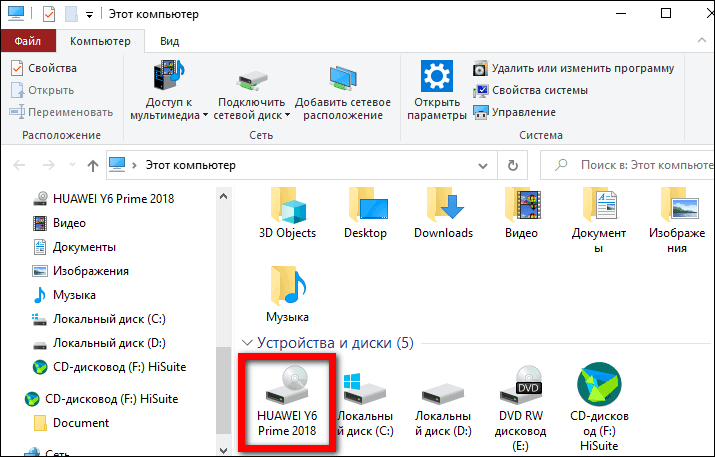
- Зайдите в диск с названием вашего телефона.
- Далее заранее создайте папку для фото в любом удобном каталоге. Для этого кликните правой кнопкой по свободному пространству. Выберите «Создать» и «Папку».

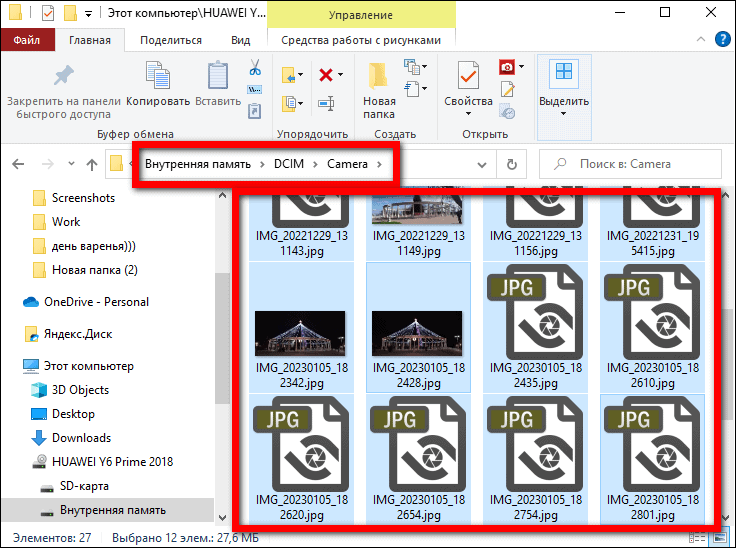
- Откройте «DCIM» и «Camera» на телефоне. Выделите все файлы, которые хотите переместить.
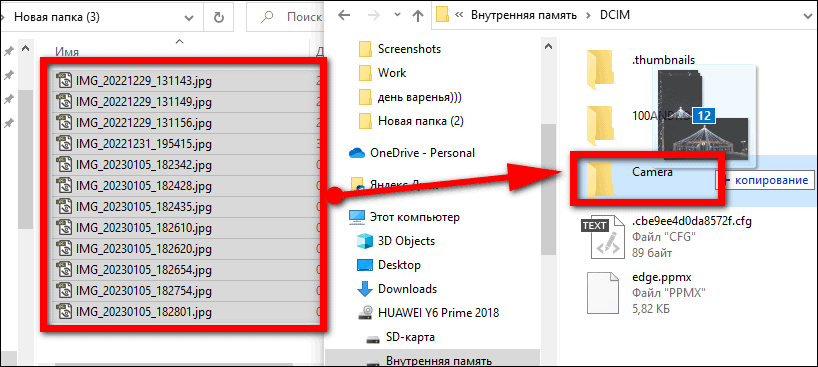
- Перетащите их мышкой в новую папку, открытую в другом окне «Проводника».

- Либо нажмите на выделенное правой кнопкой мыши, выберите «Копировать» или «Вырезать».

- В созданной папке снова вызовите контекстное меню правой кнопкой мыши и кликните «Вставить».

- Подождите, пока снимки переместятся в память ПК.

- Далее подключите к компьютеру второй телефон. Зайдите в те же папки «DCIM». Выделите фото в памяти ПК и переместите их в папку «Camera» – мышкой или с помощью кнопок «Копировать»/«Вставить» в контекстном меню.
- Правильно отсоедините мобильное устройство от компьютера. Для этого отключите его программно от ПК: раскройте «Трей Windows» (справа внизу рядом с датой), кликните по значку с флешкой, выберите «Извлечь + название телефона».

«Обмен с окружением»
«Обмен с окружением» – новая стандартная программа на Андроид. Позволяет обмениваться файлами между телефонами с помощью Bluetooth и местоположения, через мобильный интернет или Wi-Fi. В настройках можно указать способ передачи.
- Раскройте панель уведомлений и активируйте значок «Обмен с окружением».

- Также можете зайти в настройках в «Подключение устройства» и открыть одноименный раздел.

- Включите программу с помощью тумблера вверху и настройте ее: кто видит ваше устройство, нужно ли показывать какие-то уведомления.

- Укажите, какой способ передачи данных использовать: мобильный интернет, только Wi-Fi или без интернета (по Bluetooth).

- Зайдите в галерею, выделите фото и нажмите «Отправить».

- Выберите способ «Обмен с окружением».

- Включите программу, если не сделали этого ранее.

- Подождите, пока завершится поиск устройств и выберите получателя. На втором телефоне человек должен принять файлы. Если другой смартфон не отобразился, включите его видимость – на панели уведомлений появится специальное сообщение о том, что устройство поблизости передает файлы.

ShareIt
ShareIt (Андроид, iOS) в основном служит для обмена данными между телефонами и ПК. Можно передавать практически любые файлы: фото, видео, приложения, музыка, документы.
Однако теперь в приложении есть и другие интересные функции: средство для загрузки видео из социальных сетей, очистка памяти телефона, экономия заряда батареи, ускорение работы устройства. В общем программа на все руки мастер. Можно пользоваться бесплатно или по подписке – стоит от 2$ до 10$.
Как в ней работать:
- Запустите приложение и нажмите «Отправить».

- Выберите фотографии в соответствующей вкладке и снова кликните «Отправить».

- Включите Bluetooth и разрешите доступ к местоположению. Нажмите «Далее».

- Начнется поиск.

- На втором устройстве кликните «Получить». Отсканируйте QR-код камерой первого телефона. После установки соединения начнется перенос данных.

Онлайн-способы
Если есть стабильный скоростной интернет, используйте для передачи специальные мобильные приложения или мессенджеры/электронную почту. Качество фото при этом не снизится.
Google Фото
Мобильное приложение «Google Фото» установлено в системе Android по умолчанию. Также его можно скачать на iOS. Функционал программы позволяет делиться фотографиями двумя способами: отправлять их в чаты конкретным Google-пользователям и создавать альбомы с общим доступом.
Общий альбом
Как синхронизировать фото с помощью общего альбома:
- Запустите приложение Google Фото. Перейдите в раздел «Общие». Нажмите «Создать общий альбом».

- Или сразу отметьте снимки в первой вкладке и тапните по плюсу.

- Выберите «Общий альбом».

- Введите название и кликните «Поделиться».

- Теперь выберите аккаунт Google другого человека. Либо нажмите на лупу и введите электронную почту Гугл другого человека. Также можно просто создать ссылку на альбом и отправить ее друзьям в любом мессенджере.

- Зайдите в свой аккаунт в Google Фото на втором телефоне. Альбом будет отображаться в разделе «Общие».

- Также его можно найти во вкладке «Библиотека».

- Выберите фото.

- Нажмите на три точки справа вверху и выберите «Скачать».

Отправка фото через чат
Как перекинуть снимки через чат приложения Google Фото:
- Выделите снимки в первой вкладке, тапните «Поделиться».

- Выберите контакт в телефонной книжке либо нажмите «Поиск». Если у человека нет Гугл-аккаунта, создайте ссылку на общий альбом в меню ниже.

- Введите электронную почту получателя. Выберите ее в списке.

- Тапните «Далее».
- Программа создаст чат с выбранным пользователем. При желании введите комментарий. Нажмите «Отправить».

- Другому человеку придет Push-уведомление о появлении чата с ним. Диалог также будет находиться в разделе «Общие». В любой момент его можно открыть.

- Выберите фото для сохранения. Тапните по трем точкам и нажмите «Скачать». Повторите для остальных снимков. Загрузить все фото за раз, к сожалению, не получится.

Google Диск
Если есть почта Google (gmail), используйте Гугл Диск (Андроид, iOS) для отправки фото на другой смартфон. Вы загружаете снимки в облако с одного устройства, а затем скачиваете их же на втором телефоне. Но даже если сейчас почты нет, ее можно легко создать минут за 5, прямо на смартфоне.
Бесплатно доступно 15 Гб. Так что способ подойдет и для большого количества файлов. Главное, чтобы интернет не подвел.
Есть два способа загрузки файлов на Гугл Диск. Первый – из «Галереи»:
- Зайдите в галерею, выделите снимки и нажмите «Отправить».
- В качестве способа передачи выберите «Сохранить на Диске».

- Укажите конкретную папку хранилища либо оставьте «Мой Диск». Нажмите «Сохранить».

Второй метод – через саму программу «Диск» на телефоне:
- Запустите приложение и тапните по плюсу.

- Кликните «Загрузить».

- Отметьте снимки. Нажмите на три точки и выберите «Открыть».

- Подождите, пока файлы загрузятся в облако.

- Запустите приложение на втором телефоне. Зайдите в тот же Гугл-аккаунт. Выделите файлы. Если хотите выбрать все фото, нажмите на квадрат с пунктиром справа вверху. Щелкните по трем точкам.

- Нажмите «Скачать».

Кроме Google Drive есть и другие облачные хранилища, можно свободно ими пользоваться: Яндекс Диск (Андроид, iOS), Dropbox (Android, iOS), OneDrive (Android, iOS). Ход действий по передаче данных будет тот же.
Мобильные приложения для передачи данных по Wi-Fi
В Play Market и App Store есть приложения для передачи фото и других файлов по сети Wi-Fi. Вы устанавливаете программу на двух телефонах, подключаетесь к одному роутеру и соединяете устройства. Далее происходит пересылка снимков.
«Супер Поделиться»
Через «Супер Поделиться» можно перекидывать фото, видео, музыку и даже приложения. Для версий Андроид 8.0 и выше нужно дополнительно предоставить доступ к местоположению. Программа бесплатная, ограничений по весу и количеству файлов нет. Можно купить подписку за 2$ для удаления рекламы.
- Установите программу на два телефона и подключите их к одной сети Wi-Fi. На первом телефоне кликните «Послать».

- Выберите снимки и нажмите «Поделиться». Выберите «Wi-Fi».

- На втором устройстве кликните «Получать». Подождите, пока два телефона установят связь. После этого сразу начнется пересылка файлов.

Send Anywhere
Send Anywhere (Android, iOS) позволяет обмениваться фото, видео, аудио, приложениями, контактами, различными файлами – между телефонами и ПК (есть приложения для Windows, MacOS и Linux, а также онлайн-сервис). Качество снимков не пострадает.
Устройства соединяются несколькими способами: через шестизначный ключ, QR-код и при помощи ссылки.
Программа бесплатная, но по желанию можно приобрести подписку за 5$.
- Запустите программу и во вкладке «Отправить» выделите фото для пересылки. Нажмите «Отправить». Если у вас нет Wi-Fi-подключения, включите функцию «Wi-Fi Direct» с помощью тумблера справа вверху. Фото будут передаваться за счет одноименной технологии без интернета.

- На экране появится шестизначный ключ, который будет действителен в течение 10 минут. Также на странице будет QR-код.

- На втором телефоне зайдите во вкладку «Получить». Введите код либо отсканируйте QR. Отправка файлов автоматически начнется.

Photo Transfer App
Программа Photo Transfer App (Android, iOS) пересылает только фотографии и видео. Их можно отправлять с телефона на телефон или на компьютер (есть приложения для Windows и MacOS). Два способа соединения устройств: специальное имя смартфона, назначенное самой программой, и локальный адрес, который нужно вводить вручную.
Ограничение бесплатной версии – можно сбросить до 10 файлов в среднем разрешении. Если вам нужно больше, придется купить подписку за 5$.
- Запустите программу на первом телефоне и кликните «Send».

- Выберите «Device».

- С помощью кнопки «Select» отметьте фото для пересылки. Далее обратите внимание на способы соединения устройств: имя телефона и адрес. Одно из двух значений нужно выбрать или ввести вручную на втором смартфоне.

- Запустите приложение на другом телефоне. Тапните «Receive». Выберите имя первого телефона во вкладке «Refresh Devices» или введите адрес вручную в разделе «Manual Entry». Нажмите «Get Photos». Начнется передача данных.

Через мессенджеры
Мессенджеры и соцсети – наверно, самый удобный способ онлайн-пересылки, потому что пользуемся ими каждый день, они всегда под рукой.
Единственный момент – нужно знать, как скинуть фото без сжатия. Иначе качество и четкость снимков может значительно ухудшиться.
Telegram
Телеграм (Андроид, iOS) позволяет отправлять фото в сжатом или в оригинальном виде – на ваш выбор.
- Выберите существующий диалог или создайте новый с помощью иконки с карандашом справа внизу (нажмите на нее и выберите контакт из записной книги).

- Или нажмите на три линии вверху слева. Зайдите в «Избранное», чтобы перекинуть файлы себе.

- Тапните по скрепке.

- Отметьте фото в галерее. Нажмите на три точки справа вверху. В меню выберите «Отправить без сжатия».

- Выйдите из аккаунта на первом устройстве. Зайдите в него в приложении на втором смартфоне. Снова откройте «Избранное». Тапните по трем точкам в правом верхнем углу сообщения. Сохраните снимки в галерею или в загрузки – как вам удобнее. Если выбрали первое, фото появится в папке «Telegram».

Для Ватсапа (Андроид, iOS) пересылка в оригинальном виде выглядит так:
- Запустите программу, зарегистрируйте аккаунт по номеру телефона, если ранее этого не сделали. Выберите чат либо нажмите на круглую иконку с сообщением и укажите контакт из телефонной книги.
- В чате тапните по скрепке. Выберите «Документ», если хотите переслать снимки в оригинальном виде. Или зайдите в «Галерею», если вам не важно качество.

- Укажите файлы, тапните по трем точкам, выберите «Открыть». Подтвердите отправку.

- Подождите, пока снимки прогрузятся.

По электронной почте
Используйте любой почтовый сервис: Google (Андроид, iOS), Яндекс (Андроид, iOS), Yahoo (Андроид, iOS), Mail.ru (Андроид, iOS). Отправить файлы можно и самому себе. Даже второй ящик для этой цели не нужен. Просто указываете в поле «Кому» тот же электронный адрес, с которого отправляете файлы.
Чуть подробнее покажу процесс (на примере Яндекс Почты):
- Запустите приложение почтового сервиса или зайдите в мобильную версию сайта в любом браузере. Нажмите на кнопку для создания нового письма.

- Введите адрес получателя. Кликните по скрепке. Укажите «Файл с телефона» или «Выбрать фото».

- Выделите фото, тапните по трем точкам, нажмите «Открыть».

- Щелкните «Добавить как есть», чтобы сервис не сжал фотографии.

- Когда снимки загрузятся, кликните «Отправить».

- На втором устройстве откройте ящик, а в нем письмо с файлами. Выберите фото.

- Щелкните по трем точкам, нажмите «Скачать». Снимок сохранится в «Загрузках». Также в письме может быть ссылка для скачивания одновременно всех фото. Перейдите по ней и запустите загрузку пересланного альбома.

Самый простой способ для переноса файлов – SD-карта. Если вы планируете пользоваться старым накопителем на новом телефоне, просто скопируйте фото на карту и переставьте ее на второй смартфон. Также можно воспользоваться USB-кабелем или подключить флешку с разъемом micro USB.
Беспроводные способы без интернета: Bluetooth и Wi-Fi Direct. Можно использовать функции напрямую либо открыть приложения «Обмен с окружением» и ShareIt. Для передачи по сети Wi-Fi используйте специальные приложения, Google Фото, Google Диск, мессенджеры или даже электронную почту.