Как найти работающие программы в компьютере на виндовс 10
Читайте, как в Windows 10 просмотреть данные об использовании сети приложениями и определить какие программы загружают вашу сеть. Рассмотрим только встроенные в ситему инструменты.
Введение
И операционная система «Windows 10» может вести учет и предоставлять пользователям сводный информационный реестр о том, какие из, установленных на компьютере, приложений используют сеть прямо сейчас и сколько данных они передают. А также дополнительно ознакомить со списком приложений, которые использовали сеть в течение последних тридцати дней.
Кто-то скажет, зачем об этом писать, ведь всё элементарно, заходишь в параметры и открываешь список программ.
Но, друзья мои, для тех кто пользуется ПК давно, это действительно элементарно, а кому-то такая инструкция будет в новинку и поможет разобраться с установленными программами.
Итак, чтобы посмотреть какие программы установленны на нашем компьютере в системе Windows 10, нужно сделать всего лишь 2 действия.
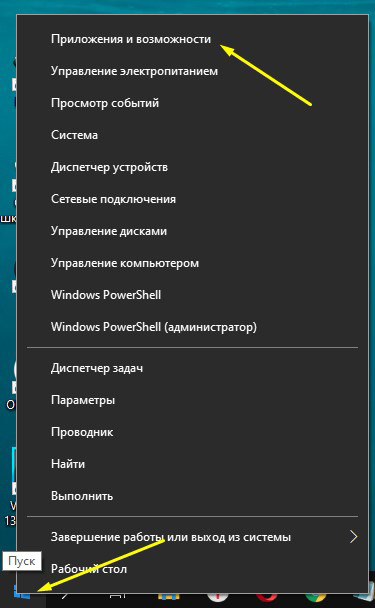
Откроется список установленных приложений, где есть возможность ими управлять. Для этого достаточно кликнуть на приложение и выбрать действие.

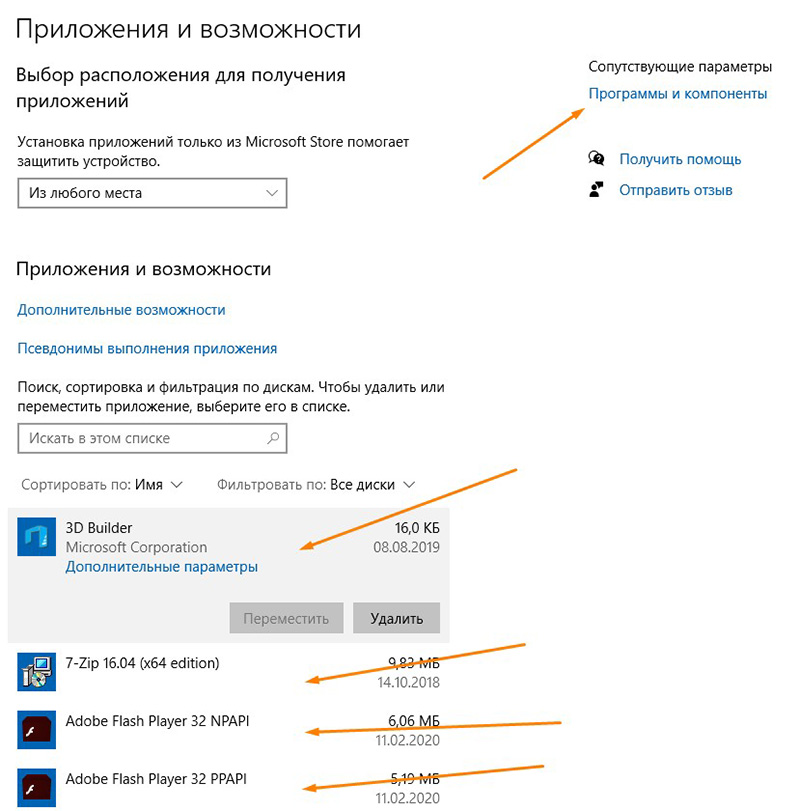
В сопутствующих параметрах справа, есть ссылка на программы и компоненты. Можно открыть и ознакомиться, но отличия будут незначительны.
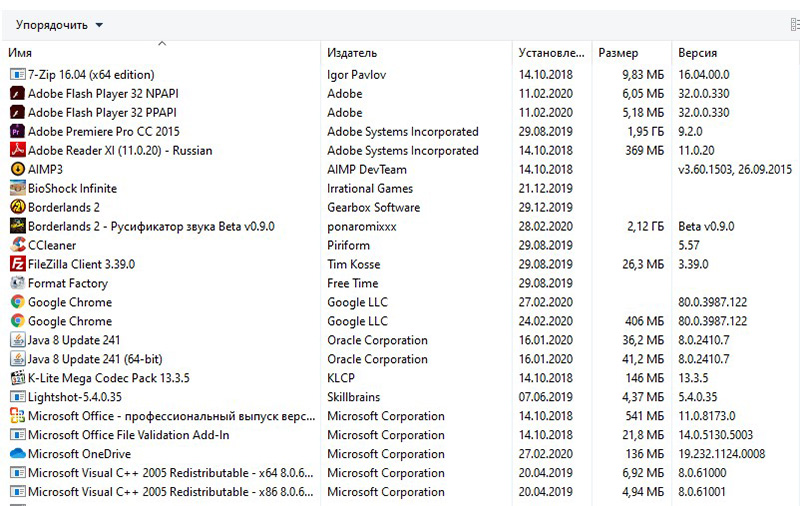
Как посмотреть список установленных программ и скачать на ПК
Есть несколько способов скачать список установленных программ, но мы разберём самый простой для новичков. Зачем может понадобиться список, это решать вам, но знать об этом скорее будет полезно.
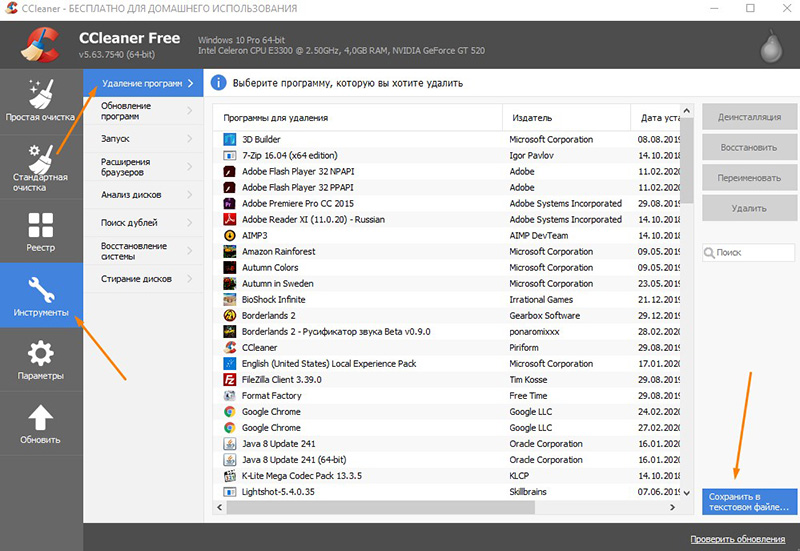
Программа предложит выбрать место для сохранения файла. Выбираете место и сохраняете. Всё! Теперь у вас есть список установленных программ, который вы к примеру можете показать специалисту, чтобы он дал какие-то рекомендации по поводу лишних или недостающих приложений.
На этом будем заканчивать. Надеюсь, инструкция была вам полезна. Если это так, не забывайте делиться с друзьями, оставляйте комментарии. До связи!
Если компьютер неожиданно стал работать медленнее, стоит его перезагрузить. Если не помогло, давайте разберемся с причинами — понадобится всего лишь несколько минут свободного времени.


Компьютерное железо всегда нагружается по-разному. Даже в состоянии простоя в операционной системе запущено множество процессов. Какие-то из них работают по умолчанию, другие периодически запускаются и завершаются в автоматическом режиме. Большинство из них оказывают мизерное воздействие на современные комплектующие. Но некоторые способны серьезно напрячь даже самую мощную игровую машину. Наверняка, вы замечали, что в какой-то момент ОС начинает тормозить без видимой на то причины. Если вы ничего не запускали вручную, то причина — фоновый процесс. Давайте разберем, каким способом можно выявить «виновника торжества», и как от него избавиться.
Диспетчер задач
Это системный монитор ресурсов и менеджер запуска, который предоставляет пользователю информацию о производительности компьютера и запущенных приложениях. Для того, чтобы его запустить нажмите комбинацию клавиш CTRL + SHIFT + ESC или CTRL + ALT + DEL.

Затем вы увидите все процессы, которые в данный момент активны в операционной системе. Нажав на одну из 4 основных вкладок (ЦП, память, диск, сеть), вы выполните сортировку от процесса, который потребляет большего всего определенного системного ресурса к процессу, который имеет самый скромный аппетит. Повторное нажатие на вкладе поменяет сортировку наоборот, то есть от меньшего к большему. Таким образом вы поймете, какая задача какую комплектующую нагружает.
Тормозить компьютер может процесс, который максимально загружает процессор или память. Попробуйте его завершить.
Для того, чтобы это сделать, выделите процесс и в правом нижнем углу нажмите на пункт «снять задачу». Однако в некоторых случаях процесс сразу же может возобновиться, несмотря на вашу манипуляцию. Это происходит из-за того, что за запуск этого процесса отвечает какая-то другая системная настройка. Чаще всего это определенная служба.

Привет! Для не опытного пользователя, не так то просто найти ту или иную программу на своём компьютере. Ярлык на рабочем столе не откроет вам расположение программы, а лишь запустит саму программу. А бывает что программа вообще не создаёт на рабочем столе ярлыка и вы можете вообще не знать о существовании той или иной программы на вашем компьютере. Сегодня я покажу вам как просто искать программы на своём компьютере и покажу где находятся все программы на компьютере Windows 10, да и вообще на любом компьютере Windows.


У вас откроется окно Выполнить, введите в поле название программы и нажмите ОК. Если вы ввели правильное название программы, то у вас откроется данная программа.

Где находятся все программы на Windows 10


Далее, у вас откроется страница Программы и компоненты . Здесь отображаются все программы которые установлены на вашем компьютере. Вы можете удалить, изменить или восстановить программу, с помощью нажатия на программу правой кнопкой мыши.
Читайте также:
- Driver san francisco split screen pc как включить
- Skytech 97g dvb t2 прошивка usb
- Как растянуть лицо в фотошопе
- Как сделать глобус в фотошопе
- Outlook не обновляется фото
Просмотр запущенных программ в Windows 10
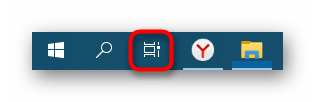
В операционной системе Windows 10 реализована специальная кнопка на панели задач, нажатие на которую отображает все окна активных приложений. Но, помимо них, здесь отображаются еще и открытые папки.
Здесь же можно управлять рабочими столами: создавать новые, перемещаться между ними, удалять. 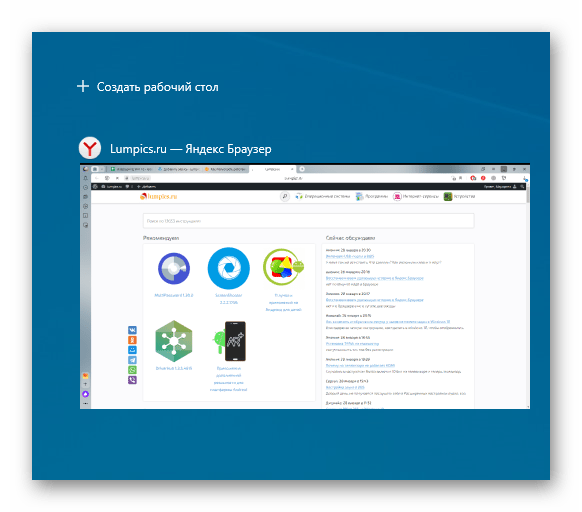
Читайте также:
Создаем и используем несколько виртуальных рабочих столов на Windows 10
Способы смены рабочего стола в Windows 10
Удаляем рабочий стол в Windows 10
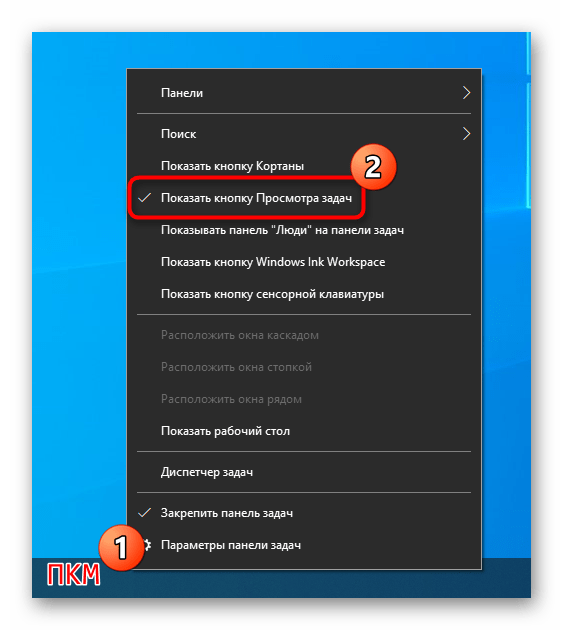
Если кнопки «Просмотр задач» нет, то, возможно, она отключена. Кликните по нижней панели правой кнопкой мыши и отметьте пункт «Показать кнопку Просмотра задач».
Способ 2: «Диспетчер задач»
Чтобы посмотреть работающие программы в Windows 10, можно использовать штатное средство «Диспетчер задач». Он позволяет управлять процессами, следить за загруженностью ПК, а также предоставляет другие возможности.
- Кликните правой кнопкой мыши по нижней панели и выберите в меню запуск «Диспетчера задач». Можете использовать любой другой способ Подробнее: Методы запуска «Диспетчера задач» в Windows 10
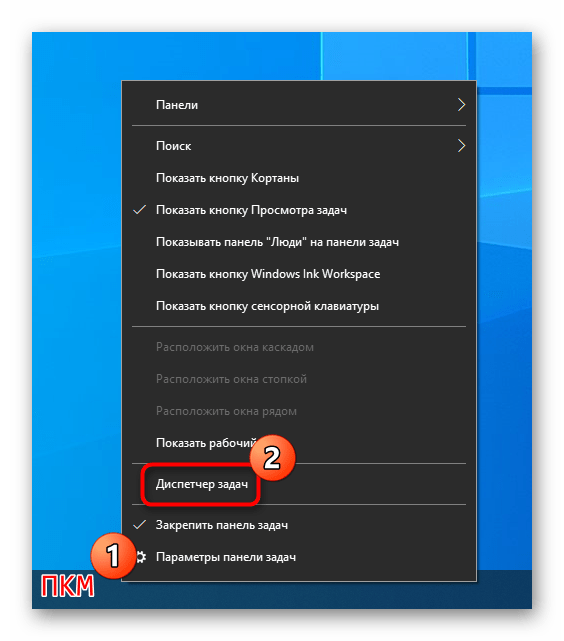
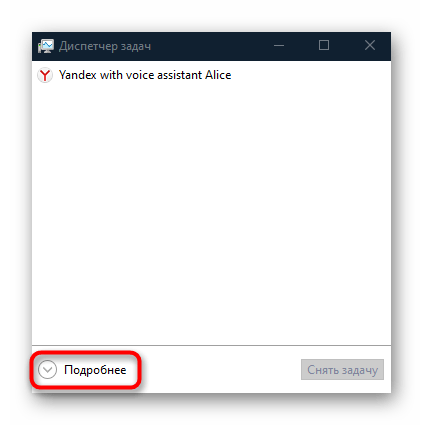
- Если менеджер запущен в свернутом виде, нажмите на кнопку «Подробнее», чтобы развернуть окно.
- На вкладке «Процессы» доступны все задачи, которые в данный момент работают, в том числе и в фоновом режиме. Все работающие программы отображаются в списке «Приложения».
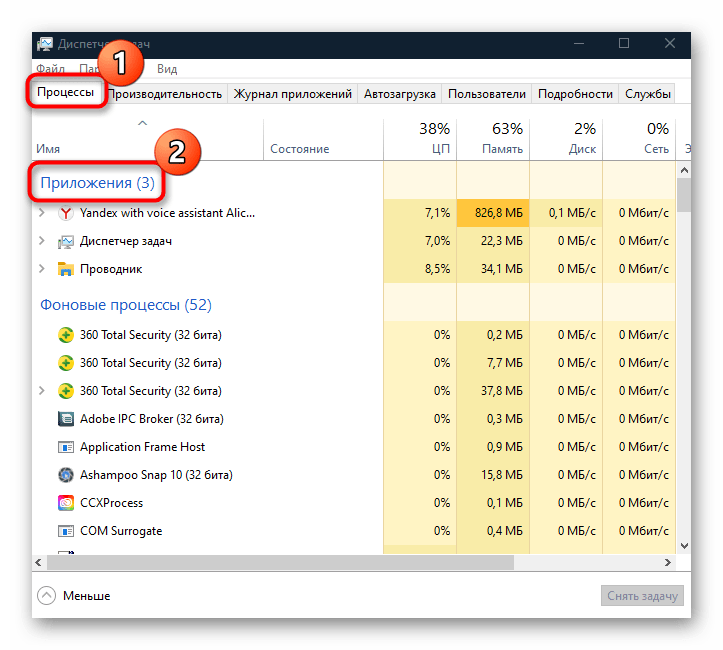
Некоторые приложения содержат несколько подпроцессов, представляющие собой совокупность работающих программных компонентов.
Функции «Диспетчера задач» предусматривают возможность прямо из его интерфейса принудительно завершать работу приложений.
В качестве альтернативы можно воспользоваться аналогичными программами, которые так же, как и штатный менеджер, отображают подробную информацию о работающих программах, процессах и службах. Только в отличие от «Диспетчера задач», в большинстве из них не реализована сортировка процессов и программ.
Подробнее: Альтернативы «Диспетчера задач» для Windows 10
Способ 3: «Командная строка»
Через «Командную строку» можно посмотреть список запущенных процессов. Нюанс в том, что отображаются все задачи, в том числе и фоновые, а также различные службы, из которых сложно отыскать приложения. Но вы можете попробовать использовать команду:
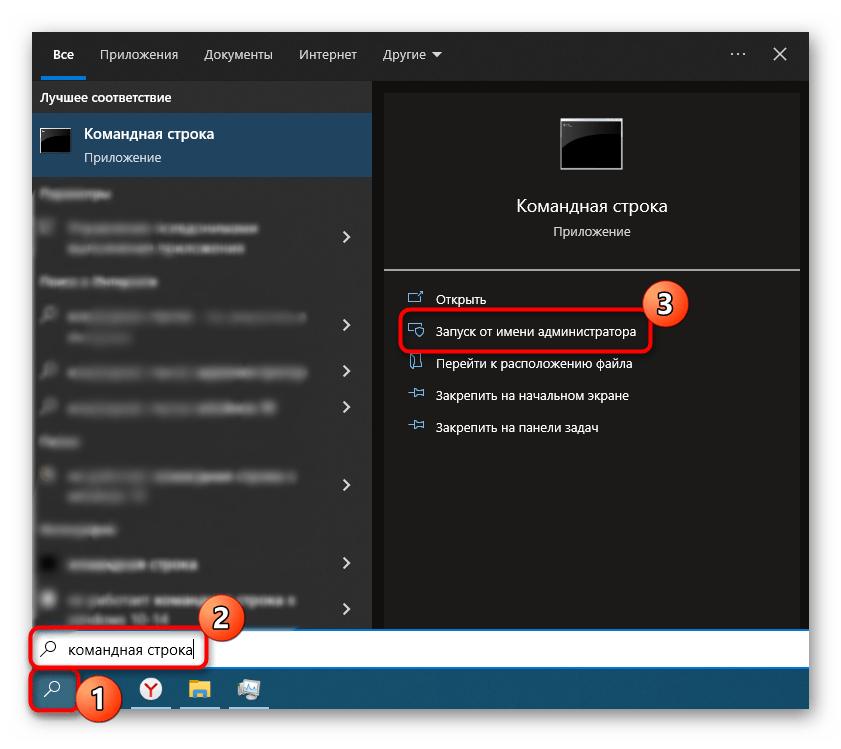
- Запустите «Командную строку» от имени администратора, отыскав консоль через строку поиска.
- В окне введите tasklist и нажмите на клавишу «Enter».
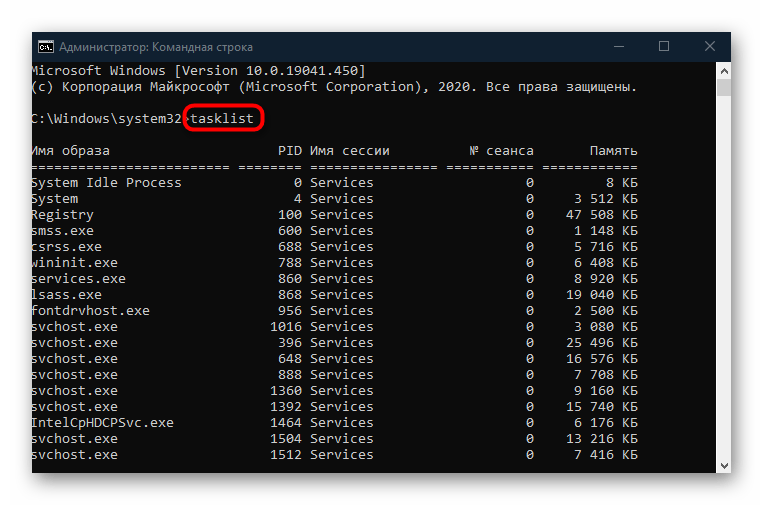
Как уже говорилось, таким способом вы увидите все процессы, что не всегда удобно. Но кроме названий есть возможность ознакомиться с дополнительными сведениями, например идентификатором или потребляемым объемом оперативной памяти.
Как отключить фоновые приложения в Windows 10
Множество приложений могут работать в фоновом режиме ОС Windows 10. Они получают различные сведения, отправляют уведомления и обновляются, даже если Вы их не используете. Выключение фоновых приложений, процессов и служб может снизить энергопотребление.
Эта статья расскажет, как отключить фоновые приложения в Windows 10. Выключение фоновых приложений, как и автозапуска программ напрямую влияет на производительность. Они потребляют ресурсы компьютера. Чем больше процессов, тем ниже производительность.
Что значит программа работает в фоновом режиме
Некоторые приложения продолжают выполняться, даже если Вы не находитесь в окне программы. Непосредственно такие приложения и называются фоновыми. Они обычно запускаются в фоновом режиме. После включения пользователь не увидит активного окна ПО.
Попробуем разобраться на примере предустановленного приложения Skype. Работающее приложение в фоновом режиме позволяет Вам находиться в сети. А именно получать сообщения и звонки. Выключение фоновой работы сразу же переводит Вас в офлайн режим.
В фоновом режиме могут работать: приложение — непосредственно выполняемый файл; процесс — программа и вспомогательные её процессы; служба — сторонние службы необходимы приложению. Под фоновыми приложениями имеем в виду три этих компонента.
Как отключить фоновые процессы в Windows 10
Настройка конфиденциальности
Откройте расположение Параметры > Конфиденциальность > Фоновые приложения. Ползунок Разрешить приложениям работать в фоновом режиме перетяните в положение Отключено. Или в списке выберите, какие приложения могут работать в фоновом режиме.
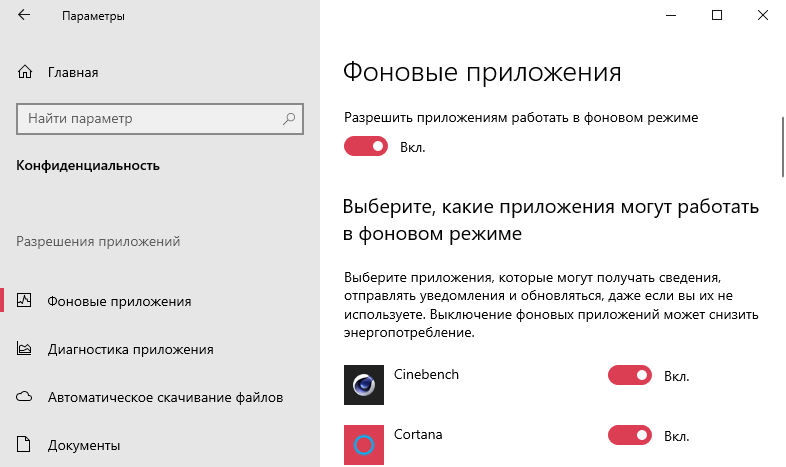
Важно! Это работает исключительно с доверенными приложениями с Microsoft Store. Классические приложения не будут отображаться в вышеуказанном списке. Для работы с ними используете способы настройки автозапуска программ (выключение автозагрузки Windows 10).
Отключение процессов
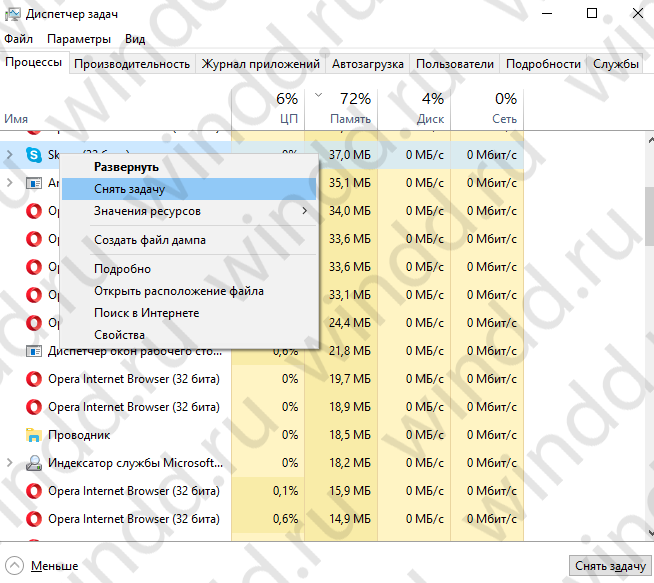
Возможно, определённое приложение уже работает в фоновом режиме. Для завершения работы которого необходимо снять его процесс. Воспользуемся диспетчером задач, нажав Ctrl+Shift+Esc. Во вкладке Процессы выделите ненужный и нажмите кнопку Снять задачу.
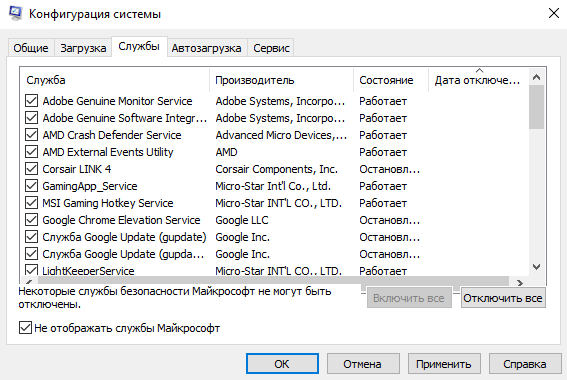
В приложении конфигурации системы можно Не отображать службы Майкрософт. Используйте этот фильтр, чтобы видеть только службы сторонних разработчиков. Выключите все ненужные службы. Можете воспользоваться средством services.msc в окне Win+R.
Выключение автозапуска
Доверенное приложение Skype постоянно работает в фоновом режиме. Можно просто отключить его автозагрузку в Windows 10. Оно перестанет запускаться, а значит и работать в фоне. Если же Вы самостоятельно его запустите, оно будет, как и раньше работать в фоне.
В большинстве случаев все приложения запускаются в свёрнутом виде или начинают выполнять только фоновую задачу. Перейдите в раздел Параметры > Приложения > Автозагрузка. Ползунок доверенного приложения Skype установите в положение Отключено.
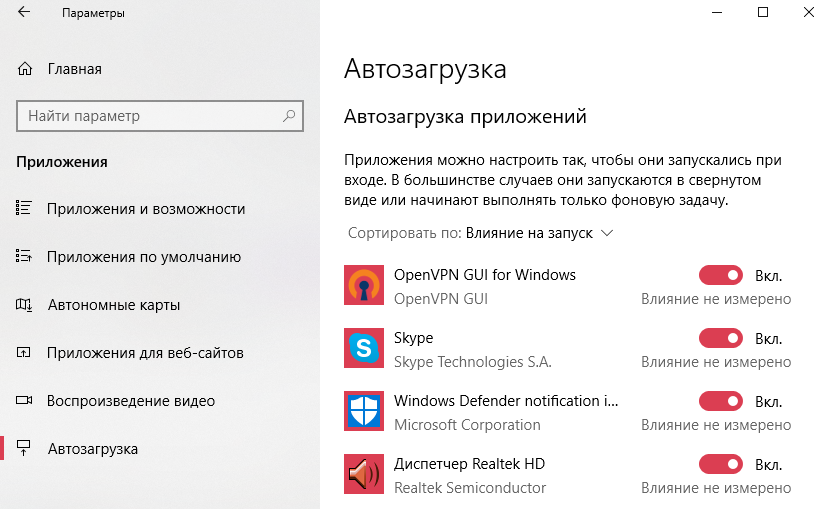
Работа процессов и служб в фоновом режиме бывает полезной пользователю. Ещё их можно разделить на предустановленные и сторонние. Например, работающие в фоне мессенджеры получают все сообщения. Иначе просто придётся не закрывать активное окно программы.
Как закрыть приложения в Windows 10?

ЛУЧШИЕ КРЕДИТКИ БЕЗ ПРОЦЕНТОВ ДО 1 МИЛЛИОНА РУБЛЕЙ
Новогодний стол и подарки близким теперь не проблема!____________
Кредитная карта № 1
Без процентов: 365 дней без процентов
Кредитный лимит до 500 000 рублей
Доставка и обслуживание карты бесплатно!
ПОДРОБНЕЕ >>>
____________
Кредитная карта № 2
Без процентов: до 365 дней
Кредитный лимит до 1 000 000 рублей
Доставка карты бесплатно!
ПОДРОБНЕЕ >>>
____________
Кредитная карта № 3
Без процентов: до 120 дней
Лимит: до 1 000 000 рублей
Доставка карты и обслуживание бесплатно!
ПОДРОБНЕЕ >>>
- Как поделиться видео TikTok в WhatsApp
- Как стереть музыку с iPhone? 5 рекомендуемых методов!
- Как поделиться Instagram с WhatsApp?
- Как получить резервную копию WhatsApp
- 10 лучших ремиксов рингтонов для iPhone
- Как получить файлы с iPhone
- Как превратить голосовую заметку в рингтон?
- Как перенести фотографии с iPhone на ПК с помощью iTunes
- Как скачать музыку из Dropbox на iPhone без iTunes
- Как получить музыку на iPhone
Чтобы приложения не работали в фоновом режиме и не расходовали системные ресурсы, выполните следующие действия:
- Открытая конфигурация.
- Щелкните Конфиденциальность.
- Щелкните Фоновые приложения.
- В разделе «Выберите, какие приложения могут работать в фоновом режиме» выключите тумблер для приложений, которые вы хотите ограничить.
Как закрыть все работающие программы?
- Закрытие приложения: смахните снизу вверх, удерживайте, затем отпустите. Проведите вверх по приложению.
- Закройте все приложения: проведите пальцем снизу вверх, удерживайте, затем отпустите. Проведите слева направо. Слева нажмите «Стереть все».
- Найдите главный экран. Коснитесь «Домой» или «Пуск» .
пссст: Как сделать сброс до заводских настроек в Windows 10?
Как принудительно завершить задачу?
Самый простой и быстрый способ принудительно убить программу без диспетчера задач на компьютере с Windows — использовать сочетание клавиш Alt + F4. Вы можете нажать на программу, которую хотите закрыть, нажать одновременно клавиши Alt+F4 на клавиатуре и не отпускать их, пока приложение не будет закрыто.
ЛУЧШИЕ КРЕДИТКИ БЕЗ ПРОЦЕНТОВ ДО 1 МИЛЛИОНА РУБЛЕЙ
Новогодний стол и подарки близким теперь не проблема!____________
Кредитная карта № 1
Без процентов: 365 дней без процентов
Кредитный лимит до 500 000 рублей
Доставка и обслуживание карты бесплатно!
ПОДРОБНЕЕ >>>
____________
Кредитная карта № 2
Без процентов: до 365 дней
Кредитный лимит до 1 000 000 рублей
Доставка карты бесплатно!
ПОДРОБНЕЕ >>>
____________
Кредитная карта № 3
Без процентов: до 120 дней
Лимит: до 1 000 000 рублей
Доставка карты и обслуживание бесплатно!
ПОДРОБНЕЕ >>>
Должен ли я отключить фоновые приложения Windows 10?
Приложения, работающие в фоновом режиме
Эти приложения могут получать информацию, отправлять уведомления, загружать и устанавливать обновления и иным образом потреблять пропускную способность и время автономной работы. Если вы используете мобильное устройство и/или лимитное подключение, вы можете отключить эту функцию.
Должны ли приложения работать в фоновом режиме?
По умолчанию самые популярные приложения будут работать в фоновом режиме. Фоновые данные можно использовать, даже когда ваше устройство находится в режиме ожидания (экран выключен), так как эти приложения постоянно проверяют свои серверы через Интернет на наличие всевозможных обновлений и уведомлений.
Как узнать, какие приложения работают в фоновом режиме?
Процесс просмотра того, какие приложения Android в настоящее время работают в фоновом режиме, включает следующие шаги:
ЛУЧШИЕ КРЕДИТКИ БЕЗ ПРОЦЕНТОВ ДО 1 МИЛЛИОНА РУБЛЕЙ
Новогодний стол и подарки близким теперь не проблема!____________
Кредитная карта № 1
Без процентов: 365 дней без процентов
Кредитный лимит до 500 000 рублей
Доставка и обслуживание карты бесплатно!
ПОДРОБНЕЕ >>>
____________
Кредитная карта № 2
Без процентов: до 365 дней
Кредитный лимит до 1 000 000 рублей
Доставка карты бесплатно!
ПОДРОБНЕЕ >>>
____________
Кредитная карта № 3
Без процентов: до 120 дней
Лимит: до 1 000 000 рублей
Доставка карты и обслуживание бесплатно!
ПОДРОБНЕЕ >>>
- Зайдите в «Настройки» вашего Android
- Перейти вниз. …
- Прокрутите вниз до заголовка «Номер сборки».
- Коснитесь заголовка «Номер сборки» семь раз — «Написать содержимое».
- Коснитесь кнопки «Назад».
- Нажмите «Параметры разработчика».
- Нажмите «Запущенные службы».
пссст: Как проверить ошибки Windows?
Что происходит, когда вы ограничиваете фоновые данные?
Поэтому, когда вы ограничиваете фоновые данные, приложения больше не будут потреблять Интернет в фоновом режиме, то есть, пока вы его не используете. Вы будете пользоваться Интернетом только тогда, когда откроете приложение. … Вы можете легко ограничить фоновые данные на своих устройствах Android и iOS, выполнив несколько простых шагов.
Как запретить автоматический запуск приложений?
Вариант 1 — Заморозить приложения
- Откройте «Настройки»> «Приложения»> «Диспетчер приложений».
- Выберите приложение, которое хотите заморозить.
- Выберите «Выкл.» или «Отключить».
Какие программы должны запускаться при запуске Windows 10?
Нажмите кнопку «Пуск», затем выберите «Настройки» > «Приложения» > «Пуск». Убедитесь, что любое приложение, которое вы хотите запускать при запуске, включено. Если вы не видите параметр «Пуск» в «Настройках», щелкните правой кнопкой мыши кнопку «Пуск», выберите «Диспетчер задач», а затем перейдите на вкладку «Автозагрузка». (Если вы не видите вкладку «Главная», выберите «Подробнее».)
Как узнать, какие приложения работают в Windows 10?
Лучше всего начинать мониторинг приложений в Диспетчере задач. Запустите его из меню «Пуск» или с помощью сочетания клавиш Ctrl+Shift+Esc. Вы попадете на экран процессов. В верхней части таблицы вы увидите список всех приложений, запущенных на вашем рабочем столе.
Как быстро закрыть все вкладки?
Ярлык для закрытия ВСЕХ вкладок — Ctrl + Shift + W, для открытия новой вкладки — Ctrl + T, а для закрытия текущей вкладки — Ctrl + W. Кроме того, если вы по ошибке закрыли вкладку и хотите снова открыть ее на той же странице, на которой вы были, используйте Ctrl + Shift + T .
пссст: Как найти историю терминала в Linux?
Как остановить все ненужные задачи в Windows 10?
Вот несколько шагов:
- Перейти к началу. Введите msconfig и нажмите Enter.
- Перейдите в Системные настройки. Оказавшись там, нажмите «Службы», установите флажок «Скрыть все службы Microsoft» и нажмите «Отключить все».
- Перейти к началу. …
- Выберите каждый элемент автозагрузки и нажмите «Отключить».
- Закройте диспетчер задач и перезагрузите компьютер.
Как почистить диспетчер задач?
Нажмите «CtrlAltDelete» один раз, чтобы открыть диспетчер задач Windows. Двойное нажатие перезагружает компьютер.