Группировка фигур, рисунков и других объектов в Word
Вы можете сгруппировать фигуры, рисунки или другие объекты. Группировка позволяет повернуть, отразить, переместить или изменить размер нескольких фигур или объектов так, как если бы они были одной фигурой или объектом.
Группирование фигур, изображений и других объектов

- Нажмите и удерживайте клавишу CTRL, а затем выберите фигуры, рисунки и другие объекты для группировки. Параметр «Перенос текста » для каждого объекта должен иметь значение, отличное от «В строке с текстом». Дополнительные сведения см. в разделе «Перенос текста».
- Выполните одно из указанных ниже действий.
- Перейдите в раздел «Формат рисунка » или «Работа с рисунками « >группу >группу.
- Перейдите в раздел «Формат фигуры » или «Средства рисования « >группу >группу.
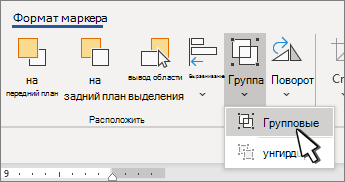
Чтобы по-прежнему работать с отдельным элементом в группе, выберите группу, а затем выберите элемент.
Кнопка «Группа» включена для двух или более выбранных объектов.
Группировка фигур, рисунков или объектов
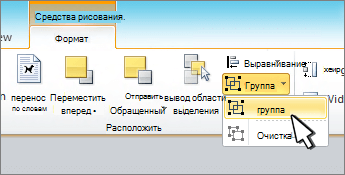
- Удерживая нажатой клавишу CTRL, щелкните фигуры, изображения или другие объекты, которые вы хотите сгруппировать. Параметр «Перенос текста » для каждого объекта должен иметь значение, отличное от «В строке с текстом». Дополнительные сведения см. в разделе «Перенос текста».
- Перейдите в раздел «Средства рисования» или «Работа с рисунками «, на вкладке «Формат» в группе «Упорядочить» выберите группу и выберите «Группа«. Чтобы работать с отдельным элементом в группе, выберите группу, а затем выберите элемент.
Группирование фигур, изображений и других объектов
- Нажмите и удерживайте команду при выборе фигур, рисунков или других объектов для группировки. Параметр «Перенос текста » для каждого объекта должен иметь значение, отличное от «В строке с текстом». Дополнительные сведения см. в разделе «Перенос текста».
- Перейдите к формату фигурыили формату рисунка, а затем выберите группу >группу. Если группа не отображается на ленте, нажмите кнопку «Упорядочить «, чтобы отобразить ее.
Чтобы работать с отдельным элементом в группе, выберите группу, а затем выберите элемент.
Если кнопка Группировать недоступна, убедитесь, что выбрали больше одного объекта.
См. также
Дополнительные сведения о выборе фигур или рисунков см. в разделе «Выбор фигуры или другого объекта в Word».
Перед группировкой значки SVG необходимо преобразовать в фигуры. Дополнительные сведения см. в статье «Преобразование изображения SVG в фигуру Office».
Инструменты выделения фигур
Visio, план 2 Visio профессиональный 2021 Visio стандартный 2021 Visio профессиональный 2019 Visio стандартный 2019 Visio профессиональный 2016 Visio стандартный 2016 Visio профессиональный 2013 Visio 2013 Еще. Меньше
Как правило, чтобы внести изменения в фигуру, ее сначала нужно выделить, а для некоторых изменений нужно выделять сразу несколько фигур. В этой статье описано несколько способов выделения фигур в разделе Быстрые задачи.
Примечание: Если фигуру в документе не удается выделить, переместить, увеличить, уменьшить или повернуть, возможно, она является частью заблокированного слоя.
Разблокирование слоя
- На вкладке Главная в группе Редактирование нажмите кнопку Слои и выберите команду Свойства слоя.
- В окне Свойства слоя в столбце Блокировка снимите флажок, связанный с типом фигуры, которую нужно выделить.
Быстрые задачи
Выделение одной фигуры
Выделение нескольких фигур
Используйте выделение области на странице с помощью перетаскивания. Выделяются те фигуры, которые полностью оказываются внутри прямоугольной области выделения (щелкайте мышью и перетаскивайте указатель).
Выделение нескольких фигур с помощью инструмента Произвольное выделение
Выделение фигур, частично находящихся в области выделения
Если область выделения создается с помощью инструментов Область выделения и Произвольное выделение, по умолчанию выделяются только те фигуры, которые полностью оказываются в этой области. Если вам нужна большая гибкость, вы можете включить также те фигуры, которые попадают в область выделения частично.
Настройка Visio для выделения фигур, частично находящихся в области выделения
Выделение нескольких фигур с помощью сочетаний клавиш
Чтобы выделить несколько фигур, нажмите и удерживайте нажатой клавишу SHIFT или CTRL, щелкая при этом фигуры.
Кроме того, с помощью этих клавиш в текущую выделенную область можно добавить другую фигуру. Например, если необходимо добавить фигуру в выделенную область, созданную с помощью инструмента Область выделения, можно нажать клавишу CTRL и, удерживая ее нажатой, щелкнуть фигуру.
Выделение всех фигур на странице документа
На вкладке Главная в группе Редактирование щелкните элемент Выделить и выберите команду Выделить все.
Выделение всех объектов определенного типа
Отмена выделения одной или нескольких фигур
Отмена выделения всех фигур
- Щелкните пустую область в документе или нажмите клавишу ESC.
Отмена выделения одной из нескольких выделенных фигур
- Нажмите клавишу CTRL и щелкните фигуру, выделение которой нужно отменить.
Выделение всех картинок в документе
Добрый день, форумчане!
Имеется документ в Ворд с несколькими сотнями статей. В подавляющем большинстве статей вставлены картинки.
Необходимо выделить все картинки отдельно от текста, чтобы иметь возможность работать с ними массово: изменять размер, применять стили и т.д.
Я так понял, что нужен специальный макрос? Но что это и с чем его едят, понятия не имею. Может подскажет кто готовый вариант для решения данного вопроса?
Заранее спасибо!
P.S. Word 2007
2 Ответ от viter.alex 07.02.2013 16:03:08
Re: Выделение всех картинок в документе
Картинки вставлены в текст или с обтеканием текста? Если не можете определить, приложите пример документа или скриншот страницы с выделенным рисунком и с включенными непечатными знаками (кнопка ¶)
Лучше день потерять — потом за пять минут долететь!
3 Ответ от lm2002 07.02.2013 16:24:02
Re: Выделение всех картинок в документе
Обтекания нет, картинка вставлена в текст после первого-третьего абзаца. Выравнена посередине страницы.
Post’s attachments
primer.jpg 193.48 Кб, файл не был скачан.
You don’t have the permssions to download the attachments of this post.
4 Ответ от viter.alex 07.02.2013 16:41:43
Re: Выделение всех картинок в документе
Только перебирая макросом и применяя нужные изменения, которые нужно как-то задать изначально. Перечислите, что нужно сделать, а мы попробуем сварганить макрос для всего этого
Лучше день потерять — потом за пять минут долететь!
5 Ответ от lm2002 07.02.2013 17:09:24
Re: Выделение всех картинок в документе
Самое главное что мне нужно, это изменение размеров картинок и использование стилей рисунков.
Поясню:
Статьи с рисунками создаются в ворде для массового импорта на сайты. Сами сайты имеют разные размеры тела страницы, для этого нужно редактировать импортируемые рисунки так, что бы они не вылезали за пределы шаблона.
А стили применяются для визуального эффекта рисунков в теле статьи.
6 Ответ от Вождь 07.02.2013 19:46:33
Re: Выделение всех картинок в документе
lm2002 пишет:
. картинки отдельно . чтобы . применять стили.
1. Создаете стиль знака «Рисунок».
2. Поиском стилизуем все рисунки:
найти: ^g
заменить: формат > стиль > «Рисунок»
заменить все
3. Правим стиль «Рисунок», например добавляем рамку, и радуемся
Выделить все рисунки поиском можно, только искать надо «рисунок + еще что-то». Например, если искать ^g^? активировав параметр «Выделить все элементы», то выделим все рисунки, прихватив по одному знаку после каждого.
Макросы под заказ и готовый пакет — mtdmacro.ru
7 Ответ от borus 29.11.2017 16:06:11
Re: Выделение всех картинок в документе
Вождь пишет:
Здравствуйте. Спасибо. Пробую следовать вашей инструкции, нет варианта «Рисунок». Может его как-то можно создать? Надо все картинки в документе уменьшить до одинакового для всех размера
8 Ответ от Alex_Gur 05.12.2017 17:52:29
Re: Выделение всех картинок в документе
borus пишет:
Вождь пишет:
Здравствуйте. Спасибо. Пробую следовать вашей инструкции, нет варианта «Рисунок». Может его как-то можно создать? Надо все картинки в документе уменьшить до одинакового для всех размера
Это означает, что стиль знака «Рисунок» Вы должны создать.
Удобной и приятной работы в Word!
Перевести спасибо на Яндекс кошелёк — 41001162202962; на WebMoney — R581830807057.
9 Ответ от borus 06.12.2017 11:35:33
Re: Выделение всех картинок в документе
Alex_Gur пишет:
Это означает, что стиль знака «Рисунок» Вы должны создать.
Здравствуйте! Спасибо. А как?
10 Ответ от Alex_Gur 11.12.2017 10:38:12
Re: Выделение всех картинок в документе
borus пишет:
Alex_Gur пишет:
Это означает, что стиль знака «Рисунок» Вы должны создать.
Здравствуйте! Спасибо. А как?
А здесь, например, можно найти пошаговую инструкцию по созданию стиля:
внешняя ссылка
Удобной и приятной работы в Word!
Перевести спасибо на Яндекс кошелёк — 41001162202962; на WebMoney — R581830807057.
Сообщений [ 10 ]
Страницы 1
Чтобы отправить ответ, вы должны войти или зарегистрироваться
Похожие темы
- Редактирование картинок находящихся в документе
- Как установить одно форматирование для всех картинок в документе
- Количество страниц и выделение текста страницы в активном документе
- «Подтягивание» картинок из интернета
- Вставка картинок по порядку
- Печать документа без картинок
- отчистка документа от удаленных картинок
- Как сохранить *.html в *.doc с сохранением картинок
Выделение всех картинок в документе
Прекрасный текстовый редактор Microsoft Word радует пользователей многообразием своих функций и возможностей. На портале о Microsoft Office Word вы узнаете про: как сделать нумерацию сносок. Обсудить все, что так либо иначе связано с работой программы вы можете на форуме сайта Ворд Эксперт. На портале о Microsoft Office Word вы узнаете про: как увеличить объем исходного документа word.
Здесь участники делятся друг с другом своими наработками и секретами по настройкам программы, способам форматирования и автоматизации различных операций. На портале о Microsoft Office Word вы узнаете про: как в word 2007 поменять формат а3 на а4. Макросы и шаблоны для набора текста, исправления ошибок, корректировки таблиц и формул и многого другого вы можете, как найти готовые, так и научиться писать самостоятельно. Наш сайт о Microsoft Office Word даст ответ про: нестандартные рамки в ворд.
Кроме того, на форуме можно поделиться своими решениями или заказать любую работу по оптимизации Ворда. На портале о Microsoft Office Word вы узнаете про: код активации для office 2007.
страницы
- полезности word
- книги и программы
- о проекте
- стать автором
- реклама на сайте
- правовая информация
авторство
© 2006 — 2016, Word Expert
Авторские права на все материалы, опубликованные на сайте WordExpert.ru (включая текст, иллюстрации, фотографии, подборку, расположение и т.п.), принадлежат администрации Word Expert, если не указано иное.
Как в ворде выделить все рисунки сразу
Вот документ который мне надо изменить.
Нужно простым «движением» выделить все рисунки-фото и для всех сразу задать одинаковый формат.
Очень надеюсь, что это возможно.
(Фото для примера взяты с сайта Бисер.инфо)
Вложения
| СЛАДКИЙ АРОМАТ.rar (395.7 Кб, 82 просмотров) |
Регистрация: 31.12.2010
Сообщений: 2,133
Скопируйте эту строку без перевода строки:
activedocument.Shapes.SelectAllAlt+F11, Ctrl+G, Ctrl+V, Enter. Все рисунки будут выделены.
exceleved@yandex.ru Яндекс.Деньги: 410011500007619
Форумчанин
Регистрация: 24.08.2011
Сообщений: 193
Казанский Большое спасибо Вам за ответ, но.. простите но уменя не получается. Вот файл где где через PrintScreen показано какую табличку мне выдает комп. Что мне далать дальше?
Да и Enter дает переход на следующую строку вместо него я нажала «зелёную стрелочку» F5.
Подскажите, что не так я делаю, почему у меня не получается, очень надо.
Вложения
| Что делать дальше.rar (208.6 Кб, 152 просмотров) |
Регистрация: 31.12.2010
Сообщений: 2,133
Не надо F5. Поставьте курсор в строку «activedocument.Shapes.SelectAl l» в панели Immediate и нажмите Enter.
exceleved@yandex.ru Яндекс.Деньги: 410011500007619
Форумчанин
Регистрация: 24.08.2011
Сообщений: 193
Казанский Вы ГЕНИЙ . У меня все получилось. Как я рада вы не представляете .
Скажите, а F5 это что означает в данном случае?.
И ещё может подскажите есть ли на русском языке приложение или перевод Панели задач Visual Basic, что б мне совсем уж глупые вопросы не задавать. Английский я не знаю.
Регистрация: 24.01.2011
Сообщений: 2,886
это на всякий случай
Назначение компонентов VBE
Наименование окна Описание
Project (Проект) Предназначено для отображения всех открытых проектов, а также их составляющих: модулей, форм и ссылок на другие проекты
Toolbox (Панель элементов) Содержит элементы управления для конструирования форм
UserForm Используется для создания форм путем размещения на них элементов управления
Code (Программа) Предназначено для просмотра, написания и редактирования программы на языке VBA. Поскольку среда разработки является многооконной, то для каждого модуля проекта можно открыть отдельное окно
Properties (Свойства) Отображает свойства выделенных объектов. В этом окне можно задавать новые значения свойств формы и элементов управления
Object Browser (Просмотр объектов) Отображает классы, свойства, методы, события и константы различ-ных библиотек объектов. Используется для быстрого получения информации об объектах
Immediate (Проверка) Предназначено для быстрого выполнения вводимых в него инструкций. В данном окне также выводятся результаты выполнения вводимых инструкций
Locals (Локальные переменные) Автоматически показывает все переменные данной процедуры
Watches (Контрольные значения) Применяется при отладке программ для просмотра значений выражений
| Ципихович Эндрю |
| Посмотреть профиль |
| Найти ещё сообщения от Ципихович Эндрю |
Форумчанин
Регистрация: 24.08.2011
Сообщений: 193
Ципихович Эндрю Спасибо за перевод. Но может у кого то есть ещё перевод Панели задач Visual Basic с пояснениями? или ссылка на подобную тему?
Регистрация: 24.01.2011
Сообщений: 2,886
Редактор Visual Basic
Программа на языке Visual Basic скрыта от пользователя Microsoft
Office. Для знакомства с текстом любого макроса и подготовки авторских
проектов надо перейти со страниц документа в редактор Visual Basic.
Для этого в окне Макрос выделяется имя макроса и нажимается
кнопка Изменить. Возможен и иной способ: через меню Сервис .Макрос
.Редактор Visual Basic () открывается интегрированная среда
редактора конструктор, в окне Проект которого активизируется
требуемая Программа. Здесь же функциональной клавишей можно
открыть окно Просмотр объектов и выбрать модуль в его списке
VBAProject.
Главное меню редактора Visual Basic содержит традиционные для
Microsoft Office пункты Файл, Правка, Вид, Вставка, Формат, Сервис,
Окно, Справка и новые пункты Отладка, Запуск. Меню Файл управляет
проектами, удаляя и перемещая их командами Файл .Удалить, Файл
.Экспорт файла, Файл .Импорт файла. Через Вид открываются
необходимые окна, дополняющие ранее открытые Проект и Программу. Из
меню Вставка проект дополняется новыми модулями, формами и
процедурами. Управление ходом выполнения программы осуществляется из
меню Запуск. В меню Отладка входят средства наблюдения за данными, а
Сервис управляет ссылками, макросами, параметрами, защитой.
Исходный текст представляется в окне Программа. Контекстное меню
окна помогает найти Описание активной подпрограммы, а также Вернуться
к последней позиции правки. Под строкой заголовка окна расположены два
списка ускоренного поиска. В первом из них перечисляются все объекты
модуля, а во втором связанные с выбранными объектами процедуры. Слева
от горизонтальной полосы прокрутки окна находятся кнопки, управляющие
представлением всего содержимого модуля или его отдельных
составляющих.
Все модули имеют единую структуру и содержат раздел описаний и
раздел процедур. В первом даны все установки параметров и объявления,
касающиеся всего модуля. Говорят, что здесь хроанится код уровня модуля.
Во втором разделе описываются процедуры.
Текст программы может быть размещен в одном или в нескольких
модулях. Различают стандарные модули и модули классов. Для создания
24
стандартного модуля в окне проекта следует обратиться к меню Вставка
.Модуль или нажать кнопку Вставить .Модуль на панели инструментов. В
модуль аналогичным образом (Вставка .Процедура) вставляются шаблоны
процедур. Модули классов встраиваются в формы. Для сохранения модулей
используется меню Файл .Сохранить.
Перед выполнением созданной или измененной программы через
меню Отладка .Компилировать VBAProject полезно убедиться в
отсутствии синтаксических ошибок. В случае ошибки компилятор выводит
на экран сообщение. При возникновении проблем с устранением ошибки
производится отладка программы. Отладка выполняется в режиме
прерывания, в который можно перейти одним из следующих способов:
• нажатием кнопки Отладка в окне Сообщение об ошибке;
• нажатием клавиш в ходе работы программы;
• размещением в тексте программы оператора Stop;
• заданием остановки через меню Отладка .Точка останова ()
или щелчком в полосе, ограничивающей слева окно программы.
В режиме прерывания можно
• узнать значение переменной или свойства, подведя к ним указатель
мыши (при установленном флажке Подсказки значений
переменных в меню Сервис .Параметры) или через меню
Отладка .Контрольное значение, Отладка .Добавить
контрольное значение;
• выполнить выражение из меню Вид .Окно отладки.
| Ципихович Эндрю |
| Посмотреть профиль |
| Найти ещё сообщения от Ципихович Эндрю |