Как узнать пароль на роутере TP-Link? Узнаем пароль от Wi-Fi и настроек
Все эти пароли, это вообще больная тема, когда речь идет о Wi-Fi роутерах. Не сразу понятно, о каком пароле идет речь, ведь на маршрутизаторе, может быть два, или даже три разных пароля:
- Пароль, который используется для доступа к настройкам TP-Link.
- Пароль на Wi-Fi сеть.
- И еще может быть пароль для подключения к интернет-провайдеру. Смотря какой тип соединения использует ваш провайдер.
В этой статье мы поговорим конкретно о роутерах TP-Link. Я покажу и расскажу, как узнать пароль от Wi-Fi сети, и от настроек роутера. Рассмотрим ситуацию, когда вы забыли пароль от Wi-Fi, или панели у правления, на своем роутере (модеме) TP-Link. Конкретно по забытому паролю от вашей Wi-Fi сети, есть отдельная, подробная статья: как узнать свой пароль от Wi-Fi, или что делать, если забыли пароль. В ней я писал о том, как посмотреть пароль на компьютере, и на разных роутерах. На TP-Link в том числе.
TP-Link: смотрим пароль от Wi-Fi в настройках
Для того, что бы зайти в панель управления, и найти пароль, нам нужно подключится к роутеру. Можно и по Wi-Fi. Да, пароль вы не помните (скорее всего) , но возможно, у вас есть уже подключенный компьютер. Если нет, то подключитесь к роутеру по сетевому кабелю: на роутере кабель подключаем в желтый LAN разъем, а на компьютере (ноутбуке) в сетевую кару.
Затем, в браузере наберите адрес 192.168.1.1 (может быть еще 192.168.0.1, или tplinkwifi.net) и перейдите по нему. Укажите имя пользователя и пароль. Если вы их не меняли, то это admin и admin. Можете посмотреть еще подробную инструкцию по входу в настройки. Ну и на всякий случай даю ссылку на статью, если не получается зайти на 192.168.1.1 (или 192.168.0.1) .
В панели правления перейдите на вкладку Wireless (Беспроводной режим) — Wireless Security (Защита беспроводного режима) . В поле Wireless Password (Пароль PSK) вы увидите пароль от вашей Wi-Fi сети.

Вы так же легко можете сменить это пароль, или оставить старый. В любом случае, теперь вы знаете ключ, и сможете подключать к своему роутеру новые устройства.
Если забыли пароль для входа в настройки (admin)
Практически на всех роутерах, в том числе и в TP-Link, вход в настройки защищается паролем и именем пользователя. То есть, что бы зайти в настройки маршрутизатора, нужно указать имя пользователя и пароль. На устройствах TP-Link, стандартный пароль — admin, и имя пользователя тоже admin.

Стандартные данные, вы можете найти снизу своего роутера.

Но, если вы сменили пароль, а менять пароль для входа в настройки нужно, и забыли, то восстановить его практически невозможно. Разве что попробовать вспомнить. Если не получилось, а в настройки нужно зайти обязательно, то скорее всего придется делать сброс настроек и настраивать роутер заново.
Делаем выводы
Пароли менять нужно, ваша беспроводная сеть и настройки маршрутизатора должны быть хорошо защищены. Более того, нужно устанавливать сложные пароли, которые будет сложно подобрать, или угадать. Но, всегда старайтесь записывать пароли, которые вы устанавливаете, что бы потом не искать как их восстановить, тратить время, настраивать заново маршрутизатор и т. д.
Забыли пароль от Wi-Fi — его можно посмотреть на компьютере, или в настройках маршрутизатора TP-Link, как мы только что это сделали. Забыли пароль для входа в настройки, скорее всего придется сбрасывать настройки к заводским и настраивать все заново.
Если что-то не получается, пишите в комментариях, постараемся решить вашу проблему. Всего хорошего!

133

860433

Сергей

TP-Link
Как узнать пароль от TP-Link. Стандартные пароли роутеров TP-Link
Для маршрутизаторов устанавливается несколько ключей: на беспроводную сеть, которую он раздает, и на страницу настроек.
Но, поскольку пароль от вайфая TP Link автоматически сохраняется на подключенном устройстве, то потом просто забывается.
В статье расскажем, как узнать пароль от вайфая TP Link и зачем устанавливать защиту для конфигуратора.
Заводские пароли

Прежде, чем перейдем к способам решения проблемы, скажем несколько слов о стандартных ключах.
Хотя штатная защита и устанавливается на маршрутизатор производителем, она не дает стопроцентной гарантии безопасности.
Почему так происходит? Потому что эта информация находится в свободном доступе. Логин и пароль модели указаны на сайте компании, в документации, на коробке.
Это значит, что доступ к незащищенному уникальным паролем устройству теоретически может получить кто угодно. Последствия этих действий оказываются досадными. Человек может воспользоваться вашей оплошностью и просто подключиться к сети бесплатно, а может и удаленно управлять роутером: ограничить скорость на ваши устройства или получить доступ к информации на компьютере.
В результате вы получите нестабильное соединение, низкую скорость и не сможете подключить нужные устройства.
В любом случае, устанавливая дома роутер, сразу нужно обезопасить локальную линию и ограничить доступ к админке.
Как узнать пароль от роутера TP Link
Первое, что мы рассмотрим – как узнать пароль от роутера TP Link.
Выяснить стандартные логин и пароль к веб-интерфейсу маршрутизатора несложно.
Как уже сказано выше, пароль роутера находится в инструкции пользователя и на этикетке снизу прибора – это слова admin admin.
Трудности возникают с измененным ключом. Как узнать пароль роутера TP Link, если вы поменяли стандартный код доступа в меню конфигуратора и потеряли его? Восстановить ключ в этом случае невозможно. Единственный выход – сделать откат настроек до заводских.
После этого маршрутизатор “обнуляется” и параметры интернет-соединения нужно установить заново.
Отметим, что после восстановления стандартных параметров ключ к админке остается прежним – admin.

Как узнать пароль от вай-фая на TP Link
Приступим к следующей части – как выяснить пароль от своей Wi-Fi сети. Разберем два вида кейгенов: штатный и пользовательский.
При первом подключении прибор сразу транслирует Wi-Fi-сеть. Для соединения нужно ввести типовой код. Для TP Link пароль по умолчанию WiFi – 61689534. Эта комбинация отмечена на наклейке нижней части корпуса в строке “Wireless Password/PIN”
Чтобы узнать пользовательский кейген, применяется три способа: посмотреть на странице настроек маршрутизатора, открыть на компьютере и использовать просмотрщик паролей. Каждый путь рассмотрим отдельно.
- Открываем код в админке. Для этого:
- запускаем веб-браузер, в URL-строке запишем IP-адрес 192.168.0.1;
- в поле авторизации прописываем дважды значение admin;
- переходим в раздел “Wireless” (“Беспроводной режим”);
- выбираем вкладку “Security” (“Безопасность”);
- ключ записан в строке “Password PSK”.
При необходимости в этом поле записывается новый пароль.

- Смотрим сохраненный ключ в системе Windows 7, 8, 10:
- в трее нажимаем значок беспроводного подключения и переходим в графу “Центр управления сетями и общим доступом”;
- находим нужную точку доступа и кликаем правой кнопкой “Свойства”;
- в разделе “Безопасность” ставим отметку “Отображать вводимые знаки”.
Заданный кейген отобразится в поле “Ключ безопасности сети”.
- Восстановить забытый ключ поможет утилита “WirelessKeyView”. Установка не требуется, достаточно запустить архивный файл exe. После сканирования программа “собирает” видимые точки доступа и пароли в одну таблицу.
В конце небольшой лайфхак: храните пароли в надежном месте, чтобы не приходилось каждый раз “копаться” в настройках. Это может быть текстовый документ или запись в Блокноте. Главное условие – ограниченный доступ к этой информации. Тогда локальная сеть и роутер будут надежно защищены.

Имею опыт работы в ИТ сфере более 10 лет. Занимаюсь проектированием и настройкой пуско-наладочных работ. Так же имеется большой опыт в построении сетей, системном администрировании и работе с системами СКУД и видеонаблюдения.
Работаю специалистом в компании «Техно-Мастер».
Рекомендуем почитать:
- Почему не стоит использовать стандартные пароли Wi-Fi
- Как узнать пароль от роутера
- Как узнать пароль от Wi-Fi на ноутбуке
- Как узнать пароль от своего Wi-Fi на Windows 7
Поделитесь материалом в соц сетях:
5 простых способа узнать пароль от своей сети Wi-Fi
Обычно пароль от Wi-Fi устанавливают при первом подключении к сети. Система запоминает его и с этого времени соединение происходит каждый раз автоматически. Но это не значит, что стоит выбросить или забыть пароль. Бывают ситуации, когда требуется его повторный ввод, например, при установке беспроводной связи с новыми гаджетами, при сбоях в работе роутера (перепады в электросети, гроза и т. п), а также после сброса настроек или переустановки ОС.
В статье расскажем, как есть способы узнать пароль от Wi-Fi, к которому подключен девайс.
Вариант №1: через меню настроек

Если ваш ПК сейчас подключен к той самой беспроводной сети, то проблем не возникнет. После первой идентификации все данные сохранились в настройках устройства, осталось только достать их оттуда. Как посмотреть пароль от Wi-Fi на компьютере:
- в разделе «Панель управления» найдите значок интернета (планета с меридианами), его расположение зависит от версии ОС, но обычно он находится в нижнем правом углу вместе с ползунком регулировки громкости и переключателем языка клавиатуры;
- кликнете по значку правой клавишей и выберите параметры сети, а затем панель настройка адаптера;
- здесь выберете свое соединение и зайдите в свойства сети;
- пароль указан во вкладке «Безопасность», но закрыт защитной системой; Чтобы открыть код, просто поставьте галочку в соответствующем поле.
Скопируйте или перезапишите данные, что по несколько раз не повторять процедуру.
Но, увы, бывают случаи, когда в пункте «Управление беспроводными сетями» даже после установки галочки ничего не отображается. Происходит это из-за того, что сеть Wi-Fi вообще никогда не была настроена на этом устройстве. В этом случае узнать пароль через настройки подключения не получится, но есть и другие варианты получения информации.
Вариант №2: через командную строку
Даже если компьютер в данный момент не подключен к проблемой сети и имеет другой путь выхода в интернет, код идентификации все же можно посмотреть. Метод немного сложнее предыдущего, так как придется работать с командной строкой.
Как посмотреть пароль от вайфая через внутреннюю программу управления:
- вызовите командную строку, сделать это можно путем перехода Пуск → Все программы → Стандартные или же с помощью команды Win + R;
- далее введите поочередно команды «cmd → Enter», затем «netsh wlan show profiles» → Enter;
- теперь программа покажет все когда-то созданные на устройстве сети, о которых ОС сохранила данные о их идентификации;
- введите строку «netsh wlan show profile name=НАИМЕНОВАНИЕ СЕТИ key=clear, если название состоит не из одного, а из двух слов, их нужно взять в кавычки.
В вышедшем поле ищите поле «Содержимое ключа», напротив этого словосочетания и будет находится искомый пароль.
Вариант №3: через сам роутер
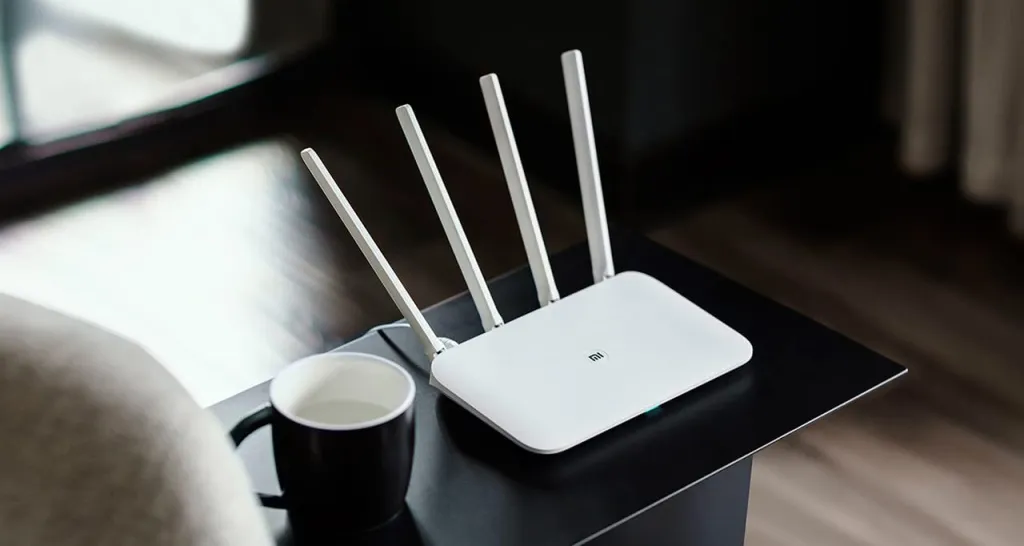
К этому способу прибегают, если компьютер никогда не был подключен к беспроводной сети (например, работал от проводного интернета) или произошел сбой, из-за чего удалились все ранее сохраненные сведения. В этом случае узнать пароль можно будет только из роутера. Для начала работы нужно подключить маршрутизатор к ПК через сетевой кабель, еще его называют патч-корд.
После успешного соединения откройте браузер (любой) и в поисковой строке введите путь 192.168.0.1 (актуально для T Link, для других моделей можно посмотреть на официальном сайте или на тематических форумах). Эти команды выводят пользователя к настройкам роутера. Если н сработает, зайдите на сайт производителя модели, там должна быть соответствующая информация. Логин и пароль для входа в учетную запись можно найти на задней крышке маршрутизатора. По умолчанию это будет сочетание admin/admin (если имя и код не менялись изначально).
В меню роутера выберете раздел «Настройки безопасности». Здесь пароль указан без всяких шифровок. Этот метод может не сработать только в одном случае — если ранее был сменен пароль самого роутера. Сделать это мог представитель провайдер или, к примеру, предыдущий, владелец техники. Здесь, увы, поможет только полный откат настроек роутера к заводскому состоянию.
Вариант №3: с помощью сторонних программ
Если ни один из описанных вариантов не сработал, есть «железобетонный» способ, как вернуть себе возможность управления беспроводной сетью. Сделать это можно при помощи специальных утилит. Лучше всех для этих целей подойдет бесплатная программа WirelessKeyView. Скачайте ее можно в двух версиях — для 32- или 64-битной ОС. Для активации продукта используется универсальную команду WKey4567#.
Для телефонов Android также предусмотрены подобные приложения. Но все они требуют для работы Root-права, что не всегда безопасно.
Но можно избежать всех этих сложностей. Есть несколько простых и универсальных советов, которые помогут не потерять пароль:
- не изменяйте стандартный пароль, который указан на обратной стороне роутера, если не уверены, что не запомните новый;
- напишите выбранное сочетание в блокноте, в заметках на телефоне, сфотографируйте и оставьте в галерее, есть много способов, как сохранить сведения максимально безопасно;
- если планируете перезапустить ОС, установить новую прошивку или сбросить настройки ПК, убедитесь, что у вас есть информация о пароле.
Если ни один из способов не помог достичь цели, обратитесь в сервис. Мастер переустановит роутер и зарегистрирует беспроводную сеть под новым паролем.
Купить роутер вы можете в нашем интернет-магазине по выгодной цене. Самовывоз доступен в Алматы и Нур-Султане. Доставка возможно по всему Казахстану.
Остались вопросы? Задайте нашим специалистам по телефону или через форму обратной связи!
Как изменить пароль WIFI-сети на роутере TP-link
Мы будем настраивать роутер TP-link через веб-интерфейс.
1. Запустите ваш браузер. Браузер — это программа через которую вы открываете сайты. Самые распространенные браузеры смотрите на рисунке ниже. Поищите похожую иконку на вашем рабочем столе, возможно их несколько. Выберите любой.

Переверните роутер и посмотрите какой адрес нужно ввести для входа в настройки роутера:
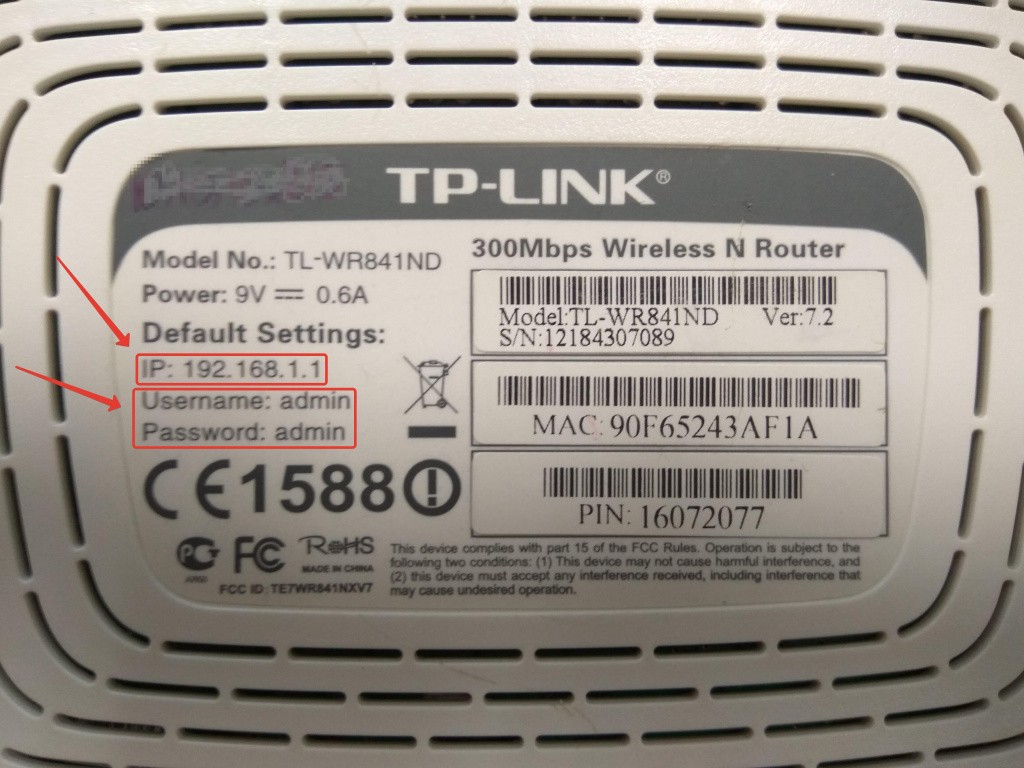
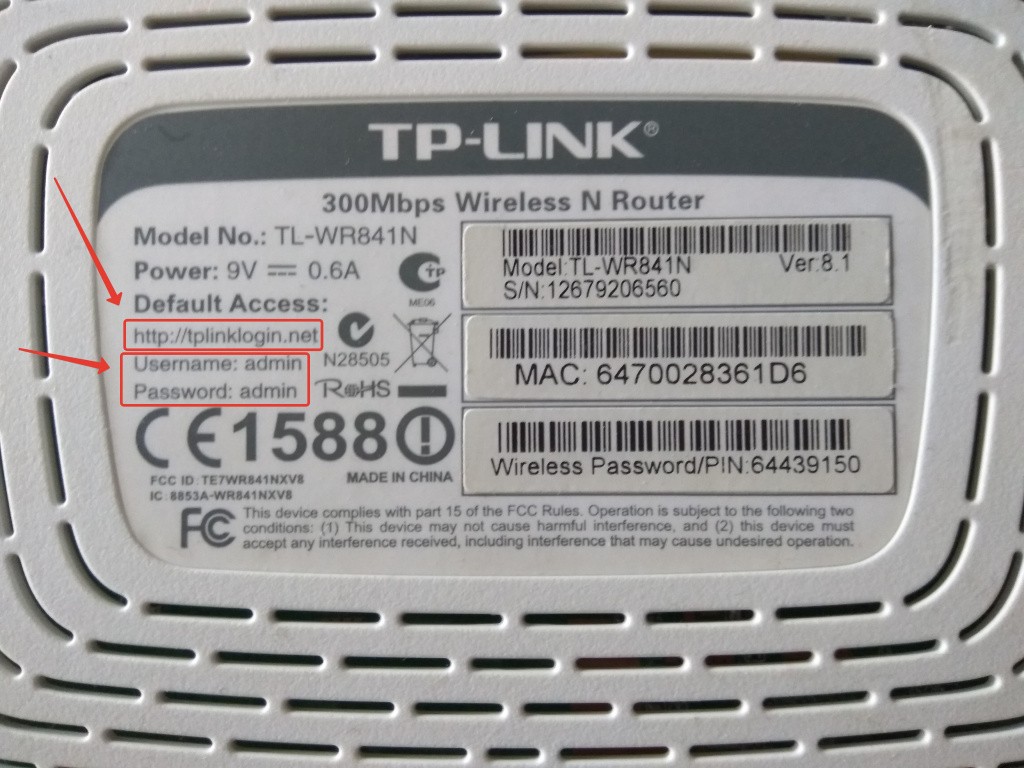
Теперь в адресную строку браузера введите: http://192.168.0.1/ или http://tplinklogin.net/ , в зависимости от информации на дне роутера, и нажмите «ENTER» на клавиатуре.
Теперь введите «Имя пользователя » и «Пароль». Они также есть на дне роутера, смотрите картинку выше: «Имя пользователя » — это username, а «Пароль» — password. По умолчанию«Имя пользователя »: admin ; «Пароль»: admin.

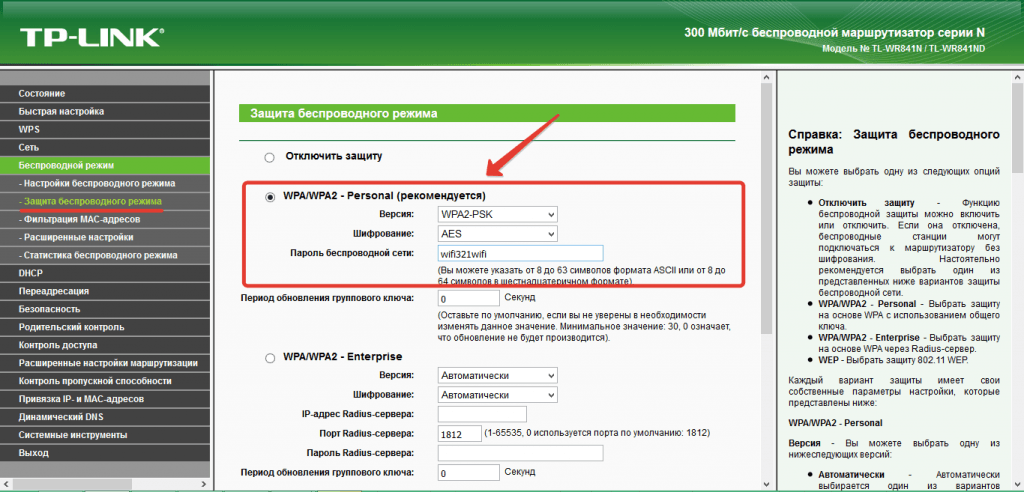
2.Вы внутри роутера. Приступим к настройке. В меню слева зайдите в «Беспроводной режим»→ «Защита беспроводного режима».
В поле «Пароль беспроводной сети» вы можете посмотреть действующий пароль или задать новый. В пароле используйте строчные и заглавные буквы, цифры и знаки, так безопасней. Например: FahqyAR245. Если забудете пароль, сможете всегда посмотреть его в настройках роутера.
По умолчанию в роутере выбран режим «WPA/WPA2», на нем остановимся. «Версию» и «Шифрование» оставьте без изменений.
Далее прокрутите страницу вниз и нажмите «Сохранить».
Готово, теперь у вашей WIFI сети новый пароль доступа.