Сюжеты в ВК — что такое сюжеты ВКонтакте и как их использовать
«Вечные истории» ВКонтакте появились в 2018 году и были доступны только сообществам, отмеченным «Огнем Прометея». Сейчас сюжеты доступны всем пользователям. Это удобный инструмент, позволяющий сохранять важную информацию для подписчиков в виде навигации по странице. В этой статье разберем, как создавать сюжеты, где их искать на странице и как лучше использовать.
Что такое сюжеты
Сюжеты ВКонтакте — это ранее опубликованные истории, собранные в подборку. В отличие от историй, которые доступны только 24 часа, сюжеты остаются на странице сообщества навсегда. Их можно редактировать, делиться ими с друзьями, добавлять в сюжеты актуальную информацию о группе. Сюжеты — аналог хайлайтсов из другой соцсети.
Истории ВКонтакте
Прежде чем разбираться в том, как формировать и публиковать сюжеты, давайте вспомним, как создаются истории ВКонтакте.
Истории ВКонтакте — это вертикальные фото или видео, которые через 24 часа автоматически отправляются в архив. Публиковать истории могут только админы и редакторы сообщества. При формировании истории придерживайтесь технических требований:
- не более 50 историй в день;
- размер фото 1080х1920;
- размер видео 720×1280;
- соотношение сторон файла 9:16;
- видео до 15 секунд, не больше 5 Мб, кодек h.264, звук AAC.
Не забывайте, что публиковать в историях можно только контент, разрешенный правилами ВКонтакте, иначе можно получить запрет на дальнейшие публикации.
Рассмотрим, как выложить историю из мобильной и десктопной версии.
История с телефона
1. Заходим в сообщество ВКонтакте и кликаем на значок, напоминающий фото.

2. Снимаем историю, зажав круглую кнопку внизу экрана.

Можно выбрать готовое фото / видео из галереи с помощью кнопки слева внизу экрана.

3. Оформляем историю с помощью стикеров, ссылок, добавления текста и музыки. Подробнее об оформлении вы можете прочитать в нашей статье «Клипы ВКонтакте: инструкция», все инструменты, применимые к клипам, доступны и для историй.
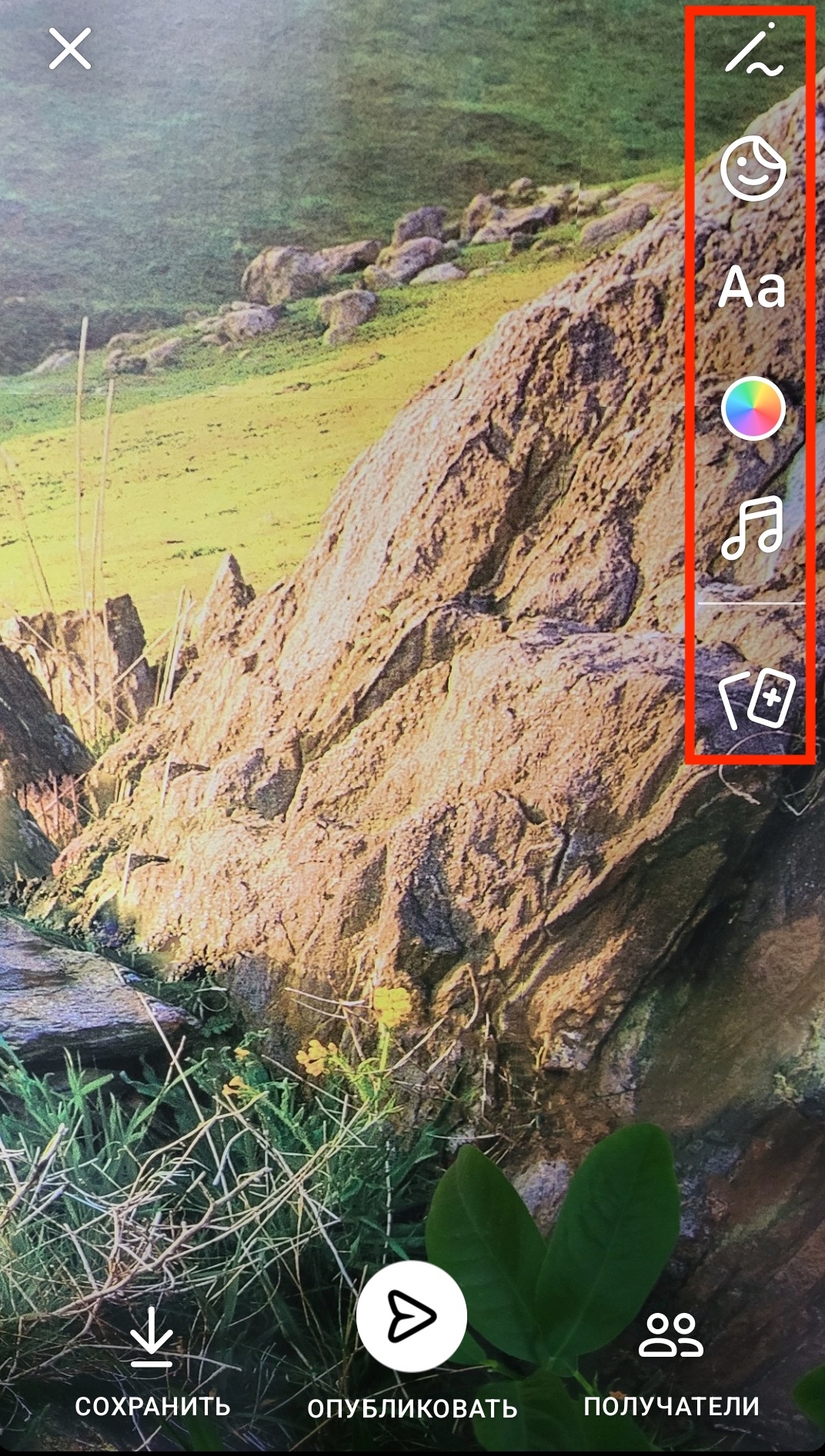
4. Добавляем получателей. Если хотите, чтобы историю увидели определенные пользователи, уберите галочку с «Моя история» и выберите нужные аккаунты.

5. Историю можно сохранить в галерею. Для этого нажимаем кнопку «Сохранить».

6. Нажимаем «Опубликовать».

Опубликованной историей можно поделиться, изменить настройки, сохранить, удалить и добавить в сюжет. Истории можно менять местами с помощью перетаскивания.

Также вы можете посмотреть статистику по истории, кликнув при просмотре на кнопку в левом нижнем углу экрана и перейдя в раздел «Подробная статистика». Там хранится информация о просмотрах, сообщениях, ответах, реакциях и т. д.


История с компьютера
1. На странице сообщества ВКонтакте переходим в раздел «Управление историями».

2. Нажимаем на кнопку «Загрузить истории».

3. Выбираем файлы, которые хотим загрузить в историю. Если загрузить файл не получилось, проверьте его на соответствие требованиям.

4. Нажимаем «Опубликовать историю».

В десктопной версии также можно смотреть статистику по историям в разделе «Управление историями».
Как создать и опубликовать сюжет
Теперь давайте разберемся, как собирать из историй сюжеты. Требования к параметрам сюжетов:
- не более 100 историй в одном сюжете;
- не более 50 подборок в день;
- редактирование возможно в течение 24 часов;
- скачивать сюжеты нельзя, но можно сохранить их, добавив в закладки или сделав репост на стену.
Приложение
1. Создаем и публикуем историю.

2. Переходим в просмотр истории, нажимаем на значок в правом верхнем углу (карточка с сердечком) или на три точки в нижнем углу — «Создать сюжет».

3. Придумываем название.

4. Нажимаем «Сохранить».

Чтобы добавить в сюжет несколько историй, нужно перейти во вкладку «Все истории» и отметить все нужные файлы.
Десктоп
1. Заходим в раздел сообщества «Управление историями» — «Создать сюжет».

2. Добавляем истории из ранее созданных или сначала создаем истории, а потом переходим к созданию сюжета.

3. Выбираем обложку и придумываем название для сюжета. Автоматически обложкой сюжета становится первая добавленная история.

4. Сохраняем сюжет с помощью кнопки «Создать сюжет».

Сюжеты отображаются в новостной ленте подписчиков. На странице сообщества они находятся в разделе «Сюжеты».


Функции
Разберем основные функции, доступные для сюжетов ВКонтакте.
Репост
Чтобы поделиться сюжетом нужно перейти в просмотр сюжета и нажать на стрелочку в правом нижнем углу.

В появившемся меню выбираем место куда хотим отправить сюжет.

Ссылки
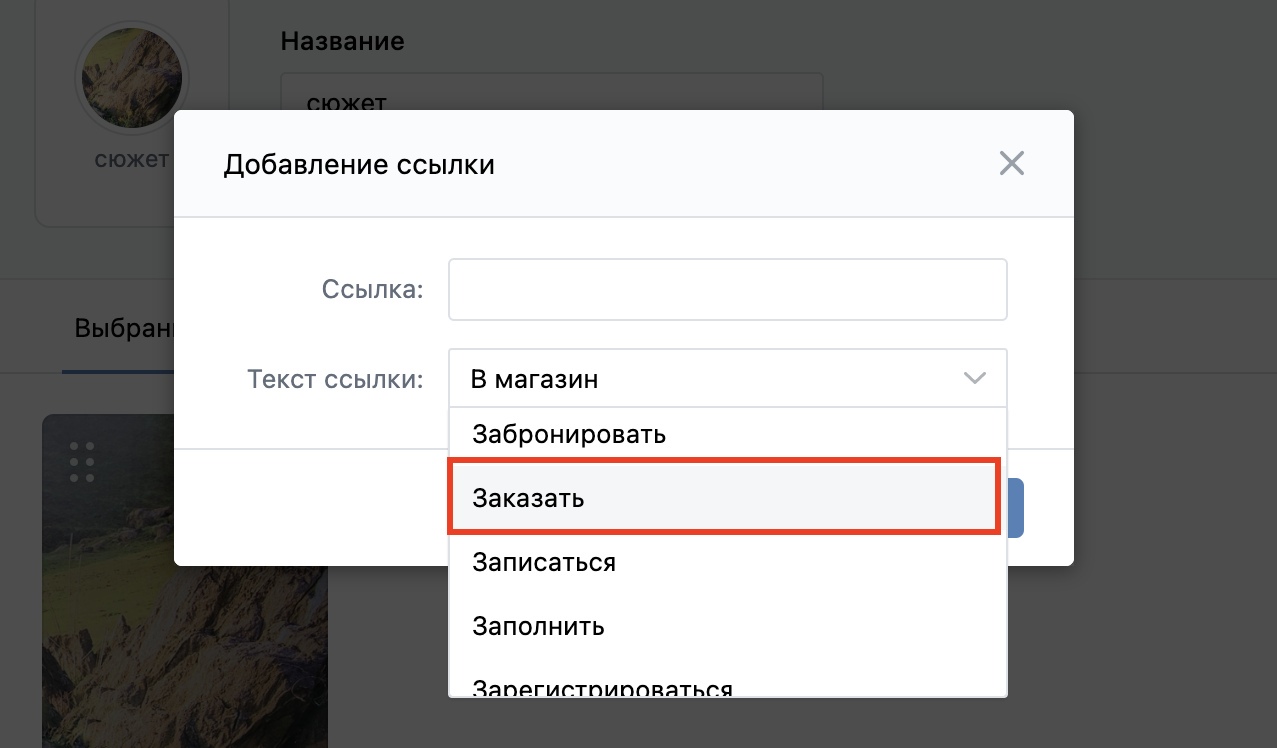
К сюжету можно добавить ссылку. С июня 2022 года можно прикреплять ссылки на любые внешние источники. Для этого на стадии создания или редактирования нажимаем кнопку «Добавить ссылку».

Вставляем ссылку и выбираем наименование кнопки. Например, заказать или заполнить.
Удаление
Чтобы удалить сюжет переходим к просмотру и нажимаем на значок три точки вверху экрана.

Выбираем «Удалить сюжет» — «Удалить».

Статистика
Посмотреть статистику по сюжетам и историям можно в разделе «Управление историями». Здесь доступны к анализу основные показатели: просмотры, реакции, сообщения, ответы, репосты, подписки, скрытия из историй, переходы по ссылкам.

В мобильной версии статистика доступна только для активных историй (не прошло 24 часа с момента публикации).
Как использовать
Сюжеты, как и истории — отличный инструмент для повышения лояльности и вовлеченности аудитории. Главное публиковать в историях уникальный и интересный контент.
Например, для историй хорошо подходят опросы, обзоры, анонсы, игровые форматы, новости. Публикуйте истории регулярно и чередуйте полезный, развлекательный, информационный и рекламный контент. Вашим подписчикам должно быть с вами интересно.
В сюжетах можно собирать инструкции, шпаргалки, тематические альбомы, алгоритмы работы (например, этапы производства ваших товаров). Также в сюжеты можно собрать информацию о времени работы вашей компании, ценах, ассортименте, популярных товарах. Можно сделать сюжет, состоящий из отзывов или комментариев.
Сохраняйте важную и полезную информацию в своем сообществе с помощью «вечных историй».
Выводы
Сюжеты ВКонтакте — это подборки историй в одной тематике. Истории, собранные в сюжеты, сохраняются по истечении 24 часов.
Сюжеты можно публиковать как со смартфона, так и с десктопной версии. Они сохраняются на стене сообщества и исчезают только после удаления. Сюжеты можно редактировать, отправлять друзьям, добавлять в них полезные ссылки. При создании историй и сюжетов нужно придерживаться правил и требований ВКонтакте.
Для анализа вовлеченности подписчиков для историй и сюжетов доступна статистика по просмотрам, лайкам, репостам.
Создавайте интересные и полезные сюжеты и повышайте с их помощью лояльность аудитории. А также не забывайте и про другие инструменты для продвижения ВКонтакте.
Надеемся, данная статья была вам полезна и помогла понять, что такое сюжеты и как их создавать.
Если вам необходимо продвижение ВКонтакте — оставьте заявку в форме ниже.
Как добавить историю в сообщество во ВКонтакте

Истории Вконтакте являются идеальным вариантом, чтобы привлечь и удержать внимание подписчиков и тем самым, увеличить охваты и вовлеченность. Истории можно публиковать не только в личном профиле, но и в сообществах, чтобы анонсировать мероприятия и акции, публиковать товары и услуги для увеличения продаж и лояльности.
Более 50 метрик для анализа эффективности продвижения во Вконтакте

помогут принимать верные решения, основанные на данных
принимать верные решения, основанные на данных

верные решения, основанные на данных
7 дней бесплатно
Что такое истории ВКонтакте
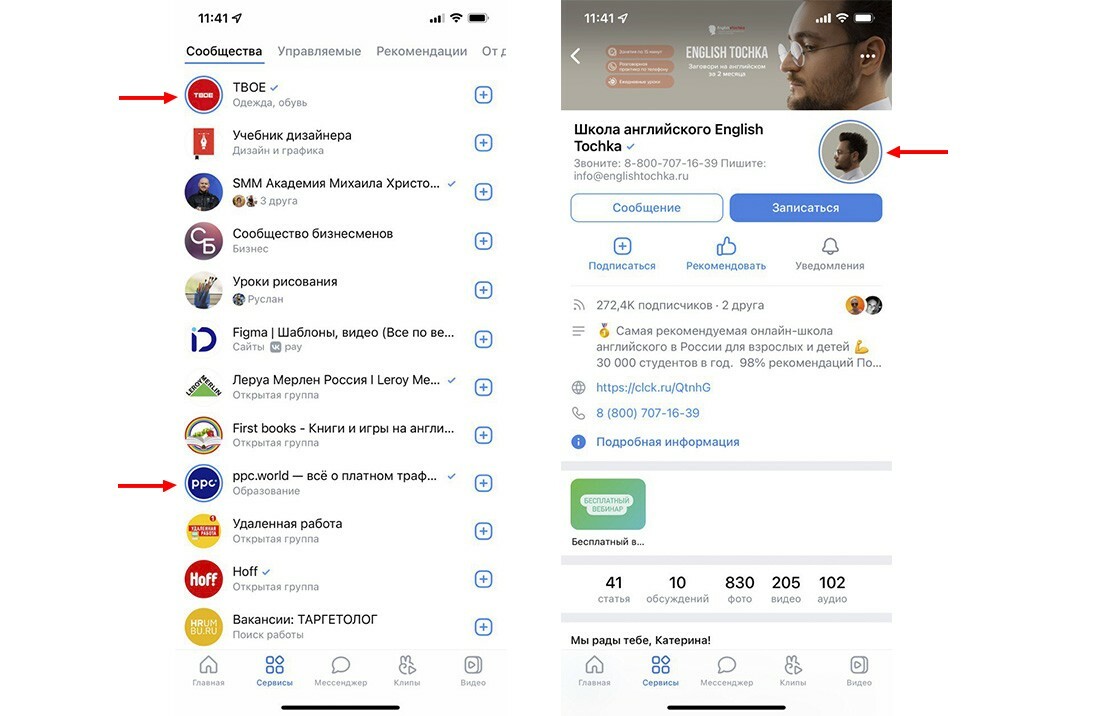
Истории во ВКонтакте ― это временные публикации с фотографиями или видеороликами длительностью до 15 секунд, которые являются своего рода аналогом сторис в Инстаграм. Существуют истории 24 часа с момента публикации, а отображаются над лентой новостей, в разделе «Сообщества» (синяя обводка аватара группы) и внутри самого сообщества.
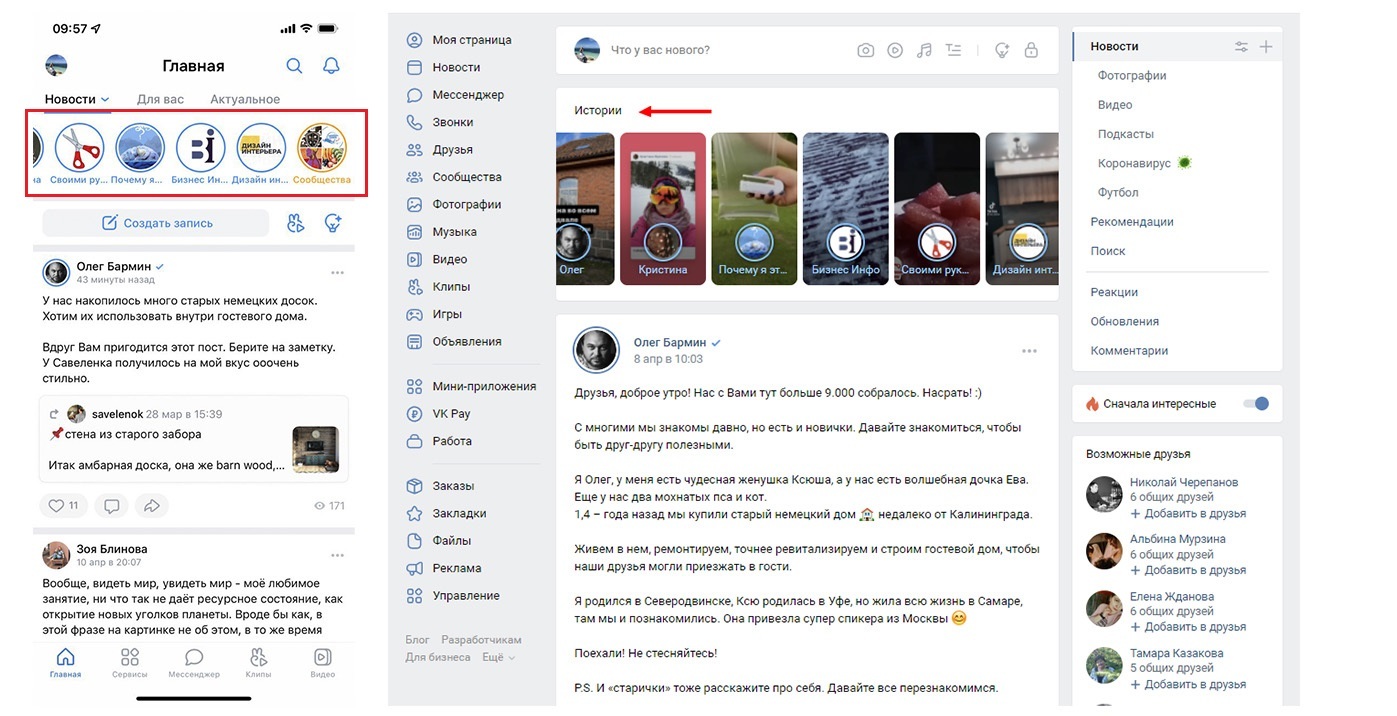
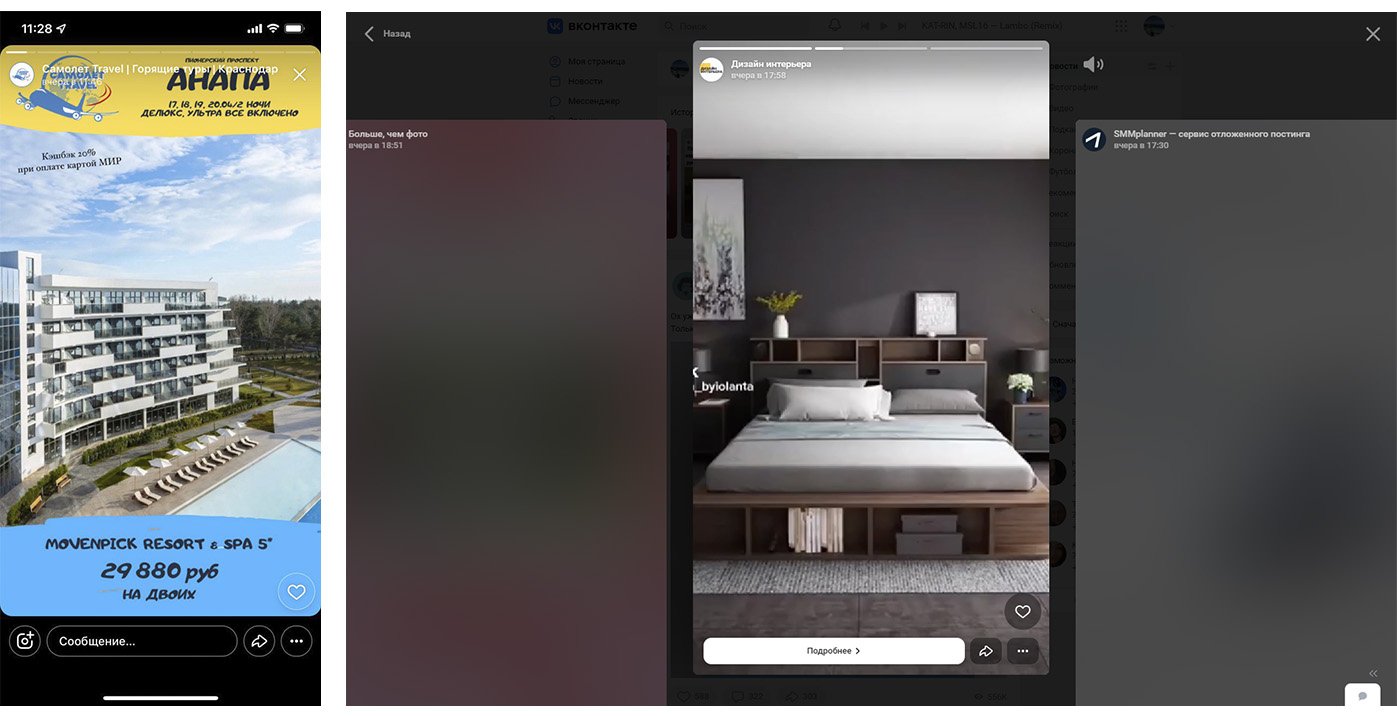
Как посмотреть истории во ВКонтакте из ленты новостей
Как смотреть истории из раздела сообщества и внутри группы
Просмотр сторис во ВКонтакте с телефона и компьютера
Публикация историй доступна всем сообществам, но создавать и публиковать их могут только администраторы и редакторы сообщества. Для модераторов и рекламодателей эта функция недоступна. Публиковать можно как с приложения на телефоне, так и с компьютера.
Требования к медиафайлам для историй:
- Рекомендуется загружать файлы с соотношением сторон 9:16. Если будут другие пропорции, история будет частично обрезана.
- Размер видео не более 10 Мб. Видеокодек H.264, аудиокодек AAC.
- Минимальный размер изображений 720×1280.
Администрация ВКонтакте может лишить возможности публиковать истории, если они нарушают правила соцсети или в них размещена сторонняя реклама.
Как сделать историю во ВКонтакте на компьютере и телефоне
Выложить историю в сообщество можно как с веб-версии, так и со смартфона. Главное различие между ними в том, что с компьютера нельзя добавлять эффекты оформления и касания (текст, музыку, маски, опрос и т.д.).
Публикация истории ВКонтакте с телефона
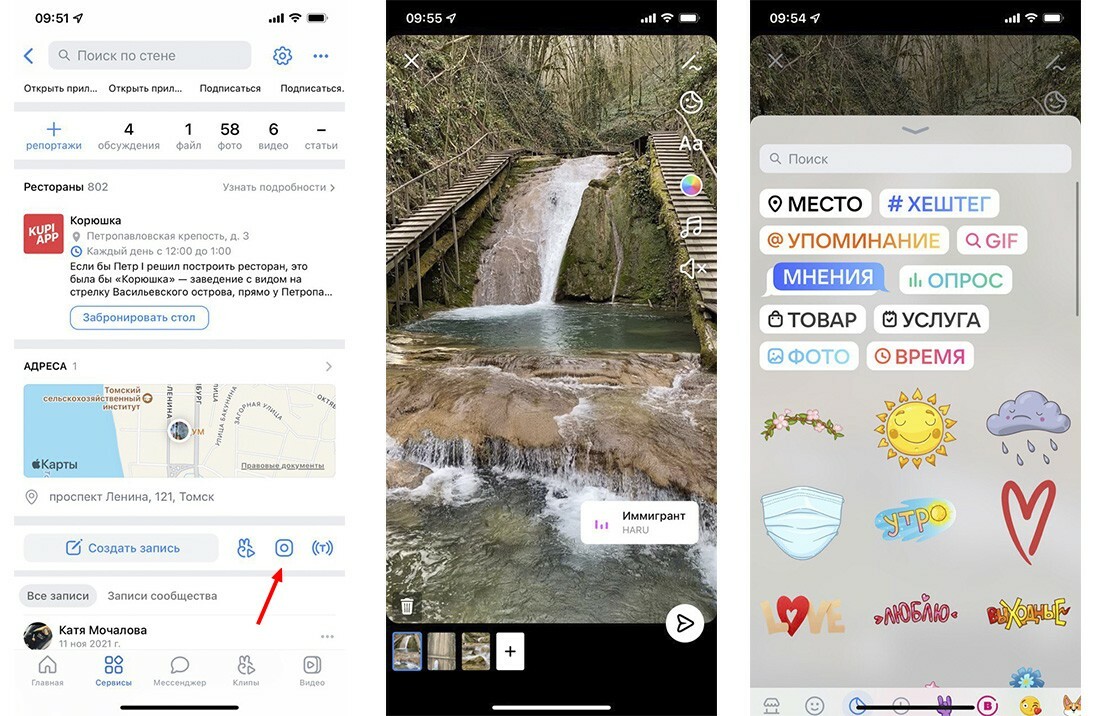
Зайдите в сообщество и над лентой новостей найдите кнопку «Создать запись». Справа от нее будет иконка истории. Нажмите на нее, чтобы снять сторис, или выберите фото/видео из галереи смартфона.
При необходимости добавьте музыку, текст, гифки и элементы оформления. Дополнительно можно добавить ссылку на товар/услугу или опрос, вставить упоминание другого пользователя, хештег и указать место и время.
Если вы загрузили несколько историй, их можно менять местами перетаскивая. Если нужно удалить какую-то историю ― выберите ее и нажмите на иконку урны над ней. Если все готово ― нажмите публиковать (иконка с самолетиком).
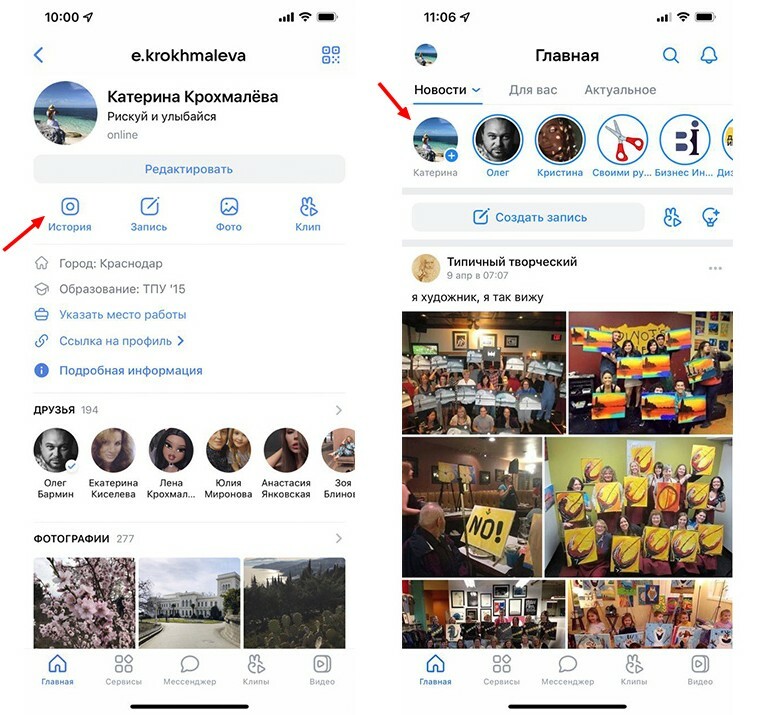
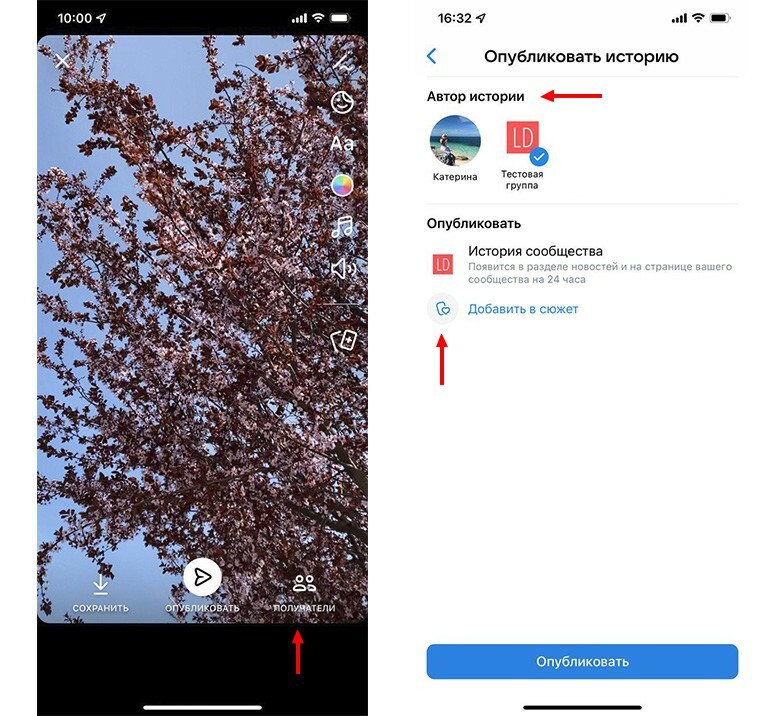
Также истории в сообщество можно создавать и публиковать из профиля. Для этого под шапкой найдите иконку «История» или зайдите в ленту с новостями и нажмите на свою аватарку с иконкой плюсика. Нажмите на иконку и загрузите или снимите фото/видео, добавьте эффекты. Далее нажмите «Получатели» и выберите сообщество, которое будет автором истории.
Если нужно объединить истории в подборку, нажмите «Добавить в сюжет» ― «Создать сюжет». Сюжеты позволяют группировать истории по одной теме и существовать им даже по прошествии 24 часов.
Публикация истории ВКонтакте с компьютера
В сообществе в меню справа выберите «Управление историями» и нажмите на кнопку «Загрузить истории» или «Добавить».
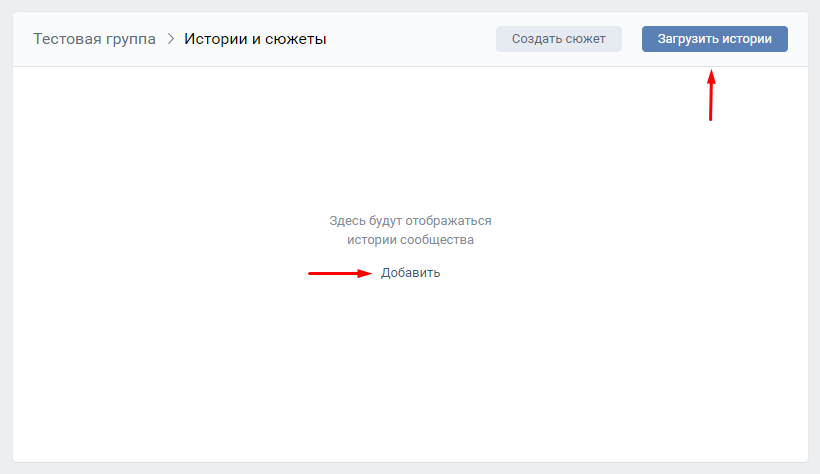
Загрузите фото или видео с компьютера.
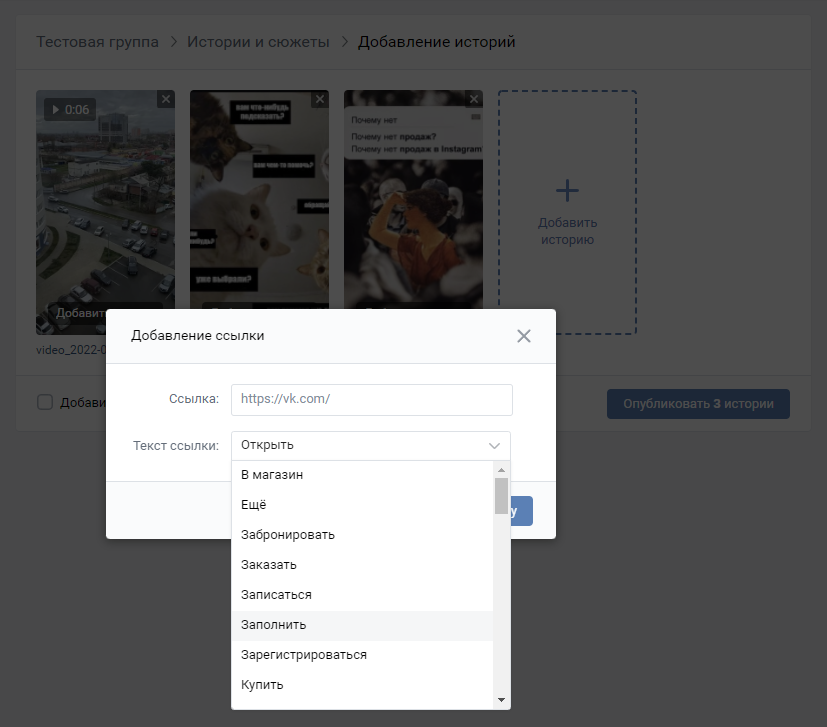
К истории можно добавить ссылку на внутренний ресурс ВКонтакте. Для этого на истории нажмите «Добавить ссылку», введите URL и выберите подходящую CTA. Внешние ссылки к историям во ВКонтакте добавлять нельзя.
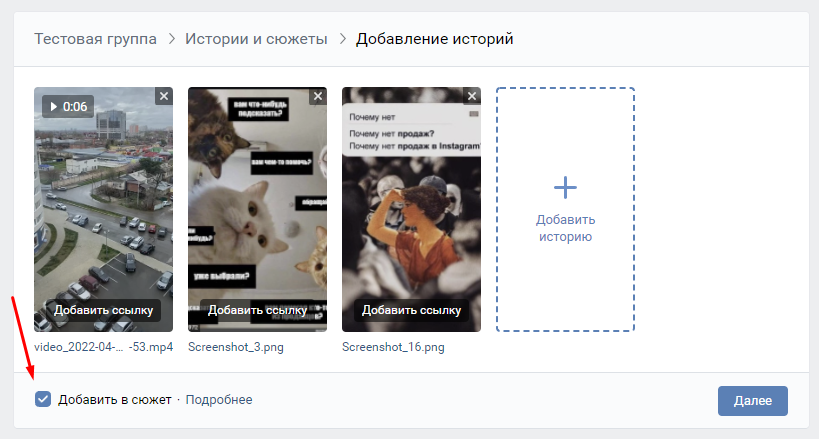
Если хотите поменять истории местами, переставьте их в нужном порядке с помощью мыши. Для предпросмотра истории ― нажмите на нее, если хотите удалить какую-то историю ― нажмите на крестик в правом углу превью.
Если нужно объединить истории в одну группу, поставьте галочку напротив «Добавить в сюжет» ― нажмите кнопку «Далее», пропишите название сюжета и опубликуйте. Сюжеты остаются на странице сообщества даже по прошествии 24 часов.
Статистика историй ВКонтакте
Чтобы алгоритмическая лента ВКонтакте показывала ваши истории выше других, важно, чтобы подписчик просматривал и чаще контактировал с вашими сторис (отвечал, голосовал, делал репосты и т.д.). Благодаря этому и сообщество и его публикации будут выше в новостной ленте. Все это позволит чаще контактировать с подписчиками, чтобы вырабатывать лояльность и увеличивать продажи.
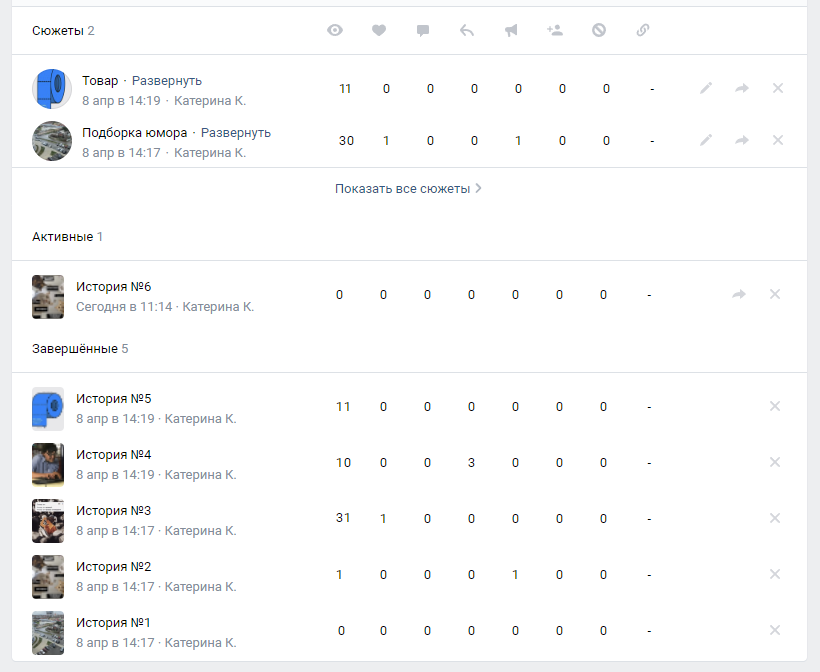
Во внутренней статистике ВКонтакте можно посмотреть основные показатели: количество просмотров и репостов, лайков, сообщений, ответов и переходов по ссылке. Количество новых подписок из сторис и сколько пользователей скрыли ваши истории из своей ленты.
С телефона доступна статистика только по активным историям, то есть если еще не прошло 24 часа после публикации. Для этого зайдите в нужную историю и в левом нижнем углу нажмите на иконку с глазом. Чтобы получить статистику по всем сторис, зайдите в сообщества с веб-версии, перейдите в «Управление историями», здесь будет отображена статистика по отдельным сторис и сюжетам.
Однако, внутренняя статистика не позволяет детально проанализировать, что нравится вашим подписчикам, а какой контент остается без внимания и тянет вовлеченность на дно. Чтобы получить расширенную статистику и найти слабые места, добавьте сообщество в LiveDune на мониторинг.
Помимо базовой статистики, которая доступна во ВКонтакте (кол-во просмотров, лайков, репостов, ответов и т.д.) вы сможете:
Проставить рубрики, чтобы выявить тематики, которые не нравятся вашим подписчикам.
Выстроить топы постов по реакциям и типам (видео, изображение), чтобы понять, какой контент больше нравится подписчикам. Например, проанализировать, какие истории охотнее репостят, с каких лучше переходят по ссылкам, а с каких подписываются.
Проанализировать Views Rate, который покажет соотношение среднего количества просмотров сторис к подписчикам за выбранный период.
Узнать, в какое время лучше публиковать истории, чтобы получить больше всего просмотров.
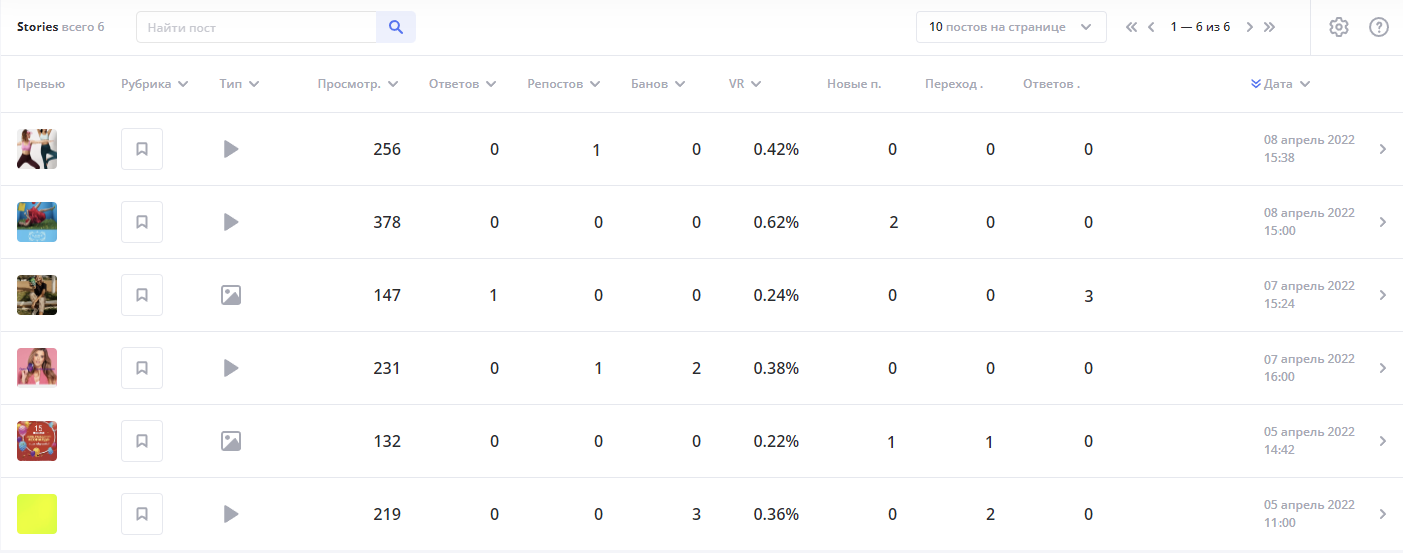
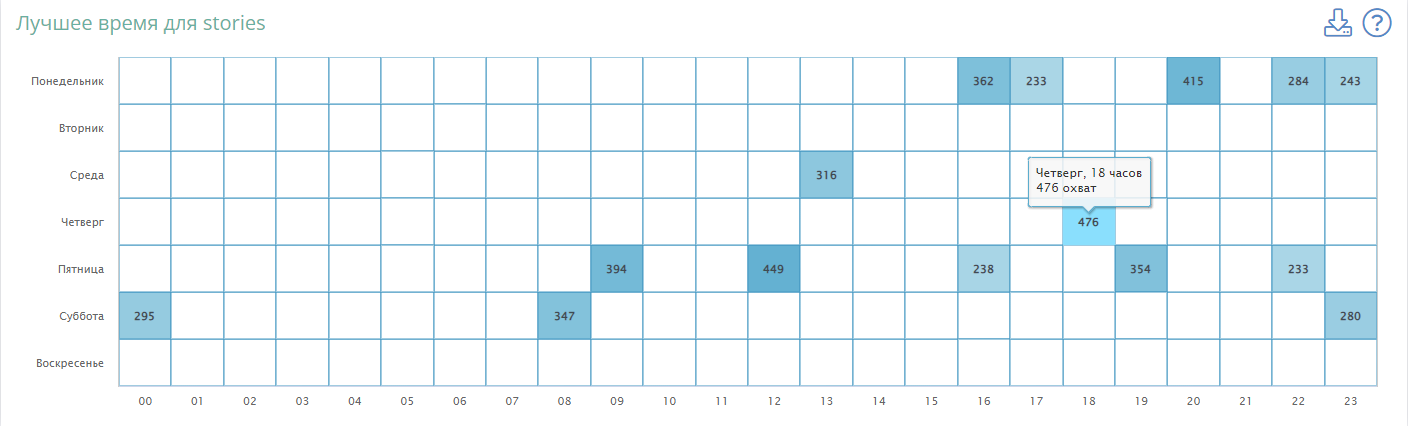
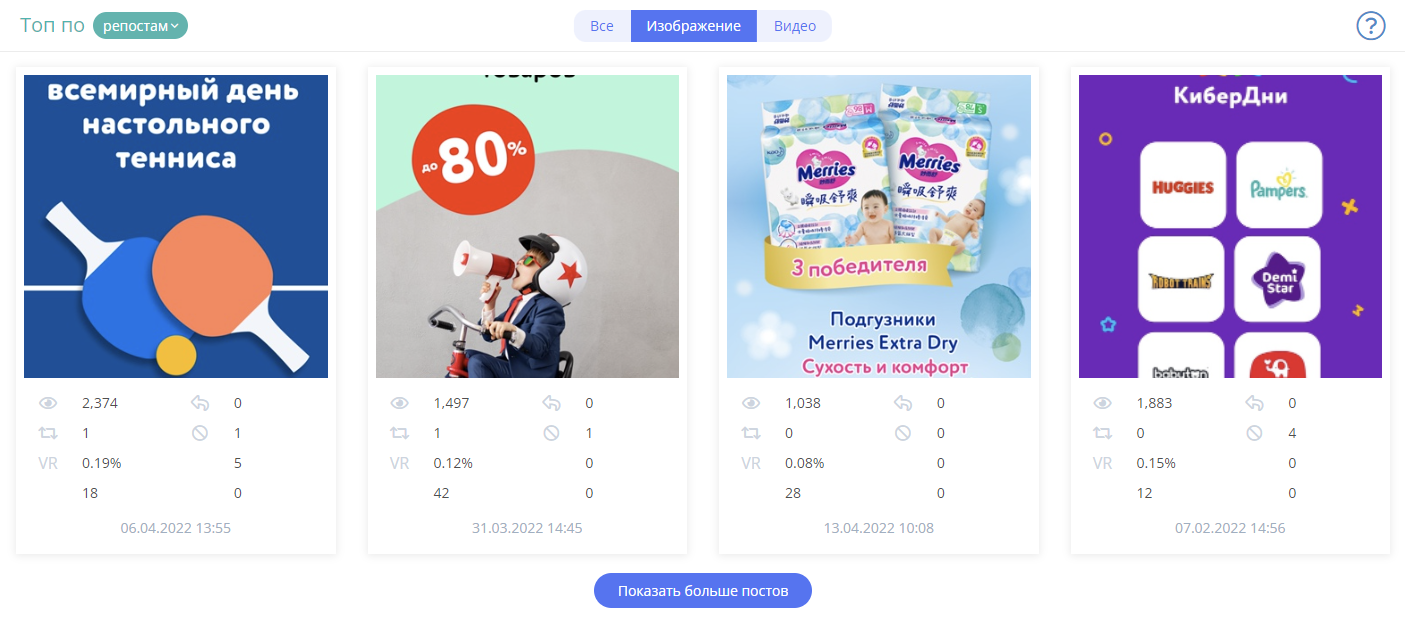
Таблица с основной статистикой историй
График, когда лучше всего публиковать истории
Топы историй
Рекомендации по контенту
Истории — это площадка внутри площадки, поэтому создавайте уникальный контент для этого раздела, не дублируйте из самого сообщества. Вот несколько идей, что можно публиковать.
Используйте стикеры с мнением и опросами. Эти инструменты, позволяют собирать обратную связь от подписчиков: отзывы, вопросы к предстоящему прямому эфиру, вопросы для изучения целевой аудитории, мнение и предпочтения. Это не только поможет получить обратную связь, но и поддержит коммуникацию с подписчиками, чтобы о вас не забывали.
Внедрите рубрику «Обзор». Снимайте короткие видео о товаре или услуге и добавляйте на них ссылки. Можно делать обзор на новинки или небанальное использование товара.
Экспериментируйте с игровыми механиками. Взаимодействие с историями в игровой форме помогает вовлечь подписчика.
Используйте листинг. Статьи из нескольких пунктов удобно разбивать на истории: одна история — один пункт. Можно сделать 4-5 слайдов из 10 и добавить в конце «читайте дальше» со ссылкой на полный материал в сообществе.
Внедрите рубрику «Знакомство с командой». Покажите людей, которые стоят за вашим брендом, чтобы установить эмоциональную связь с подписчиками. Можно использовать приемы сторителлинга. Так вы сможете запомниться и выделиться на фоне конкурентов.
Делитесь новостями, которые ещё не появлялись в сообществе. Или анонсируйте новые публикации, чтобы увеличить их охват.
Старайтесь постить истории регулярно. Это поможет подписчикам привыкнуть к этому виду контента и не упускать вас из вида. Старайтесь чередовать развлекательный, виральный, информационный, рекламный и другой вид контента, чтобы подписчику было всегда интересно вас смотреть. Чтобы все грамотно распределить, рекомендуем составить контен-план.
ВК запустил новую опцию для историй – сюжеты
В официальном сообществе «Истории и маски ВКонтакте» рассказали про нововведение для историй: теперь группы и публичные страницы, которым доступны истории, смогут оформлять их в формате сюжетов. Сюжет – это подборка историй под одним названием и обложкой, в которую можно добавлять до 20 фото и видео. Некоторые ВК-сообщества, такие как #ВКосмосе или Glamour Russia, уже воспользовались такой функцией. Как создать сюжет:
- Зайдите в меню «Управление историями», используя веб-версию ВКонтакте.
- Загрузите фото и видео и кликните на «Опубликовать сюжет».
- Подберите фото для обложки.
- Просмотрите, как оно будет выглядеть в окне предпросмотра.
- Исправьте неточности, если они есть.
- Нажмите «Поделиться».
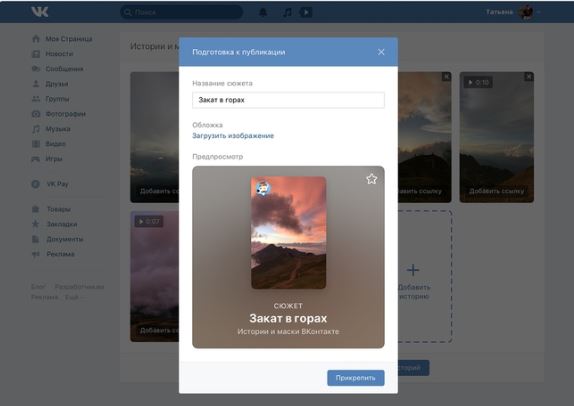
Источник изображения: vk.com
В историях сообщества появится обложка, и подписчики смогут одним нажатием открыть всю подборку.
В течение суток опубликованный сюжет можно будет отредактировать –изменить обложку, поменять порядок или удалить.
Сюжет можно размещать на стене, делиться в личных сообщениях или чате. При этом подборка, размещенная на стене, не исчезнет через 24 часа. Подборка пропадет спустя сутки только из историй, но ее всегда можно будет найти на стене.
Лимит по сюжетам для сообществ – 50 штук в день.
Комментарий эксперта:
«Формат историй стал еще более гибким. С помощью сюжетов можно будет рассказать историю и тем самым привлечь внимание аудитории к чему-то важному для сообщества. Улучшенная подробная статистика позволит определить оптимальное количество сюжетов и протестировать контент, показав его большему количеству людей. Stories мощный инструмент, ВК идет правильным путем».
SMM-специалист компании SEO.RU
Андрей Абрамов
Как создать и оформить историю ВКонтакте?
Козлова Юлия Учебный центр TeachLine
Истории VK: что это и какие у них цели
Истории ВКонтакте – фото и видео опубликованные вверху основной новостной ленты длительностью 15 секунд. Этот контент находится в доступе 24 часа.
Плюс историй в их мультиформатности, там можно оформлять визуал, видео или текст. Добавлен широкий функционал для дополнительного оформления историй. А также возможность анонсировать публикации из ленты и клипов.
Для чего же использовать истории ВКонтакте?
- Поделиться самым важным. Анонсы, скидки, объявления – это то, что важно быстро донести до вашей аудитории.
- Рассказать друзьям и подписчикам о том, что делаете сейчас. Контент в реальном времени. Показать производство, процесс создания вашего продукта.
- Вовлечь подписчиков в сюжет. Удерживать внимание аудитории, расскажите целостную историю с эмоциями, поражениями и победами.
- Совмещение визуального контента с текстом. Во ВКонтакте преимущественно читающая аудитория, но истории это и про визуал. Меняйте картинку, чтобы подписчики не уставали от единообразного контента.
- Кратное увеличение касаний со своей аудиторией. Помним, чтоб прогреть аудиторию и в итоге продать, должно быть множество касаний с потенциальным клиентом. Истории дают такую возможность, так как публиковать их можно много с частой периодичностью. Но и подписчики быстро касаются вашего аккаунта и идут дальше. Так как это формат быстрого потребления контента.
- Анонсы публикаций из ленты. Расскажите, что в этом посте, заинтересуйте аудиторию, чтобы пользователь захотел перейти и посмотреть более подробную информацию.
Подпишись на экспертную рассылку от команды TeachLine
Новости digital Экспертное мнение Маркетинговые инструкции
Спасибо за подписку!
Теперь вы будете первым узнавать все свежие новости мира маркетинга
Создаем историю ВКонтакте
Работать с историями можно с компьютера и в мобильном приложении. Создать её можно как в личном аккаунте, так и в сообществе.
Как создать историю в личном профиле с ПК:
- В новостной ленте находим ленту историй и нажимаем на «+».
- Попадаем в редактор. Там можно выбрать фон или подгрузить фото, наложить текст и выбрать шрифт, размер и цвет.
- Можно отредактировать размещение фото, текста и стикеров. Сделать это можно наведя мышкой на уголок и откорректировать расположение и размер элемента.
- Добавление стикеров, которые вам доступны. Чтобы сделать историю более яркой и интересной.
- Создание граффити. Но мышкой сделать их достаточно сложно.
- Наложение фильтров. Можно корректировать их интенсивность.
- Редактирование изображений по разным критериям: насыщенность, резкость, температура и другие. Есть кнопка «Сделать красиво», тогда ваше фото будет откорректировано автоматически. Также можно добавить линейное и радиальное размытие.
- Когда ваша история готова, публикуем.
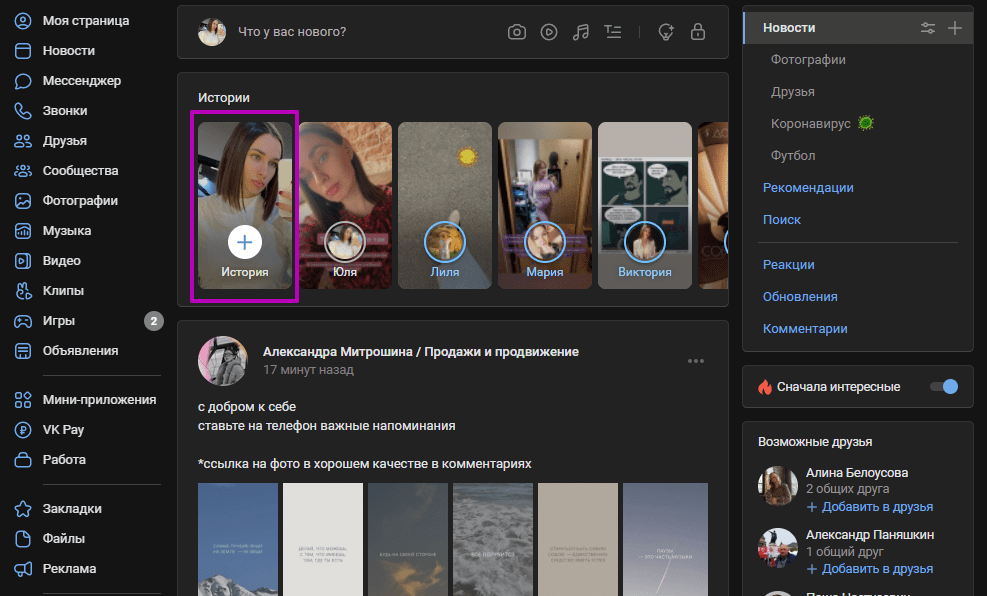
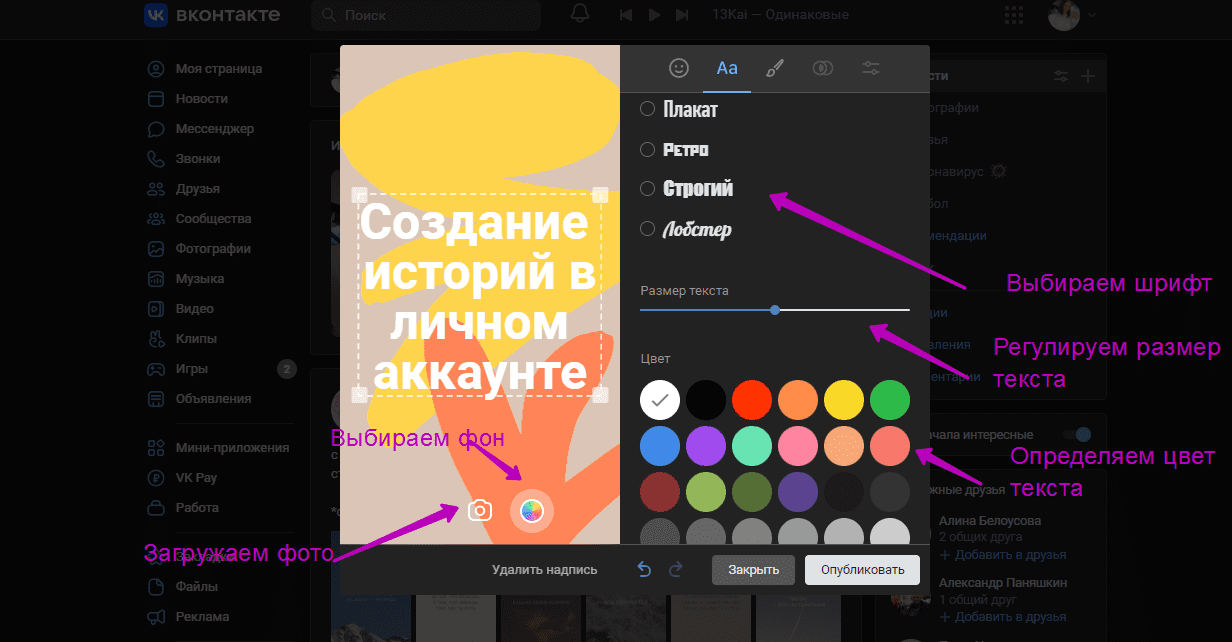
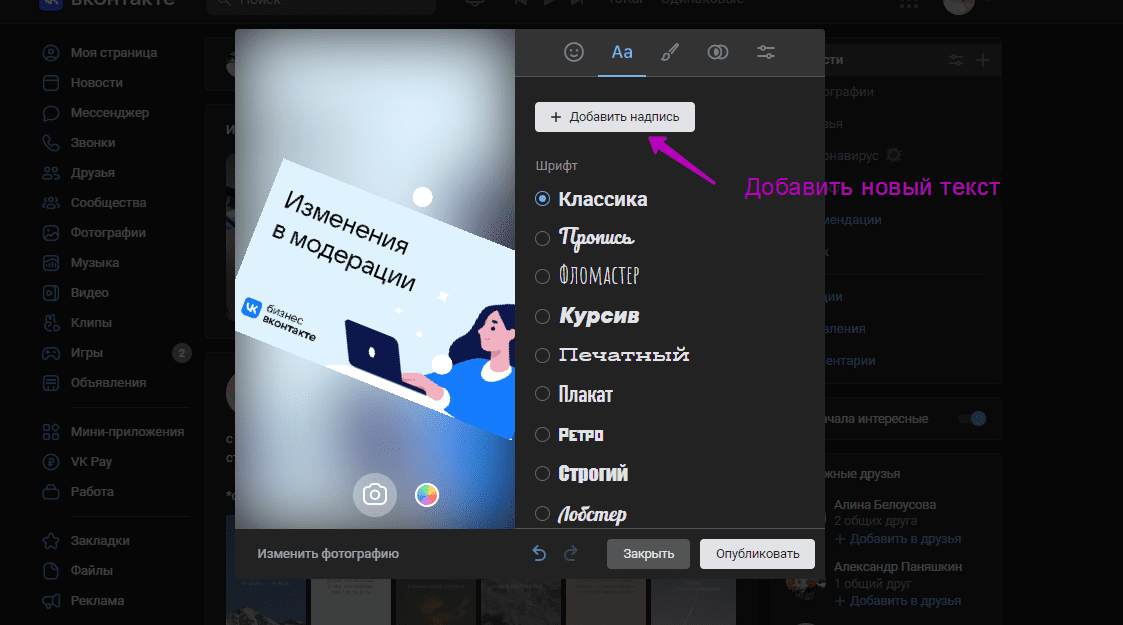
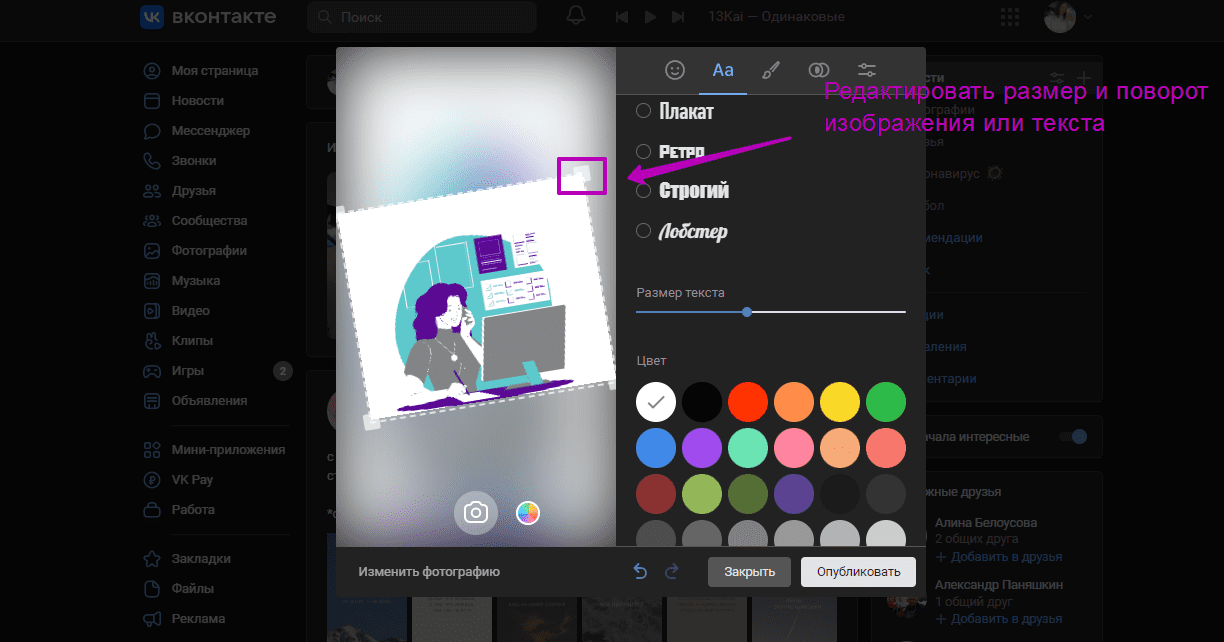
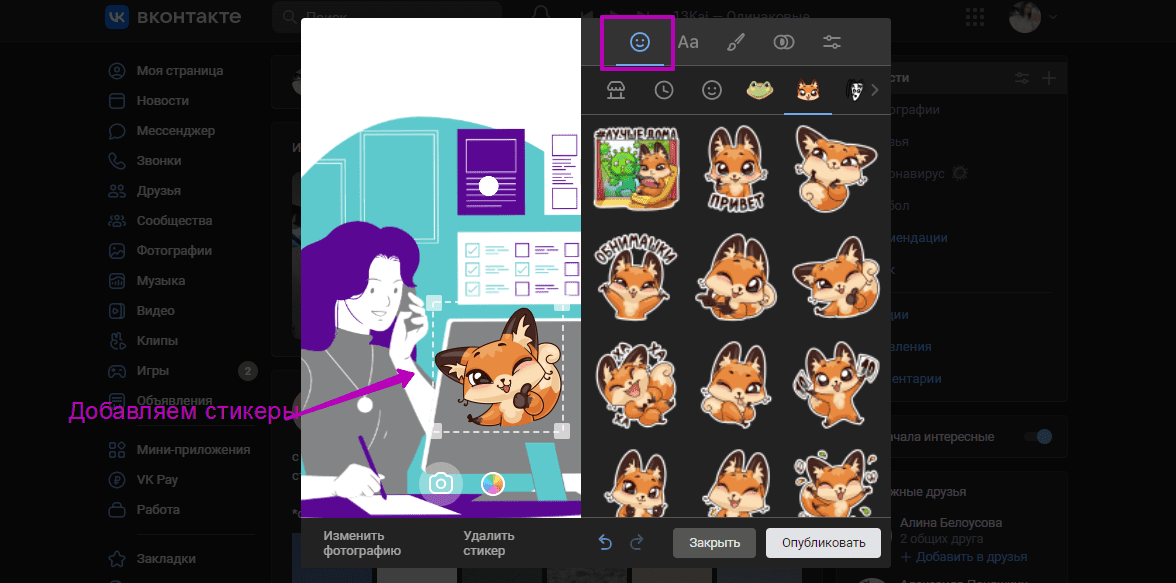
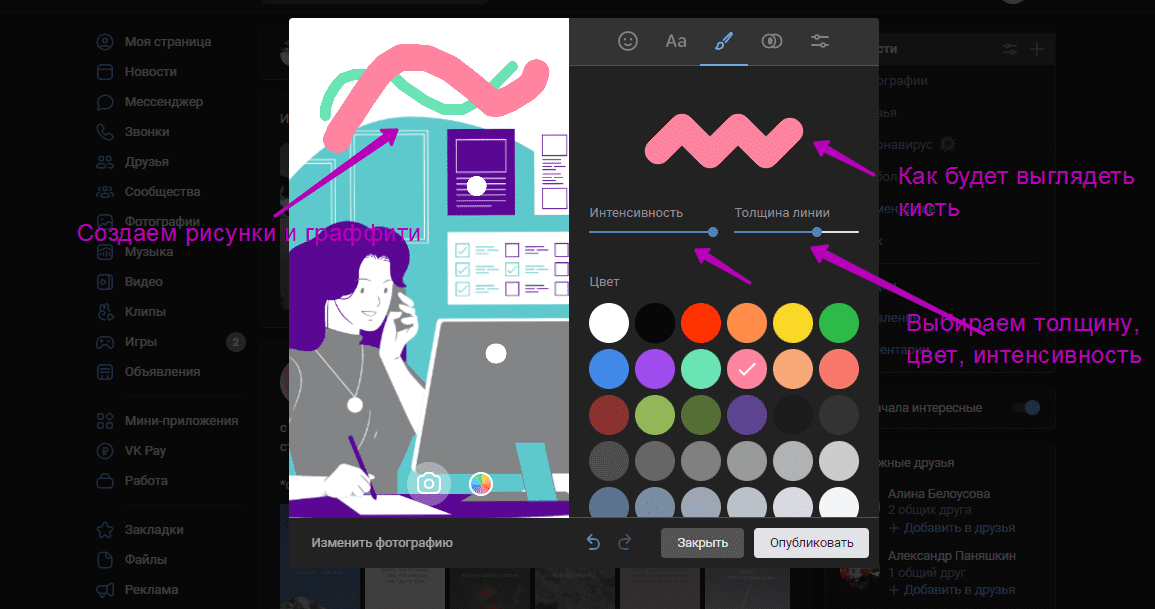
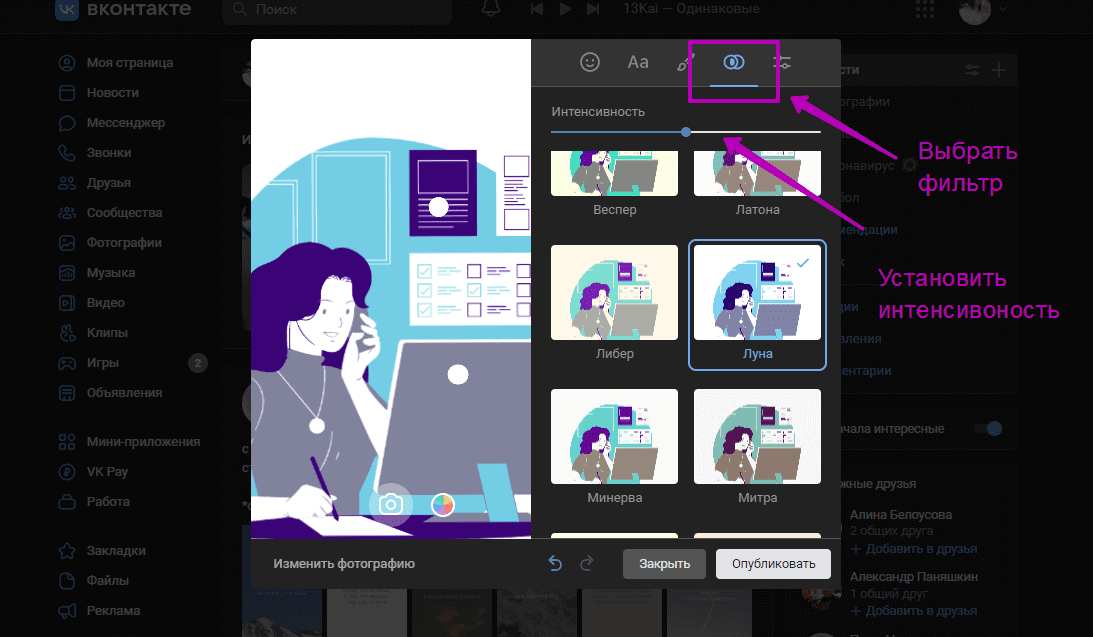
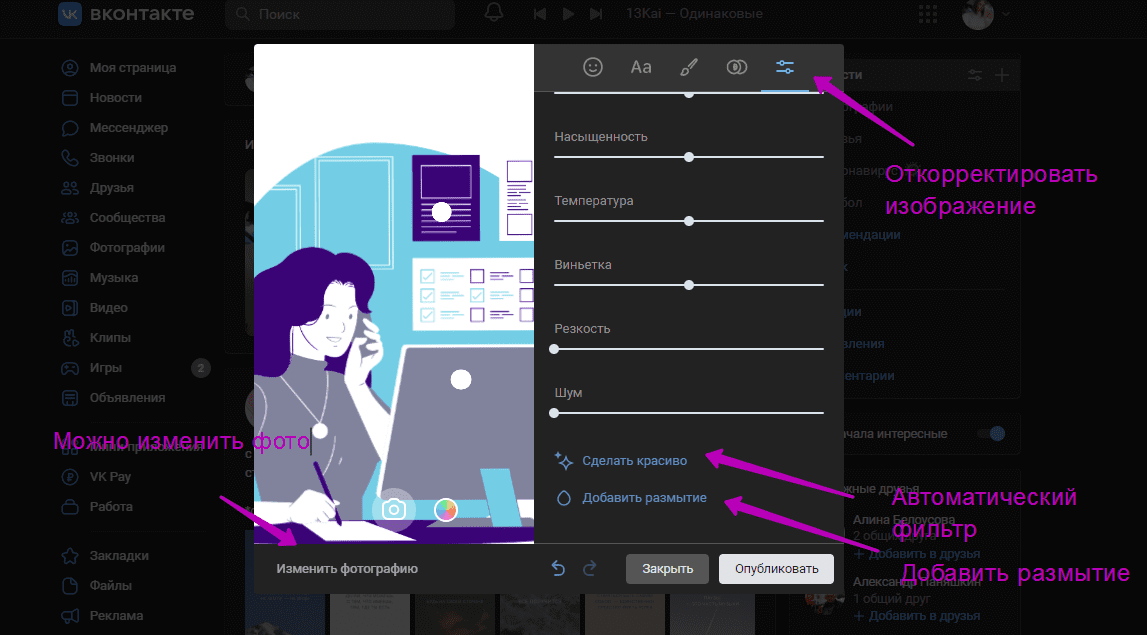
Редактор историй для личной страницы с ПК
Как создать историю в сообществе с ноутбука или компьютера:
- В меню сообщества находим раздел «Управление историями».
- Попадаем на страницу историй. Сразу видим статистику, активные и завершенные истории, а также кнопки «Загрузить историю» и «Создать сюжет».
- При нажатии «Загрузить историю» попадаем на страницу загрузки с устройства, также тут будут отображены рекомендации для загружаемых изображений.
- Загружаем подготовленные истории. Можно добавить ссылку, но только на материал ВКонтакте и выбрать кнопку, в которой будет вшита ссылка.
- Опубликовать N историй.
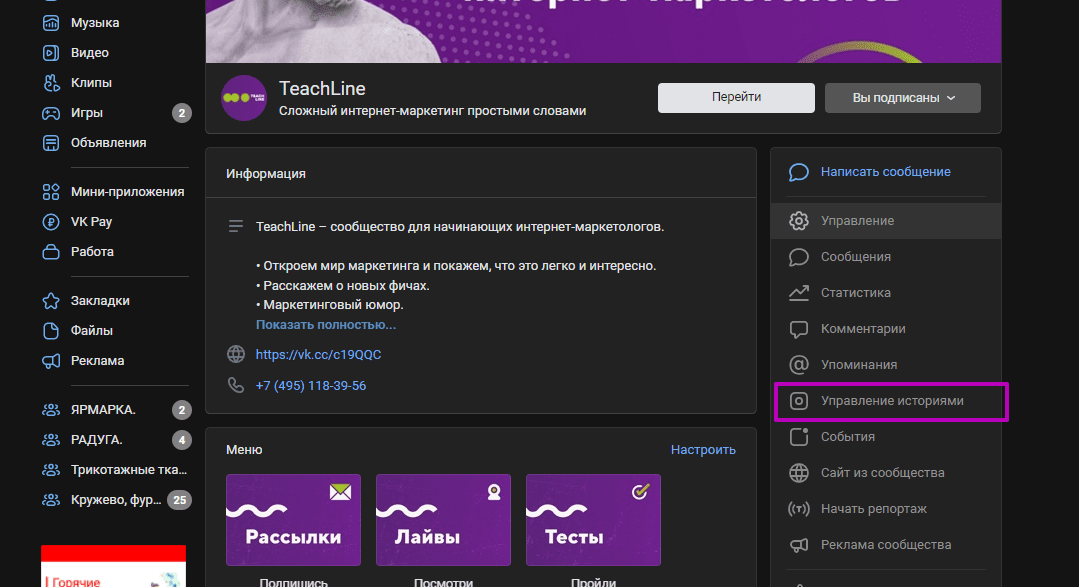
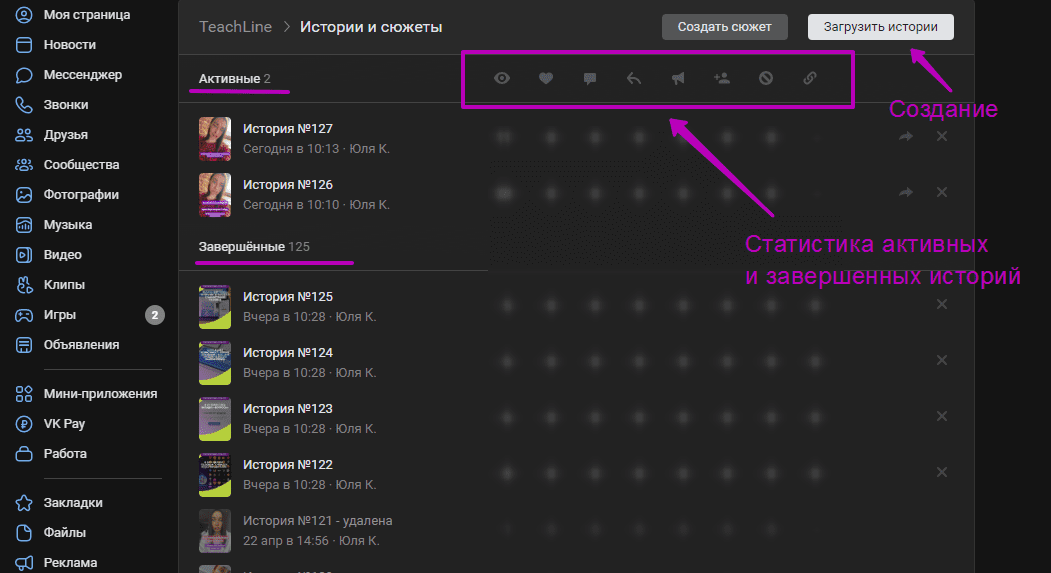
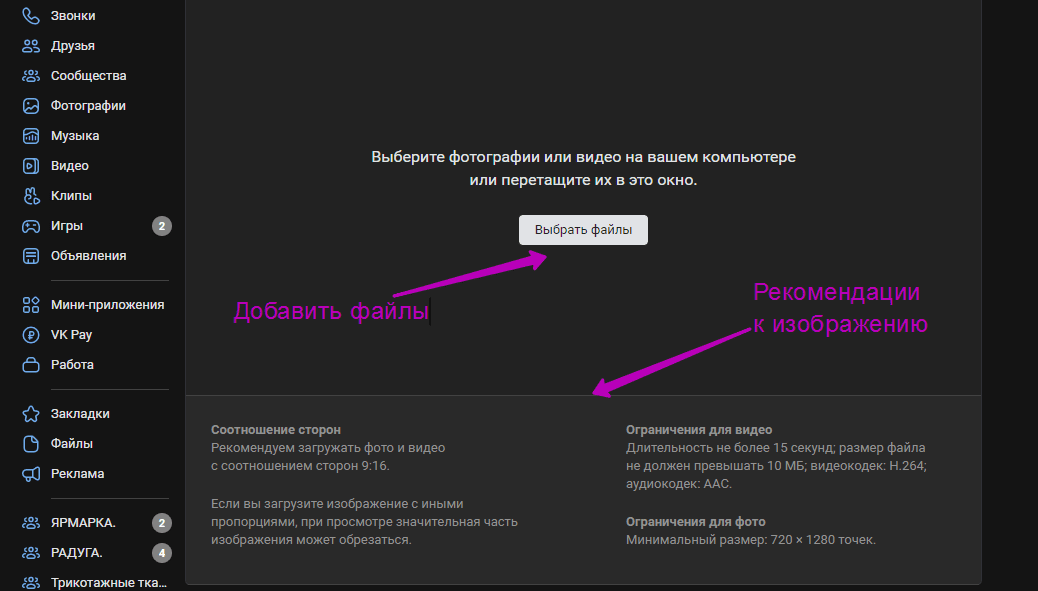
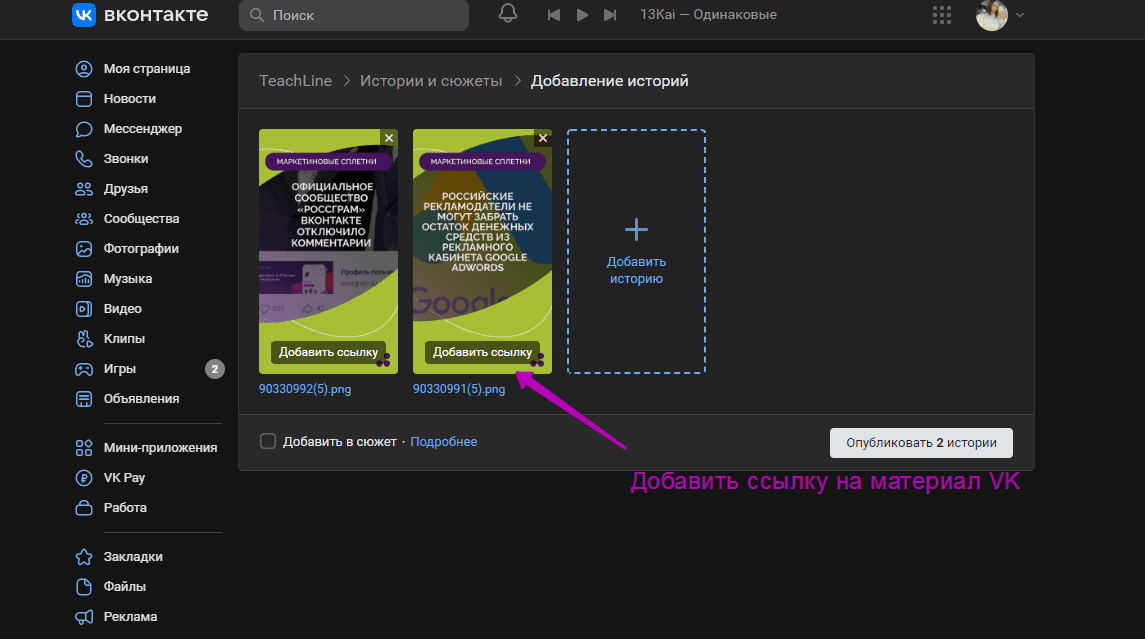
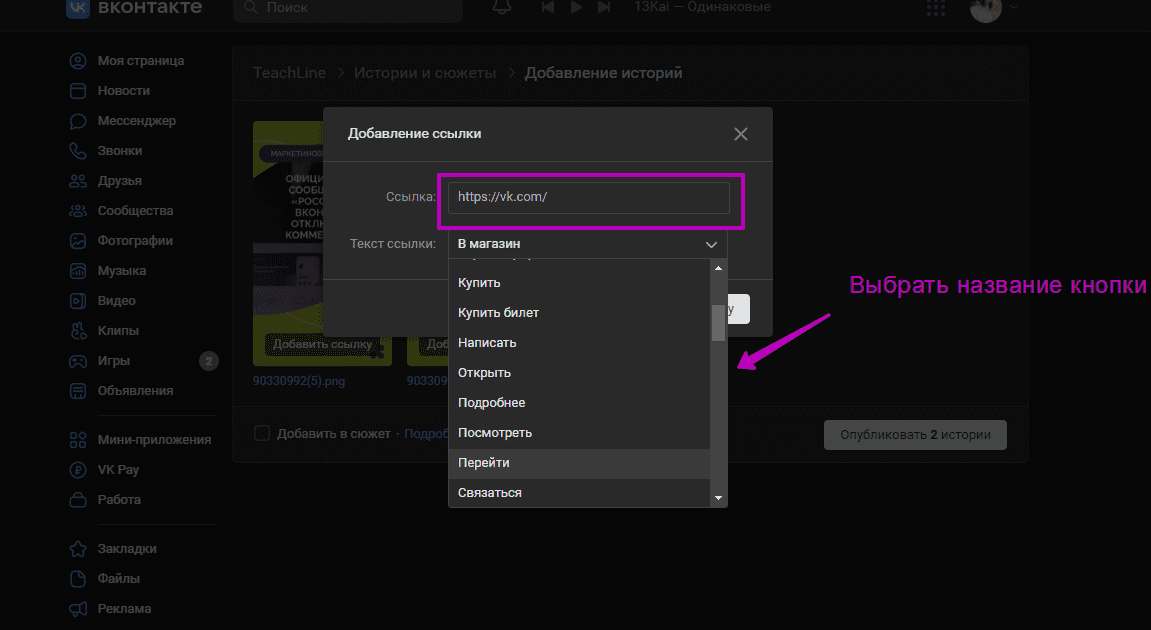
Редактор историй для сообщества с ПК
Как создать историю в приложении:
- Находим на личной странице или сообщества знак камеры. Или «+» в ленте историй.
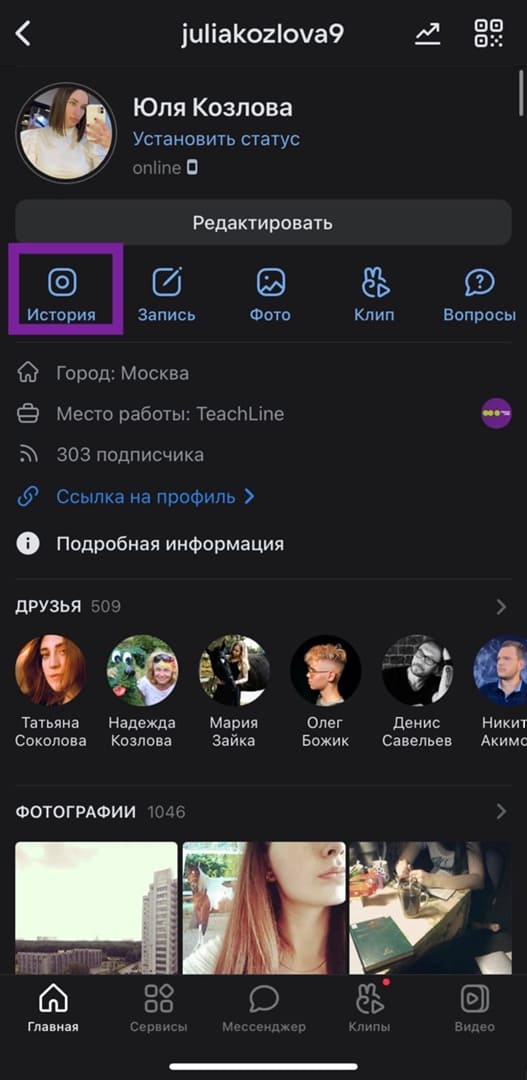
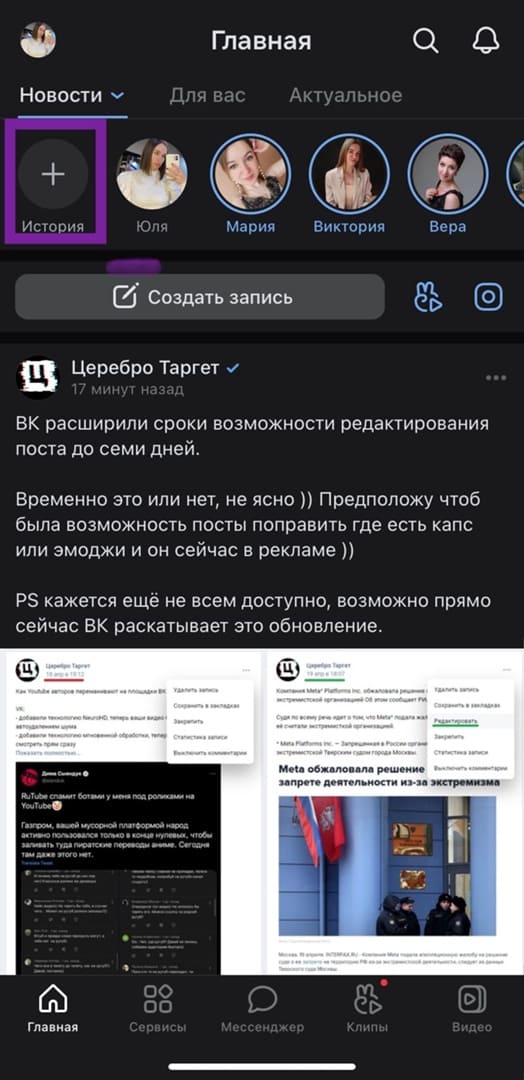
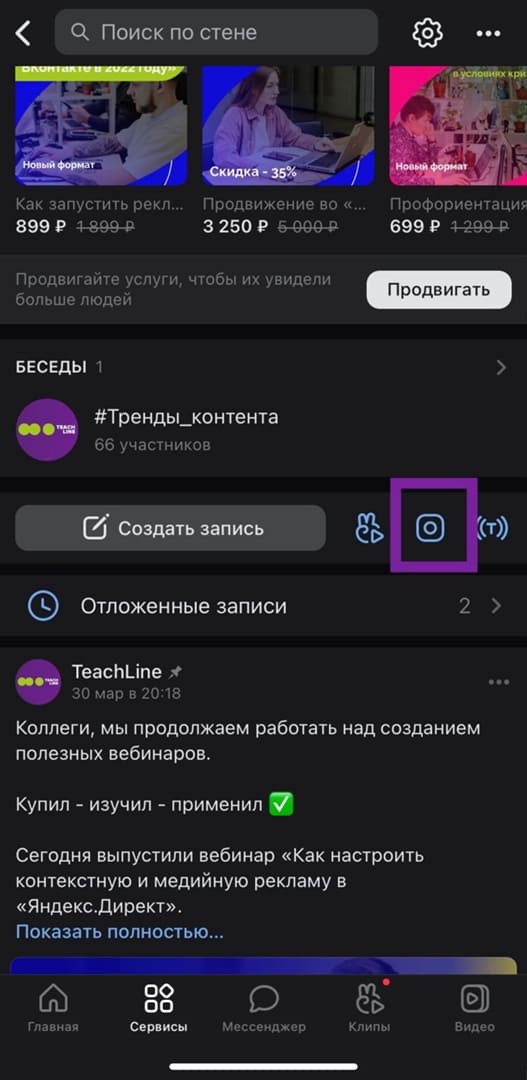
Как создать историю с телефона
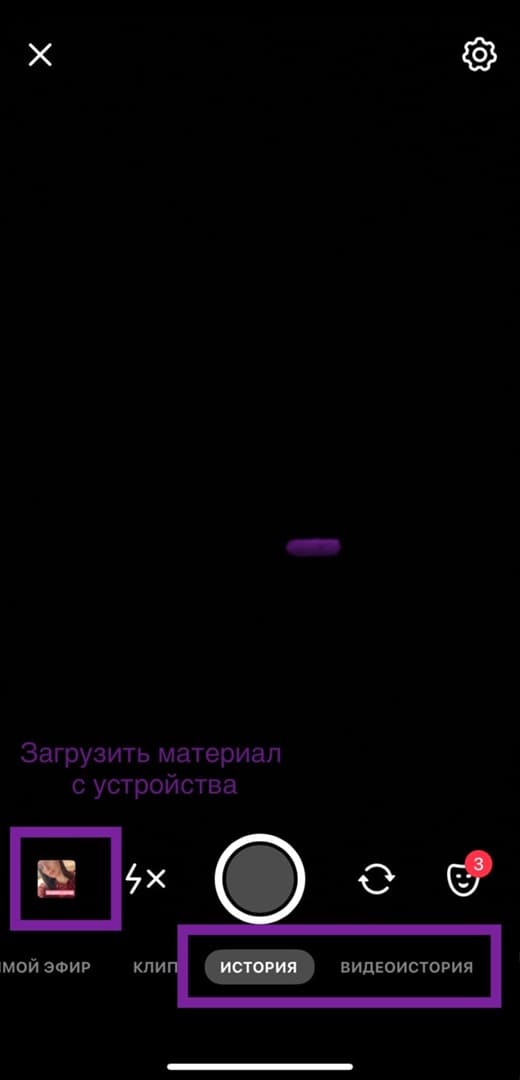
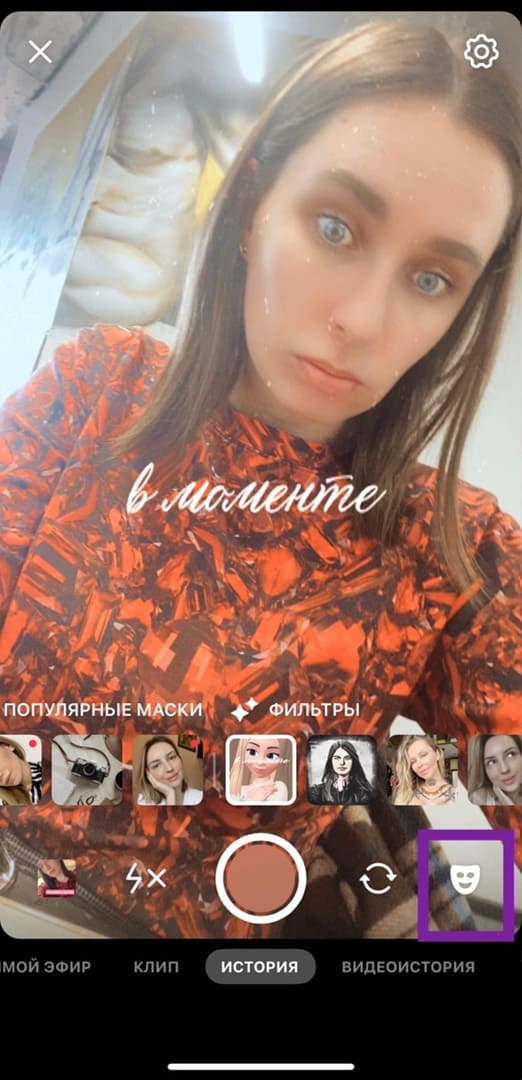
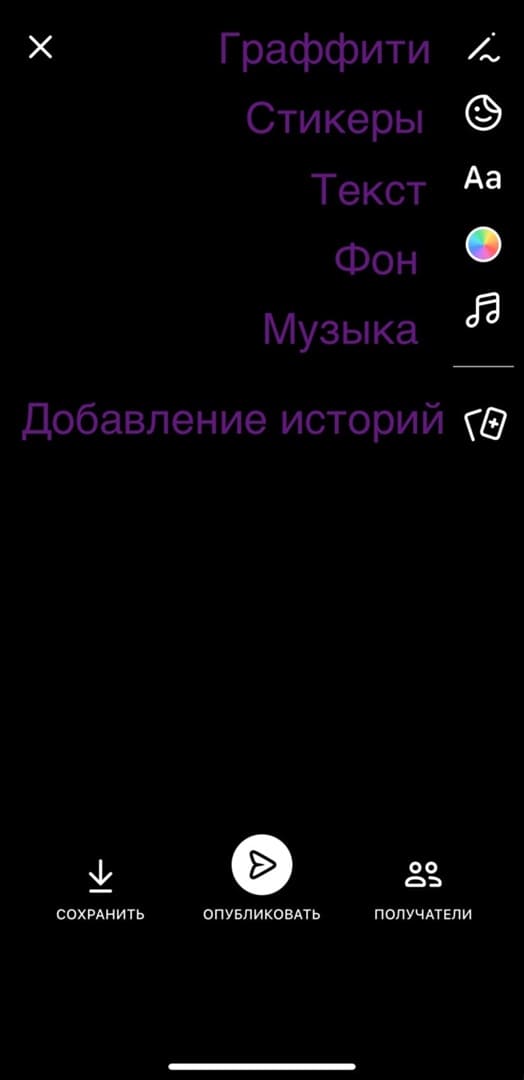
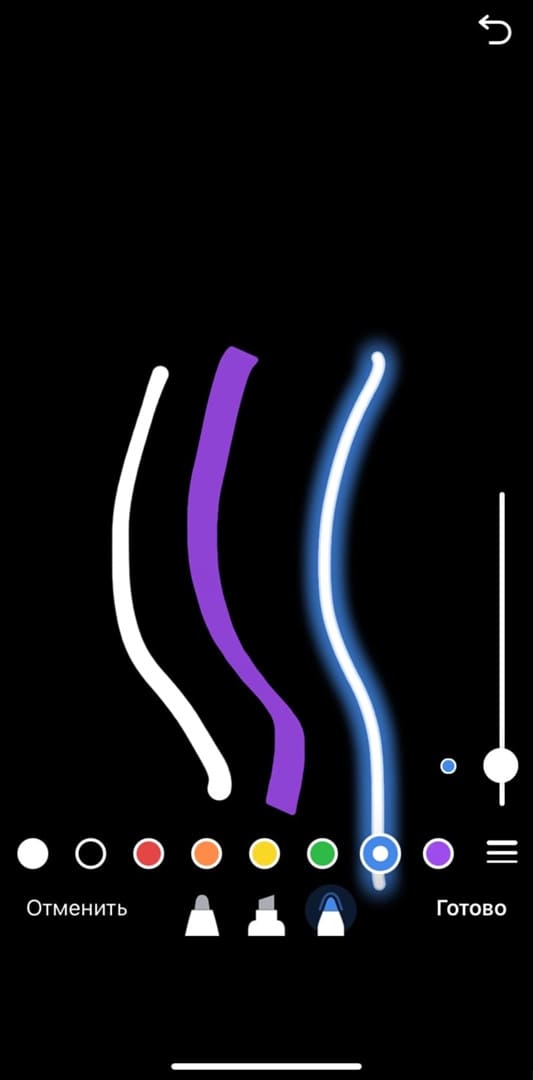
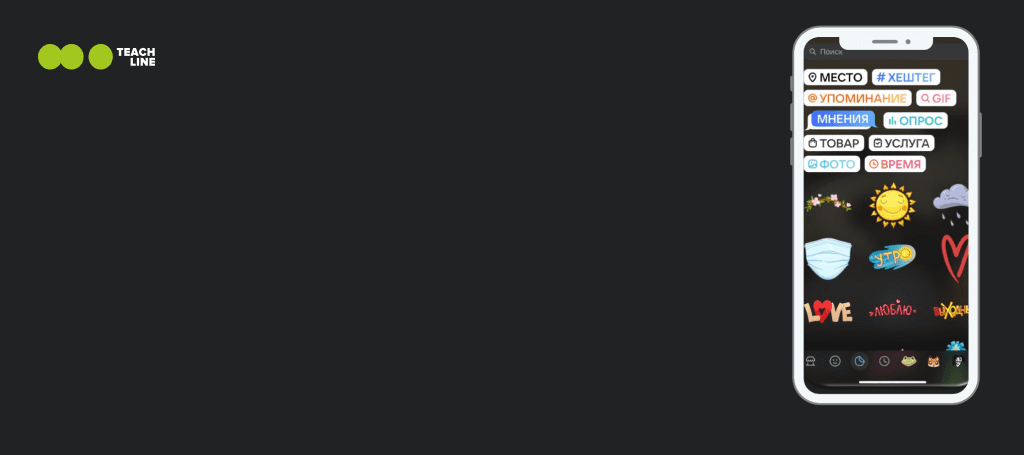
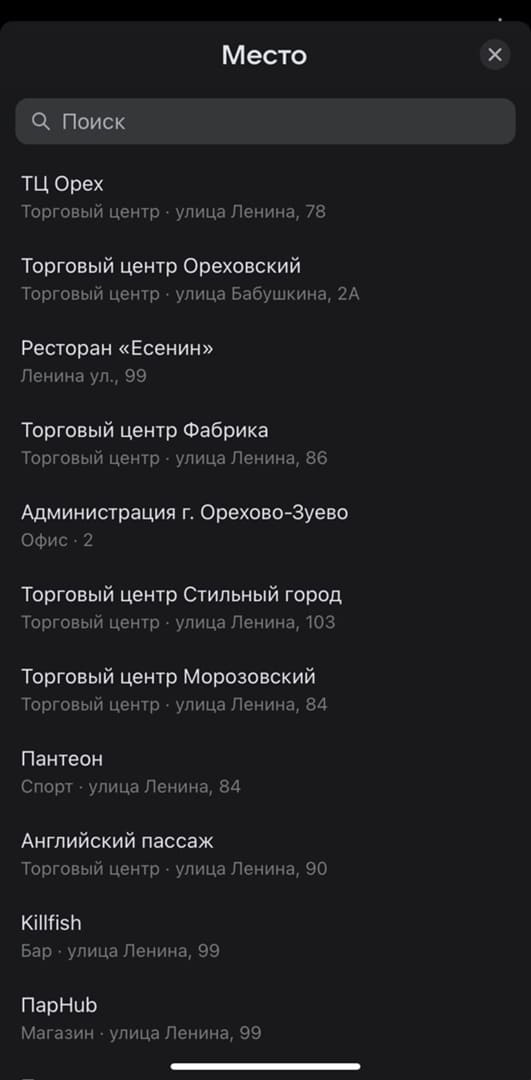
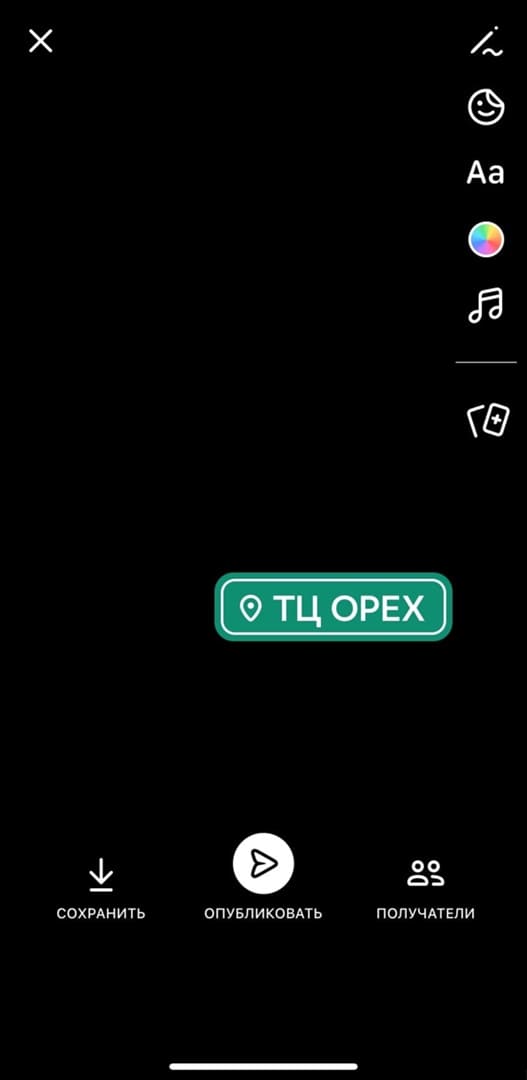
- Место (отметка геолокации). При нажатии на сам стикер его внешний вид изменится.
- Хэштеги, указывайте брендированные или тематические хэштеги,
- Упоминания. Отмечайте клиентов, партнеров, сотрудников или компании. Увидев эту историю ваш подписчик сможет перейти и ознакомиться с указанным аккаунтом. Когда вы только начнете вводить название вам выпадет подсказка.
- Гиф анимация. Сделайте истории более живыми.
- Мнения или вопросы. Можете задать любые вопросы подписчикам, или они вам. Вводите название запроса, кнопки и выбираете цвет и оформление, светлое или яркое.
- Опрос. Вопрос или голосовалка с вариантами ответа. Можно сделать до десяти вариантов. Сделать цветное оформление, опрос анонимным, множественный вариант ответа и запретить отмену голоса.
- Отмечайте товары или услуги. Но они должны быть сохранены у вас в закладках.
- Добавление фото. Предварительно его можно откорректировать.
- Добавить стикер с актуальным временем.
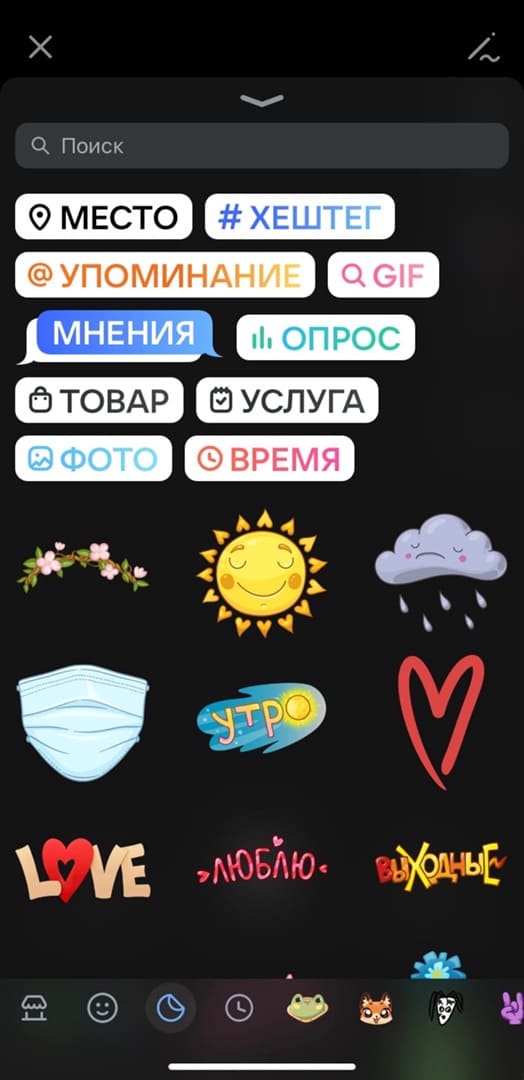
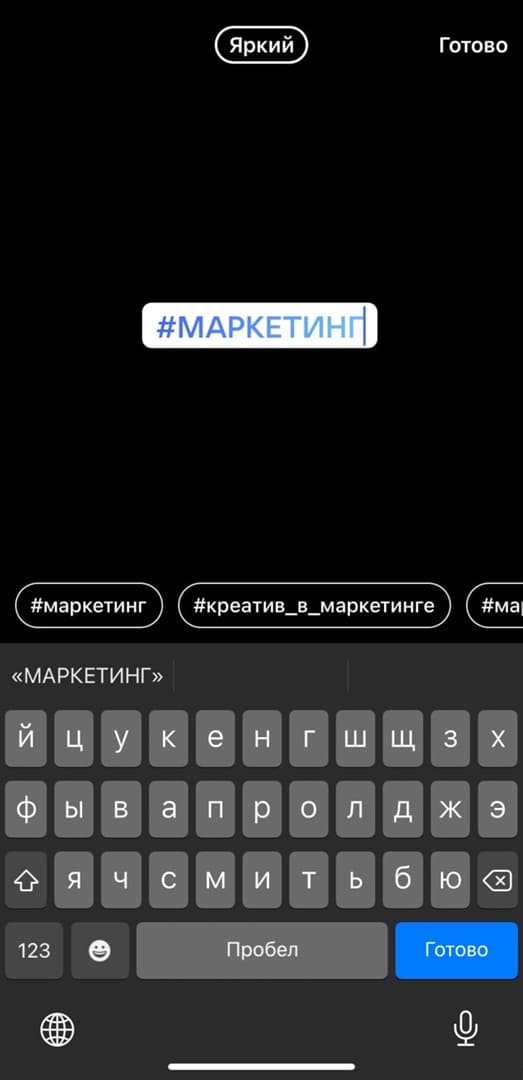
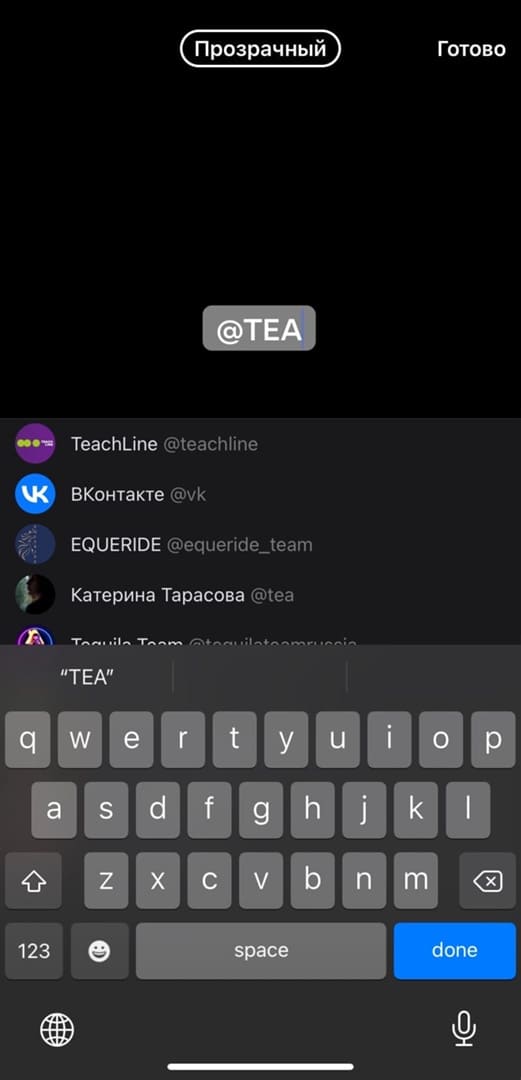
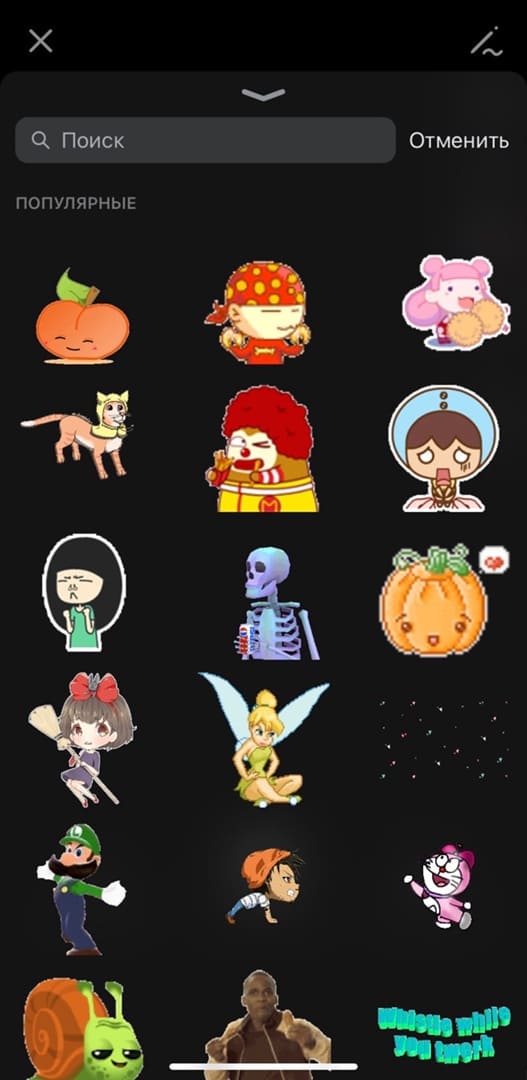
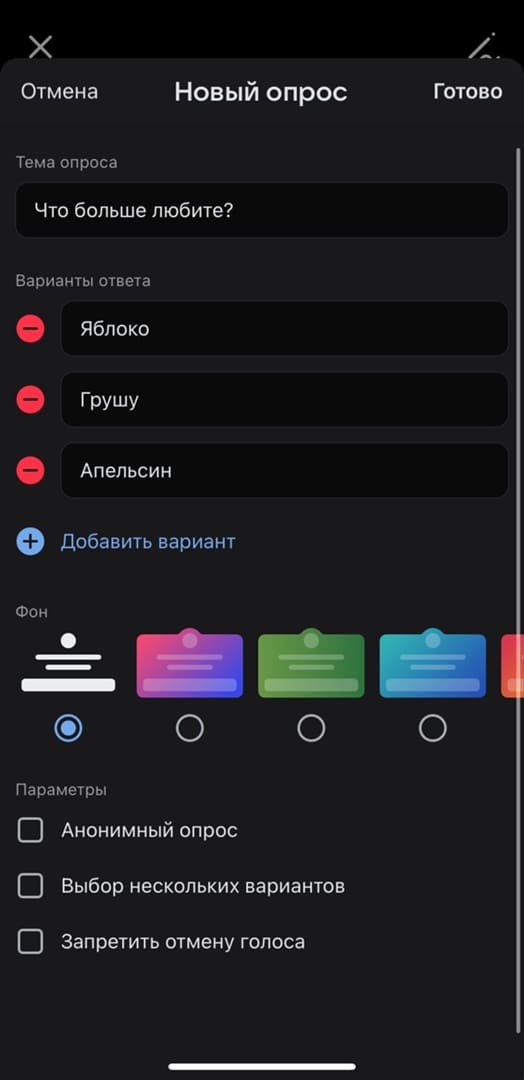
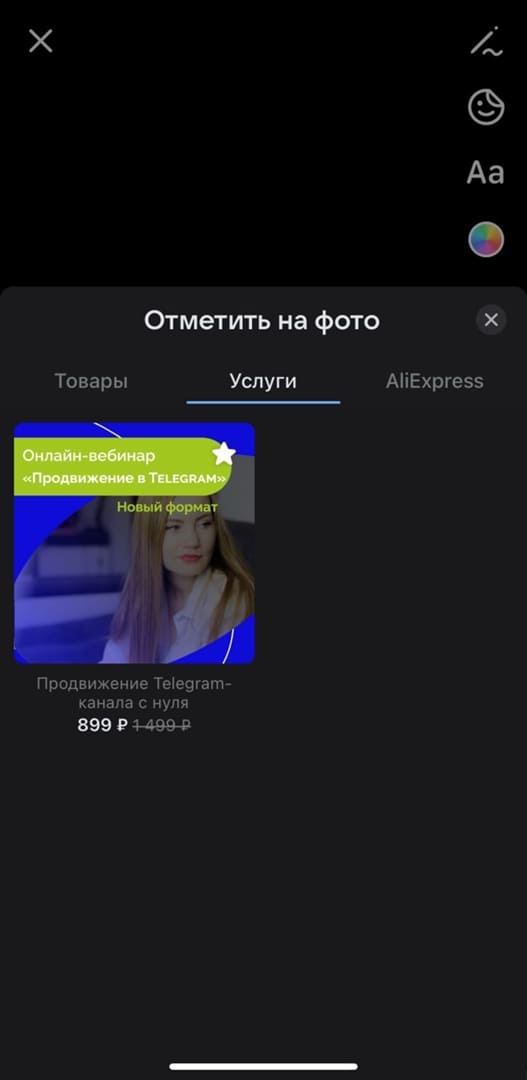
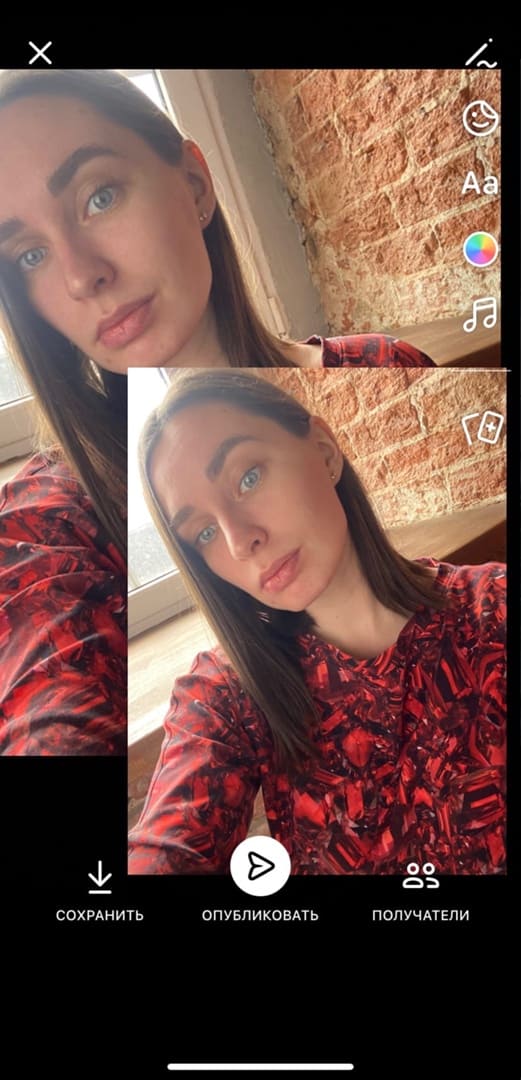
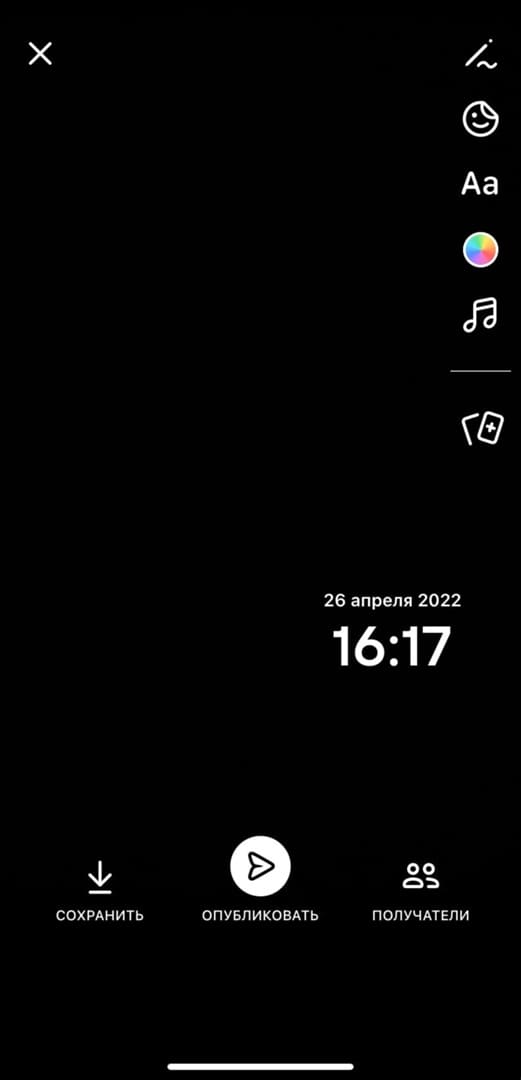
Стикеры в историях ВКонтакте
- Добавляем текст. Шрифт, расположение текста, размер, подложка – это то, что можно откорректировать.
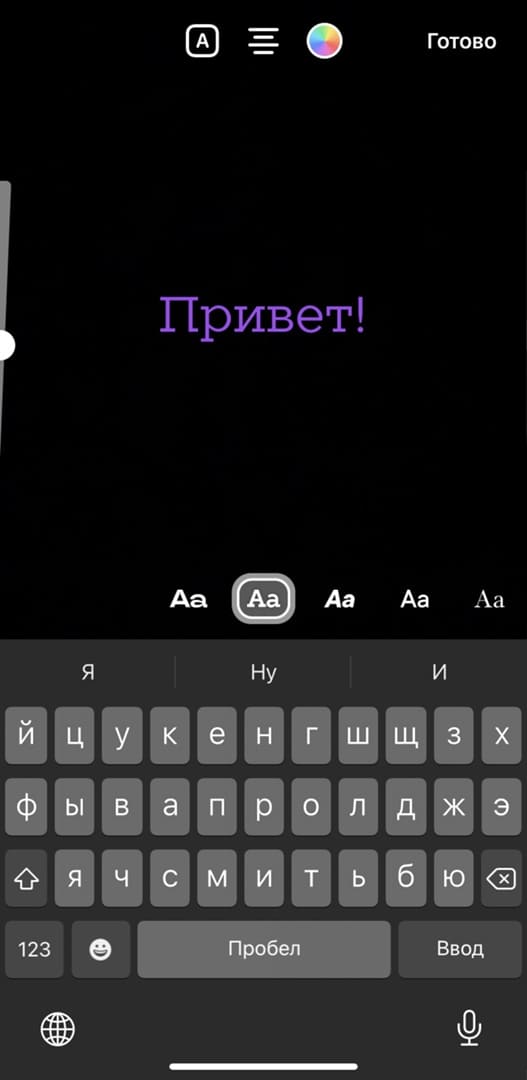
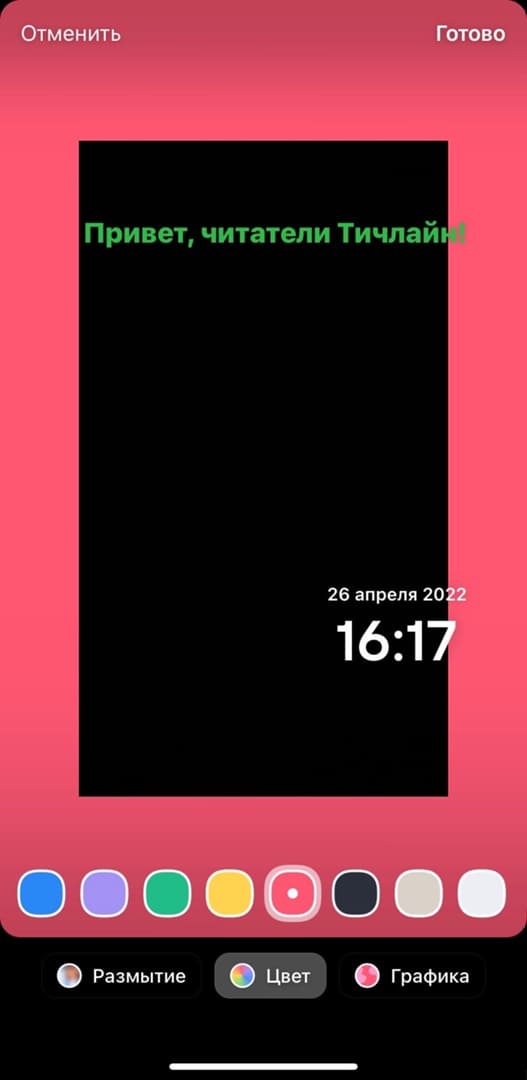
- Выбираем фон. Можно сделать размытие, выбрать цветной или графику.
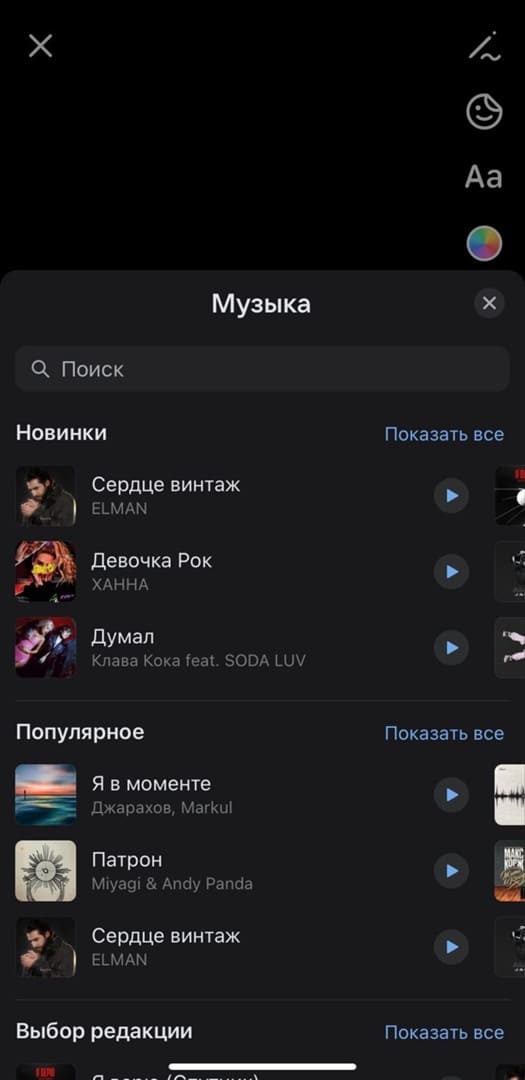
- На фон накладываем музыку и выбираем фрагмент воспроизведения.
- Можно добавить историю и создать так называемую серию.
- После того как все истории будут оформлены, публикуем.
Оформляем историю
Подобрали для вас советы, которые помогу в оформлении историй.
- Подписывайте историю. О чём идет речь, какую мысль хотите донести. Не все смотрят истории со звуком.
- Не располагайте текст близко к краю, он может закрыться интерфейсом и будет плохо считываться.
- Текст делайте читабельным. Если у вас пестрая фотография, расположите его на подложке.
- На видео, где нет речи добавляйте фоновую музыку и выбирайте нужный фрагмент песни.
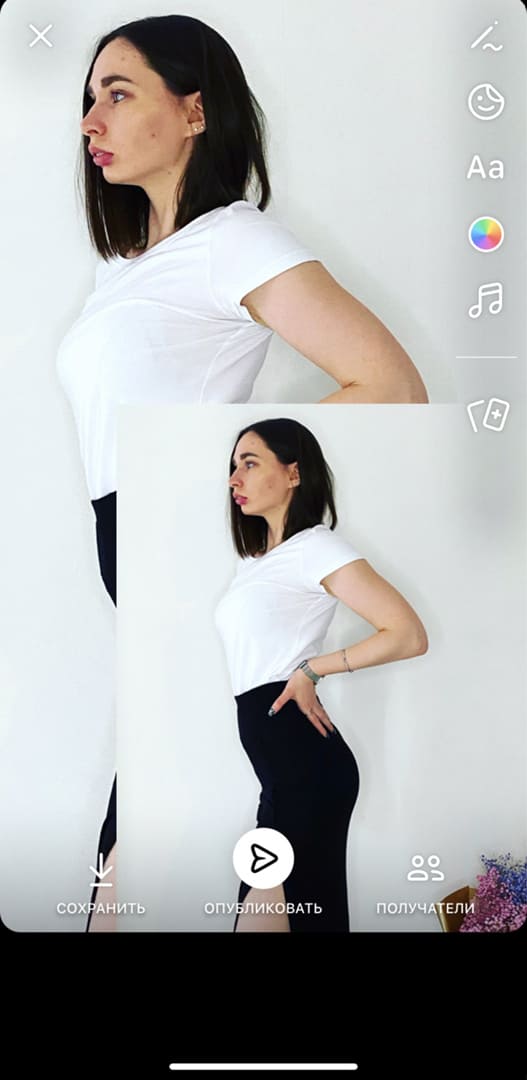
- Оформляйте фото красиво. Например, можно добавить несколько одинаковых фото, одно больше другое меньше и они будут смотреться интереснее чем одно. При нажатии на дополнительное фото оно поменяет форму.
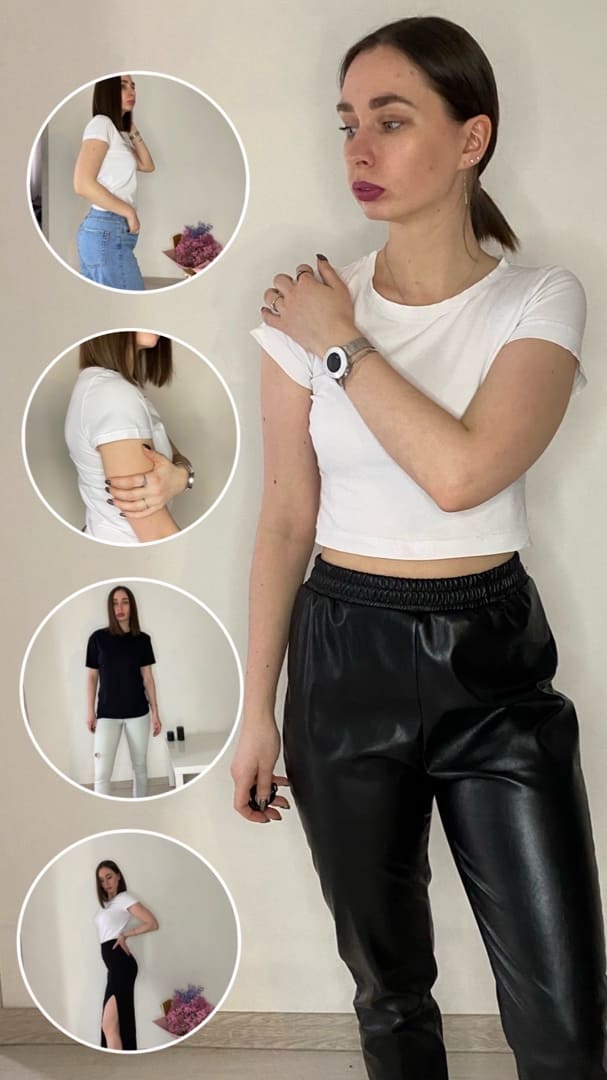
- Располагайте текст вертикально. Это поможет привлечь внимание необычным расположением элементов, и задержит внимание пользователя.
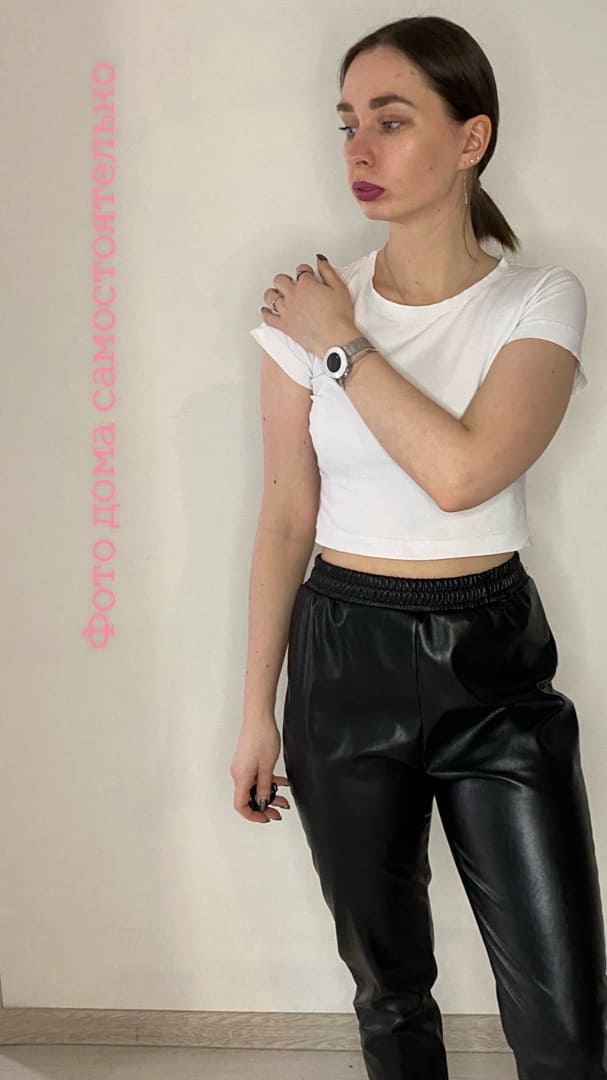
- Указывайте время, в какой временной промежуток выполнялось это действие.
- Уменьшите фото или видео и сделайте объемный текст на фоне. Распределяйте текст по правому или левому краю, отделяйте абзацы, чтобы текст считывался легко.
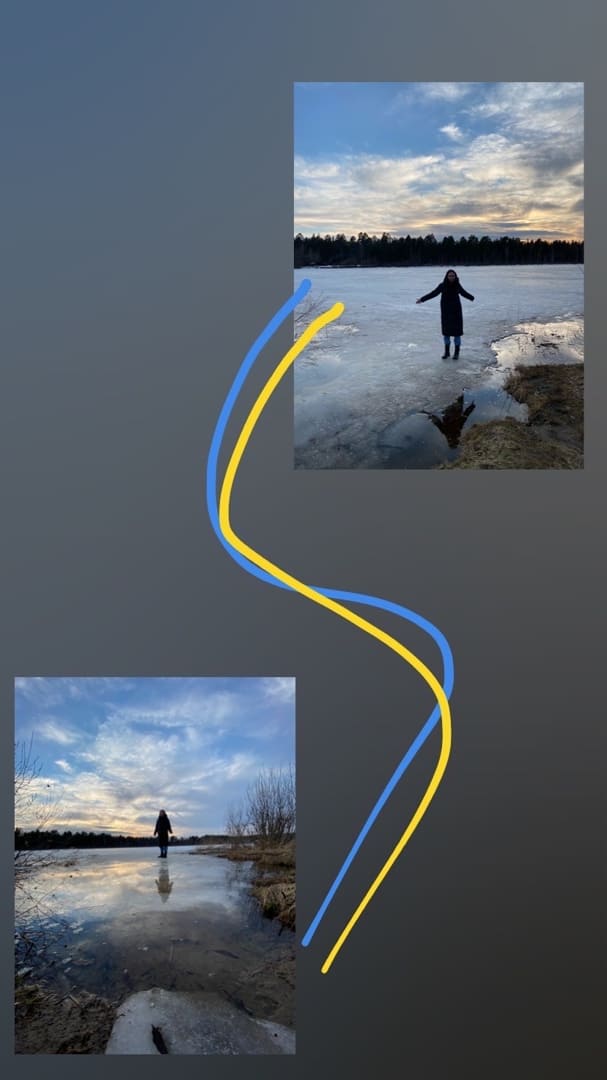
- Используйте инструмент граффити как связующее звено между элементами.
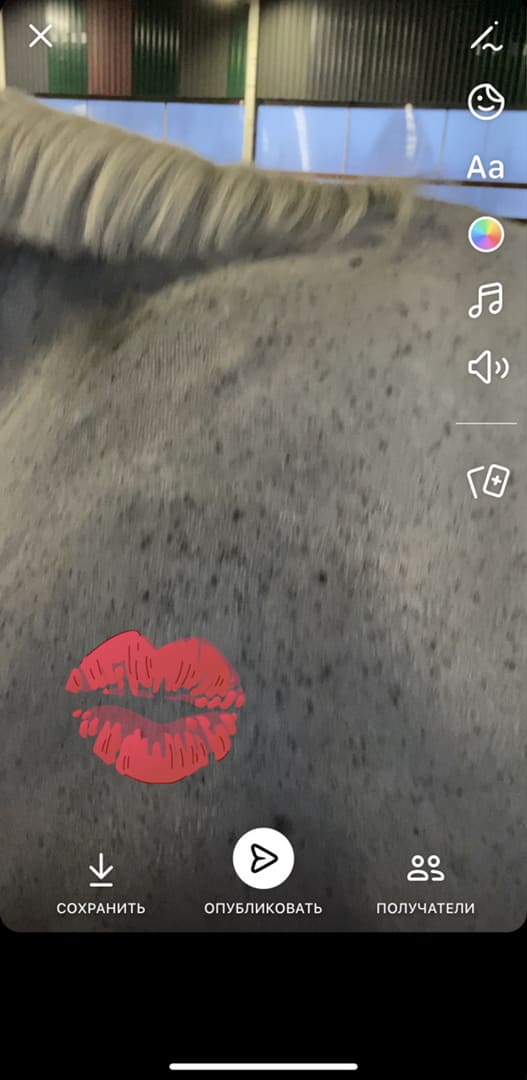
- Используйте стикеры, для акцента на каком-то элементе или для оживления историй.
Не ограничивайтесь общими правилами. Создавайте интересное оформление, добавляйте опросы и интерактивы. Всё это поможет привлечь внимание пользователей, увеличить время просмотра и получить больше охватов.
Больше про продвижение через истории ВКонтакте на вебинаре. За полтора изучайте всё об историях и применяйте в продвижении бизнеса и личной страницы.