Group
A Group Node combines a set of nodes into a single one, and selectively exposes inputs and outputs of those nodes.
Group nodes can simplify a node tree by hiding away complexity and reusing functionality.
Вход группы (Group Input)
Exposes the inputs of the node group. You can have multiple of these nodes in your tree to keep it clean, bringing in each input right where you need it (rather than dragging long links all across your graph).
The input slots can be edited in the Group tab of the Sidebar.
Выход группы (Group Output)
Receives the outputs of the node group. You can have multiple of these nodes in your tree to keep it clean, outputting each result right where it’s produced (rather than dragging long links all across your graph).
The output slots can be edited in the Group tab of the Sidebar.
Группы узлов
This section lists all the node groups, both those in the current blend-file and those Linked or Appended from another blend-file.
© Авторские права : This page is licensed under a CC-BY-SA 4.0 Int. License. Обновлено: 12/09/2023.
- View Source
- View Translation
- Сообщить об ошибке на этой странице
Как создать группу в блендере

Посетите сайт BlenderУкраина (русскоязычный ресурс о Blender) в интернете по адресу blender3d.org.ua — Плагины, Модели, Туториалы, Форум — Все о Blender3d по русски.
Создание Групп Вершин
Как упоминалось раньше, иногда когда группы вершин разных костей находятся слишком близко друг другу, Blender может автоматически объединить эти вершины в одну группу. Для таких случаев Вам необходимо вручную указать группу вершин. После того как Вы создадите меш и арматуру, свяжите их методом Родитель-Потомок (Ctrl P >> Use Armature) выберите опцию «Don’t Create Groups» (не создавать группу вершин). После этого арматура и меш-объект будут связанны, однако костям не будут присвоены группы вершин. Опция «Name Groups» создаст необходимые группы, однако не включит в них вершины. Эта опция наверно лучше чем «Don’t Create Groups«, потому что компьютер создаст более точные названия групп. Однако сейчас мы рассмотрим создание и присвоение имен для наших собственных групп вершин.
Для этого примера я создал меш-объект, который назвал Finger(палец). Для создания второго пальца я дублировал первый палец и его арматуру. Затем я объединил («Ctrl J«) две арматуры, а затем два меша.

Я связал арматуру и меш-объект способом Родитель-Потомок (Ctrl P) и выбрал опцию «Don’t Create Groups» (не создавать группу).

Теперь необходимо узнать название каждой кости, что бы присвоить им вершины меш-объекта. Выберите арматуру, затем перейдите к кнопкам редактирования, найдите кнопку «Draw Name«. Нажмите на нее, после этого вы увидите, что возле каждой кости появилось ее название. Вероятнее всего у костей такие имена: Bone, Bone.001, Bone.002 и т.п.(см. рисунок)

Выберите меш-объект и перейдите в Режим Редактирования(кнопка Tab). В кнопках Редактирования обратите внимание на панель Vertex Groups, здесь вы можете создать группу вершин объекта(отображается только в Режиме Редактирования). Нажмите кнопку «New«, чтобы добавить новую группу вершин для кости. Мы должны присвоить эту группу для кости Bone (нижняя левая кость нашей модели). Впишите в поле «Group» название этой кости, тоесть Bone. Помните, что для каждой кости необходима индивидуальная группа вершин и название группы должно соответствовать кости (т.е. Bone.001, Bone.002).

Теперь нам необходимо выбрать вершины, которые должны перемещаться вместе с соответствующей им костью. После того, как вы выберите вершины нажмите кнопку «Assign«. после этого группа вершин присвоилась к кости. Сделайте это для всех костей, выйдите из Режима Редактирования и выберите арматуру. Нажмите «Crtl Tab» для входа в Режим Позы, где вы можете тестировать работу арматуры. Если вым понадобится внести изменения в какую-нибуть группу, вы можете вернуться к Режиму редактирования меш-объекта и откорректировать настройки.

Помните я упоминал опцию «Name Groups«, которая доступна после связки арматуры и меш-объекта? Эта опция автоматически создает группы с правильными именами.
Вверх страницы
© 2007 Юлия Корбут некоторые права соблюдены. По любым вопросам о материалах сайта, а также по вопросам о правах на материалы обращайтесь:
© 2007 Julia Korbut some rights reserved. With any legal questions feel free to contact me:
как сгруппировать объекты в блендере
Вы можете упорядочивать вещи с помощью Blender, потому что он дает вам возможность группировать похожие объекты вместе. Предметы, сгруппированные в группы. Группируйте объекты вместе без каких-либо отношений преобразования. Используйте группы только для логической организации вашей сцены или для облегчения одноэтапного добавления или связывания между файлами или между сценами.
Как объединить объекты в блендере?
После того, как вы выбрали его, удерживайте нажатой клавишу «Shift», щелкая левой кнопкой мыши по другим объектам, которые вы хотите объединить в один. Родитель будет определяться объектом, который вы выбрали самым последним. После того, как вы выбрали все, что вы хотите связать, либо нажмите кнопку «Присоединиться» в меню «Объект» (как показано на изображении выше), либо нажмите «Ctrl + J» на клавиатуре.
Как вы группируете объекты в один объект?
Удерживая нажатой клавишу CTRL, щелкните фигуры, фотографии или другие элементы, которые вы хотите сгруппировать. Чтобы кнопка «Группировать» стала активной, вам необходимо выбрать более одного изображения, фигуры или другого элемента. Используя вместе клавиши CTRL и A, вы можете выбрать все объекты, отображаемые на слайде. Нажмите кнопку «Упорядочить», затем выберите «Группировать» в раскрывающемся меню.
Как вы разделяете группу объектов в блендере?
Ниже приведен список шагов, подробно описывающих, как это сделать: Выберите объект, который вы хотите разделить, пока вы находитесь в объектном режиме. Чтобы войти в режим редактирования, используйте клавишу Tab на клавиатуре. Выберите, какую из граней меша вы хотите вырезать из целого. Чтобы разделить выделение на новый объект, нажмите клавишу «P», а затем пункт меню «Выделение». Появится всплывающее окно со следующими доступными вариантами:

как сгруппировать объекты в блендере
Что делает Ctrl J в Blender?
CTRL-J. Соедините объекты. Активный объект принимает характеристики любых выбранных объектов аналогичного типа.
Как сгруппировать узлы в Blender?
Чтобы создать группу узлов, выберите узлы, которые вы хотите включить, затем нажмите Ctrl — G, Группа ‣ Создать группу. Строка заголовка группы узлов будет зеленого цвета. Группа узлов теперь будет включать в себя ранее выбранные узлы. «NodeGroup» и «NodeGroup» — это имена, которые по умолчанию используются для группы узлов.
Как совместить два объекта?
Чтобы объединить объекты в новый, который имеет все свойства объединенных объектов, у вас есть два варианта: Используйте оператор распространения ( … ). Чтобы присвоить значение объекту, используйте функцию assign().
Как вы комбинируете сетки?
Сначала выберите лица, которые хотите удалить, затем нажмите «X» и выберите «Удалить лица». Перейдите к следующему шагу, который должен ввести модель объекта в Blender. При выборе первого объекта, удерживая нажатой клавишу «Shift» на клавиатуре, выберите второй объект. Шаг 4: Чтобы объединить две сетки в один объект, перейдите в меню «Объект» и выберите параметр «Объединить».

как сгруппировать объекты в блендере
Как создать коллекцию в блендере?
Меню коллекций M , Shift — M , Ctrl — G и т. д. Перенесите выбранные вами вещи либо в существующую коллекцию, либо в совершенно новую. Вы можете сохранить выбранные вами объекты в их существующей коллекции, добавляя их в новую коллекцию. Благодаря этому методу объекты могут появляться в нескольких коллекциях.
Как сгруппировать вершины в блендере?
Вот как вы добавляете вершины в группу: Выберите группу из доступных опций в списке групп, чтобы сделать ее текущей активной группой (1). Чтобы добавить вершины в группу, используйте клавишу Shift и левую кнопку мыши, чтобы выбрать вершины в окне 3D-просмотра. Отрегулируйте значение веса, которое будет применяться к каждой из выбранных вершин (2).

как сгруппировать объекты в блендере
Как создать коллекцию в блендере?
Меню коллекций M , Shift — M , Ctrl — G и т. д. Перенесите выбранные вами вещи либо в существующую коллекцию, либо в совершенно новую. Вы можете сохранить выбранные вами объекты в их существующей коллекции, добавляя их в новую коллекцию. Благодаря этому методу объекты могут появляться в нескольких коллекциях.
Как сгруппировать вершины в блендере?
Вот как вы добавляете вершины в группу: Выберите группу из доступных опций в списке групп, чтобы сделать ее текущей активной группой (1). Чтобы добавить вершины в группу, используйте клавишу Shift и левую кнопку мыши, чтобы выбрать вершины в окне 3D-просмотра. Отрегулируйте значение веса, которое будет применяться к каждой из выбранных вершин (2).
Простой Blender. Часть 4
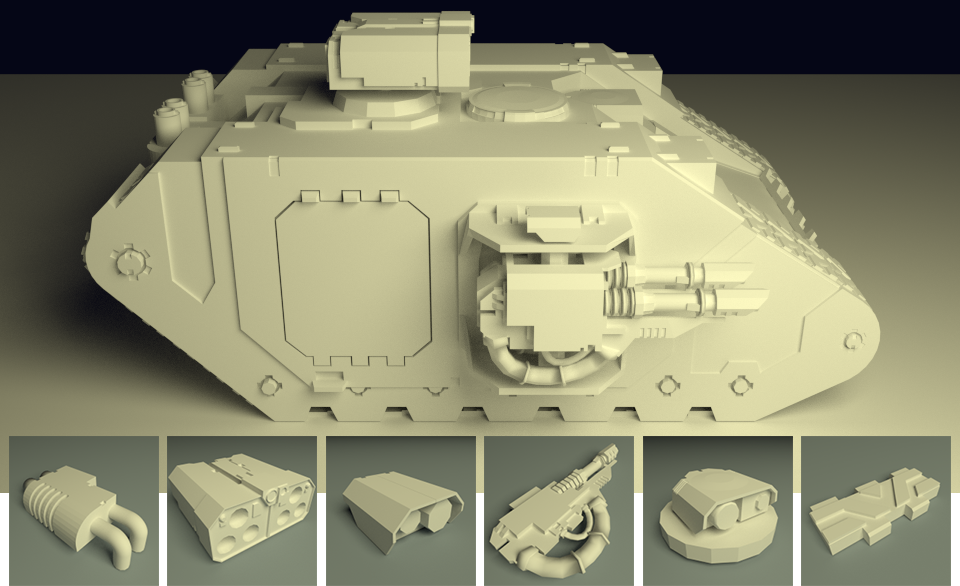
КДПВ. System’s check.
Дисклеймер
Как вы заранее догадались, в этой серии я тоже не покажу, как нарисовать танк. В этой серии я напишу про менеджмент объектов (в прошлой писал про геометрию). Просто потому, что сейчас — самое время (вообще, я хотел вставить эту часть сразу после первой, но не срослось).
Вы уже знаете о том, как в Blender работать с объектами и с их геометрией. Чего вы еще (возможно) не знаете — какой это ад, когда зашел в комнату и не помнишь, зачем зашел у вас 66 объектов (как у танка с КДПВ, см. пруфпик) и вы не знаете, как выбрать один из них. Потому что вы замоделили матрешек и они друг вокруг друга нарисованы, а вам нужна самая внутренняя.

Рисунок 0. Пруфпик.
Или когда вы импортируете .stl-файл (непустой), и вроде импорт прошел, а объекта на сцене не видно.
Или вы из MakeHuman человека импортируете и прекрасно его видите, но не понимаете, у него кисти рук — это отдельный объект или нет? А глаз? И начинаете щелкать по модели.
И вам становится грустно и хочется понять менеджмент объектов в Blender. А тут как раз я подошел.
В общем, хватит лирики, вперед. Пост длинный, но не очень.
Менеджмент данных
Как я уже писал, в Blender есть основная единица работы — это объект. И это контейнер. Он содержит в себе название, origin, геометрию, список модификаторов и массу других данных — если это геометрический объект. Потому что лампа или кость — это тоже объект, наряду с геометрическим.
Изначально все объекты равны, что кубики, что лампы, что кости.
Что предоставляет Blender
- навигация по всем объектам файла и просмотр/редактирование детальной инфы по объекту.
- группировка (тегирование aka группы / иерархия aka parenting (beware, в хелпах встречаются утверждения, что парентинг морально устарел и надо вовсю юзать Child Of))
- управление видимостью (индивидуальная/групповая, а также рабочая/рендерная)
Навигация / просмотр инфы
Все, что вы уже наваяли в данном файле, отображается в области аутлайнера (я его ранее называл “Область содержимого сцены” для единообразия, но, думаю, эффект уже достигнут и далее я буду называть его аутлайнером).
Замечу, что ребята из BF вставили аутлайнер в дефолтный стартовый конфиг (пусть это и добавляет шума), наряду с областью таймлайна, например. То есть, на то, что менеджмент объектов важен, они тоже указывают с самого начала.

Рисунок 1. Аутлайнер.
Скрин аутлайнера с более-менее нетривиальной моделью (танком, собственно) приведен на рисунке 1. Слева — дерево объектов. Обратите внимание на его корень (об этом позже). Каждая оранжевая иконка — это один объект. Каждая серая иконка — это геометрия объекта (заметьте, у геометрии есть имя, и оно не всегда совпадает с именем объекта — ниже приведена одна из причин). По клику на эти иконки происходит выделение соответствующего артефакта.
Видны и модификаторы объекта. И то, что камера — это объект, тоже видно. И на вложенность объектов обратите внимание (я как бы невзначай назвал один объект «A parent»). И на три столбика справа — при наведении на иконки будут подсказки.
От аутлайнера не укроется почти ничего. Он знает все и всех сдаст с потрохами. Это серый кардинал Blender. Ситуация в 3D области — сиюминутна по определению (см. ниже). Ситуация в области параметров — контекстно-зависима и описывает только один объект. То, что показано в аутланере — это монументально и всеохватывающе. Будьте большим братом для своих объектов — пользуйтесь аутлайнером.
Если вы потеряли объект или не уверены, одна у вас тут кривая или их уже четыре поверх друг друга, или при импорте объект вроде прошел, но его не видно в 3D области (оказалось, он в нескольких тысячах юнитов в стороне и при этом неприлично конского размера) — аутлайнер разьяснит. Это его основная функция.
Формат отображения списка объектов выбирается в дропдауне вверху по центру области.
Группировка объектов
Имея на руках кучу объектов — надо иметь возможность ими как-то управлять. Итак.
Сцены
Как видно на скрине аутлайнера, корень дерева объектов — сцена. Это не просто контейнер объектов, это контейнер вообще всего (объектов, материалов и пр.).
Так вот сцен в рамках одного файла можно делать сколько угодно. Можно делать полностью новые, можно делать новые с ссылками на существующие объекты. Сцена настолько глобальна, что я ни разу ни пользовался двумя сразу в одном файле переключение между сценами идет не через область 3D, а через область меню, вот тут:

Рисунок 2. Контрол управления сценами. Логика та же, что и у соседнего контрола управления лэйаутами.
Вряд ли вам понадобится это в ближайшем времени.
Группы объектов
Объекты можно группировать. Выделяем нужные, жмем Ctrl-G. Выделенная группа подсвечивается зеленым, а не оранжевым.
Но тут ребята из BF с терминами, имхо, перемудрили. Потому что группы — это не контейнеры (как, по крайней мере, я ожидал). Это, фактически, теги. Один и тот же объект может входить в разные группы. А вот группа не может входить в другую группу:
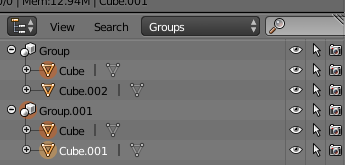
Рисунок 3. Группы в атулайнере. Отображаются далеко не во всех форматах отображения списка. Дефолтный (All Scenes) групп не показывает. В Groups, естественно, видны. Обратите внимание на объект «Cube».
Переименовывать группы проще из аутлайнера (ПКМ -> Rename).
Выделить можно из аутлайнера, а можно и из 3D области (выделяем объект, жмем Shift-G, выбираем Group).
В Blender группы — это теги и область применения у них соответствующая.
N.B. Базовые операции над объектом из группы не влияют на другие объекты группы, в отличие от…
Родители и ограничения
На рисунке 1 видно, что некоторые объекты являются дочерними по отношению к другим. Это все потому, что родительские объекты в явном виде были указаны мной как родительские. Чтобы организовать родительство, надо: выделить объекты (с помощью Shift-ПКМ), причем будущий родитель должен быть последним выделяемым. Жмем Ctrl-P и выбираем, например “Object”:
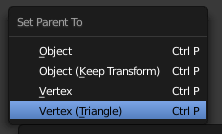
Рисунок 4. Меню назначения родительства.
В результате имеем:
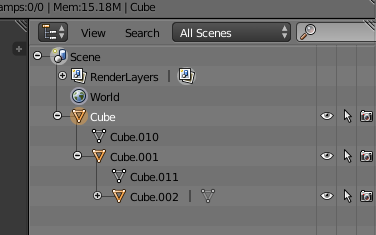
Рисунок 5. Cube — родитель у Cube.001 и Cube.002. А вот Cube.001 — родитель только для Cube.002. Вообще, уровень вложенности вроде как не ограничен.
В 3D области между origin родителя и детей рисуется пунктирная линия.
Если к родителю применить базовую операцию, то она применится и ко всем его детям. И внукам. И правнукам.
При назначении нового родителя старый сбрасывается. Убрать родительство — Alt-P на ребенке.
Очевидная область применения — зависимые объекты. Шасси танка — это родитель для башни.
Выше было указано, что родительство BF считают deprecated и рекомендуют Child Of. О чем нам это говорит? Во-первых, о том, что Blender — продукт серьезный и успел пожить. Во-вторых, что такое Child Of? Это constraint, ограничение. Ограничения объекта настраиваются во вкладке Constraints:
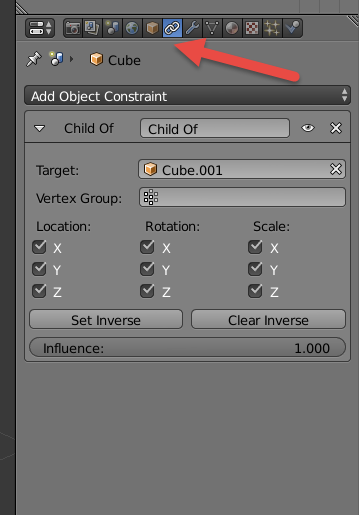
Рисунок 6. Вкладка constraints. Ограничения добавлются из выпадающего списка.
При назначении этого ограничения будет то же, что и при родительстве — пунктирная линия и копирование базовых операций.
В чем преимущества применения этого ограничения?
Во-первых, в том, что на количество ограничений ограничений нет (я прям почувствовал, как у меня скилл тавтологии прокачался). Т.е. один объект может быть child of семи других объектов.
Во-вторых, можно более тонко настроить копирование базовых операций (см. рисунок 6). Можно для упомянутого примера с башней сэмулировать компенсацию прицела — отключить поворот по Z (шасси может нырять и выныривать, а дуло не шелохнется, но при этом при уходах влево-вправо будет реагировать).
В аутлайнере ограничения (как и модификаторы, например) индицируются значком напротив объекта, а не вложенностью (как родительство).
Дубликаты и слияние
Имхо, это тоже больше относится к менеджменту, чем к просто к работе с объектами, поэтому опишу тут, но под спойлером.
Как сделать забор и цветочки
- Модификатор Array
- Дубликаты
Про модификаторы я уже писал ранее, и Array ничем особенным не отличается — берем объект, накладываем на него Array и получаем результат. Для забора — отлично подходит. В аутлайнере объект остается один, но с индикацией примененного модификатора.
Дубликаты. Технически — это неполные копии объектов (то есть это не беспощадный копипаст) — вместо некоторых данных у них ссылки на данные оригинала. Есть 2 типа дубликатов (сейчас я цитирую BF — «поверхностная связь» и «глубокая связь»). Для создания — выделяем объект и нажимаем Shift-D (или Object-> Duplicate Objects) или Alt-D (или Object-> Duplicate Linked, курсив авторский) соответственно.
Поверхностная связь — ссылки создаются по только на материал и текстуры (но это настраиваемо). В аутлайнере индицируется совпадающим с оригиналом материалом. Для цветочков или пятен, например.
Глубокая связь — ссылка вместо копии почти на все, включая геометрию, но исключая трансформацию. В аутлайнере индицируется совпадающим названием геометрии. Шляпки болтов рекомендуют.
Объекты можно слить в один — выделяем все необходимые и жмем Ctrl-J (или Object->Join). Геометрия всех объектов сливается в геометрию последнего выделенного, в аутлайнере остается только последний выделенный. Очень полезная иногда операция.
Резюмируя раздел «Группировка объектов». Явного аналога каталогов нет. Но есть теги, что прогрессивно (но UI у них сложноватый, что не так прогрессивно). Объекты могут зависеть друг от друга тем или иным образом — не забывайте это при рассматривании чужих файлов.
Управление видимостью
Функция “спрятать” (переключение видимости для выделенного объекта(ов))
- Аутлайнер: иконка глаза напротив объекта/группы.
- Область 3D-сцены: H / Alt-H для выделенного объекта (ов).
Слои (переключение видимости для набора объектов)
В рамках одной сцены можно управлять видимостью объектов на уровне слоев. Имхо, если вы активно пользуетесь группами, то слои вам и не нужны — можно вырубать видимость группы из аутлайнера. Но возможность все-таки есть.
Отображение слоев не такое, как в фотошопе, например. Вот так они выглядят в интерфейсе (каждый квадрат = слой):

Рисунок 7. UI слоев.
Светлый квадрат — скрытый на данный момент слой, темный — отображаемый. Если есть шарик — слой содержит что-то. Если шарик оранжевый — слой содержит что-то и это из этого “что-то” вы что-то выделили. Клик по квадрату отображает данный слой и скрывает все остальные отображенные до этого. Shift-клик — отображает/скрывает данный слой, не скрывая остальные отображенные до этого.
Любой выделенный объект/группу можно переместить на любой слой. Выделите объект/группу и нажмите M, появится окно выбора слоя:
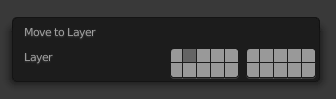
Рисунок 8. Попап выбора слоя, на который будет перемещен объект.
Щелкните по нужному квадрату — и объект будет перемещен в указанный слой.
Способ отрисовки в 3D области
Нельзя сказать, что это явное управление видимостью, но я лучшего места для описания не нашел. Итак, в 3D области остался еще один важный контрол:

Рисунок 9. Выбор способа отрисовки объектов в 3D области.
По умолчанию стоит Solid (полигоны отображаются, а текстуры на них — нет). При редактировании геометрии или при поиске запрятанных объектов очень помогает Wireframe (полигоны не отображаются). Переключаться между Solid и Wireframe можно по Z.
Сохранение файла
Собственно, теперь вы знаете, где у вас что.
Осталось только сохранить файл (Ctrl-S, ну или через меню). И вот тут Blender наносит удар (Win-версия):
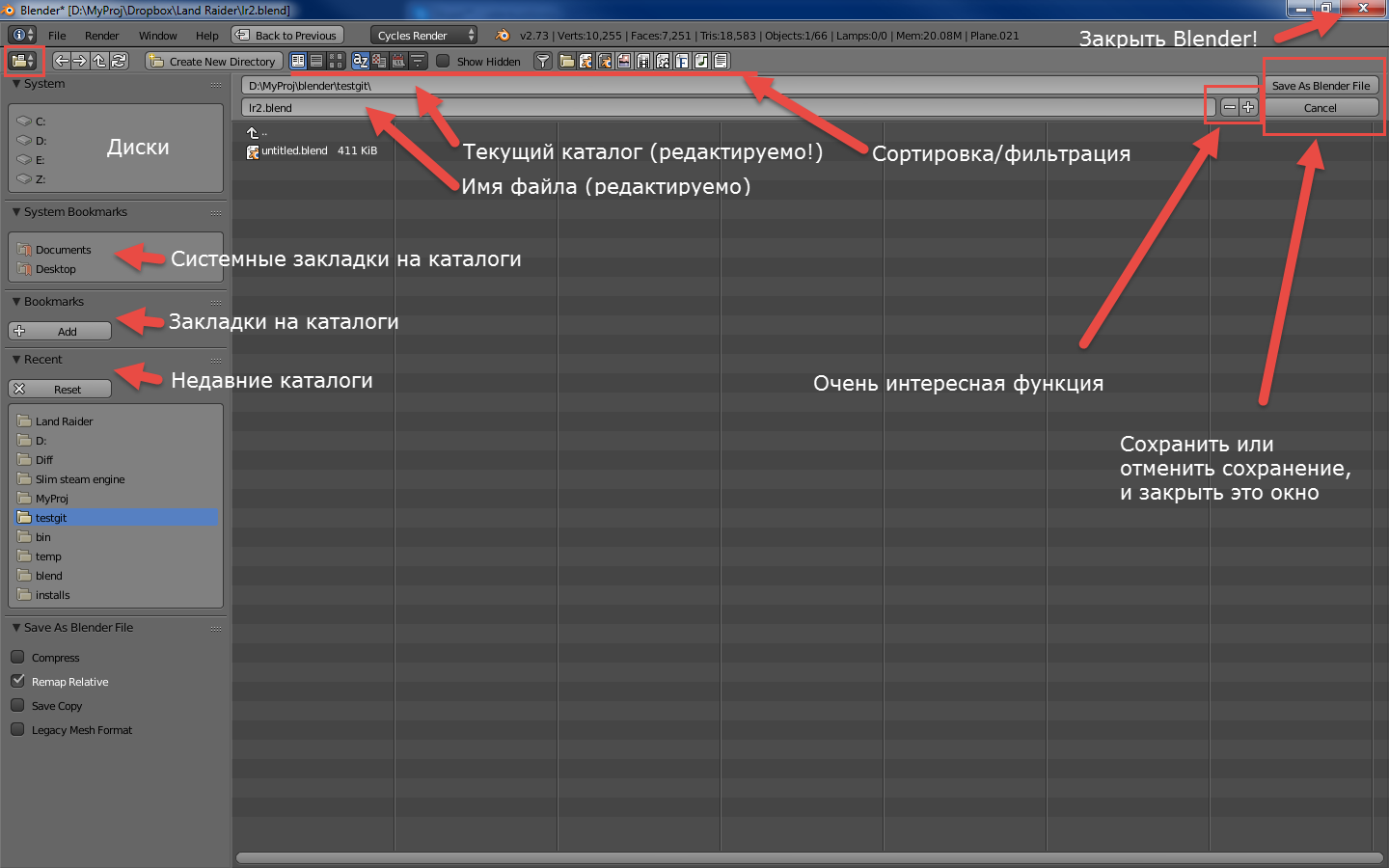
Рисунок 10. Blender спрашивает, куда сохранить файл и под каким именем.
Тут я отступаюсь и мне нечего сказать. Окно сохранения — это не стандартный диалог Save File, нееет. Это область типа “File browser”. И самое важное здесь — не нажать красный крестик по инерции.
Версионность
Касательно “Очень интересной функции” из предыдущего скрина (понадобится на более поздних этапах). Она накручивает число после названия файла (но до расширения): temp1.blend, temp2.blend и т.д. Это можно сделать и руками, но так ведь удобнее. Таким изящным способом в Blender можно делать хоть какую-то user-controlled версионность. Вообще, это не камень в огород Blender — все так делают (“Совсем финальный отчет 12.docx”), просто в BF решили пилюлю подсластить. Это ½ версионности.
Оставшаяся ¼ версионности — встроенное в Blender подобие, которое заключается в том, что Blender при нажатии Ctrl-S сохраняет файл с инкрементом числа, идущего уже после расширения (temp.blend2), но по мне это громоздко и неконтроллируемо (одно дело я руками чекиню, другое — просто обновляю текущий вариант), так что этот механизм я не использую:

Рисунок 11. Настройки встроенного механизма версионности Blender.
Однако, недавно я таки познал git, после чего нашел следующий плагин github.com/ldo/blendgit. Не проверял.
Заключение
Как-то неожиданно для меня развернутый ответ на коммент начал превращаться в набор не самых коротких постов. Я прекрасно отдаю себе отчет в том, что непрофессионал, обучающий других — это не всегда хорошо. Поэтому при написании каждого поста я одергивал себя, дабы не скатиться в учительство, а просто продолжать показывать, что Blender — это просто (ну или хотя бы не сложнее макса).
На данный момент все области стартового UI я описал (за исключением таймлайна, но я не верю в анимацию для совсем новичков. А меню описывать — это вообще оскорбительно для читающих, я считаю). Осталось нарисовать-таки танк, но это — в следующей серии.