23. OTG переходник или как я закачиваю музыку в авто-флешку

Доброго дня мои уважаемые подписчики!
Как и многие из вас, я люблю послушать в машине любимую музыку. Только вот эта музыка сама в авто не приходит, ее надо закидывать на флешку, а флешку регулярно забываешь в авто.
Конечно же об ней вспоминаешь только дома когда приходит мысль «а не закачать ли мне новую музыку» и тут облом, ты дома, флешка в авто, авто на стоянке, стоянка не близко. Одеваться и идти опять в машину, желания мало.
В общем надоело мне все это. Решений было несколько.
1. Купить еще одну такую же флешку сменную флешку. Новая флешка на 64GB — почти 2000 руб — задушила жаба.
2. Бросить бросить старенький ноут в машину, дома он уже не нужен, а в авто еще по работает. Надо решать проблему зарядки, да и места он занимает много.
3. Купить USB-OTG переходник для смартфона (MicroUSB — USB-OTG), смартфон то всегда собой. Что мешает записать на него музыку, а в авто уже согнать на флешку?!
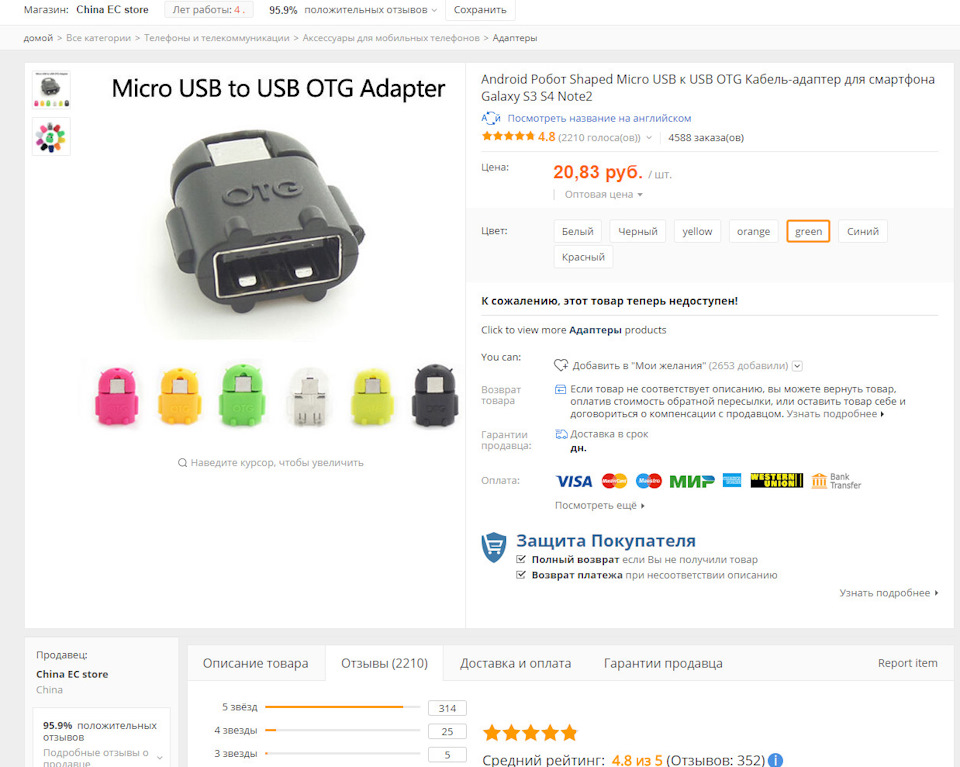
Залез на Али и нашел — «Micro USB к USB OTG Кабель-адаптер» — 21р/шт взял сразу три.
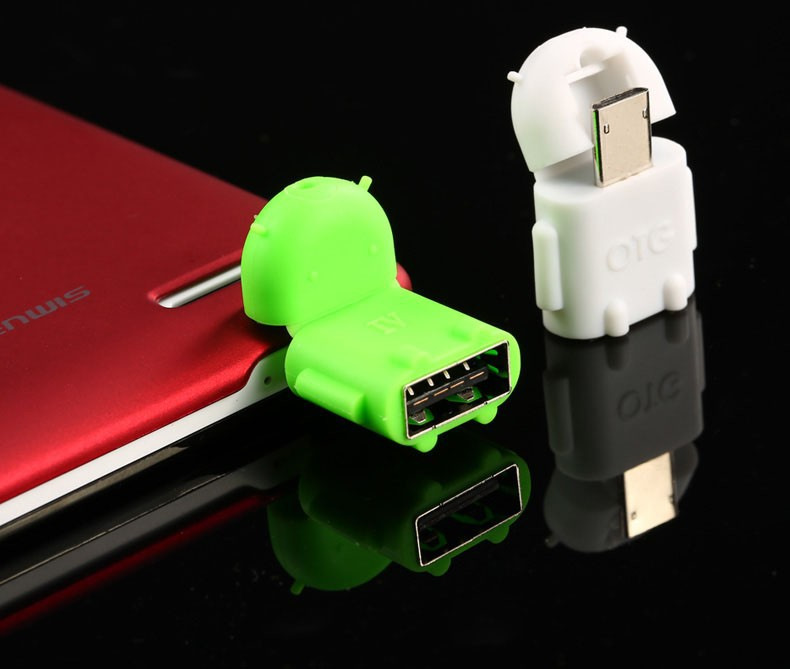
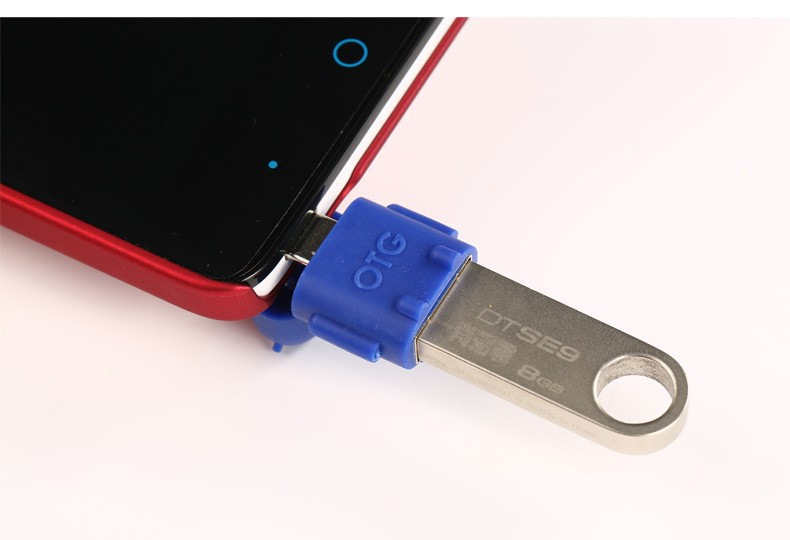
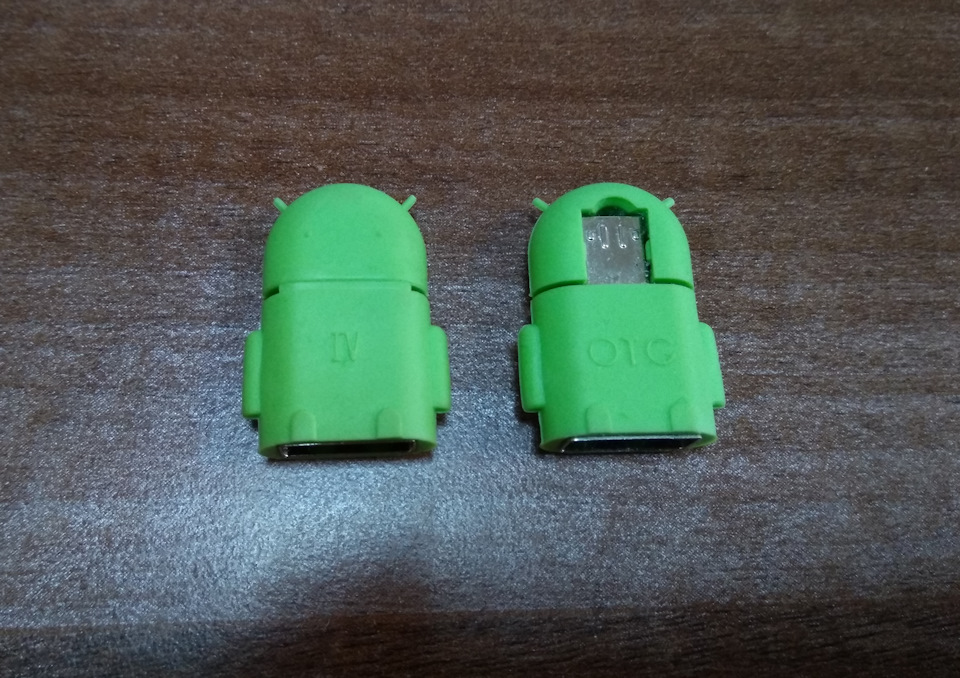
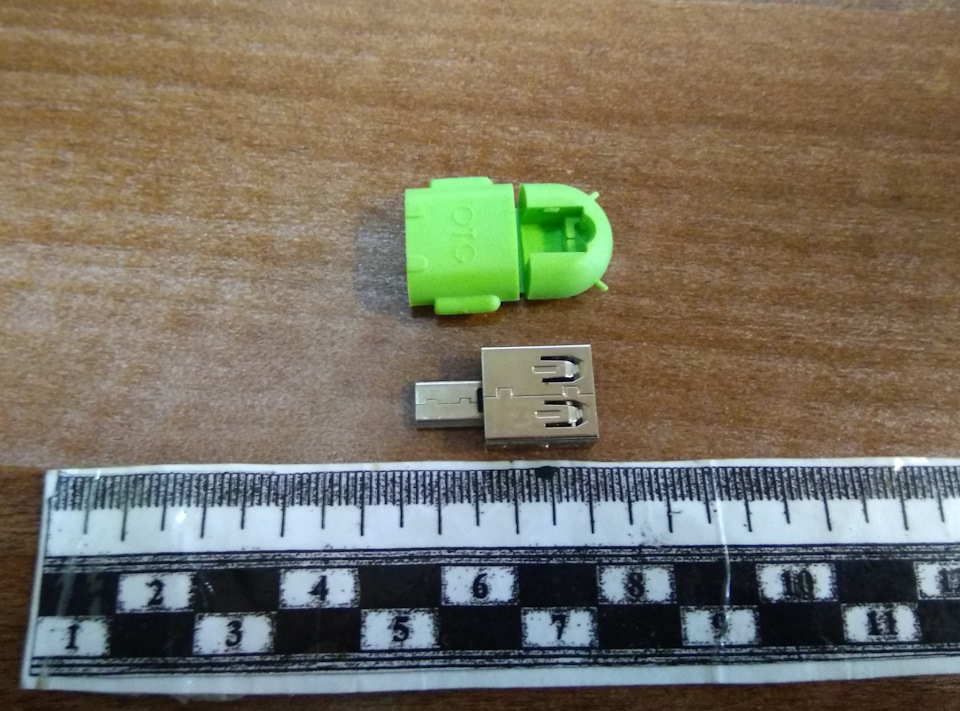
Итак
1. Копируем Музыку на смартфон.
2. Устанавливаем флешку в переходник OTG и сам OTG в смартфон.
3. В «шторке» у вас должен появится во такой синий значок.
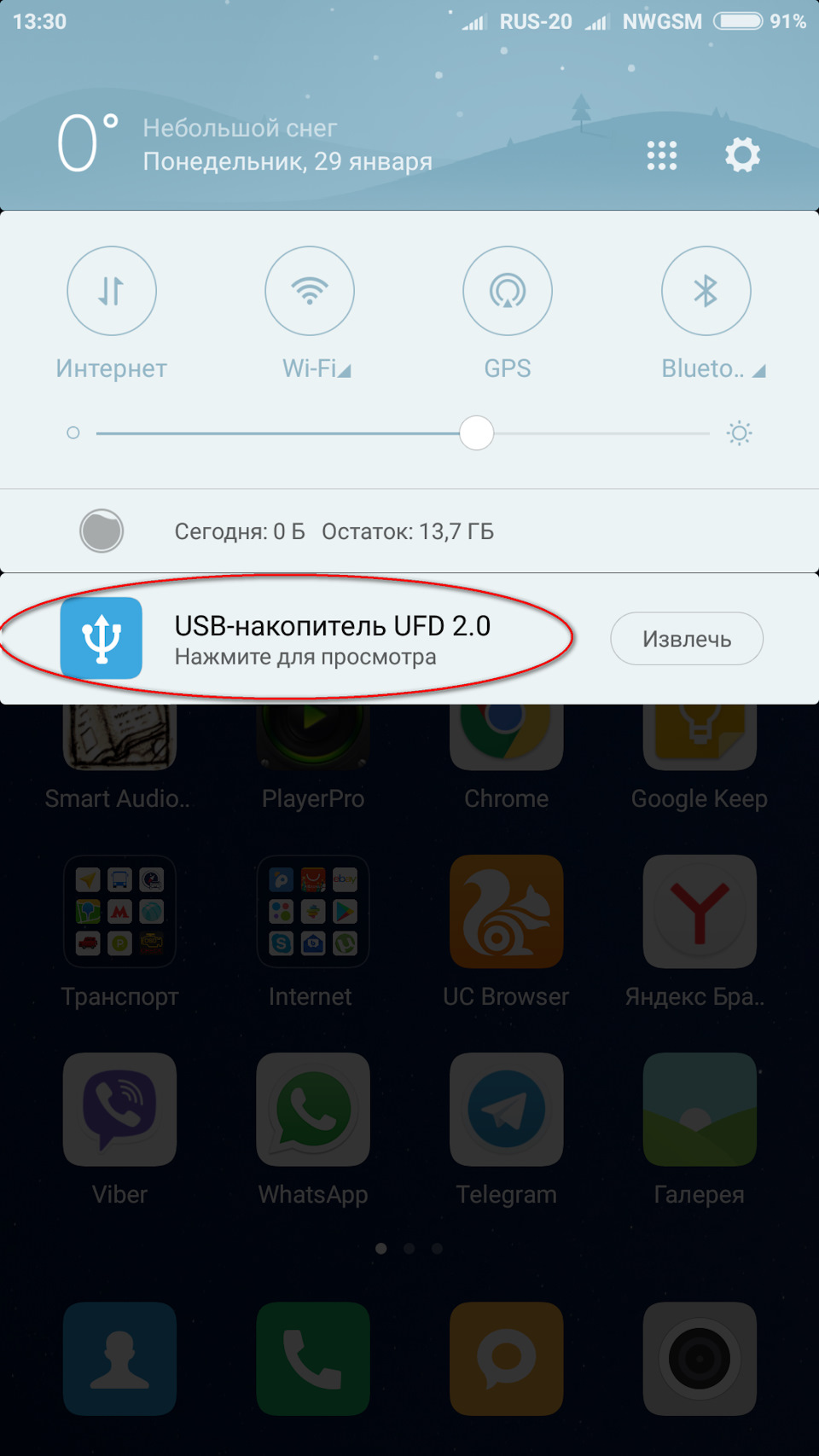
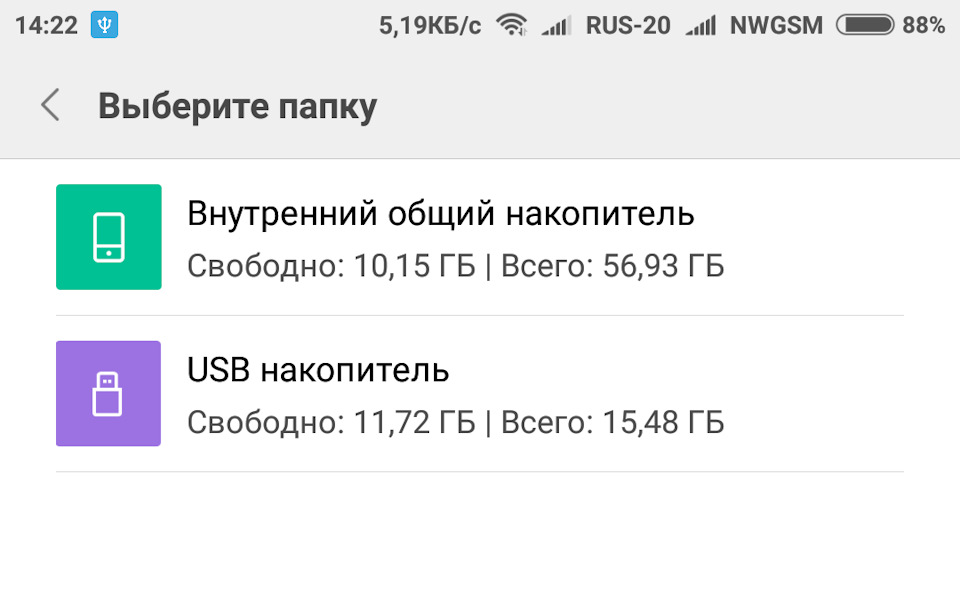
4. В файловом менеджере появится раздел USB (может и по другому называться, но суть одна)
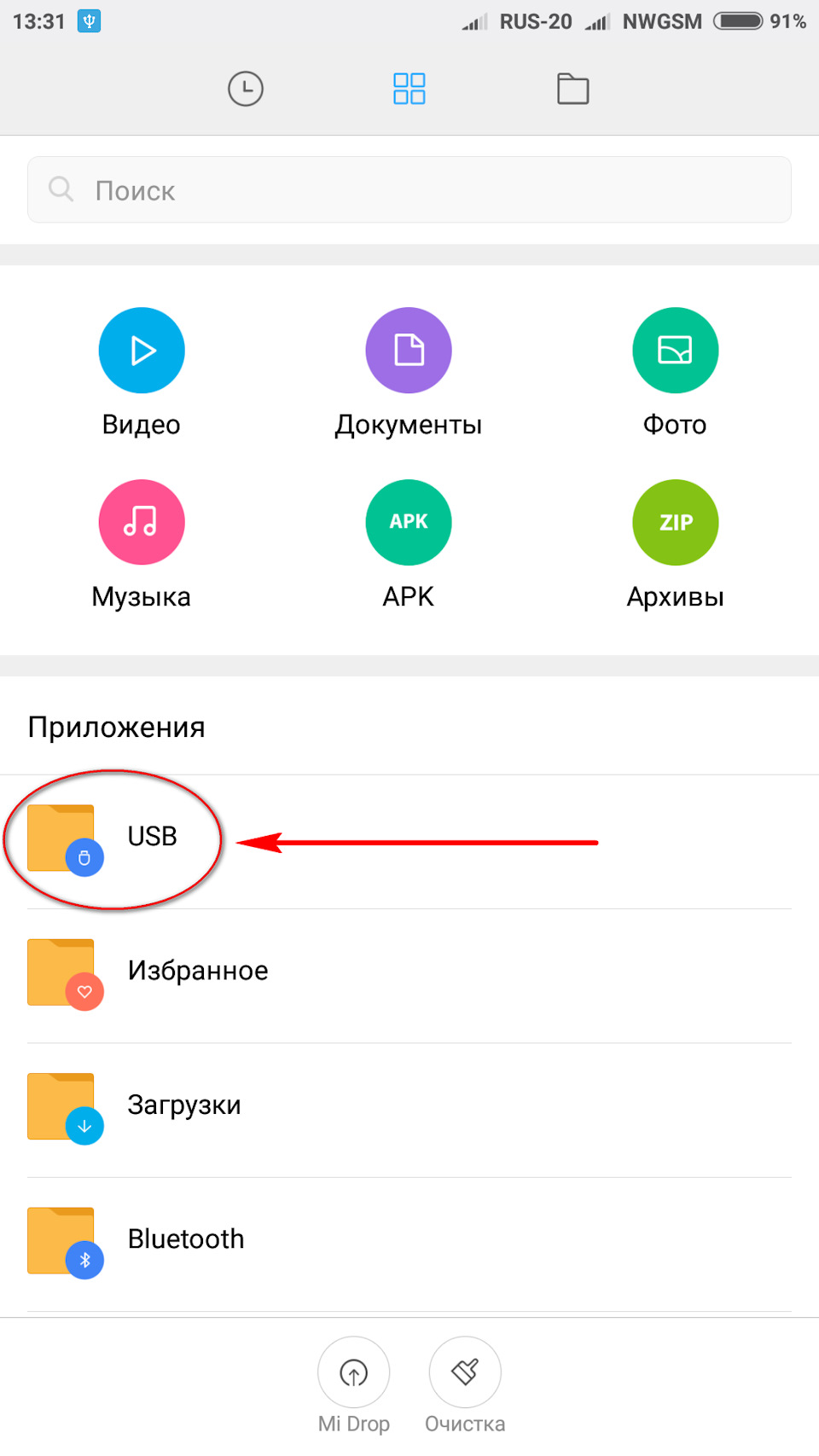
5. Через любой файловый менеджер заходим в паку с музыкой на смартфоне, выбираем что надо скопировать и жмем копировать.
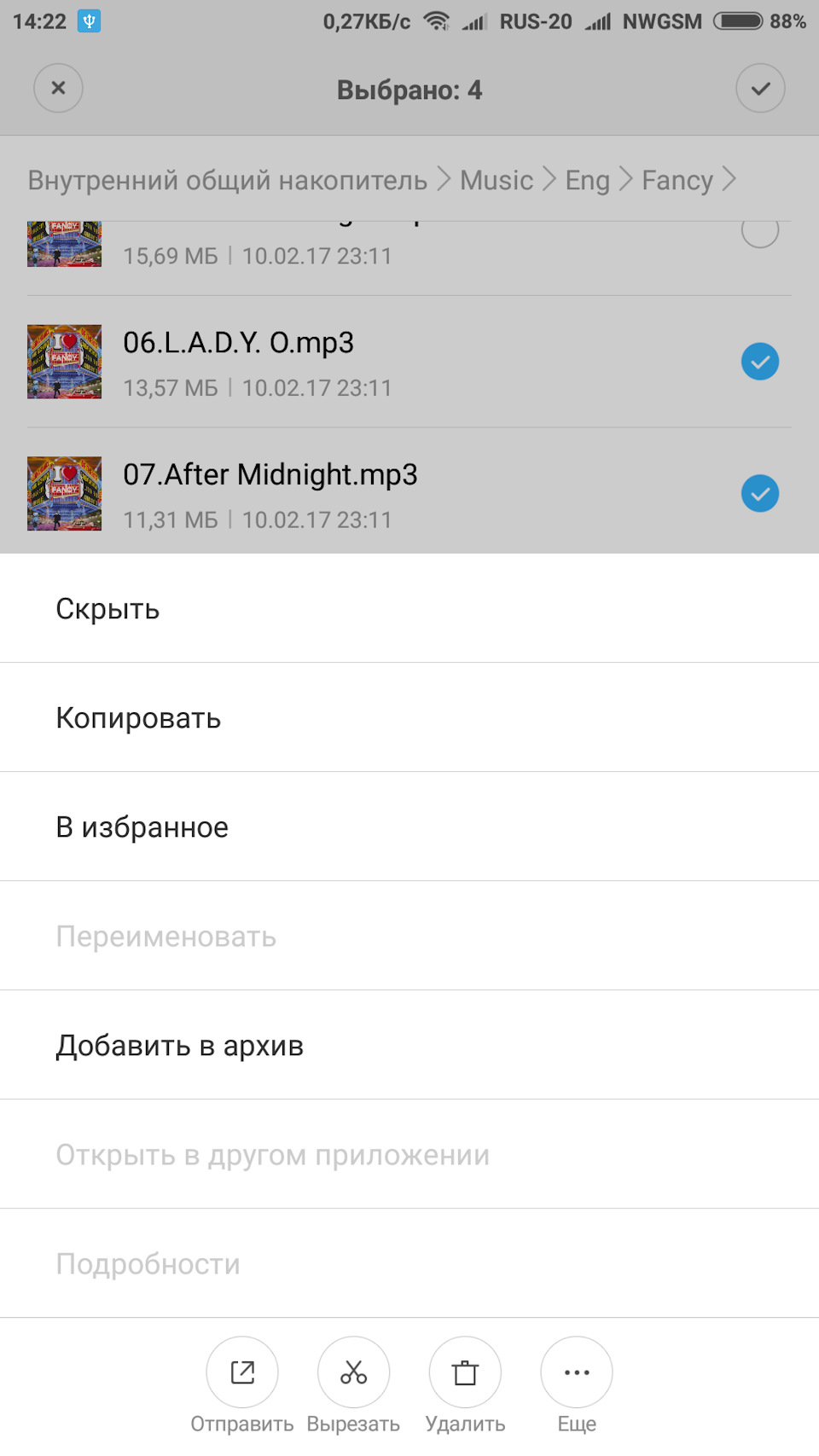
6. Переходим на USB флешку и далее жмем «Вставить»

7. Устанавливаем флешку в магнитолу и наслаждаемся музыкой!
Удачи на дороге!
Как фото,видео,музыку перекинуть с телефона на флэшку?
Если музыка и видео находятся в памяти телефона, а чистая флешка вставлена в телефон, то с помощью приложения «Total Comander», «ES -проводник», «file master», «google files» или еще сотни других, которые могут управлять файлами на телефоне.
Если у тебя нет ни одного подобного приложения, запускаешь play market, в строке поиска пишешь «файловый менеджер» и устаноавливаешь любое из выпавших приложений.
Запускаешь приложение, переходишь в каталог, где сейчас у тебя лежат видео и музыка, выделяешь все нужные файлы. Потом выбираешь команду «вырезать» или «копировать». Если выберешь «копировать» то потом надо будет возвращаться обратно в эту же папку и удалять то, что ты перенесла на флешку иначе будут дубликаты файлов.
Далее переходишь в этом же приложении на свою, вставленную в телефон, флешку.
создаешь там новый каталог (папку) типа Music, Video или т. п.
Заходишь во вновь созданную папку и выбираешь команду «вставить». Выбранные файлы переместятся в новую папку на флешке.
Как переместить музыку на SD–карту на Android
В создании этой статьи участвовала наша опытная команда редакторов и исследователей, которые проверили ее на точность и полноту.
Команда контент-менеджеров wikiHow тщательно следит за работой редакторов, чтобы гарантировать соответствие каждой статьи нашим высоким стандартам качества.
Количество просмотров этой статьи: 81 440.
В этой статье:
В этой статье мы расскажем вам, как переместить аудиофайлы из внутренней памяти Android-устройства на SD-карту.
Метод 1 из 2:
С помощью файлового менеджера

- Если у вас Samsung Galaxy, перейдите в следующий раздел.
- Если на устройстве файлового менеджера нет, прочитайте эту статью.

- Если аудиофайлы были скачаны с помощью определенного приложения, ищите их в папке с именем этого приложения.

Нажмите и удерживайте файл, который хотите переместить. Файл будет выбран. Теперь можно коснуться других нужных файлов, чтобы выбрать их.

Нажмите на другие нужные файлы. Все выбранные файлы будут выделены и/или возле них появятся галочки.

- Если этого значка нет, ищите на экране опцию «Копировать». Как правило, она отмечена значком в виде двух пересекающихся квадратов.

Нажмите Переместить в . Отобразится список опций.

Коснитесь SD-карта .

Нажмите Переместить . Вы найдете эту опцию в нижнем правом углу. Аудиофайлы будут перемещены на SD-карту; на это уйдет некоторое время.
Метод 2 из 2:
С помощью приложения «Мои файлы» на Samsung Galaxy

Откройте панель приложений на Galaxy. Если у вас Galaxy 7 или более старая модель, нажмите «Приложения» внизу главного экрана. На Galaxy 8 проведите по экрану снизу вверх.

Коснитесь Мои файлы . Отобразится список файлов, которые хранятся в памяти устройства.

Нажмите Аудио . Появится список музыкальных файлов.

Коснитесь ⁝ . Эта опция находится в правом верхнем углу.

Нажмите Редактировать .

Коснитесь каждого файла, который хотите переместить. Рядом с ними отобразятся галочки. [1] X Источник информации

Нажмите ⁝ еще раз.

Коснитесь Переместить . Отобразится список опций.

Нажмите SD-карта .

Выберите папку на SD-карте. В нее будут перемещены аудиофайлы.

Нажмите Готово . Файлы будут перемещены из внутренней памяти устройства на SD-карту.
Дополнительные статьи

сохранить видео из Telegram в Android

извлечь файл APK из любого приложения на Андроид телефоне

проверить оперативную память (RAM) на Android

перемещать значки на Android–устройстве

играть в PSP игры на Android с помощью приложения PPSSPP

узнать о прочтении своего сообщения на Android

узнать, какие приложения в настоящий момент активны на Android устройстве

сохранить GIF–файл на Android

пользоваться Lucky Patcher на Android

повысить скорость загрузки в uTorrent на Android

отправлять фотографии по электронной почте из телефона Android

установить APK–файл с компьютера на Android

заблокировать порно на Android

удалить значки с главного экрана устройства Android
Об этой статье
Штатный автор wikiHow
В создании этой статьи участвовала наша опытная команда редакторов и исследователей, которые проверили ее на точность и полноту.
Команда контент-менеджеров wikiHow тщательно следит за работой редакторов, чтобы гарантировать соответствие каждой статьи нашим высоким стандартам качества. Количество просмотров этой статьи: 81 440.
Как перенести приложение на карту памяти на Samsung Galaxy
В этой статье вы узнаете, как перенести приложения из памяти вашего устройства Samsung Galaxy на карту памяти, о требованиях к переносу, а также, какие устройства не поддерживают перенос из памяти устройства на карту памяти.
- Требования для переноса приложений на карту памяти
- Как перенести приложения на карту памяти
- Какие устройства не поддерживают перенос на карту памяти
Требования для переноса приложений на карту памяти
- Приложение должно поддерживать перенос на карту памяти.
- На карту памяти можно перенести только некоторые загруженные приложения — те, которые вы скачали сами.
- Системные (предустановленные) приложения перенести нельзя.
- Ваш смартфон должен поддерживать перенос на карту памяти (посмотреть модели без возможности переноса).
- Карта памяти должна быть вставлена, должна определяться в главном меню Мои файлы и на ней должно быть необходимое свободное место.
- Версия ПО должна быть не ниже: Android 2.2 — 2.3.х или 4.2.2.
- Какие бывают приложения для Android
- Как узнать версию Android на Samsung Galaxy
Как перенести приложения на карту памяти
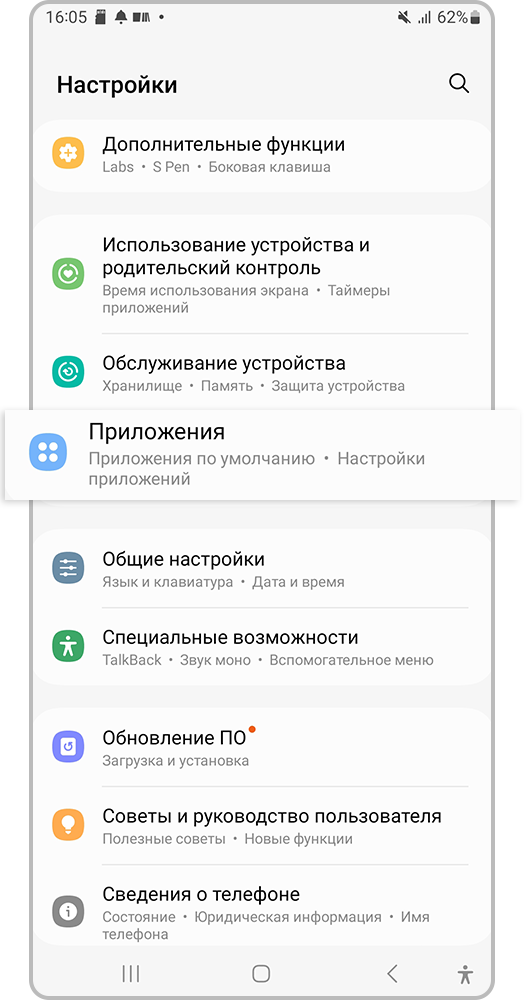
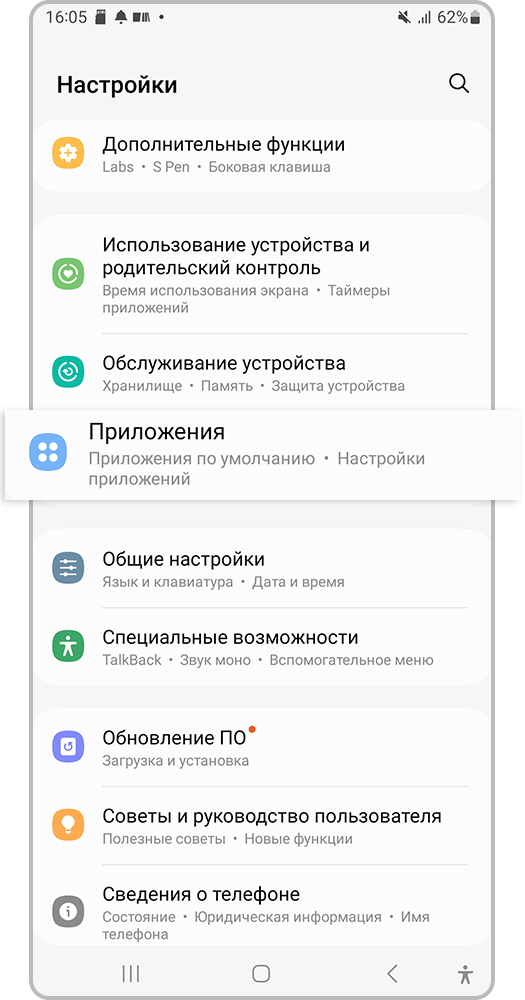
Шаг 1. В меню телефона откройте Настройки. Выберите пункт Приложения или Диспетчер приложений (для более ранних моделей).
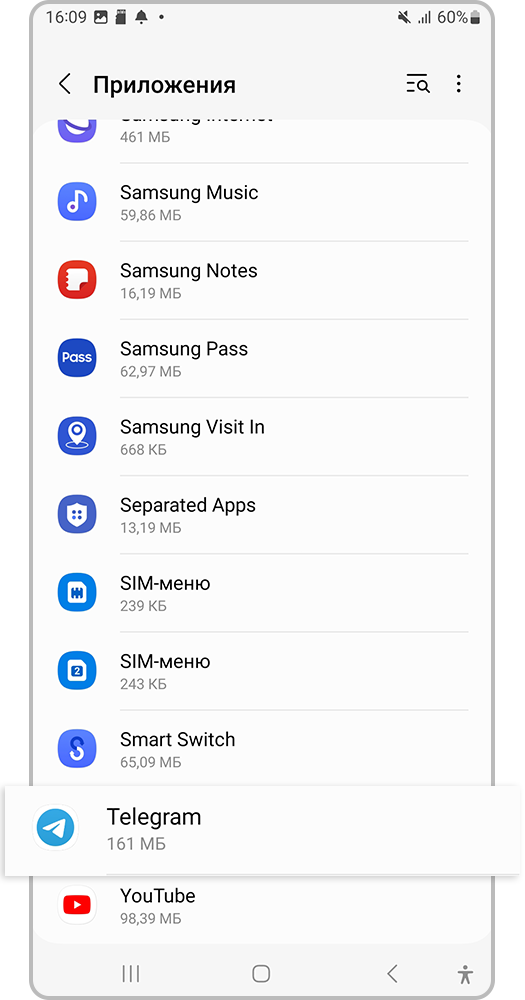
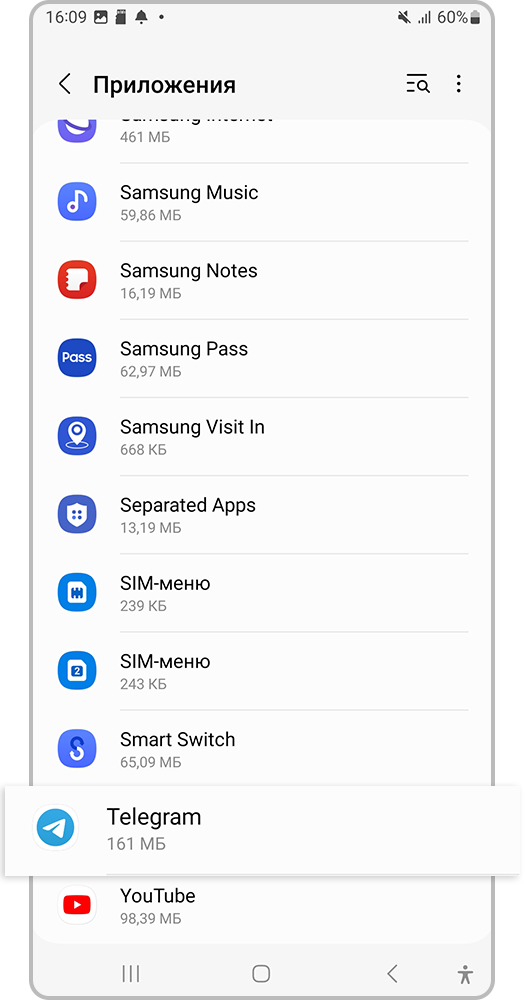
Шаг 2. Найдите приложение, которое хотите перенести на карту памяти. Рассмотрим на примере приложения Telegram.
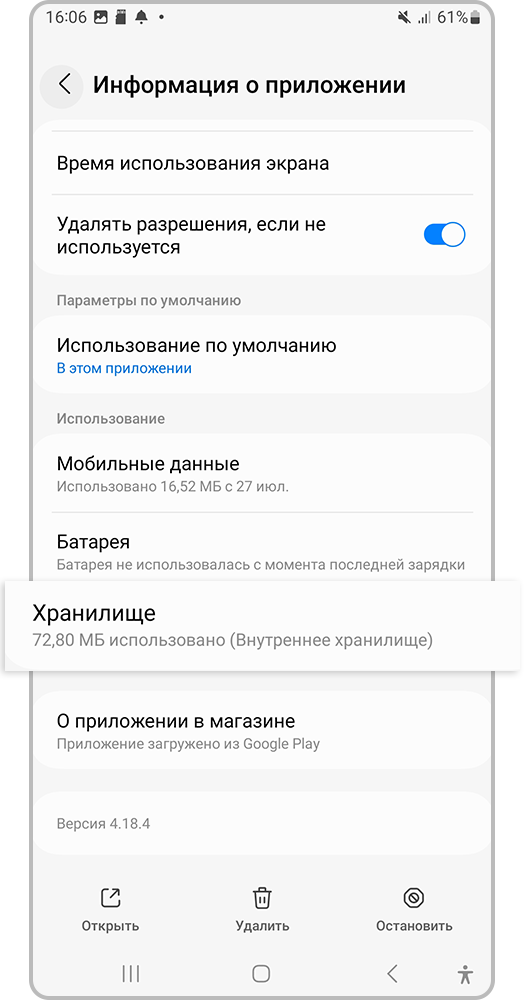
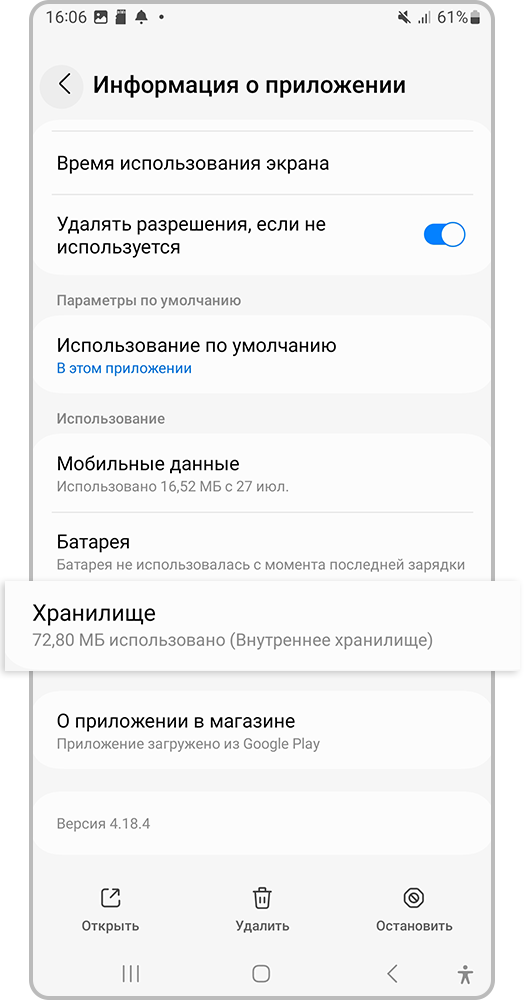
Шаг 3. Перейдите в раздел Хранилище (Память).
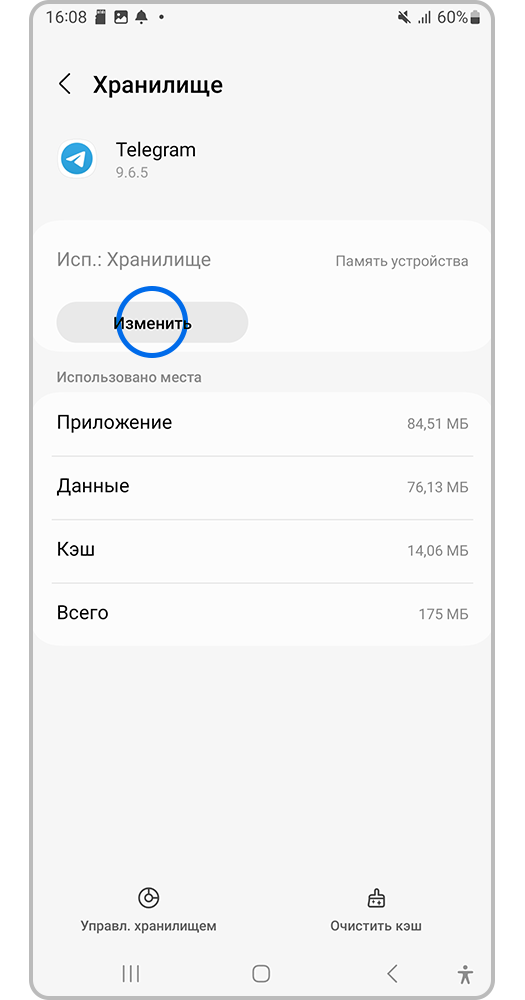
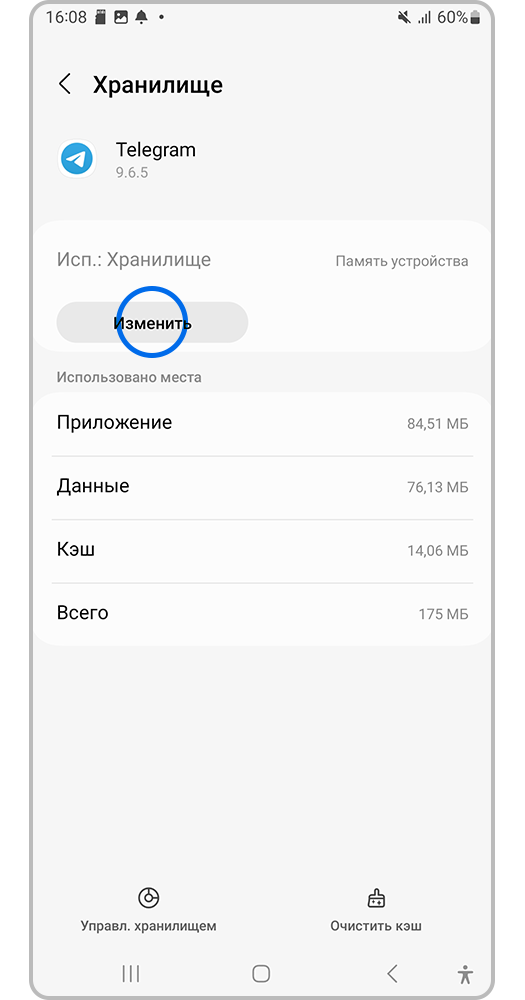
Шаг 4. Нажмите на Изменить. Если этого пункта нет, то не выполнено одно из требований для переноса приложения на карту памяти. Например, приложение или модель смартфона не поддерживает перенос.
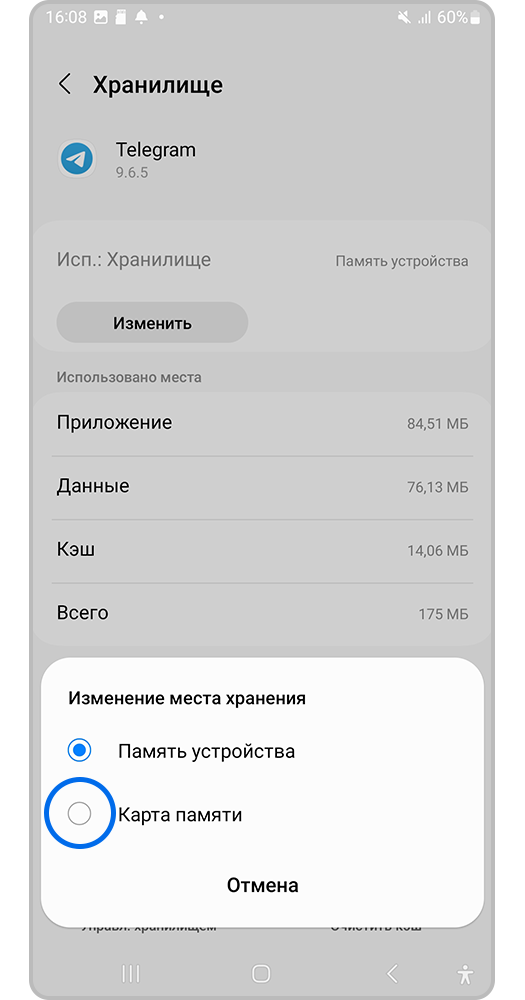
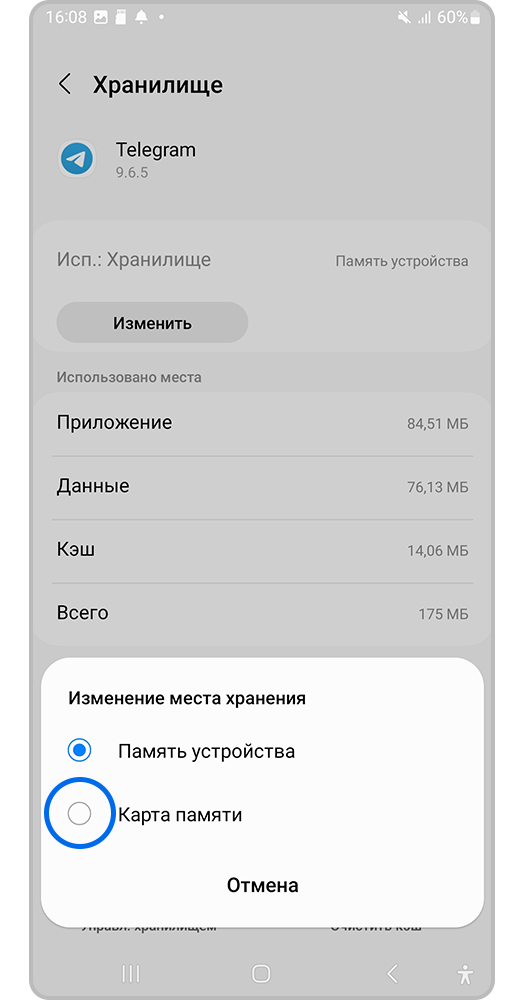
Шаг 5. Выберите Карта памяти. Затем нажмите Переместить.
Для более ранних моделей: вместо пункта Память нажмите На карту памяти SD. Если этого пункта нет, то не выполнено одно из требований для переноса приложения на карту памяти.
- Приложение переносится не целиком — на устройстве остаются данные приложения, поэтому при переносе карты памяти не получится запустить приложение на другом устройстве.
- После извлечения карты памяти приложение не запустится. При обновлении приложения оно переносится во внутреннюю память. Это не является неисправностью.
Как перенести приложения на карту памяти
Перенос на карту памяти может отсутствовать в следующих моделях Samsung Galaxy:
- Galaxy M-серии
- А01 (может поддерживаться на последней версии ПО)
- A02s
- A10
- A10s (может поддерживаться на последней версии ПО)
- A11
- A12
- A20s (может поддерживаться на последней версии ПО)
- A21s (может поддерживаться на последней версии ПО)
- A30s
- Tab A7 Lite (SM-T225 / SM-T220)
- Tab A 8.0 2019 (SM-T290 / SM-T295)
- Tab A 7 (SM-T500 / SM-T505)