Как наложить одно фото на другое: простые варианты коллажирования
 5 Оценок: 1 (Ваша: )
Наложение изображений друг на друга может пригодиться во многих случаях: чтобы создать красочный коллаж из фото важных событий, поздравительную открытку, рекламу товаров для социальных сетей. Новичкам эта задача может показаться сложной, но создать комбинацию из нескольких фотографий достаточно просто. Читайте эту статью, если хотите научиться, как быстро наложить фото на фото: в программе на компьютере, в приложении на телефоне и онлайн.
Как наложить фото на фото в программе ФотоМАСТЕР
ФотоМАСТЕР работает со всеми форматами графики и позволяет проводить профессиональную обработку в несколько кликов мыши, например, здесь можно удалить лишние объекты с фото. Также редактор имеет в своем арсенале опции фотомонтажа: тут можно быстро отделить объект на фото от заднего плана и переместить его на другой фон, а также наложить картинки друг на друга. Готовый коллаж можно украсить при помощи стикеров и надписей. Дополнительно можно применить эффекты и провести ретушь, ведь процесс занимает несколько минут.
Шаг 1. Установите ФотоМАСТЕР
Скачайте установочный пакет и запустите инсталляцию двойным кликом по файлу. Следуйте инструкциям и не забудьте разместить ярлык программы на рабочем столе.
Отлично работает на Windows 11, 10, 8, 7 и XP
Шаг 2. Добавьте фоновое изображение
Загрузите фотографию, которую будете использовать как основную базу. Для этого нажмите на кнопку «Открыть фото» или перетяните файл в окно программы. ФотоМАСТЕР распознает все популярные расширения файлов, в том числе RAW.
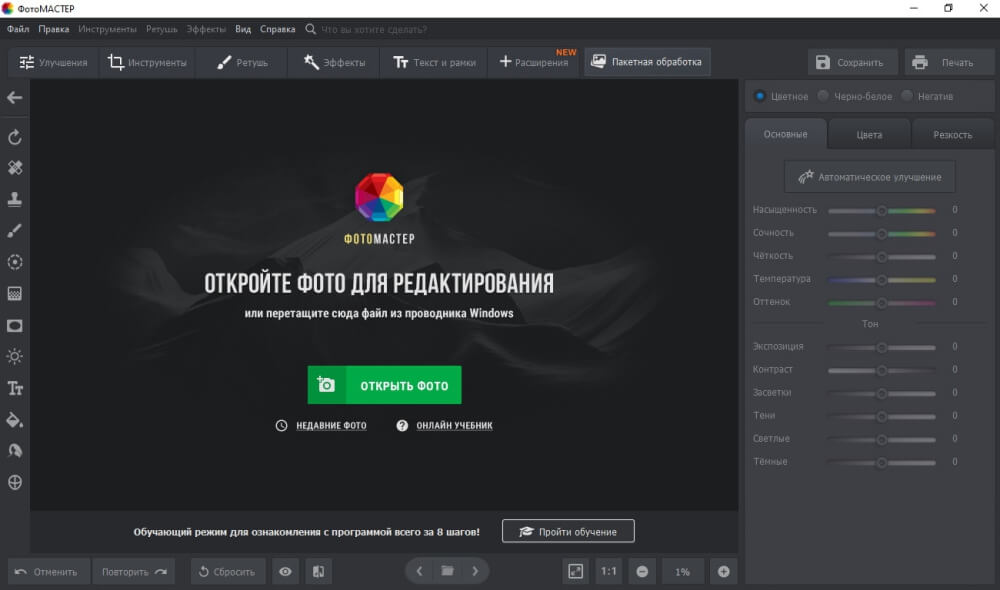
Выберите фоновую фотографию
Шаг 3. Наложите второе фото
В верхней части приложения выберите раздел «Инструменты» и в колонке с функциями отыщите «Вставка картинки». Выберите пункт «Наложить изображение из файла» и загрузите несколько картинок для своего фотоколлажа.
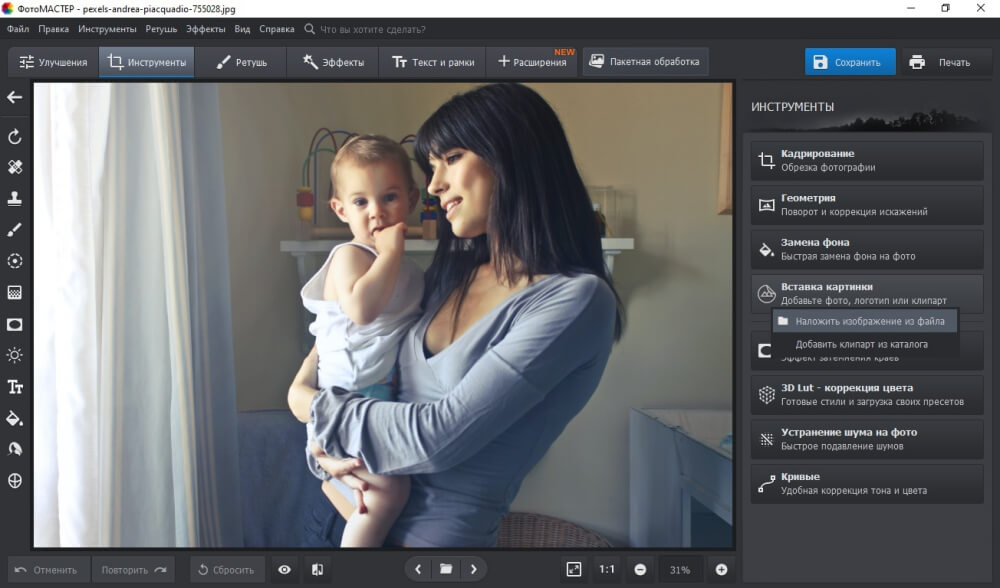
Добавьте фото для своего коллажа
Увеличьте файл, растягивая его за ограничители белого цвета. В столбце справа настройте прозрачность слоя и при желании включите тень. Вы можете встроить один файл или добавить сразу несколько — все зависит только от вашей задумки. Все слои можно свободно перемещать по основному холсту и поворачивать на любой угол.
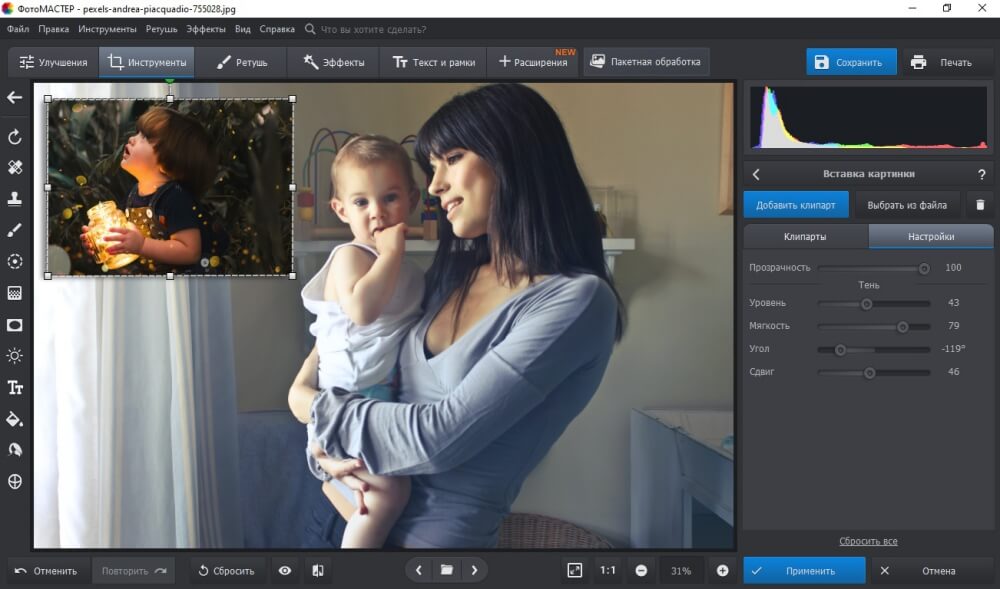
Настройте изображение под необходимые критерии
Шаг 4. Добавьте наклейки и эффекты (при желании)
Итак, теперь вы умеете накладывать фото на фото, далее можно разнообразить коллаж при помощи стикеров и эффектов. Чтобы добавить наклейку, нажмите «Клипарты» и выберите графику из коллекции. Вы также можете добавить свой файл с компьютера.
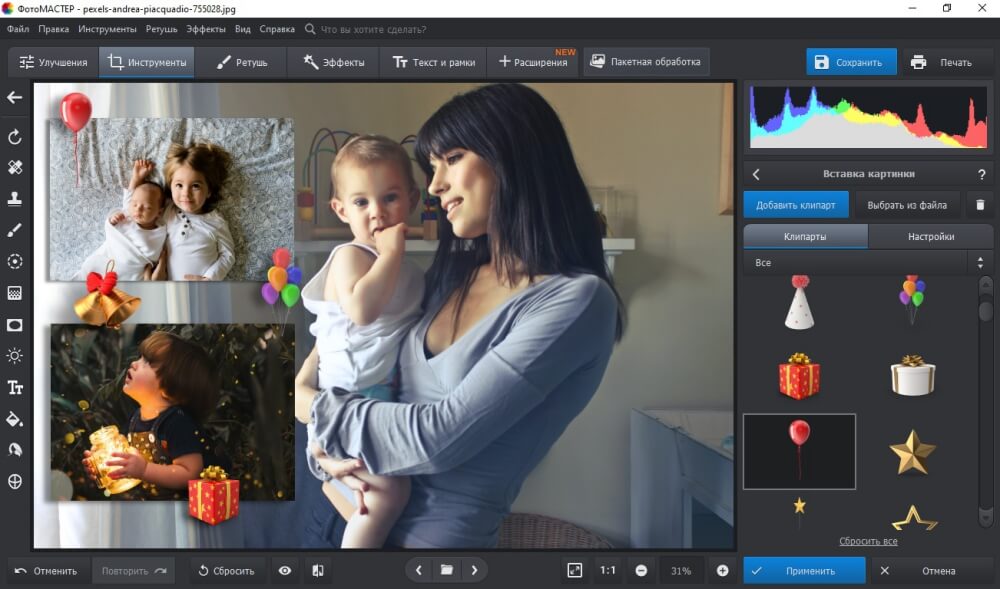
Приукрасьте свою работу яркими наклейками
Также можно применить к коллажу фотоэффекты, например, создать имитацию фотопленки или сделать картинку черно-белой. Это приведет все собранные элементы к единому стилю и придаст коллажу законченный вид. Готовые пресеты находятся в разделе «Эффекты». Выберите понравившийся эффект и нажмите «Применить».
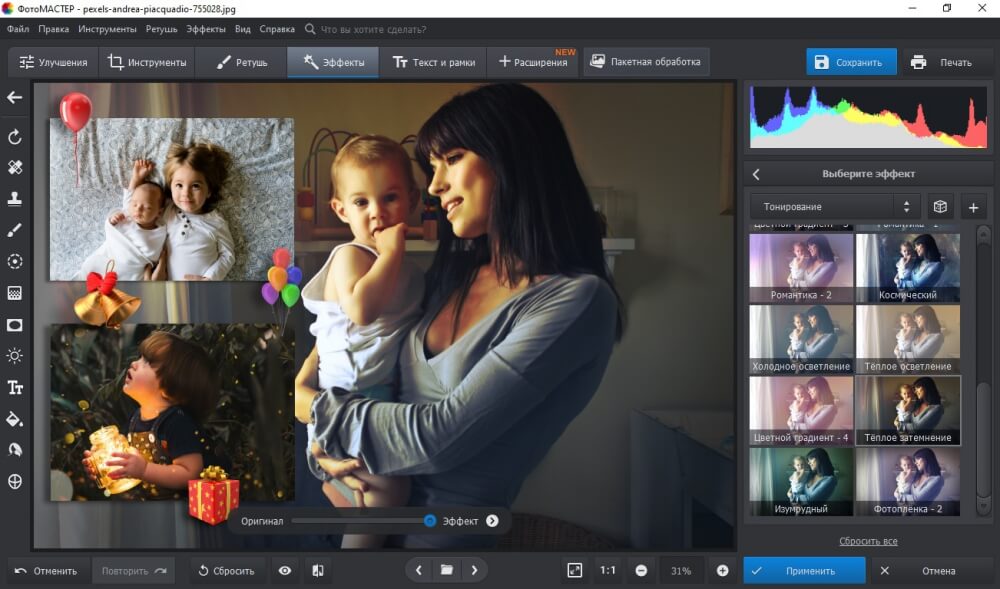
Настройте интенсивность выбранного эффекта
Шаг 5. Сохраните фотоколлаж
Для быстрого экспорта проекта нажмите на кнопку «Сохранить» в правом верхнем углу фоторедактора. Выберите формат файла, присвойте название и нажмите «Сохранить». Также можно настроить параметры сжатия и качества коллажа. Для этого раскройте пункт «Файл» и выберите действие «Изменить размер и сохранить».
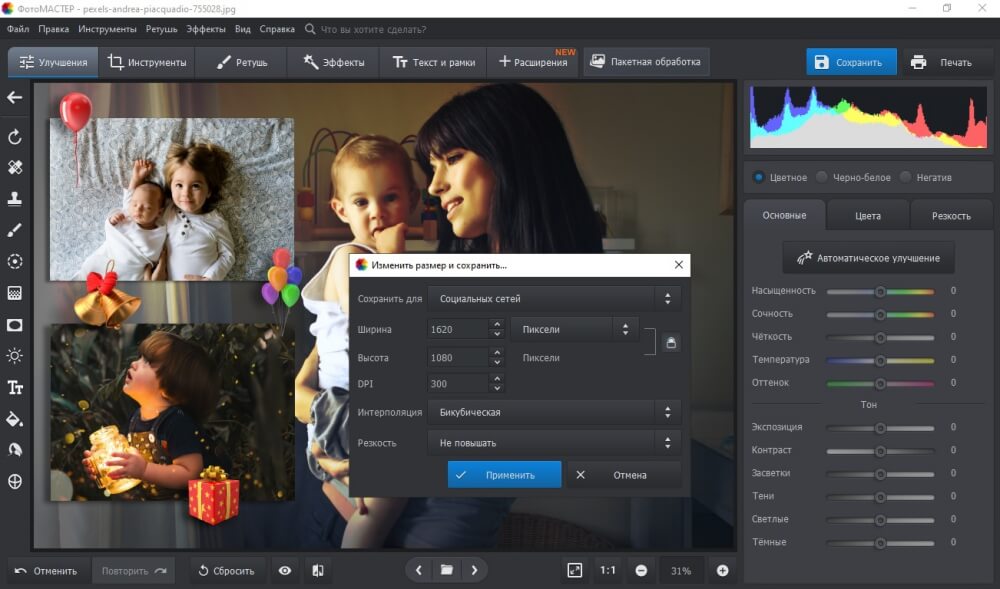
Сохраните свой результат
В раскрывающемся списке «Сохранить для. » укажите цель экспорта (печать, социальные сети, просмотр на мониторах, обработка) и установите DPI (оптимальный вариант 300). Нажмите «Применить» и проведите экспорт.
Как наложить картинку на картинку для инстаграм*
Часто пользователи, которые любят делиться фотокадрами в социальных сетях, делают фотографии на камеру смартфона. Поэтому давайте рассмотрим, как вставить картинку в картинку при помощи мобильных фоторедакторов.
PicsArt
Это популярное приложение для Андроида и Айфона разработано для создания фотоконтента для социальных сетей и работает с фото и с видео. Особенностью софта является большое количество фильтров, также он предлагает инструменты редактирования и монтажа, в том числе фотоколлажи.
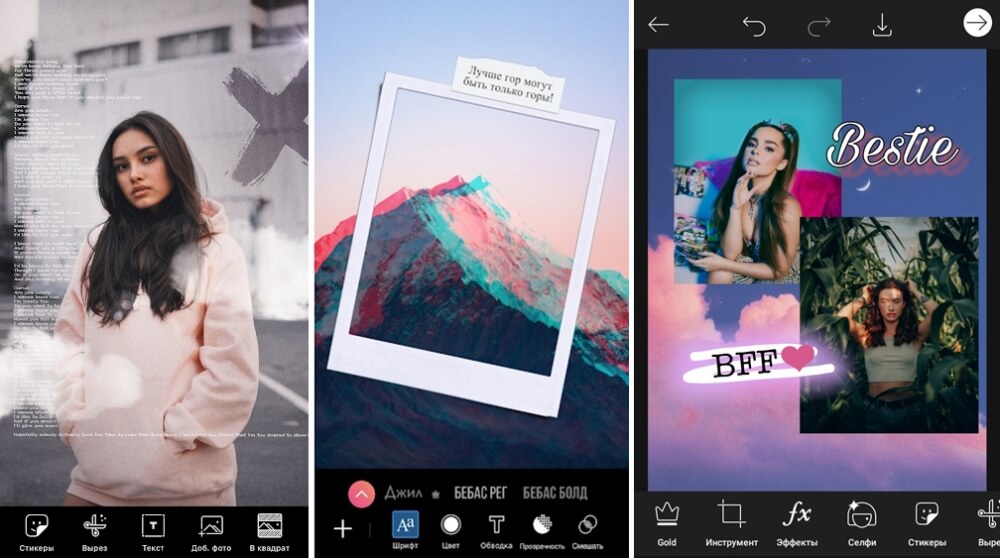
Шаг 1. Запустите PicsArt. На стартовой странице тапните по иконке плюса, на странице импорта выберите «Фотографии» — «Все фото».
Шаг 2. Загрузите основное изображение. Можете воспользоваться встроенной галереей фонов или сделать снимок на мобильную камеру.
Шаг 3. В нижней части редактора найдите опцию «Добавить фото» и загрузите остальные картинки. Увеличьте их, растянув за границы.
Шаг 4. При желании вы можете добавить стикеры и наложить эффекты. Все инструменты находятся на нижней панели.
Шаг 5. Чтобы скачать, нажмите на иконку в виде стрелки в верхней части программы.
PicsArt доступен для бесплатного пользования, хотя тогда большинство функций и стокеров будет недоступно. Еще один минус free-версии – многочисленная и навязчивая реклама, которая прерывает процесс работы.
Polish
Polish поможет наложить одно фото на другое, создать эффект двойной экспозиции, добавить текст и фильтры и многое другое. Его также можно использовать как графический редактор, так как в нем есть множество функций для создания макетов и промо-материалов, а также готовые шаблоны. Присутствует функция прямой отправки фотографий в социальные сети. Приложение доступно для Android и iOS.
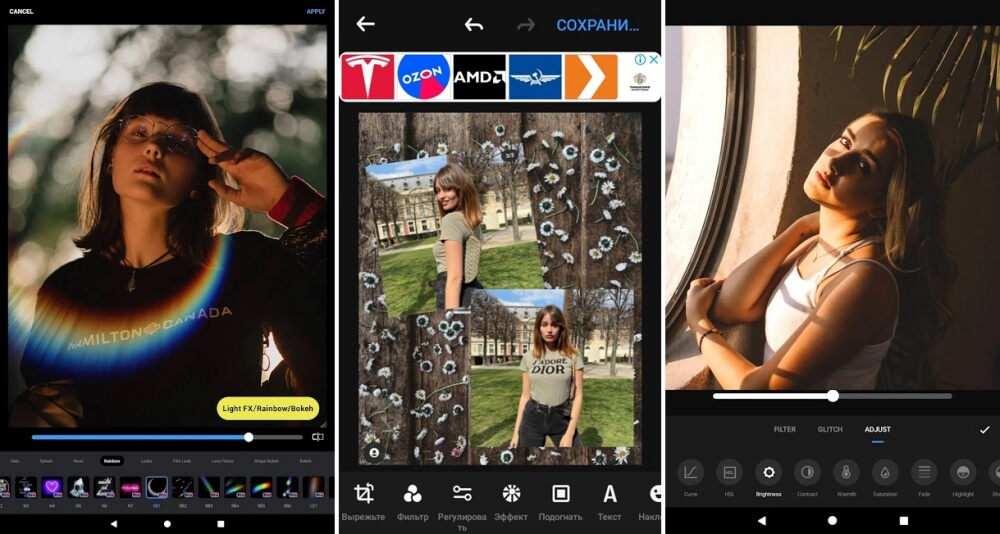
Шаг 1. Откройте Polish и в стартовом окне выберите «Фото». Найдите в папке на смартфоне главную картинку для коллажа.
Шаг 2. В нижней панели с инструментами выберите функцию «Добавить» и импортируйте второе фото в редактор.
Шаг 3. Обработайте новый слой: измените размер, обрежьте, разверните. Чтобы сохранить изменения, щелкните по галочке вверху справа.
Шаг 4. Нажмите «Сохранить» и выберите подходящий вариант экспорта: загрузка в галерею, в соц.сети и другое.
Приложение бесплатное и почти не накладывает ограничений на пользователя. Единственное, что может напрягать – рекламные вставки, в том числе полноэкранные ролики и баннеры, которые перекрывают половину экрана.
Как вставить картинку на фото онлайн
Не хотите устанавливать специальный софт? Вставить фото в картинку можно без компьютерных программ при помощи онлайн редактора ILoveIMG. Его можно использовать как генератор мемов, конвертер изображений, фоторедактор, компрессор файлов и т.д. На сервисе также можно накладывать картинки друг на друга.
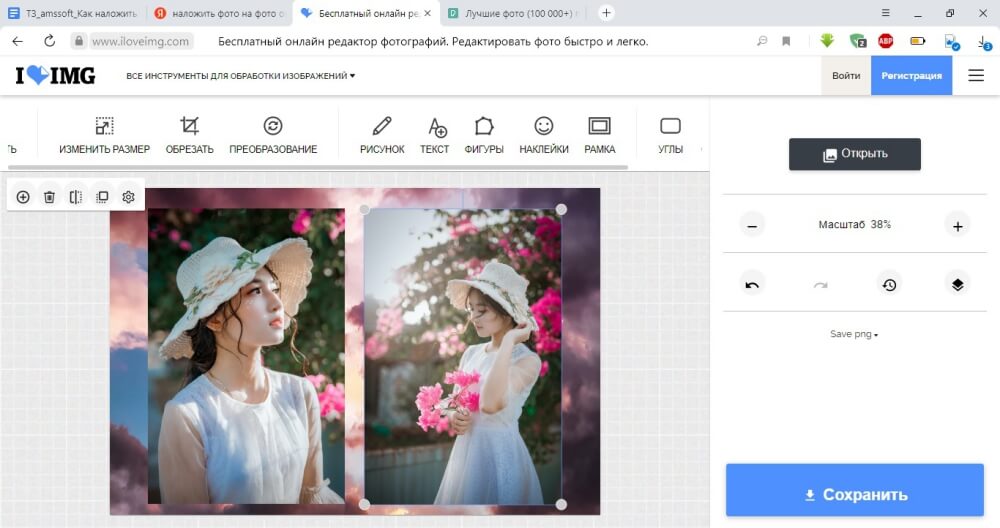
Шаг 1. Перейдите на главную страницу сайта и выберите «Редактор фотографий».
Шаг 2. Нажмите «Выбрать изображение» и загрузите фоновый рисунок.
Шаг 3. В правой колонке кликните по кнопке «Открыть» и загрузите второе фото.
Шаг 4. Чтобы отредактировать слой, выделите его и нажмите иконку шестеренки. У картинки можно настроить прозрачность, наложить текстуру, градиент и т.д.
Шаг 5. Установите формат экспорта в правом столбце и нажмите «Сохранить».
В минусы ILoveIMG можно внести не очень удобное управление: обрабатываемую фотографию нельзя развернуть, а панель управления иногда «разъезжается» по экрану. Также огорчает отсутствие фильтров и только два варианта экспорта.
Вывод
Как видите, чтобы создать фотоколлаж и соединить два фото в одно, не требуется изучать такие сложные программы, например, Фотошоп. При желании вы можете найти более доступные альтернативы, которые помогут быстро добиться поставленной цели.
Если вы часто делитесь снимками в интернете, ФотоМАСТЕР станет лучшим выбором. Этот фоторедактор не только поддерживает наложение фото на фото, но также предлагает большой выбор косметических функций для создания идеального селфи, автоматическое улучшение качества и крупную коллекцию эффектов и фильтров. Редактируйте фотографии на профессиональном уровне и создавайте фотоконтент, который привлечет новых подписчиков!
*Instagram, продукт компании Meta, которая признана экстремистской в России
Установите редактор ФотоМАСТЕР прямо сейчас
Создавайте Смешные Фотомонтажи за Минуты
Инструмент для монтажа фотографий Fotor имеет огромный набор функций и эффектов для создания потрясающих фотомонтажей и способен превратить серию фотографий в нечто по-настоящему трогательное и креативное. Благодаря различным шаблонам и наклейкам, вы сможете добавлять и редактировать ваши фото легко и просто.


Полный набор монтажных возможностей на ваш выбор
Fotor — мощный онлайн-редактор для обработки фотографий и графического дизайна. Здесь представлена обширная база онлайн-шаблонов, фонов и клипартов для создания удивительных монтажей. Разнообразие стильных шаблонов позволит вам сделать свои собственные потрясающие фотомонтажи, а сотни уникальных клипартов поможет дополнительно украсить ваши работы. Попробуйте монтаж с Fotor прямо сейчас!

Добавьте выразительности фотографиям с помощьюиндивидуальных настроек монтажа
Фотомонтаж — это уникальный способ,который придаст вашим фото ещё больше выразительности и поможет привлечьвнимание в любой социальной сети. Благодаря этой замечательной функции Fotor вы сможете бесплатно создавать и редактировать свои собственные фотомонтажи онлайн. Уберите фон с помощью функции удаления фона Fotor, замените его на другой и добавьте стикеров, среди которых есть и всевозможные формы. Настройте их размеры и подставьте в формы другие изображения. Это сделает вашу фотографию более выразительной, чем тысячи слов.

Создавайте свои собственные дизайны
Получите ещё больше вдохновения от фотомонтажа. Раскройте все возможности своего воображения и создавайте собственные выдающиеся визуальные работы с помощью инструментов дизайна от Fotor. Используйте для вашего монтажа фоны из набора фоновых фотографий и паттернов. Добавляйтек ним стикеры и картинки. Fotor поможет вам сделать потрясающие плакаты, листовки и быстро увеличить продажи вашей продукции.
Что делает инструменты для монтажа Fotor лучшими?
Инструменты Fotor позволяют накладывать ваши изображения на множество фоновразнообразных стилей.Наш фоторедактор обеспечит все возможности профессиональной дизайнерской платформы прямо на вашем компьютере. Fotor предоставляет вам идеальную платформу и свободу создать свой фотомонтаж именно так, как вы хотите!


Что такое фотомонтаж?
- Откройте Fotor и перейдите к функции «Дизайн».
- Выберите шаблон с размерностью «На Выбор» и выберите или введите размер вашего фотомонтажа.
- Выберите нужный фон или используйте свой собственный, добавляя больше фотографий, эффектов и оверлеев для максимизации вашего дизайна.
- Сохраните свою работу, выбрав желаемые формат и размер.
Часто задаваемые вопросы о фотомонтаже
Fotor Не Просто Предоставляет Вам Лучший Опыт Фотомонтажа
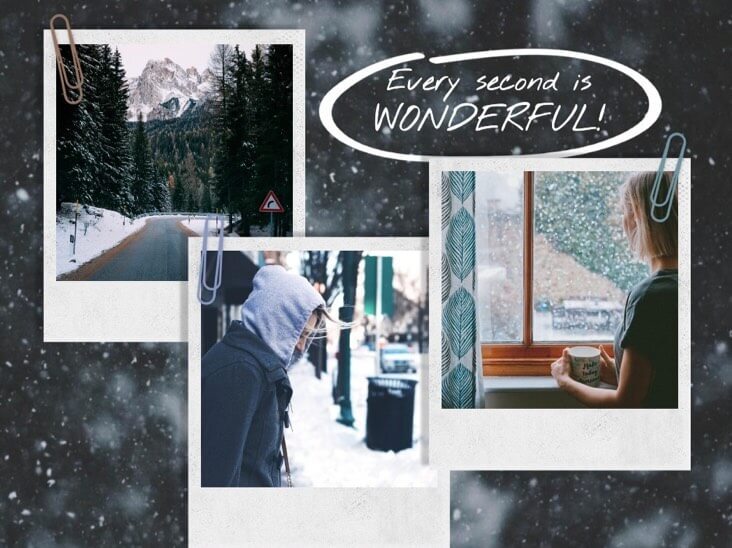
Коллаж
Инструмент Fotorдля создания фотоколлажей онлайн позволяет вам выбирать из сотен шаблонов для коллажей. Вы можете свободно регулировать ширину и округлость рамки, а так же изменять картинку и цвет фона. Не забудьтеподелиться своими удивительнымиработамив социальныхсетях.
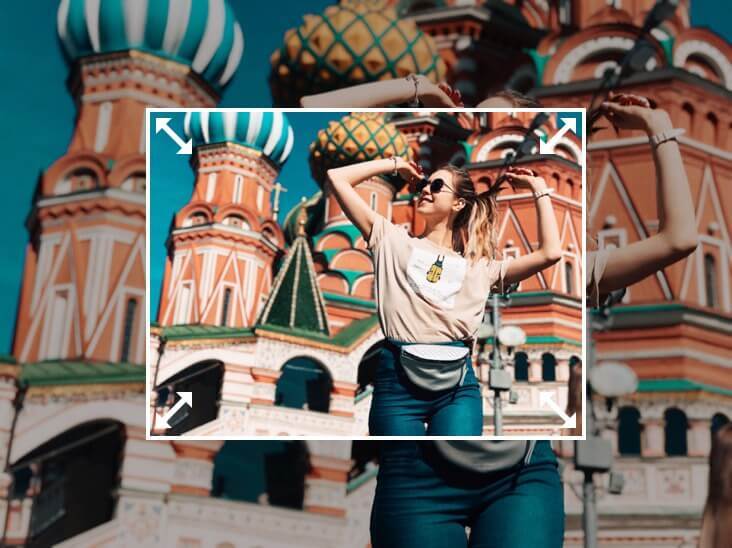
Изменение размера изображения
Редактор размера изображений Fotor предоставляет вам возможность изменять размер, форму и преобразовывать изображениене обрезая его. С инструментами Fotor вы сможете извлечь максимум из ваших фотографий.Наш редактор размера содержит встроенные функции, которые позволят вам подстраивать размер изображений под Facebook, Instagram и т. д.

Рамки
Создавайте и используйте свои собственные рамки для изображений. Воспользуйтесь инструментом Рамки от Fotor.Перетащите свои фотографии или картинки в идеальную цифровую фоторамку и подберите ей цвет, например, синий или любой другой. Ваша фотография преобразится всего за несколько кликов.
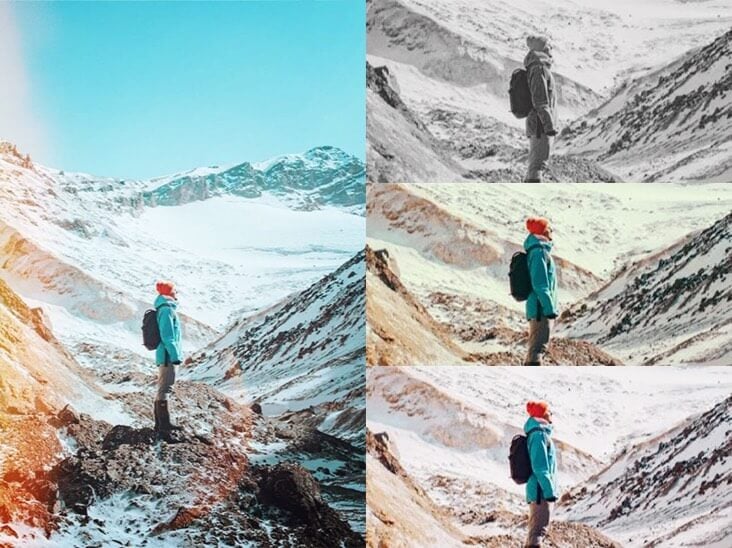
Эффекты
Бесплатный онлайн-редактор Fotor предоставляет сотни фотоэффектов и фильтров,среди которых вы легко найдёте то, что вам нужно. Состаренная фотография, ломография, монохромные эффекты, ретро-фильтры, художественные эффекты, фильтры Polaroid — выбирайте всё, что вам понравятся.

Фотомозаики
Пикселизация — отличный способ быстро оптимизировать ваши фотографии. С Конвертером от Fotor вы можете делать это с беспрецедентной лёгкостью. Fotor гарантирует, что вы получите желаемый результат всего за три шага. Используйтефоторедактор Fotor прямо сейчас, чтобы увидеть, насколько это просто.

Кадрирование
Обрезать фотографию до нужного размера в Fotor проще простого. Неважно, какой формат вам нужен, обложка для Facebook или кадр, построенный по правилу золотого сечения.Просто выберите свой вариант и отрежьте лишние пиксели. Всего за четыре клика изображение будет обрезано до обложек для Facebook и Twitter или превью для YouTube.
Как объединить 2 фотографии в одну на смартфоне?

В смартфоне эта функция доступна через некоторые приложения по обработке изображений.
Рассмотрим на примере программы Snapseed.
Если у вас еще нет такой программы, установите, это бесплатно.
Чтобы объединить 2 фотографии в одну нужно пройти следующие шаги:

1. Открыть приложение и загрузить исходную фотографию.
Зайти в меню «инструменты».
2. Зайти в меню настройки и выбрать пункт «двойная экспозиция».

3. Нажать на иконку добавления второго изображения.

4. Выбрать из галереи нужную картинку.

5. Получаем промежуточный вариант сложения двух картинок в одну.
Заходим в настройку выбора способа наложения одной картинки на другую.

6. Выбираем наиболее подходящий вариант наложения.

7. При необходимости регулируем непрозрачность накладываемой картинки, для достижения нужного визуального эффекта.
И сохраняем полученный результат.

Здесь рассмотрен основной принцип создания фотографий с двойной экспозицией.
Данный инструмент позволяет создавать и более сложные комбинации, коллажи из 2 и более фотографий.
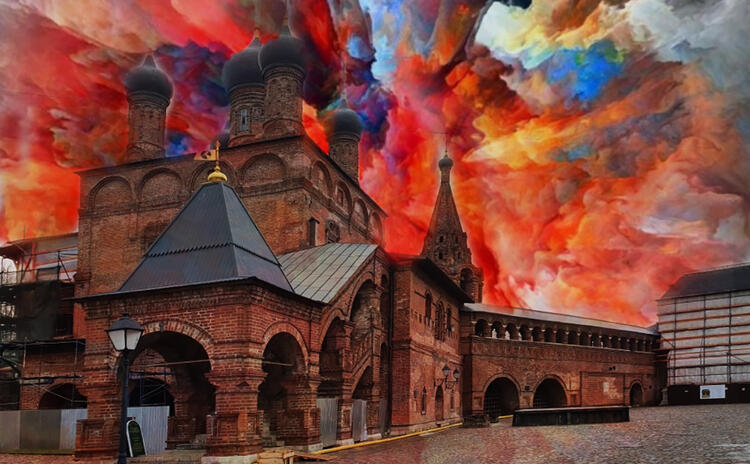
На этой фотографии объеденены 2 вида:
1- на Храм ХС
2 -на СИТИ (эта фотография предварительно переведена в черно-белое изображение).
Дополнительно здесь создана имитация светящихся фонарей, на исходной фотографии они выключены.
Добавлена насыщенность и яркость цвета на купол храма.

Этот коллаж, результат объединения 3 фотографий:
1) отражение улицы в шаре, которое дало искривление пространства;
2) вирина магазина;
3) фонари.


автор статьи: Руслан Орлов.
Изучить все возможности по обработке фотографии на смартфоне и по созданию коллажей, вы можете на курсе «Мобилография».
9 лучших приложений для обработки фото на смартфоне: выбор ZOOM
Профессионально отредактировать фото можно не только на компьютере, но и на обычном смартфоне. Для этого удобно использовать специальные приложения-аналоги известных графических редакторов или даже отдельные программы, разработанные специально для мобильных устройств. Какие бесплатные приложения для обработки фото стоит установить на свой смартфон, рассказывает ZOOM.CNews.
Автор Борис Ульянов

9 лучших приложений для обработки фото на смартфоне: выбор ZOOM
Дата публикации: 02.05.2021
Приложений, в которых можно обрабатывать снимки, сотни – поэтому пользователю придется потратить немало времени, чтобы найти подходящее для своих задач. Чтобы не скачивать на смартфон все подряд, выберите пару программ из нашего списка.
1. Canva
«Канва» представляет собой одно из самых производительных приложений для iOS и Android. У него есть одна важная особенность, которой нет у большинства других бесплатных фоторедакторов. Это возможность обрабатывать снимки с помощью сотни готовых шаблонов, фонов, фигур и значков. Встроенные в приложение инструменты не отличаются от тех, которые применяются в профессиональных редакторах, причем не только мобильных, но и некоторых настольных версий.

Среди возможностей программы – обрезка кадров, повышение качества изображения, применение фильтров, использование шаблонов и стоковых фото, а также загрузка своих фотографий для создания на их основе нужных дизайнов. Редактор позволяет использовать большинство самых популярных форматов и продолжать их обработку на компьютере – в версии Canva для ПК.
В целом, это одно из самых удобных приложений для создания красивых сторис, публикаций для Инстаграм и других соцсетей, а также красочных приглашений, афиш и листовок. Оно доступно бесплатно для личного пользования, но для ведения крупного блога или корпоративного аккаунта придется купить Pro-доступ.
2. VSCO
VSCO подойдет для профессиональной обработки фотографий: здесь можно редактировать разные параметры снимков, в том числе температуру, контраст, яркость и пропорции. И хотя у приложения есть несколько платных функций, бесплатных возможностей будет более чем достаточно для большинства пользователей.

Среди плюсов программы – полное отсутствие рекламы, небольшой размер, а также поддержка Android и iOS. Есть интеграция с соцсетями и функция сохранения индивидуальных настроек, что позволяет обрабатывать снимки в одном общем стиле. С помощью графического редактора можно делиться своими фото с другими пользователями VSCO. Хотя недостатки у него тоже есть – наличие только 10 фильтров, а это значительно меньше, чем у большинства других программ для обработки фото. Также у приложения совсем небольшой срок бесплатного доступа – только 7 дней.
3. Snapseed
Универсальная и бесплатная программа для обработки снимков, получившая от разработчиков практически все необходимые функции – возможность корректировать яркость, изменять насыщенность, затемнять и осветлять фото. И даже делать точечную коррекцию, применять ластик и кисти, как в десктопных редакторах вроде фотошопа. Приложение позволяет выбрать один из более 30 эффектов, включая создание портретов и произведений искусства. Установленные вручную настройки здесь можно сохранять для применения при обработке других фото.

В списке доступных фильтров – двукратная экспозиция, продвинутое размытие, фильтр «гранж» для добавления текстур и тональный контраст. Однако основное преимущество приложения – история изменений. Она позволяет в любой момент вернуться к выполненным в процессе редактирования действиям. Стоит отметить, что такая возможность есть далеко не у всех редакторов даже для настольных ПК – хотя последовательность действий не получится использовать для обработки других фотографий.
4. Pixlr
Удобный фоторедактор, позволяющий делать новые фото для дальнейшей обработки с помощью специальной вкладки «Камера». При съемке можно настраивать яркость, насыщенность и контрастность. А при создании коллажей – менять характеристики изображений и границ между ними, включая цвета, толщину и параметры округления границ. Обработанный одиночный или созданный из нескольких фотографий снимок можно сохранять или сразу загружать в соцсети Facebook, Twitter, Instagram.

Среди особенностей приложения – функция удаления с фотографии «красных глаз», автоматическая корректировка параметров, повышение резкости и сохранение в самых популярных форматах. На фото можно рисовать с помощью инструмента «Кисть» – как в редакторах для настольного ПК. Однако у программы есть и минусы: наличие рекламы, а также возможность использования большинства функций только в онлайн-режиме.
5. Afterlight
Многофункциональная программа для редактирования фото, предназначенная, в первую очередь, для айфонов и айпадов. В GooglePlay тоже можно найти версию для Android – но в ней будет меньше фильтров, текстур и других эффектов. Кроме того, Android-вариант не обновляется с 2014 года, поэтому приложение лучше использовать только на iPhone.

Возможности редактора делают его неплохим вариантом для начинающего и профессионального фотографа, блогера, дизайнера или аккаунт-менеджера. В iOS-версии доступно 120 шрифтов и 150 дизайнов, а также более 130 фильтров для обработки фото. Как и многие программы aAppStore, Afterlight условно бесплатная, но содержит встроенные покупки.
6. PicsArt: Фото и видео редактор
Программа для Android и iOS, которая позволяет использовать для обработки фото несколько сотен различных функций, включая применение оригинальных фонов и фильтров, спецэффекты и работу со слоями. Фото можно объединять, создавая коллажи, а при необходимости – применять еще и платные опции, доступные во встроенном магазине. Готовые фото удобно загружать в соцсети, в том числе в виде стикеров для WhatsApp, Telegram и других мессенджеров.

У приложения есть несколько полезных пресетов для подготовки фотографии к размещению в Instagram, включая искажение цветов и добавление текстов. Программа позволяет применять для редактирования кисти и создавать коллажи. А среди недостатков пользователи отмечают только небольшие задержки в процессе обработки при выборе определенных фильтров.
7. Photo Lab
Отличный редактор, который откроет доступ к более 900 эффектам, которые позволяют преобразить первоначальные снимки практически до неузнаваемости. Для этого можно использовать замену и размытие фона, добавление головных уборов и макияжа, анимацию и коррекцию цветов. А еще – рамки и блики, функции создания коллажей и даже замену лиц.

Среди особенностей программы – удобное и простое меню, позволяющее отредактировать снимок с помощью всего пары кликов, а также синхронизация с популярными соцсетями для быстрой обмены фотографиями. Минус – приложение не работает в режиме офлайн. Для использования придется подключиться к Wi-Fi или мобильному интернету. Бесплатный период длится всего три дня, но этого времени будет достаточно, чтобы оценить главные возможности программы.
8. Adobe Photoshop Express
Мобильная версия одного из самых популярных графических редакторов, доступная в PlayMarket и AppStore. Причем бесплатная, в отличие от официального Photoshop для компьютеров. Среди возможностей программы – создание коллажей, добавление водяных знаков, устранение зернистости и «шума», которые появляются из-за плохого освещения. Удобно, что качество фото при сохранении не меняется, что позволяет редактировать даже крупные снимки.

На десктопную версию программа не похожа ни по дизайну, ни по возможностям, которых намного меньше, чем у оригинала. Зато с помощью Photoshop Express можно править фотографии всего за несколько кликов – в большинстве случаев достаточно только выбрать нужный шаблон и передвинуть несколько ползунков.
9. AdobePhotoshopLightroom
Производительный и простой в использовании редактор изображений для iOS и Android. Популярное приложение позволяет не только обрабатывать фотографии, но и учиться редактированию снимков, применяя встроенные интерактивные руководства. Причем значительная часть функций здесь совершенно бесплатная без каких-либо пробных периодов. К ним относится использование кривых, изменение четкости и текстуры, смешение цветов и создание собственного профиля.

При выборе платной версии выбор функций начинает приближаться к десктопной версии Photoshop. Здесь появляется возможность обработки файлов RAW, корректировка выборочной части картинки и восстанавливающая кисть. А своими работами пользователь платной версии может делить в галерее приложения.