покупка
В Microsoft Word есть два типа флажков: символ флажка и интерактивный флажок. Символ флажка обычно применяется к печатному документу, а интерактивный флажок можно установить в электронном виде в документе Word. Из этого туториала Вы узнаете, как вставить символ флажка в документ Word.
- Вставить символ флажка с функцией символа
- Групповая вставка нескольких флажков с помощью функции маркеров
- Один щелчок, чтобы вставить символ флажка в документ Word с помощью Kutools for Word
Вставить символ флажка в Word
Выполните следующие шаги, чтобы вставить символ флажка в Word.

1. Поместите курсор в то место, куда вы вставите символ флажка, и нажмите Вставить > Символ > Другие символы. Смотрите скриншот:
2. В открывшемся диалоговом окне символа, пожалуйста, (1) укажите Wingdings 2 от шрифт составить список; (2) выберите один из указанных символов флажка, который вы добавите; (3) нажмите Вставить кнопка. Смотрите скриншот: 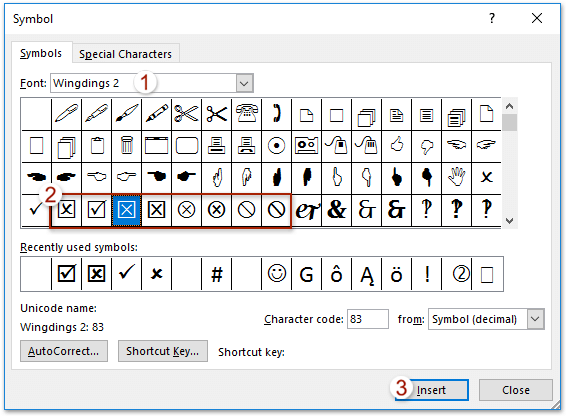
Теперь указанный символ флажка вставлен в место курсора. 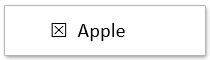
3. Чтобы вставить указанный символ флажка в другое место, поместите курсор в то место, где вы будете вставлять символ, и нажмите кнопку Вставить в диалоговом окне «Символ».
4. Закройте диалоговое окно «Символ».
Один щелчок, чтобы вставить символ флажка или флажок (элемент управления содержимым) в Word
Как правило, вы можете вставить символ флажка, найдя его в библиотеке символов, или вставить элемент управления флажком, включив вкладку «Разработчик» и добавив такой элемент управления содержимым. Оба кажутся непростыми! Не волнуйтесь! Kutools for Word обеспечивает Флажок Эта функция не только поддерживает различные виды символов флажков, но также может помочь вам легко вставить проверяемый элемент управления флажком одним щелчком мыши!
Нажмите для 60 -день бесплатного пробного периода!
Групповая вставка нескольких флажков с помощью функции маркеров
Этот метод поможет вам определить указанный символ флажка в качестве настраиваемых маркеров, а затем вы можете легко вставить несколько символов флажка сразу, применив настраиваемые маркеры. Пожалуйста, сделайте следующее:

1. Выберите контент, для которого вы добавите символы флажков, и нажмите Главная > Пули > Определить новую марку. Смотрите скриншот:

2. В открывшемся диалоговом окне Define New Bullet нажмите кнопку Символ кнопка. Смотрите скриншот:
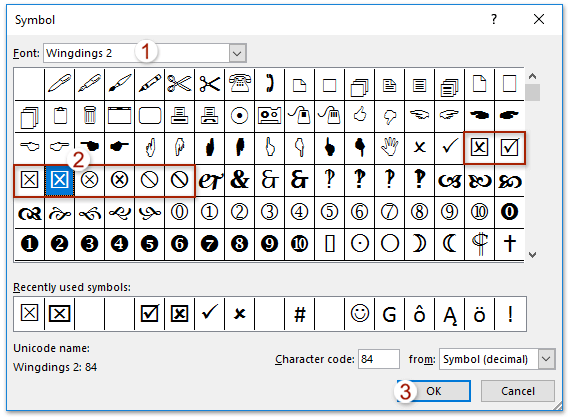
3. Появится диалоговое окно «Символ». пожалуйста (1) выберите Обмотки 2 из шрифт раскрывающийся список; (2) выберите один из символов флажка в таблице ниже; и (3) нажмите OK кнопка. Смотрите скриншот:
4, Нажмите OK в диалоговом окне «Определить новую марку».
И теперь указанный символ флажка добавляется сразу к шрифту каждой строки сразу.

Внимание: Если вам в будущем потребуется пакетное добавление указанных символов флажков, вы можете выбрать строки, а затем щелкнуть указанный символ флажка в Пули выпадающий список напрямую. Смотрите скриншот:
Один щелчок, чтобы вставить символ флажка в документ Word с помощью Kutools for Word
Если у вас есть Kutools for Word установлен, вы можете применить его Флажок функция, позволяющая легко вставлять символы флажков одним щелчком мыши в Word.
Kutools for Word — это идеальная надстройка Word, которая оптимизирует вашу работу и повышает ваши навыки обработки документов. Попробуйте БЕСПЛАТНО за 60 дней! Получи это сейчас!
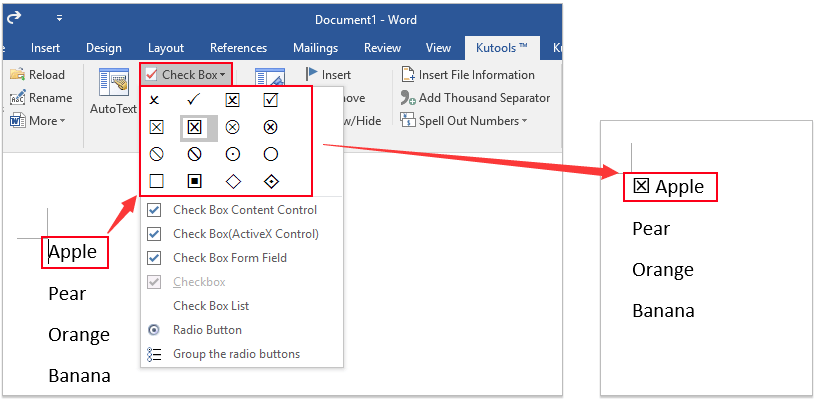
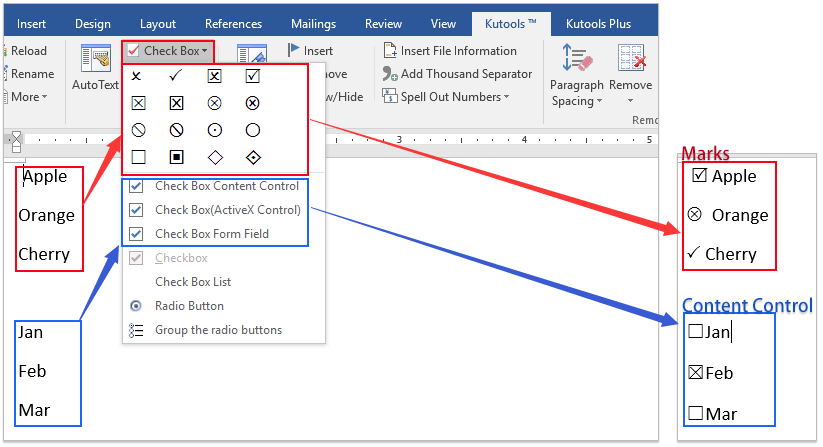
Поместите курсор в то место, где вы хотите вставить символ флажка, и нажмите Кутулс > Флажок, а затем укажите один из символов флажка из раскрывающегося списка. Смотрите скриншот:
Чтобы вставить символы флажков во многих местах, повторите описанную выше обработку по мере необходимости.
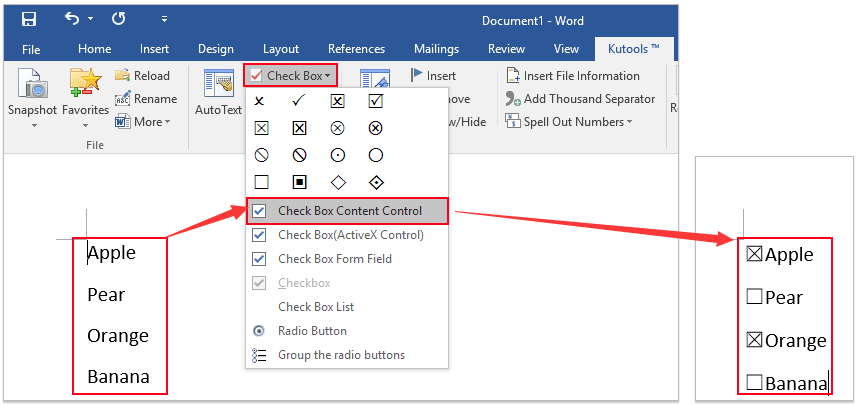
Внимание: Помимо вставки различных видов флажков, Kutools for Word’s Флажок функция также поддерживает вставку элементы управления содержимым флажка, флажок (активный элемент X), и список флажков одним щелчком мыши в Word.
Просмотр и редактирование нескольких документов Word с вкладками в Firefox, Chrome, Internet Explore 10!
Возможно, вы привыкли просматривать несколько веб-страниц в Firefox/Chrome/IE и легко переключаться между ними, щелкая соответствующие вкладки. Здесь, Office Tab поддерживает аналогичную обработку, которая позволяет вам просматривать несколько документов Word в одном окне Word и легко переключаться между ними, щелкая их вкладки. Нажмите, чтобы получить полную бесплатную пробную версию!
5 простых способов поставить флажок в Word
Несмотря на их полезность, вставка флажков в слово может стать сложной задачей для пользователей. Вам нужно будет следовать разным процессам для вставки флажков при работе с разным программным обеспечением, что может ограничить вашу производительность.
Поэтому в этом руководстве будет подробно рассмотрено «Как поставить флажки 5 простыми способами?»
Как поставить флажки в Word с помощью кнопки формы
Флажки позволяют наглядно представить краткие варианты «да» или «нет», или «неправильно» и «правильно». Вот как вы можете вставить флажки в Word через WPS Office с помощью кнопки формы.
Вам нужно открыть WPS Office и документ, в котором требуется добавить флажки, чтобы начать выполнение следующих шагов.
Шаг 1: Перейдите на вкладку «Вставка» на панели инструментов.
На вкладке «Вставка» на панели инструментов вы увидите раздел «Формы», если перейдете в крайний правый угол выпадающего меню. Если у вас вертикальное выпадающее меню, то этот раздел будет находиться последним.
Шаг 2: Выберите «Формы» в выпадающем меню вставки.
Когда вы нажмете на «Формы», на экране появится другое выпадающее меню для выбора.
Шаг 3: Перейдите к «Флажок из полей» в выпадающем меню форм.
После нажатия на поле «Флажок из полей» на вашем документе Word в WPS Office появится флажок.
Теперь, тки.да вы разместили флажки на странице Word, вам нужно установить отметки или флажки.
когВот как вы можете установить отме
Шаг 1: Дважды щелкните флажок, чтобы открыть дополнительное меню
Подобное меню, как на картинке выше, появится на вашем экране Word, когда вы дважды щелкнете флажок, который вы вставили на своей странице Word в WPS Office.
Шаг 2: Внесите необходимые изменения
Вы можете изменить размер флажка, установить отметку или внести записи в флажок. Это меню будет результатом флажка и того, что вы хотите внести в флажок. Вы можете поставить отметку, поставить крестик или внести необходимые изменения в флажок.
Как поставить флажки в Word с помощью кнопки «Символ»
Как поставить флажок в Word с помощью кнопки «Символ», легко понять по представленным ниже изображениям. Это простой процесс, который займет всего несколько секунд вашего времени, если выполнить его правильно.
Шаги
Шаг 1: Перейдите к кнопке «Символ» на панели инструментов вашего документа Word
Кнопка символа в документе WPS Office используется для обозначения различных типов символов, используемых в документах. Эти символы связаны с математикой, алгеброй и даже обычными символами, такими как флажки.
Шаг 2: В выпадающем меню символов будет много символов. Выберите флажок и нажмите на него
Это легкий способ вставить флажок в документ Word, однако одним из недостатков является то, что вы не можете изменить или настроить размер и ввести детали, как вы можете сделать это с флажками, добавленными в Word через кнопку «Форма».
Как поставить флажки в Word с использованием вкладки «Разработчик»
Этот метод применим только к MS Office Word. Используя вкладку «Разработчик», вы можете вставлять флажки в документ Word только путем редактирования в MS Word, а не в других программах, таких как WPS или Google Docs и т.д.
Вы можете добавлять флажки и также редактировать их, ставить отметку или ставить крестик с помощью того же инструмента на панели инструментов.
Шаги:
Шаг 1: Перейдите к разделу «Файл» на панели инструментов
Шаг 2: Перейдите к разделу «Параметры»
Когда вы щелкнете по разделу «Файл», откроется выпадающее меню. Затем перейдите в «Параметры».
Шаг 3: При выборе «Параметры» откроется диалоговое окно. Перейдите к разделу «Настроить ленту» в диалоговом окне
Шаг 4: В разделе «Основной» щелкните по разделу «Разработчик», чтобы включить его на панели инструментов
Перейдите на вкладку «Основной» и затем выберите «Разработчик», чтобы добавить раздел «Разработчик» на панель инструментов.
Шаг 5: Щелкните «ОК», и вы увидите раздел «Разработчик» на ленте вашего документа Word
Шаг 6: Теперь щелкните по разделу «Разработчик» и добавьте флажки в ваш документ Word
На вкладке «Разработчик» на ленте перейдите к разделу «Элементы управления» и щелкните по флажку, чтобы вставить флажки в ваш документ Word.
Вы также можете редактировать флажки, щелкнув по ним. Вы также можете изменить размер, форму, галочку и т. д. на ваших флажках.
Щелкните «Свойства» в разделе «Элементы управления» в разделе «Разработчик» на ленте. В разделе «Свойства» вы сможете полностью настроить флажки в соответствии с вашими предпочтениями или требованиями.
Как вставить флажки в Word с помощью кнопки маркера
Вы узнаете, как вставить флажки в Word с помощью кнопок маркеров, что пригодится вам в MS Word и WPS Office.
Шаги
Шаг 1: в вашем документе Word или WPS Office нажмите на кнопку маркеров на ленте инструментов
Шаг 2: Вы можете настроить маркеры и превратить их в флажки для печати и использования в качестве списка дел, опросного листа или любой другой формы.
Шаг 3: Вы можете выбрать любой символ в символах маркеров для использования его в качестве флажка в вашем документе Word.
Перейдите к шрифту Wingdings2 и там вы найдете несколько флажков для выбора
Этот отличный метод, когда вам нужно использовать несколько символов в качестве флажков или создавать списки, которые нужно отметить. Однако это не для кликабельных флажков. Вы не можете изменять размер или шрифт флажка. Так что это хороший вариант для печатных форм, но не для онлайн-опросов или документов, требующих обратной связи через списки контроля.
Как вставить флажки в Word Online
Этот метод наилучший для Google Docs или документов онлайн. Этот метод бесполезен для документов, отличных от онлайн-документов. Флажки исчезнут, если вы измените документ с онлайн-документа на загруженный или документ Word.
Когда вы перейдете в Google Docs и выберете новый документ, вы сможете применить флажки с панели инструментов вверху.
В Google Docs есть опция флажков под маркерами. Вы можете выбрать и вставить флажки в свои документы оттуда.
Как удалить флажки в Word
Если вы измените ситуацию, вам, возможно, придется удалить флажки из вашего документа Word. Вот как вы можете удалить флажки из документа Word.
Если вы не хотите сохранять данные или флажки, поставьте курсор перед флажком и нажмите клавишу «Backspace» (стереть), это стерет флажки, и затем вы сможете нажать «Сохранить», чтобы сохранить внесенные вами изменения в вашем документе Word или WPS.
Используйте офис WPS для вставки флажков. Вот почему.
Вам стоит рассмотреть возможность установки или загрузки офиса WPS по нескольким причинам. Вы упростите работу с документами в офисе благодаря этому простому офисному приложению.
- Вы можете вставлять флажки в документы Word всего в трех простых шагах, совместимых с Word.
- Insert checkbox in Word through Bullet
- Insert the checkbox in Word through the Symbol button
- Insert Checkbox in Word by Forms button
- WPS можно бесплатно скачать, и вы можете воспользоваться бесплатной пробной версией для использования расширенных функций. Вы можете приобрести премиум-преимущества и инструменты программного обеспечения WPS Office, как только убедитесь, насколько легко оно упрощает вашу работу. Благодаря простым процессам и инструментам, легко используемым в WPS Office, вы сможете справиться с большим объемом работы за считанные минуты.
- WPS совместим с Windows, MAC, Linux и несколькими другими онлайн-инструментами, включая MS Office. Вы сможете редактировать PDF, документы Word и т. д. в WPS Office.
- Офис WPS предоставляет функции, которые более продуктивны и эффективны по сравнению с другими. Работать с WPS так же легко, как с MS Word. Вы заметите много сходств между этими двумя программами, поэтому не составит труда использовать WPS Office, если вы уже знакомы с MS Office.
Trustpilot
WPS Office- Free All-in-One Office Suite
- Use Word, Excel, and PPT for FREE, No Ads.
- Edit PDF files with the powerful PDF toolkit.
- Microsoft-like interface. Easy to learn. 100% Compatibility.
- Boost your productivity with WPS’s abundant free Word, Excel, PPT, and CV templates.
Как вставить флажок в Word
В создании этой статьи участвовала наша опытная команда редакторов и исследователей, которые проверили ее на точность и полноту.
Команда контент-менеджеров wikiHow тщательно следит за работой редакторов, чтобы гарантировать соответствие каждой статьи нашим высоким стандартам качества.
Количество просмотров этой статьи: 54 265.
В этой статье:
Из данной статьи вы узнаете, как вставить флажок в документ Microsoft Word.

Откройте новый файл в Microsoft Word. Для этого нажмите на приложение с синей буквой «W». Затем нажмите на «Файл» на панели меню вверху экрана и нажмите на «Создать» > «Новый документ».

- На Мас необходимо нажать на Word на панели меню, а затем выбрать «Параметры».

- На Мас необходимо нажать на «Настроить ленту и панель быстрого доступа». Эта опция находится в разделе «Средства разработки и проверки правописания». После этого нажмите на вкладку «Лента» вверху диалогового окна.

Поставьте галочку рядом с опцией «Разработчик» на панели «Основные вкладки».

Нажмите ОК .

Нажмите на вкладку Разработчик . Эта вкладка расположена в верхней части окна.

Разместите курсор там, куда вы хотите вставить флажок.

Нажмите на Флажок . Эта кнопка находится на панели меню вверху окна.

Вставьте дополнительные флажки и текст, если необходимо.

- На Мас нажмите на «Закрепить форму» на панели меню «Разработчик».
Дополнительные статьи

превратить отсканированный документ в документ Microsoft Word

ввести верхний (надстрочный) индекс и нижний (подстрочный) индекс в MS Word

распечатать документ в Word

закрыть диалоговое окно в Microsoft Word

отключить отображение символов абзаца в Microsoft Word

центрировать текст в Microsoft Word
удалить пустую страницу в Word

добавить галочку в документе Word

вставить файл в документ Word

обновить Word на компьютере

закрепить изображение в Word

сделать газету в Microsoft Word

добавить комментарий в Microsoft Word

сделать приглашения в Microsoft Word
Об этой статье
Штатный автор wikiHow
В создании этой статьи участвовала наша опытная команда редакторов и исследователей, которые проверили ее на точность и полноту.
Команда контент-менеджеров wikiHow тщательно следит за работой редакторов, чтобы гарантировать соответствие каждой статьи нашим высоким стандартам качества. Количество просмотров этой статьи: 54 265.
Вставка проверка метки или метки в Word

- Поместите курсор в место, куда нужно вставить символ.
- Перейдите в раздел Вставкасимвола >.
- Выберите символ галочки, чтобы вставить или выполнить следующие действия:
- Выберите Дополнительные символы.
- Прокрутите страницу вверх или вниз, чтобы найти флажок, который нужно вставить.
- Разные наборы шрифтов часто имеют разные символы. Используйте селектор шрифта над списком символов, чтобы выбрать нужный шрифт.
- Дважды щелкните символ, чтобы вставить его в документ.
- Выберите Закрыть.
Совет: Если вы хотите увеличить или уменьшить флажок, выберите его и используйте параметр Размер шрифта.
- Поместите курсор в место, куда нужно вставить флажок.
- Перейдите к разделу Вставка >расширенных символов >символов.
- Выберите нужный символ галочки.
- Нажмите кнопку Вставить.
- Выберите Закрыть.