Как переслать сообщение в ВК и поделиться с другими пользователями
В сегодняшней статье мы расскажем, как в ВК переслать сообщение себе или другому человеку всеми доступными способами. Разложим вопрос по полочкам, с нюансами и особенностями.
Сначала, основное: рассмотрим, как в ВК переслать сообщение другому человеку.
С компьютера:
⦁ Откройте чат и выделите нужное послание. Можно отметить сразу несколько записей (на самом деле, хоть все). Если случайно выделили не ту строку, еще один клик отменит действие;
⦁ В верхней части окна всплывет синяя клавиша «Переслать»;

⦁ Появится окно со всеми вашими контактами, включая сообщества;
⦁ Выберите нужного получателя;
⦁ Вас перенесет в окно переписки с этим человеком. При необходимости дополните прикрепленное сообщение текстом, медиа или любым другим доступным в ВК инструментом;
⦁ Нажмите Enter;
⦁ Готово.

Обратите внимание, если вы хотите переотправить какое-то сообщению человеку из настоящего чата, выберите кнопку «Ответить». К записи применится опция цитирования, и вы сможете снова обратить на нее внимание собеседника. Если же вы выбрали сразу несколько посланий, вместо «Ответить» следует кликнуть по «Переслать сюда».

С мобильного телефона:
⦁ Откройте утилиту;
⦁ Коснитесь значка «Мессенджер»;
⦁ Зайдите в нужный диалог;
⦁ Выделите сообщение (одно или несколько). Один долгий тап выполняет выделение, второй короткий отменяет (если отметите лишнее);
⦁ В верхней части окна появится значок со стрелкой слева направо, коснитесь;
⦁ Выберите получателя информации;
⦁ Щелкните «Отправить».
С помощью этих инструкций вы легко сможете переслать любое сообщение другому пользователю во Вконтакте. А хотите знать, как отправить нужный текст из диалога самому себе?
Как переправить запись самому себе?
Давайте узнаем, как в ВК переслать сообщение самому себе. Это такой чат, в котором вы переписываетесь с самим собой. Очень удобно для использования в качестве записной книжки или блокнота с важными заметками.
Как создать такой чат и написать самому себе?
1. Пройдите в профиль любого человека, у которого вы наверняка числитесь в друзьях;
2. Откройте его контакт лист;
3. Найдите в списке свою страницу;
4. Справа щелкните по трем горизонтальным точкам и выберите пункт «Отправить сообщение»;
5. Напишите что угодно и отправьте. Готово, чат создан;
6. Теперь идите в свои диалоги. В верхней части списка бесед будет новое послание от вас себе самому.

Теперь вы сможете переслать в этот чат любую запись из другого диалога. Вспомним инструкцию из предыдущего раздела. Нужно выделить текст, нажать кнопку «Переслать» и выбрать из списка чатов нужного собеседника. В вашем случае, следует щелкнуть по диалогу с самим собой.
Действие легко выполнить и с десктопной версии ВК и в мобильном приложении.
Как отправить всю переписку?
Очень многих пользователей интересует, как ВКонтакте переслать всю переписку сразу. Вопрос, действительно, интересный. Дело в том, что еще недавно в ВК существовал лимит, запрещающий пересылать более 100 посланий за раз.
Мы проверили, сегодня ограничение больше не действует. Никакой официальной информации на эту тему мы не нашли. Честная попытка выявить лимит методом ручного выделения сообщений, с треском провалилась на 4800 строке. Рука устала и время стало жалко.
К слову, других способов выделить весь диалог полностью, нет. Таким образом, чтобы переслать в ВК все сообщения из чата сразу, как это ни печально, нужно каждое из них отметить отдельным кликом. Если история переписки недлинная, еще куда ни шло. А вот когда ее корни теряются где-то в далеком 2006…. Это сколько же можно просидеть за выделением?!
Совет: выделите одно послание, промотайте немного вверх, зажмите Shift и щелкните другое. Все, что между ними, тоже выделится.
После, когда отметите все нужные записи, действуйте по инструкции, приведенной выше: нажмите кнопку «Переслать», выберите получателя и отправьте.
- В качестве альтернативного способа можно попробовать делать скрины диалога. Но опять же, если он очень большой, в картинках будет легко запутаться.
- Можно ли переслать всю переписку в ВК, выгрузив ее в отдельный документ? Раньше это было возможно. Файл потом легко переправлялся куда угодно. Сегодня эта функция более не активна.

Можно ли переслать сообщение в другие мессенджеры/соцсети?
Официально такой опции во ВКонтакте нет. Пересылать послания можно лишь из одного чата в другой. Однако, помимо кнопки «Переслать», в меню мобильного приложения есть и значок «Копировать». Выглядит, как два квадратика, наложенные друг на друга.
Тап по нему отправит выделенные записи в буфер обмена устройства. Дальше, пользователю остается лишь открыть нужный мессенджер или социальную сеть и выслать информацию. Действие легко осуществляется и на Айфоне и на смартфонах с Андроидом. Просто выполните долгий тап в поле ввода текста, а когда появится меню буфера обмена, выберите команду «Вставить». Скопированные послания можно отправлять много раз (ограничений нет).
Также, существуют боты, которые пересылают сообщения из ВК, например, в Телеграм. Ссылки и инструкции можно найти в любом поисковике.
Бот — алгоритм, запрограммированный на совершение конкретного действия в установленных условиях.
Можно ли запретить пересылать сообщения?
Настройки приватности в ВК не дают запретить пересылать сообщения. Нет никакой возможности как-то защитить свои записи от перспективы быть пересланными третьим лицам.
Однако, настройки позволяют ограничить некоторым пользователям возможность присылать вам послания в принципе. Можно и вовсе, закрыть всем друзьям и подписчикам возможность слать вам сообщения. Если и вы, в свою очередь, тоже ничего никому писать не станете, пересылать будет нечего. Вот такой категоричный метод из разряда: «Мечтаешь похудеть? Хватит жрать». Шутим, конечно.

Как узнать, кто и кому переслал?
Узнать, кому в ВК переслали ваше сообщение, нельзя. Более того, вы даже не догадаетесь, что вашу запись куда-то переправили. Никакого оповещения или уведомления вы, увы, не получите.
А вот найти, от кого поступили пересланные сообщения в ВК, можно. Скажем больше, если пользователь, переславший записи, сделал это посредством официального инструмента соцсети, скрыть первоначального отправителя и не получится.
Все послания, которые кто-то переслал, отмечаются в чате вертикальной полоской слева от записи. Самое сообщение отображается, как цитированный текст, над которым обязательно видно имя его автора.
Кажется вышло немного запутано. Давайте сделаем выводы по разделу:
1. Посмотреть пересланные сообщения ВКонтакте легко. Они помечены вертикальной полосой;
2. Видно ли имя первого отправителя? Да;
3. Видно ли, кто переправил? Да. Именно от его лица и цитируется скопированная запись;
4. Узнать, что кто-то скопировал и выслал ваше сообщение, если вы не состоите в том чате, куда оно было отправлено, нельзя.
Ну что же, обзор опции подходит к финалу. Теперь вы знаете, как переправить послания другому человеку. Это очень удобная и практичная функция, позволяющая сэкономить немало времени.
Также мы объяснили, как в ВК узнать, кто пересылает твои сообщения, в каких случаях это возможно. К сожалению, способов немного, поэтому, советуем думать, что и кому отправлять. Недаром говорят: «Слово — не воробей…»
Как переслать сообщение в ВК другому человеку?
Как переслать сообщение в ВК другому человеку в рамках соцсети? Можно ли скинуть историю в другое приложение? Разбираемся вместе!
Отправляем переписку
Перед тем, как получателю посмотреть пересланные сообщения ВКонтакте, вам нужно их выбрать и отправить! Это легко, начинаем с компьютерной версии!
- Откройте соцсеть, войдите в свой профиль, если это нужно;

- Перейдите к мессенджеру и выберите диалог из списка;

- Найдите в правой части экрана фрагмент, которым хотите поделиться другим пользователем;
- Просто нажмите на входящее/исходящее мышкой так, чтобы оно было выделено синим цветом, а рядом появилась галочка;

- Теперь можете аналогичным способом отметить и другие фрагменты переписки – может быть, вы хотите поделиться несколькими фразами.
Закончили выбирать интересный контент? Это может быть не только текст, но и вложения, изображения, видео и аудиосообщения, что угодно! Теперь о том, как переслать сообщение ВКонтакте другому человеку:
- На верхней панели справа появится одноименная кнопка;

- Нажмите на нее – откроется окно ваших контактов;
- Ищите человека вручную или набирайте имя в поисковой строке;

- Нашли адресата? Нажимайте на его имя – готово, переписка отправлена!
Вот как переслать сообщение в ВК другому человеку в рамках соцсети, это действительно очень легко и удобно. Будет отображаться не только содержимое, но и имена+аватары тех, кто переписывался, причем с указанием дат и времени.
По ссылке рассказали, как посмотреть первое сообщение в ВК в диалоге.
На телефоне принцип действия аналогичный:
- Войдите в нужный чат и выделите пальцем интересующее вас входящее/исходящее;
- Подержите палец пару секунд, пока не появится дополнительное меню;
- Если хотите – сразу нажимайте на одноименную кнопку;

- Если нужно выбрать другие месседжи, жмите «Еще» ;

- Отмечайте фрагменты беседы галочками, а потом ищите иконку отправки на нижней панели;

- Выбирайте адресата из открывшегося списка. Готово!

Как переслать полностью переписку
Бонус! Расскажем, как переслать все сообщения в ВК сразу – вы сможете выделить весь диалог и отправить его другому человеку.
- Откройте мессенджер, перейдите к нужной беседе;
- Нажмите на адресную строку и добавьте к концу ссылки &msgid=1;

- Кликните Enter – должен получиться примерно такой путь: https://vk.com/im?sel=67247308646&msgid=1.
Это нехитрое действие позволяет перейти к самому первому входящему/исходящему в истории. Теперь нажмите на него, чтобы выделить – и одновременно нажмите на клавишу Shift.
Удерживая клавишу Shift, жмите на стрелку снизу справа – вы будете перенесены к последнему входящему или исходящему. Не отпуская клавишу, выделите этот последний фрагмент. Готово, вы смогли отметить абсолютно все содержимое истории. Теперь просто жмите на кнопку наверху справа и выбирайте адресата.

Кроме того, не забывайте про такой вариант переслать много сообщений в ВК, как скриншоты! Вы всегда можете сделать снимок экрана компьютера или телефона, предварительно открыв нужную беседу в интересующей вас точке истории. Это просто, быстро, можно делиться сразу объемными кусками переписки, ничего не копируя и не переадресуя.
Случайно отправили сообщение в Инстаграме (запрещен(а) в РФ)? Не беда, узнай как его удалить.
Кстати, это отличный ответ на вопрос, как переслать сообщение из ВК в Вайбер или любой другой мессенджер, в другую социальную сеть. Просто скиньте готовый скриншот!
Также вы можете выделить текст и скопировать его, но этот способ не позволяет передать имя отправителя, время и дату.
Saved searches
Use saved searches to filter your results more quickly
Cancel Create saved search
You signed in with another tab or window. Reload to refresh your session. You signed out in another tab or window. Reload to refresh your session. You switched accounts on another tab or window. Reload to refresh your session.
klimaleksus/VkMsgExport
This commit does not belong to any branch on this repository, and may belong to a fork outside of the repository.
Switch branches/tags
Branches Tags
Could not load branches
Nothing to show
Could not load tags
Nothing to show
Name already in use
A tag already exists with the provided branch name. Many Git commands accept both tag and branch names, so creating this branch may cause unexpected behavior. Are you sure you want to create this branch?
Cancel Create
- Local
- Codespaces
HTTPS GitHub CLI
Use Git or checkout with SVN using the web URL.
Work fast with our official CLI. Learn more about the CLI.
Sign In Required
Please sign in to use Codespaces.
Launching GitHub Desktop
If nothing happens, download GitHub Desktop and try again.
Launching GitHub Desktop
If nothing happens, download GitHub Desktop and try again.
Launching Xcode
If nothing happens, download Xcode and try again.
Launching Visual Studio Code
Your codespace will open once ready.
There was a problem preparing your codespace, please try again.
Latest commit
Git stats
Files
Failed to load latest commit information.
Latest commit message
Commit time
README.md
Инструкция для скрипта «VkMsgExport v2.1»
(Ссылка на загрузку находится внизу этой страницы).
ВНИМАНИЕ: скрипт обновлён до версии 2.1, и самое значительное изменение – теперь авторизация по кнопке «Login» происходит при помощи дополнительной вкладки. Не закрывайте её!
- Скрипт работает в браузере (Firefox, Opera, Chrome, любые нормальные версии, в которых открывается сам вКонтакте). Так как в мобильных браузерах обычно отсутствует «панель разработки» с консолью javascript, вам понадобится desktop-версия.
- С помощью этого скипта можно выкачать с сервера вКонтакте ваши личные сообщения и чаты, чтобы сохранить их на компьютере.
- Вы получите JSON-базу, в которой будет всё необходимое для корректного отображения всех ваших диалогов. Даже если вам не понравится тот печатный формат, в который их выведет этот скрипт, у вас всегда будут «оригиналы», которые в будущем можно будет отобразить как угодно.
Зачем это нужно
- Если вас беспокоит сохранность информации в ваших диалогах и беседах вКонтакте, то сохранить их локально для себя – это очень хорошая мысль. Данный скрипт автоматизирует этот процесс.
- Также, согласно официальному посту – https://vk.com/dev/messages_api – прямой доступ к личным сообщениям через API будет закрыт 15 февраля 2019 года, и есть вероятность, что такой простой способ сохранения чатов перестанет работать вообще. (Тем не менее, на октябрь-ноябрь 2019, сообщения всё ещё скачиваются без особых проблем).
Что НЕ делает эта программа
- Скрипт не сделает ничего без вашего указания. Он не производит никаких автономных действий, вы полностью контролируете процесс.
- Скрипт никуда не отправляет скачанные данные. Весь массив сообщений храниться только в текущей сессии в памяти javascript, вы сами должны будете сохранить базу в локальный файл на компьютере.
- Скрипт ничего не делает с вашим аккаунтом, только скачивает сообщения, которые вы укажете. Процесс всегда можно отменить, а проследить за производимыми запросами при желании не составит никакого труда (например через «инструменты разработчика» в браузере).
- Скрипт не потребует ввода пароля от вашего профиля вКонтакте (потому что работает в текущей сессии, через cookie). После скачивания базы сообщений, вы сможете работать с ней уже локально, без обращения к серверам вКонтакте.
- Скрипт умеет выкачивать ТОЛЬКО личные сообщения, и только из текущего аккаунта, в который вы можете залогиниться. Он не сохраняет стены, сообщества, обсуждения, комментарии, и так далее. Медиа-вложения и фотографии в сообщениях – сохраняются как ссылки на сервера вКонтакте; на данный момент нет функционала для полностью автоматического их скачивания.
Как запустить скрипт
- Залогиньтесь вКонтакте через тот бразуер, через который будете сохранять сообщения через этот скрипт. Например, перейдите на «https://m.vk.com/mail», чтобы сайт попросил ввести пароль, если вы ещё не вошли.
- Откройте файл «VkMsgExport2V1.js» в любом текстовом редакторе, откуда можно будет скопировать текст. Например, откройте Блокнот и перетащите его туда (либо через «Открыть» – и потом в «Тип файла» выберите «Все файлы (.)» и найдите скрипт). Или откройте в самом браузере (перетащите в файл адресную строку, либо откройте версию скрипта прямо по ссылке).
- Выделите весь текст скрипта и скопируйте в буфер обмена (Ctrl+A и Ctrl+C).
- Откройте «консоль разработчика» в браузере – обычно комбинациями Ctrl+Shift+K, или Ctrl+Shift+J, либо F12, также можно через меню. Найдите там текстовое поле, куда можно писать javascript, обычно это консоль javascript-ошибок.
- Вставьте скрипт туда и нажмите Enter. Внимание, некоторые браузеры могут не позволить вам вставлять в консоль «потенциально небезопасный» код, ради защиты от мошенничества. Вам придётся найти способ, как разрешить вставку скриптов в консоль (обычно все инструкции будут на экране).
- Скрипт, скорее всего, выведет информационное окошко, с сообщением о том, что текущий домен (адрес) страницы – это не «vk.com». По стандарту, браузеры блокируют любые автоматические запросы, если у текущей страницы будет другой домен (то есть, запросы работают только в пределах одного и того же сайта). Нажмите «ОК», чтобы переадресовать браузер на « https://vk.com/404 »; если же вы нажмёте «Отмена», то скрипт включится на текущей странице, но скачивание сообщений работать не будет (однако пользоваться ранее скачанной базой останется возможно; также иногда помогает вручную перейти на about:blank ).
- После переадресации на vk.com/404 (да, это будет страница со страшной ошибкой 404, так и должно быть) вставьте и выполните этот же самый скрипт ещё раз. Находясь на законной странице вКонтакте, он сможет честно совершать автоматические запросы.
- Если вы видите интерфейс скрипта с полями и кнопочками (на английском) – значит вам удалось успешно его запустить.
Как по-быстрому воспользоваться скриптом
- Если у вас не очень много диалогов и сообщений (например, около сотни диалогов и примерно несколько десятков тысяч сообщений в них, суммарно) – то работа со скриптом будет прямолинейной.
- Нажмите кнопку «Login» (рядом с «Account:»). У вас откроется вторая вкладка, с адресом https://vk.com/dev/methods . (Внимание, браузер может заблокировать такое всплывающее окно! Вы должны найти способ разрешить его, или как-либо показать своё доверие сайту; обычно все инструкции будут на экране рядом с адресной строкой). Оставьте эту вкладку на фоне как есть, не закрывайте её. Вернитесь в основную вкладку.
- Серый экран операции должен исчезнуть сам, после чего вы увидите вверху вместо «. » – имя пользователя, под которым вошли (подчёркнутый текст).
- Нажмите кнопку «Fetch» (рядом с «List:») – это скачает «названия» всех имеющихся у вас диалогов (пользователи и чаты). В сером окне будет показано текущее скачиваемое количество, окно вскоре исчезнет.
- Напротив «Current:» вы увидите количество имеющихся у вас диалогов (курсивом), а список снизу – будет заполнен именами и названиями. Сейчас скачан только список ваших диалогов, но не сами сообщения. Нажмите кнопку «All» (напротив «Change:»), чтобы выделить все строки в списке.
- Нажмите кнопку «Download» (напротив «Selected:») – это запустит фоновый процесс скачивания всех ваших сообщений из всех ваших диалогов. Вы увидите прогресс в сером окне, которое будет автоматически закрыто по завершению.
- Сообщения скачаны, но не сохранены. Нажмите кнопку «Export» (напротив «Messages:», сверху). После этого верхнее текстовое поле станет серым, показывая размер всей базы в байтах.
- Нажмите кнопку «Store» (напротив «Buffer:») – появится окошко сохранения файла. Предложенное имя файла и тип могут показаться странными, но на деле – это всего лишь текстовый документ в JSON формате, поэтому можете написать что-нибудь вроде «сообщения.txt» и сохранить на свой компьютер.
- Это – база всех ваших сообщений, и она понадобится вам, когда вы захотите «интерпретировать» их, в частности, через этот же скрипт. Читайте следующую часть:
Превращение в читаемый формат
- Если у вас есть ранее сохранённая база сообщений – откройте её по кнопке рядом с «Open:» (напротив «Buffer:»); также, можете напрямую перетащить файл базы прямо туда.
- Нажмите кнопку «Import» (рядом с «Messages:»). Если же вы и так только что скачали все сообщения, то повторно базу открывать уже не нужно (ведь она уже в памяти).
- Выделите в списке внизу те диалоги, которые хотите посмотреть или сохранить в читабельном формате.
- Нажмите кнопку «Txt» (напротив «Selected:»), или любую другую справа от неё (в частности, на данный момент уже доступна кнопка Htm).
- Поле сверху станет серым. Нажмите кнопку «Store» (напротив «Buffer:»), чтобы сохранить интерпретированные сообщения в файл, либо – кнопку «Show» (там же), чтобы отобразить текст прямо в этом поле (но делайте так только на беседах с не очень большим числом сообщений, иначе браузер может зависнуть) – тогда вы сможете их скопировать напрямую. Если же вы воспользовались кнопкой «Htm», то сейчас можете нажать «Tab», чтобы открыть все сообщения на HTML страничке в новой вкладке браузера.
- Откройте получившийся файл текстовым редактором или браузером. Если вы выделили несколько конференций, то все они будут в одном файле друг за другом.
Полная документация интерфейса
- Программа работает в один логический поток. Когда возникают асинхронные операции, экран блокируется серым окном-заглушкой, которое показывает текущую операцию и её статус. Нажатием кнопки «Abort», операцию всегда можно прервать и вернуться в основной интерфейс. Сетевую активность вызывают кнопки Login, Fetch, Count, Download.
- Кнопка «Login» проверяет текущий статус авторизации. Однако, вКонтакте может вскоре сбросить cookie-доступа, требуя от браузера передать дополнительный запрос на login.vk.com, который будет запущен этим скриптом во второй вкладке как во всплывающем окне. Имена пользователей чаще всего отображаются в формате «Имя Фамилия (Юзернейм)», согласно информации из профиля. Также, каждый пользователь имеет свой глобальный числовой «id», он тоже указывается рядом.
- Текстовое поле под словом «Buffer:» – это буфер для сохранения и загрузки данных. Некоторые действия (а именно: Export, Save, Raw, Txt, Htm) пишут в это поле, а другие (Import, Load) – читают из него. Так как реальное отображение большого объёма данных в текстовом поле создаёт нагрузку на браузер, скрипт при выводе в него информации – скрывает данные за надписью « », а поле блокируется. Чтобы всё равно отобразить скрытую информацию в этом поле, нажмите «Show» (фокус будет в поле, можете сразу копировать). Чтобы сохранить содержимое поля в файл (скрытое или явное) – нажмите «Store» (желательно добавить расширение .txt в конец имени файла). Чтобы очистить поле (или освободить память, когда данные скрыты) – нажмите «Free». А чтобы вставить в поле текст напрямую из файла – откройте его по кнопке рядом с «Open:», или перетащите файл прямо туда (окно будет заблокировано при чтении большого файла).
- Операции, возвращающие данные в это поле – предлагают для итогового файла своё «имя по умолчанию», которое будет показано вам после нажатия «Store» (если вы не использовали «Show»). Заметьте, что кнопка «Tab», которая открывает новую вкладку с содержимым поля – интерпретирует весь текст как HTML-документ, поэтому она подходит исключительно для просмотра результатов «Htm», а не других («Txt» или «Raw»).
- Справа от «Messages:» выводится общее количество сообщений, сейчас загруженных в память javascript. Кнопка «Export» запишет их как JSON-строку в поле-буфер, которая будет являться их представлением (формат начала иерархии – свой, но далее в объекте будет по сути то, что вернулось от сервера вКонтакте). Кнопка «Import» – считает ранее сохранённую базу сообщений из поля-буфера, которая добавляется к тому, что уже есть в памяти (но заменяя текущие диалоги с теми же индексами-id). Это должен быть валидный JSON в том же формате. Кнопка «Forget» удаляет все сообщения из памяти (но не стирает список диалогов).
- Снизу от «List:» выводится общее количество диалогов (названий конференций), которое сейчас есть в памяти в загруженном списке. В скобках указано более детально, сколько из них являются диалогами с пользователями, чатами или группами. В них засчитываются и такие диалоги, которые появились из-за загруженных сообщений, но отсутствуют в самом списке. Кнопка «Fetch» начинает загрузку списка диалогов пользователя, по 80 штук за раз (промежуточный результат не сохраняется, операция должна целиком завершиться успехом). Кнопка «Save» сохранит список диалогов в поле-буфер, это нужно, чтобы его не пришлось перекачивать в следующий раз (если вы планируете продолжить скачку сообщений), поэтому сохраните его в отдельный файл (не перепутайте с базой самих сообщений). Кнопка «Load» – загружает ранее сохранённый список диалогов из поля-буфера. Кнопка «Clear» удаляет список диалогов из памяти (однако, если у вас были сохранённые сообщения – то они в нижнем выделяемом списке ещё останутся).
- Снизу от «Selected:» есть readonly-поле, в которое динамически выводятся идентификаторы тех диалогов, которые сейчас выделены в нижнем списке. Вот какие действия можно произвести с ними: кнопка «Count» – подсчёт количества сообщений в выделенных диалогах (это нужно для того, чтобы узнать «размер» диалога, при этом не запрашивая скачивание всех сообщений в нём – чтобы потом можно было сортировать по объёму), «Download» – запрашивает скачивание сообщений из выделенных диалогов, по 100 за раз, начиная с самых старых сообщений, но сами диалоги пойдут в своём текущем отсортированном порядке (при этом, «количество» сообщений в каждом диалоге сразу же становится известно, даже без «Count»), «Raw» – сохранить в поле-буфер выделенные диалоги в исходном JSON формате, пригодном для чтения по «Import» впоследствии (отличие от «Export» в том, что тут диалоги окажутся на разных строчках выходного документа), «Txt» – вывести в поле-буфер сообщения из выделенных диалогов в читаемом текстовом формате, «Htm» – Выводит в поле HTML-документ, в котором сообщения из выделенных диалогов будут распечатаны в более удобном для использования формате.
- Снизу от «Change:» находится список всех загруженных диалогов пользователя. Это HTML , строки в нём можно выделять мышкой, перетаскивать-красить (или зажимать Shift), либо щёлкать с удержанием Ctrl – чтобы выбрать только нужные. Кнопки справа помогут с быстрым выделением: «All» выделит всё, «Cancel» снимет выделение, а «Invert» обратит его (выделенными станут только те, которые выделены не были).
- Справа от «Sort:» находятся кнопки, управляющие сортировкой списка. Каждая строка начинается с чисел «загружено/всего» (и с «-», если этот диалог порождён загруженными сообщениями, а не настоящим списком диалогов пользователя), показывающие количество скачанных сообщений (сейчас в памяти) и общее количество сообщений в диалоге (кешировано от последнего сделанного «Download» или «Count»; изначально «0/0», то есть неизвестно при первой закачке списка). Сами названия для конференций заключены в квадратные скобки (с указанием количества текущих участников в них после скобок), а диалоги с группами (то есть из «отправить сообщение странице» в смысле, группе-сообществу) – в фигурные. Кнопка «Time» сортирует список по времени последних сообщений в диалогах (по умолчанию), а кнопка «Size» – по количеству сообщений в них (если известно). Кнопка «Type» сначала разбивает диалоги по категориям (люди, чаты, группы), не меняя текущую сортировку (время/размер) внутри категорий. Повторное нажатие любой из кнопок делает порядок своей сортировки обратным.
- Функции API, к которым обращается скрипт: для получения своего имени пользователя (проверка авторизации) – https://vk.com/dev/account.getInfo , для получения списка диалогов – https://vk.com/dev/messages.getConversations , для выкачивания сообщений – https://vk.com/dev/messages.getHistory . Больше никакие методы не применяются, и никаких других запросов не совершается (кроме открытия «https://vk.com/dev/methods» во фрейме, чтобы вКонтакте обработал авторизацию).
- Формат схемы JSON: для диалогов – « «:,…>,»users»:»:,…>> », где это https://vk.com/dev/objects/conversation (с добавленным полем «_count» – количество сообщений в беседе), – это https://vk.com/dev/objects/user, а их id для страниц сообществ даны сразу отрицательными (как ключи объекта); для сообщений – « «:»:,…>,»users»:<"u_id":,…>,»dialog»:>,…> », где это https://vk.com/dev/objects/message, но в dialog добавлено и «_count», и актуальное «last_message.date» (кстати, вернувшийся объект last_message целиком записывается в каждый диалог при скачке списка).
Когда у вас слишком много сообщений
- Скачать все диалоги, скорее всего, не получится: браузеру не хватит оперативной памяти (при сохранении в файл объём информации примерно утраивается, из-за особенностей используемого скриптом метода сохранения – наиболее простого и универсального). Желательно заранее закрыть другие окна и вкладки в браузере.
- Для начала, достаньте список диалогов (по «Fetch»), выделите все, и нажмите кнопку «Count» (напротив «Selected:»). Дождитесь окончания подсчёта (если что, его можно продолжить, в следующий раз выделив только те диалоги, у которых «0/0»).
- Сохраните список диалогов («Save» напротив «List:», и дальше Store в отдельный файл), он вам ещё может понадобиться, тем более что в нём теперь есть актуальное число сообщений в каждой беседе.
- Отсортируйте диалоги так, чтобы их потом было логично сохранить – например по типу (скажем, только чаты) или по размеру (хранить отдельно все маленькие, и по штучно – большие), ну или по дате (старые отдельно, новые отдельно).
- Выделите часть своих диалогов, которую желаете скачать за первый раз, и нажмите «Download» (напротив «Selected:»). Когда они скачаются, вы сохраните их отдельно от остальных.
- Для этого нажмите либо «Export» (напротив «Messages:»), либо «Raw» (напротив «Selected:») когда эти диалоги всё ещё выделены. Сделайте «Store» (напротив «Buffer:») в новый файл, дав ему понятное имя. Если вам сразу нужны и текстовые версии, повторите и с «Txt» (или даже с «Htm»).
- Нажмите «Forget» (напротив «Messages:»), чтобы удалить эти сообщения из памяти браузера (технически, в «Диспетчере задач» занятая память может и не уменьшится, но браузер начнёт явно меньше тормозить).
- Если вы хотите продолжить скачивание когда-нибудь в следующий раз – то потом вам придётся предварительно загрузить тот сохранённый список диалогов через «Open» (напротив «Buffer:») и «Load» (напротив «List:»).
- Теперь выделите те диалоги, которые вы оставили в прошлый раз (правда они никак не отмечены), и сделайте их скачивание и сохранение. Альтернативно, чтобы не запутаться, вы могли бы изначально не делать «Count», тогда после удаления сообщений из памяти на соответствующих диалогах счётчики бы были ненулевые. (Также, можете очистить список по «Clear», скачать его заново с нулями, а потом импортировать и тут же удалять все ранее скачанные базы сообщений – тогда по счётчикам в списке вы быстро найдёте ещё нетронутые).
- Чтобы «докачать» сообщения, когда у вас появятся новые – сначала обновите список диалогов, загрузите вашу прошлую базу соответствующих сообщений, а потом просто возобновите закачку по ним. И если вся база в одном файле – то докачивать достаточно только самые свежие диалоги (ориентируясь либо интуитивно, либо по повторному «Count»).
Возникающие во время работы ошибки
- Скрипт довольно стабилен, и проблем возникать не должно. При пропадании интернета вы получите «login failed». Чтобы докачать сорвавшиеся сообщения, просто запустите повторную закачку – скрипт продолжит с тех сообщений, которые ещё не скачались.
- Если вы получаете «Wrong JSON object!», значит вы, скорее всего, попытались открыть через «Load» базу скачанных сообщений (а надо было через «Import»), или наоборот, сделали Import на скачанном списке диалогов, а надо было Load. Если вы видите «JSON parse error!», значит вы открываете вообще не тот файл, например – выгруженные в читабельный формат сообщения (по «Txt» или «Htm»), ведь их уже нельзя загрузить обратно.
- У вас не получится «открыть» сохранённый скриптом файл, если это чистый список диалогов или база сообщений – потому что это объект в формате JSON, просто перечисление полей и значений. Чтобы получить свою переписку в читаемом формате, выгрузите её через «Txt» (или «Htm»), и при сохранении файла (по «Store») допишите расширение .txt или .htm в имя (если его там нет), чтобы файл определялся системой как текстовый.
- В предыдущей версии скрипта, для поддержания авторизации использовалась не вторая вкладка со всплывающим окном, а фрейм на текущей странице. Тот способ перестал работать из-за изменения настроек в самом вКонтакте. Новый способ может иметь какие-то свои нюансы или ошибки; если что-то не так – пробуйте другой браузер. Не закрывайте вторую вкладу, пока вы работаете со скриптом (её заголовок может даже измениться на «DO NOT CLOSE, this is VkMsgExport auth helper!»).
- Так как это неофициальный скрипт, который никак не связан с владельцами вКонтакте, он в любой момент может перестать работать (если на стороне сервера будет что-то случайно или специально изменено). Однако, уже скачанные ваши сообщения – останутся с вами (и, скорее всего, любые ссылки на изображения/фотографии в них – продолжат открываться), поэтому на всякий случай лучше выкачайте себе всю свою личную переписку, пока этот скрипт всё ещё работает.
Что нового в версии 2.1
- Работоспособность скрипта восстановлена (после того как вКонтакте изменили обёртку ответа сервера при обращении к API).
- Метод авторизации изменён с iframe-фрейма на popup-окно. Теперь требуется разрешить всплывающие окна (и возможно, временно отключить блокировщики рекламы).
- Исправлена ошибка у Count, возникающая при отработке диалогов, порожденных загруженными сообщениями, но отсутствующих в списке диалогов (обычно – это «удалённые переписки», которые были сохранены когда-то ранее).
- Добавлен печатный вывод в HTML. Достаточно неплохой, но может сильно тормозить при открытии большой переписки – из-за того, что все предпросмотры картинок и аватарок пытаются прогрузиться сразу.
- Добавлена кнопка для открытия содержимого поля как html-документа в новой вкладке. Также, при сохранении поля в файл, имя по умолчанию будет предложено более-менее адекватное.
- Вложения-стикеры теперь обрабатываются примерно так же, как вложения-картинки. Также, стали обрабатываться вложения-ссылки.
- У вложений-аудиосообщений (которые по-прежнему не обрабатываются в удобный вид, как и большинство вложений других типов) отрезается поле waveform, которое портило ширину разметки.
- Старую справку вы можете увидеть в файле README_old_2V0.md, а старую версию скрипта – в VkMsgExport_old_2V0.js (но сообщения через неё больше не скачиваются).
Доверие к этому скрипту и его автору
- ВНИМАНИЕ: поскольку подобного рода скрипт подразумевает некоторую степень доверия к его автору (даже несмотря на то, что исходный код открыт) – прежде чем использовать его, убедитесь что у вас на руках НАСТОЯЩАЯ копия от оригинального автора. На данный момент, основной дислокацией скрипта VkMsgExport является этот репозиторий на GitHub: https://github.com/klimaleksus/VkMsgExport , а также зеркало списка версий вот по этой ссылке: http://klimaleksus.narod.ru/Files/V/VkMsgExport.txt?2.1 – таким образом, если вы получили этот скрипт «от друга», то для вас крайне желательно перекачать его из доверенного источника, чтобы быть уверенными в том, что ваша копия скрипта никем не изменена. Вообще говоря, этот скрипт МОЖНО модифицировать так, чтобы он СОВЕРШАЛ вредоносные действия с вашим аккаунтом, начиная от удаления или сливания «налево» ваших сообщений, и заканчивая рассылкой спама или вирусов вашим друзьям от вашего имени (вплоть до похищения у вас администраторских прав на группы, которыми вы владеете) – вы должны понимать, что добровольно отдаёте сторонней программе полное управление своей учётной записью. При всём этом, любые вредоносные действия подменённая программа сможет совершать в фоне, якобы иммитируя свой оригинальный внешний вид и ожидаемое поведение. Следите, чтобы вам не подсунули троянского коня.
- Если вы – разработчик вКонтакте, который решил положить конец подобному недобросовестному использованию вашего API, и желаете намеренно сломать работу скрипта, чтобы он больше не смог злоупотреблять демонстрационным режимом – когда сделаете это, не забудьте сами добавить на сайт официальную возможность каждому скачать свою переписку (и я сейчас отнюдь не про GDPR), выборочно и удобно. Пожалуйста.
Можно ли восстановить переписку в Телеграме и как ее сохранить, чтобы не потерять
В последнее время Телеграм стал реже обновляться и объективно уступил пальму первенства WhatsApp по количеству нововведений. При этом мессенджер Павла Дурова прямо сейчас обладает всеми нужными функциями для общения, включая необходимые настройки конфиденциальности. В частности, одна из важнейших — возможность незаметно удалить переписку в Телеграме. При этом в руках некоторых пользователей этот инструмент может только навредить, в результате чего чат со всеми вложениями исчезает. Можно ли его вернуть переписку в Телеге после удаления — вопрос, на который мы знаем ответ.

Разбираемся, можно ли восстановить удаленные чаты в Телеграме
Можно ли восстановить удаленные сообщение в Телеграме
Одна из фишек Телеграм — возможность бесследно удалить переписку в отличие от WhatsApp, который оставляет пометку «Это сообщение удалено пользователем». Все данные хранятся на серверах и не архивируются, поэтому их нельзя восстановить при помощи резервной копии, которой, к слову, тут вообще не предусмотрено.
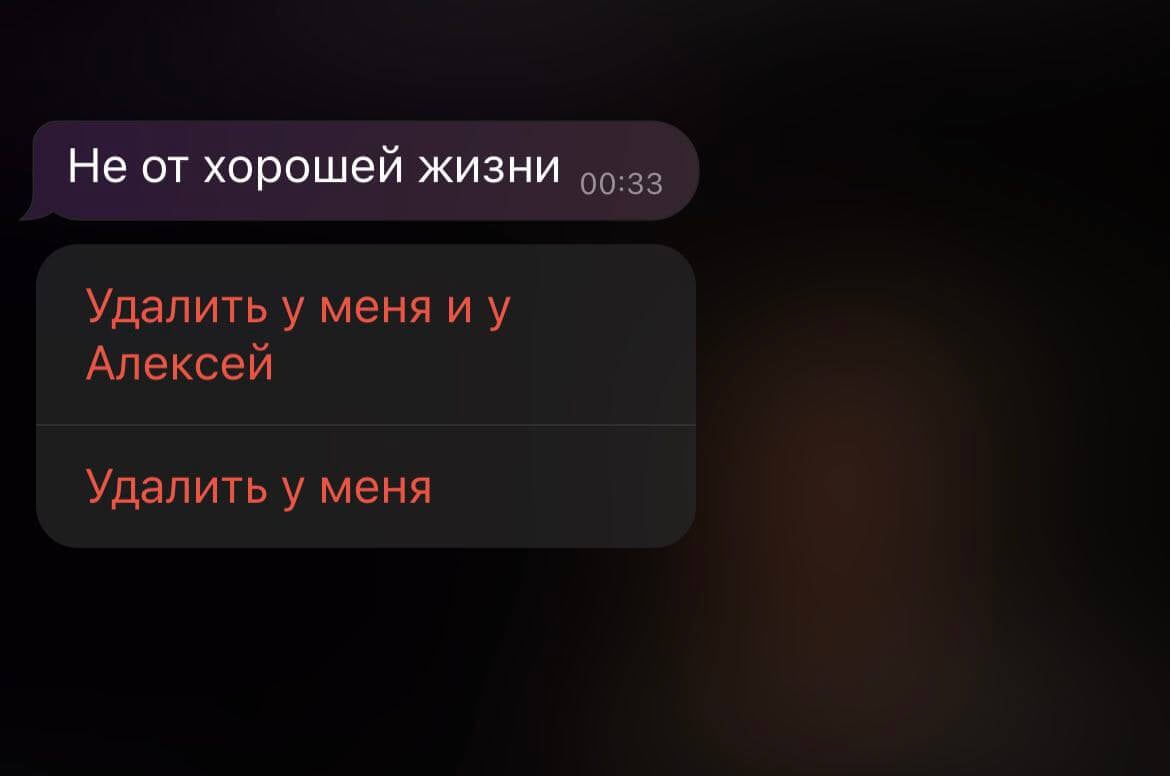
Восстановление удаленных сообщений в Телеграме не предусмотрено. Но есть лазейки
При удалении сообщения оно исчезает не только с Айфона, но и с серверов мессенджера, поэтому делать это нужно осторожно: стирать либо у себя, либо у своего собеседника, который потеряет возможность просматривать запись. Если удалить сообщение у себя в Телеграм, то можно попросить собеседника переслать его, а если у обоих сразу, то вариантов не останется.
Как посмотреть удаленные сообщения в Телеграм
Есть, конечно, лазейка — просмотреть удаленный чат В Телеграме можно с другого устройства, не подключенного к интернету, например, с ПК или iPad, где выполнен вход в аккаунт. Однако в этом случае у вас будет доступ только к той части переписки, которая загрузилась до момента отключения от Wi-Fi.
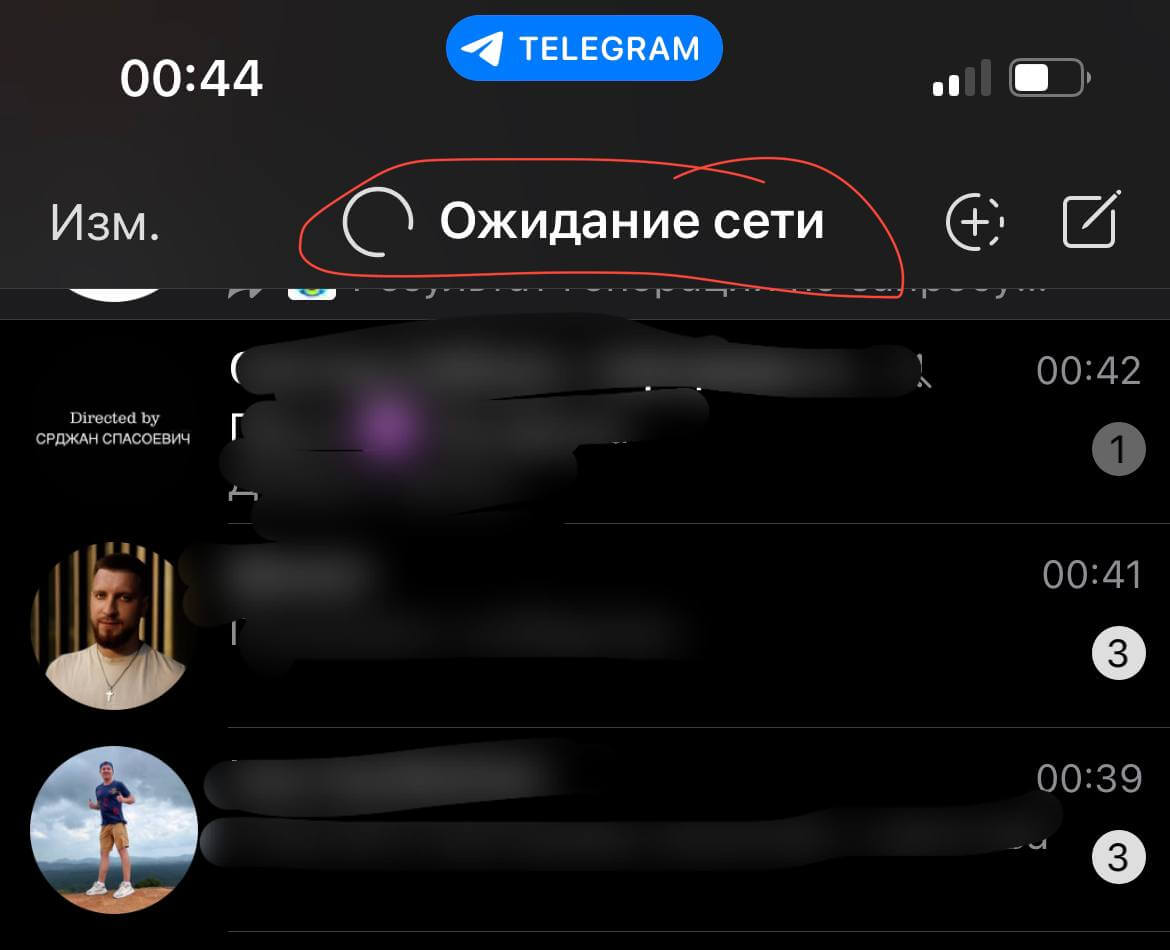
Если у вас есть второй девайс, не подключенный к Интернету, переписку можно посмотреть через него
Вариант не самый удобный, так как а) нужно иметь такое устройство и б) на нем должна быть сохранена важная часть переписки. Вдобавок этот гаджет нельзя подключать к Интернету, иначе все данные аккаунта синхронизируются и переписка в Телеграм удалится. В общем, компромиссов нереально много, поэтому чаты в Телеграме восстановить нельзя. Ну, почти.
Как вернуть удаленный чат в Телеграм
Если вы случайно стерли переписку в Телеграм или поняли, что забыли сохранить важные вложения, то у вас есть немного времени, чтобы отменить удаление. Реализовано это благодаря Telegram Undo — специальному механизму, позволяющему в течение 5 секунд восстановить удаленный чат. Вот как он работает.
- Смахните или удерживайте чат.
- Нажмите «Удалить».
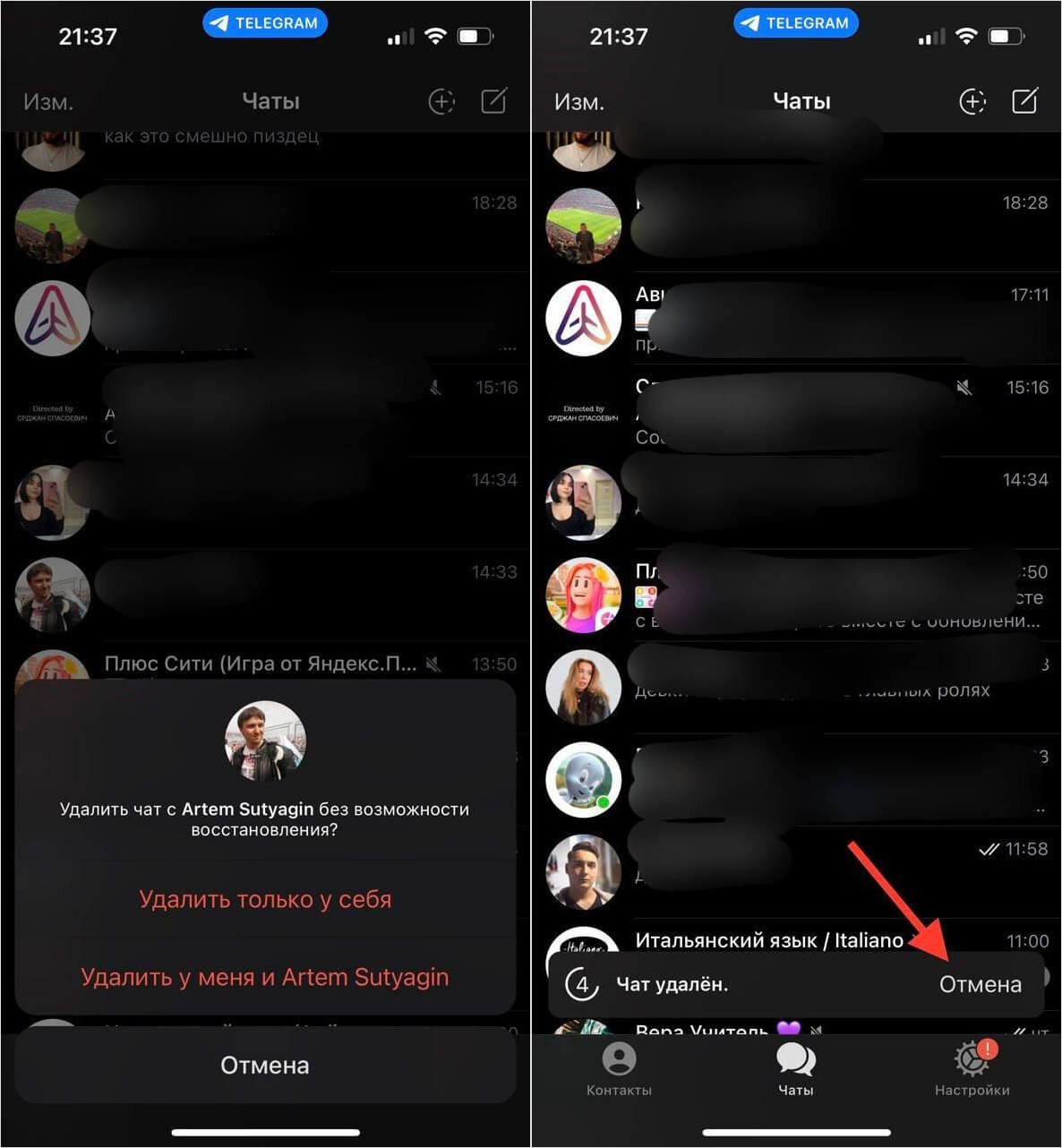
Отменить удаление чата в Телеграме можно в течение нескольких секунд
Данный метод подходит только для удаления чатов целиком, но не для отдельных сообщений: в этом случае, оно просто бесследно сотрется без таймера. Отмена удаления подходит для нескольких чатов одновременно, включая Избранное.
Как скачать переписку в Телеграме
Как уже говорилось выше, создать резервную копию переписки в Телеграме нельзя. Зато можно сохранить чат заранее, использовав Telegram Desktop — версию мессенджера для ПК. В ней есть удобная функция «Экспорт данных», благодаря которой можно выгрузить историю переписки и сохранить ее на устройстве.
- Скачайте Телеграм на ПК по этой ссылке.
- Установите его и авторизуйте в своем аккаунте.
- Зайдите в нужный чат и нажмите на три точки в правом верхнем углу.
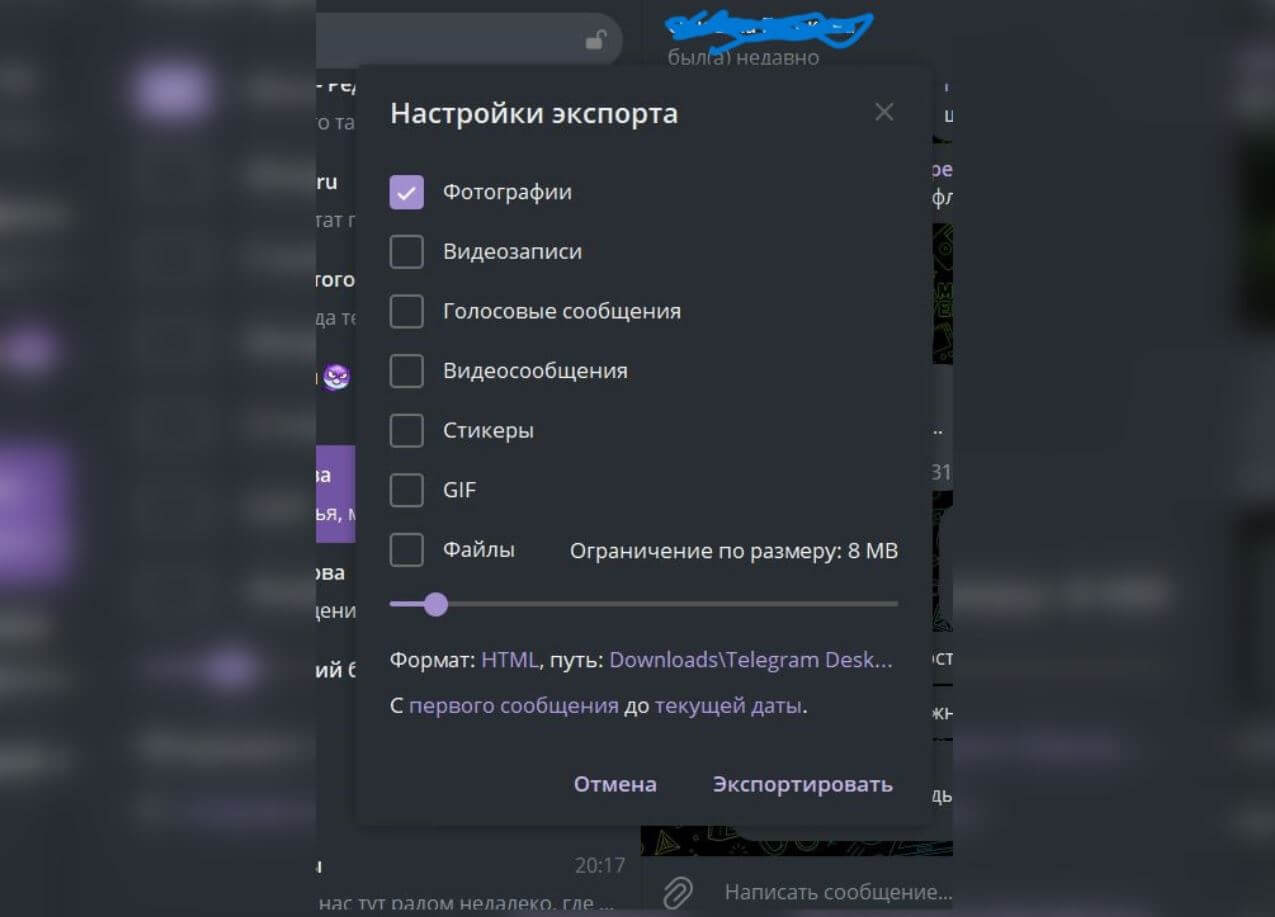
Можно экспортировать чат в Телеграм заранее, чтобы не потерять данные
Вверху чата будет появится ползунок, на котором будет отображаться прогресс выгрузки. После появления окна, нажмите «Просмотр»: у вас откроется папка с файлами, в которых переписка будет в виде html-страницы, а вложения будут рассортированы по папкам.
Можно ли сохранить переписку в Телеграме на телефоне
К сожалению, приложение Телеграм на iOS не экспортирует данные в отличие от Android. Тем не менее, способы сохранить переписку, чтобы не потерять, все равно есть.
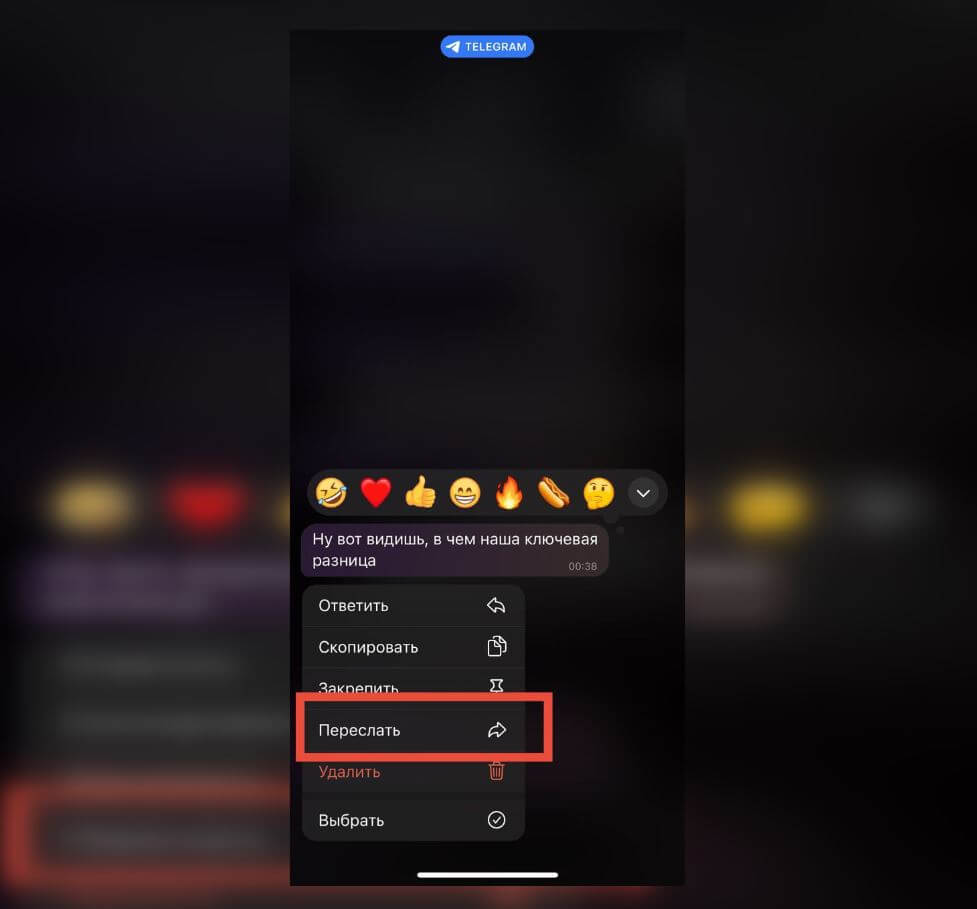
Переслать сообщения — самый простой способ сохранить сообщения в Телеграме
- Переслать в Телеграм сообщения или вложения: если их отправить другому контакту, они останутся в другом чате. Для этого нужно удерживать сообщение, нажать «Выбрать» и выделить нужные, после чего переслать другому пользователю.
- Сохранить сообщение в Избранном: чат с самим собой — универсальное хранилище, в котором можно сохранить вложения или сообщения из Телеграм. Делается по тому же алгоритму, что и пересылка сообщений.
- Сделать скриншот переписки: нужный отрывок чата можно заскринить, нажав на клавишу питания и увеличения громкости. Изображение не займет много места на Айфоне, зато переписка всегда будет под рукой.
Как видите, восстановить переписку в Телеграме можно, но сделать это реально только обходными путями. Намного проще сохранить ее при помощи встроенных инструментов, чтобы в дальнейшем не потерять, причем занимает это не так много времени! Не получилось? Не отчаивайтесь: лучше попробуйте эти крутые функции мессенджера, которые наверняка вам пригодятся в будущем!