Не открывается флешка — требует форматирования!
Очень нужна помощь.
Столкнулась с такой проблемой: отдала флешку в неродивые руки и теперь она не открывается. При попытке открыть — появляется диалоговое окно с предложением отформатировать. Можно ли, не форматируя флешку, её открыть или же придется отформатировать а потом восстановить файлы с помощью программы R.saver с данного сайта? Буду очень признательна за советы. Жду их с нетерпением
Ответы: 2
Re: Не открывается флешка — требует форматирования! 
От: OLiMP 12 января 2012 г. 21:12
Форматировать флеш не нужно ни в коем случае. Запускаете программу, выбираете устройство (в Вашем случае флеш), сканируете, найденное (если таковое будет) сохраняете на другой носитель, проверяете восстановленную информацию на работоспособность. И только после этого её можно отформатировать. Если флеш не сканируется (например показывает размер ноль байт), то наиболее вероятно она неисправна физически. В таком случае восстановление данных своими силами сделать не получится.
Ответы: 2664
Re: Не открывается флешка — требует форматирования! 
Спасибо огромное за совет! Обязательно попробую выполнить Ваши ценные указания. Спасибо, что есть такой полезный форум!
Ответы: 2
Re: Не открывается флешка — требует форматирования! 
От: OLiMP 13 января 2012 г. 9:09
Пожалуйста. Если что обращайтесь.
Ответы: 2664
Re: Не открывается флешка — требует форматирования! 
От: moby 23 апреля 2012 г. 11:50
всем привет.
у меня аналогичная проблема с флэшкой Кингстон на 32Гб
просканировал, скопировал необходимые файлы, они открываются, но там абракадабра. Перед открытием Либре Офис предлагает импорт текста, но все абракадабра (((
ВОПРОС: как восстановить файлы эксель ? чтоб читалась инфа, столь мне необходимая.
ВЫРУЧАЙТЕ ПЛИЗ . щас вот работать надо, а у мня там вся информационная клиентская база, без неЁ ваЩе никуда (((
Ответы: 2
Re: Не открывается флешка — требует форматирования! 
От: OLiMP 23 апреля 2012 г. 12:04
В файлах мусор. Они либо безвозвратно испорчены либо флеш не исправна физически и адресуется не правильно. Можно попробовать разобрать флеш, вычитать память напрямую, и собрать считанные дампы на оборудовании вручную. Стоимость работ составит 12000 рублей, оплата только в случае успешного восстановления нужных данных. Перед тем как привозить флеш скопируйте всю читающуюся информацию. Флеш во время проведения работ будет разобрана и работать не будет.
Ответы: 2664
Re: Не открывается флешка — требует форматирования! 
От: moby 23 апреля 2012 г. 12:53
включил повторно просканировать, авось что выйдет.
а больше совсем нечего сделать? никаких вариантов?
чтоб 1шт файл эксель, реанимировать
Ответы: 2
Re: Не открывается флешка — требует форматирования! 
От: OLiMP 23 апреля 2012 г. 12:59
Кроме того что я написал выше сделать нечего. Более того, если у Вас не читается небольшое количество файлов, а остальные файлы читаются и исправны, то и разборка флеш скорее всего не принесёт положительного результата. Попробуйте поискать временные копии этого файла. Так же для логического сканирования рекомендуется воспользоваться программами R-Studio, GetDataBack, UFSExplorer. Программы коммерческие, но имеют демо режимы.
Ответы: 2664
Re: Не открывается флешка — требует форматирования! 
[quote author=moby link=topic=1165.msg6489#msg6489 date=1335167603]
включил повторно просканировать, авось что выйдет.
а больше совсем нечего сделать? никаких вариантов?
чтоб 1шт файл эксель, реанимировать
[/quote]
Попробуйте сделать посекторную копию флэшки, а дальше натравить на эту копию TestDisk в режиме просмотра, а если не поможет, то DMDE или UFS Explorer. В самом крайнем случае попробуйте PhotoRec.
Ну а если и это не поможет, тогда только в лабораторию.
Ответы: 79
Центральный офис
телефон: +7 495 230−1000
e-mail:
адрес: 119049, Москва, Коровий Вал, д. 1А, стр. 1 (здание универмага «Добрынинский»), 6 этаж, офис R.LAB
Социальные сети и мессенджеры
Просит отформатировать флешку, как восстановить данные?
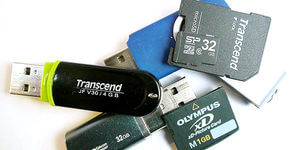

Довольно часто возникают ситуации, когда пользователь подключает съемный носитель с важной информацией к компьютеру, но не работает флешка просит отформатировать её. Как восстановить данные в таком случае? Сразу скажем, ситуация не безнадежная и зачастую восстановление USB флэш-накопителя проходит без труда. Восстановить информацию можно, для этого существуют специальные программы. Кроме того, есть методы избежать форматирования.
О физических повреждениях в этом случае речи не идет. Система может просить отформатировать флэшку при программных сбоях в работе. Такая проблема обычно возникает, если нарушена целостность файловой системы, например, при некорректном извлечении съемного носителя. Проверить это легко:
• нажмите сочетание клавиш WIN+R, а затем введите команду diskmgmt.msc;
• в открывшемся окне файловая система проблемного носителя будет обозначена как RAW.
Так случается, если не соблюдались основные правила безопасной работы с накопителем данных. Дело в том, что к носителю в момент отключения может обращаться ОС или какая-то программа. Совсем не обязательно, что пользователь знает об этом. Неправильное отключение устройства может привести к повреждению файловой системы, а также проблеме с доступом к информации. Однако даже если флэш-накопитель не открывается, ее данные не повреждаются, так что есть возможность восстановить флешку A DATA
,smartbuy, silicon power и прочих производителей. В этом случае можно использовать средства Windows и параллельно применить специальные утилиты, чтобы восстановить данные. С их помощью можно восстановить работоспособность самой флешки, а также извлечь информацию, которая на ней хранится.
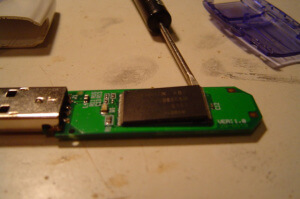
Система просит отформатировать флешку, как восстановить данные?
В первую очередь попробуйте избежать форматирования и восставновить информацию стандартными средствами windows. Для этого запустите средство проверки диска Windows:
1. Нажмите правой кнопкой мыши на значок проблемного носителя и выберите пункт «Свойства».
2. Перейдите во вкладку «Сервис» затем нажмите на кнопку «Проверить».
Во многих случаях хватает такой простой операции, и вы эффективно решаете проблему и восстановление данных проходит успешно, система больше не просит отформатировать флешку.
Если система просит отформатировать съемный носитель, вы также можете запустить средство проверки диска через командную строку. Чтобы ее использовать, пользователю нужны права администратора.
1. Нажмите сочетание клавиш WIN+R, а затем введите команду cmd.
2. Запомните букву, обозначающую ваш съемный носитель, например G.
3. В появившейся командной строке пропишите chkdsk g: /f.
В зависимости от объема данных на флешке процесс восстановления занимает разное время, так что придется подождать. Во многих случаях сбои устраняются довольно просто и восстановить флэшку без необходимости отформатировать её довольно легко.
Если выше указанные действия не помогли, ОС всё ещё просит отформатировать устройство, у вас остается шанс провести восстановление данных, которые содержит флешка.
Это обязательно нужно сделать, прежде чем ее отформатировать.
Для восстановления данных с флешки чаще всего используются следующие программы:
• Handy Recovery – плюсы: простота управления, качественное восстановление информации, поддержка русскоязычного интерфейса; минусы: время работы бесплатной версии 30 дней;
• Recuva – плюсы: работает бесплатно, понятный интерфейс, позволяет быстро отформатировать носитель, поддержка русского языка, совместимость со всеми версиями Windows, функциональность; минусы: низкая эффективность;
• Active@ File Recovery – плюсы: простой интерфейс; минусы: нет русского языка, демо-версия имеет ограничения по восстановлению.
 |
Эти утилиты полезны, но восстановление информации на 100% не всегда проходит успешно. Иногда восстановить информацию невозможно даже с их помощью. Вероятность того, что восстановление пройдёт успешно, примерно 80%. Если флешка содержит действительно важную информацию, рекомендуем отнести ее к мастерам сервисного центра. Тогда шансы восстановить ценные файлы и вернуть работоспособность носителя становятся значительно выше. |

Как мы будем восстанавливать данные c вашей USB флешки
Паяльные станции EZRA
Вольтметры и мультиметры
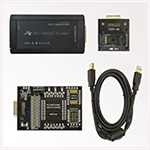
Комплекс PC-3000 Flash Reader 4.0
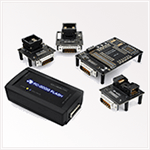
Адаптеры и переходники для комплекса
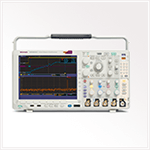
Осциллограф для проверки сигналов
Нам доверяют восстановление данных

«Альфа-Банк» выражает признательность и благодарность сотрудникам лаборатории Storelab за отличные результаты, достигнутые в процессе сотрудничества. Все работы были выполнены в строго оговоренные сроки с надлежащим качеством.


«Детский мир» выражает благодарность центру восстановления информации Storelab и, в частности, сотрудникам Вашей компании за профессионализм в работе и оперативность в исполнении заказываемых работ.

Настоящим, Банк «Ренессанс Кредит» выражает компании Storelab благодарность за качественную и оперативную работу по восстановлению данных с жестких дисков.

«Комус» выражает благодарность за выполненные в полном объеме, в установленные сроки с надлежащим качеством работы по восстановлению данных. Надеемся на дальнейшее плодотворное сотрудничество.

Филиал ОАО «РЖД» Трансэнерго Московская дирекция по энергообеспечению выражает благодарность коллективу компании Storelab за оперативное и качественное выполнение работы по восстановлению данных с RAID массива.

Страховая компания «Согласие» выражает благодарность всему коллективу компании Storelab за оперативное и качественное выполнение работы по восстановлению данных с жесткого диска.
Закажите восстановление данных прямо сейчас

Закажите бесплатную доставку на диагностику по Москве и ближайшему Подмосковью. Позвоните по телефону: +7 (495) 215-00-24 или оформите заявку на сайте и наш штатный курьер доставит жесткий диск в лабораторию на диагностику. Поскольку у нас работают только штатные курьеры, мы бесплатно доставляем оборудование обратно, после восстановления данных. Бережное отношение к вашей технике. Перевозка осуществляется в специальной сумке, предназначенной для безопасной транспортировки жестких дисков.
- Внешний жесткий диск не виден в Windows, исключаем лишнее
- Что делать, если от жёсткого диска исходят щелчки?
- Что делать если на экране вашего Mac появляется знак вопроса?
- Восстановления офисных документов (DOC, XLS, PPT)
- Восстановление данных с перегревшихся жестких дисков
- Восстановление дисков Seagate Barracuda 7200.11, ES.2
Почему для восстановления данных выбирают нас
Storelab — это крупнейшая лаборатория в Москве. Вас обслуживают опытные инженеры, которые знают и любят свою работу. Работаем без предоплат. В любое время с радостью ответим на все ваши вопросы. Звоните круглосуточно: +7 (495) 215-00-24.
Как проводится диагностика
Диагностика бесплатная, занимает примерно 10 — 15 минут. Далее специалист расскажет вам неисправность, сроки и стоимость работ по восстановлению данных. Если у вас нет возможности приехать к нам — Закажите бесплатную доставку.
Как к нам проехать
Работаем ежедневно, находимся в минуте ходьбы от метро Китай-город
по адресу Лубянский проезд 15/2, подъезд 4, офис 213 [ Схема проезда ]
Время работы: по будням с 9:00 до 21:00 в выходные с 9:00 до 19:00. Если вы на машине у нас есть бесплатная парковка.
Что делать, если флешка не открывается и требует форматирования
Флеш-накопители используются повседневно многими пользователями. И каждый рано или поздно встречался с ситуацией, когда при открытии флешки она требует форматирования. Ситуация не вызывает проблем, в случае если на ней нет документов и других файлов. Но в случае содержания на накопителе информации, которую нужно просмотреть, необходимость форматирования становится проблемой.
Основные причины неисправности
Флешка — это устройство для хранения информации. И как любое устройство, она тоже может выйти из строя. Главными причинами появления подобной проблемы являются следующие моменты:
- Падение и любое другое механическое воздействие.
- Частое небезопасное извлечение устройства.
- Форматирование в телефоне или фотоаппарате с устаревшей ОС.
- Сброс к заводским настройкам телефона без извлечения флешки.
- Форматирование в несовместимой файловой системе.
- Выход из строя, в связи с исчерпанием своего ресурса.

Стоит отметить, что если по флешке видно, что она повреждена (вмятины, сгибы и сколы), то скорее всего восстановить информацию не получится. В других случаях стоит попытаться побороться за важные документы.
Иногда новые флешки (например, некоторые модели Transcend) могут просить их форматировать перед первым использованием. В этом случае это нормальное явление.
Как открыть флешку
Открыть накопитель, если флешка просит форматировать можно, или в крайнем случае возможно восстановить данные. Но в некоторых случаях это не представляется возможным. Если на флешке очень ценная для пользователя информация, то рекомендуется попробовать все методы по очереди. Большой шанс того, что данные удастся извлечь.
Используем другой порт

Если флешка не открывается и просит ее форматировать, в первую очередь рекомендуется просто воткнуть флешку в другой порт. Дело в том, что со временем USB-порты изнашиваются, загрязняются. В большинстве случаев проблема кроется не в самом носителе, а в гнезде, куда ее вставили. Необходимо выполнить безопасное извлечение накопителя, после чего переставить его в другое место.
Как исправить системную ошибку engine exe
Как правило, если дело заключалось в порту, это помогает восстановить флешку без форматирования.
Обновление драйверов
Возможно, флешка не читается и требует форматирования из-за того, что система не распознает накопитель. Для проверки этой теории требуется взять заведомо рабочую флешку и вставить ее в ПК. Если она легко открывается, то необходимо обновить драйвера. Действовать рекомендуется по следующей схеме:
- Зайти в “Этот компьютер”.

- Открыть свойства накопителя через правую кнопку мышки.

- На вкладке “Оборудование” выделить щелчком следующее устройство и перейти в его свойства.

- Кликнуть на кнопку для изменения настроек.

- Перейти на вкладку драйверов и запустит обновление.

- Выбрать автоматический поиск.

- Следовать инструкции системы.
После чего нужно перезагрузить компьютер и использовать флешку по назначению.
Проверка флешки на ошибки
Возможно, что в самом накопителе есть ошибки. Проверить это можно следующим образом:
- Перейти в свойства флешки. Для этого требуется щелкнуть по ней правой кнопкой мышки и выбрать необходимое в выпадающем меню.
- Перейти во вкладку инструментов. Там будет кнопка для проверки накопителя на ошибки.

- Откроется маленькое окошко, в котором нужно отметить все пункты проверки. Нажать “Старт”.

- ОС выявит проблему и предложит способы ее устранения.
По окончании процесса требуется проверить носитель информации на работоспособность.
Использование chkdsk
Иногда сохранить данные помогает проверка на ошибки, которую можно произвести таким образом:
- Использовать сочетание клавиш Win+R для запуска утилиты “Выполнить”.

- Вставить команду «chkdsk H:/F/R» и нажать “Ок”. (Вместо H пишем буку, которой обозначается накопитель в системе).

- После этого система самостоятельно проверить диск на ошибки и исправит все, что сможет. По окончанию процесса появится окно с результатами проверки. Иногда это помогает обойти и просьбу форматировать накопитель.
Что за процесс Spoolsv.exe и зачем он нужен в системе
Использование сторонних программ
Восстановить данные без форматирования можно и при использовании сторонних программ. Самыми эффективными являются следующие приложения:
- Recuva. Поможет восстановить данные с неисправного накопителя, после чего извлечь их.

- Handy Recovery. Платная программа с возможностью опробовать ее функции в течение 30 дней. Позволит восстановить недоступные и удаленные фалы в два клика. Интересно то, что после анализа диска она выдает список файлов, некоторые из которых помечены крестиками. Эти документы ранее были удалены с носителя информации и их также можно восстановить.

- Active@ File Recovery. Платная программа, но можно использовать демо-версию. Восстанавливает файлы даже из сильно поврежденных носителей. Достаточно проста в освоении.

Форматирование накопителя
Если вышеописанные методы не помогли, то ничего не остается, как очистить накопитель, а после восстановить файлы. Форматирование делается следующим образом:
- Зайти в “Этот компьютер” и кликнуть право кнопкой мышки по диску с проблемой.

- Из появившегося окна выбрать “Форматирование”.
- В настройках указать быстрый способ. Это важно! После полной очистки значительно тяжелее восстановить информацию.

- Затем необходимо запустить процесс удаления.

- Когда процесс завершиться, система уведомит об этом.

После форматирования требуется проверить флешку на работоспособность. Если она работает необходимо приступить к восстановлению файлов. На нашем сайте есть подробная статья на эту тему.
Низкоуровневое форматирование
Даже полное форматирование накопителя не всегда помогает вернуть ему работоспособность. В таком случае можно попробовать низкоуровневое форматирование. Такой способ может помочь, если флешка просит отформатировать себя, но не форматируется выдавая ошибку. Но чаще всего после этого данные не получается восстановить, но флешка станет рабочей.
Проводится такое действие в программе HDD Low Level Format Tool:
- Запустить приложение. Выбрать устройство для форматирования.

- Откроется другое окно в котором необходимо перейти во вторую вкладку и кликнуть на кнопку внизу окошка.

- Всплывет предупреждение об удалении информации с носителя. Кликнуть “Да”.

- Подождать пока процесс не будет завершен полностью.

Что делать, если отсутствует библиотека x3daudio1_7.dll
После чего, проверить накопитель на работоспособность и попытаться восстановить данные любым удобным способом.
Как предотвратить появление ошибки
Чтобы в дальнейшем не сталкиваться с такой проблемой рекомендуется соблюдать ряд простых правил:
- На любом устройстве отсоединять накопитель безопасным извлечение.
- Оберегать от ударов.
- Раз в 3-4 месяца форматировать полностью накопитель, предварительно скопировав информацию.
Также не стоит длительно хранить важные документы на флешке, а скидывать их только перед печатью. Лучше делать дополнительные копии в облачном хранилище. В случае потери или поломки устройства, данные всегда будут под рукой.
Флешка (жесткий диск) просит форматирования, а на ней были файлы (данные)
Доброго времени суток.
Работаете вы с флешкой, работаете, а потом бац.. и при ее подключении к компьютеру показывается ошибка: «Диск в устройстве не отформатирован…» (пример на рис. 1). Хотя вы уверены, что флешка была ранее отформатирована и на ней были данные (резервные файлы, документы, архивы и пр.). Что теперь делать.
Произойти такое может по многим причинам: например, при копировании файла вы вынули флешку из USB, или отключили электричество при работе с флешкой и т.д. В половине случаев с данными на флешке ничего не случилось и большинство из них удается восстановить. В этой статье хочу рассмотреть, что можно сделать для спасения данных с флешки (да и восстановления работоспособности самой флешки).
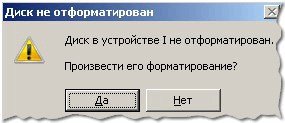
Рис. 1. Типичный вид ошибки…
1) Проверка диска (Chkdsk)
Если ваша флешка начала просить форматирования и вы увидели сообщение, как на рис. 1 — то в 7 из 10 случаев помогает стандартная проверка диска (флешки) на ошибки. Программа для проверки диска уже встроена в Windows — называется Chkdsk (при проверке диска, если будут найдены ошибки, они будут автоматически исправлены).
Чтобы проверить диск на ошибки, запустите командную строку: либо через меню ПУСК , либо нажмите кнопки Win+R , введите команду CMD и нажмите ENTER (см. рис. 2).
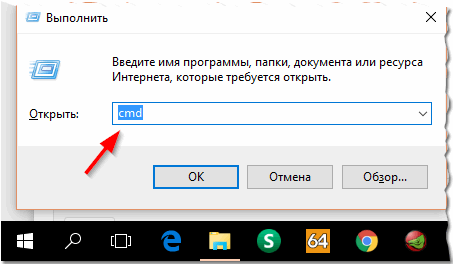
Рис. 2. Запуск командной строки.
Далее впишите команду: chkdsk i: /f и нажмите ENTER ( i: — это буква вашего диска, обратите внимание на сообщение об ошибке на рис. 1). Затем должна запуститься проверка диска на ошибки (пример работы на рис. 3).
После проверки диска — в большинстве случаев все файлы будут доступны и вы сможете продолжить с ними работу. Рекомендую сделать сразу же копию с них.
Рис. 3. Проверка диска на ошибки.
Кстати, иногда для запуска такой проверки требуются права администратора. Чтобы запустить командную строчку от администратора (например в Windows 8.1, 10) — просто щелкните правой кнопкой мышки по меню ПУСК — и во всплывшем контекстном меню выберите « Командная строка (Администратор) «.
2) Восстановление файлов с флешки (если проверка не помогла…)
Если предыдущий шаг не помог восстановить работоспособность флешки (например, иногда появляются ошибки, вида «тип файловой системы: RAW. chkdsk не допустим для дисков RAW«), то рекомендуется (в первую очередь) восстановить с нее все важные файлы и данные (если у вас их на ней нет — можете переходить к следующему шагу статьи).
Вообще, программ для восстановления информации с флешек и дисков великое множество, вот одна из моих статей на эту тему: https://pcpro100.info/programmyi-dlya-vosstanovleniya-informatsii-na-diskah-fleshkah-kartah-pamyati-i-t-d/
Я рекомендую остановиться на R-STUDIO (одна из лучших программ для восстановления данных при подобных проблемах).
После установки и запуска программы, вам будет предложено выбрать диск (флешку) и начать ее сканирование (так и сделаем, см. рис. 4).
Рис. 4. Сканирование флешки (диска) — R-STUDIO.
Далее откроется окно с настройками сканирования. В большинстве случаев, можно более ничего и не менять, программа автоматически подбирает оптимальные параметры, которые подойдут большинству. Затем нажимаете кнопку начала сканирования и ждете завершения процесса.
Длительность сканирования зависит от размера флешки (например, флешка на 16 ГБ сканируется в среднем за 15-20 мин.).
Рис. 5. Настройка сканирования.
Далее в списке найденных файлов и папок можно выбрать те, которые вам нужны и восстановить их (см. рис. 6).
Важно! Восстанавливать файлы нужно не на ту же флешку, которую вы сканировали, а на другой физический носитель (например, на жесткий диск компьютера). Если восстанавливать файлы на тот же носитель, который вы сканировали — то восстановленная информация затрет участки файлов, которые еще не были восстановлены…
Рис. 6. Восстановление файлов (R-STUDIO).
Кстати, рекомендую так же ознакомиться со статье про восстановление файлов с флешки: https://pcpro100.info/vosstanovlenie-fotografiy-s-fleshki/
Там более подробно затронуты моменты, которые были опущены в этом разделе статьи.
3) Низкоуровневое форматирование для восстановления флешки
Хочу предупредить, что качать первую попавшуюся утилиту и проводить ей форматирование флешки — нельзя ! Дело в том, что у каждой флешки (даже одной фирмы производителя) может быть свой контроллер и если отформатировать флешку не той утилитой — можно просто вывести ее из строя.
Для однозначной идентификации, есть специальные параметры: VID, PID. Узнать их можно с помощью специальных утилит, а затем уже произвести поиск подходящей программы для проведения низкоуровневого форматирования. Тема эта достаточна обширна, поэтому я приведу здесь ссылки на свои предыдущие статьи:
- — инструкция по восстановлению работоспособности флешки: https://pcpro100.info/instruktsiya-po-vosstanovleniyu-rabotosposobnosti-fleshki/
- — лечение флешки: https://pcpro100.info/kak-otformatirovat-fleshku/#i-3
На этом у меня все, удачной работы и поменьше ошибок. Всего хорошего!
За дополнение по теме статьи — заранее благодарю.