Как удалить аккаунт Google с телефона Android

Если вам потребовалось удалить аккаунт Google с телефона, задача может иметь два контекста: удаление учетной записи из настроек Android телефона (так, чтобы она не была к нему привязана и удаление произошло только на этом телефоне) или же полное удаление аккаунта Google (так, чтобы её нельзя было использовать ни на каких устройствах). И то и другое легко сделать на вашем устройстве.
В этой инструкции подробно о том, как полностью удалить учетную запись Google с телефона в первом и втором сценарии. Будет продемонстрировано удаление на чистом Android, а также на смартфоне Samsung.
Удаление учетной записи Google на телефоне c чистой ОС Android
Как было отмечено, вам может требоваться одно из двух: удаление учетной записи только на одном телефоне, при этом необходимо в дальнейшем продолжать ею пользоваться на других устройствах, либо полное удаление аккаунта Google без возможности использования в дальнейшем. Начнем с первого варианта.
Как удалить учетную запись Android телефона из настроек устройства (отвязать телефон от учетной записи)
На чистой системе Android шаги будут выглядеть следующим образом (в зависимости от конкретного устройства интерфейс может незначительно отличаться, но логика действий останется той же самой):
- Зайдите в Настройки — Аккаунты.
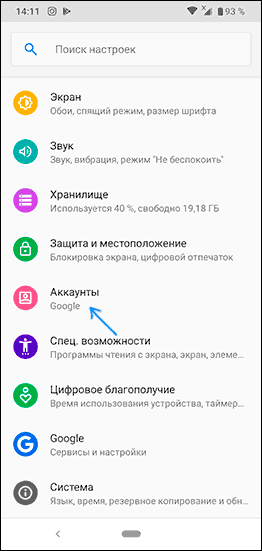
- Нажмите по вашему аккаунту Google в списке аккаунтов.
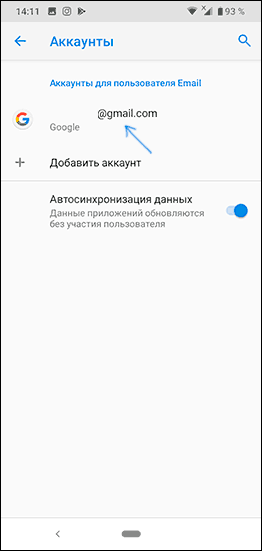
- Нажмите кнопку «Удалить аккаунт».
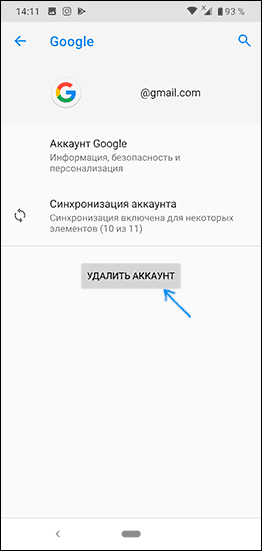
- Для подтверждения может потребоваться ввести графический ключ, пароль или иным образом подтвердить, что аккаунт удаляете именно вы.
После этого аккаунт Google будет удален из настроек телефона и из приложений Google (таких как Play Маркет, Gmail и других). В случае, если в списке аккаунтов отображаются другие учетные записи, которые нужно удалить — повторите с ними те же действия.
В ситуации же когда вы готовите телефон к передаче другому лицу, после удаления учетной записи и отвязки от аккаунта Google может иметь смысл полностью сбросить телефон на заводские настройки и удалить все данные: обычно это доступно в разделе настроек «Система» — «Сброс настроек».
Как полностью удалить аккаунт Google с телефона
Если вам требуется не только убрать учетную запись из настроек вашего телефона, но и полностью удалить аккаунт Google (так, чтобы им нельзя было воспользоваться и где-либо ещё), на Android телефоне с чистой системой вы можете сделать это следующим образом:
- Зайдите в Настройки — Google.
- Нажмите по пункту «Аккаунт Google». На следующей странице перейдите на вкладку «Данные и персонализация».
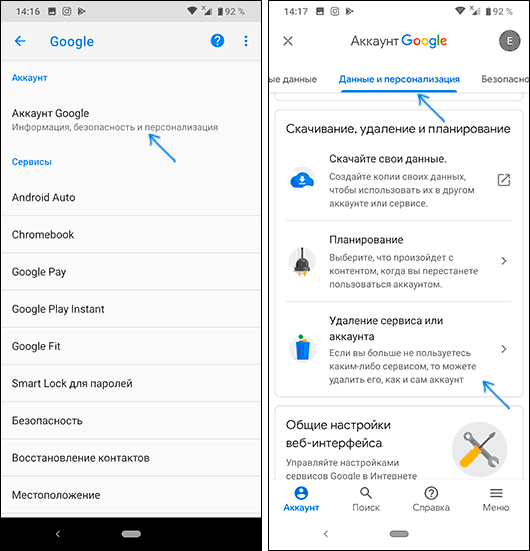
- Пролистайте страницу вниз и найдите пункт «Удаление сервиса или аккаунта».
- На следующем экране в пункте «Удаление аккаунта Google» нажмите «Удалить аккаунт».
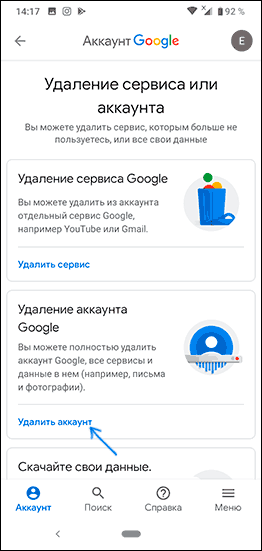
- Подтвердите удаление аккаунта вводом вашего пароля и нажмите кнопку «Далее».
- Последний шаг — прочесть предупреждение перед удалением аккаунта, в котором будет подробно описано, что именно будет удалено. Нужно будет прочитать (пролистать) страницу до конца, отметить пункты о согласии с ответственностью и «Да, я хочу навсегда удалить аккаунт Google и все хранящиеся в нем данные», а затем нажать кнопку «Удалить аккаунт».
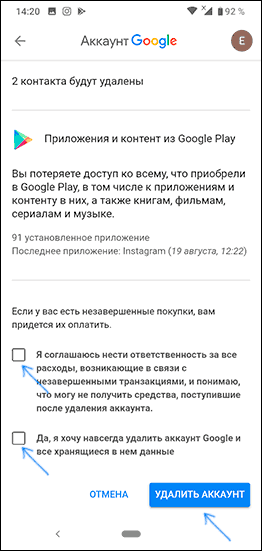
После нажатия кнопки аккаунт Google будет полностью удален не только с телефона Android, но и с серверов компании.
На телефоне Samsung Galaxy
Если у вас Android телефон производства Samsung, удаление аккаунта Google с него (а также других учетных записей, включая собственную учетную запись Samsung) не на много сложнее, разве что есть небольшие отличия интерфейса.
Отвязка учетной записи Google от смартфона Samsung
Если вам нужно просто удалить аккаунт Google и другие аккаунты с телефона, не удаляя их полностью (т.е. на серверах они останутся и вы можете использовать эти учетные записи на другом телефоне или компьютере), это можно сделать так:
- Зайдите в Настройки — Учетные записи и архивация.
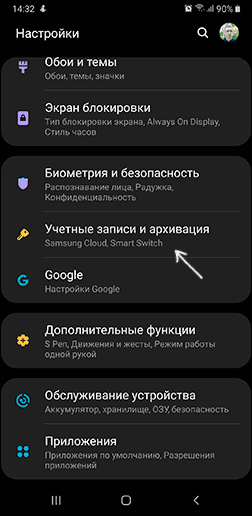
- На следующем экране нажмите «Учетные записи» вверху.
- Выберите учетную запись Google или любую другую, нажмите по ней.
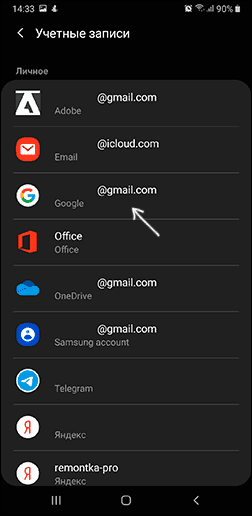
- Нажмите «Удалить учетную запись».
- Подтвердите удаление учетной записи и всех связанных с нею данных. Может потребоваться ввод пароля или ключа разблокировки.
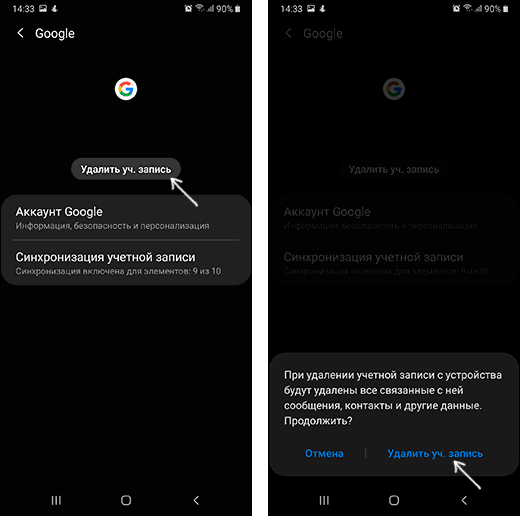
Обратите внимание: если вы выберите учетную запись Samsung account, то для её удаления нужно будет нажать по кнопке меню справа и уже там выбрать пункт «Удалить учетную запись».
Полное удаление учетной записи
Если вы хотите полностью избавиться от аккаунта Google, таким образом, чтобы вход в него стал невозможен ни с каких устройств (закрыть учетную запись навсегда), шаги будут практически теми же, что и для случая «чистого» Android:
- Зайдите в Настройки и выберите пункт Google.
- Нажмите по пункту «Аккаунт Google», а затем перейдите на вкладку «Данные и персонализация».
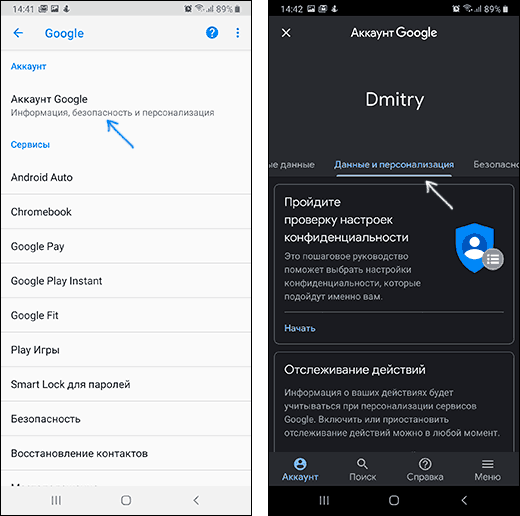
- Найдите раздел «Скачивание, удаление и планирование», нажмите пункт «Удаление сервиса или аккаунта».
- Нажмите «Удалить аккаунт» в пункте «Удаление аккаунта Google».
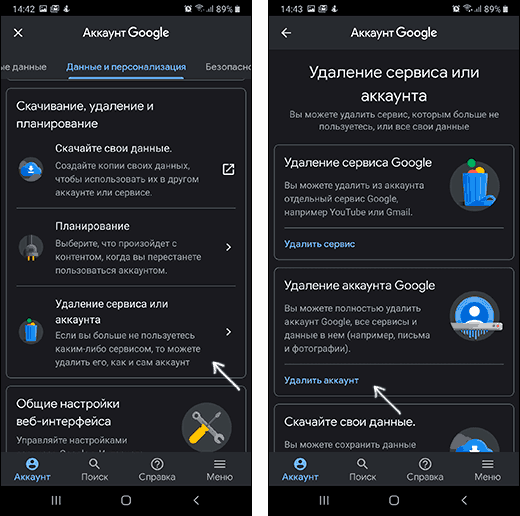
- Введите пароль аккаунта и нажмите «Далее».
- Прочитайте предупреждение об удалении и том, какие именно данные будут удалены, внизу установите две отметки о согласии и нажмите кнопку «Удалить аккаунт».
На этом ваш аккаунт Google будет полностью удален не только с телефона Samsung, но и с серверов Google.
Все действия, описанные в инструкции также доступны в видео-формате. Если при удалении возникают какие-то проблемы, сообщите о них в комментариях, возможно, решение найдется.
А вдруг и это будет интересно:
- Лучшие бесплатные программы для Windows
- 403 Forbidden — что это за ошибка и как исправить?
- CUDA System Memory Fallback — включать или нет?
- Как переместить папку «Загрузки» в Windows 11
- Тормозит мышь в Windows — варианты решения
- Как удалить пользователя Windows 11
- Windows 11
- Windows 10
- Android
- Загрузочная флешка
- Лечение вирусов
- Восстановление данных
- Установка с флешки
- Настройка роутера
- Всё про Windows
- В контакте
- Одноклассники
-
Санек Г 24.08.2019 в 08:57
- Dmitry 24.08.2019 в 10:03
Как можно удалить свой аккаунт
Вы можете удалить свой аккаунт, и тогда ваш профиль будет полностью стерт из Pinterest со всеми досками. А если вам нужно взять паузу, то можно временно отключить аккаунт. Позднее вы сможете активировать его, если захотите.
Если вам больше не нужен бизнес-аккаунт, вы можете
преобразовать его в личный
Вы также можете
сменить имя пользователя
указать другой адрес электронной почты
Если вы не хотите получать письма от Pinterest, то можете просто
отписаться от нашей рассылки
Как навсегда удалить аккаунт
При удалении аккаунта Pinterest ваши личные данные, а также ваш профиль и доски, будут удалены из Pinterest без возможности восстановления.
После удаления аккаунта ваш общедоступный профиль сразу станет неактивным. Через 14 дней аккаунт будет удален навсегда. Если вы передумаете в течение этих 14 дней, просто войдите в аккаунт с помощью своего адреса электронной почты и пароля. Мы пришлем на почту ссылку, по которой вы сможете восстановить аккаунт.
Если у вас есть задолженность, для удаления бизнес-аккаунта нужно сначала погасить ее. Вы можете просто
удалить свою платежную информацию
, и тогда весь долг будет списан с банковской карты, которая использовалась в аккаунте на момент начисления расходов.
Если удалить личный аккаунт, все связанные с ним бизнес-аккаунты также будут удалены. Чтобы этого не случилось, сначала
отмените связь с теми аккаунтами
, которые хотите оставить.
Как удалить аккаунт на любом сайте: пошаговая инструкция

Прошлое может нагрянуть внезапным отказом в получении визы или увольнением с престижного места работы. По информации, что увязла в сети, крупные компании составляют психологические портреты пользователей, полностью обнажающие их страхи, желания и истинные мотивы поступков.
Как удалить учетную запись на сайте
Существуют три способа залечь на дно во Всемирной паутине:
- Самостоятельное удаление аккаунтов с разных сайтов. Заключается в поиске паролей и общении с модераторами на ресурсах, где процедура удаления усложнена.
- С помощью сайтов. Удобно, но удалять все равно придется самостоятельно.
- Делегирование репутационному агентству. Когда нет времени и базы контактов лояльных модераторов.
Информация в сети находится в общем доступе. В лучшем случае она попадет в руки брокеров данных и пользователя завалит спамной рекламой. В худшем – придет «письмо счастья» с требованием выплатить деньги или остаться в стороне и наблюдать, как рушится репутация.
Самостоятельное удаление
Придется сильно напрячь память, но обязательно позабудется какой-нибудь мелкий магазин электроники или локальный форум, на котором пользователь регистрировался лет 15 назад.
Оживить воспоминания помогут письма в электронных ящиках. Обычно при регистрации на почту приходит письмо с данными – паролем от учетной записи и логином. А дальше начинается увлекательный квест – найди кнопку «Удалить».
Большинство коммерческих сайтов специально усложняет эту процедуру, чтобы не терять клиентскую базу. Например, для удаления учетной записи Delivery Club придется воспользоваться услугами «Почты РФ» и отправить письмо на московский адрес.
Плюсы: без существенных денежных затрат.
Минусы: потеря времени и головная боль. Без навыка мониторинга репутации в интернете легко упустить нужные веб-ресурсы. А с теми, что известны, увязнуть в технических проволочках.
Сервисы
Использование сервисов для удаления аккаунтов – не панацея. Интернет кишит ботами, которые ведут автоматический сбор данных о пользователях, ведь любая информация обладает ценностью. Чем она выше, тем чаще привлекает мошенников.
Наш опыт подсказывает, что каждый случай удаления информации в интернете уникален и заслуживает внимания. Удалить учетную запись с любого сайта – не проблема. Сложнее предусмотреть последствия, о которых рядовой пользователь интернета может и не подозревать.
Deseat.me
Для начала необходимо авторизоваться на сайте при помощи аккаунта Google или Outlook. Далее выбрать из каталога прямых ссылок нужную учетную запись. В списке значатся evernote.com, facebook.com*, behance.com и т. д.
*Запрещенная сеть в РФ.
Плюсы: сервис перенаправляет на страницу с опцией «Удалить».
Минусы: во внимание берутся учетные записи, созданные только при помощи Gmail-почты. Сервис ориентирован на западный сегмент, российских социальных сетей в списке нет.
Justdelete.me
Известный сервис для удаления аккаунтов создан программистами из Великобритании и по заверению разработчиков содержит информацию о 120 ресурсах. В списке популярные видеохостинги, социальные сети, интернет-магазины и т. д.
В зависимости от сложности удаления название ресурса отмечено цветом:
- Зеленый – избавиться от аккаунта легко.
- Желтый – для удаления потребуются дополнительные сведения.
- Красный – успех зависит от решения техподдержки.
- Черный – удалить невозможно.
Среди сайтов, отмеченных черным, – Wikipedia, YouTube, Steam и т. д. В списке присутствует российская соцсеть ВКонтакте, отмеченная зеленым. У официального сайта jusdelete.me множество аналогов и зеркал, например jusdeleteme.xyz.
Плюсы: большая база.
Минусы: автоматизации нет, только инструкции. Черные иконки, внушающие, что удаление невозможно, означают сложности, с которыми легко справится репутационное агентство Digital Sharks.
AccountKiller.com
Портал, представляющий собой обширную базу информации по удалению аккаунтов. Здесь можно найти популярные сервисы вроде Amazon и менее известные, локальные веб-ресурсы, например, сеть американских фитнес-клубов Blast.
Кликнув на сайт из списка, пользователь получает инструкцию по удалению и список данных, которые хранятся в базе выбранного сайта.
Плюсы: вариативность.
Минусы: сайт для удаления аккаунтов не русифицирован и не дает представления, как обойти техподдержку на ресурсах, где удаление осложнено.
Делегирование
Обратившись в Digital Sharks, клиент получает пожизненную гарантию на результат и полную конфиденциальность данных. Мы работаем по договору, который предусматривает бережное отношение к репутации клиента и оплату только за результат.
Защита от воровства данных
Кроме помощи в удалении аккаунтов мы предоставляем защиту от воровства контента. Однажды мы обнаружили, что статьи из нашего блога дублируются на сторонних веб-ресурсах. Добиться справедливости было делом принципа, и менее чем за полтора месяца 99 % ворованных страниц пропало из поисковой выдачи.
Как это нам удалось:
- Опора на закон. На нашей стороне опыт и умение обходить первый рубеж техподдержки, а также знание закона, регулирующего авторское право в цифровую эпоху DMCA – Digital Millennium Copyright Act.
- Диалог с админами. Мы находили контакты владельцев сайтов и выстраивали с ними конструктивный диалог.
- Запасные варианты. Если админы игнорировали наши требования, мы подключали к разбирательству Роскомнадзор и его поисковики, действующие в соответствии с внутренними инструкциями по соблюдению авторских прав.
Буквально за месяц более 90 % страниц с ворованным контентом пропало из выдачи. Оставшийся незначительный процент мы удалили при помощи ремувинга – нашей авторской разработки по удалению информации легальными методами.
Деиндекс информации о персоне
Деиндекс позволяет свести урон от негативного материала практически к нулю. Процедура заключается в удалении ссылки с нежелательным контентом из поисковой выдачи Яндекса или Google.
Что можно деиндексировать:
- информацию о гражданине РФ старше 18 лет;
- недостоверные сведения о персоне;
- информацию, распространение которой нарушает законодательство.
Статистика неутешительна – более половины обращений пользователей к модераторам поисковиков остаются без ответа. Чтобы пробиться дальше, мы используем знание внутренних протоколов систем.
При общении с модераторами применяем стратегию ведения переговоров, а знание европейской и российской редакции закона о забвении подкрепляет наши обращения юридически обоснованными доводами, что позволяет быстро добиться деиндексации.
Какая бы проблема ни волновала нашего клиента – негативные отзывы, утечка информации или свидетельства ошибок прошлого, попавшие в руки злоумышленников, – мы считаем, что у каждого есть право на второй шанс.
Комментариев пока нет
Рекомендуем
Преследование в интернете: как себя защитить и привлечь обидчика к ответственности
Как удалить аккаунт Google навсегда: пошаговая инструкция
Завести аккаунт в Google проще простого. А вот грамотно удалить его будет не так уж легко. Вы хотите передать ваш телефон другому человеку и нужно избавиться от всех ваших данных на нем? Или решили поменять заспамленную почту? А может быть, вообще хотите удалить лишний аккаунт и перейти на Яндекс? Этот текст с пошаговой инструкцией по удалению гугл-аккаунта будет как нельзя кстати!

Google-аккаунт — невероятно удобная вещь. Это не только почта, но и возможность регистрироваться с помощью одного гугл-адреса на десятках ресурсов и сайтов, работать с документами и файлами, привязанными к аккаунту, и устанавливать самые разные программы: от «Переводчика» до географических карт и подкастов.
Однако бывают ситуации, когда Google-аккаунт нужно удалить. Не просто с компьютера или телефона, а полностью, чтобы больше невозможно было с ним работать и получать письма. Что это за ситуации? Допустим, ваш аккаунт — рабочий, а теперь вы уволились и в нем нет потребности. Или вы опасаетесь, что кто-то взломал ваш аккаунт и пользуется информацией. Или вы просто решили перейти в другую систему (например, Яндекс Почта, Мail.ru или Outlook).
В таком случае этот гайд (информативный текст) для вас! Здесь вы узнаете все детали — как удалить учетную запись Google, как затем ее восстановить (если все же понадобилось) и какие есть возможности по сохранению отдельных компонентов и информации из аккаунта при его полном удалении.
Что нужно сделать перед удалением аккаунта Google
Отвязать почту от важных сервисов
Если вы привязывали Google-почту к важным сервисам — например, к интернет-банку или социальным сетям, — смените электронный адрес до удаления аккаунта. Если этого не сделать, могут быть проблемы с доступом в эти сервисы.
Сделать резервное копирование данных
В случае, если вы хотите сохранить ценные письма, отправленные файлы или почтовые адреса, очень важно перед удалением аккаунта сделать резервное копирование данных. Если это проигнорировать, можно потерять важную информацию навсегда. Также вы можете лишиться доступа к платному контенту, который вы покупали в магазине приложений или на YouTube.
Чтобы сделать резервное копирование, не нужно сохранять каждый файл или письмо по отдельности. В личном кабинете вашего аккаунта можно сохранить все данные автоматически. Для этого:
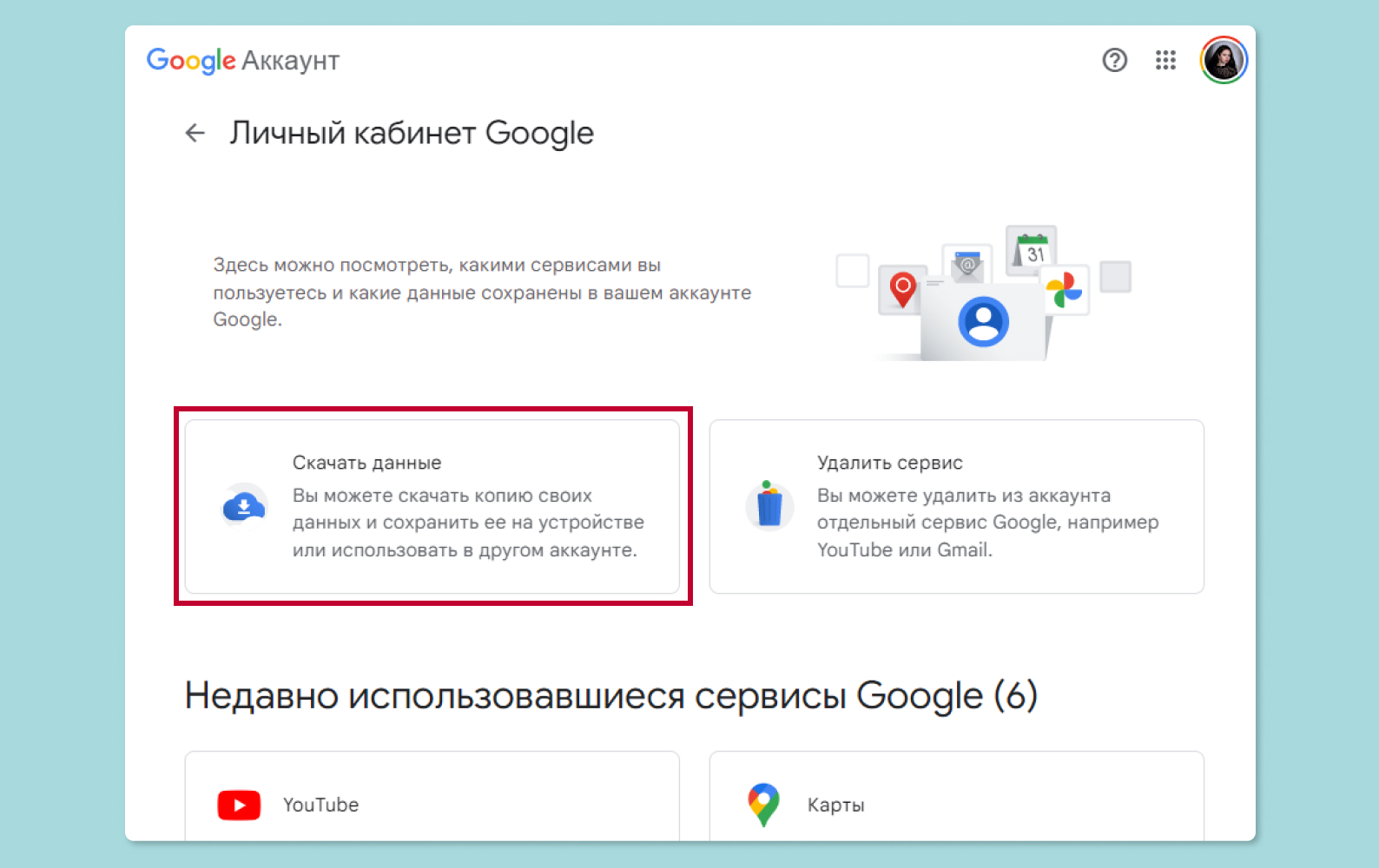
- Вбейте в поисковой строке Google «личный кабинет Google».
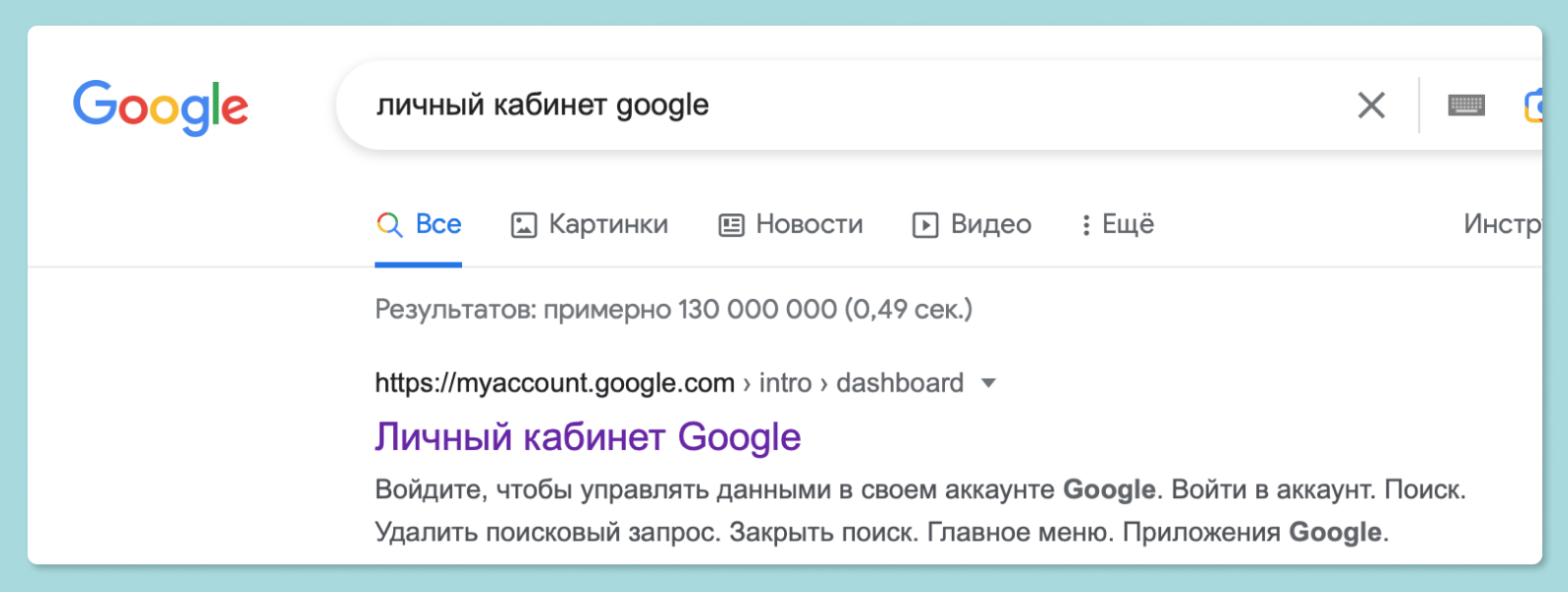
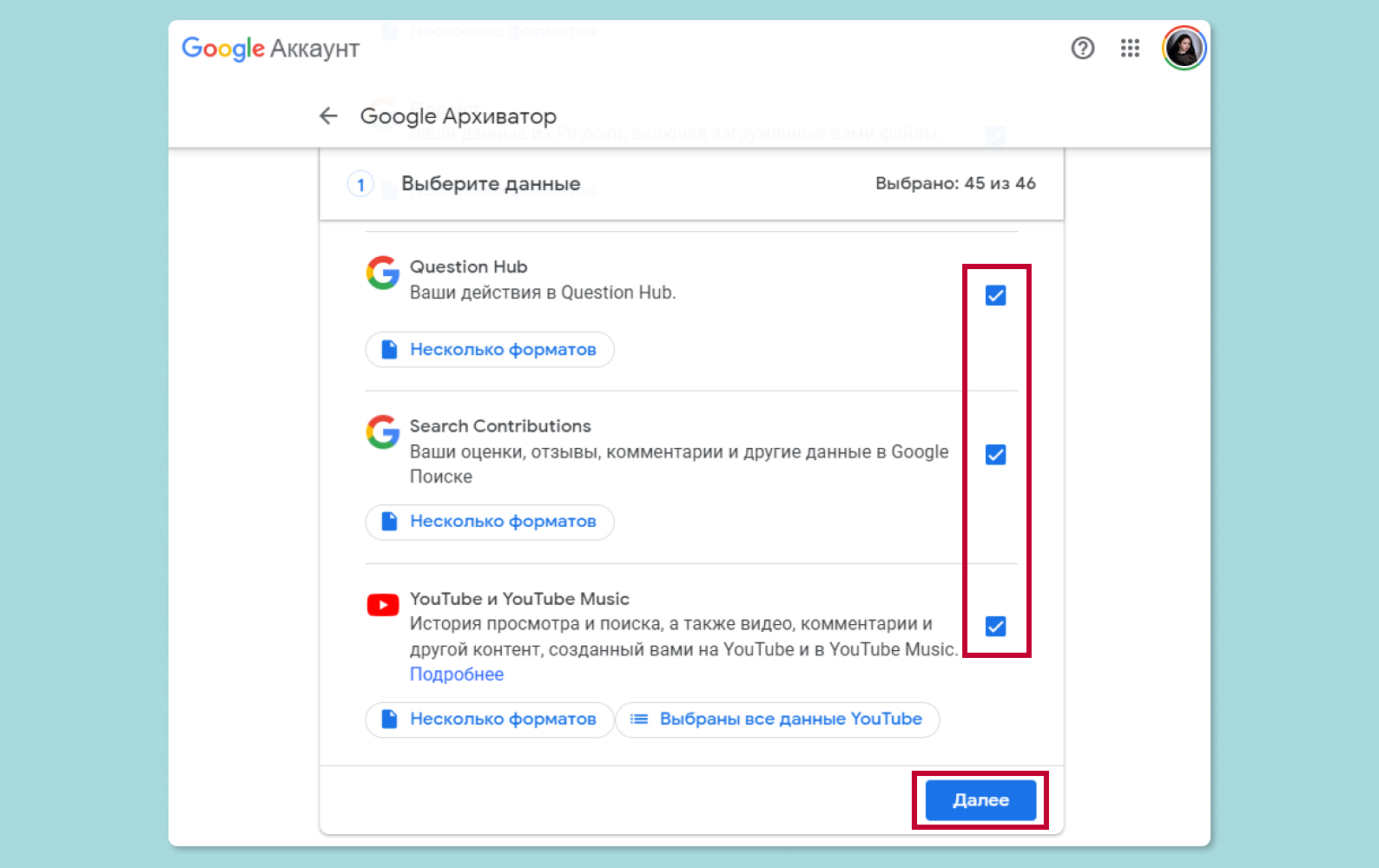
- Выберите «Скачать данные». В меню вам предложат выбрать сервисы, которые нужно сохранить. Поставьте галочки и нажмите кнопку «Далее».
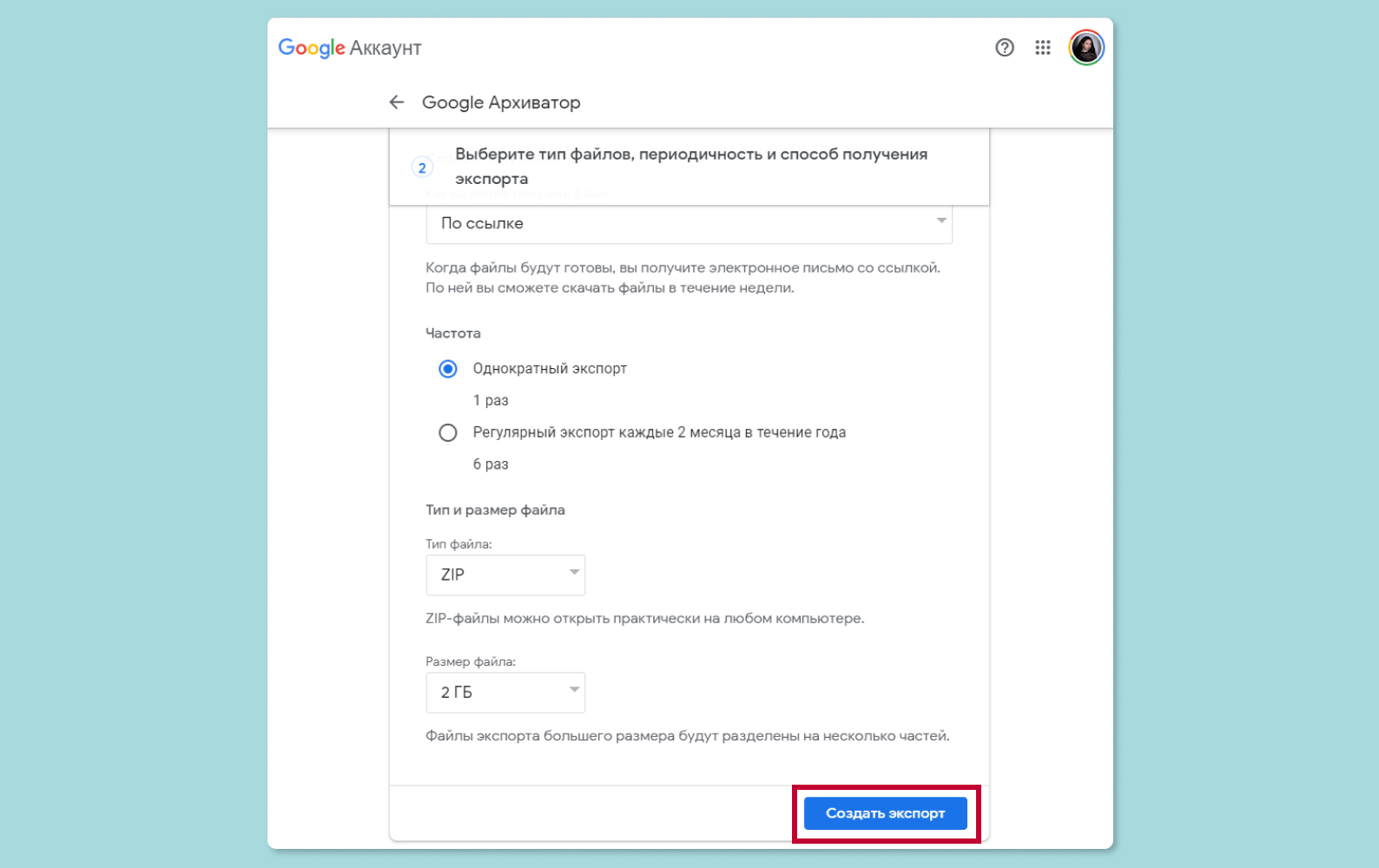
- Выберите способ получения данных и регулярность создания резервных копий. На этой же странице можно изменить тип и размер файла, который получится в итоге. Когда выставите все нужные параметры, нажмите кнопку «Создать экспорт».
- Время создания резервной копии может занять от пары часов до нескольких дней. Когда она будет готова, вы получите уведомление.
Резервные копии загружаются на серверы Google и шифруются с помощью пароля от вашего аккаунта Google. Для шифрования некоторых данных также используется PIN-код, графический ключ или пароль, заданный для разблокировки экрана вашего телефона.
Резервные копии данных (за исключением фотографий и видео, загруженных в Google Фото) удаляются, если:
- вы не пользовались устройством в течение 57 дней;
- вы отключили функцию «Резервное копирование» (чего делать не рекомендуется!).
Резервная почта на случай необходимости восстановить аккаунт
Перед удалением аккаунта предусмотрительным решением будет привязать вашу учетную запись к резервной почте. Это может быть ваш второй ящик или специально созданный аккаунт для страховки на случай удаления старого.
Если вы когда-нибудь все же решите восстановить удаленную запись, ссылка или код придут на вашу резервную почту, и это упростит восстановление доступа.
Для того чтобы сделать резервное копирование на дополнительную почту:
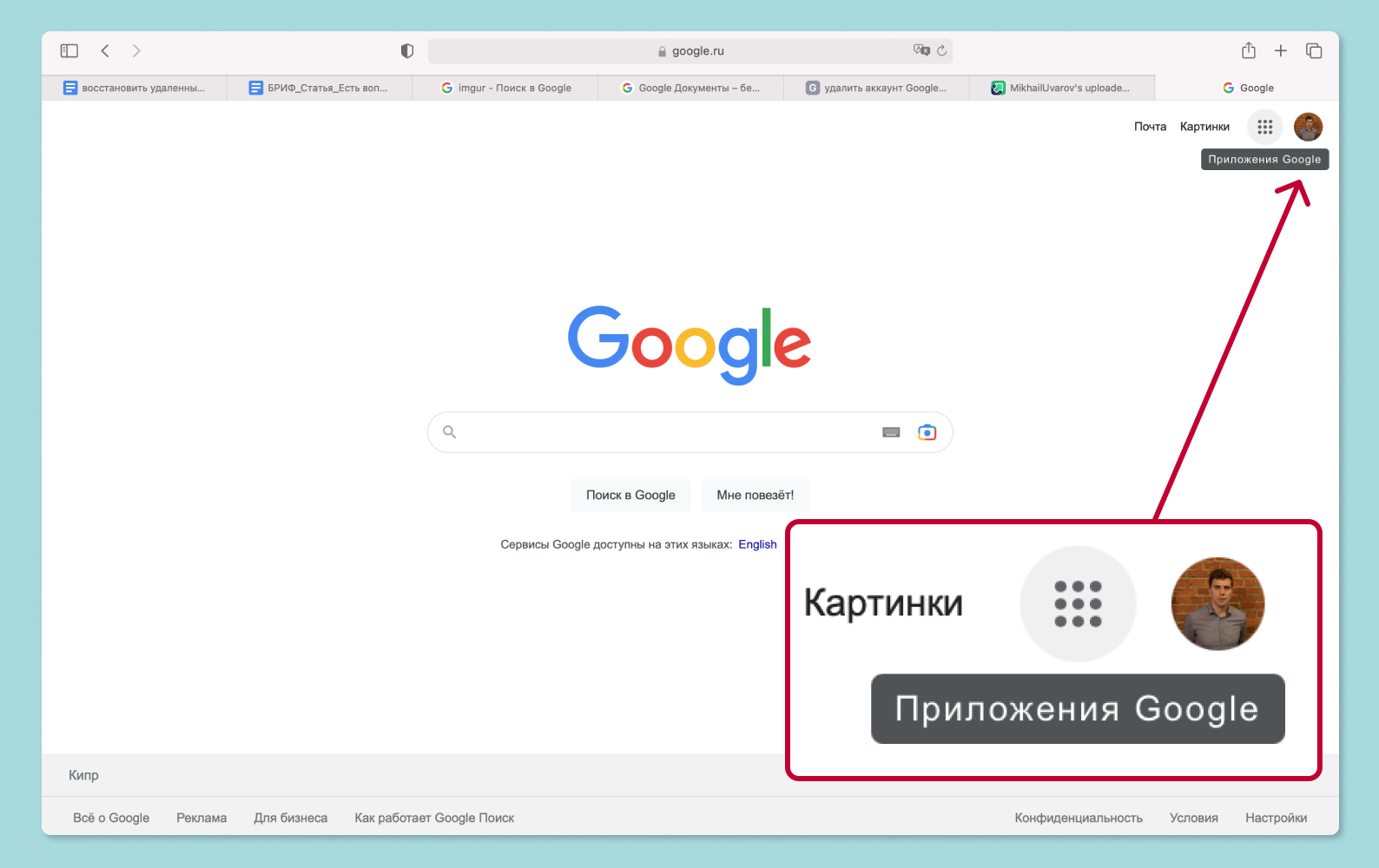
- После открытия поисковика Google выберите в правом верхнем углу значок из девяти точек (название при наведении на «Приложения Google»).
- Слева откройте вкладку «Личная информация» и найдите колонку с вашей почтой. Нажмите на почту.
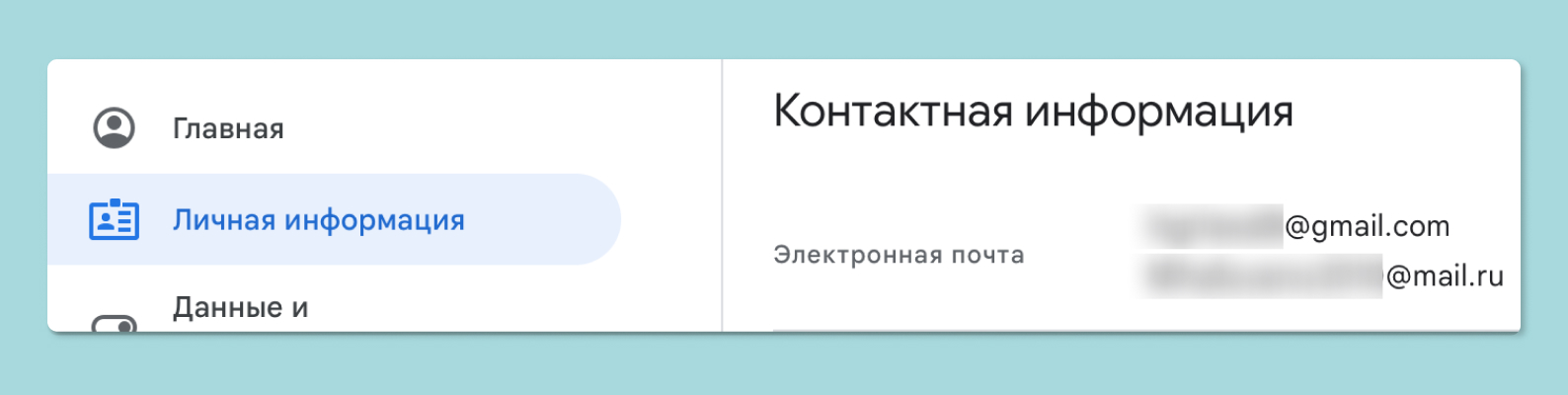
- На открывшейся странице нажмите «Добавить резервный адрес электронной почты». Введите пароль от аккаунта.
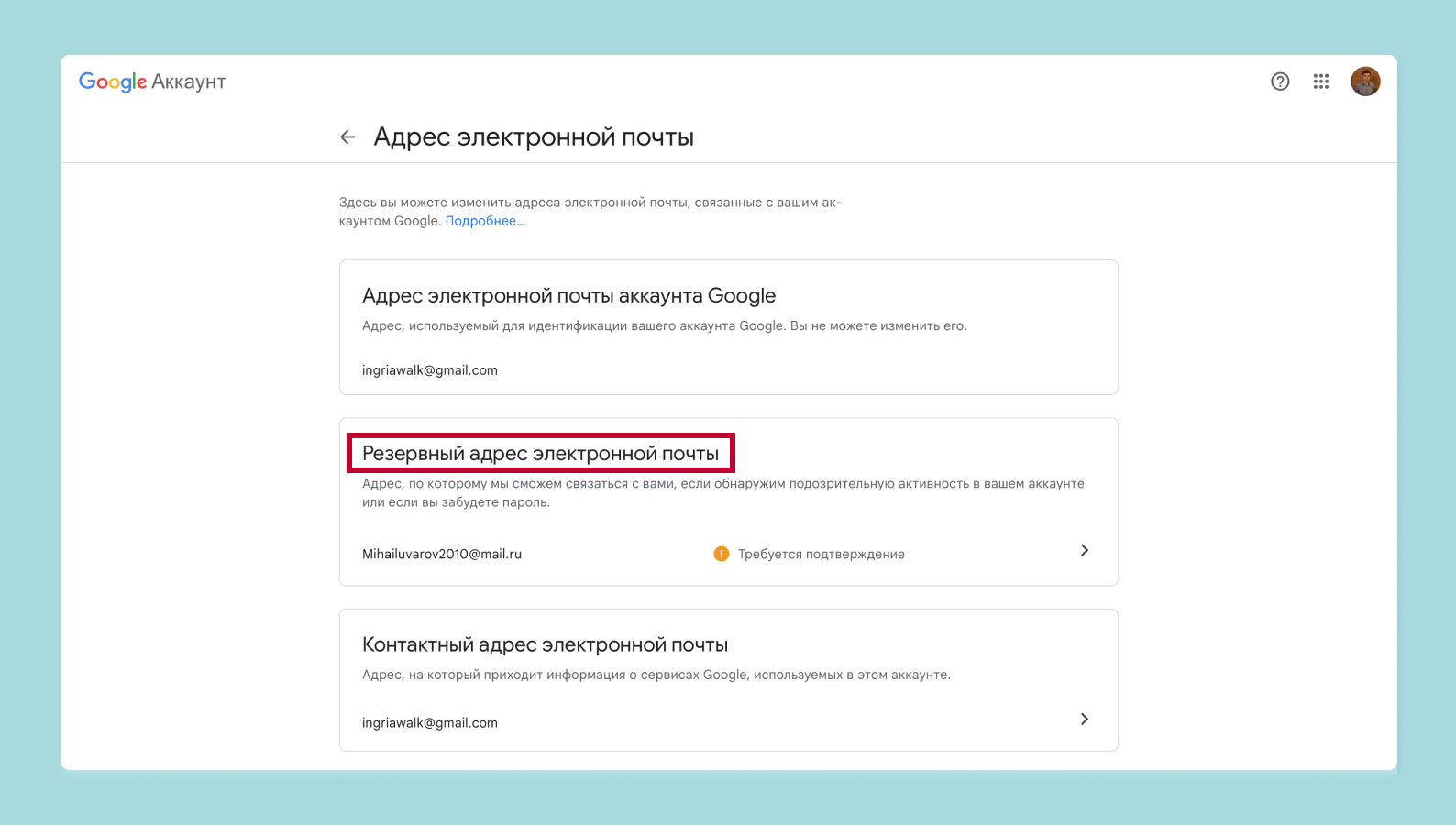
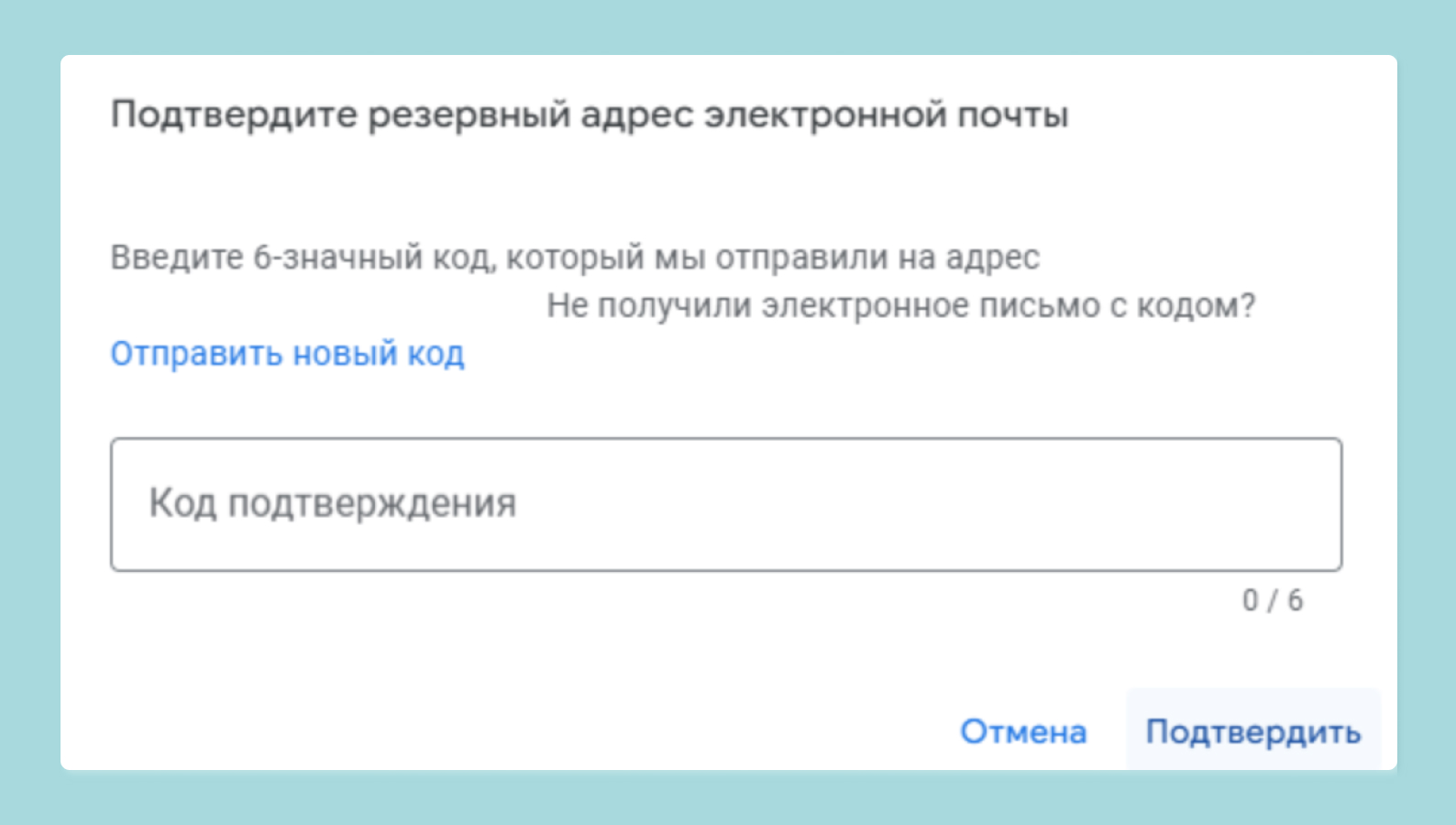
- Далее введите резервный e-mail. На него придет код, который нужно будет вписать в специальном поле. После этого вы будете иметь резервную почту, которая пригодится вам, если решите восстанавливать удаленный аккаунт.
Удалить аккаунт с устройства и удалить учетную запись навсегда — это одно и то же?
Нет. Вы можете удалить аккаунт через настройки на самом телефоне. Но в таком случае аккаунт удалится только с вашего устройства, сам по себе он останется (например, вы сможете заходить в него через компьютер). Для полного удаления аккаунта нужно удалить саму учетную запись.
Как удалить аккаунт с конкретного устройства Android
Внимание! В этом подразделе дана пошаговая инструкция по удалению аккаунта Google с вашего телефона. Если же вы хотите, используя телефон на базе Android, удалить аккаунт Google как таковой, пролистните страницу до следующего подраздела.
- Первым делом откройте значок «Настройки» (как правило, он есть на рабочем столе телефона).
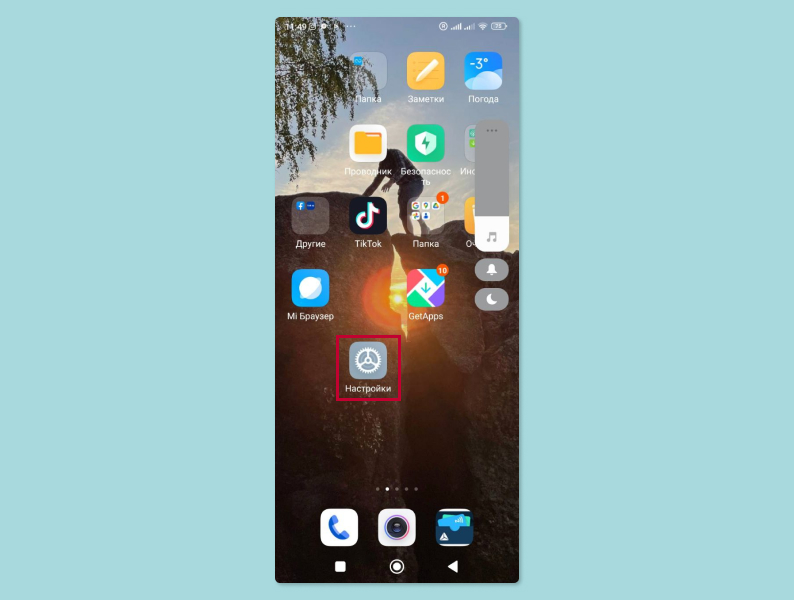
- В настройках прокрутите меню до строки «Аккаунты» или «Аккаунты и синхронизация». Выберите эту строку.
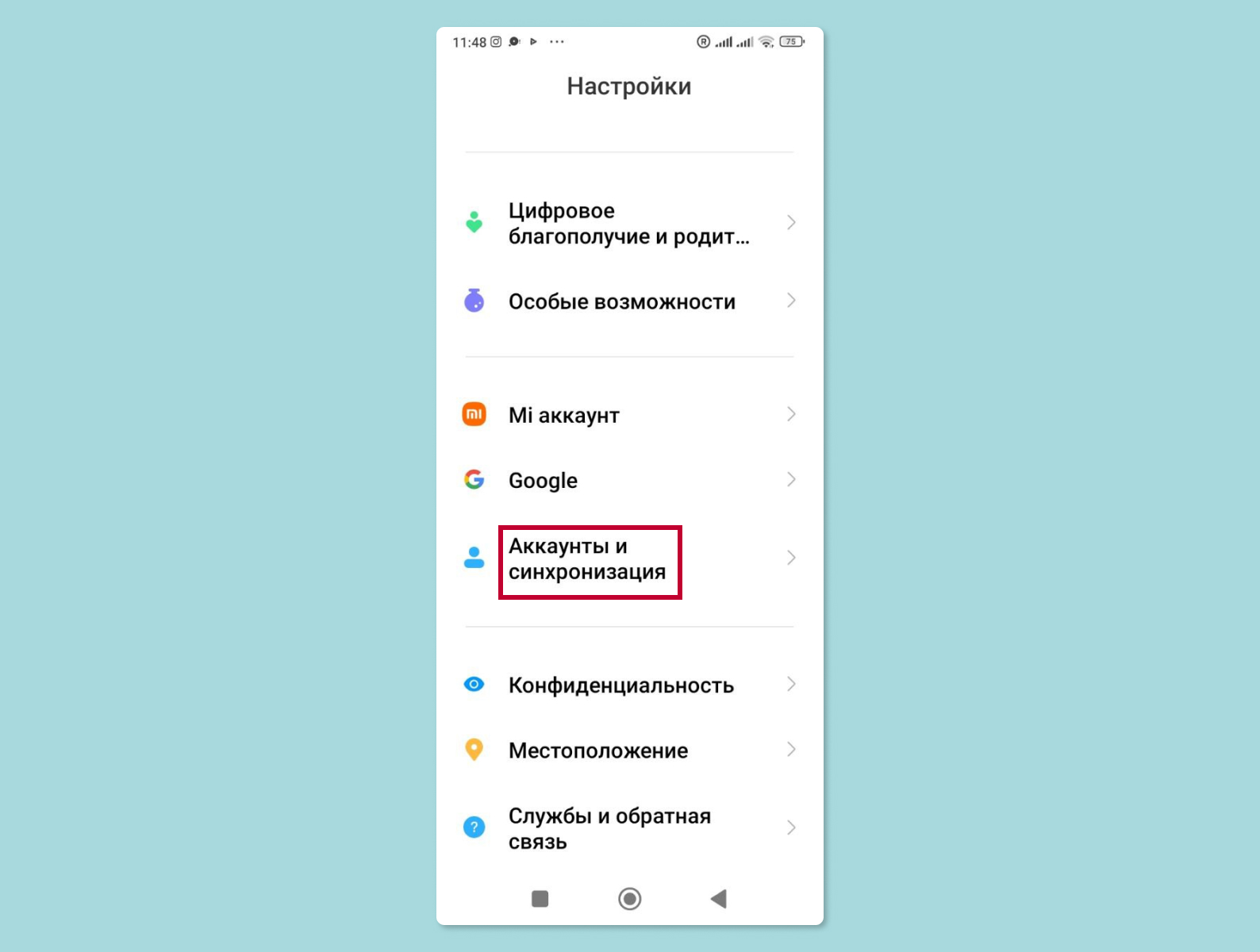
- В открывшемся списке прокрутите до значка «Google». Нажмите на него.
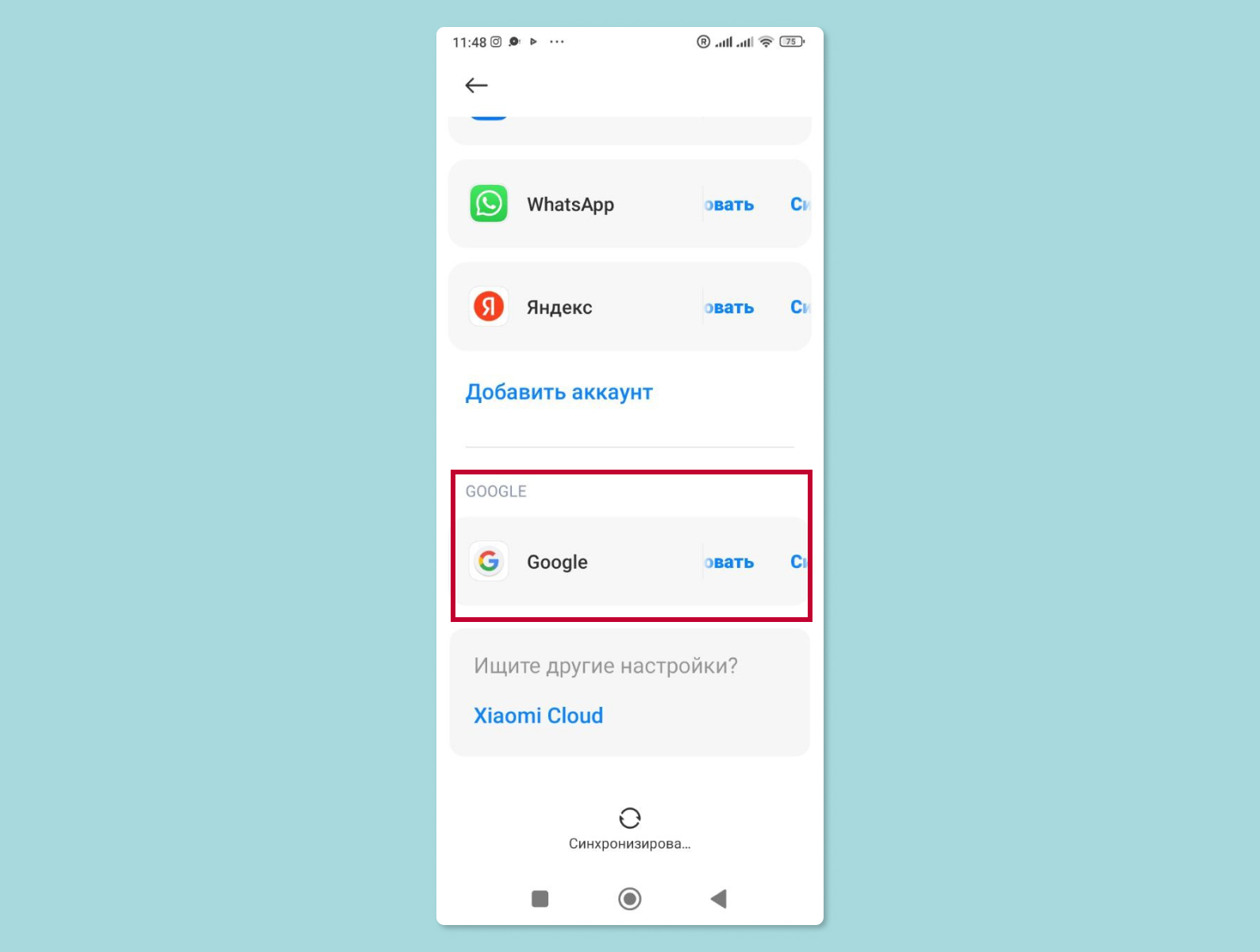
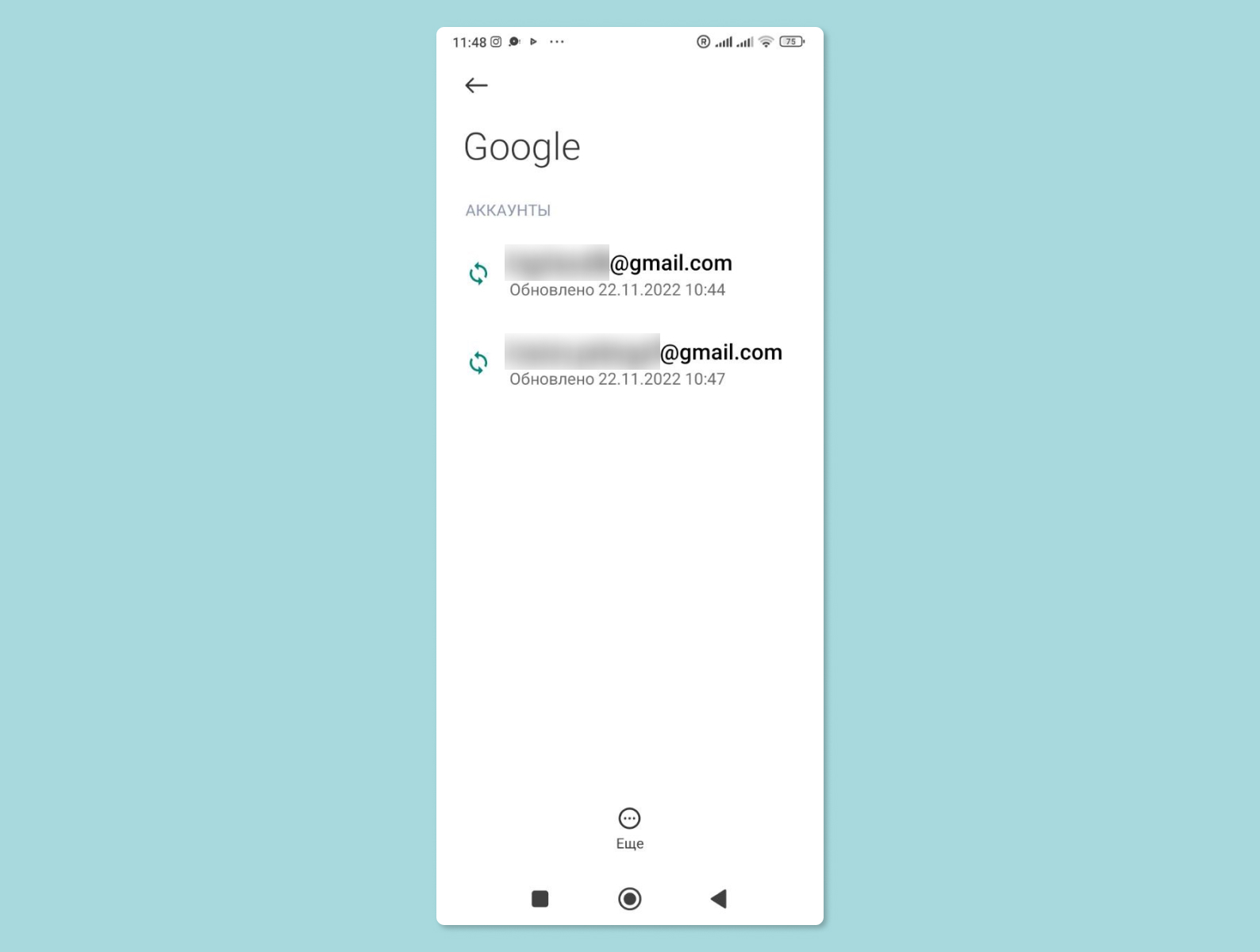
- В новом списке вам предложат выбрать нужный аккаунт (если у вас их несколько). Выбирайте тот, который планируете удалить.
- В открывшемся меню внизу появится кнопка «Удалить». Если кнопка не видна, нажмите в самом низу меню кнопку «Еще». И в открывшемся подразделе выберите кнопку «Удалить аккаунт».
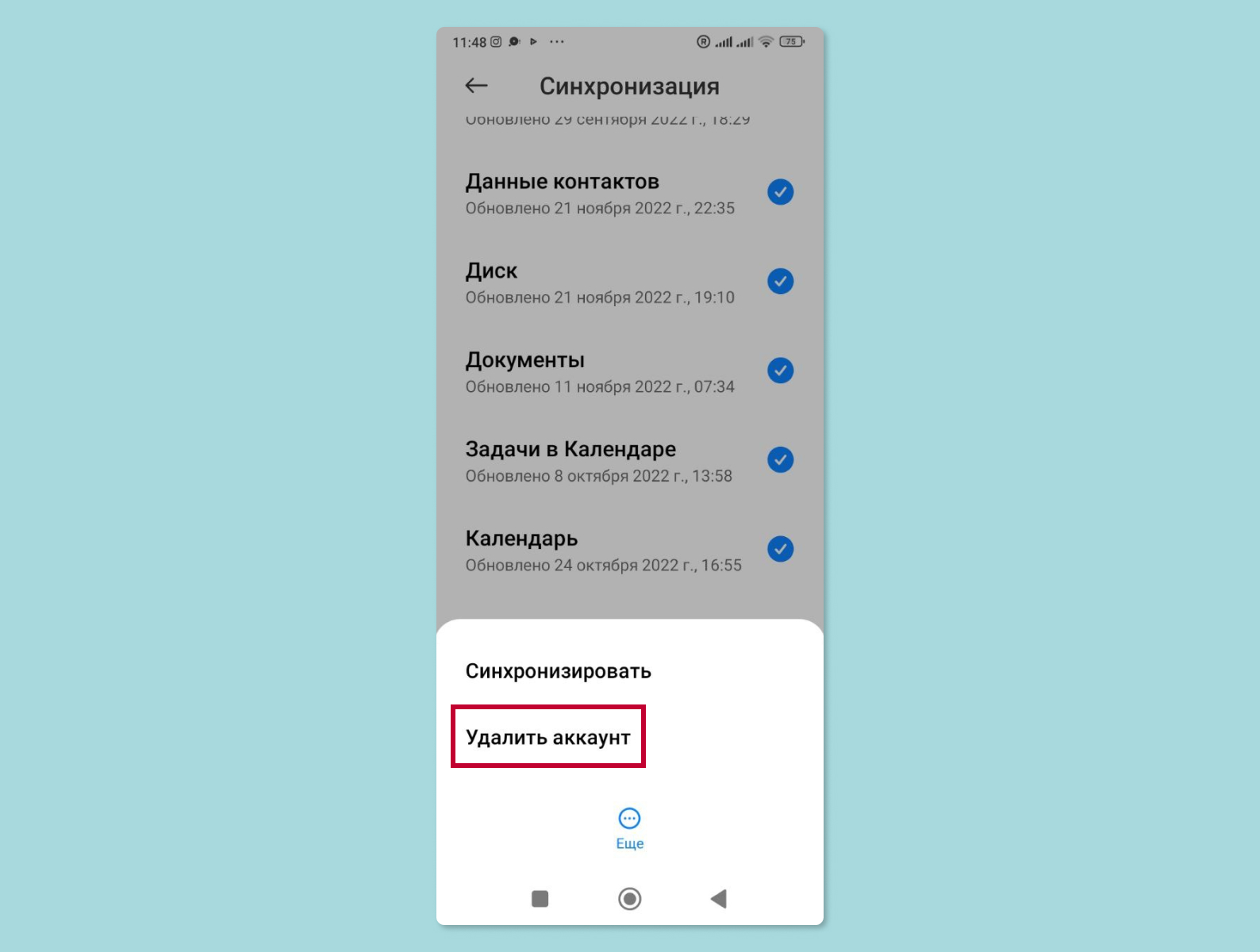
- После предупреждения вы удалите аккаунт с данного устройства.
Как навсегда удалить аккаунт с помощью устройства Android
В этом подразделе вы узнаете, как с помощью вашего телефона удалить аккаунт Google навсегда.
- Зайдите в настройки мобильного браузера Google.
- Нажмите на пункт «Аккаунт Google». На следующей странице перейдите на вкладку «Данные и персонализация».
- Пролистайте страницу вниз и найдите пункт «Удаление сервиса или аккаунта». На следующем экране в пункте «Удаление аккаунта Google» нажмите «Удалить аккаунт».
- Подтвердите удаление аккаунта вводом вашего пароля и нажмите кнопку «Далее»
- Последний шаг — прочесть предупреждение перед удалением аккаунта, в котором будет подробно описано, что именно будет удалено. Нужно будет прочитать (пролистать) страницу до конца, отметить пункты о согласии с ответственностью и «Да, я хочу навсегда удалить аккаунт Google и все хранящиеся в нем данные», а затем нажать на кнопку «Удалить аккаунт».
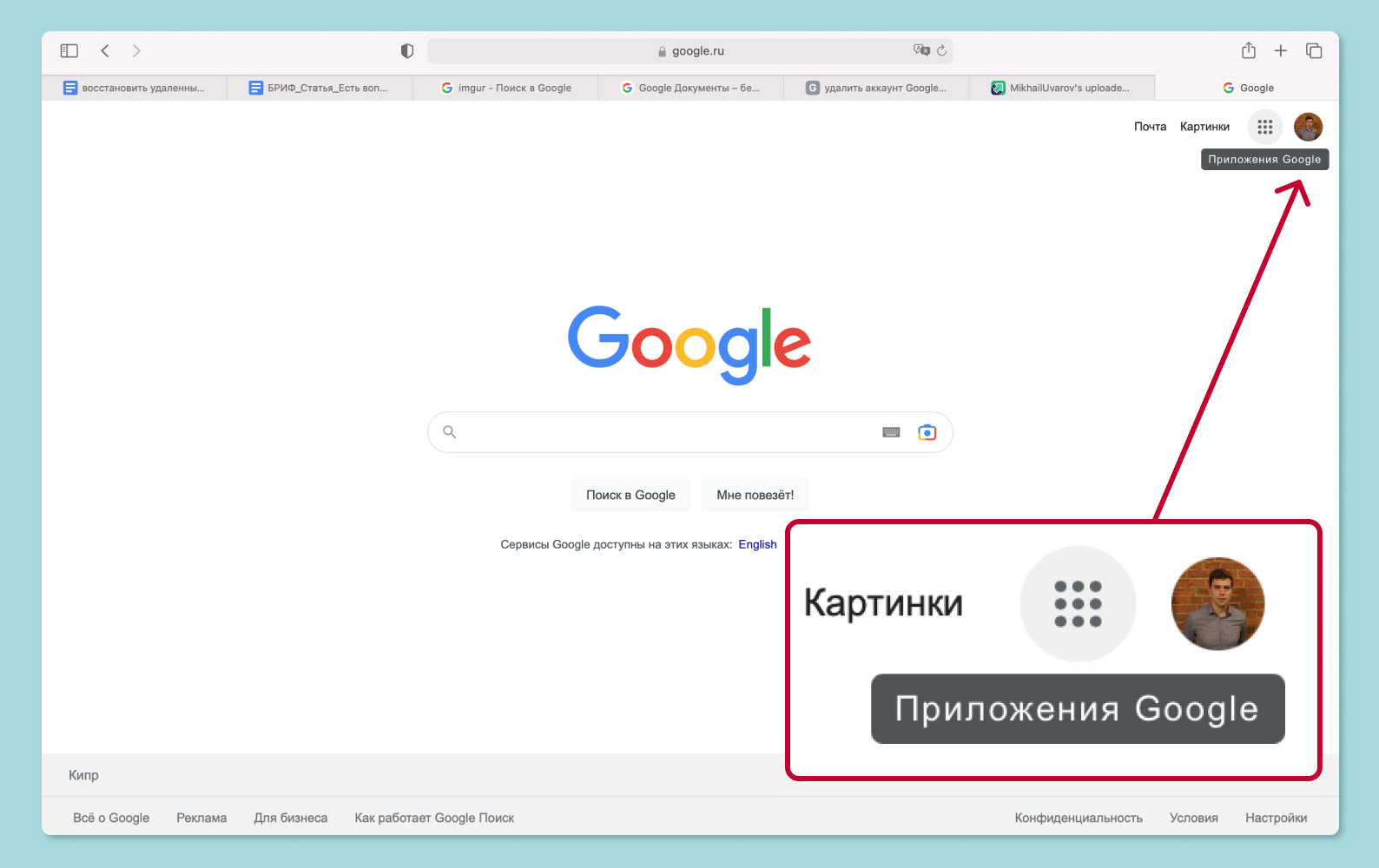
- Делается это очень просто. После входа в поисковик Google выберите в правом верхнем углу значок из девяти точек (название при наведении — «Приложения Google»).
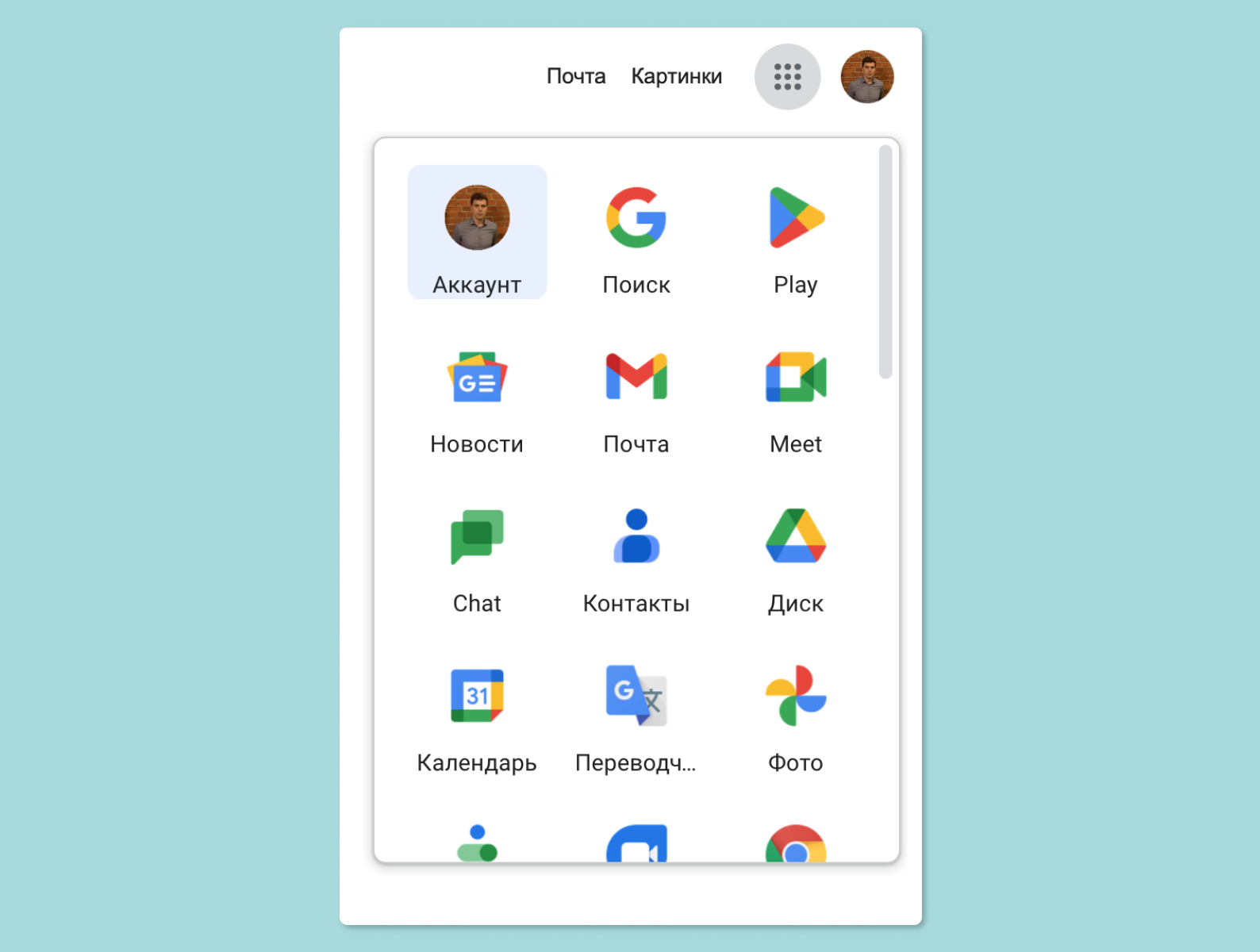
- В открывшемся меню выберите свой аккаунт (первый значок из списка).
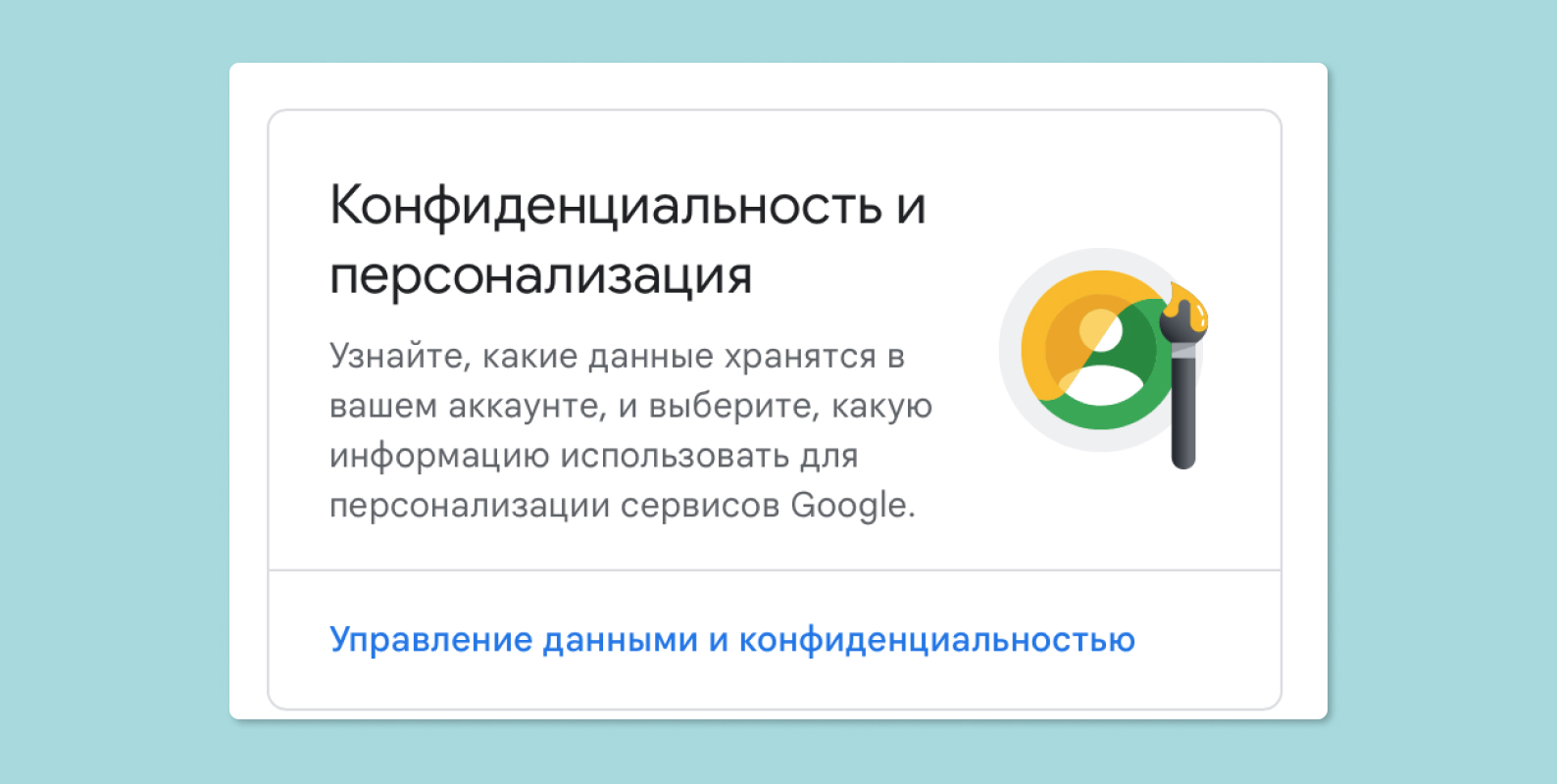
- Нажмите на первую кнопку «Конфиденциальность и персонализация» или «данные и конфиденциальность» в верхней части страницы.
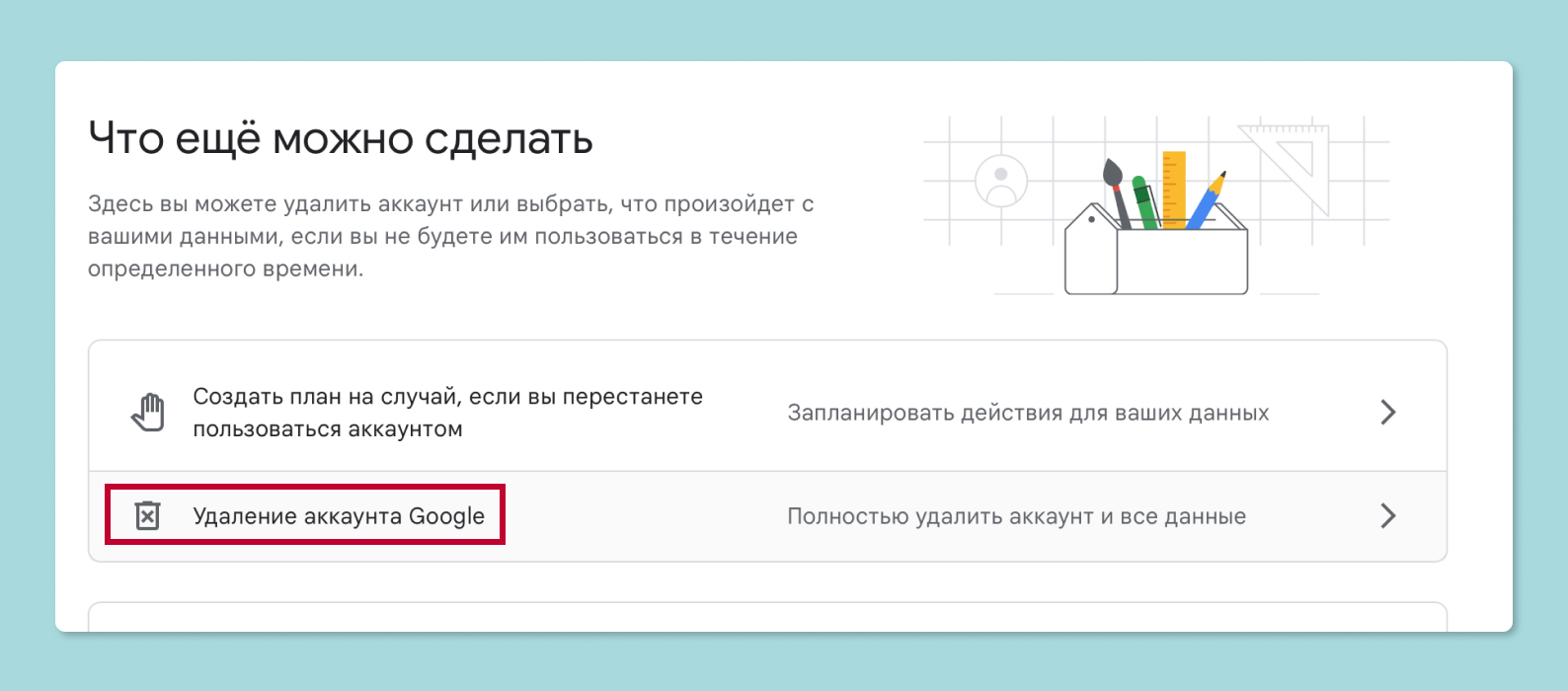
- Далее прокрутите в самый низ страницы и найдите строчку «Удаление аккаунта Google». Нажмите на эту кнопку.
- Система попросит вас ввести пароль. Введите свой пароль.
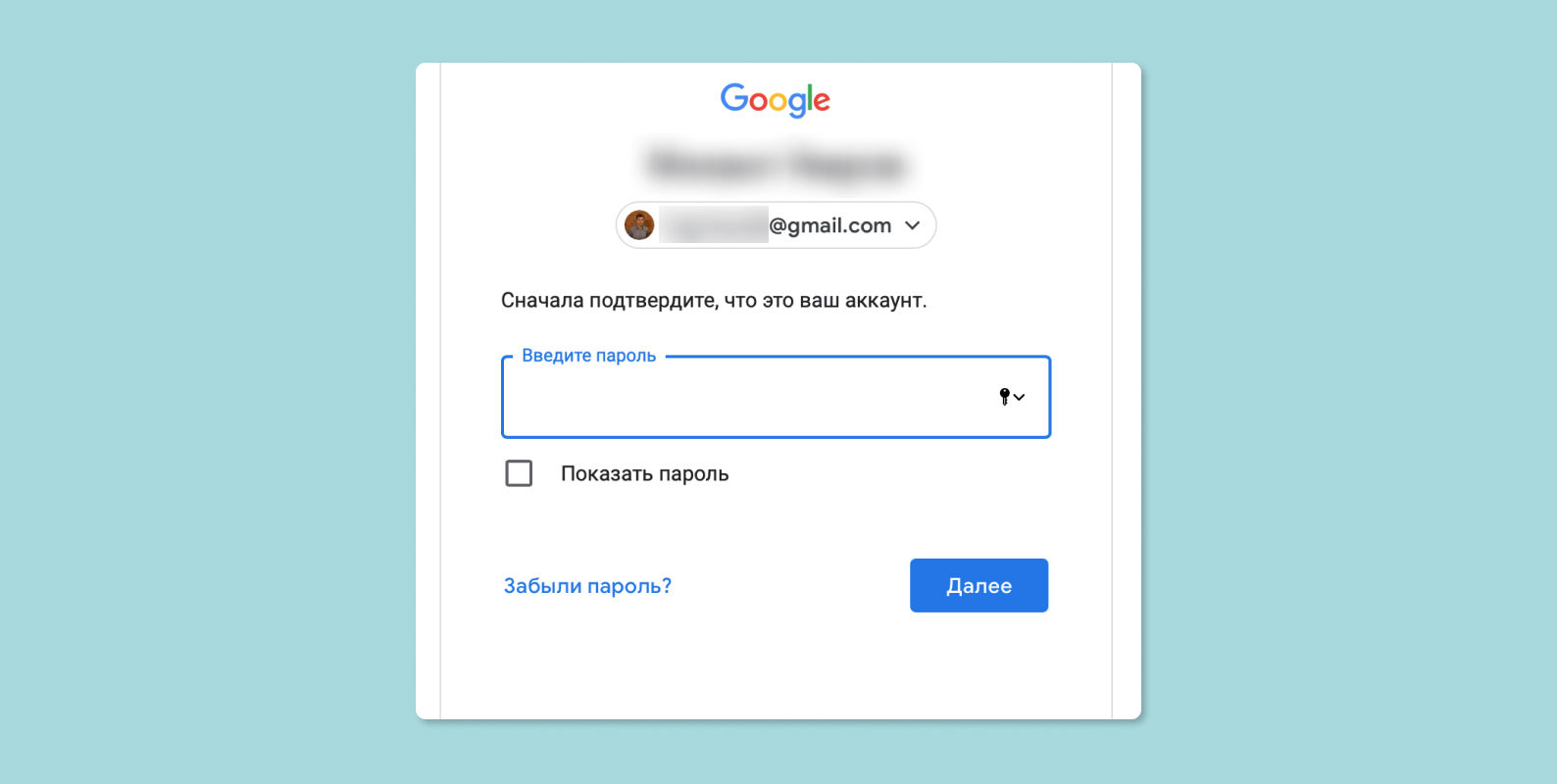
- Далее система предупредит вас о том, что при полном удалении аккаунта вы потеряете доступ к собственной почте и различным сервисам, привязанным к вашему аккаунту.
- Выставите все галочки, после чего удалите аккаунт.
- Ваш аккаунт будет удален. Задача выполнена. Если передумаете, у вас будет несколько дней, чтобы отменить свое решение. Для этого нужно написать в справочный центр Google.
- Делается это очень просто. После входа в поисковик Google выберите в правом верхнем углу значок из девяти точек (название при наведении — «Приложения Google»).
- В открывшемся меню выберите свой аккаунт (первый значок из списка).
- Нажмите на первую кнопку «Конфиденциальность и персонализация» или «данные и конфиденциальность» в верхней части страницы.
- Далее прокрутите в самый низ страницы и найдите строчку «Удаление аккаунта Google». Нажмите на эту кнопку.
- Система попросит вас ввести пароль. Введите свой пароль.
- Далее система предупредит вас о том, что при полном удалении аккаунта вы потеряете доступ к собственной почте и различным сервисам, привязанным к вашему аккаунту.
- Выставите все галочки, после чего удалите аккаунт.
- Ваш аккаунт будет удален. Задача выполнена. Если передумаете, у вас будет несколько дней, чтобы отменить свое решение. Для этого нужно написать в справочный центр Google.
- Делается это очень просто. После входа в поисковик Google выберите в правом верхнем углу значок из девяти точек (название при наведении — «Приложения Google»).
- В открывшемся меню выберите свой аккаунт (первый значок из списка).
- Нажмите на первую кнопку «Конфиденциальность и персонализация» или «данные и конфиденциальность» в верхней части страницы.
- Далее прокрутите в самый низ страницы и найдите строчку «Удаление аккаунта Google». Нажмите на эту кнопку.
- Система попросит вас ввести пароль. Введите свой пароль.
- Далее система предупредит вас о том, что при полном удалении аккаунта вы потеряете доступ к собственной почте и различным сервисам, привязанным к вашему аккаунту.
- Выставите все галочки, после чего удалите аккаунт.
- Ваш аккаунт будет удален. Задача выполнена. Если передумаете, у вас будет несколько дней, чтобы отменить свое решение. Для этого нужно написать в справочный центр Google.
- Делается это очень просто. После входа в поисковик Google выберите в правом верхнем углу значок из девяти точек (название при наведении — «Приложения Google»).
- В открывшемся меню выберите свой аккаунт (первый значок из списка).
- Нажмите на первую кнопку «Конфиденциальность и персонализация» или «данные и конфиденциальность» в верхней части страницы.
- Далее прокрутите в самый низ страницы и найдите строчку «Удаление аккаунта Google». Нажмите на эту кнопку.
- Система попросит вас ввести пароль. Введите свой пароль.
- Далее система предупредит вас о том, что при полном удалении аккаунта вы потеряете доступ к собственной почте и различным сервисам, привязанным к вашему аккаунту.
- Выставите все галочки, после чего удалите аккаунт.
- Ваш аккаунт будет удален. Задача выполнена. Если передумаете, у вас будет несколько дней, чтобы отменить свое решение. Для этого нужно написать в справочный центр Google.
- После нажатия кнопки аккаунт Google будет полностью удален не только с телефона Android, но и с серверов компании.
Как навсегда удалить учетную запись Google с помощью iOS-устройства
- Чтобы начать работу, откройте приложение «Настройки» на своем iPhone и выберите раздел «Контакты».
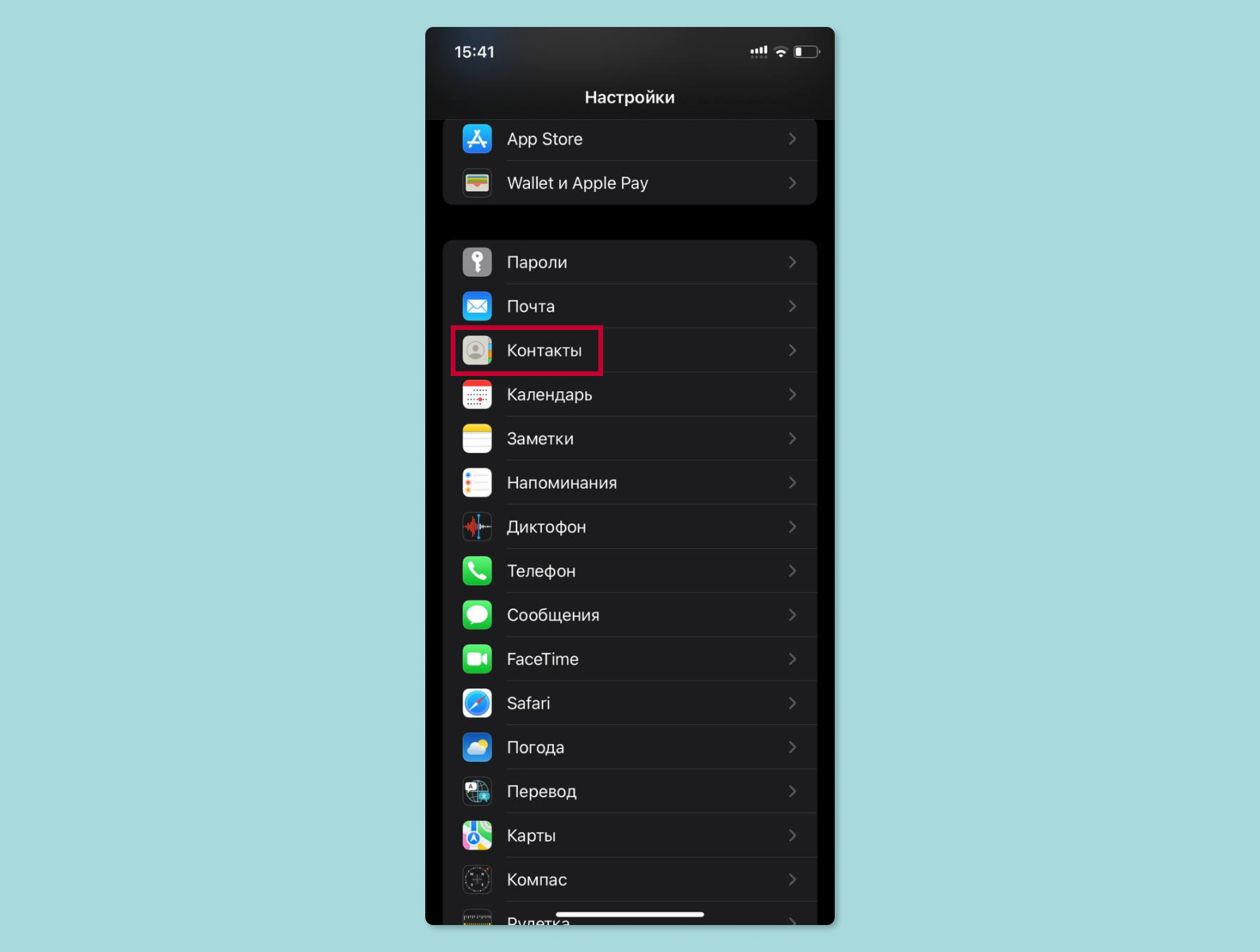
- Выберите «Учетные записи» или Accounts.
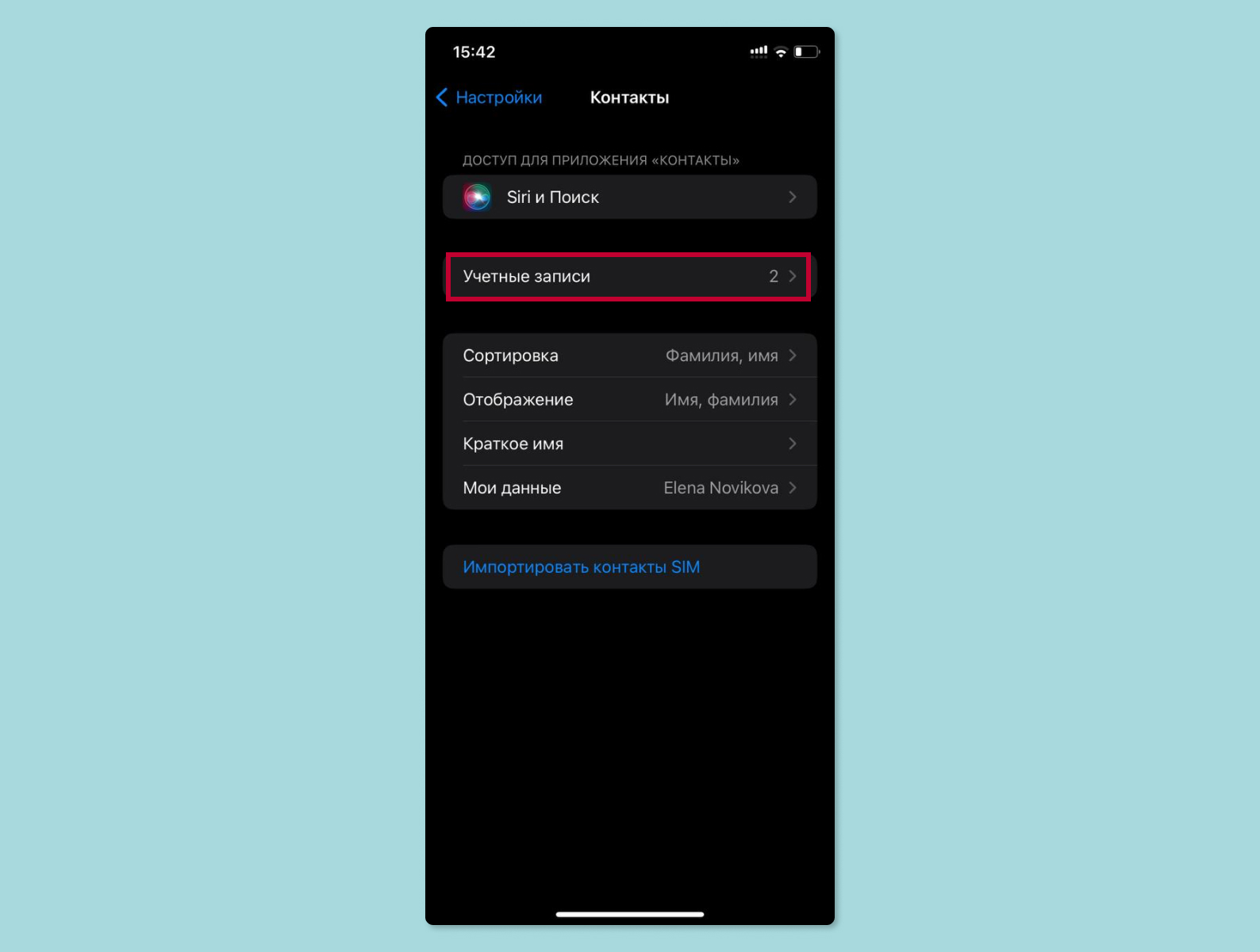
- Нажмите на учетную запись Gmail, которую хотите удалить, а затем выберите кнопку «Удалить учетную запись» (в самом низу).
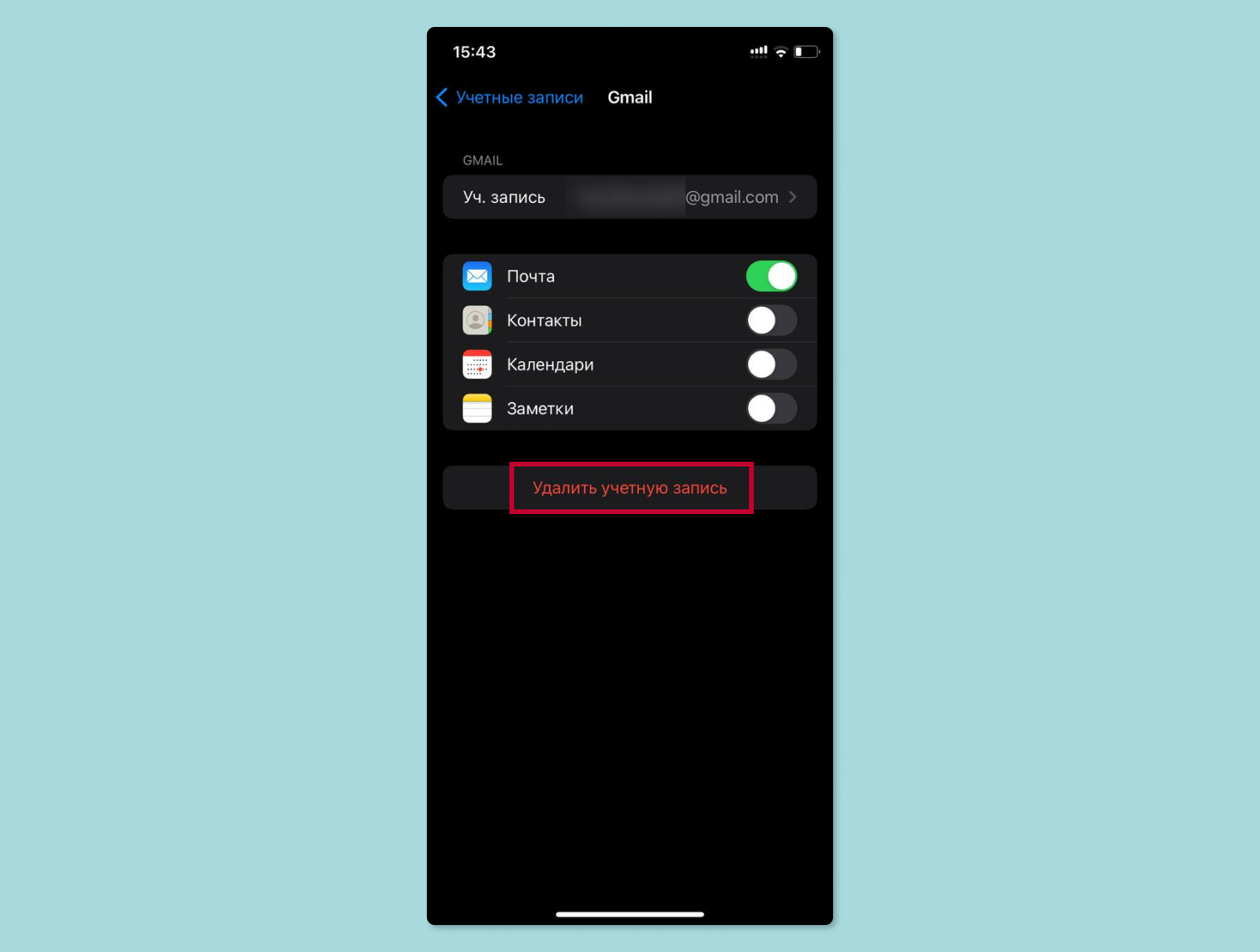
- После подтверждения ваш аккаунт Google будет удален.