Как в Сафари посмотреть историю на Маке и Айфоне
Браузер Safari входит в состав мобильной и десктопной операционных систем Apple. Он удобен, функционал и хорошо оптимизирован. Благодаря этим особенностям владельцы «яблочных» устройств не заменяют его и используют в качестве основного. Наши эксперты рассказывают, как просматривать историю посещенных веб-страниц в различных версиях обозревателя Сафари.
Компьютеры Mac
На компьютере доступ к истории браузера можно получить несколькими способами. Постоянно доступны для пользователя верхняя строка меню и горячие клавиши. При желании на панель инструментов выводится кнопка быстрого доступа.
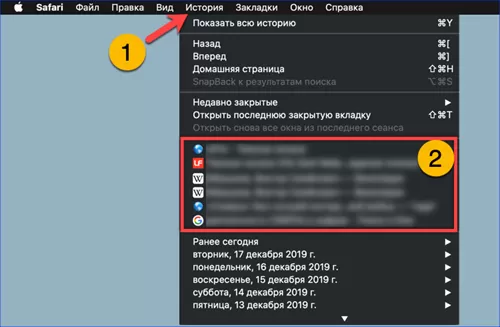
При активном окне Safari, в верхней строке, справа от логотипа компании Apple, отображаются разделы управляющего меню. Нажимаем на пункт «История». В развернувшемся списке двойкой показаны сайты, посещенные пользователем в текущие сутки. Ниже, в свернутом состоянии, находятся записи за предыдущие сеансы, сгруппированные по датам.
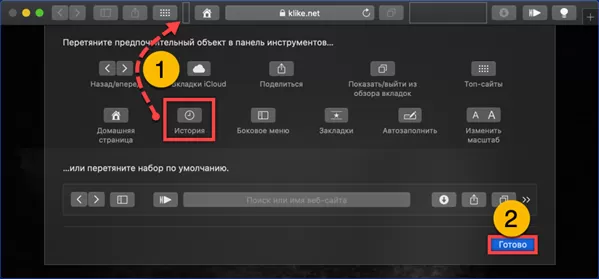
Щелчок правой кнопкой по панели инструментов обозревателя вызывает показанное на скриншоте меню. Подцепляем в нем выделенную рамкой кнопку и переносим ее в удобное место. Завершаем настройку нажав «Готово».
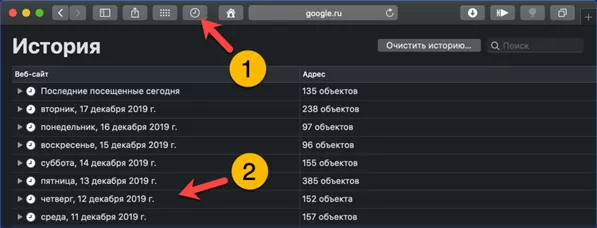
История открывается поверх активной вкладки после щелчка по вынесенной на панель кнопке. Все записи сгруппированы по датам. Поклонники горячих клавиш могут попасть в этот раздел с помощью сочетания «Command+Y». Повторное нажатие комбинации возвращает пользователя на просматриваемую ранее веб-страницу.
iPhone
В мобильной версии браузера используемой на iPhone просмотр истории посещения веб-страниц реализован также просто.
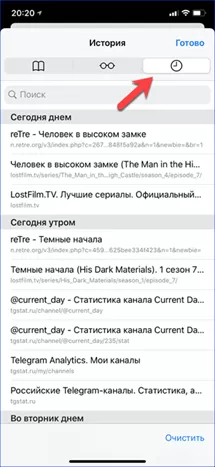
Открываем Safari на смартфоне и тапаем в нижней части экрана на иконку с изображением открытой книги.
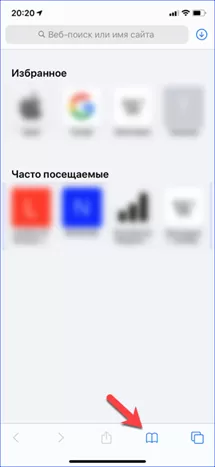
По умолчанию откроется список закладок. В верхней части находятся три иконки. Крайняя правая, указанная стрелкой на скриншоте, открывает вкладку с историей посещения сайтов.
В заключение
Как показали наши эксперты, доступ к списку просмотренных страниц в Safari реализован максимально просто и доступно.
Сохранение конфиденциальности истории просмотра в Safari и Картах

Если Вы полагаете, что у кого-то может быть доступ к Вашему устройству, имеет смысл просматривать и очищать историю поиска и кэши в браузерах и других приложениях. Многие приложения хранят информацию о том, что Вы искали и просматривали, чтобы Вы могли легко найти эту информацию в будущем. Например, наличие истории геопозиций, которые Вы искали или к которым прокладывали маршрут в приложении «Карты», может упростить возврат к месту, которое Вы недавно посетили.
Если Вы оказались в небезопасной ситуации и хотите найти советы по дальнейшим действиям в интернете, не сохраняя сведения о просмотренных страницах в Safari, Вы можете открыть новое окно в режиме «Частный доступ» на iPhone, iPad или Mac. В режиме «Частный доступ» данные об интернет-активности не сохраняются и не передаются между Вашими устройствами. Кроме того, если Ваши устройства обновлены до iOS 17 , iPadOS 17 или macOS Sonoma 14 , Safari блокирует вкладки в режиме «Частный доступ» после определенного периода неактивности. Для повторного открытия вкладок требуется Face ID или Touch ID . Это помогает защитить Вашу конфиденциальность, если Вы отошли от устройства. Вы можете очистить историю просмотра и открыть окно в режиме «Частный доступ» на iPhone, iPad или Mac.

Узнайте, как это сделать. Чтобы просмотреть инструкцию ниже, нажмите кнопку плюса рядом с ее заголовком.
Очистка истории просмотра в Safari
Если Вы искали информацию о стратегиях в области безопасности в интернете и переживаете о том, что кто-то может увидеть Вашу историю просмотра, Вы можете удалить все сохраненные в Safari записи о том, что Вы смотрели.
- На iPhone или iPad. Откройте «Настройки»
 > «Safari» > «Очистить историю и данные».
 - На Mac. Откройте приложение Safari
 , выберите «История» > «Очистить историю», нажмите всплывающее меню, затем выберите, за какое время нужно очистить историю.
После очистки истории Safari удалит данные, которые сохранялись, когда Вы посещали веб-страницы. К таким данным относятся:
- История посещения веб-страниц
- Список, в котором представлен обратный и обычный порядок посещения веб-страниц
- Список часто посещаемых веб-сайтов
- Недавние запросы
- Значки веб-страниц
- Снимки экрана, сохраненные на открытых веб-страницах
- Список загруженных объектов (загруженные файлы не удаляются)
- Веб-сайты, добавленные для функции «Поиск веб-сайтов»
- Веб-сайты, запросившие доступ к использованию геопозиции
- Веб-сайты, запросившие доступ на отправку Вам уведомлений
Очистка недавних маршрутов и избранного в приложении «Карты» на iPhone и iPad
- Откройте приложение «Карты»
 , затем в поле поиска прокрутите вниз до раздела «Недавние».
 - Выполните одно из описанных ниже действий.
- Смахните недавний маршрут влево.
- Коснитесь «Еще» над списком, затем смахните недавний маршрут влево; чтобы удалить группу маршрутов, коснитесь «Очистить» над группой.
- Чтобы удалить избранную геопозицию, прокрутите до раздела «Избранное», затем коснитесь «Еще». Смахните справа налево по избранной геопозиции, которую нужно удалить, или коснитесь «Изменить» и затем коснитесь кнопки «Удалить»
 , чтобы удалить несколько избранных геопозиций.
Очистка недавних маршрутов и избранного в приложении «Карты» на Mac

- Откройте приложение «Карты» , затем прокрутите до раздела «Недавние» в боковом меню.
- В разделе «Недавние» нажмите «Очистить недавние».
- Чтобы удалить избранную геопозицию, при нажатой клавише Control нажмите геопозицию (в разделе «Избранное» в боковом меню), затем выберите «Удалить из Избранного».
Открытие окна в режиме «Частный доступ» на iPhone
- Откройте Safari.
- Коснитесь кнопки «Вкладки»
 .
. - Коснитесь кнопки «Группы вкладок»
 внизу по центру панели вкладок, затем коснитесь «Частный». Вкладка автоматически добавляется в частную группу вкладок. В группе можно открыть несколько частных вкладок.
Узнать, что режим «Частный доступ» включен, очень просто. Если панель поля поиска серая или в ней написано «Частный», то режим включен.
Чтобы скрыть веб-сайты и выйти из режима «Частный доступ», коснитесь кнопки «Вкладки» , затем коснитесь кнопки «Группы вкладок» , чтобы открыть другую группу вкладок из меню внизу экрана. Веб-сайты с частным доступом отобразятся снова при переходе в режим «Частный доступ».
Чтобы закрыть частные вкладки, коснитесь кнопки «Вкладки» , затем смахните влево по каждой вкладке, которую нужно закрыть.
Открытие окна в режиме «Частный доступ» на iPad
- В Safari коснитесь кнопки «Показать боковое меню» , затем коснитесь «Частный». Если включен режим «Частный доступ», фон поля поиска будет черным, а не белым, и посещаемые веб-сайты не будут добавляться в историю на iPad и отображаться в списке вкладок на других устройствах. Можно открыть несколько частных вкладок в группе частных вкладок. Чтобы скрыть веб-сайты и выйти из режима «Частный доступ», коснитесь кнопки «Показать боковое меню» , затем переключитесь на другую группу вкладок. Вкладки снова отобразятся в следующий раз, когда Вы перейдете в режим «Частный доступ».
Открытие окна в режиме «Частный доступ» на Mac
- В приложении Safari выберите «Файл» > «Новое частное окно» или переключитесь на окно Safari, в котором уже включен режим «Частный доступ». В режиме «Частный доступ» поле смарт-поиска в окне становится темным, а текст — белым.

- Посещайте веб-страницы как обычно.
Открытие окон только в режиме «Частный доступ» на Mac
- В приложении Safari выберите «Safari» > «Настройки», затем нажмите «Основные».
- Нажмите всплывающее меню «При запуске Safari открывать», затем выберите «Новое частное окно». Если этот параметр не отображается, выполните одно из описанных ниже действий.
- На Mac с macOS Ventura 13 или новее. Откройте меню Apple
 > «Системные настройки», нажмите «Рабочий стол и Dock»
  , затем убедитесь, что установлен флажок «Закрывать окна при завершении приложения».
 - На Mac с macOS 12 или более ранней версии. Откройте меню Apple > «Системные настройки», нажмите «Основные»
 , затем убедитесь, что установлен флажок «Закрывать окна при завершении приложения».
- На Mac с macOS Ventura 13 или новее. Откройте меню Apple
Еще больше конфиденциальности в Safari
- Удалите из папки «Загрузки» все объекты, загруженные из окон в режиме «Частный доступ».
- Закройте все остальные окна в режиме «Частный доступ», если они до сих пор открыты, чтобы никто не мог воспользоваться кнопками «Назад» и «Вперед», чтобы просмотреть страницы, которые Вы посещали.
Удаление истории посещений, содержимого кэша и файлов cookie из браузера Safari на iPhone, iPad или iPod touch
Узнайте, как удалять историю посещений сайтов, файлы cookie и содержимое кэша в приложении «Настройки».
- Удаление истории посещений, содержимого кэша и файлов cookie
- Очистка файлов cookie и содержимого кэша, но сохранение истории посещений
- Удаление веб-сайта из истории посещений
- Блокирование файлов cookie
- Использование правил блокирования контента
Удаление истории посещений, кэша и файлов cookie

- Перейдите в раздел «Настройки» > Safari.
- Выберите пункт «Очистить историю и данные».
При удалении истории посещений, файлов cookie и данных о просмотренных веб-сайтах из браузера Safari информация для автозаполнения не изменяется.
При отсутствии истории посещений или данных веб-сайтов кнопка удаления этих данных будет недоступна. Эта кнопка также может быть неактивной (серой), если в разделе «Ограничения конфиденциальности и контента» настроек функции «Экранное время» установлены ограничения веб-контента.
Для просмотра сайтов без сохранения их посещения в истории включите режим «Частный доступ».
Очистка файлов cookie и содержимого кэша, но сохранение истории посещений
- Перейдите в раздел «Настройки» > Safari > Дополнения > Данные сайтов.
- Нажмите «Удалить все данные».
При отсутствии данных веб-сайтов кнопка удаления этих данных будет недоступна. Эта кнопка также может быть неактивной (серой), если в разделе «Ограничения конфиденциальности и контента» настроек функции «Экранное время» установлены ограничения веб-контента.
Удаление веб-сайта из истории посещений
- Откройте приложение Safari.
- Нажмите кнопку «Показать закладки»
 , а затем нажмите кнопку «История»
  .
. - Нажмите кнопку «Правка», а затем выберите один или несколько сайтов, которые хотите удалить из истории посещений.
- Нажмите кнопку «Удалить».
Блокировка файлов cookie
Файл cookie — это элемент данных, отправляемый веб-сайтом на устройство для того, чтобы узнать его при следующем посещении этого веб-сайта.
Блокировка файлов cookie:
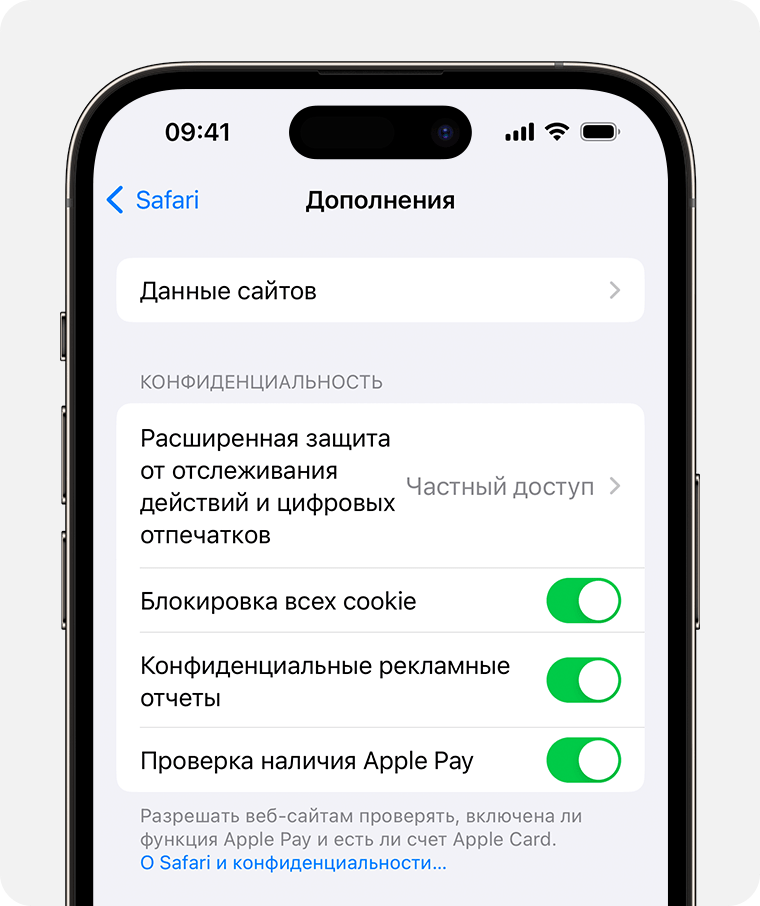
- Перейдите в раздел «Настройки» > Safari > «Дополнительно».
- Включите «Блокировать все файлы cookie».
При блокировке файлов cookie некоторые веб-страницы могут не работать. Вот несколько примеров.
- Нередко может не выполняться вход на веб-сайт, хотя имя пользователя и пароль указаны верно.
- Возможен вывод сообщения о том, что использование файлов cookie обязательно или что в браузере отключены файлы cookie.
- Могут не работать некоторые функции веб-сайта.
Использование правил блокирования контента
Правила блокирования контента выполняются с помощью приложений и расширений сторонних разработчиков, позволяющих браузеру Safari блокировать файлы cookie, изображения, ресурсы, всплывающие окна и другой контент.
Чтобы включить блокирование контента:
- Загрузите приложение для блокирования контента из App Store.
- Выберите «Настройки» > Safari > «Расширения».
- Нажмите указанное в списке приложение для блокирования контента, чтобы активировать его.
Можно использовать сразу несколько приложений для блокирования контента. Если вам требуется помощь, обратитесь к разработчику приложения.
Информация о продуктах, произведенных не компанией Apple, или о независимых веб-сайтах, неподконтрольных и не тестируемых компанией Apple, не носит рекомендательного или одобрительного характера. Компания Apple не несет никакой ответственности за выбор, функциональность и использование веб-сайтов или продукции сторонних производителей. Компания Apple также не несет ответственности за точность или достоверность данных, размещенных на веб-сайтах сторонних производителей. Обратитесь к поставщику за дополнительной информацией.
Как смотреть историю посещенных сайтов в Safari на iPhone, iPad или Mac
Как вернуться на просмотренную ранее страницу в браузере Safari на iPhone? Конечно, можно продолжать нажимать кнопку «Назад», пока нужная страница не будет найдена, однако существует способ сделать это гораздо быстрее. С помощью данного метода можно просмотреть список всех недавно посещенных в браузере страниц.
Как смотреть историю посещений в браузере Safari на iPhone, iPad или Mac
На iPhone и iPad:
1. Нажмите значок закладок (стилизован под раскрытую книгу) в правом нижнем углу.
2. Выберите вкладку «История».
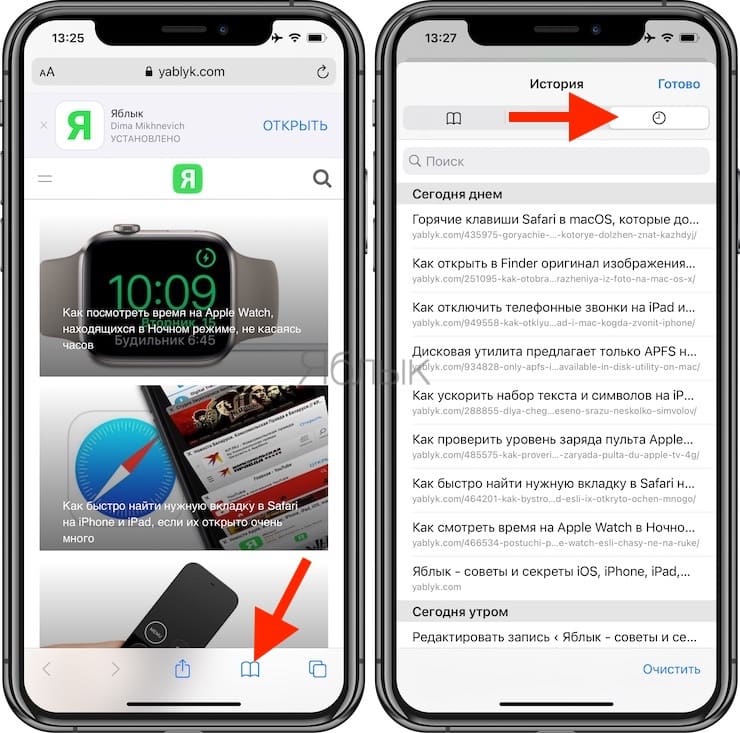
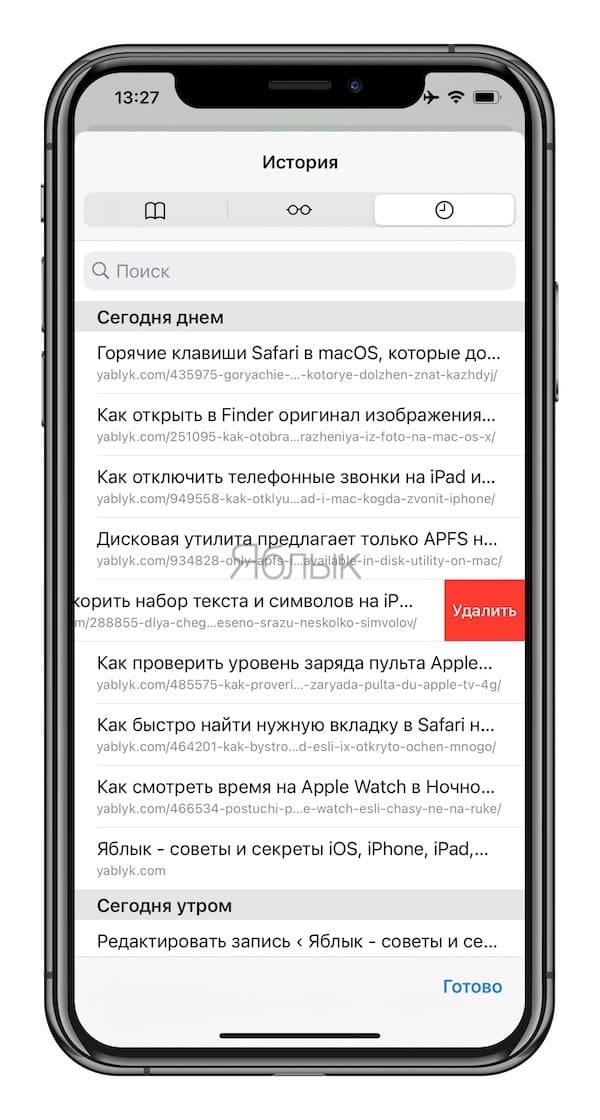
3. При необходимости, удалите любую запись из списка проведя пальцем справа налево.
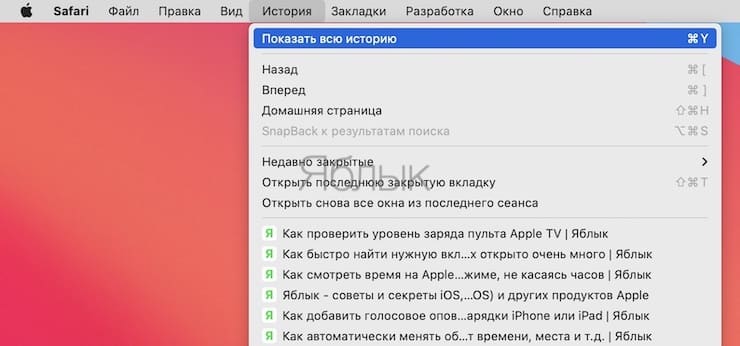
1. Перейдите из строки меню по пути «История» → «Показать историю». Можно также воспользоваться горячими клавишами – ⌘Command + Y.
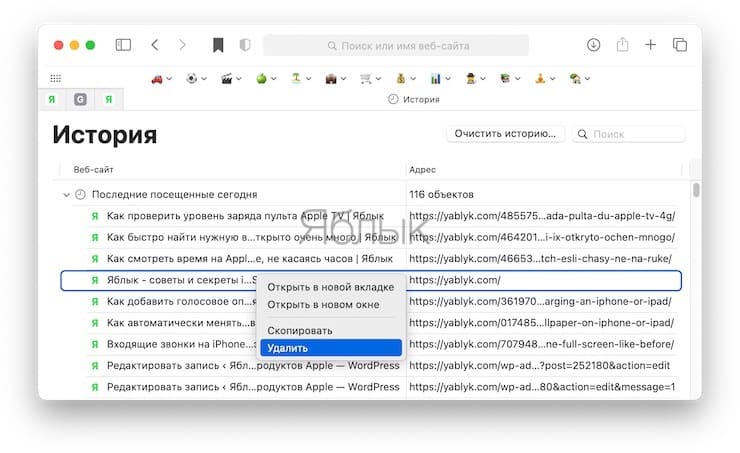
2. По аналогии с iOS, каждую запись в списке при необходимости можно удалить. Для этого, зажимаем Control + левый клик (или правой кнопкой мыши) и в выпадающем меню выбираем пункт Удалить.
Как быстро посмотреть недавнюю историю текущей вкладки в Safari на iPhone, iPad или Mac
Для того чтобы быстро открыть список недавно просмотренных страниц, просто нажмите и удерживайте стрелку «Назад» в Safari. В случае, если панель навигации скрыта — коснитесь нижнего края экрана.
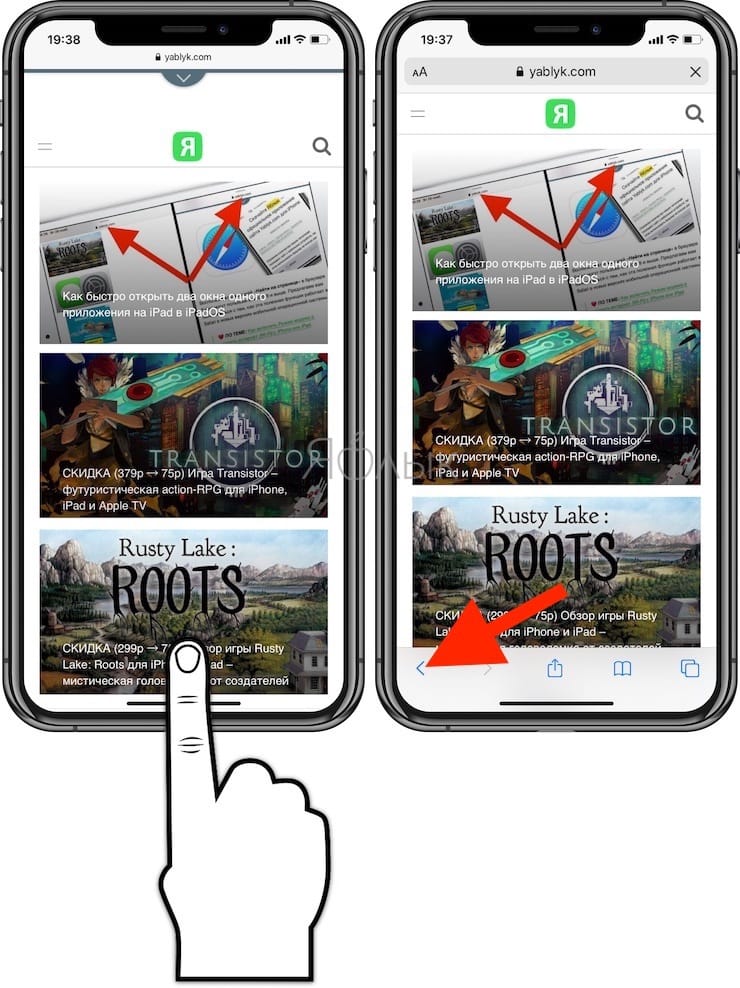
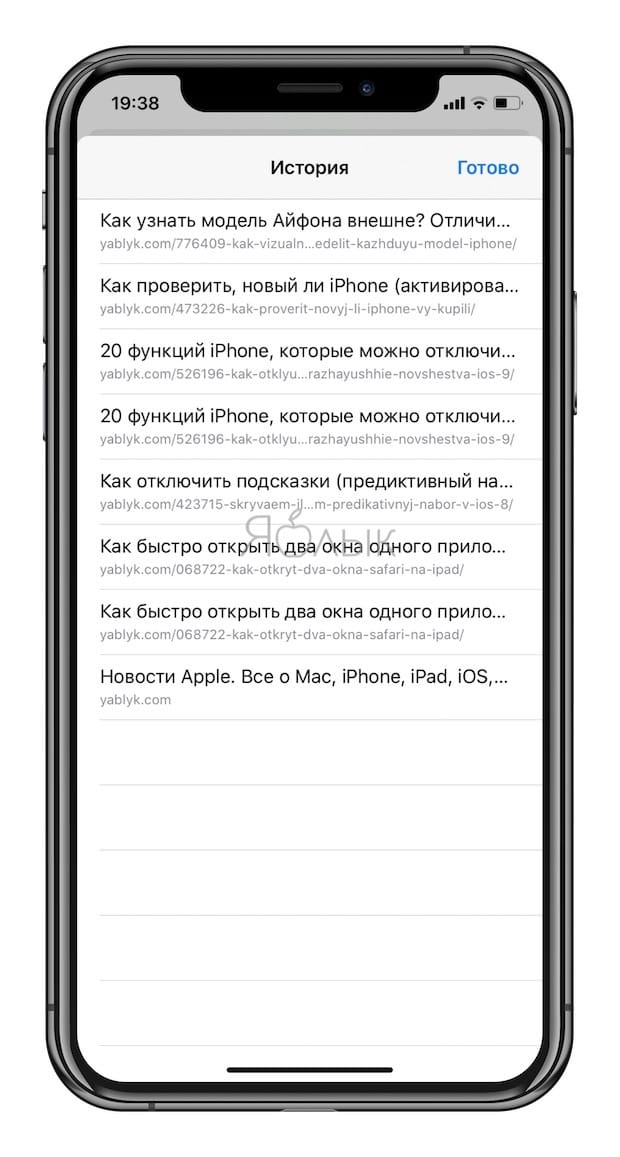
Данный трюк работает как на iPhone, так и на iPad. Вы даже можете использовать его на Mac. На iPad вы увидите выпадающую панель, в то время как на iPhone список появится на весь экран. На Mac вы увидите простой список.
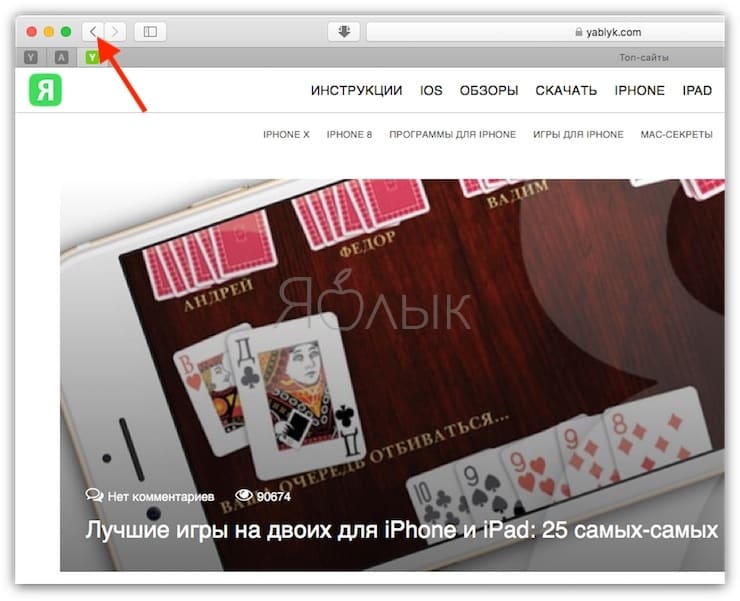
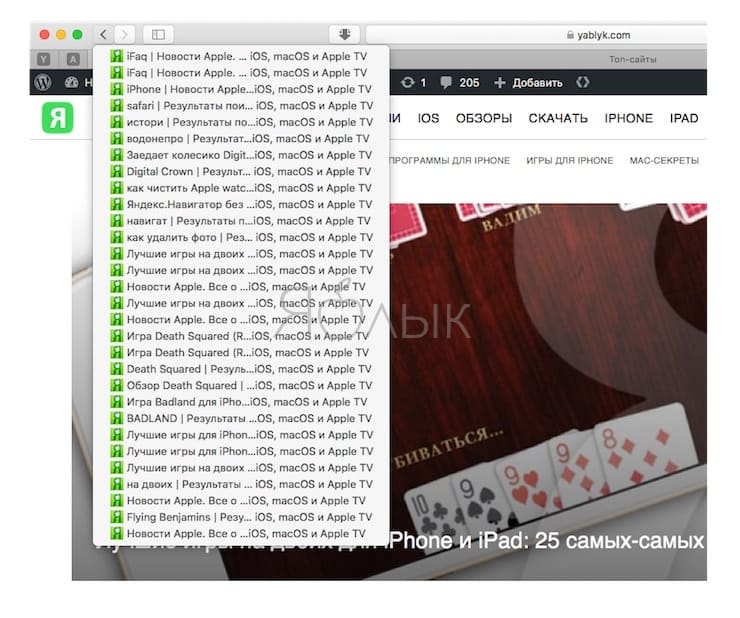
Во всех случаях в списке отображается только история браузера текущей вкладки.
Для того чтобы открыть страницу, нажмите (или щелкните в случае с Mac) по ней. Как только страница загрузится, вы увидите, что тот же трюк можно сделать с помощью стрелки «Вперед», позволяя просмотреть историю в другом направлении.
�� Смотрите также:
- Закладки на iPhone и iPad: как добавлять, создавать папки, Избранное, настройка.
- Как позвонить с iPhone на добавочный номер, набрав его сразу.
- Как правильно настроить виджет избранных контактов на iPhone.
�� Мы в Telegram и YouTube, подписывайтесь!