Как удалить файл, который не удаляется — 3 способа

Частая проблема, с которой сталкиваются начинающие пользователи — не удаляется файл или папка (из-за какого-то файла), который нужно-таки удалить. При этом, система пишет файл занят другим процессом или действие не может быть выполнено, так как этот файл открыт в Название_программы или о том, что нужно запросить разрешение у кого-то. С этим можно столкнуться в любой версии ОС — Windows 11, Windows 10, 8.1 или 7.
Также, если не удаляются файлы pagefile.sys и swapfile.sys, hiberfil.sys то способы ниже не помогут. Вам пригодятся инструкции про Файл подкачки Windows (первые два файла) или про отключение гибернации. Аналогично, может быть полезна отдельная статья про то, как удалить папку Windows.old.
Удаление файла без дополнительных программ
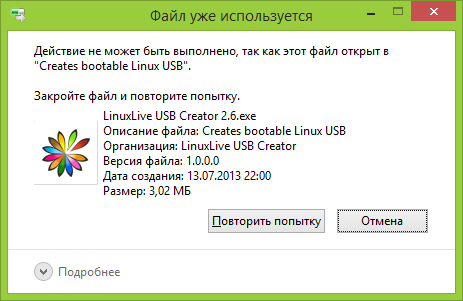
Это легко сделать — запустите диспетчер задач:
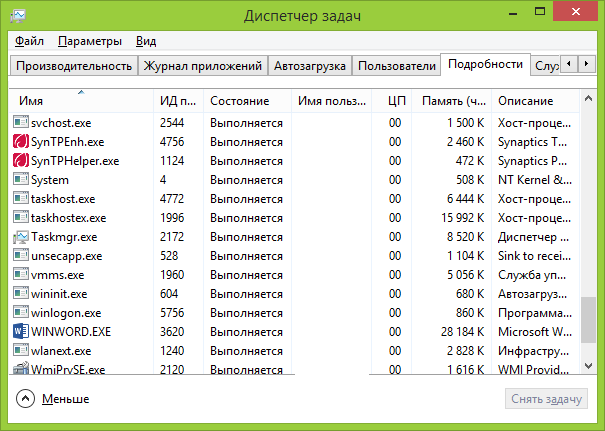
- В Windows 7 и XP в него можно попасть по Ctrl + Alt + Del.
- В Windows 8 и Windows 10 можно нажать клавиши Windows + X и выбрать диспетчер задач.
Найдите процесс, использующий файл, который нужно удалить и снимите задачу. Удалите файл. Если файл занят процессом explorer.exe, то перед тем, как снять задачу в диспетчере задач, запустите командную строку от имени администратора и, уже после того, как снимите задачу, используйте в командной строке команду del полный_путь_к_файлу, чтобы удалить его.
Чтобы после этого вернуть стандартный вид рабочего стола, нужно снова запустить explorer.exe, для этого в диспетчере задач выберите «Файл» — «Новая задача» — «explorer.exe».
Удаление заблокированного файла с помощью загрузочной флешки или диска
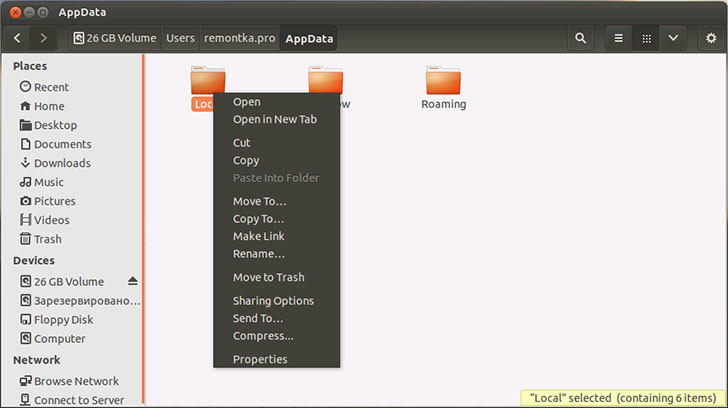
Еще один способ удалить подобный файл — загрузиться с любого накопителя LiveCD, с диска реанимации системы или загрузочной флешки Windows. При использовании LiveCD в любых его вариантах вы сможете воспользоваться либо стандартным графическим интерфейсом Windows (например, в Sergei Strelec WinPE или BartPE) и Linux (Ubuntu), либо же средствами командной строки. Обратите внимание, что при загрузке с подобного накопителя, жесткие диски компьютера могут оказаться под другими буквами. Чтобы убедиться, что вы удаляете файл с нужного диска, можно использовать команду dir c: (этот пример отобразит список папок на диске C).
При использовании загрузочной флешки или установочного диска Windows 7 и Windows 8, в любой момент установки (после того, как уже загрузится окно выбора языка и на следующих этапах) нажмите Shift + F10, чтобы войти в командную строку. Также можно выбрать «Восстановление системы», ссылка на которое также присутствует в программе установки. Также, как и в предыдущем случае, обратите внимание на возможное изменение букв дисков.
Использование DeadLock для разблокирования и удаления файлов
Поскольку рассмотренная далее программа Unlocker даже с официального сайта с недавних пор (2016) стала устанавливать различные нежелательные программы и блокируется браузерами и антивирусами, предлагаю рассмотреть альтернативу — DeadLock, которая также позволяет разблокировать и удалить файлы с компьютера (обещает также и изменить владельца, но в моих тестах это не сработало).
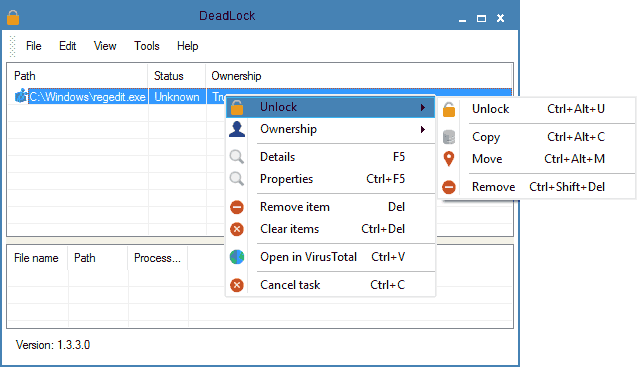
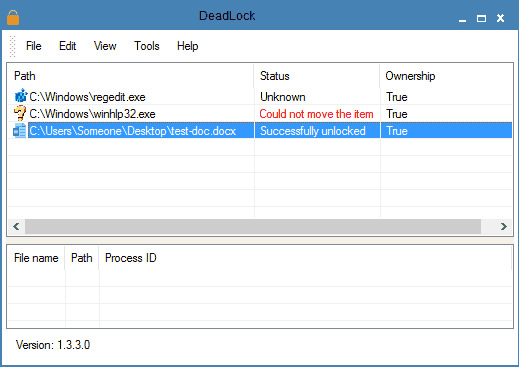
Итак, если при удалении файла вы видите сообщение о том, что действие не может быть выполнено, так как файл открыт в какой-то программе, то с помощью DeadLock в меню File вы можете добавить этот файл в список, а затем, с помощью правого клика — разблокировать его (Unlock) и удалить (Remove). Также можно выполнить и перемещение файла. Вторая возможность — посмотреть, какие программы блокируют файл в списке в нижней части окна и снять задачи с этих процессов.
Бесплатная программа Unlocker для разблокировки файлов, которые не удаляются
Программа Unlocker, наверное, самый популярный способ удалить файлы, которые используются тем или иным процессом. Причины тому просты: она бесплатная, исправно справляется со своей задачей, в общем, работает. Скачать Unlocker бесплатно можно на официальном сайте разработчика http://www.emptyloop.com/unlocker/ (с недавних пор сайт стал определяться как вредоносный).
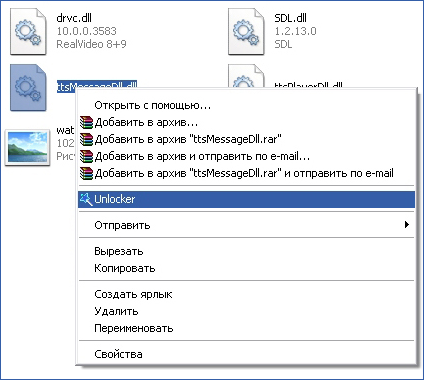
Использование программы очень простое — после установки, просто кликните правой кнопкой мыши по файлу, которые не удаляется и выберите в контекстном меню пункт «Unlocker». В случае использования portable версии программы, которая также доступна для загрузки, запустите программу, откроется окно для выбора файла или папки, которые требуется удалить.
Суть работы программы та же самая, что и в первом описанном способе — выгрузка из памяти процессов, которыми занят файл. Основные преимущества перед первым способом — с помощью программы Unlocker файл удалить проще и, более того, она может найти и завершить процесс, который скрыт от глаз пользователей, то есть недоступен для просмотра через диспетчер задач.
Обновление 2017: Еще один способ, судя по отзывам, успешно срабатывающий, был предложен в комментариях автором Тоха Айтишник: устанавливаете и открываете архиватор 7-Zip (бесплатный, работает также как файловый менеджер) и в нем переименовываете файл, который не удаляется. После этого удаление проходит успешно.
Почему файл или папка не удаляются
Что может мешать удалению файла или папки
Если у вас нет необходимых прав в системе для изменения файла или папки, вы не можете удалить их. Если вы не создавали файл, то есть вероятность, что вы не можете и удалить его. Также причиной могут служить настройки, сделанные администратором компьютера.
Также файл или папку его содержащую нельзя удалить, если в настоящий момент файл открыт в программе. Можно попробовать закрыть все программы и попробовать еще раз.
Почему, когда я пробую удалить файл, Windows пишет, что файл используется
Данное сообщение об ошибке означает, что файл используется программой. Таким образом, вам необходимо найти программу, его использующую и либо закрыть файл в ней, если это, например, документ, либо закрыть саму программу. Также, если вы работаете в сети, файл может использоваться другим пользователем в настоящий момент.
После удаления всех файлов остается пустая папка
В данном случае попробуйте закрыть все открытые программы или перезагрузить компьютер, а после этого удалить папку.
А вдруг и это будет интересно:
- Лучшие бесплатные программы для Windows
- Как открыть параметры быстродействия Windows 11 и 10
- Ноутбук тормозит на зарядке или без неё — причины и варианты решения
- 403 Forbidden — что это за ошибка и как исправить?
- Непредвиденная ошибка компонента службы теневого копирования томов — как исправить?
- Ошибка 0x00000005 в Microsoft Store — как исправить?
- Windows 11
- Windows 10
- Android
- Загрузочная флешка
- Лечение вирусов
- Восстановление данных
- Установка с флешки
- Настройка роутера
- Всё про Windows
- В контакте
- Одноклассники
-
Ангелочек 28.05.2020 в 09:07
- Dmitry 01.06.2020 в 15:05
- Михаил 01.06.2020 в 16:14
Почему при запуске chrome появляется белое окно?
При запуске chrome открывается белое окно и все, пробовал переустанавливать chrome, flashplayer, java, профиль chrome, чистил реестр, удалял chrome со всеми корнями, но ничего не помогает. В интернете ответа не нашел. На ie и firefox проблема отсутствует, но хочу именно google chrome.
P.S. Он запускался если в корневой папке выбрать old_chrome.exe и потом, не выключая old, запустить обычный, но такие танцы с бубном при каждом запуске. а после переустановки и old пропал. Не знаю, что делать уже все перепробовал.
- Вопрос задан более трёх лет назад
- 12778 просмотров
4 комментария
Оценить 4 комментария

Ivan Ivanov @Csklassami Автор вопроса

Будьте любезны упомянуть в какой ОС работаете
Ivan Ivanov @Csklassami Автор вопроса
ПРОБЛЕМА РЕШЕНА.
спс за внимание, решил проблему так — удалил полностью с корнями в AppData скачал chrome, но выдавал такое Не удалось выполнить установку, не удается запустить установщик google chrome ее решил тем что в реестре в пути 430FD4D0-B729-. (дальше можно не вводить) найдет два значения и их удалить после повторить установку (можно поверх старого)
P.S. самое интересное, что я пробовал делать это ранее несколько раз, но это ни к чему не привело, сработало только после повторения процедуры поверх какой-либо старой версии chrome.
@Csklassami поздравляю! : )
Решения вопроса 1
I believe in god, for the rest i pay in cash!
Вот то что есть, лично я не исключаю наличие у вас залетного вируса.
productforums.google.com/forum/#!topic/chrome-ru/2.
softobase.com/ru/vopros/chto-delat-esli-novyy-gugl.
https://www.google.ru/search?q=%D1%85%D1%80%D0%BE%.
Что бы сделал я, удалил хром, почистил ccleanerom систему, проверил антивирусом, и загрузил бы заново из инета установочный файл, антивирус использовал бы не один а хотя бы пару, или как вариант провел бы онлайн проверку
Ответ написан более трёх лет назад
Нравится 2 14 комментариев
Ivan Ivanov @Csklassami Автор вопроса
@makol не помогло( но спс за попытку
@Csklassami какая у вас система?
@Csklassami эту смотрели virusinfo.info/showthread.php?t=146722
@Csklassami меня просто самого ужас как бесит когда что то не работает
@Csklassami и еще одно, он у вас раньше открывался? если да то после каких ваших действий возникла проблема?
Ivan Ivanov @Csklassami Автор вопроса
@makol win7 x64, раньше открывался, а перестал работать внезапно — ничего не устанавливал в диапазоне 2-3 недель точно, так что сторонние программы вряд ли. Возможно обновление корявое, ведь old_chrome.exe открывался (когда был), но тогда не только у меня должно такое быть. Антивирус !avast сканировал комп полностью — ничего не нашел, часов 5 просидел за компом до сих пор не могу найти решение. Щас попробую найти и скачать старую версию chrome, чтобы убедиться в кривом обновлении.
Ivan Ivanov @Csklassami Автор вопроса
@makol еще пробовал прописывать в ярлык —no-sandbox тоже не помогло
Ivan Ivanov @Csklassami Автор вопроса
@makol скачал 27 версию, запустилась, но не обновляется выдает — не удалось проверить обновления, хотя hosts чистый
@Csklassami на хабаре есть обзор 26 версии habrahabr.ru/post/174629
вот цитата из комментариев Вы бы сразу написали, что это экспериментальные возможности, которые доступны через chrome://flags/
Спасибо, но лучше не буду экспериментировать на стабильной версии Chrome. возможно вы тоже нарвались на экспериментальную версию которая не хрена не доведена до ума
@Csklassami если нужно вот более старые версии
@Csklassami Прочитай внимательно проблема была у людей такая же возможно решение поможет otvety.google.ru/otvety/thread?tid=08596fc1c62b526f
@Csklassami для восстановления работы GOOGLE CROME проделайте следующее:
1.пролечите антивирем комп.
2.прочистите реестр прогой REGVictor или Ccleaner или любой другой.
а самое главное сделайте следующее:
— скрыть цитируемый текст —
1. Открываем меню Пуск (Start) в нижнем левом углу.
2. Если windowsXP то жмём Выполнить (У пользователей висты и семёрки в меню Пуск сразу есть поле для поиска и команд в самом низу).
3. Вводим regedit и жмём Enter. Откроется Register Editor (Редактирование реестра).
4. С левой стороны открываем \HKEY_LOCAL_MACHINE\SOFTWARE\Microsoft\Windows NT\CurrentVersion\Windows (По последней надписи Windows кликаем 1 раз левой кнопкой мыши, чтобы с правой стороны отобразилось содержимое этой вкладки)
5. С правой стороны находим 2 параметра:
‘LoadAppInit_DLLs’ = ‘00000001’ и
‘AppInit_DLLs’ = ‘\pjjtnjk.dll’
6. Кликаем по каждому 1 раз правой кнопкой мыши и выбираем Удалить (Delete).
7. Перезагружаемся и радуемся жизни. (если вы до этого прописывали —no-sandbox, то удалите)
Ivan Ivanov @Csklassami Автор вопроса
@makol спс за внимание, решил проблему так — удалил полностью с корнями в AppData скачал chrome, но выдавал такое Не удалось выполнить установку, не удается запустить установщик google chrome ее решил тем что в реестре в пути 430FD4D0-B729-. (дальше можно не вводить) найдет два значения и их удалить после повторить установку (можно поверх старого)
P.S. самое интересное, что я пробовал делать это ранее несколько раз, но это ни к чему не привело, сработало только после повторения процедуры поверх какой-либо старой версии chrome.
Ответы на вопрос 1
Change the world
Из-за флеша
chrome://plugins/
Adobe Flash Player (2 files) - Версия: 14.0.0.145 Shockwave Flash 14.0 r0 Имя: Shockwave Flash Описание: Shockwave Flash 14.0 r0 Версия: 14.0.0.145 Расположение: C:\Users\DaNHell\AppData\Local\Google\Chrome\User Data\PepperFlash\14.0.0.145\pepflashplayer.dll Тип: PPAPI (вне процесса) Отключить Типы MIME: Тип MIME Описание Расширения файлов application/x-shockwave-flash Shockwave Flash .swf application/futuresplash Shockwave Flash .spl Имя: Shockwave Flash Описание: Shockwave Flash 14.0 r0 Версия: 14,0,0,145 Расположение: C:\Windows\system32\Macromed\Flash\NPSWF32_14_0_0_145.dll Тип: NPAPI Отключить Типы MIME: Тип MIME Описание Расширения файлов application/x-shockwave-flash Adobe Flash movie .swf application/futuresplash FutureSplash movie .splПросто нужно по новой с виндой хром ставить, а не переносить AppData.
В гугле советовали Отключить собственно, пол дня потратил так и не попал на «отключить».
Еще и удалять раза 5 пришлось и ставить флешь этот.. Вообщем тот еще цирк..
Ответ написан более трёх лет назад
Нравится 1 2 комментария
Ivan Ivanov @Csklassami Автор вопроса
@DaNHell с хромом все время проблемы какие-то, сейчас например youtube не ускоряет видео ни в какую — тупо останавливается и начинает грузиться, но я уже привык: совместно firefox использую))
Простые способы удалить Java с компьютера на ОС Windows
Зачем пользователю Интернет загружать и устанавливать Java
Без Java сегодня практически невозможно представить работу в сети Интернет, так как это нечто большее, чем одноименный язык программирования. Благодаря ему эффективно функционируют мобильные телефоны и большая часть Интернет-приложений: игры, интерактивные карты, банковские системы, дистанционные курсы и так далее. Разработчик рекомендует устанавливать только последнюю версию программы. Таким образом вы получите максимально безопасное решение.

Что представляет собой Java
Это модульный комплекс взаимосвязанных программ, предназначенных для разных категорий пользователей. Если быть точным, Java как технология предусматривает несколько компонентов:
- язык программирования и комплект для разработчика программ;
- платформу для вычислений на компьютерах любого назначения и под управлением любой ОС.
Платформа включает в себя, помимо стандартных компонентов и модулей технологии, еще и среду создания программ на языке программирования получившей название Java Development Kit, или (JDK – комплект для разработчика программ на Джава). Большинство обычных пользователей может установить только среду исполнения Java Runtime Environment (JRE). Основу которой представляет Java Virtual Machine (JVM – виртуальная машина Java) и набор предоставляемых библиотек и компонентов ее среды (классы). Все они выполняют работу по запуску и обслуживанию программ написанных на упомянутом языке программирования.
Зачем удалять Java?
Как и любое программное обеспечение, Джава – такой же софт, который может работать не так, как положено.
Это интересно: Интересные факты о прокси-серверах
Причины:
- вирусное заражение;
- старая (неактуальная) версия;
- несовместимость с разрядностью браузера.
При появлении подобных неполадок удаление Java — первостепенная задача. После деинсталляции, чтобы сайты, игры и программы корректно работали, скачайте новую версию Java 32 bit или 64 bit.
Если пробовать обновить Джаву без полной деинсталляции старой, велика вероятность, что проблемы никуда не денутся.
Правильная деинсталляция Джава
Компания Oracle, которая разрабатывает и поддерживает этот исполняемый пакет, пошла навстречу пользователям и выпустила специальный инструмент для удаления старых версий под названием Java Uninstall Tool. Можно обойтись и без этой утилиты, удалив пакет в ручном режиме системными средствами или с помощью приложения для деинсталляции программ.
Java Uninstall Tool
Самый простой и удобный способ раз и навсегда удалить Джаву с компьютера – воспользоваться специальной утилитой.
Страница загрузки Java Uninstall Tool
-
Откройте любой подходящий браузер и перейдите по ссылке выше. Найдите и нажмите кнопку «Я принимаю условия и хочу продолжить». Если желаете ознакомиться с лицензионными условиями, то ниже кнопки расположена ссылка на текст.


Готово – Java SE Runtime полностью удалён с вашего компьютера. Мы рекомендуем использовать именно этот метод, поскольку утилита также удаляет и следы Джавы из системного реестра, чего не всегда получается достичь ручным удалением.
Удаляем Java с помощью сторонней утилиты-деинсталлятора
Кроме стандартных средств Windows и программы от разработчика для удаления Java можно использовать стороннее ПО, например, бесплатную русскоязычную утилиту «Revo Uninstaller Free», скачать которую можно с официального сайта https://www.revouninstaller.com/products/revo-uninstaller-free/.
- Переходим по ссылке и после того, как страница открылась в браузере, нажимаем кнопку «Download». По окончании загрузки дистрибутива программы устанавливаем ее на компьютер. Также есть возможность скачать версию, не требующую установки, нажав кнопку «Download free portable» на странице загрузки программы.

- Запускаем Revo Uninstaller, в списке установленных программ находим Java и нажимаем кнопку «Удалить» на панели в верхней части окна.
 Выбираем Java и жмем на кнопку «Удалить»
 - Программа создаст точку восстановления системы и выполнит другие подготовительные действия. Затем на экране появится вопрос: «Вы действительно хотите удалить этот продукт?». Отвечаем «Да», после чего запустится процесс деинсталляции.
 Нажимаем кнопку «Да», чтобы начать удаление
 - Когда приложение Java будет удалено, выберите режим сканирования и нажмите кнопку «Сканировать». Revo Uninstaller проверит, не остались ли после деинсталляции файлы, папки удаленной программы или записи о ней в реестре Windows. Чаще всего утилита проводит деинсталляцию чисто и выводит сообщение, что оставшихся данных не найдено.
 На заключительном этапе удаления запускаем сканирование
Мы рассказали о четырех вариантах удаления Java с компьютера: стандартные средства Windows 10 быстрее, так как они всегда под рукой, а ПО от разработчика или стороннюю утилиту-деинсталлятор сначала придется скачать на свой компьютер. Однако сторонние решения работают эффективнее и не оставляют следов удаляемой программы в системе. Каким из способов воспользоваться, решать вам.
Удаление программы с помощью Revo Uninstaller
Вышеописанные способы – не единственные для удаления программ. Утилита Revo Uninstaller также предоставляет возможность убрать старую Джаву с Виндовс.
Инструкция:

- Запустите Revo Uninstaller, дважды кликнув по ярлыку на рабочем столе.
- В разделе «Деинсталлятор» найдите Джаву.
- Выделите ее и удалите, кликнув по соответствующей кнопке в верхней панели.
- Выберите режим деинсталляции. Рекомендуем «Продвинутый» – он медленнее, но удалит хвосты и остаточные компоненты, которые другие режимы могут пропустить.
- После завершения нажмите «Далее» для поиска и очистки оставшейся информации.
- Перезагрузите компьютер.
Видео: Как удалить Java с компьютера с ОС Windows 10.
При полном удалении Java и других программ, как правило, неполадки с софтом не возникают. Приложения работают исправно, и нет проблем с обновлением.
Как удалить Java с компьютера вручную
Для ПК под управлением операционной системой Windows 10, 8 или 7 способы, как удалить Java, практически не отличаются.
Следуйте пошаговой инструкции:

- Откройте «Панель управления» – нажмите комбинацию клавиш Win+R. В открывшемся окне встроенной утилиты «Выполнить» напишите команду control.
- Переключите режим просмотра на «Категория».
- Откройте раздел «Удаление программы».
- Подождите, пока закончится построение списка, выделите кликом мыши Java.
- Нажмите над списком кнопку «Удалить».
- Подтвердите деинсталляцию.
Для Windows XP:
- В меню «Пуск» щелкните по настройкам, откройте «Панель управления».
- Выберите раздел «Установка и удаление программ».

- Удалите программу стандартным способом.

Повторите это действие для каждой версии, если у вас их больше одной.
Для полного удаления Java с компьютера с ОС Windows 7 следующий этап — очистка от папок, созданных в процессе установки:

- Откройте проводник.
- Выберите в левой колонке «Этот компьютер», дальше – «Локальный диск C:» (он может называться иначе: E:, F:, M:).
- Удалите папки под названием Java в разделах Program Files и Program Files x86.
- Откройте папку приложений пользователя — для этого запустите классическое приложение «Выполнить», введите команду appdata.
- Откройте раздел LocalLow и удалите папки Oracle и Sun.
- В разделе Roaming удалите папки с такими же названиями.
Осталось убрать все остаточные элементы записей в реестре:

- Запустите классическое приложение «Выполнить».
- Напишите команду regedit и нажмите OK.
- Раскройте дерево реестра HKEY_CURRENT_USER.
- Откройте ветку в разделе Software, удалите из неё папку JavaSoft.
- Раскройте ветку реестра HKEY_LOCAL_MACHINESOFTWARE и также удалите папку JavaSoft (если она там имеется).
Удаляем Java через «Параметры Windows»
- Жмем на кнопку «Пуск» правой клавишей мыши и в контекстном меню кликаем на пункт «Приложения и возможности».
 Запускаем «Приложения и возможности» из контекстного меню кнопки «Пуск»
 - В поле поиска «Искать в этом списке» пишем название компонента — Java и, когда он будет найден, выбираем его, затем нажимаем на кнопку «Удалить».
 Находим и удаляем Java в окне «Параметры»
 - Появится предупреждение, что приложение и все его данные будут удалены. Подтверждаем действие нажатием кнопки «Удалить» и ждем окончания процесса деинсталляции.
Удаляем Java через «Панель управления»
- Другой способ удалить Java с компьютера — воспользоваться возможностями панели управления Windows 10. Открыть ее можно так: нажать клавиши Windows + R, ввести в окне «Выполнить» команду control и нажать кнопку «ОК» или «Enter».
 Запускаем «Панель управления»
 - В появившемся окне нас интересует раздел «Удаление программы».
 Кликаем на ссылку «Удаление программы»
 - Прокручиваем список установленных программ, находим компонент Java и щелкаем его левой кнопкой мыши, а затем нажимаем кнопку «Удалить» на панели сверху.
 Выбираем компонент Java и жмем на «Удалить»
 - На вопрос «Вы действительно ходите удалить…» отвечаем «Да» и дожидаемся завершения удаления программы.
Настройка и отключение Java в Firefox
Если вы активно пользуетесь браузером Firefox, в целях соблюдения мер безопасности обязательно настройте в нём запуск апплетов Джава:
1. Клацните в меню: Инструменты → Дополнения → Плагины.
2. В поле инструмента «… Deployment Toolkit… », под надписью «Подробная информация», в ниспадающем меню выберите «Никогда не включать». Если же вы периодически запускаете данный плагин, тогда установите настройку «Включать по запросу».

Расширение «Java(TM) Platform» рекомендуется подключать в режиме «Включать по запросу». То есть оно будет запускаться в браузере с разрешения пользователя. Для полной его деактивации также выберите «Никогда не включать».
Заключение
Деинсталляция пакета Java Runtime с компьютера с ОС Виндовс 10 почти ничем не отличается от подобной процедуры для других приложений.
- https://UstanovkaOS.ru/instrument/ustanovit-java-na-windows-7.html
- https://javaupdate.ru/faq/kak-udalit
- https://lumpics.ru/how-to-delete-java-from-windows-10/
- https://Tehnichka.pro/remove-java-windows-10/
- https://med-post.ru/tehnika/kak-polnostyu-udalit-java-kompyutera
Не запускается jar файл [ЕСТЬ РЕШЕНИЕ]
Создал jar файл через File — Project Structure — Artifacts, Build — Build Artifacts, запускаю jar файл, а там две ошибки: 1) Java Virtual Machine Launcher Error: A JHI error has occured, please check your installation and try again 2) Java Virtual Machine Launcher A Java Exception has occured. Переустановил джаву, использовал jarfix, в гугле ничего путного нет, не знаю что делать 

Комментарии (16)
- популярные
- новые
- старые
Для того, чтобы оставить комментарий Вы должны авторизоваться
Сергей Java Developer в Сбер Expert
8 января 2021, 07:26
если через консоль запустить что пишет в консоль?
Уровень 22
8 января 2021, 09:06
Error: Unable to access jarfile SnakeBest.jar Пробовал и через cmd, и через PowerShell
Стас Пасинков Software Developer в Zipy Master
8 января 2021, 09:13
как запускали через консоль? какой командой? (полностью)
Уровень 22
8 января 2021, 09:15
java -jar SnakeBest.jar
Уровень 22
8 января 2021, 09:17
Сейчас создал тестовый проект который просто выводит «Hello World», запускаю jar файл а там Error: Invalid or corrupt jarfile и дальше путь до этого файла. А основной проект с игрой так и выводит Error: A JNI erro has occured, pleas check your installation and try again P.S: Ошибку в тестовом проекте Error: Invalid or corrupt jarfile и дальше путь до файла пофиксил: когда создавал Project Sructure в Artifacts не указал Main Class, как указал, эта ошибка ушла. Проблема с Error: A JNI error has occurred, please check your installation and try again остаётся..
Уровень 41
8 января 2021, 09:46
JDK какой версии? переустановить пробовал?
Уровень 22
8 января 2021, 09:50
JDK 15.0.1, проект делался на 15.0 JDK не переустанавливал
Уровень 41
8 января 2021, 09:53
Уровень 22
8 января 2021, 10:01
Код в IntelliJ IDEA запускается без проблем, я хочу этот код преобразовать в jar файл, а потом завернуть в exe через Launch4j
Уровень 41
8 января 2021, 10:02
пути в переменных средах проверял? тут сложно не видя всё это перед глазами, что-то советовать. у меня например всё прекрасно завелось на Hello World обычном. но у меня в переменных средах всё прописано, и JAVA и MAVEN и TOMCAT и тд.
Уровень 22
8 января 2021, 10:16
А как пути в переменных средах проверять? И правильно ли переустановить JDK просто удалив папку и скачать заново через идею?
Уровень 41
8 января 2021, 10:29
JDK я устанавливал отдельно от идеии. проверять. например в командной строке вводить:
java -version javac - versionдолжно выдать что-то типа такого:
java version "14.0.1" 2020-04-14 Java(TM) SE Runtime Environment (build 14.0.1+7) Java HotSpot(TM) 64-Bit Server VM (build 14.0.1+7, mixed mode, sharing)Уровень 22
8 января 2021, 10:34
Вторая команда с javac не работает. Не знаю, тут просто версия джавы пишется
java version "1.8.0_271" Java(TM) SE Runtime Environment (build 1.8.0_271-b09) Java HotSpot(TM) Client VM (build 25.271-b09, mixed mode)Уровень 41
8 января 2021, 10:45
если ты как говоришь используешь 15ую java в IDEA, то у тебя и тут должно быть 15ая. скачай с сайта JDK и установи по нормальному. https://www.oracle.com/in/java/technologies/javase-jdk15-downloads.html
Уровень 22
8 января 2021, 11:14

СПАСИБО ОГРОМНОЕ. Теперь jar файл запускается 🙂 Эту JDK установил на диск C, в Project Structure изменил на эту JDK и всё, jar файл запускается. Я удалил папки с другими JDK из C:/Users , которые были созданы идеей. Через Project Structure — Platform Setting — SDKs удалил эти папки, чтобы они не подсвечивались красными (т.к. они не найдены т.к. я их удалил) и переименовал правильную JDK. После этого у меня не запускался проект, рядом с кнопкой Run нажал на название класса (скрин) — Edit Configurations и поменял JDK.
Уровень 41
8 января 2021, 11:18
раньше, у тебя команда java -version показывала версию jre, которая используется для браузера. поэтому javac -version ничего не показывал, ибо он идёт только в JDK. программу ты создавал в версии 15й, а запускать пытался в 8й. удачи в учебе.
- Курсы программирования
- Регистрация
- Курс Java
- Помощь по задачам
- Цены
- Задачи-игры
Сообщество
JavaRush — это интерактивный онлайн-курс по изучению Java-программирования c нуля. Он содержит 1200 практических задач с проверкой решения в один клик, необходимый минимум теории по основам Java и мотивирующие фишки, которые помогут пройти курс до конца: игры, опросы, интересные проекты и статьи об эффективном обучении и карьере Java‑девелопера.