Picpick — одна из лучших бесплатных программ для создания скриншотов в Windows

В нескольких комментариях к статьям на сайте читатели отметили бесплатную программу Picpick как одну из лучших утилит для работы со скриншотами Windows 11, Windows 10 и других версий. Ранее с утилитой я не сталкивался, а потому решил ознакомиться.
Как скачать и установить Picpick бесплатно, русский язык в программе
Инструмент создания скриншотов Picpick доступен бесплатно для личного использования. Для скачивания и установки достаточно выполнить следующие шаги:
- Нажать кнопку «Скачать» на официальном сайте https://picpick.app/ru/
- В разделе «Для дома» нажать кнопку «Скачать» для загрузки установщика программы или, при желании, загрузить портативную (portable) версию для работы без установки.
- При загрузке установщика — запустить скачанный файл и пройти все этапы установки, каких-либо особенностей в них нет.
По завершении, останется лишь запустить программу.
Как сделать Picpick на русском языке
При первом запуске, вне зависимости от языка Windows, Picpick может быть запущена с англоязычным языком интерфейса. Для того, чтобы включить русский язык:
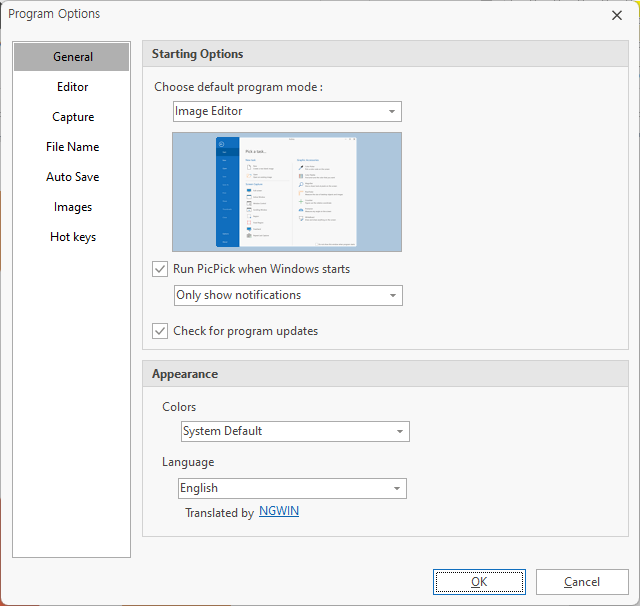
- Откройте раздел «Options».

- В разделе General в поле Language выберите «Русский» и нажмите «Ок» — в результате вы получите Picpick на русском языке.

Настоятельно рекомендую изучить и остальные разделы настроек программы, после того как интерфейс будет переключен на русский язык.
Использование Picpick для работы со скриншотами
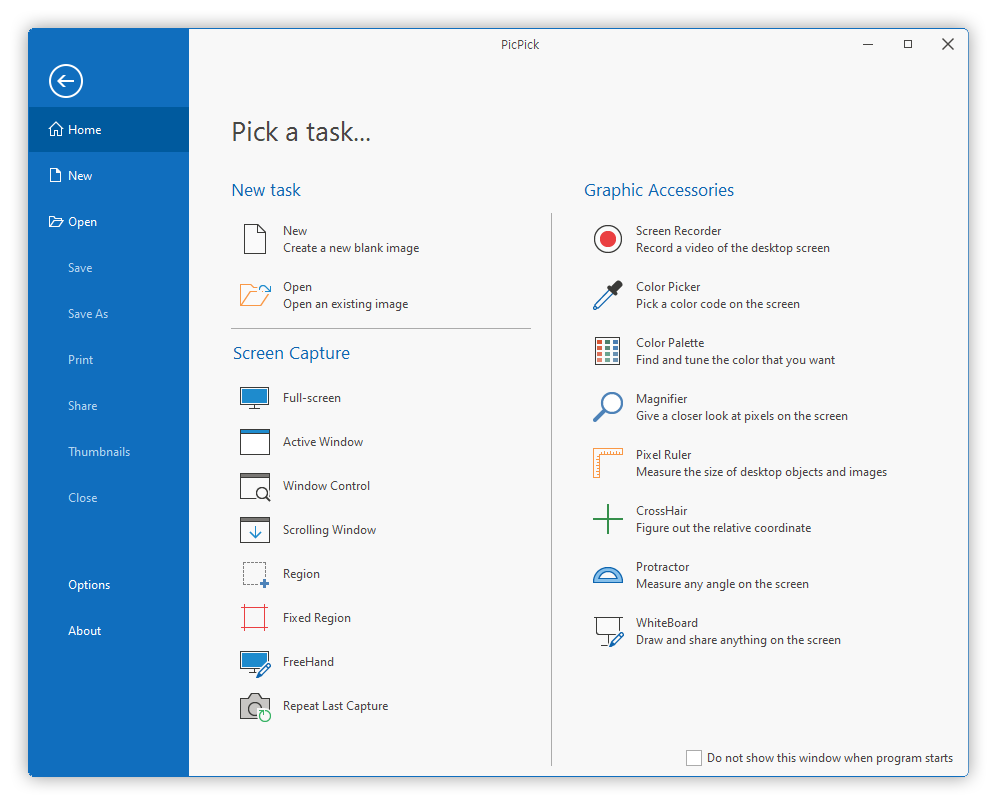
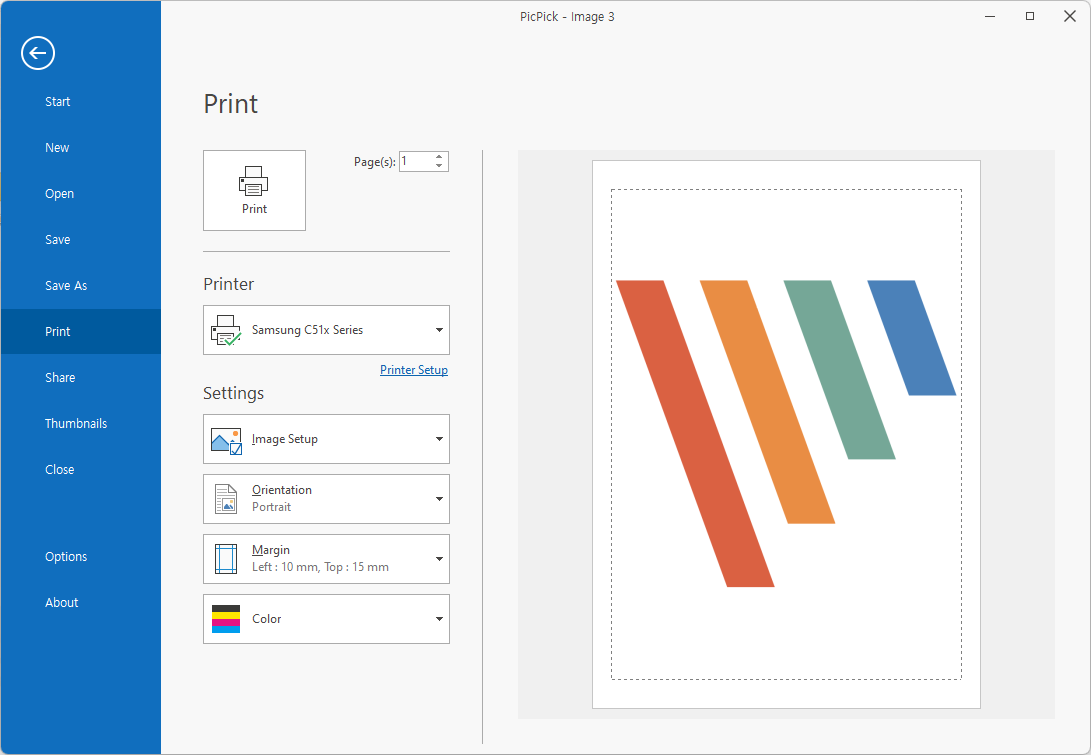
Если вы когда-либо пользовались аналогичными программами для создания снимков экрана (и даже если нет), проблем с использованием Picpick возникнуть не должно. Либо в меню «Файл» (главном окне при запуске программы):

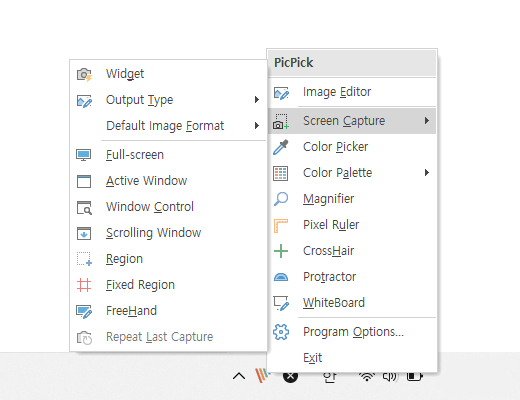
Либо в меню значка программы в области уведомлений (после установки программа автоматически добавляется в автозагрузку Windows):

Выберите нужное действие в разделе «Захват экрана»:
- Весь экран — скриншот всего экрана
- Активное окно
- Элемент окна — при наведении указателя мыши будут выделяться элементы окна, нажмите по нужному и будет создан его снимок
- Окно с прокруткой — для создания скриншота окна с прокруткой, например — сайта или окна проводника с множеством файлов
- Выделенная область, фиксированная область, произвольная область — для снимка соответствующей области экрана
Эти же действия можно выполнить и с помощью сочетаний клавиш. Ознакомиться с ними или изменить горячие клавиши можно в соответствующем разделе настроек Picpick.

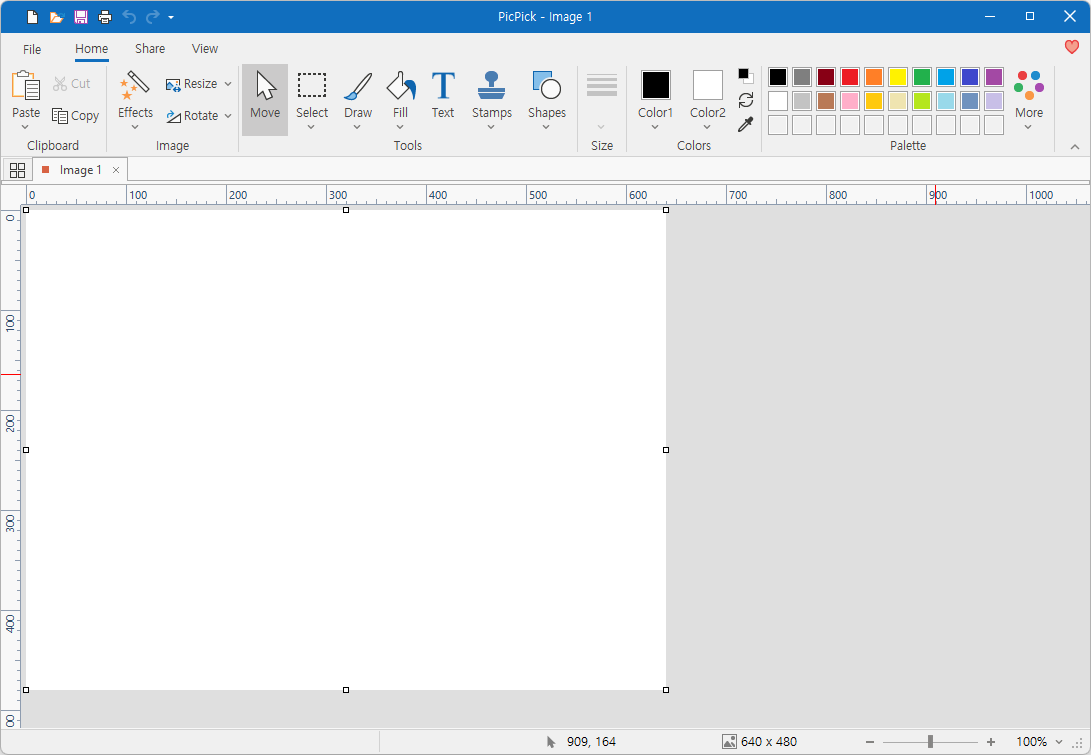
По умолчанию после создания скриншота, автоматически открывается встроенный редактор изображений Picpick (если это не требуется, поведение можно изменить в настройках в разделе «Захват»), в котором вы можете выполнить простые действия по редактированию снимка экрана перед его сохранением:
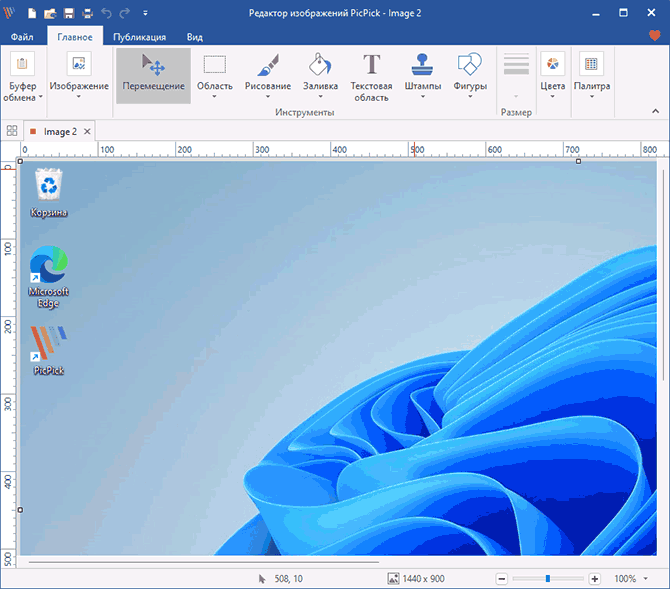
- Изменить размеры, выполнить обрезку.
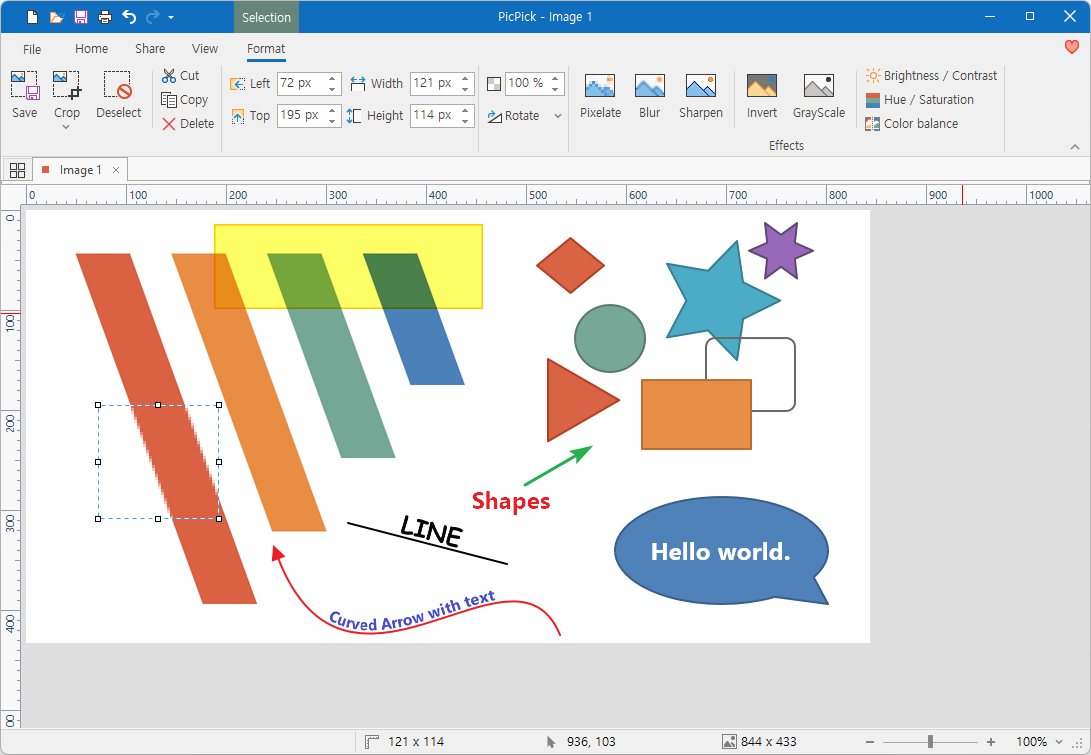
- Добавить рисунок, текст, выполнить заливку отдельных областей или их перемещение.
- Добавить простые эффекты ко всему скриншоту или выделенной области (например, если требуется размыть часть изображения).
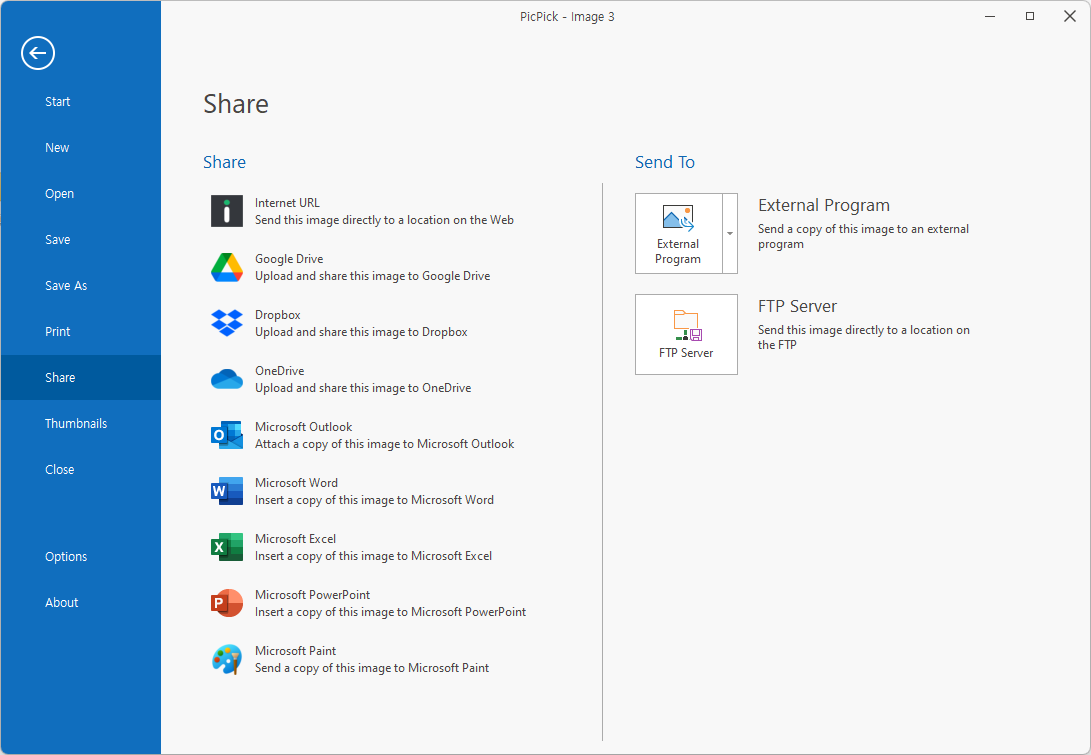
После редактирования вы можете сохранить файл к себе на компьютер (также можно настроить автоматическое сохранение в соответствующем разделе настроек Picpick) или использовать вкладку «Публикация» для отправки в облако, по электронной почте, в какую-либо внешнюю программу, на FTP-сервер, в программы Microsoft Office.
Среди дополнительных возможностей программы:
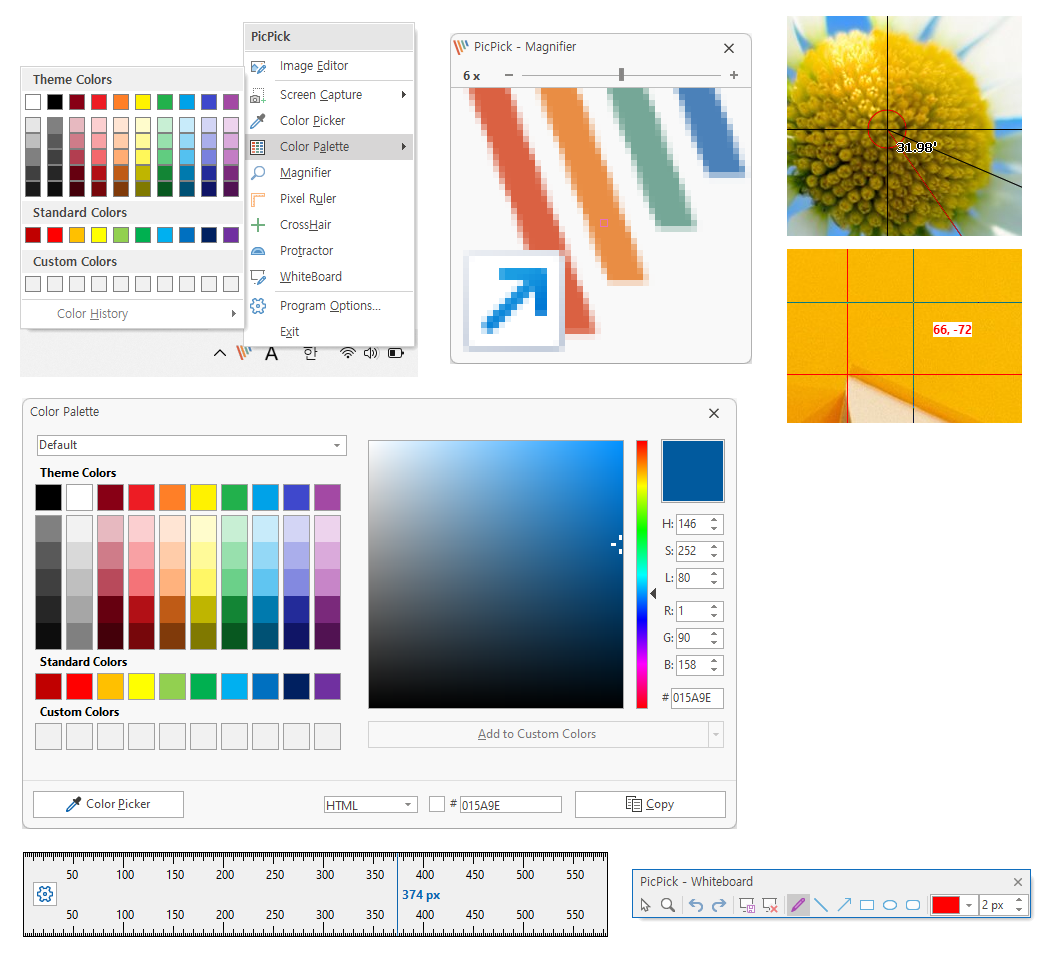
- Встроенная цветовая палитра и определение цвета под указателем мыши.
- Увеличение области экрана
- Определение точных координат точки на экране
- Измерение расстояния и углов на экране
- Рисование по экрану
Как итог, программа приятная в использовании и в достаточной мере функциональная. Если такого рода работа со скриншотами — это то, чем вы часто занимаетесь, рекомендую попробовать, возможно, Picpick вам понравится.
А вдруг и это будет интересно:
- Лучшие бесплатные программы для Windows
- 403 Forbidden — что это за ошибка и как исправить?
- Непредвиденная ошибка компонента службы теневого копирования томов — как исправить?
- Ошибка 0x00000005 в Microsoft Store — как исправить?
- Как добавить папку в панель навигации Проводника Windows
- Что за файл gcapi.dll и можно ли его удалить?
- Windows 11
- Windows 10
- Android
- Загрузочная флешка
- Лечение вирусов
- Восстановление данных
- Установка с флешки
- Настройка роутера
- Всё про Windows
- В контакте
- Одноклассники
-
ДЕНИС 13.01.2022 в 13:20
PicPick
Полнофункциональный захват экрана, интуитивно понятный редактор изображений, выбор цвета, цветовая палитра, пиксельная линейка, угломер, перекрестие, грифельная доска и многое другое.
Доступно для всех Windows
Попробовать тёмный режим
Особенности
Захват чего угодно
Создание снимков всего экрана, активного окна, окна с прокруткой и любой конкретной области вашего рабочего стола и т.п.
Редактирование изображений
Комментирование и акцентирование изображений: добавление текста, стрелок, фигур и многого другого при помощи встроенного редактора с новейшим ленточным меню.
Усиление эффектами
Лёгкое добавление эффектов на ваши изображения: тени, рамки, водяные знаки, мозаику, размытие в движении, регулировка яркости и др.
Публикация где угодно
Локальное сохранение или отправка изображения на сайты, электронную почту, FTP, Dropbox, Google Drive, OneDrive, Box, Evernote, Facebook, Twitter и многое другое.
Графические аксессуары
Разнообразные дизайнерские аксессуары, включающие выбор цвета, цветовую палитру, пиксельные линейки, транспортир, перекрестие, лупу, грифельную доску.
Гибкие настройки
Вы можете настраивать в широких пределах горячие клавиши, именование файлов, качество изображения и многое другое для удовлетворения ваших потребностей.
Обзоры в прессе
CNET Download.com
Эта программа заставляет подумать нас о швейцарском армейском ноже или, возможно, хорошо укомплектованном и организованном ящике стола. Здесь есть все виды полезных инструментов и мы думаем, что PicPick будет полезным для веб-дизайнеров, графических дизайнеров и даже среднего компьютерного пользователя, которому иногда нужно работать с графикой.
Softpedia
Специально разработан для домашних пользователей и с целью предоставления максимально