Nvidia Inspector: как пользоваться в играх?


Американская компания Nvidia ежегодно выпускает десятки новых моделей видеокарт, которые позволяют создавать самые разные системы, как по производительности, так и по функциональности. Популярными стали геймерские компьютеры, часто самостоятельной сборки. Там помимо мощной видеокарты размещают производительную материнскую плату и процессор. Но не всегда пользователю хватает той системы, которую он собрал. Иногда нужны программные вмешательства, и, чтобы улучшить характеристики, он задается вопросом, как пользоваться Nvidia Inspector.
Программа

Стоит сразу отметить, что этот софт не рассчитан только на оптимизацию игр. Его главной задачей является мониторинг и изменение параметров графического ускорителя. Важно знать, что это приложение рассчитано только на продукцию американской компании и улучшать AMD-карту не получится.
Особенности
Прежде чем понять, как пользоваться Nvidia Inspector, разберем её особенности. Программа позволяет получить краткую информацию о характеристиках ускорителя. Проводит мониторинг показателей частоты, напряжения, температурного режима и анализирует работу системы охлаждения.
Софт является инструментом для разгона и повышения уровня производительности. Можно производить регулировку напряжения питания, скорости оборотов вентилятора, редактировать профили «дров».
Подготовка

Итак, чтобы начать разбираться с вопросом, как пользоваться программой Nvidia Inspector, необходимо подготовиться к установке. Софт бесплатный, его легко найти в интернете и установить себе на ПК. Но для того чтобы работать с ним, необходимо понять, нужен ли нам вообще разгон.
Конечно, практически любую современную систему можно улучшать. Но иногда это не имеет никакого смысла, а иногда вовсе может привести к неполадкам. Поэтому, если у вас не совсем сбалансированная «начинка», слабый процессор и сильная видеокарта либо, наоборот, один из ваших компонентов может не выдержать нагрузки. Если система не оптимизирована, возможны неполадки, могут мешать программы в фоновом режиме либо некорректно настроенные драйверы. Все это нужно проверить, прежде чем разбираться, как пользоваться Nvidia Inspector.
Результаты
Многие пользователи сразу хотят понять, какие результаты их ожидают после оверклокинга. В целом если у вас девайсы, которые настроены под дополнительный разгон, то тут может быть повышение частот на 50 %. В среднем же это 15-25 %, что в переводе на «фпс» дает нам дополнительные 20-30 кадров.

Важно понимать, что как бы там ни было, есть определенный риск вывести из строя один из компонентов системы. Видеокарта хотя и рассчитана на улучшение, хотя бы минимальное, при неправильных настройках может просто перестать работать. Все же если вы разбираетесь в оверклокинге либо настроены поэтапно выполнять все рекомендации, то риск неполадок крайне мал.
И последнее, что вы должны знать, помимо того как пользоваться Nvidia Inspector 1.9.7.3, что оверклокинг приводит к сокращению службы графического ускорителя. Это связано с повышением температур, которые возникают при поднятии частот и напряжения. Все это влияет на микросхему и её срок службы.
Оверклокинг
Прежде чем работать с программой в играх, можно попробовать провести оверклокинг, который может значительно повлиять на прирост «фпс». Нужно запустить софт и выбрать Show Overclocking. Система вас предупредит, что разгон опасен и может вывести из строя ускоритель.
Рядом откроется новое окно, в котором будут видны параметры и ползунки для регулировки. Сверху будет указан раздел Performance Level. Его можно поменять, но для оверклокинга это делать не нужно.

Ниже, в этом же окошке, будет информация по нескольким параметрам. Чтобы начать разгон, нужно найти показатели частот и продвинуть ползунок на 10 % от стандартных показателей. После нажимаем Apply Clocks & Voltage. В целом это повышение не должно отразиться на системе. Но если все-таки ПК «замолчал», отключился либо драйверы видеокарты слетели, то на этом эксперименты закончились.
Продолжение
Если же все хорошо, дальше работаем с Nvidia Inspector. Как пользоваться в играх новыми параметрами? Просто нужно запустить любую игру и проследить за процессом. Если начали появляться подлагивания, артефакты, автоматическое сворачивание и т. п., то нужно все показатели, которые мы подняли, ориентировочно опустить на 10 MHz. Если же наоборот, стало гораздо лучше, пробуем увеличить показатели на 10 MHz. Таким образом, находим значения, комфортные для системы.
Параметры

Перед вами окажется много незнакомых слов, так как софт на английском. Их, конечно, можно перевести либо самостоятельно догадаться, так как в целом не все так таинственно, как может показаться. Voltage Offset регулирует напряжение. Это понятно из названия. Добавление вольтажа вашей видеокарте сказывается на повышении частот. Иногда, чтобы скорость стала еще чуть больше, вступает в дело этот регулировщик. Если вам не хватает поднять частоту до какой-то отметки, попробуйте добавить сначала напряжение. Но все это делать нужно крайне аккуратно и в том случае, если у видеокарты хороший потенциал.
Следующий параметр – Fan. С помощью его настройки можно установить определенную скорость для вращения кулера, чтобы автоматическая регулировка постоянно не сбрасывала обороты и давала эффективно проводить оверклокинг. Хотя желательно, чтобы этот показатель всегда находился на автоматической настройке. Так система самостоятельно определит нужную скорость и при больших нагрузках увеличит обороты, а при небольших – снизит.
Чтобы все выбранные параметры вступили в силу, необходимо нажать Apply Clocks & Voltage, если вы испугались, что что-то пошло не так, то сбрасывайте все настройки с помощью Apply Defaults.
Детали
Те, кто пытается выяснить, как пользоваться Nvidia Inspector, должны понимать, что оверклокинг в данном случае наиболее безопасный, так как работает на уровне драйверов. Аппаратный разгон более опасный и рискованный. Но недостатком программного оверклокинга является то, что после перезагрузки системы все параметры сбрасываются. Чтобы этого не случалось, когда вы найдете самые подходящие показатели, выберите Create Startup. Так у вас появится ваш собственный пресет в виде ярлыка. Перед запуском системы просто кликаете на него, и все становится на свои места.
Игры

Чтобы отрегулировать работу игр, необходимо узнать, как пользоваться Nvidia Inspector Profile. Для начала нужно запустить Nvidia Inspector от имени администратора. Когда откроется окошко, нужно среди всех параметров найти Driver Version. Там после названия видеокарты есть иконка настроек. Именно так мы попадем в Profile.
Тут необходимо указать путь к игре, которую мы хотим оптимизировать. Причем это должен быть абсолютный путь с расширением client.exe. Справа, вверху, будет кнопка Apply Changes. Она позволяет сохранять все выполняемые действия.
Если вам нужно понять, как пользоваться Nvidia Inspector в КС, то выбираем путь к этой игре, сохраняем изменения и в списке находим Threaded optimization. Тут будет на выбор несколько режимов, нужно кликнуть по OGL THREAD CONTROL IGNORE GET ERROR. Теперь в таблице находим Shim rendering mode Options per application Optimus и из списка выбираем SHIM RENDERING OPTIONS DEFAULT RENDERING MODE.
После всего проделанного нам нужно зайти в настройки Nvidia, во вкладке «Параметры 3D» будет раздел «Управление». Программа для настройки выпадает из списка. Тут ищем нужную нам игру, которую уже настроили в Profile Nvidia Inspector. Как пользоваться в играх GTA 5, CS:GO, DOTA 2 и др. снова объяснять нет смысла. Алгоритм действий тот же.

Когда вы выбрали в выпадающем списке свою игру либо добавили её, нужно снова вернуться в Profile. В таблице выбираем параметр SLI compatibility bits на строчку с названием нашей игры. В Artialiasing Behavior Flags выбираем None, в Memory Allocation Policy – Aggressive pre allocation.
Выводы
Стоит понимать, что вышеуказанные настройки являются лишь экспериментальными. Они могут как подойти для вашей системы, так и оставить её в начальном состоянии. Поэтому ожидать от этого процесса небывалых изменений в играх не стоит. Такой вариант обычно подходит владельцам слабых ПК и ноутбуков. Когда пользователь борется за каждый кадр в секунду. Как отмечают пользователи, такой выбор позволил уменьшить как количество, так и время микрофризов, немного поднял показатели «фпс».
То же самое можно сказать о регулировке в Nvidia Inspector. Помимо того что нужно четко понимать, что вы изменяете и как регулируете, придется много времени потратить на то, чтобы сформировать идеальные параметры системы. В противном случае у вас откажет система либо слетят драйверы. Потому, если вы вообще понятия не имеете, что именно изменяете и что означает каждый параметр регулировки, лучше не проводить оверклокинг.
Как пользоваться Nvidia Profile Inspector
Мало кого в наше время можно удивить вопросом «Какая у вас в компьютере видеокарта?» Ответ на этот вопрос достаточно разнообразен, но важность наличия этого комплектующего в компьютере точно признают все. Как и любое другое основное комплектующее персонального компьютера, видеокарта требует наличия установленных драйверов, которые, в свою очередь, предлагают множество различных настроек и параметров для обработки изображения.
При этом многие настройки скрыты от глаз пользователя. Тем не менее, компанией Nvidia, к примеру, таки предоставляется программа, позволяющая осуществить настройки для конкретного приложения. Это Nvidia Profile Inspector. В этой статье мы рассмотрим как пользоваться Nvidia Profile Inspector для изменения параметров видеокарты.
Чем отличается Nvidia Profile Inspector от Nvidia Inspector
Nvidia Inspector — утилита для разгона видеокарт, позволяющая модифицировать частоту функционирования чипов видеокарты, напряжение тока для памяти и GPU, интенсивность охлаждения видеокарты.
В отличие от Nvidia Inspector, утилита Nvidia Profile Inspector — средство для конфигурирования «тонких» настроек видеокарты для конкретных приложений с целью улучшения совместимости и повышения быстродействия. Nvidia Profile Inspector позиционируется как дополнение к Nvidia Inspector.
Интерфейс программы
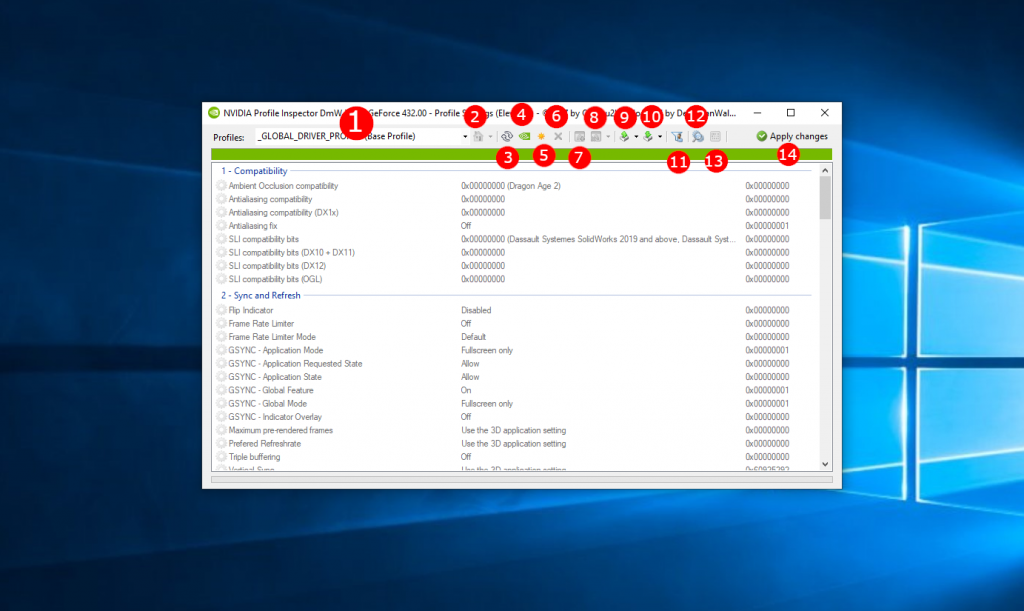
Рассмотрим интерфейс программы более подробно:
- Profiles — раскрывающийся список, в котором выводятся профили Nvidia Inspector. Позволяет выбрать уже сконфигурированный профиль с нужными вам параметрами для конкретного приложения.
- Back to global profile (Home) / User modified profiles — вернуться к глобальному (базовому) профилю / выбрать профиль из списка модифицированных пользователем профилей.
- Refresh current profile — обновить текущий профиль.
- Restore current profile to Nvidia defaults — восстановить текущий профиль до настроек по умолчанию от Nvidia.
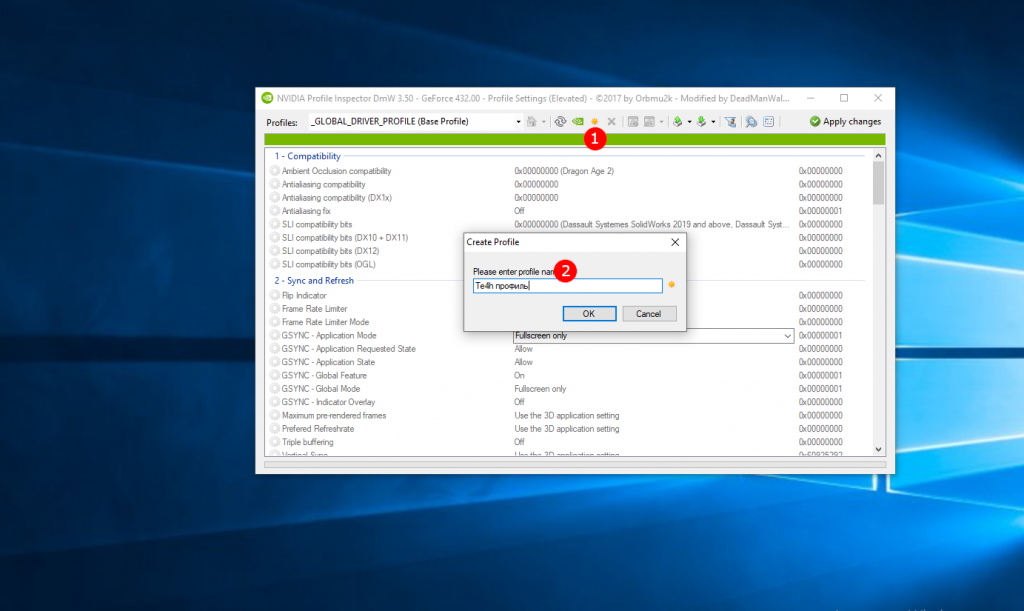
- Create new profile — создать новый профиль.
- Delete current profile — удалить текущий профиль.
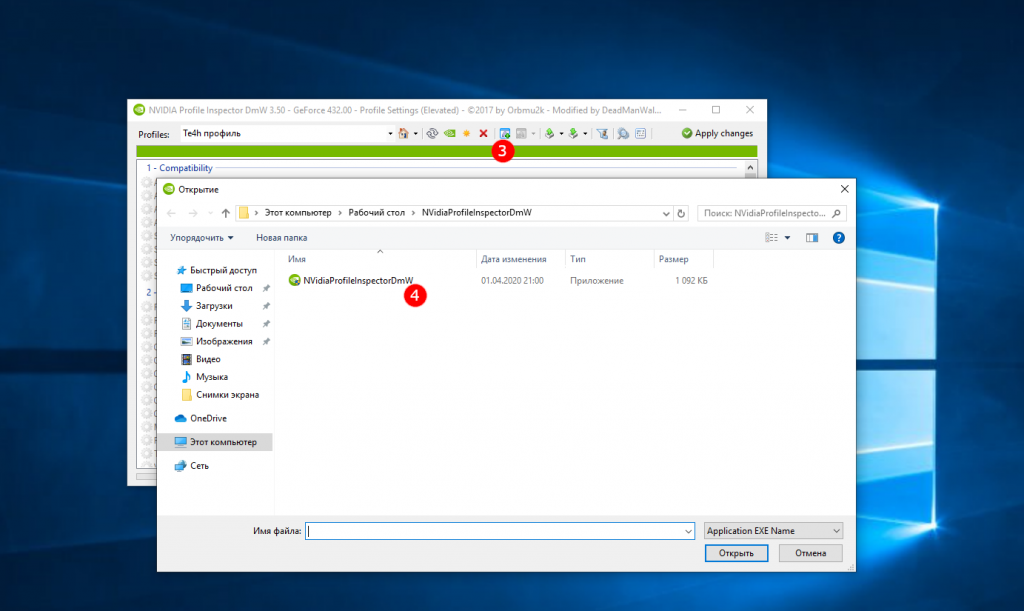
- Add application to current profile — добавить приложение, к которому будут применяться настройки профиля.
- Remove application from current profile — удалить приложение из текущего профиля.
- Export user defined profiles — экспортировать сконфигурированные пользователем профили.
- Import user defined profiles — импортировать сконфигурированные пользователем профили.
- Show the settings and values from CustomSettingNames file only — показывать только настройки, имеющие корректные семантически имена.
- Show unknown settings from Nvidia predefined profiles — показывать настройки, не имеющие корректных имён и имеющие переопределённые пользователем значения.
- Show bit value editor — показывать редактор значащего бита настраиваемого параметра. Позволяет увидеть список всех значимых значений текущего бита настройки и соответствующие этим значениям описания. Также позволяет задавать новые значения.
- Apply changes — применить настройки текущего профиля.
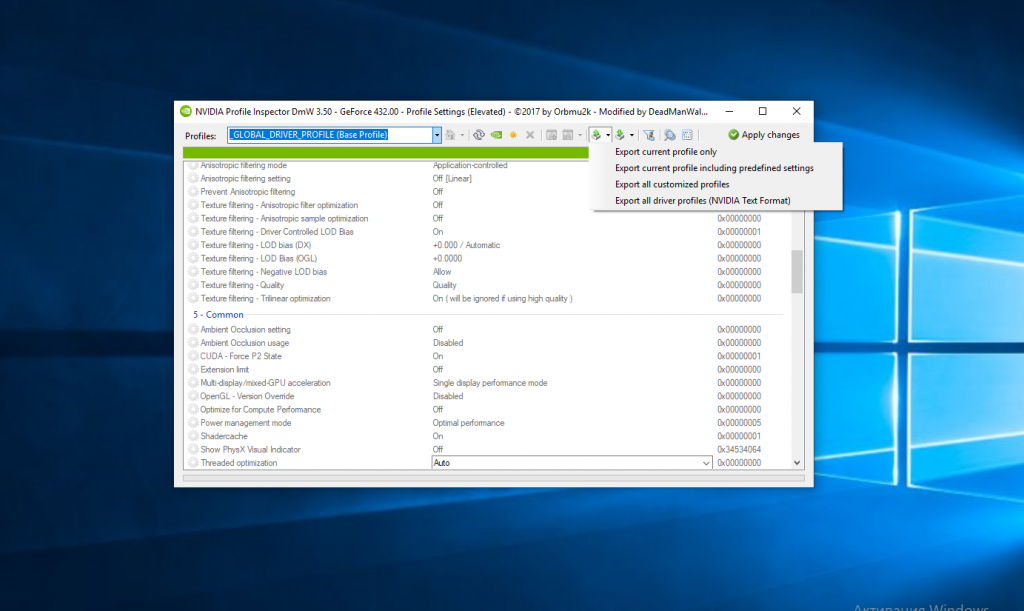
Режим Export user defined profiles содержит следующие возможные варианты выбора (в виде контекстного меню):
- Export current profile only — экспортировать только текущий профиль.
- Export current profile including predefined settings — экспортировать текущий профиль, включая переопределённые настройки.
- Export all customized profiles — экспортировать все изменённые профили.
- Export all driver profiles (Nvidia Text Format) — экспортировать все профили драйвера.
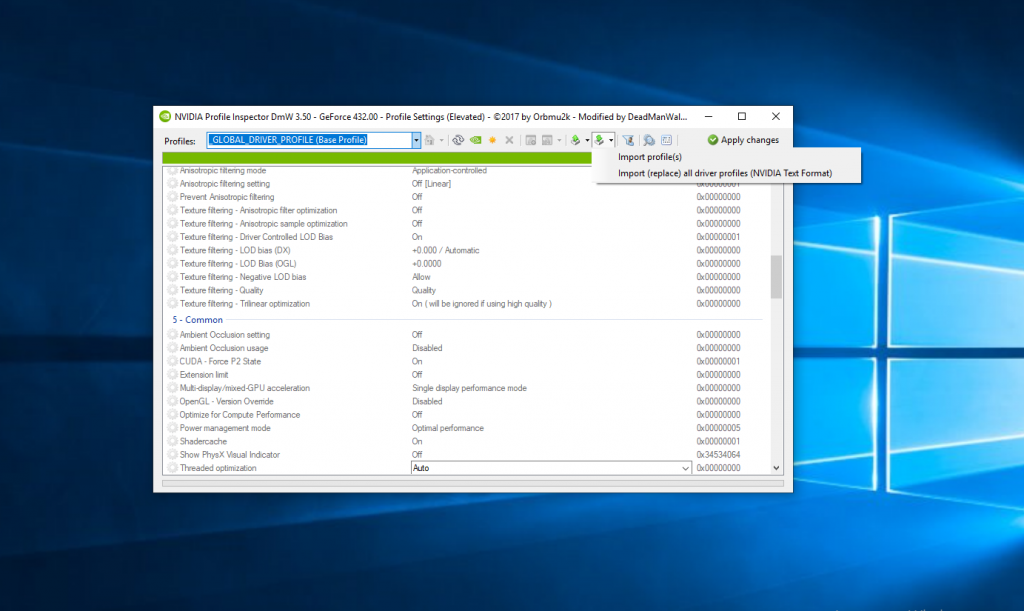
Режим Import user defined profiles содержит следующие варианты выбора (в виде контекстного меню):
- Import profile(s) — импортировать профили.
- Import (replace) all driver profiles (Nvidia Text Format) — импортировать (заменить) все профили драйвера.
Список параметров в интерфейсе Nvidia Profile Inspector разделён на следующие группы:
- 1 — Compatibility — группа настроек совместимости программы с различными функциями драйвера.
- 2 — Sync and Refresh — группа настроек синхронизации и обновления. Включает предел количества кадров, вертикальную синхронизацию, полноэкранный и оконный режим и многое другое.
- 3 — Antialiasing — настройки Antialiasing. Метод сглаживания ступенек при рендеринге изображения видеокартой.
- 4 — Texture Filtering — группа настроек фильтрации текстур.
- 5 — Common — группа общих настроек видеокарты.
- 6 — SLI — группа настроек, отвечающих за функционирование нескольких видеокарт Nvidia в рендеринге для указанного приложения.
- 7 — Stereo — предположительно это группа настроек, отвечающая за формирование 3D-картинки.
- 8 — Extra — дополнительные настройки профиля.
- Other — настройки, имеющие семантически понятные имена и не вошедшие в выше описанные группы.
- Unknown — настройки, которые не имеют семантически корректных имён.
Как пользоваться Nvidia Profile Inspector
Далее давайте более подробно разберемся как выполняется настройка Nvidia Profile Inspector. Надо отметить, что если у вас не открывается Nvidia Profile Inspector, то необходимо убедится, что драйвер Nvidia установлен, а также его версия не устарела и при необходимости обновить.
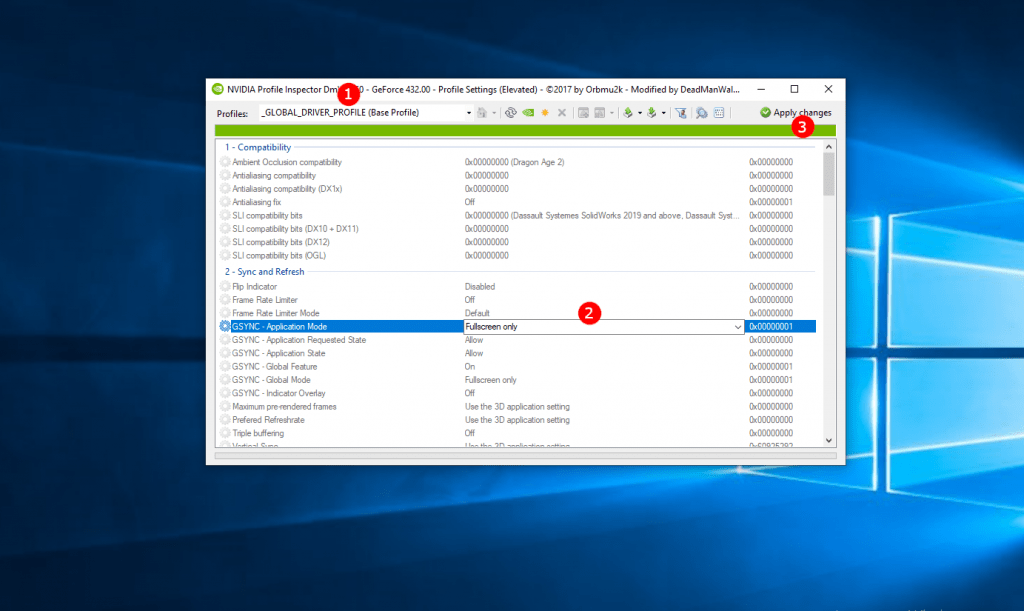
1. Настройка существующего профиля
Порядок настройки существующего профиля приложения:
- Выбираем нужный нам профиль, ориентируясь на название.
- Изменяем нужные нам настройки параметров профиля.
- Сохраняем изменения, внесённые в существующий профиль, нажимая кнопку Apply changes.
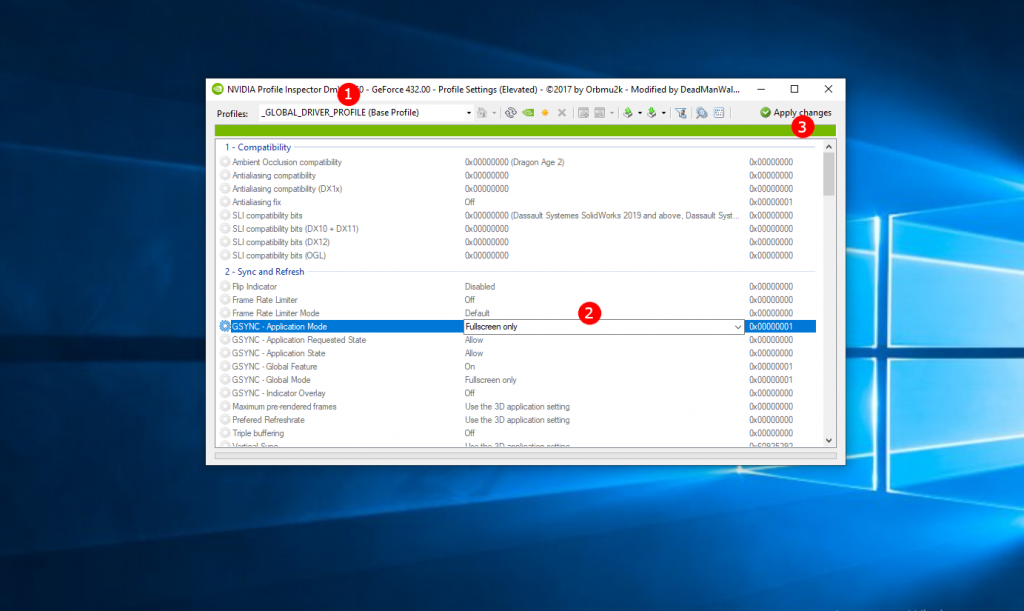
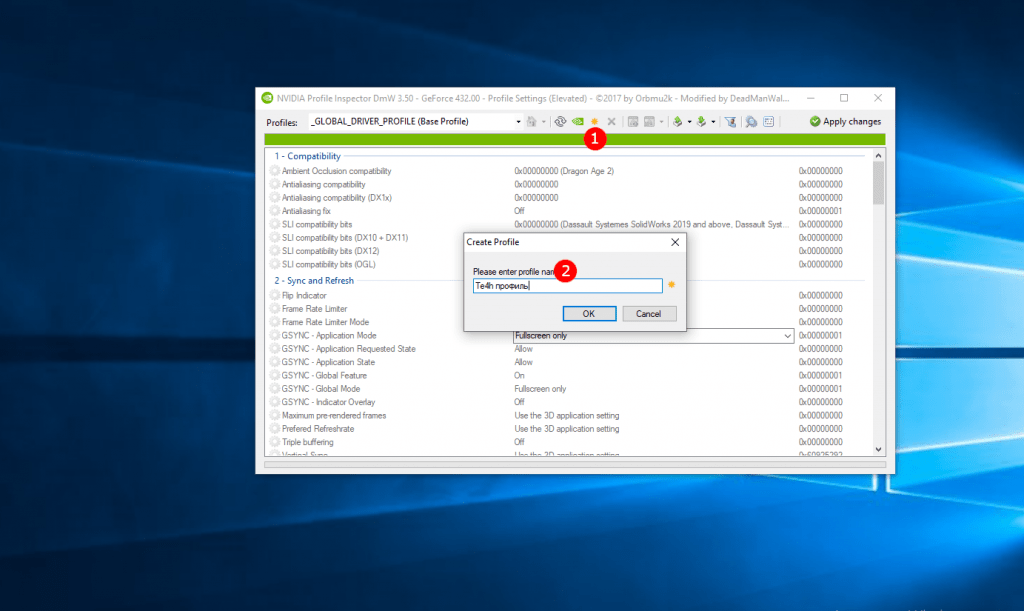
2. Создание нового профиля
Для создания нового профиля кликните по иконке Create profile на панели, затем введите имя профиля:
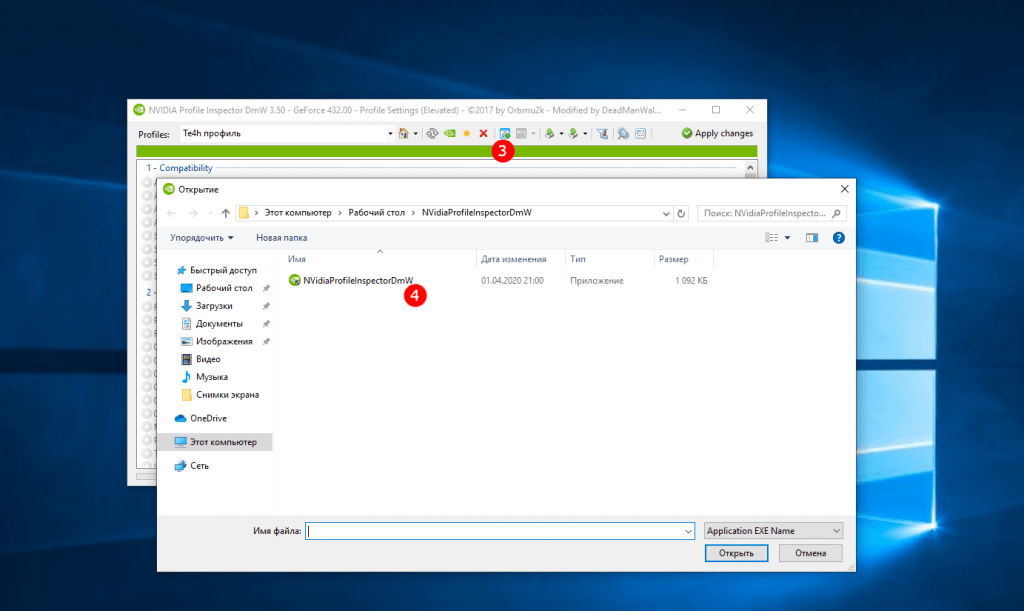
После этого вы можете выбрать приложения, к которым будет применяться данный профиль:
Осталось изменить нужные параметры и применить изменения кнопкой Apply changes.
2. Настройка параметров
Рассмотрим настройку параметров в Nvidia Profile Inspector на примере параметра CUDA — Force P2 State. Видеокарты компании Nvidia могут работать в нескольких режимах. Такие режимы называют GPU Performance State Interface (P-State). Всего существует 16 режимов от P0 до P15. Самый производительный режим — P0, самый малопроизводительный режим — P15. Вот список основных режимов:
- P0/P1 — максимальная 3D-производительность;
- P2/P3 — сбалансированная 3D-производительность;
- P8 — проигрывание HD-видео;
- P10 — проигрывание DVD-дисков;
- P12 — минимальное энергопотребление в режиме бездействия.
Если параметр CUDA — Force P2 State включен, для видеокарты принудительно используется режим производительности P2 видеокарты при выполнении вычислений CUDA. По умолчанию этот он включён. Выключив его мы позволим видеокарте работать в более производительных режимах, например P1 и P0. Они могут быть полезны при выполнении научных вычислений. При этом, естественно, нужно следить, чтобы видеокарта не перегрелась.
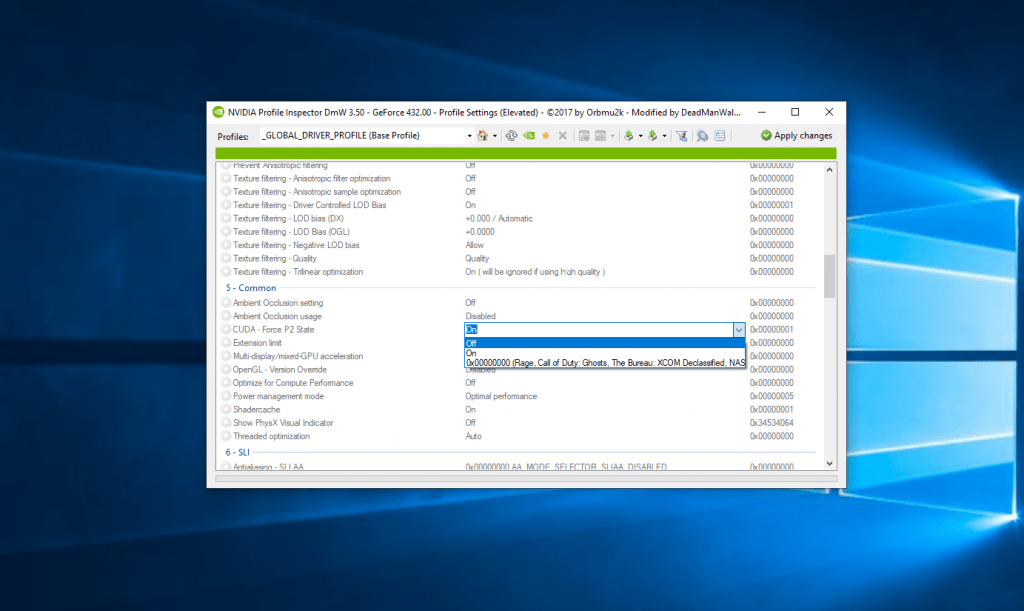
Чтобы отключить фиксирование режима производительности видеокарты выберите Глобальный профиль (для всех приложений), затем найдите в разделе Common параметр CUDA — Force P2 State. Во второй колонке кликните по значению On и измените его на Off.
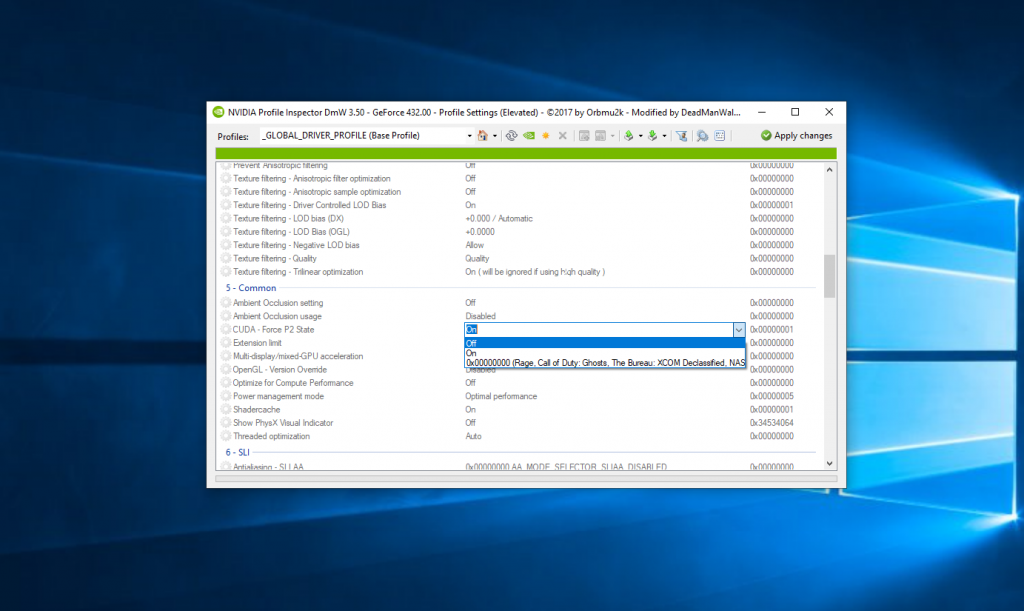
Затем нажмите кнопку Apply Changes чтобы применить изменения в верхнем правом углу окна программы. Теперь при вычислениях CUDA будет видеокарта будет работать с максимальной производительностью.
Выводы
Сегодня вы узнали как пользоваться Nvidia Profile Inspector. Были рассмотрены возможности редактирования существующих профилей и создания новых профилей для конкретных приложений. Был подробно рассмотрен интерфейс программы. Также были обозначены возможности утилиты для смены режимов производительности GPU для работы конкретных приложений.
Nvidia Inspector: Скачать, как Пользоваться (Настройка)
Nvidia Inspector — это многофункциональная программа для настройки работы видеокарты. С ее помощью можно создать рабочий профиль с установкой тактовой частоты и скорости вращения кулера для соблюдения нужных вам требований. Кроме того, в программе можно использовать энергосбережение.
Нвидиа Инспектор позволяет избежать перегрева графического адаптера, увеличить FPS. Имеет графическую оболочку. Также можно задействовать командную строку. Изначально утилита разрабатывалась под разгон видеокарт для запуска требовательных по характеристикам игр. Также программа помогает, если отсутствует поддержка SLI.
Как пользоваться Nvidia Inspector
Шаг 1 — Скачайте программу
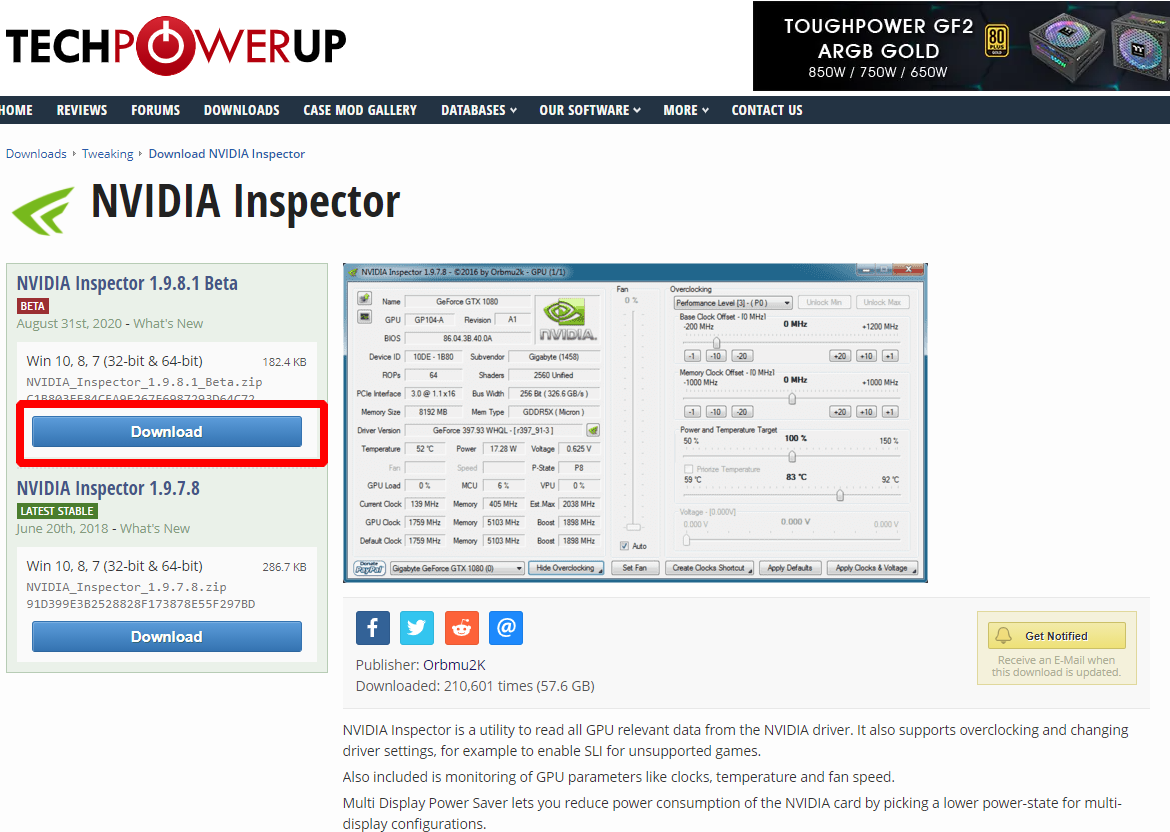
В первую очередь, заходим на официальный сайт и нажимаем скачать NVidia Inspector. Извлектие архив в любую удобную папку.
Шаг 2 — Установите программу
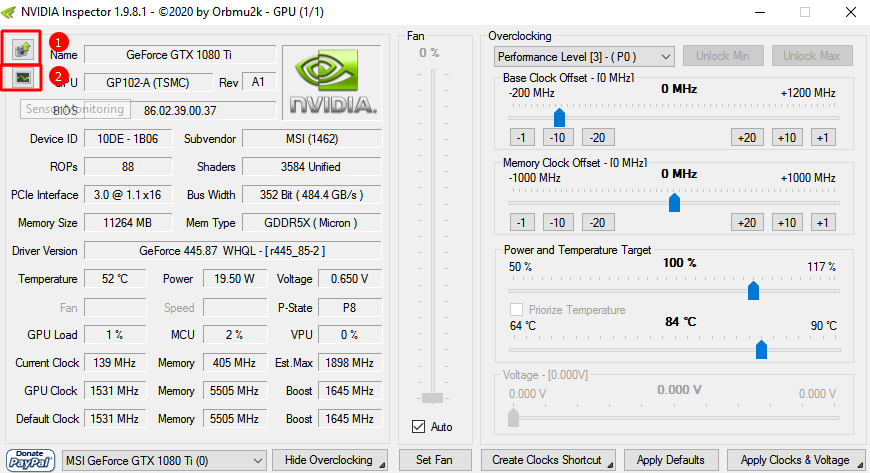
Запустите скачанный файл. Конфигуратор выполнен на английском языке, так что может потребоваться переводчик. Главное окно ПО отображает характеристику видеоадаптера. Однако, нам нужно стартовать программу. Для этого смотрим вниз окна, чтобы убедиться, что программа обнаружила правильное оборудование. Если нет, то нажимаем на данный пункт. 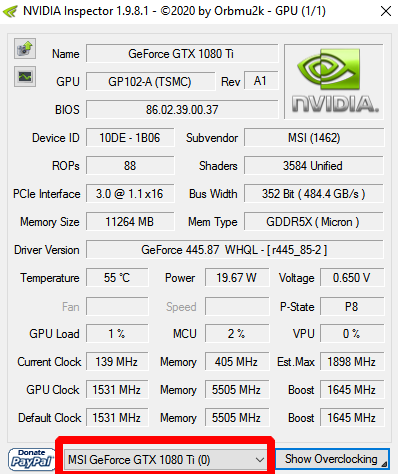 В этом окне содержится вся аппаратная информация видеокарте. В верхнем левом углу есть две кнопки:
- Первая кнопка загружает снимок экрана приложения на Techpowerup.org.
- Вторая кнопка ниже откроет аппаратный мониторинг.
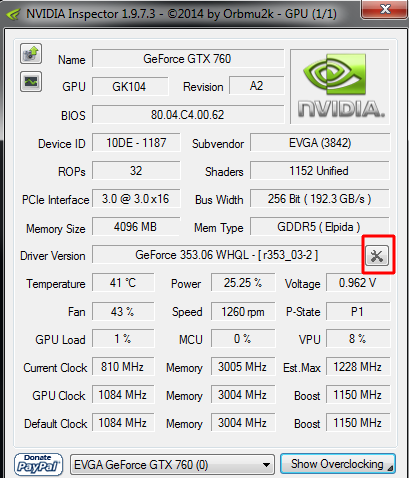
Справа от поля Driver Version (Версия драйвера) находится кнопка, открывающая плагин игровых профилей для Inspector — Driver Profile Settings.
Наконец, внизу есть баннер, разрешающий пожертвования, раскрывающийся список, позволяющий переключаться между несколькими графическими процессорами, и кнопка, которая открывает панель разгона. При нажатии кнопки Show Overclocking [Показать разгон] перед открытием панели появится предупреждение о разгоне.
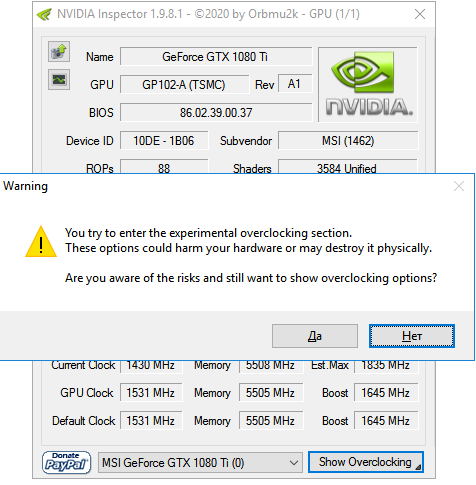
You try to enter the experimental overclocking section.
These options could harm your hardware or may destroy it physically.
Are you aware of the risks and still want to show overclocking options?
Вы пытаетесь войти в раздел экспериментального разгона.
Эти параметры могут повредить ваше оборудование или вывести его из строя.
Вы осведомлены о рисках и все еще хотите показать возможности разгона?
В появившемся окне выбираем нужную программу для которой будут задействованы настройки. Если ее в списке нет, то нажмите на иконку с зеленым знаком плюс для указания пути к требуемому файлу. В появившимся списке отображаются все параметры. Одни будут знакомы, другие нет. Нас интересуют настройки для производительности графической карты. Для этого нажмите кнопку «Show overclocking». Здесь выполняются следующие настройки:
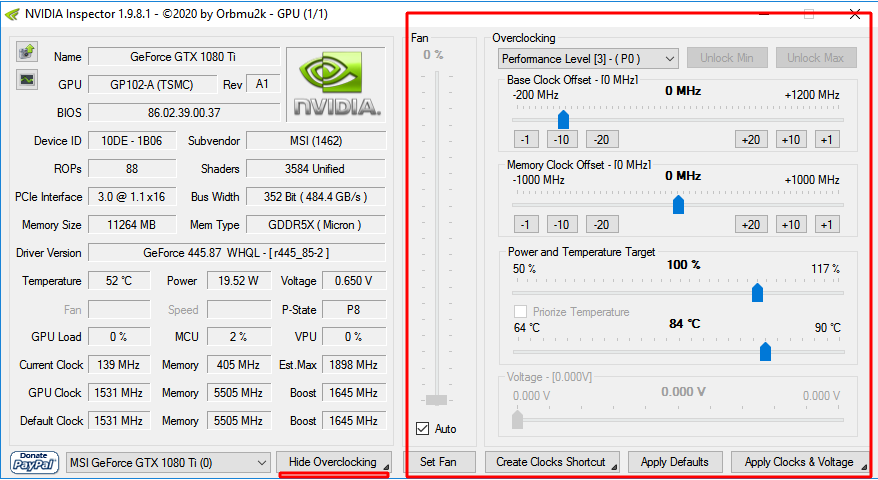
- Скорость работы вентилятора. Используя кнопку «Set Fan» можно задать конкретное значение.
- Изменение частоты. Пункт Base Clock Offset.
- Изменение тактовой частоты видеопамяти. Пункт Memory Clock.
- Указание показателя напряжения. Пункт Voltage.
Шаг 3 — Настройте производительность
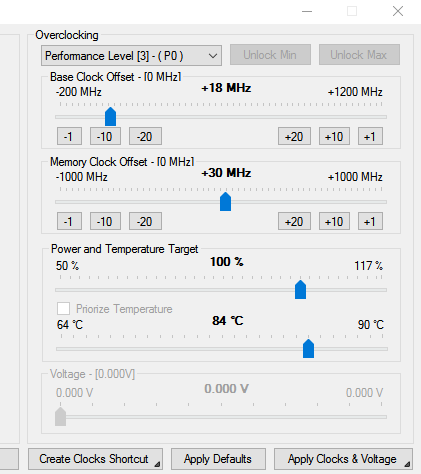
Для разгона используйте три последних команды (Memory Clock, Base Clock Offset и Voltage). Первая команда поможет поддерживать безопасную работу видеокарты. Разгон проводите осторожно. Каждый показатель вводите отдельно: указываете параметр → смотрите работу карты → меняете следующий параметр. Подтвердить выбранные параметры можно нажав на кнопку «Apply Clocks & Voltage». Далее запустите программу 3DMark или другой тестер, чтобы проверить работу устройства.
Видео Гид
Sensor Monitoring
Мониторинг датчиков может быть очень полезен при тестировании стабильности оборудования, выполнении разгона, тестирования модов или при тестировании новых настроек или изменений этих настроек. Для этого в Inspector входит 21 монитор. Из них наиболее полезные будут определяться задачей, для которой используются мониторы.
Настройка мониторов
Чтобы открыть мониторы, нажмите кнопку [Sensor Monitoring], расположенную на главном экране в верхнем левом углу. 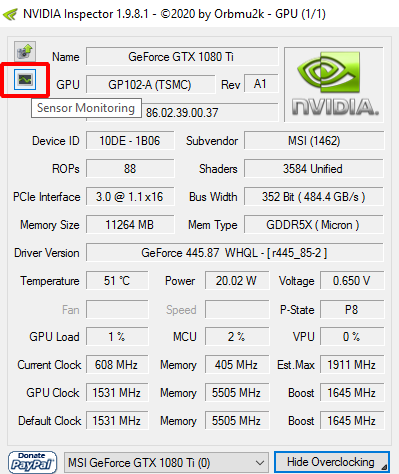 После открытия мониторы по умолчанию остаются поверх всех остальных окон. Чтобы изменить мониторы, просто щелкните правой кнопкой мыши окно монитора и наведите указатель мыши на «Мониторы». Мониторы, рядом с которыми стоит галочка, будут отображены. Пользователи могут отображать только одно или все из них.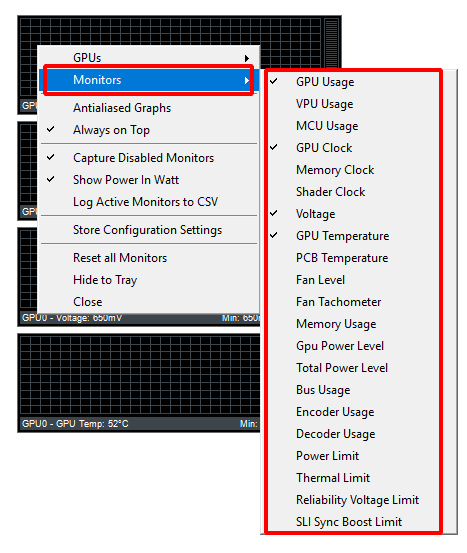
- Видеокарты (GPUs) — позволяет пользователям выбирать, какую видеокарту они хотят контролировать. Несколько видеокарт предназначены для пользователей, использующих SLI.
- Мониторы (Monitors) — предоставляет список всех доступных мониторов.
- Сглаженные графики (Antialiased Graphs) — делает графики менее зубчатыми.
- Всегда на сверху (Always on Top) — будут ли окна монитора оставаться поверх других окон или нет.
- Захват отключенных мониторов (Capture Disabled Monitors) — следует ли захватывать все данные монитора или только мониторы, отображаемые в меню «Мониторы». Включено по умолчанию.
- Записывать активные мониторы в CSV (Log Active Monitors to CSV) — следует ли записывать активные мониторы в файл CSV для последующего просмотра данных.
- Настройки конфигурации магазина (Store Configuration Settings) — при выборе этого параметра активные мониторы будут сохранены для следующего открытия Inspector; в противном случае набор мониторов по умолчанию появится при закрытии и повторном открытии Inspect.
- Сбросить все мониторы (Reset All Monitors) — сбрасывает мониторы, чтобы начать все заново.
- Скрыть в трей (Hide to Tray) — сворачивает окно монитора в системный трей. Это полезно при длительном мониторинге вашей системы.
- Закрыть (Close) — закрывает окно монитора.
Альтернативы
- NVIDIA nTune — нет необходимости прошивать BIOS.
- RivaTuner — без необходимости прошивки BIOS.
- NVIDIA BIOS Editor 6.06 (NiBiTor) — нужно прошивать.
- ThrottleStop — не нужно прошивать.
- GPU-Z — не нужно прошивать.
NVIDIA Profile Inspector
Программа Nvidia Profile Inspector предназначена для опытных пользователей, понимающих назначение различных параметров в настройке драйверов и видеокарт Nvidia. Перед началом использования приложения стоит помнить, что установка неверных параметров может привести к проблемам в работе операционной системы и выходу из строя оборудования.
Ключевые особенности NVIDIA Profile Inspector
- Freeware: Это бесплатный инструмент для видеокарты Nvidia, которая работает в операционной системе Windows. Бесплатно скачать и установить без каких-либо скрытых платежей.
- Легкий вес: размер инструмента составляет всего 129 КБ, следовательно, его легкий вес. Для установки этого профиля требуется всего несколько секунд.
- Простота в использовании: Nvidia graphics card profile inspector прост в использовании, всего один клик установки, и вы можете управлять всеми настройками вашей видеокарты.
- Подробная информация: Получите подробную информацию о вашей видеокарте, она автоматически обнаружит карту и ее настройки конфигурации из вашей системы.
- Настройка частот: позволяет пользователю управлять и устанавливать частоты видеокарт. Установите частоту GPU в соответствии с вашими потребностями.
- Настройка скорости вентилятора: Управляйте скоростью вентилятора и устанавливайте ее по своему желанию. Контролируйте каждую частоту и скорость вентилятора вашей видеокарты.
- Импорт/ экспорт настроек: сделайте наилучшую настройку для вашей видеокарты и сделайте ее резервную копию, используя опцию экспорта. Позже вы можете использовать опцию импорта, чтобы автоматически добавить эти настройки на видеокарту Nvidia.
Инструкция по использованию NVIDIA Profile Inspector
1. Настройка существующего профиля
Порядок настройки существующего профиля приложения:
- Выбираем нужный нам профиль, ориентируясь на название.
- Изменяем нужные нам настройки параметров профиля.
- Сохраняем изменения, внесённые в существующий профиль, нажимая кнопку Apply changes.
2. Создание нового профиля
Для создания нового профиля кликните по иконке Create profile на панели, затем введите имя профиля:
После этого вы можете выбрать приложения, к которым будет применяться данный профиль:
Осталось изменить нужные параметры и применить изменения кнопкой Apply changes.
3. Настройка параметров
Рассмотрим настройку параметров в Nvidia Profile Inspector на примере параметра CUDA — Force P2 State. Видеокарты компании Nvidia могут работать в нескольких режимах. Такие режимы называют GPU Performance State Interface (P-State). Всего существует 16 режимов от P0 до P15. Самый производительный режим — P0, самый малопроизводительный режим — P15. Вот список основных режимов:
- P0/P1 — максимальная 3D-производительность;
- P2/P3 — сбалансированная 3D-производительность;
- P8 — проигрывание HD-видео;
- P10 — проигрывание DVD-дисков;
- P12 — минимальное энергопотребление в режиме бездействия.
Если параметр CUDA — Force P2 State включен, для видеокарты принудительно используется режим производительности P2 видеокарты при выполнении вычислений CUDA. По умолчанию этот он включён. Выключив его мы позволим видеокарте работать в более производительных режимах, например P1 и P0. Они могут быть полезны при выполнении научных вычислений. При этом, естественно, нужно следить, чтобы видеокарта не перегрелась.
Чтобы отключить фиксирование режима производительности видеокарты выберите Глобальный профиль (для всех приложений), затем найдите в разделе Common параметр CUDA — Force P2 State. Во второй колонке кликните по значению On и измените его на Off.
Затем нажмите кнопку Apply Changes чтобы применить изменения в верхнем правом углу окна программы. Теперь при вычислениях CUDA будет видеокарта будет работать с максимальной производительностью.