Проблема со входом
К сожалению, мы не можем подсказать вам адрес почтового ящика. Чтобы восстановить забытую почту:
- Обратитесь к людям, с которыми вы переписывались. Возможно, они найдут письма от вас и скажут имя вашего почтового ящика.
- Проверьте настройки в социальных сетях, интернет-магазинах и Apple ID. Наверняка к какому-то сайту привязана ваша почта.
- Если в вашем браузере стоит автосохранение логинов и паролей, поищите имя почты в сохраненных данных. Как попасть в этот раздел, смотрите в статье «Автосохранение паролей».
- Посмотрите другие свои ящики — возможно, вы пересылали себе письма с утерянной почты.
Обновлено 31 марта 2023 г.
Как восстановить пароль от почты в Майле?
Что делать, если при входе в электронную почту, показывается ответ «Неверное имя пользователя или пароль. Проверьте правильность введенных данных».

Во первых, стоит проверить, может Вы вводите пароль на русском (или другом языке, но не английском). Пароль можно вводить только на английском языке, перевод клавиатуры на другой язык осуществляется нажатием кнопок Ctrl+Shift или Shift+Alt (иногда бывает другое сочетание). Так же клавиатуру можно перевести на другой язык в панели задач (нижняя часть экрана). Слева от часов будет показан выбранный язык — Ru (русский) или En(английский), кликаем по этим буквам и выбираем нужный язык для ввода.

Так же не забываем расширение почты, по умолчанию устанавливается @mail.ru, но возможно будет установлено другое.

Если Вы забыли логин, попробуйте поискать его в настройках того браузера, с которого осуществлялся выход в почту. Например, в Яндекс-браузере необходимо зайти в настройки, опуститься вниз, открыть дополнительные настройки, находим «Пароли и автозаполнения», кликаем по кнопке «Управление паролями». В окне необходимо будет найти сайт Mail.ru и посмотреть логин (пароль будет в виде темных точек). Примерно так же можно посмотреть в браузере Google Chrome — открыть настройки, в самом низу «дополнительные настройки», далее в разделе «Пароли» кнопка «управление паролями» (даже не кнопка, а ссылка) и так же ищем нужный сайт — mail.ru.
Если Вы все перепробовали, но пароль все равно не подходит или Вы забыли пароль, нажимаем кнопку «Напомнить пароль».
В главном меню для восстановления пароля используется кнопка «Забыли пароль» под формой входа в почту Mail.

В следующем окне вводим логин почты, как обычно при входе в почтовый ящик — имя + расширение имени (@mail.ru или другое) и нажимаем кнопку «Восстановить».

Вводим код с картинки, если код неразборчивый, то нажимаем «Не вижу код» и картинка обновится. Далее проверяем номер телефона, к которому привязана электронная почта Mail, первые цифры номера указываются над полем ввода кода, и нажимаем «Получить код по SMS».

С номера +79020982617 и c короткого номера 8293 почти одновременно приходит код доступа. Вводим код и нажимаем кнопку «Готово». Код обычно приходит в течении нескольких секунд, если код не пришел, то нажимаем «Отправить код еще раз».

Если электронная почта не привязана к телефону, то потребуется ответить на секретный вопрос, который задавался при регистрации почтового ящика. Буден задан вопрос, на который необходимо дать ответ.
Остается ввести дважды новый пароль (одинаковый пароль два раза) и нажать «войти в почту», после чего попадаем в свой электронный ящик.

Так же возможно будет восстановление пароля через другую электронную почту. Часть электонного адреса другой почты будет скрыто, покажут первые три буквы имени и адрес расширения почты. Вводим каптчу, если код на картинке не виден, нажимаем «Не вижу код», после ввода кода нажимаем «Восстановить».

Появляется окно подтверждения отправки запроса. Переходим на почтовый ящик, который был указан в настройках безопасности. Практически моментально в этом почтовом ящике появляется письмо от службы Mail. Открываем письмо и нас просят перейти по ссылке, для восстановления пароля.

Переходим по ссылке, дважды вводим одинаковый новый пароль для почтового ящика и нажимаем кнопку «войти в почту». Вы попадаете в свой почтовый ящик и у Вас теперь новый пароль.
Если у Вас нет доступа к средству восстановления, то есть нет того номера телефона или той электронной почты, то рядом с кнопкой «Восстановить» есть строка «У меня нет доступа к указанному ящику» или «У меня нет доступа к указанному телефону». Но это уже конечно крайние меры, так как придется доказывать техподдержке, что это Ваш ящик. Придется заполнять довольно много данных, проще зарегистрировать новую почту.

Заполняем форму для восстановления доступа — имя и фамилия, которые указаны в почтовом ящике . Дата рождения тоже должна совпадать с датой рождения, указанной в почтовом ящике. Ниже вводим пароль, который был указан при регистрации, если не помните какой пароль был указан при регистрации, введите тот, который помните.
Далее вводим примерную дату регистрации, из списка выбираем нужное. В моем случае это «менее 6 месяцев», то есть больше трех месяцев, но меньше шести.
Ниже вводим электронный адрес другой почты , чтобы техподдержка смогла с Вами связаться.
Вводим код с картинки (если неразборчивая картинка, нажимаем «не вижу код») и кликаем кнопку «Отправить».

Далее идет целая анкета для заполнения, если Вы еще не передумали восстанавливать почтовый ящик, то заполняем анкету, стараясь вспомнить как можно больше деталей, после чего нажимаем кнопку «Отправить».

Если забыли пароль, но при этом можете входить в почту (пароль сохранен в браузере).
Такое тоже случается, создал почтовый ящик и забыл пароль, так как пароль автоматически вводится. Чтобы изменить пароль из почтового ящика, заходим в настройки почты mail и выбираем личные данные. Привязываем почту к телефонному номеру, после чего выходим из почтового ящика и восстанавливаем доступ к почте с помощью телефона.
Как узнать пароль от электронной почты
В статье мы расскажем, как узнать пароль от электронной почты.
При входе в почту форма авторизации запрашивает email и пароль.
Email — это адрес вашего почтового ящика, например, example@sweb.ru. На него будут приходить письма, а также с этого адреса вы сможете отправлять сообщения. Пароль не дает прочитать ваши письма посторонним людям. Без него невозможно войти в электронный ящик.
Если вы забыли пароль электронной почты, можно поступить двумя способами:
- Посмотреть пароль в менеджере паролей.
- Сбросить пароль от почтового ящика.
Ниже мы расскажем, что делать, если забыл пароль от почты.
- Как узнать пароль от почты SpaceWeb
- Как посмотреть пароль от почты в менеджере паролей
- Google Chrome
- Firefox
- Opera
- Яндекс.Браузер
- Как найти пароль от почты на телефоне
- Как посмотреть пароль от почты на iOS
- Где посмотреть пароль от электронной почты на Android
- Как восстановить пароль электронной почты
- Как поменять пароль на почте Gmail
- Как сменить пароль на почте Яндекс
- Как изменить пароль на почте Mail.ru
Как узнать пароль от почты SpaceWeb
Ниже мы расскажем, как войти на почту SpaceWeb, если забыл пароль.
Если пароль для почтового ящика утерян, то вместо его восстановления необходимо задать новый пароль через раздел «Почта» в панели управления. Для этого:
- Войдите в панель управления.
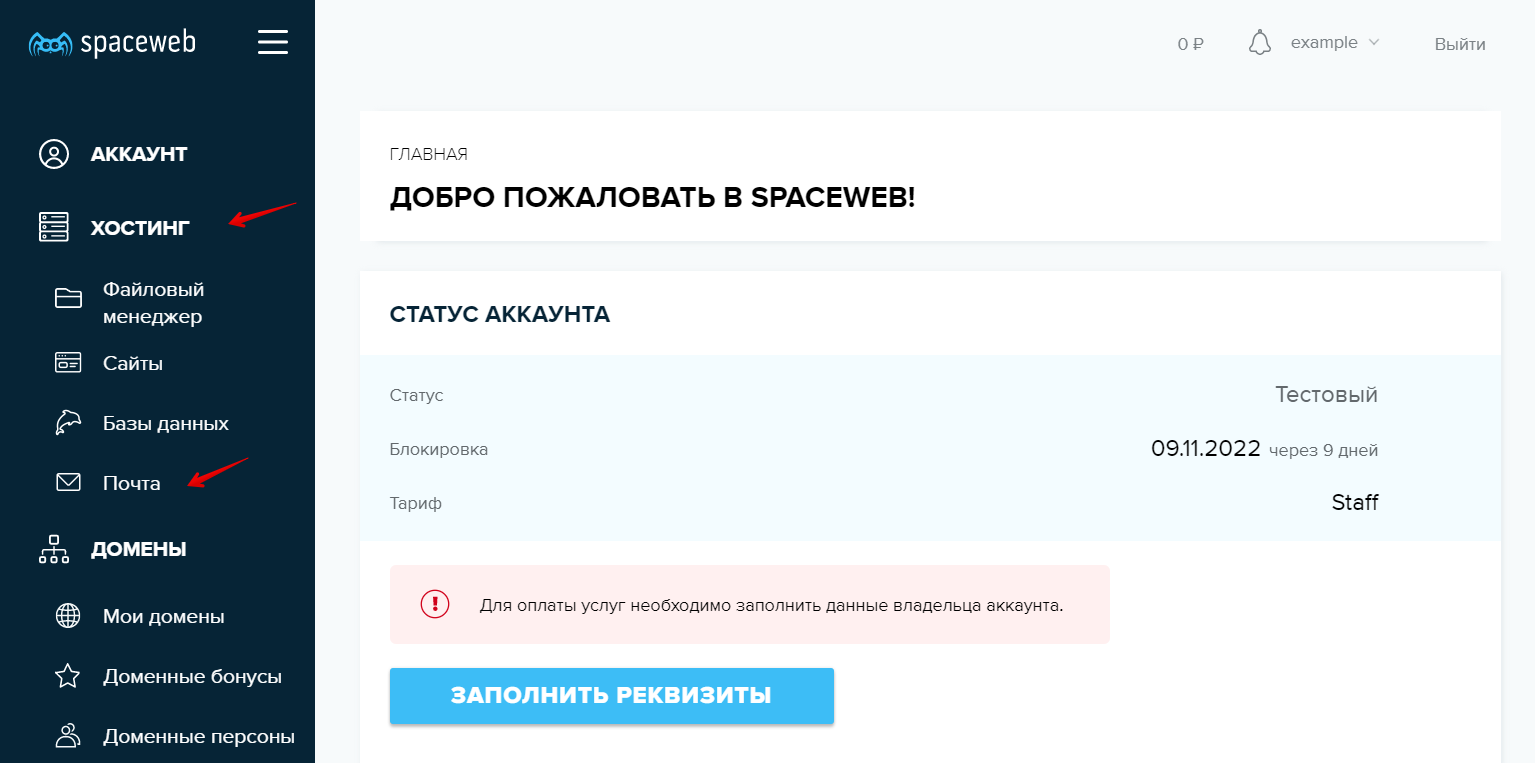
- Нажмите «Хостинг», затем перейдите в раздел »Почта»:
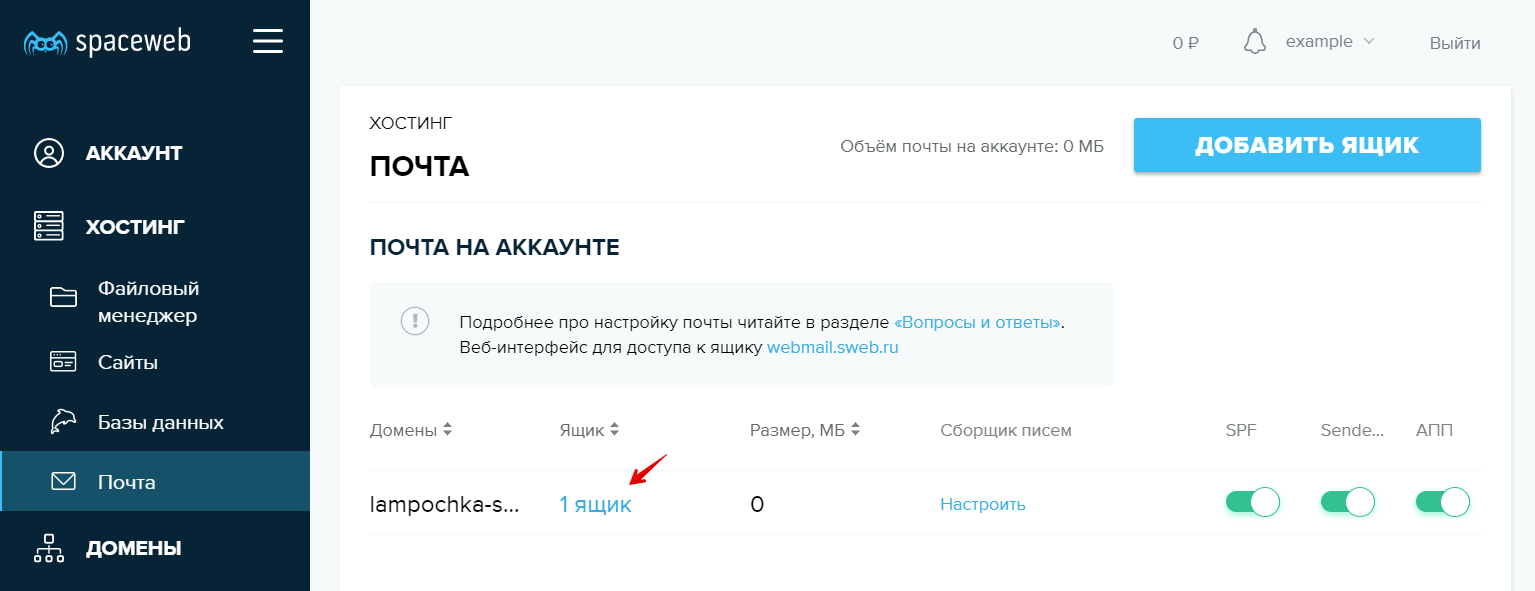
- Нажмите на «Ящик» около нужного домена:
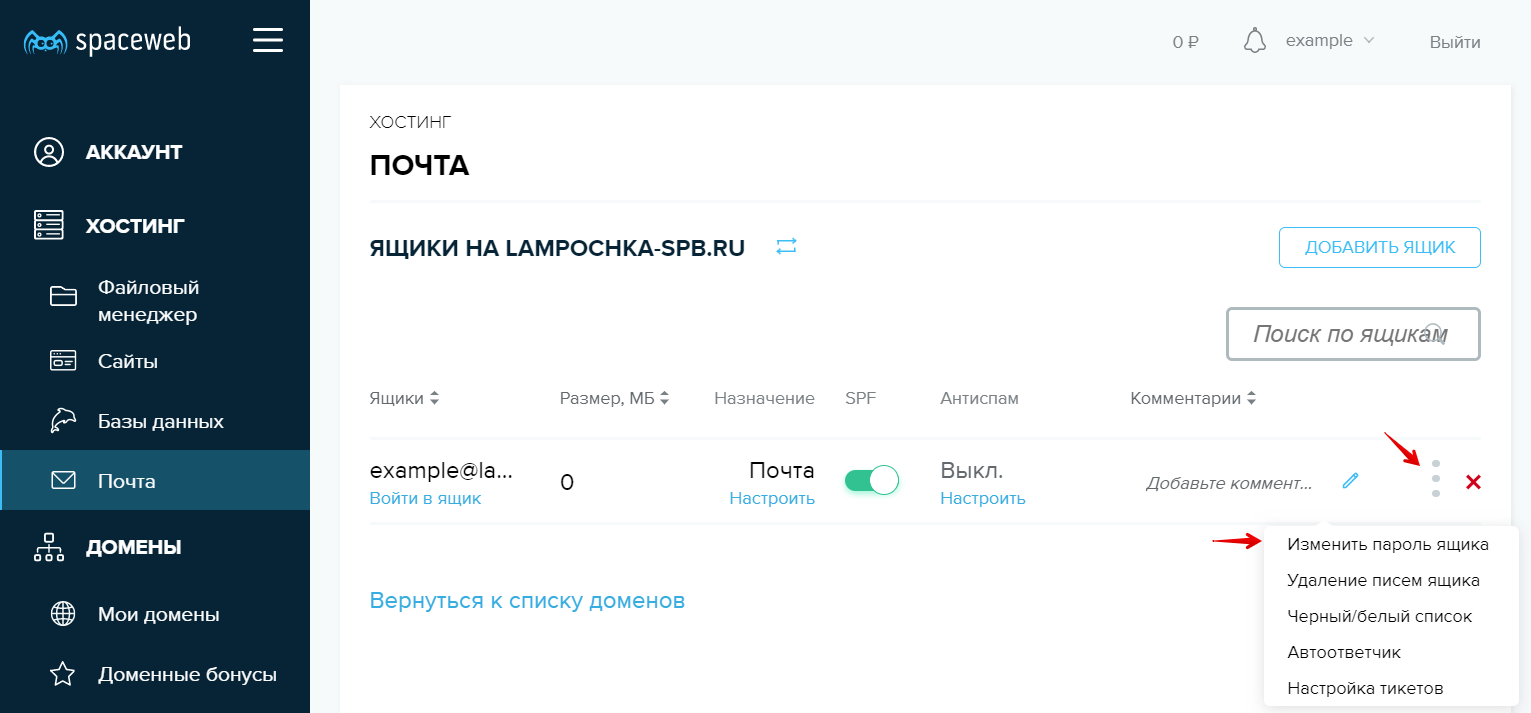
- Нажмите на кнопку «Операции» около нужного ящика и выберите «Изменить пароль ящика»:
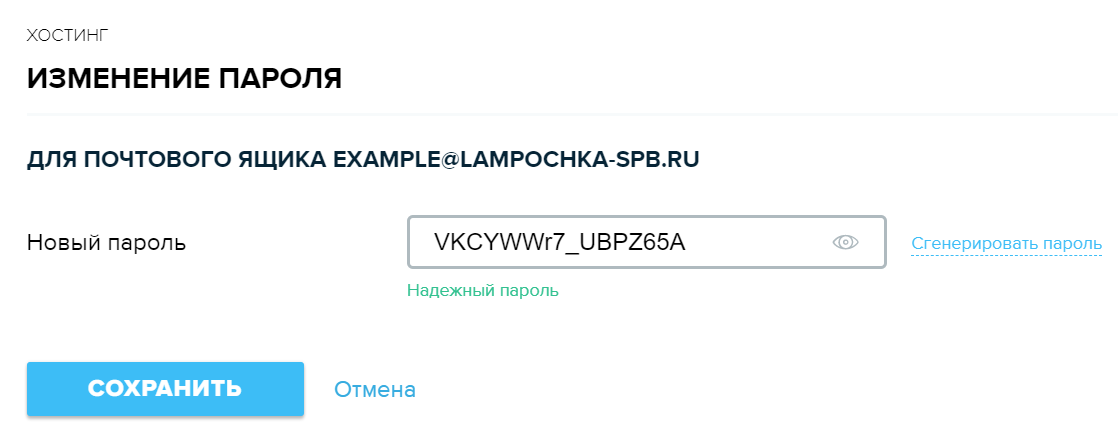
- Введите новый пароль и нажмите «Сохранить»:
Готово, мой пароль от электронной почты изменен.
Теперь вы знаете, как вспомнить пароль от почты, если вы потеряли или забыли его.
Как посмотреть пароль от почты в менеджере паролей
Менеджер паролей — это специальная программа, в которой хранятся данные для авторизации на сайтах. В большинстве современных браузеров есть встроенные менеджеры паролей. При входе в свою учетную запись на сайте менеджер паролей предлагает сохранить данные. Если нажать «Да», то данные сохранятся и в будущем вы сможете посмотреть их в менеджере. Если пользователь забыл пароль от почты, то в первую очередь стоит проверить менеджер — есть вероятность, что в нём есть нужная вам информация. Чтобы узнать, как посмотреть пароль от электронной почты в вашем браузере, используйте подходящую инструкцию.
Где хранятся пароли в Google Chrome
- Откройте браузер.
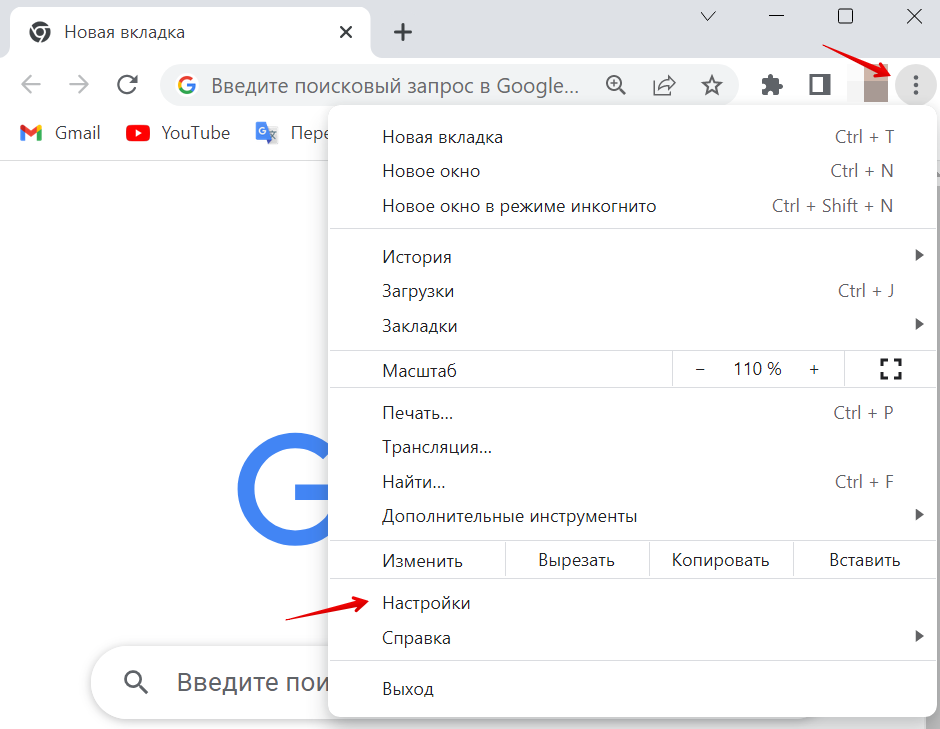
- Нажмите на 3 точки в правом верхнем углу и перейдите в раздел «Настройки»:
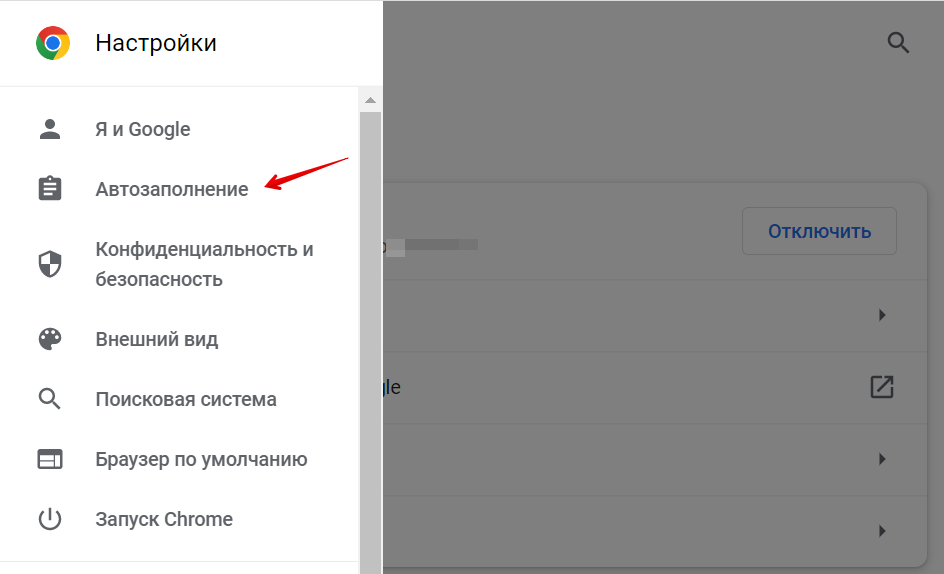
- Перейдите в раздел «Автозаполнение»:
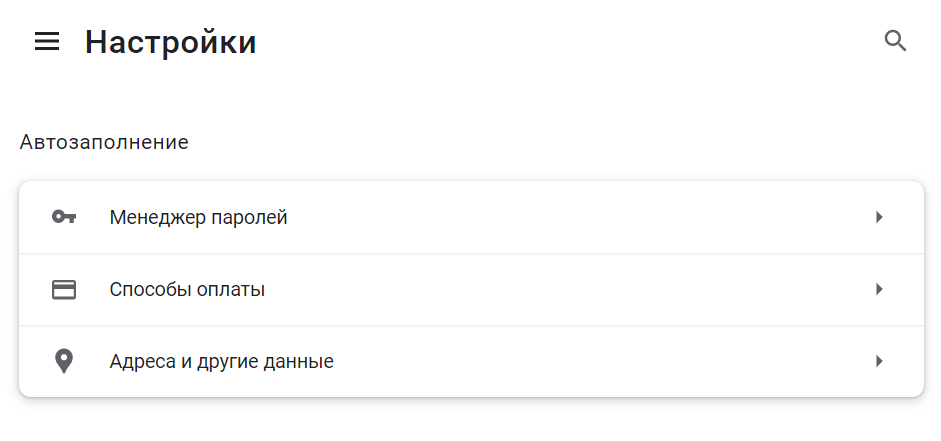
- Выберите пункт «Менеджер паролей»:
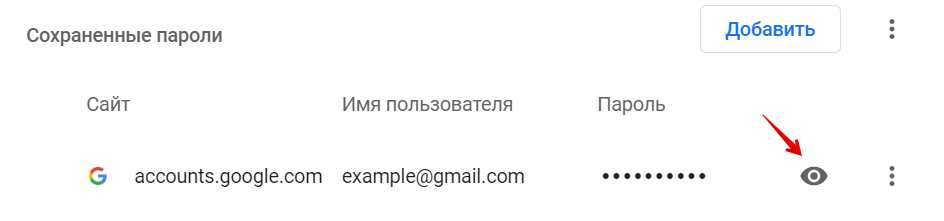
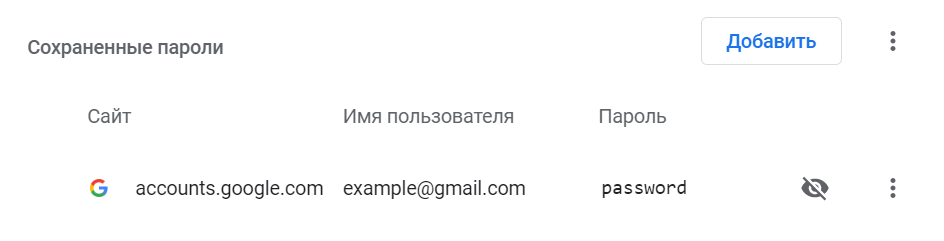
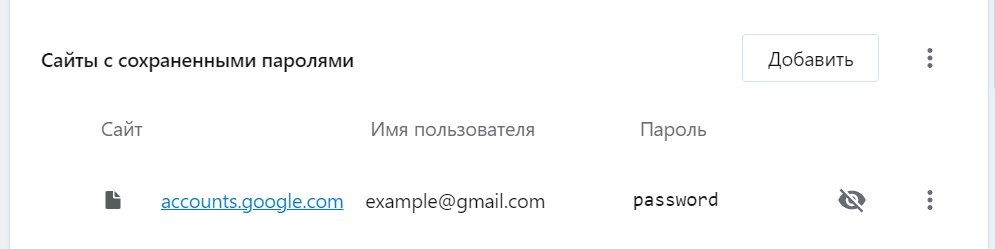
- В разделе «Сохраненные пароли» найдите ваш почтовый ящик и нажмите на значок «Глаз»:
- Скопируйте пароль:
Где хранятся пароли в Firefox
- Откройте браузер.
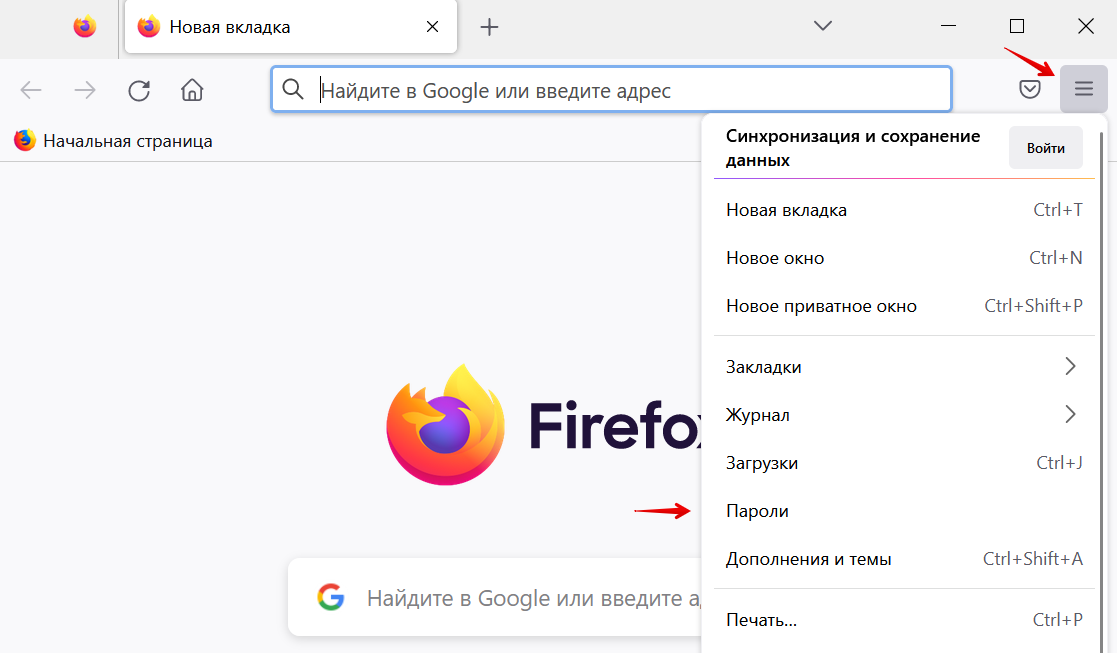
- Нажмите на 3 полоски в правом верхнем углу и перейдите в раздел «Пароли»:
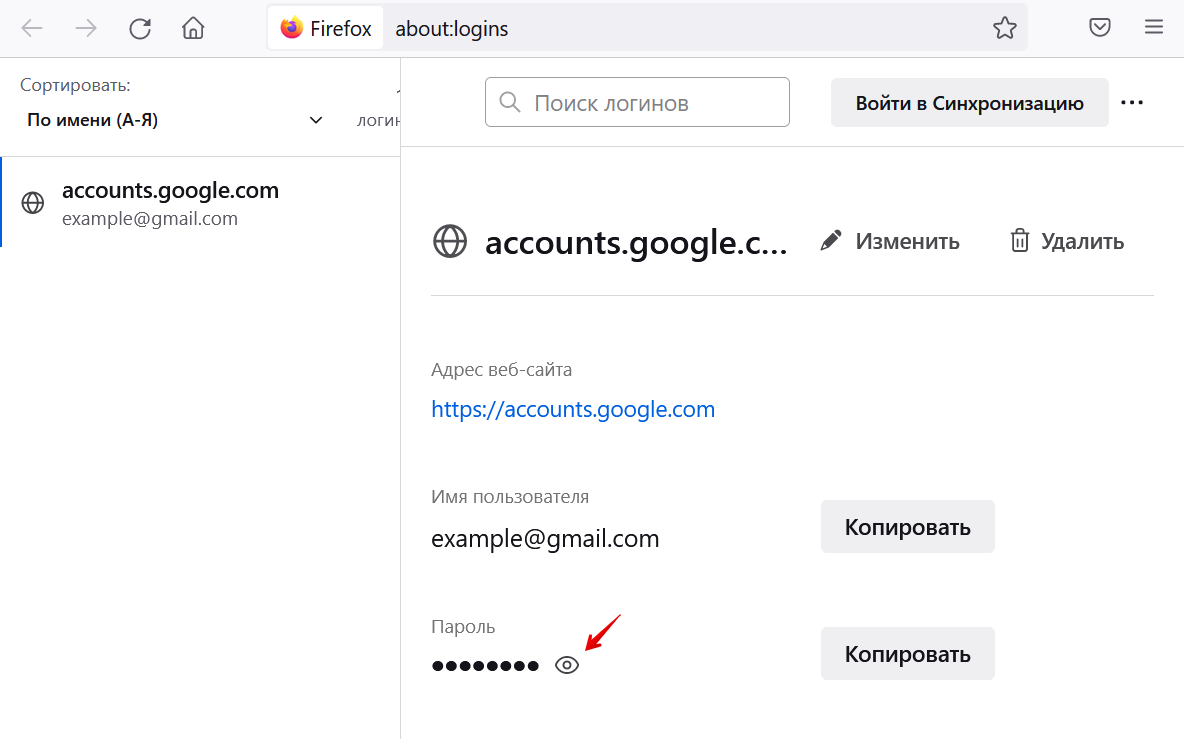
- Найдите нужный почтовый ящик и нажмите на значок «Глаз» около пароля:
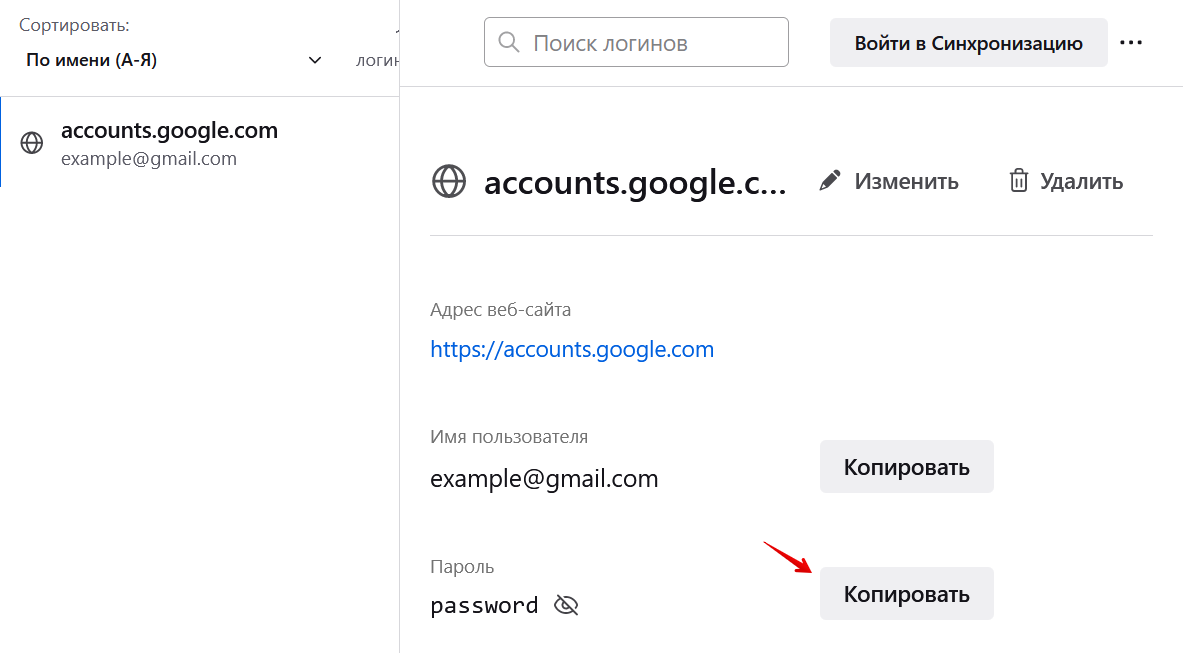
- Чтобы скопировать пароль, нажмите на кнопку «Копировать»:
Где хранятся пароли в Opera
- Откройте браузер.
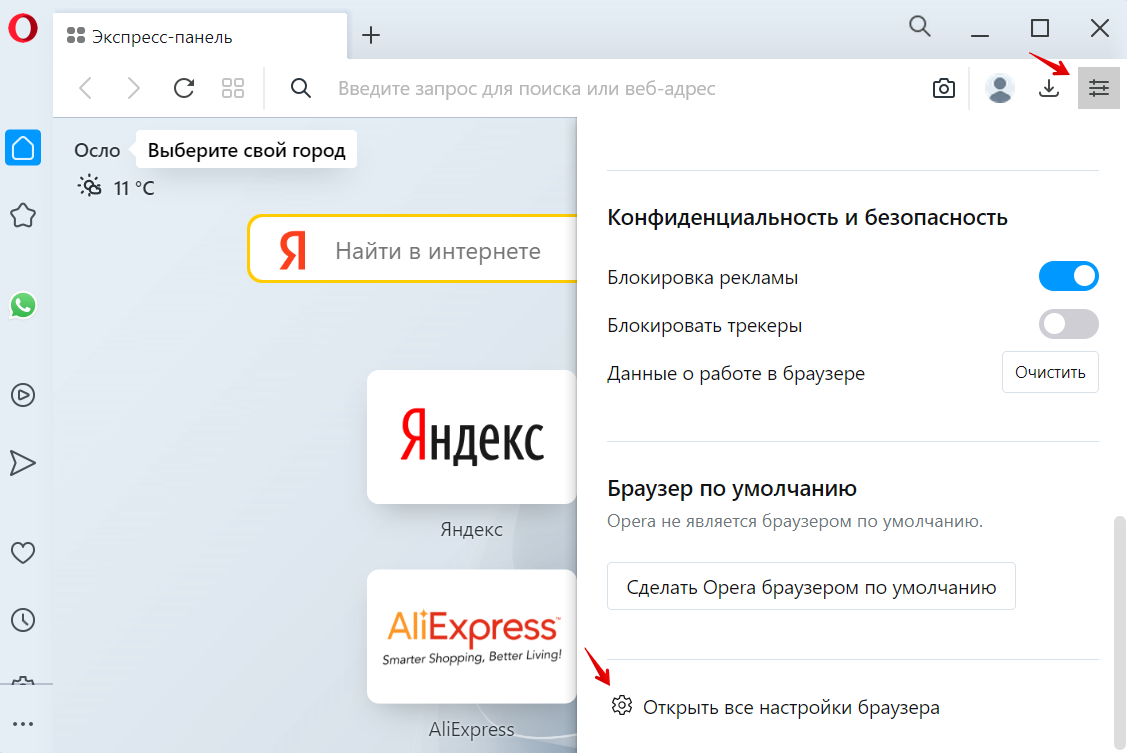
- В правом верхнем углу нажмите на кнопку «Простая настройка», пролистайте вниз страницы и выберите «Открыть все настройки браузера»:
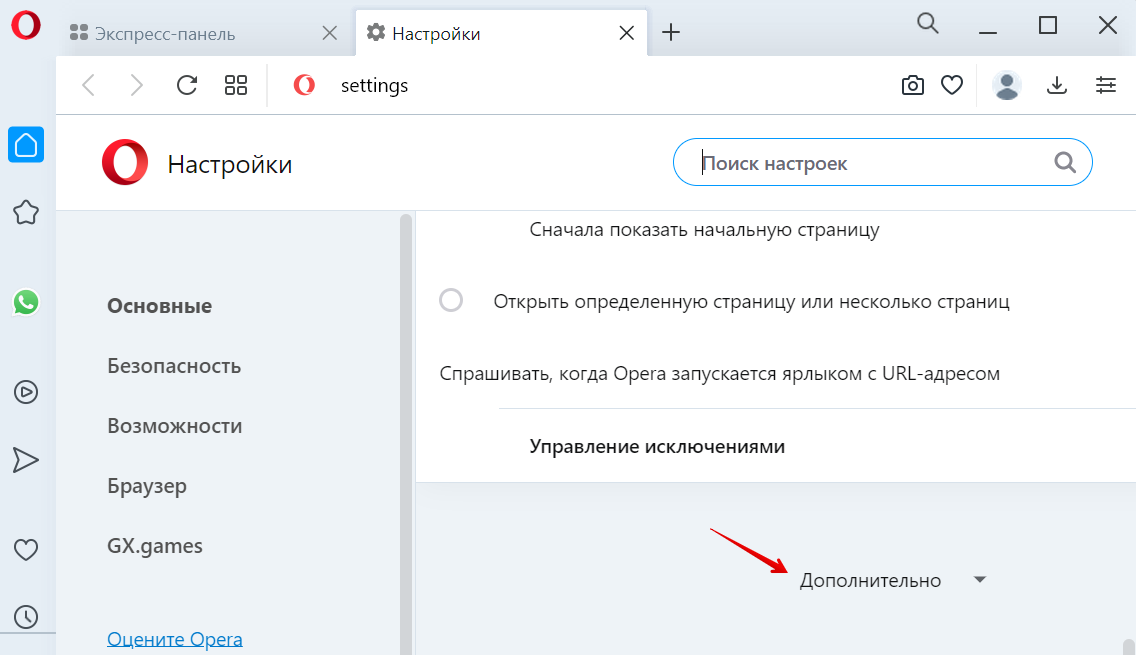
- Пролистайте вниз и нажмите «Дополнительно»:
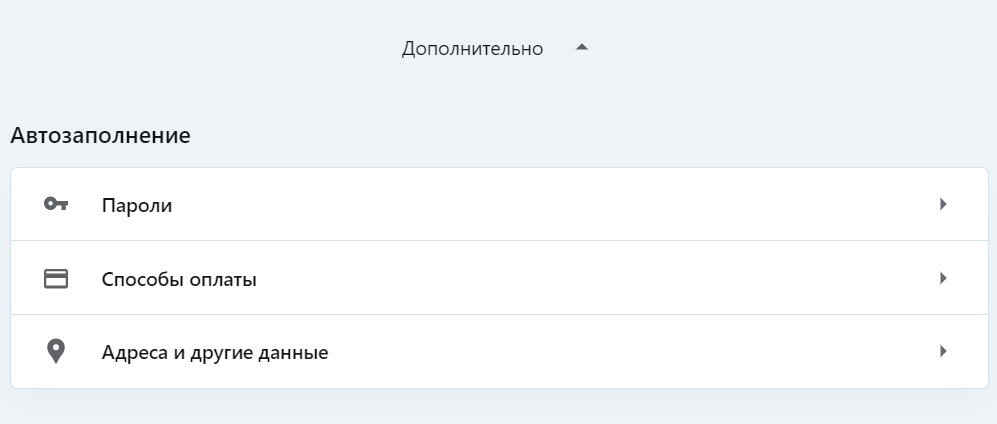
- В разделе «Автозаполнение» выберите пункт «Пароли»:
- Найдите нужный почтовый ящик и нажмите на значок «Глаз» около пароля:
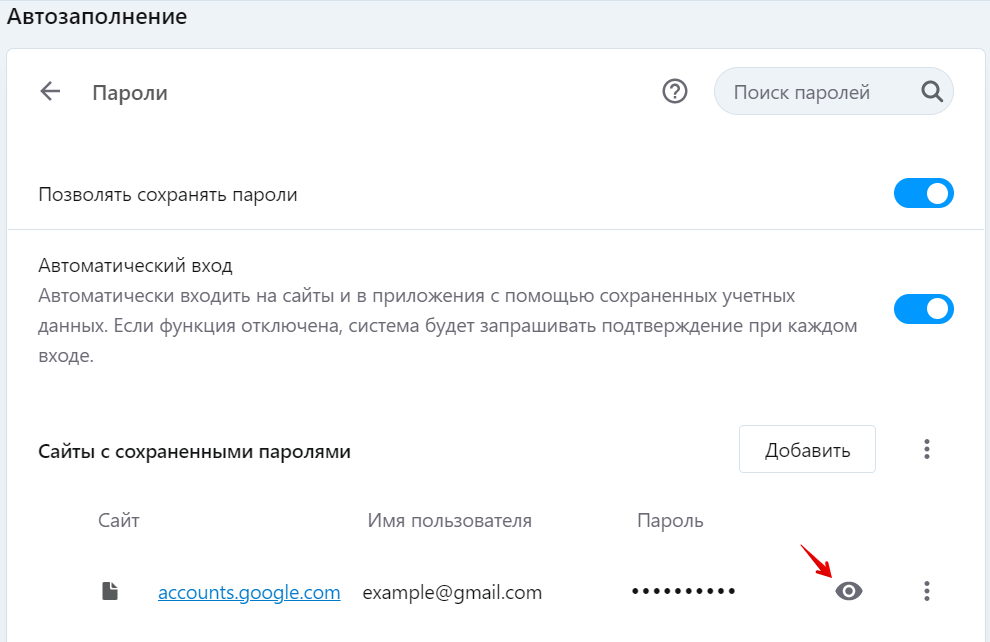
- Скопируйте пароль:
Где хранятся пароли в Яндекс.Браузере
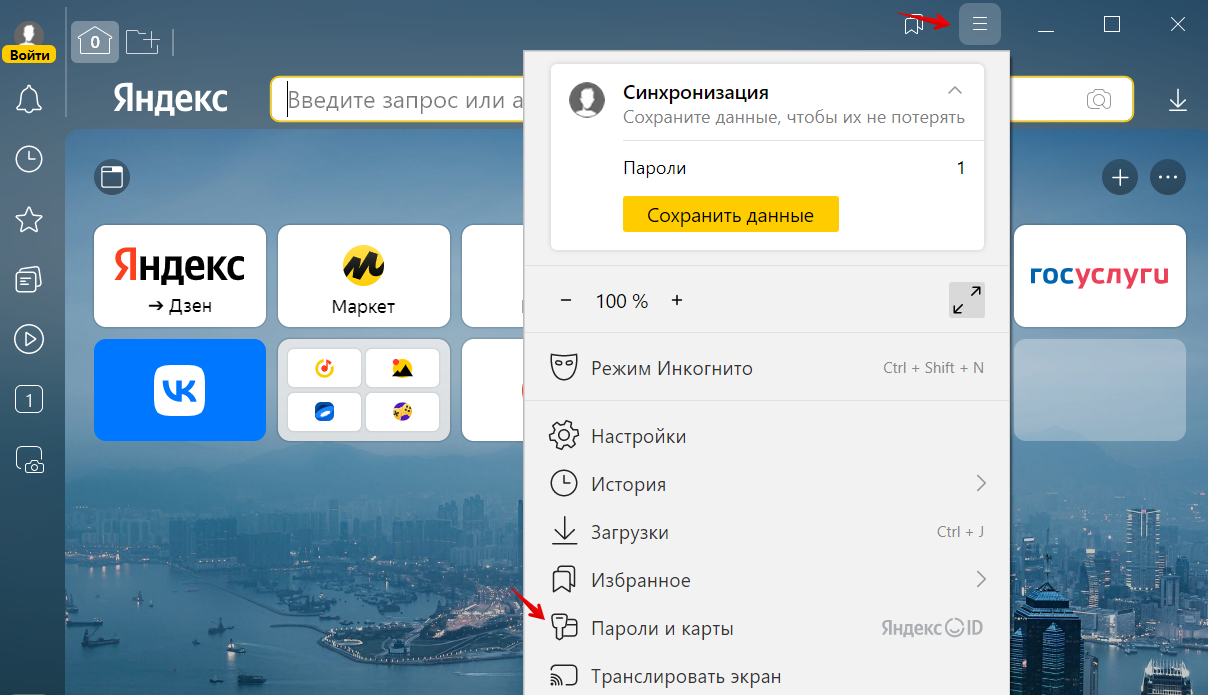
- Откройте браузер.
- Нажмите на кнопку с тремя полосками и выберите «Пароли и карты»:
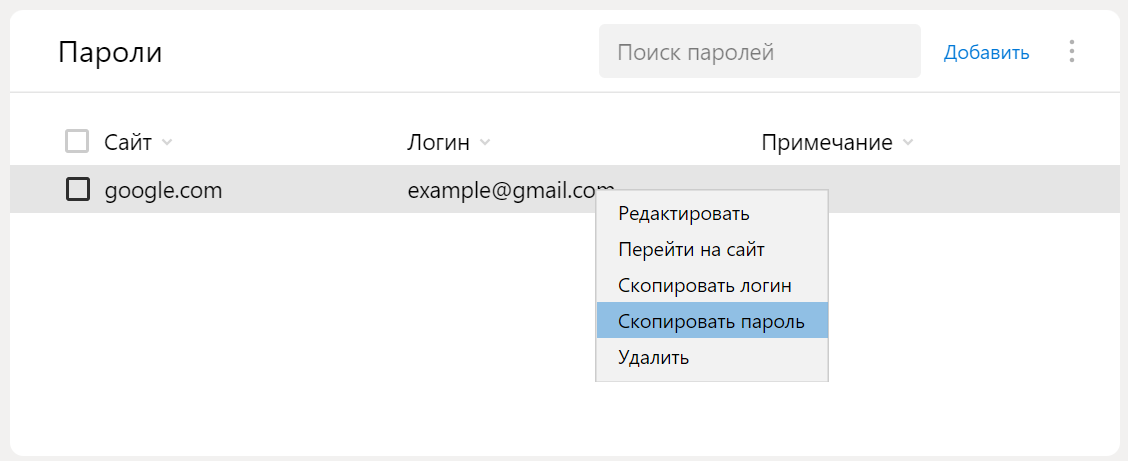
- Найдите нужный почтовый ящик. Кликните по нему правой кнопкой мыши и нажмите «Скопировать пароль»:
Как найти пароль от почты на телефоне
Как узнать сохраненный на телефоне пароль электронной почты, если забыл его? Помимо браузеров, встроенные менеджеры паролей есть и на телефонах. Если вы когда-то авторизовывались в почте со смартфона, то проверьте, возможно, пароль сохранен в менеджере.
Как узнать сохраненный на телефоне пароль электронной почты, если забыл его?
Как посмотреть пароль от почты на iOS
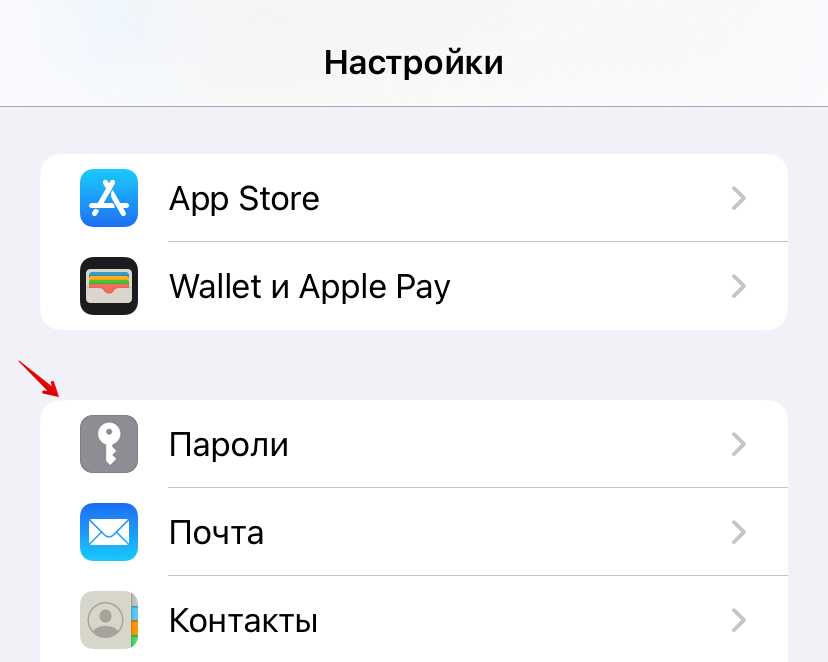
- Откройте приложение «Настройки».
- Перейдите в раздел «Пароли»:
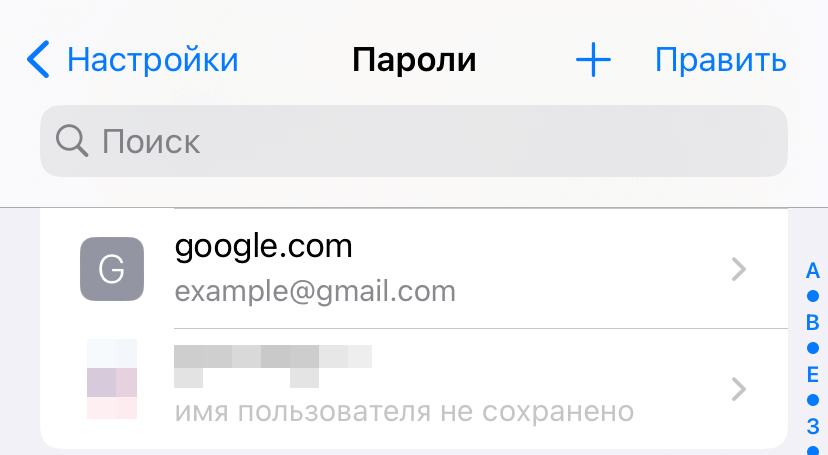
- В списке паролей найдите необходимый аккаунт и нажмите на него:
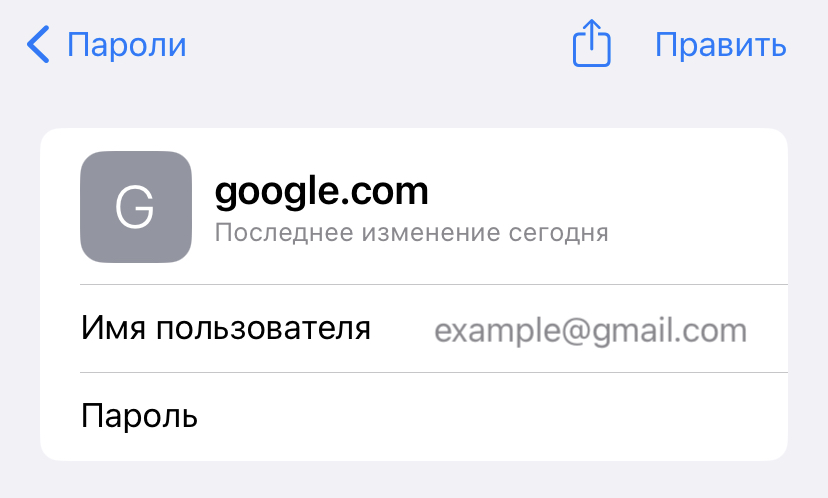
- Вы увидите данные для авторизации. Для отображения пароля, нажмите на него:
Где посмотреть пароль от электронной почты на Android
- Откройте приложение «Настройки».
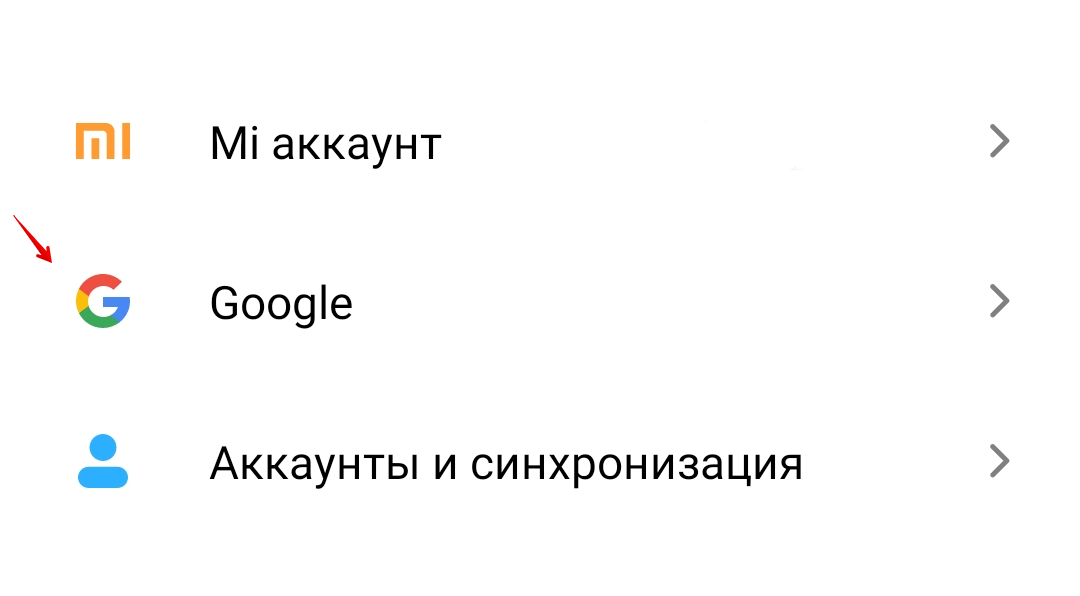
- Перейдите в раздел «Google»:
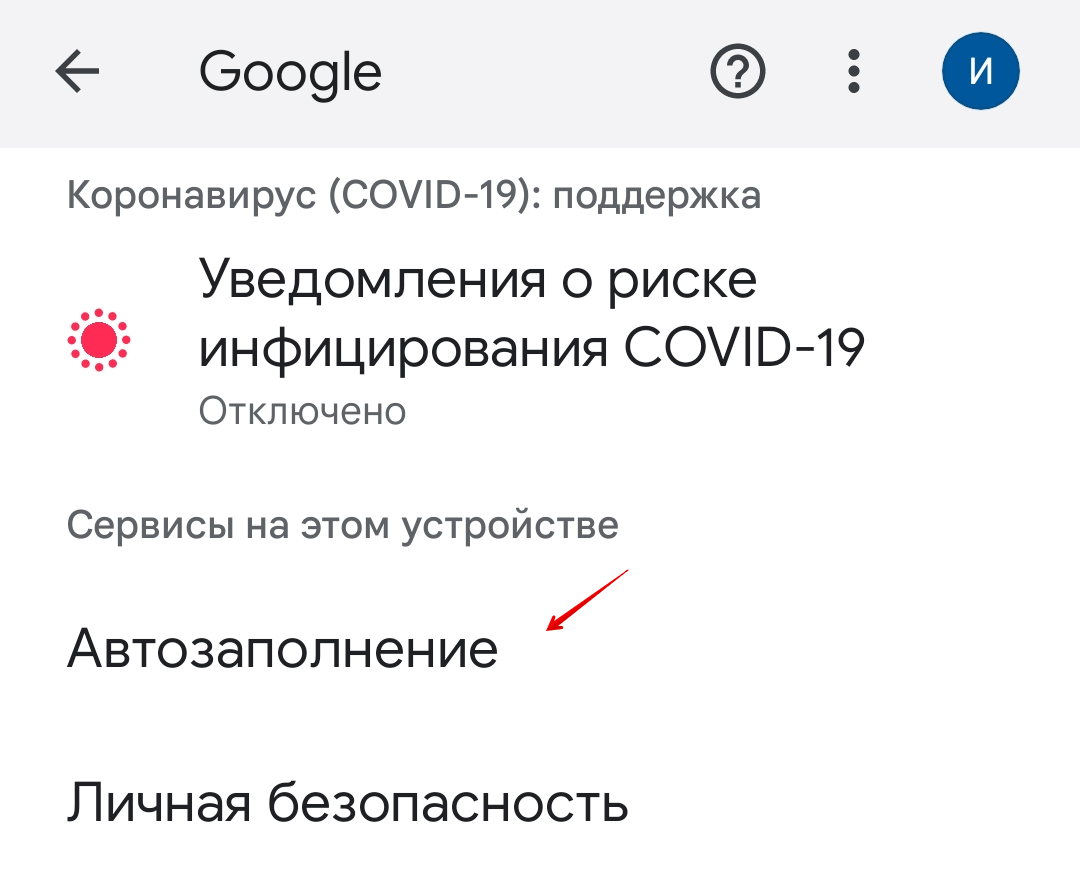
- Нажмите «Автозаполнение»:
- Выберите раздел «Автозаполнение от Google»:
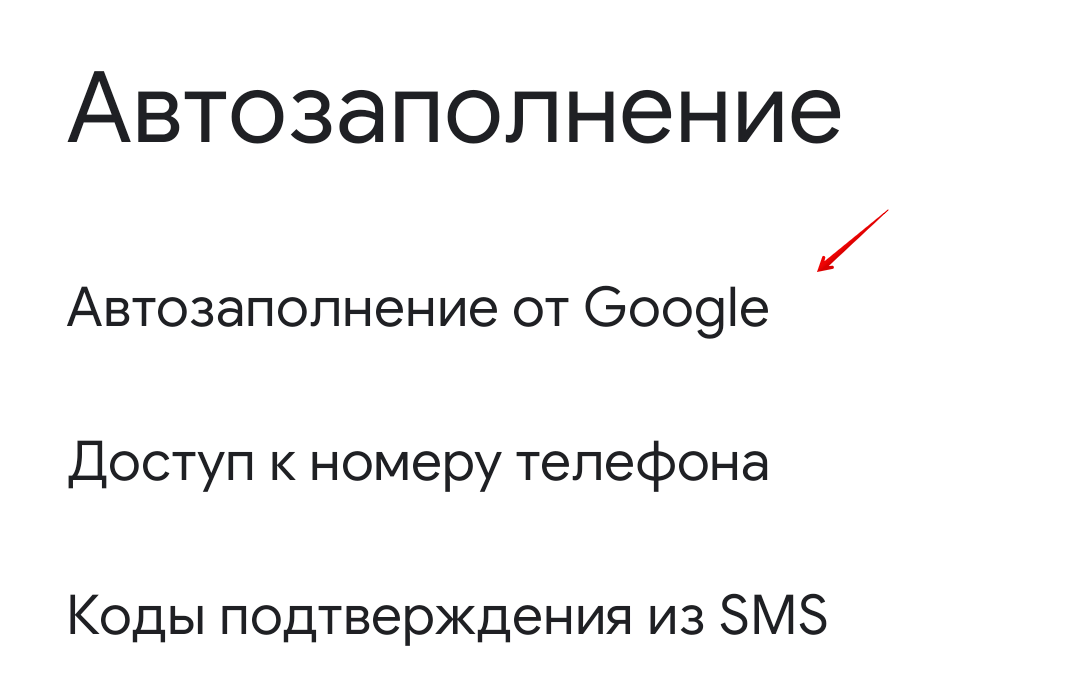
- Нажмите «Пароли»:
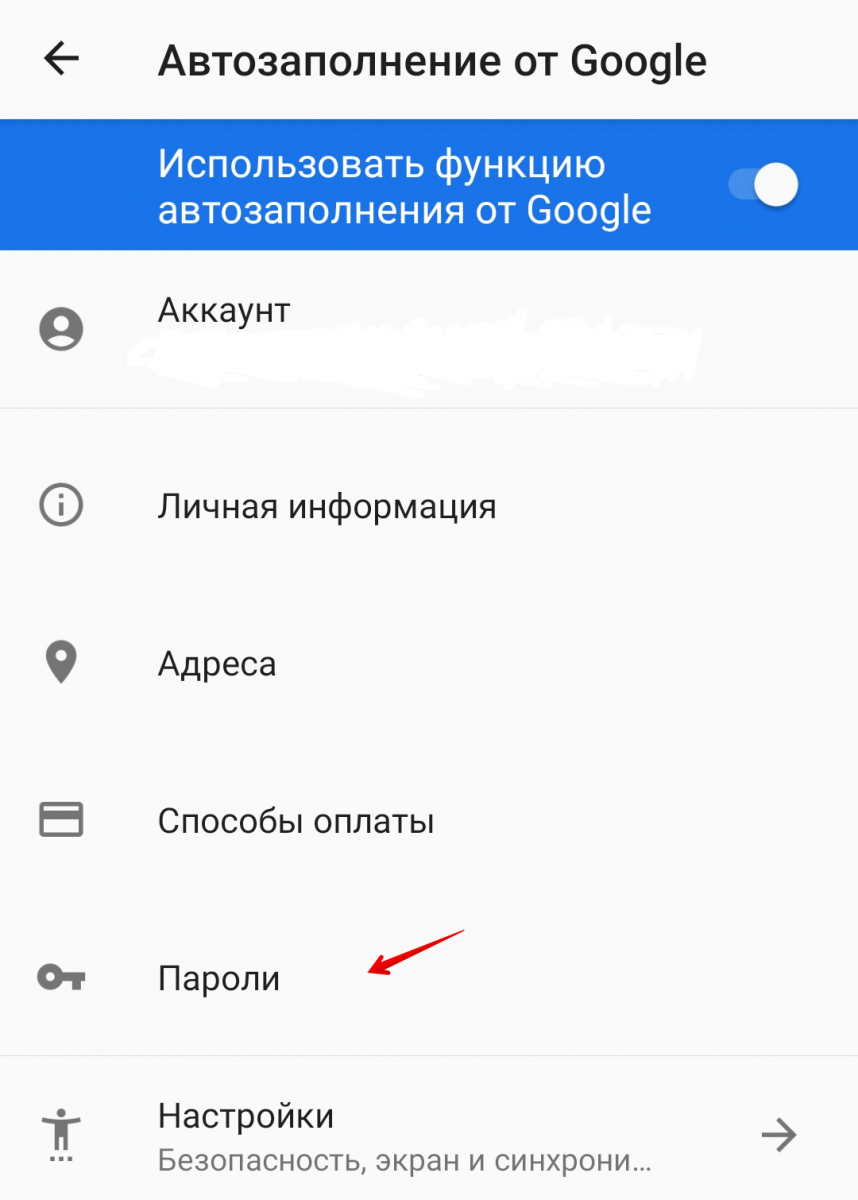
- В списке найдите необходимый аккаунт и нажмите на него. Вы увидите данные для авторизации. Для отображения пароля нажмите на значок «Глаз».
Как восстановить пароль электронной почты
Если вы не сохранили данные для авторизации в менеджере паролей, то можно сделать смену пароля почты через почтовый сервис. Обычно доступ восстанавливается:
- по коду подтверждения из SMS,
- по коду подтверждения на резервный email,
- при помощи ответа на секретный вопрос.
Ниже мы расскажем, как восстановить пароль от почты в популярных почтовых сервисах.
Как поменять пароль на почте Gmail
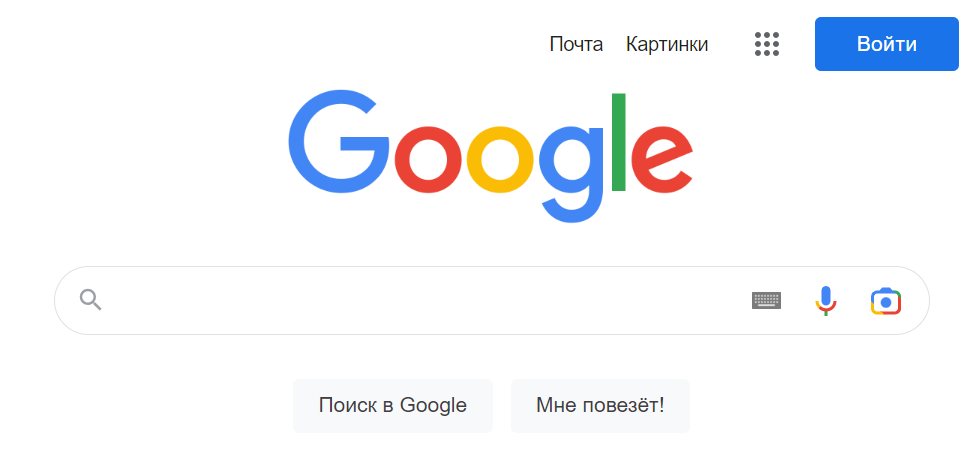
- В браузере перейдите на сайт google.com.
- В правом верхнем углу нажмите «Войти»:
- Введите адрес электронной почты или номер телефона и нажмите «Далее»:
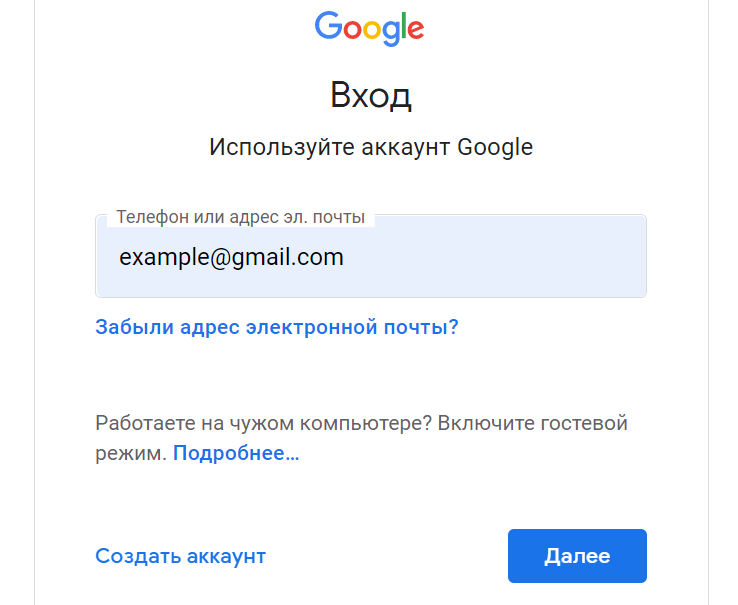
- Далее нажмите «Забыли пароль?»:
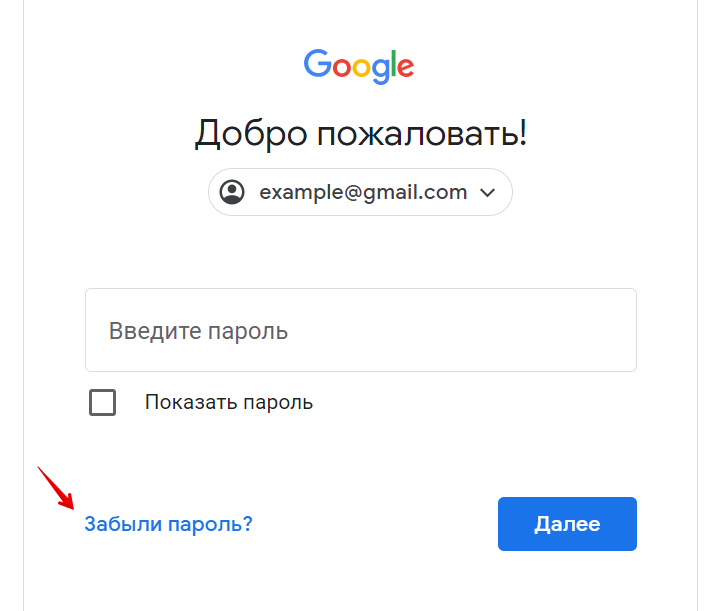
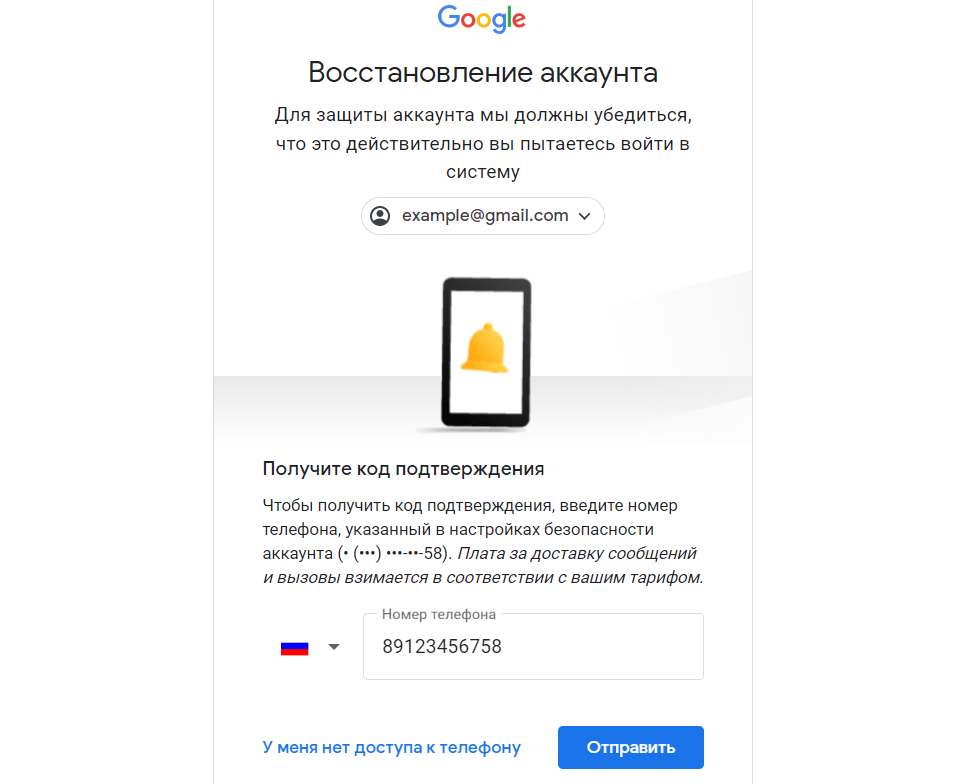
- Для восстановления доступа по номеру телефона введите номер в графе «Номер телефона» и нажмите «Отправить». Если вы хотите восстановить доступ по резервному email, нажмите «У меня нет доступа к телефону» и перейдите к следующему шагу:
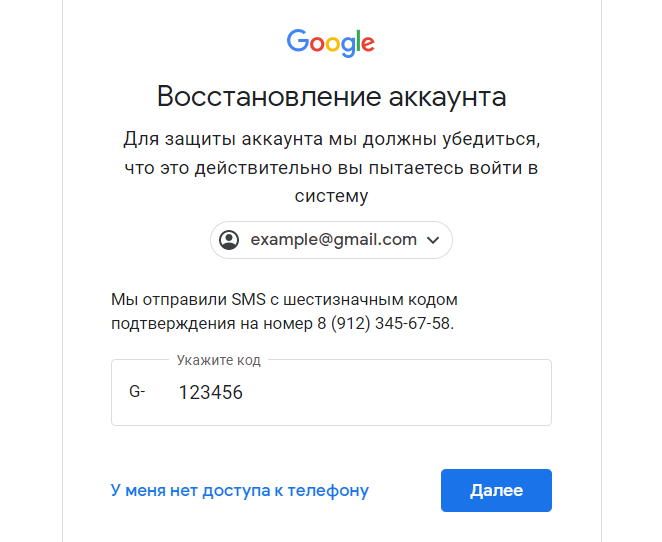
Введите код доступа из SMS и нажмите «Далее»:
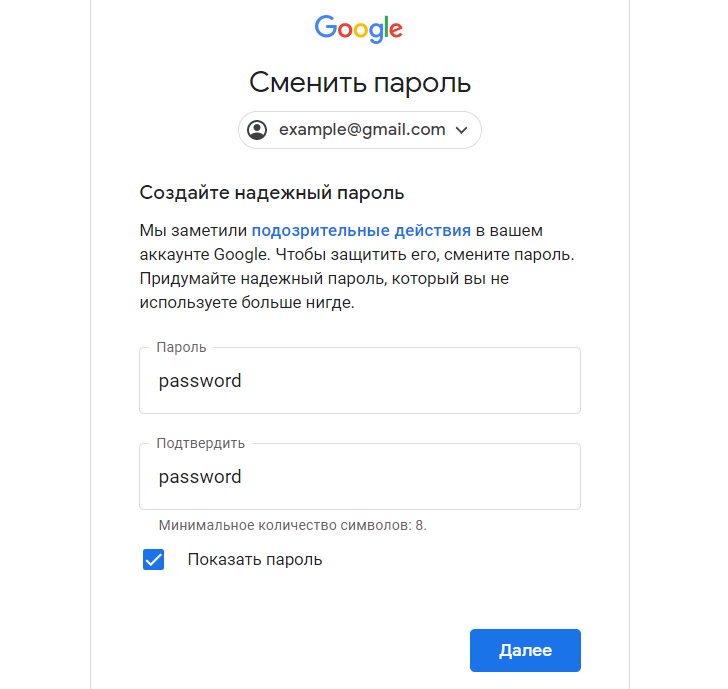
Заполните поля «Пароль» и «Подтвердить пароль». Чтобы увидеть введенный вами пароль, поставьте галочку в графе «Показать пароль». Нажмите «Далее»:
- Для восстановления доступа по резервному email введите резервный адрес электронной почты и нажмите «Далее»:
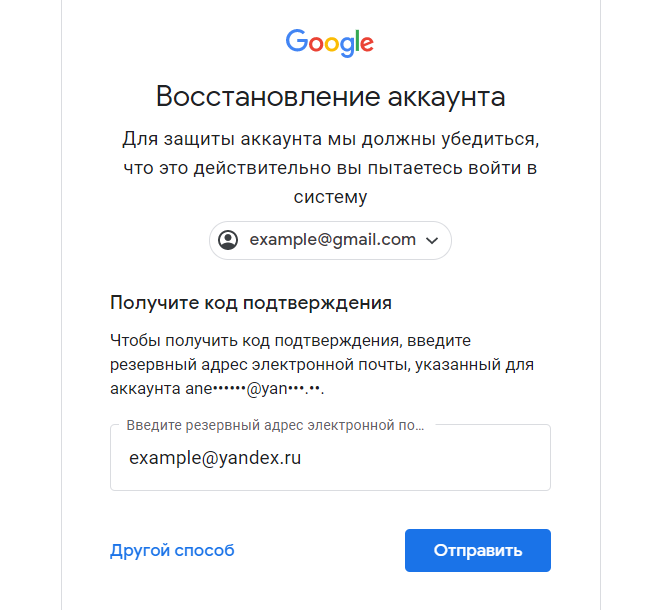
Введите код подтверждения и нажмите «Далее»:
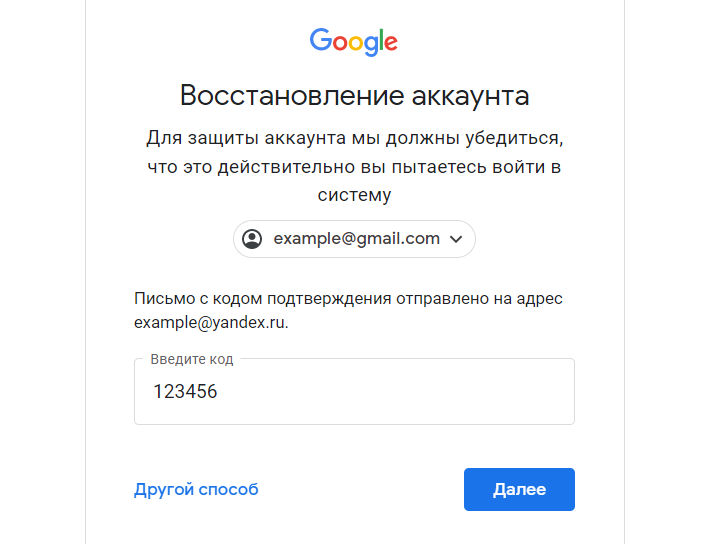
Заполните поля «Пароль» и «Подтвердить пароль». Чтобы увидеть введенный вами пароль, поставьте галочку в графе «Показать пароль». Нажмите «Далее»:
Готово, доступ восстановлен.
Как сменить пароль на почте Яндекс
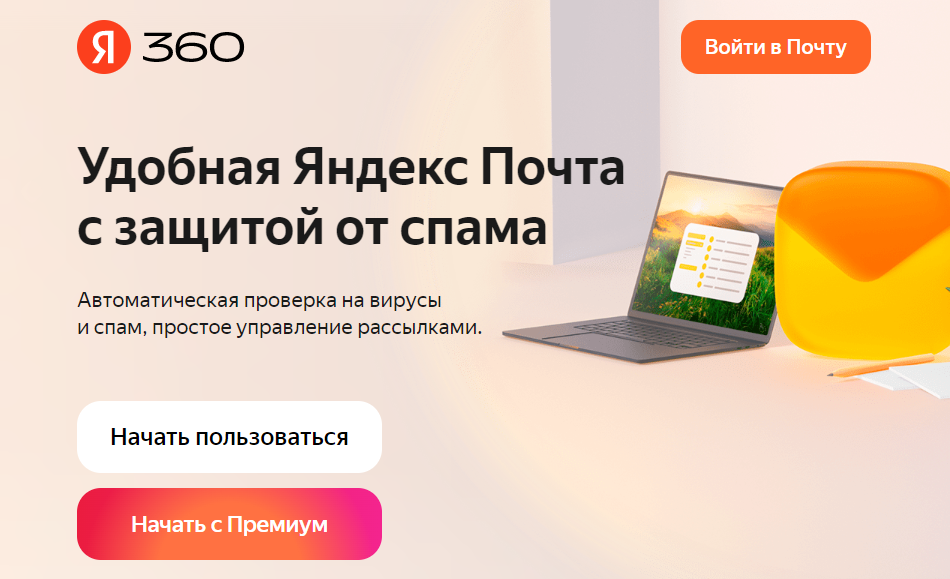
- В браузере перейдите на сайт mail.yandex.ru.
- В правом верхнем углу нажмите «Войти в почту»:
- Введите ваш email и нажмите «Войти»:
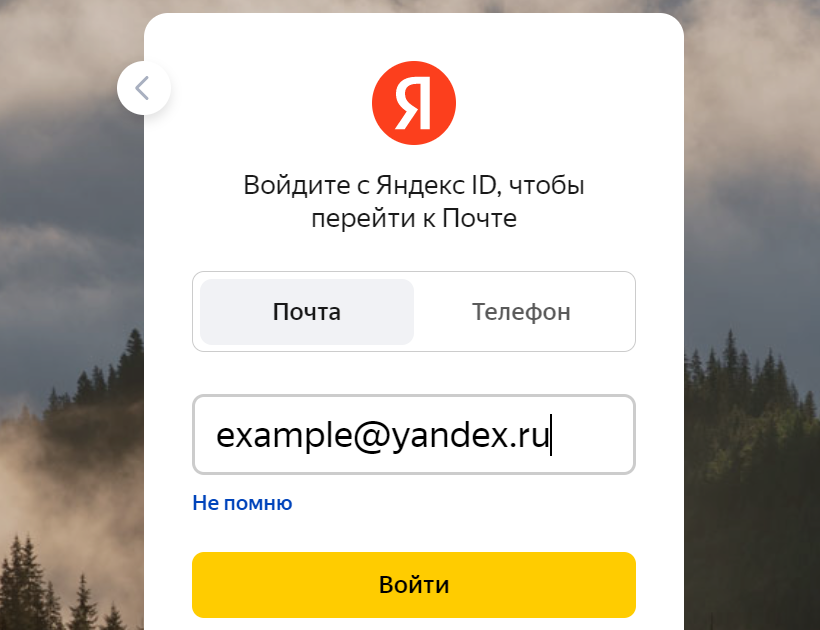
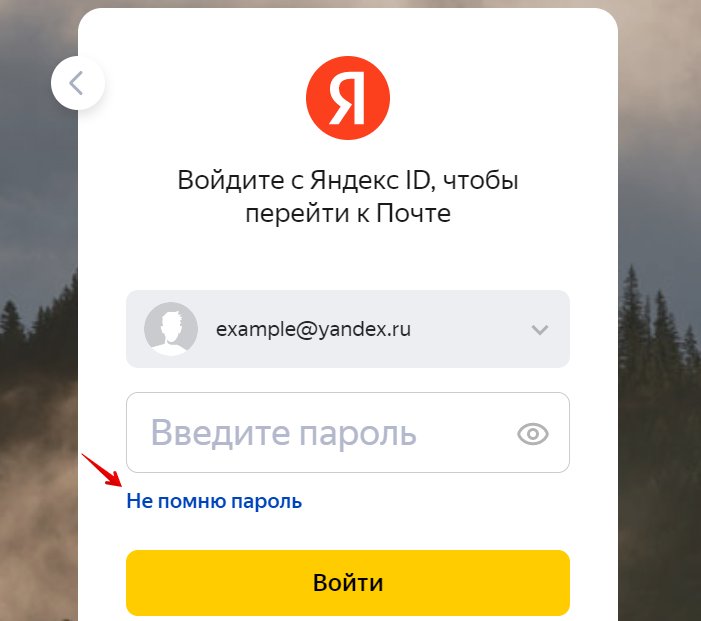
- Нажмите «Не помню пароль»:
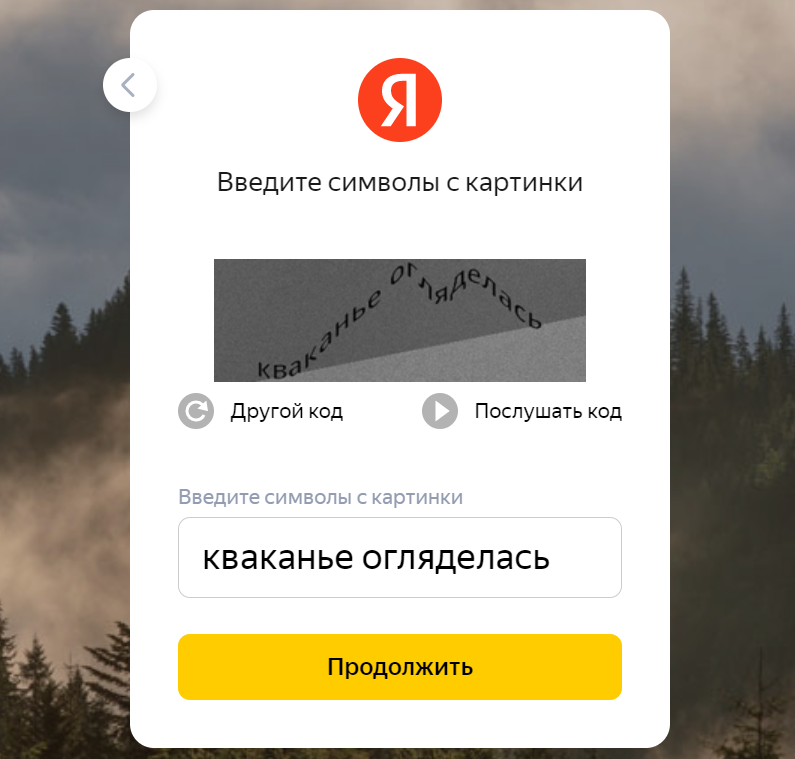
- Введите символы с картинки и нажмите «Продолжить»:
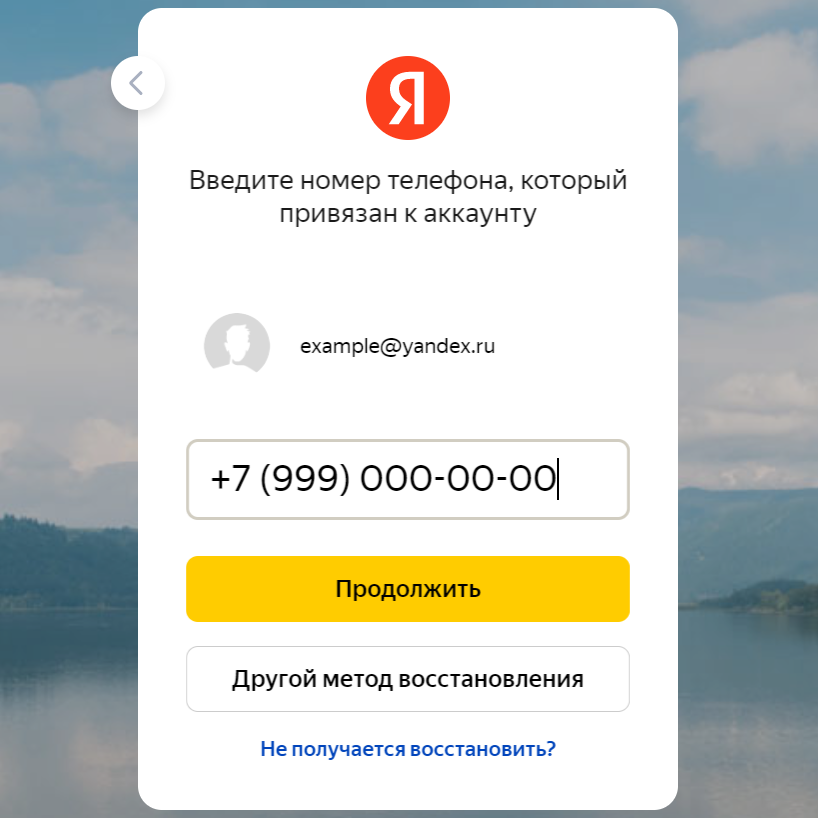
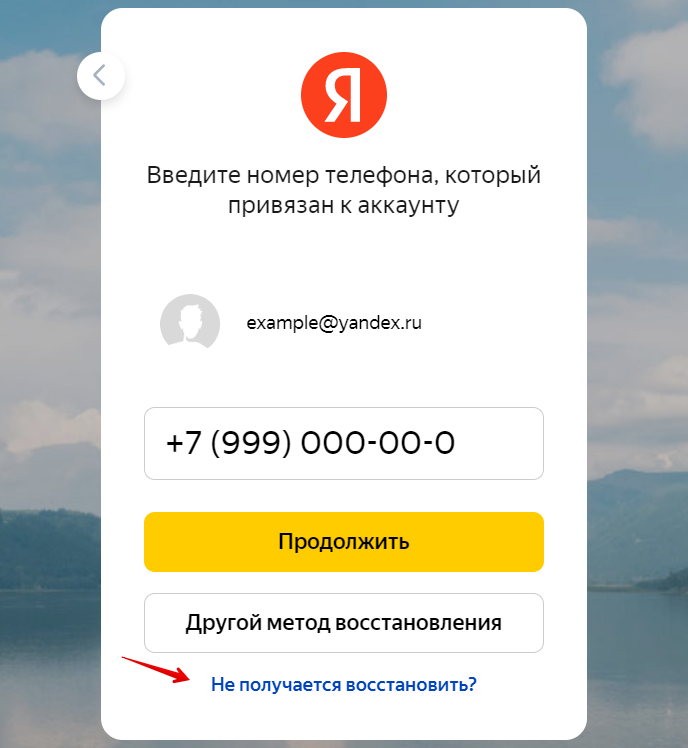
- Чтобы восстановить доступ по номеру телефона, введите номер и нажмите «Продолжить». Если вы хотите восстановить доступ другим способом, нажмите «Другой метод восстановления» и перейдите к следующему шагу:
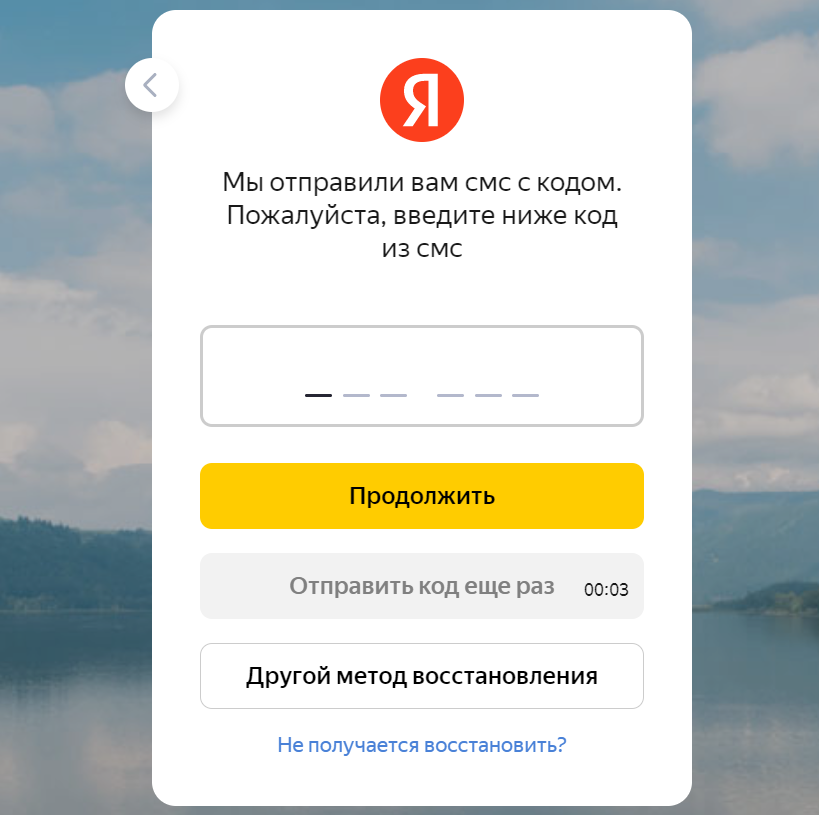
Введите секретный код из SMS и нажмите «Продолжить». Если код не пришел, нажмите «Отправить код еще раз»:
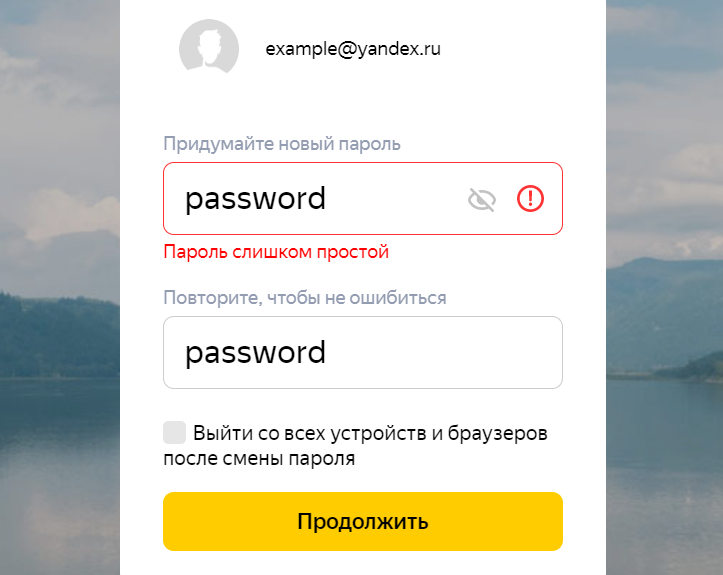
Укажите новый пароль и нажмите «Продолжить». Если вы хотите выйти со всех устройств при смене пароля, поставьте галочку «Выйти со всех устройств и браузеров после смены пароля»:
- Чтобы восстановить пароль через дополнительную почту, введите резервный email и нажмите «Продолжить»:
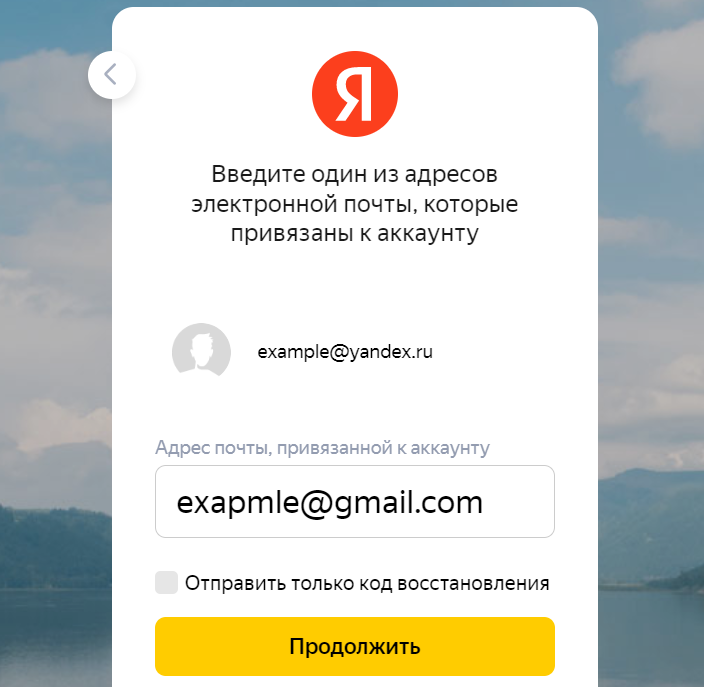
Введите код из письма и нажмите «Продолжить», либо перейдите по ссылке из письма:
Укажите новый пароль и нажмите «Продолжить». Если вы хотите выйти со всех устройств при смене пароля, поставьте галочку «Выйти со всех устройств и браузеров после смены пароля»:
Если у вас нет доступа к номеру телефона или резервной почте, нажмите «Не получается восстановить», затем заполните и отправьте открывшуюся форму восстановления:
Как изменить пароль на почте Mail.ru
- В браузере перейдите на сайт mail.ru.
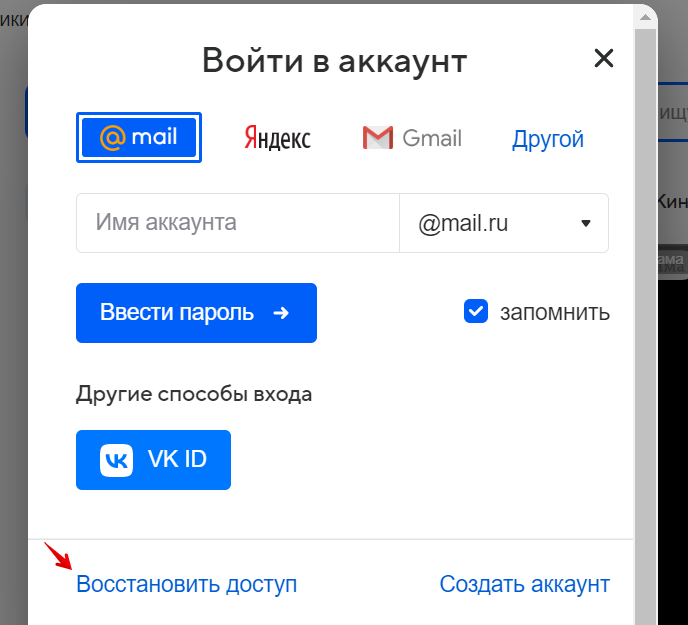
- Нажмите на кнопку «Войти»:
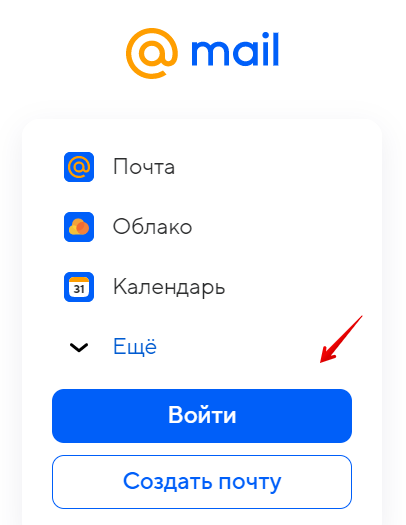
- Нажмите «Восстановить доступ»:
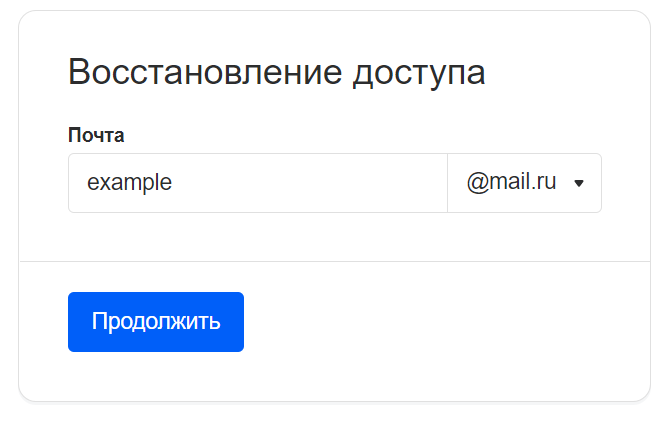
- Введите имя ящика и нажмите «Продолжить»:
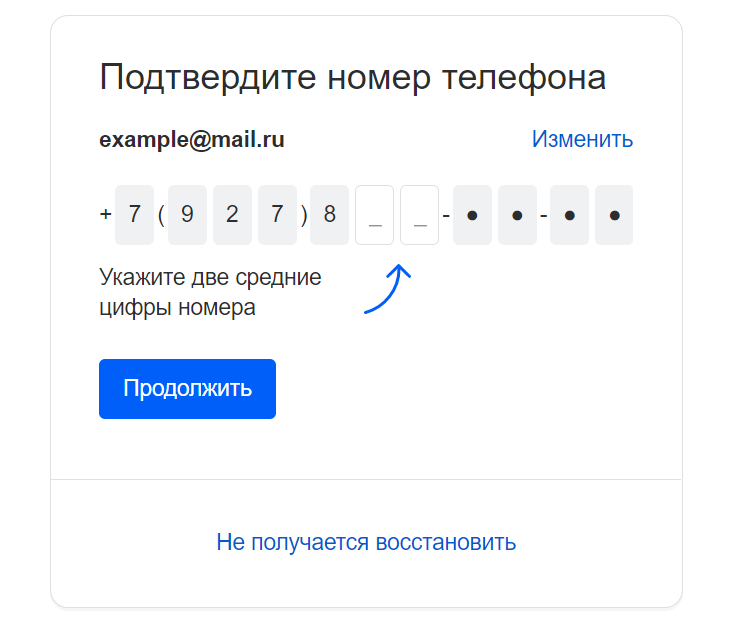
- Если к почте был привязан номер телефона, то доступ восстанавливается через код из SMS. Укажите номер телефона и нажмите «Продолжить»:
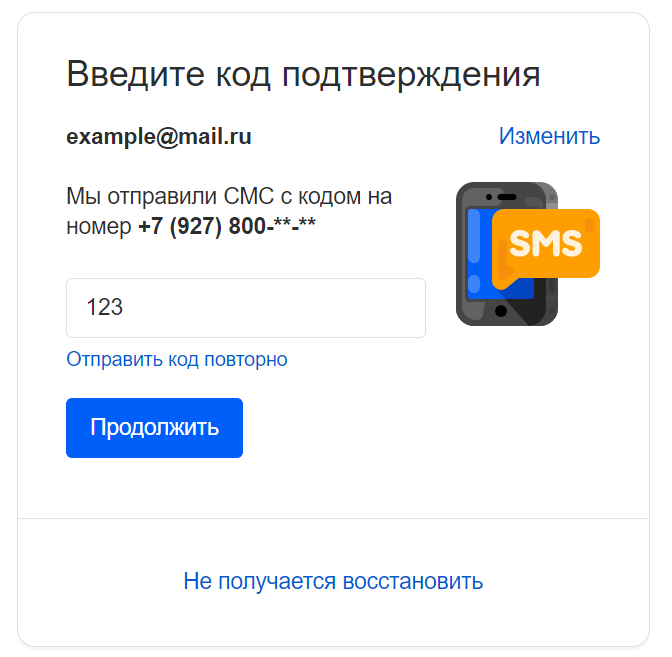
Введите код из SMS и нажмите «Продолжить». Если код не пришел, нажмите «Отправить код повторно»:
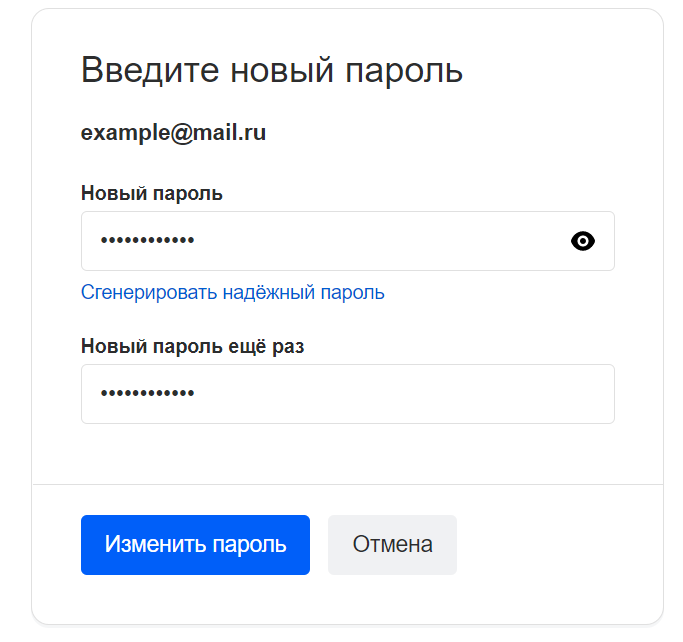
Укажите новый пароль и нажмите «Изменить пароль»:
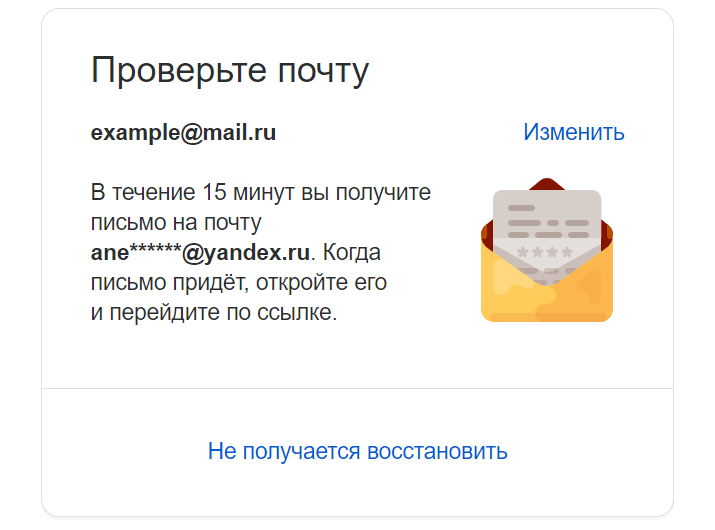
- Если к почте был привязан резервный email, то на него придет ссылка для восстановления доступа:
Письмо восстановления приходит с адреса support@corp.mail.ru и выглядит следующим образом:
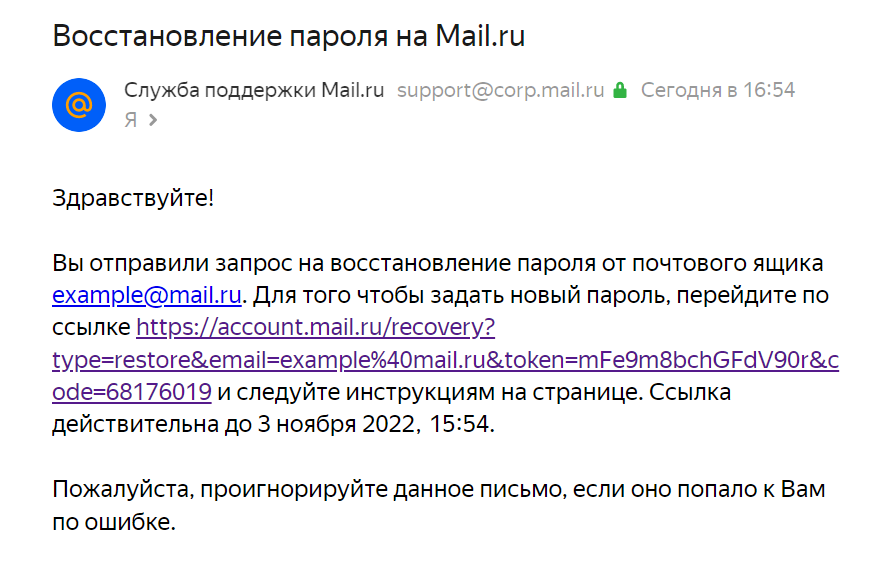
Перейдите по ссылке из письма. Укажите новый пароль и нажмите «Изменить пароль»:
Если доступ к номеру и резервному email утерян, обратитесь в техническую поддержку mail.ru.